































 深耕居家、数码兴趣领域









3
2
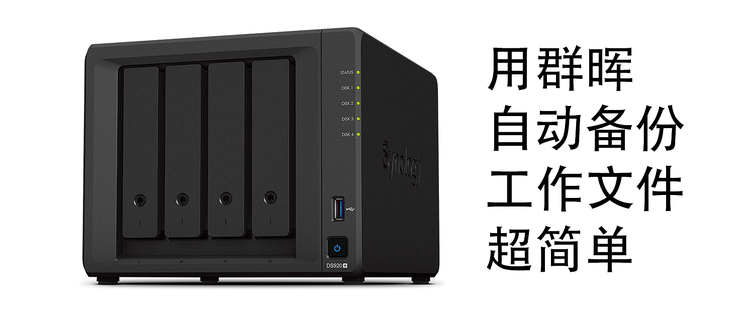
用群晖自动备份电脑上的工作文件,超简单
2021-04-05 18:27:35
91点赞
1073收藏
50评论
创作立场声明:我的NAS经验心得分享,本篇是第七篇。
我经常需要用到电脑撰写文章、处理图片和视频,电脑上的存储空间毕竟有限,还有硬盘突然损坏的风险,万一硬盘坏了或者被病毒破坏,辛辛苦苦处理的素材就没有了。所以我一直都在用群晖的自动备份功能备份工程文件和素材,一台群晖NAS可以供多个用户和多台电脑使用,配置上也超级简单,只需要简单的十个步骤即可搭建完成,之后只要工作文件夹里有新文件,就会自动备份到群晖NAS里,相当方便安全。今天就来和大家分享一下实现自动备份的过程吧。
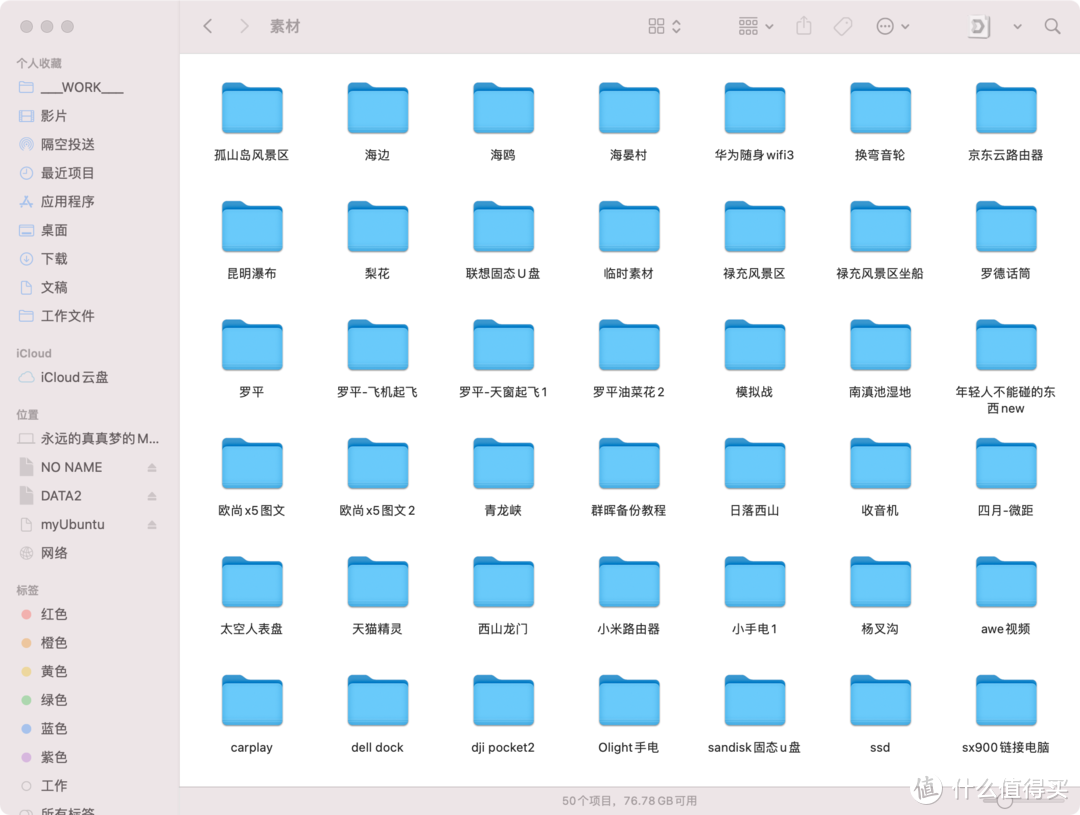
一、首先要注意工作文件的存放要有条理,方便日后进行备份、管理和查阅。可以专门用一个分区或者文件夹来保存需要备份的工作文件,再用子目录进行分类,比如文档、视频素材、图片素材等等,千万不可到处随意存放,比如很多朋友喜欢放在桌面上,这样主要是不利于进行自动备份。
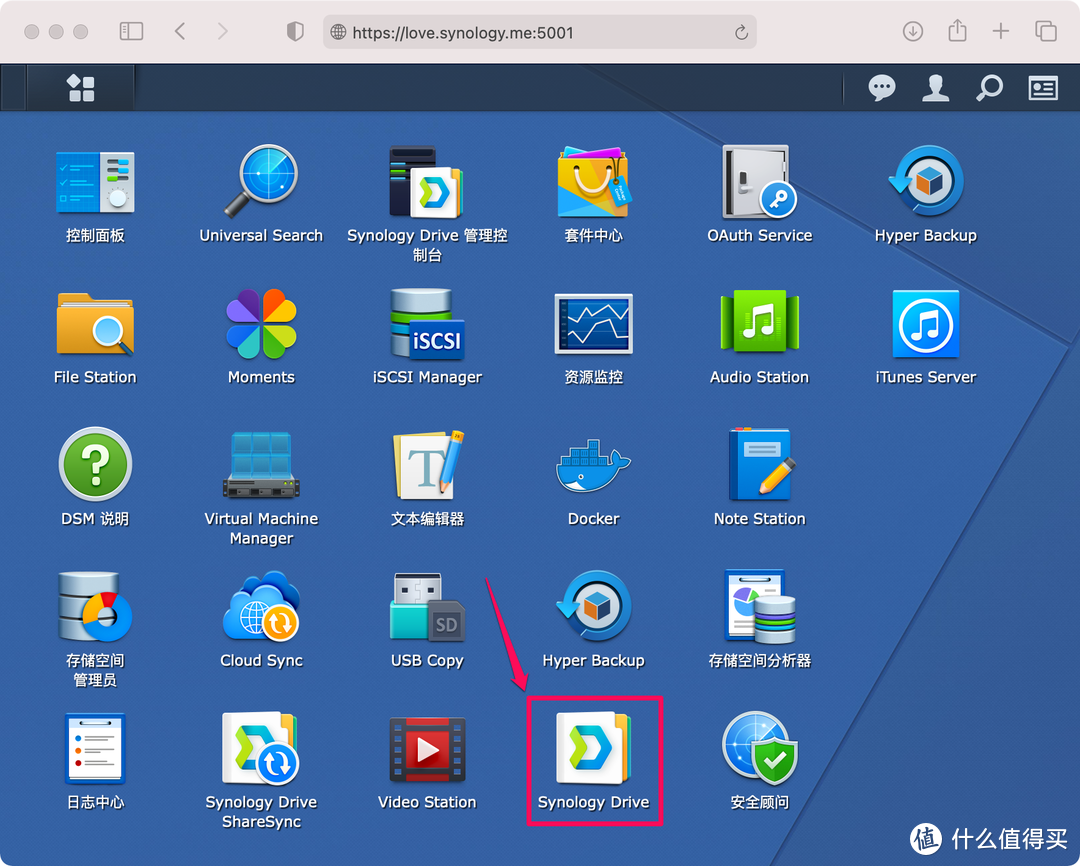
二、登录群晖DSM,在群晖的套件中心里安装【Synology Drive】这个套件,启动它:
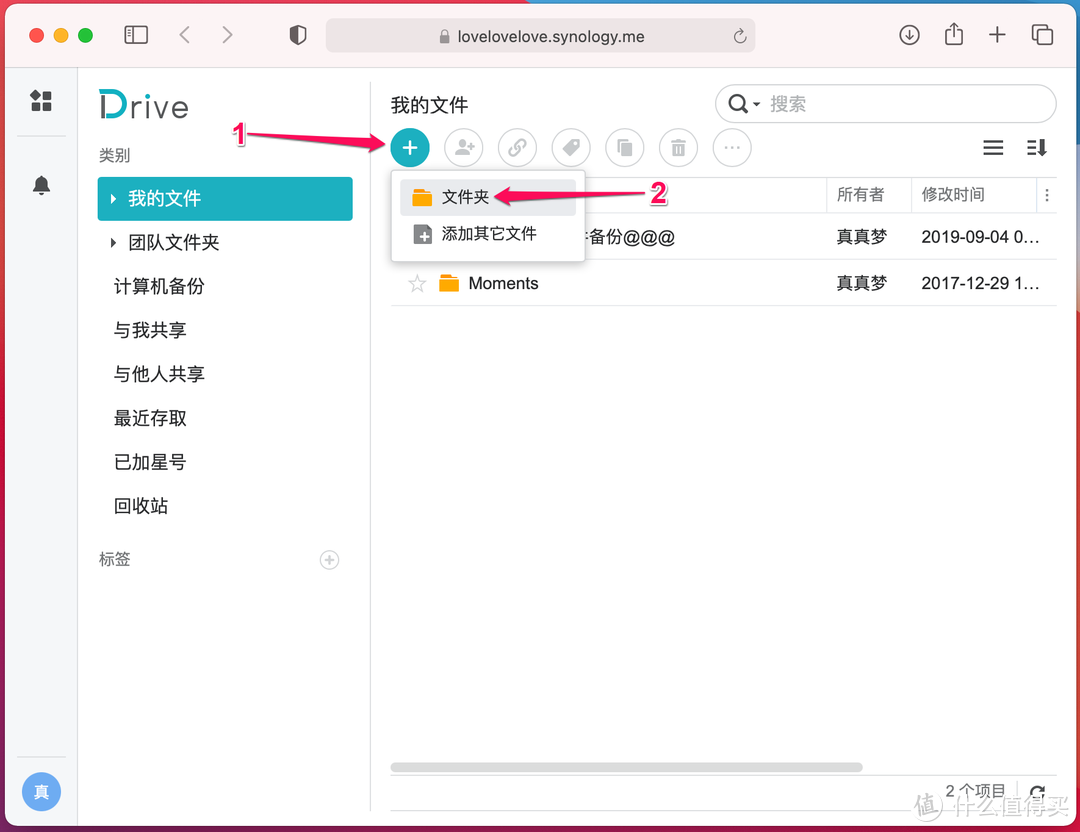
三、在Drive里点击【我的文件】、点击【+】图标,再点击【文件夹】,给要备份的工作文件单独创建一个文件夹,方便进行管理:
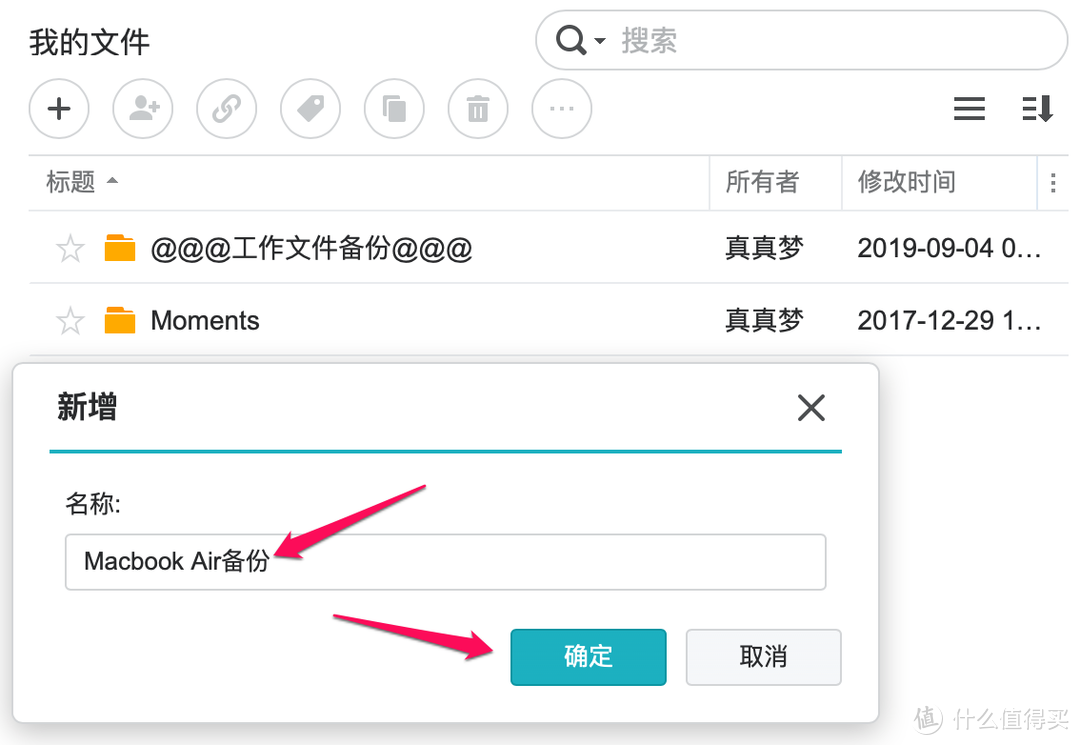
四、输入文件夹名称,然后按确定。文件夹名称方便记忆就行,比如电脑多的话可以电脑名进行命名,也可以用类型进行命名,比如“图片备份”,“视频备份”:
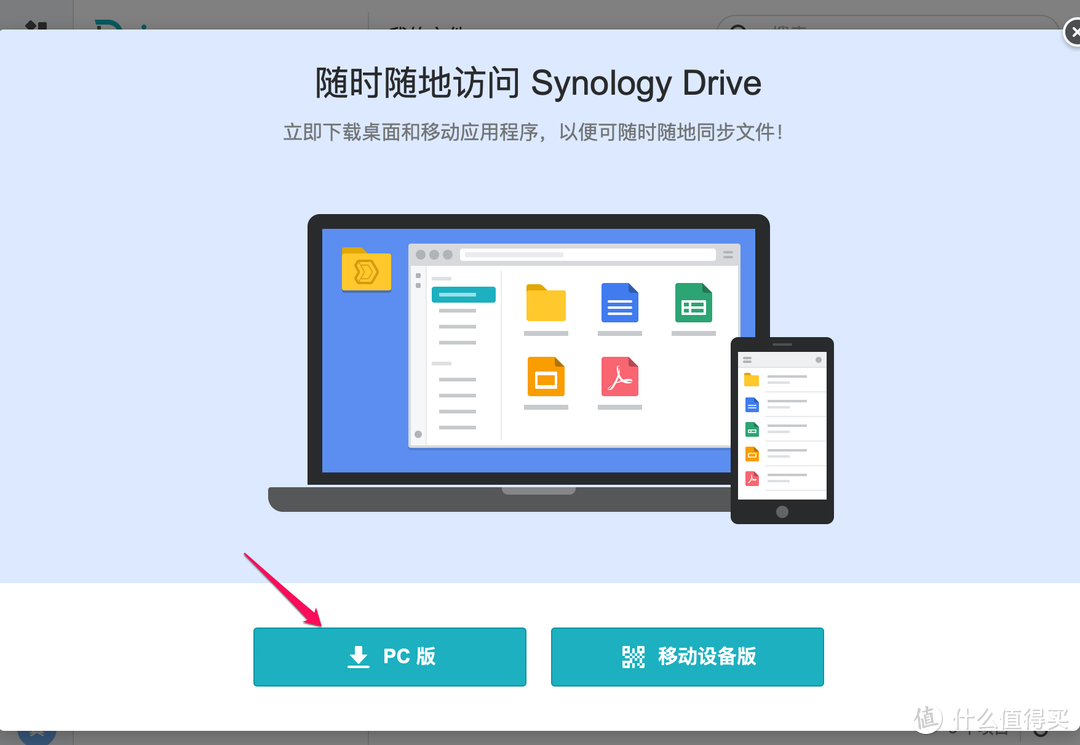
五、点击Dirve左下角用户头像图标,再点击【客户端】,点击【下载客户端】,将客户端安装到电脑上,也可以通过群晖官网等其他途径下载Drive客户端:

点击PC版,之后浏览器会下载适合当前系统的客户端,下载完成后一路下一步将Drive客户端安装好:
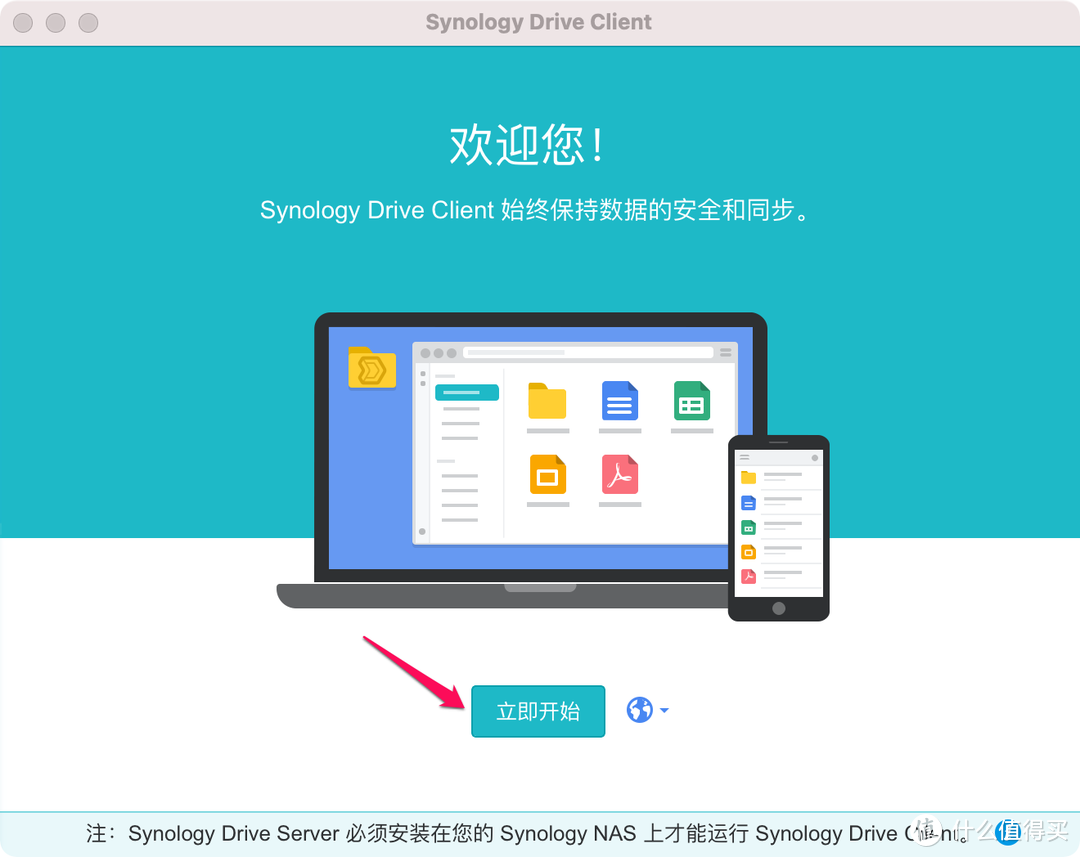
六、运行Drive客户端,界面如图,点击【立即开始】。苹果Mac OS客户端界面与Windows客户端是完全一样的,步骤也完全一样,这里就不分别介绍了:
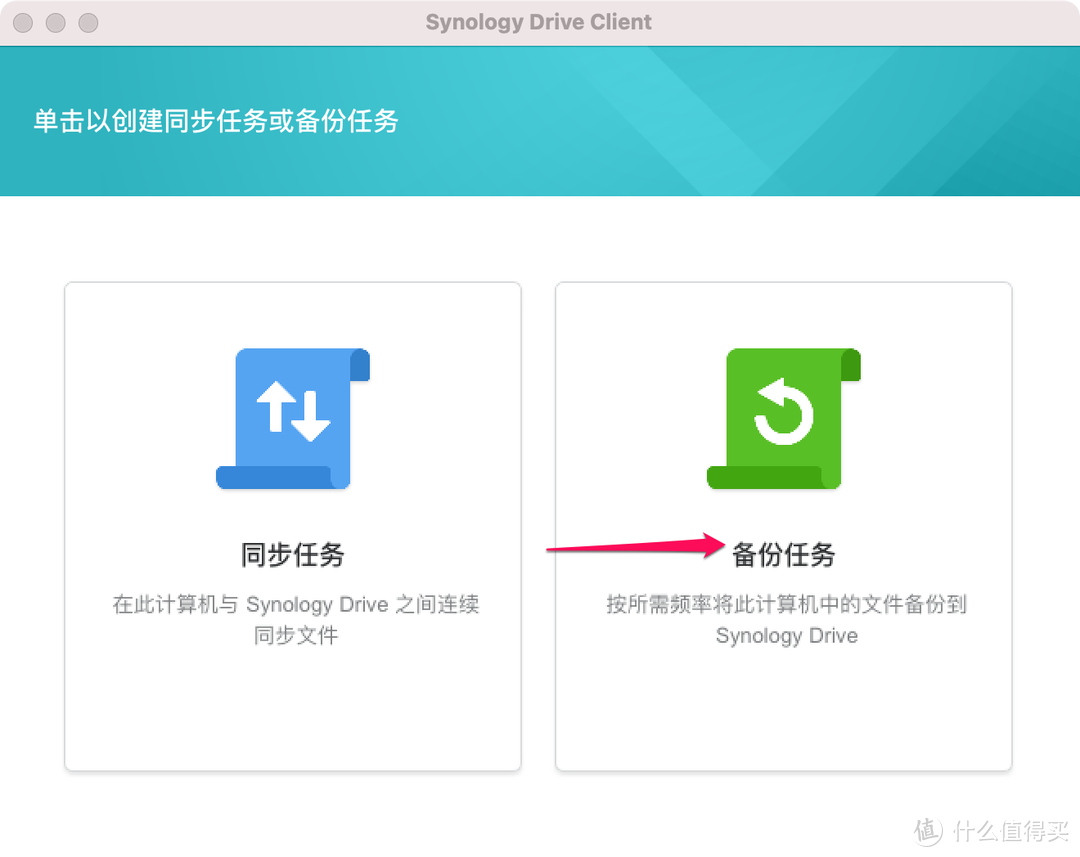
七、选择【备份任务】。我们这里介绍的是备份工作文件,所以要选备份。有必要的话选同步也可以,备份和同步的区别是备份是单向的,从电脑上备份文件到NAS里;而同步是双向的,多台电脑开启同步的话可以让所有电脑里某个文件夹或者硬盘的内容始终保持一致:
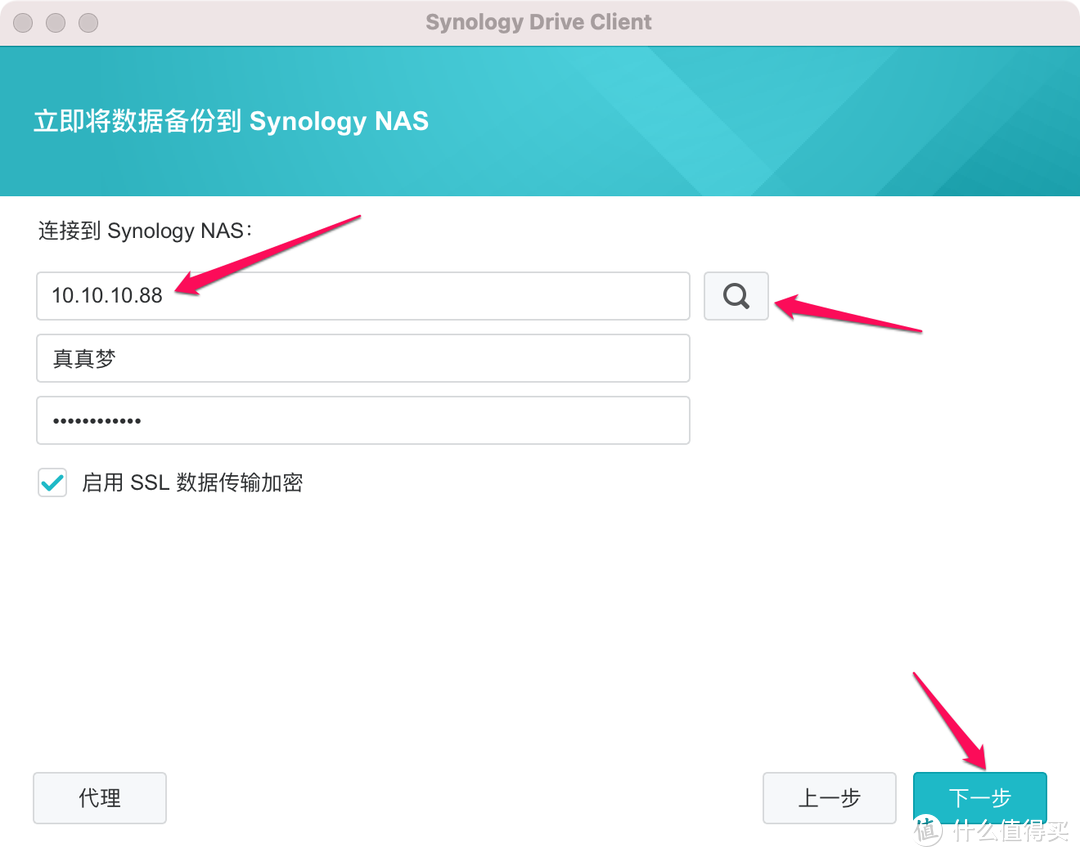
八、输入群晖NAS的IP地址,用户名以及密码。也可以点击放大镜图标直接搜索局域网里的NAS,自动填写。如果需要在外网使用,建议输入QuickConnect ID:
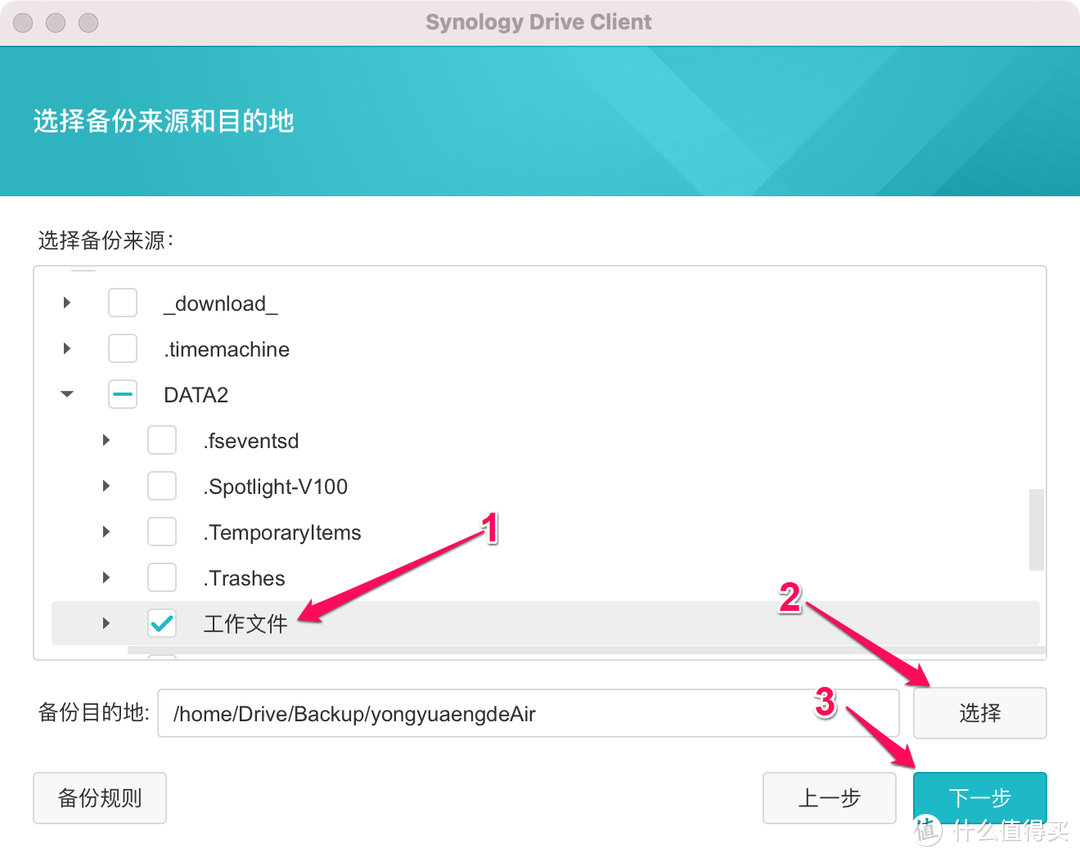
九、接下来设置备份来源和目的地。1.在【选择备份来源】框里勾选你电脑上需要备份的工作文件夹,可以多选。2.在【备份目的地】后点击【选择】,选择之前在群晖上创建的备份文件夹:
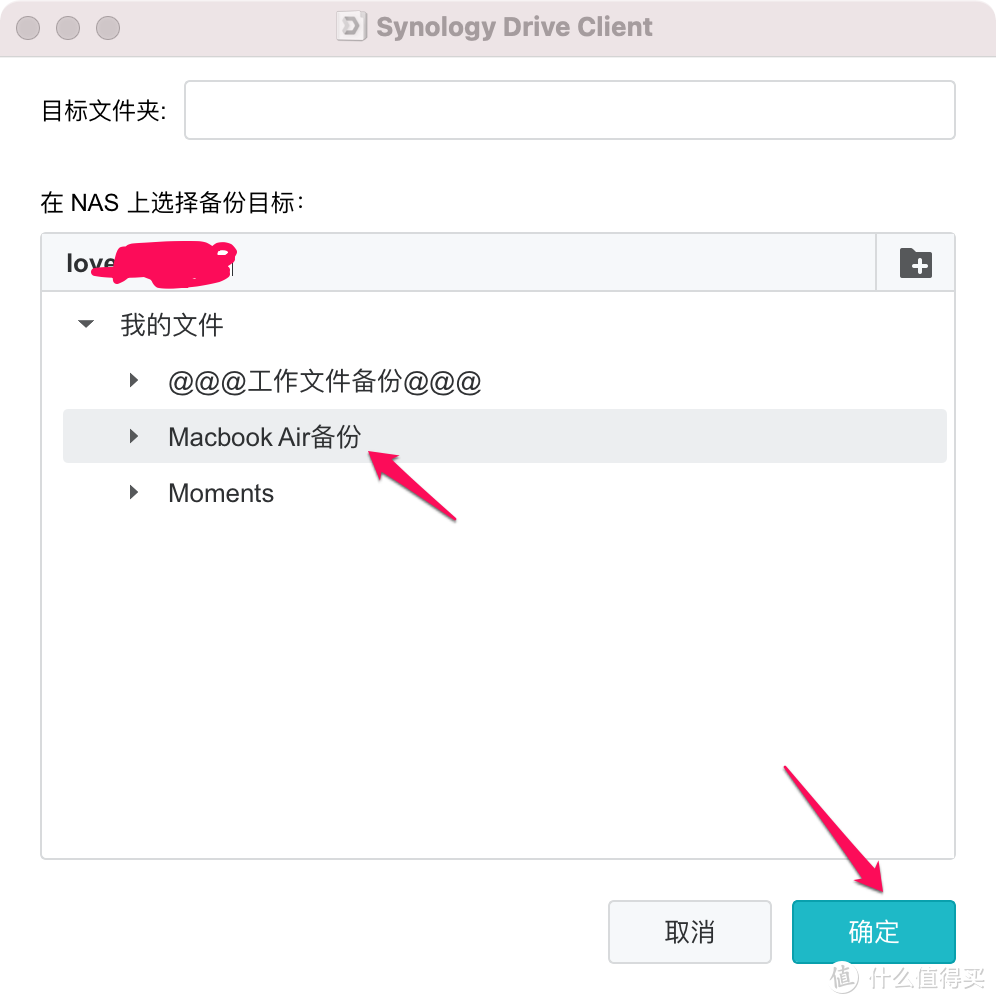
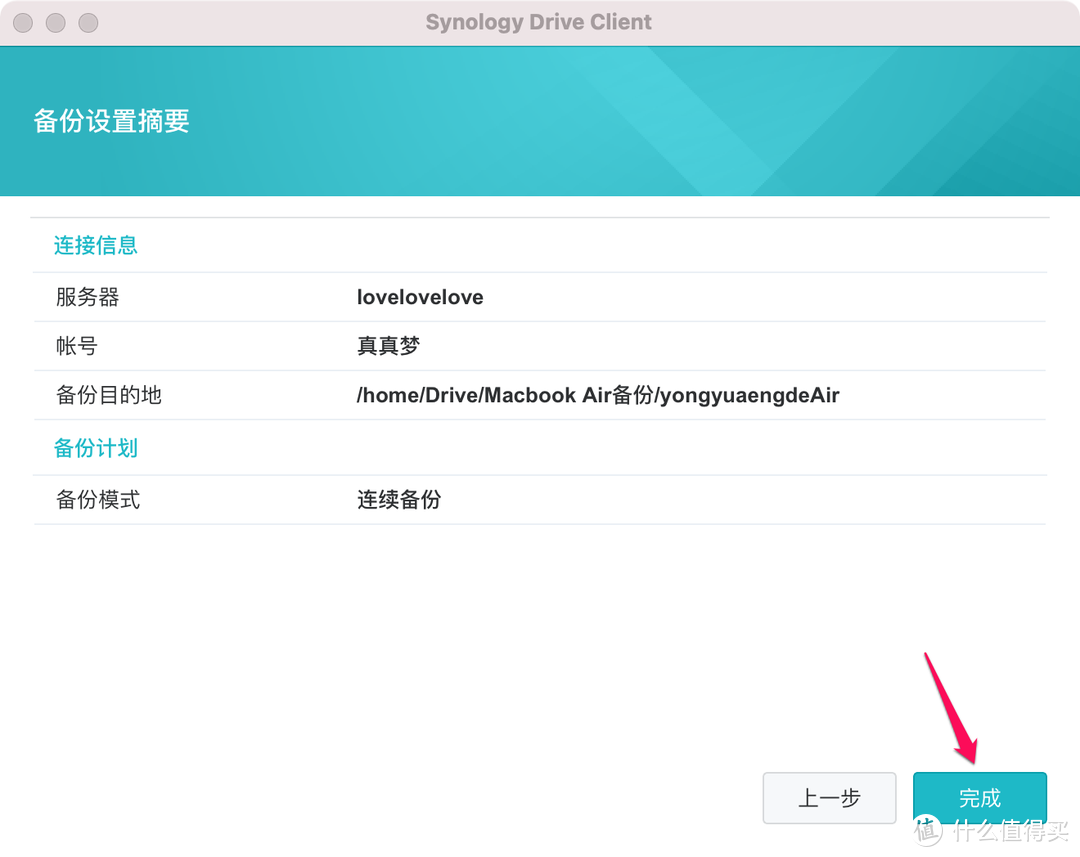
比如我这里选择的是刚才创建的“Macbook Air备份”文件夹,之后笔记本上的所有工作文件都会将备份在这里:
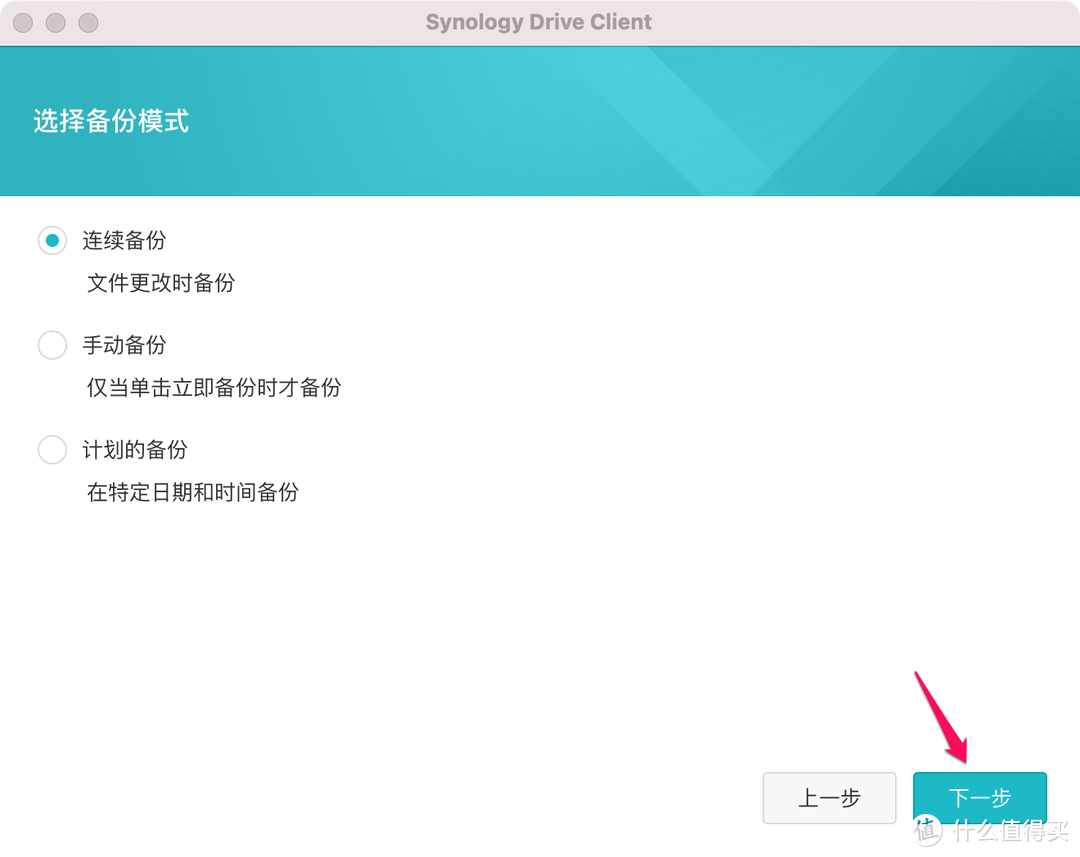
十、选择一种备份模式。我平时用的是【连续备份】,只要文件夹里有了新文件就会立即自动备份到NAS里;【手动备份】是需要自己去点击备份,不会自动备份;【计划的备份】适合在外使用流量的用户,比如设置为每天晚上0点才开始备份,正常情况下我还是推荐【连续备份】:
到这里设置工作就完成了,确实很简单是吧:
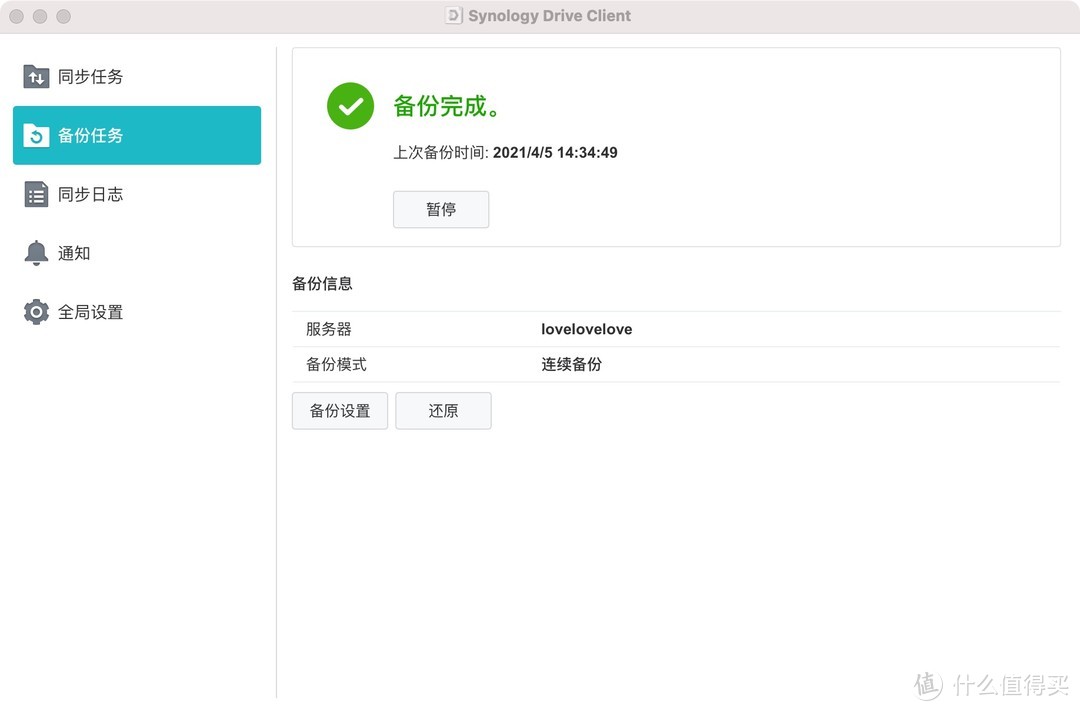
放几个文件到工作文件夹里试试,打开Synology Drive客户端程序,可以看到备份工作立即展开了。备份速度取决于网络速度,千兆局域网里最高可以达到110MB/S左右:
Mac OS可以在菜单栏点击Drive图标查看最新备份状态以及消息通知,双击图标可以打开Drive主界面:
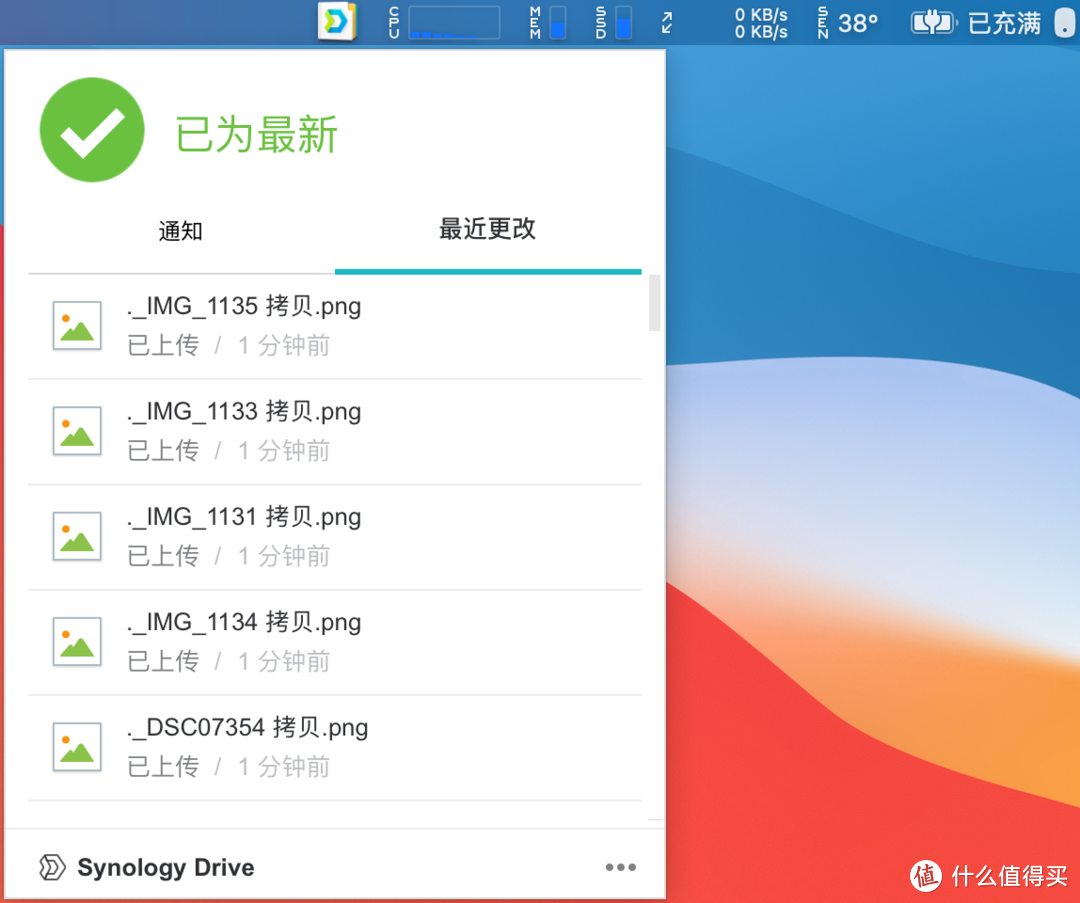
Windows系统的话在任务栏里:

备份好的文件默认在群晖NAS的HomeDrive创建的备份文件夹里,可以通过SMB局域网共享、DSM界面等方式进行访问、管理:
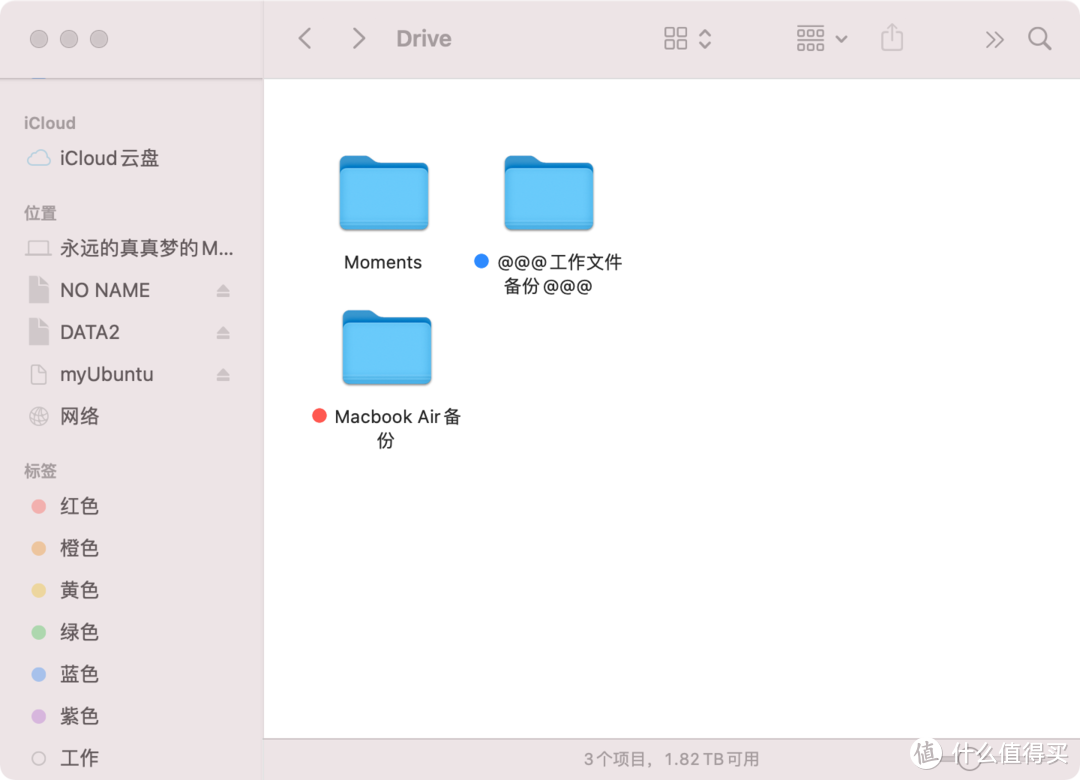
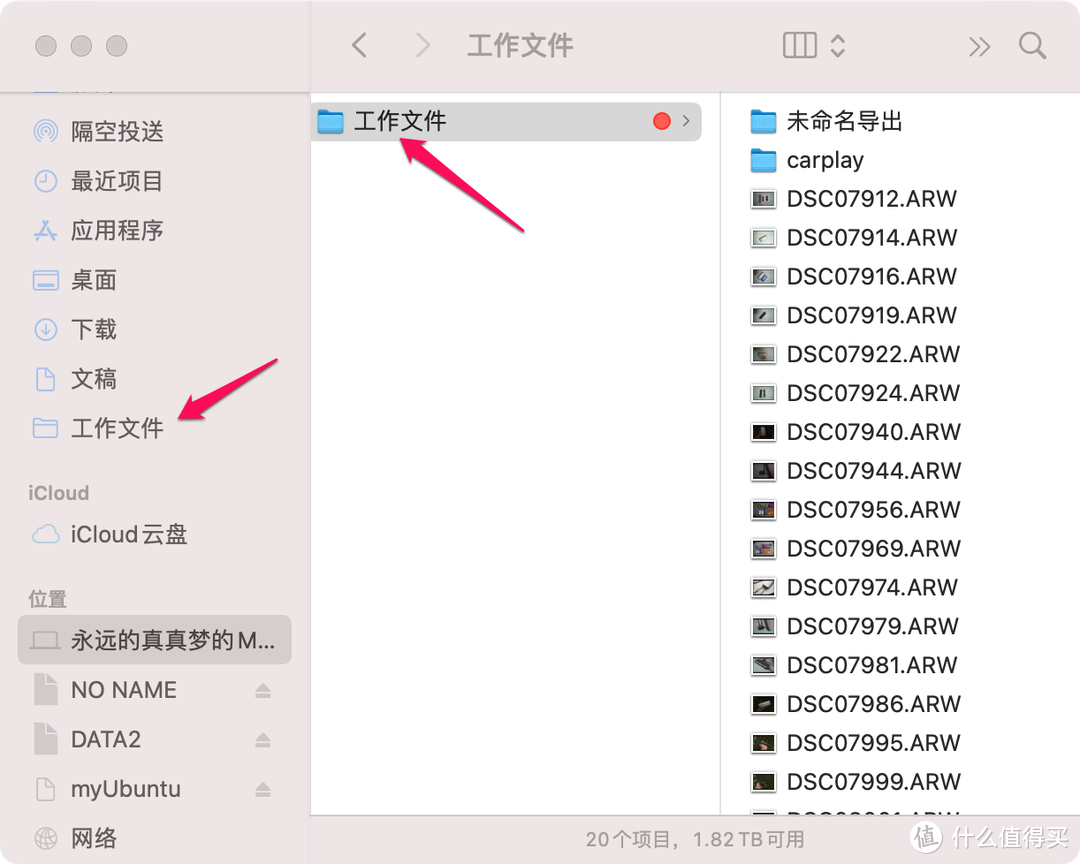
MAC电脑的话建议打开NAS备份路径后将文件夹拖到左边收藏栏里,以后一步就可以直接到达备份目的地,方便进行删除等操作,windows同理:
怎么样,通过上边的介绍,是不是觉得要实现自动备份和我说的一样:超级简单~但然,前提是你得有一台群晖NAS服务器哟。
最后再提醒一下,如果你备份的工作文件非常重要,一定要给备份存储空间设置为Raid1或者Raid1等级以上的镜像存储形式,有必要的话再做个冷备份,否则因为设备故障仍然有一定数据丢失的风险。














校验提示文案
校验提示文案
问题,我黑裙不常开机,群晖开机后会自动备份关机这段时间的更改部分吗?
校验提示文案
校验提示文案
校验提示文案
校验提示文案
校验提示文案
校验提示文案
校验提示文案
校验提示文案
校验提示文案
校验提示文案
校验提示文案
校验提示文案
校验提示文案
校验提示文案
校验提示文案
校验提示文案
校验提示文案
校验提示文案
校验提示文案
校验提示文案
校验提示文案
校验提示文案
校验提示文案
校验提示文案
校验提示文案
校验提示文案
校验提示文案
校验提示文案
校验提示文案
校验提示文案
校验提示文案
校验提示文案
校验提示文案
校验提示文案
校验提示文案
校验提示文案
校验提示文案
校验提示文案