


































 深耕数码、居家兴趣领域











96
44
Linux虐我千百遍,我待Linux如初恋,一次失败的Manjaro体验,一个新生Manjaro
2020-03-31 16:59:31
38点赞
282收藏
62评论
前言
在前作的评论中,有值友推荐了一款Linux作品Manjaro,是基于Arch Linux的,我以前也曾经想安装Arch,无奈手残,老是配不好,于是放弃二而转入sabayonlinux了,一款基于gentoo的Linux发行版。我在这些年体验过很多的Linux,看着它们逐步成熟,感觉心情很舒畅!百度搜索了一些关于Manjaro的文章,对它有了一定的概念,这款Linux发行版对于硬件支持比较好,而且软件比较新,对依赖解决比较方便;于是,我心动啦!
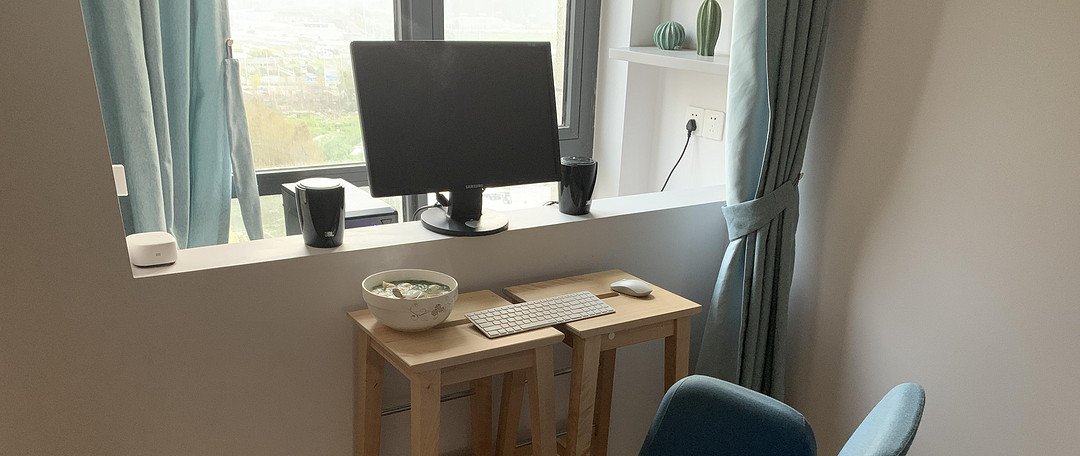
近些年我都没有接触Linux发行版了,因为在玩NAS和MAC系统。加上接触值得买后,越来越追求品质生活了,精力分散严重,都没有安静下来体验一下Linux;没想到年后因祸得福,宅家这么久,整个人反而安定下来了。最近有空,打算好好再体验和学习Linux。现在,开始做启动盘。流行的是写盘到U盘上启动,比以前用刻录机要方便多了,也省钱了许多。
制作Linux启动盘
1、写盘工具Etcher下载
Etcher for Windows (x86|x64) (Installer)
Etcher for Windows (x86|x64) (Portable)
Etcher for Linux x64 (64-bit) (AppImage)
Etcher for Linux x86 (32-bit) (AppImage)

这款名为Etcher的写盘工具,是一款很不错的启动盘和软路由制作工具。多平台多媒体模式, 我下载的是mac版本,新版改进了我之前说过的bug,写盘更不容易出错了。

这个软件的界面非常简洁易懂,如图,第一步是选择你要写盘的文件,可以选择各种需要写入的媒体格式,比如iso,dmg,img等等。选择+号,第二步选择你要写入的盘符,U盘或者tf卡,第三步就是开始写入了。

设置界面,默认就好!
2、Manjaro下载
挑选自己喜欢的桌面版本下载即可,我选择的是KDE版本,以前玩Ubuntu的时候下载的是kunbuntu,也是kde桌面版本。写盘过程就不多说了,实在没啥好说的,要说的是,有时候写盘失败,也可能是因为Windows读不出Linux的系统盘,导致提示是成功的,但是软件界面有红色字体,这时候可以放电脑上启动一下看看。
安装过程展示
1、Manjaro Linux虐我千百遍
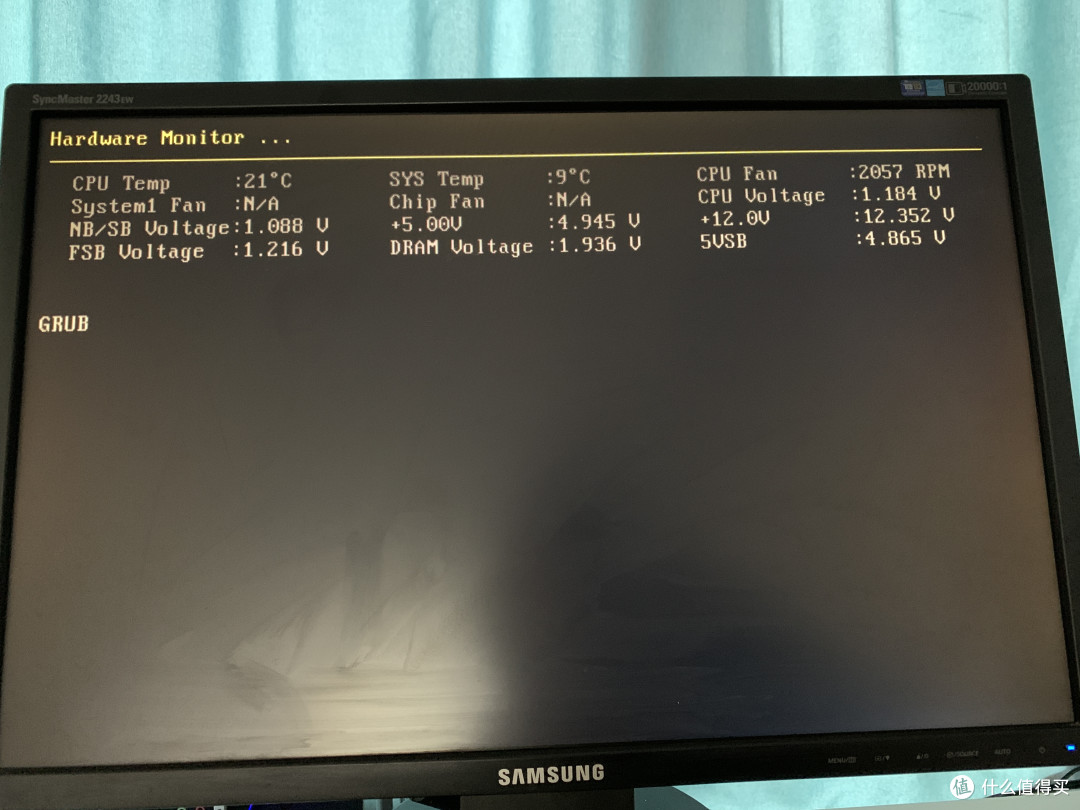
开机按Del或者F12,进入BIOS设置界面,进入Boot选项,选择启动从U盘开始。
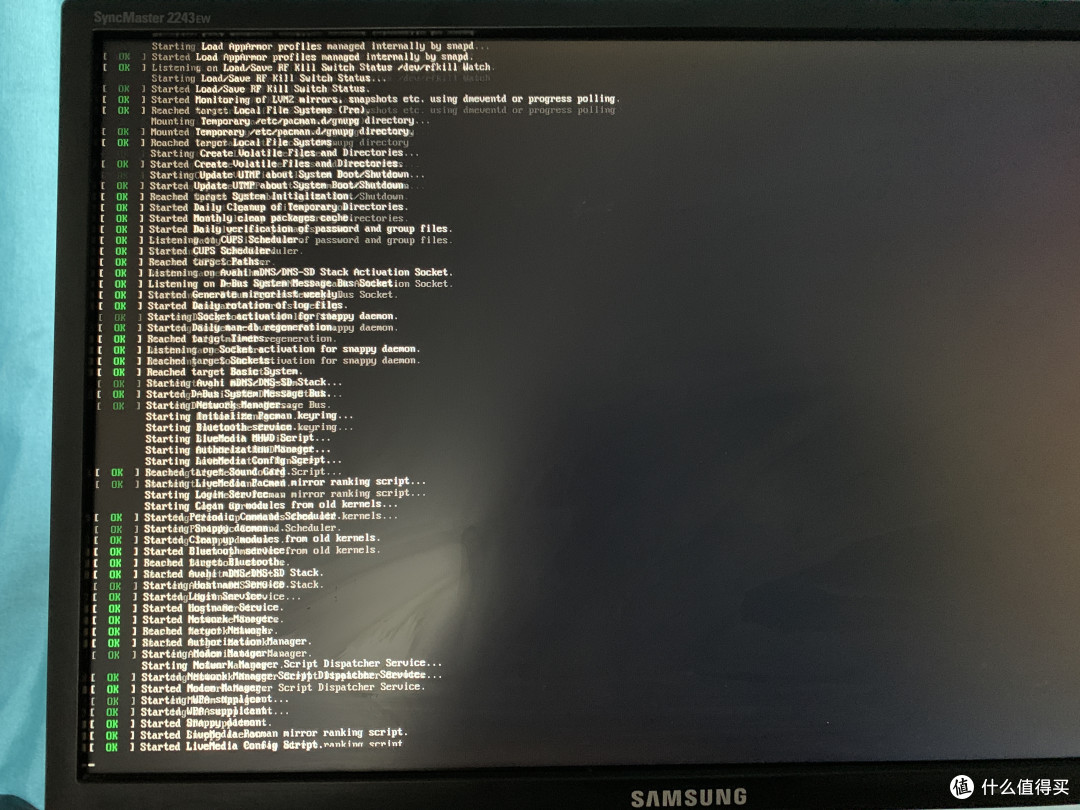

不管它,看着密密麻麻,其实大家都不懂,这些只是在启动服务和软件,进入PE系统。


进入系统有点慢,要多等一会儿。
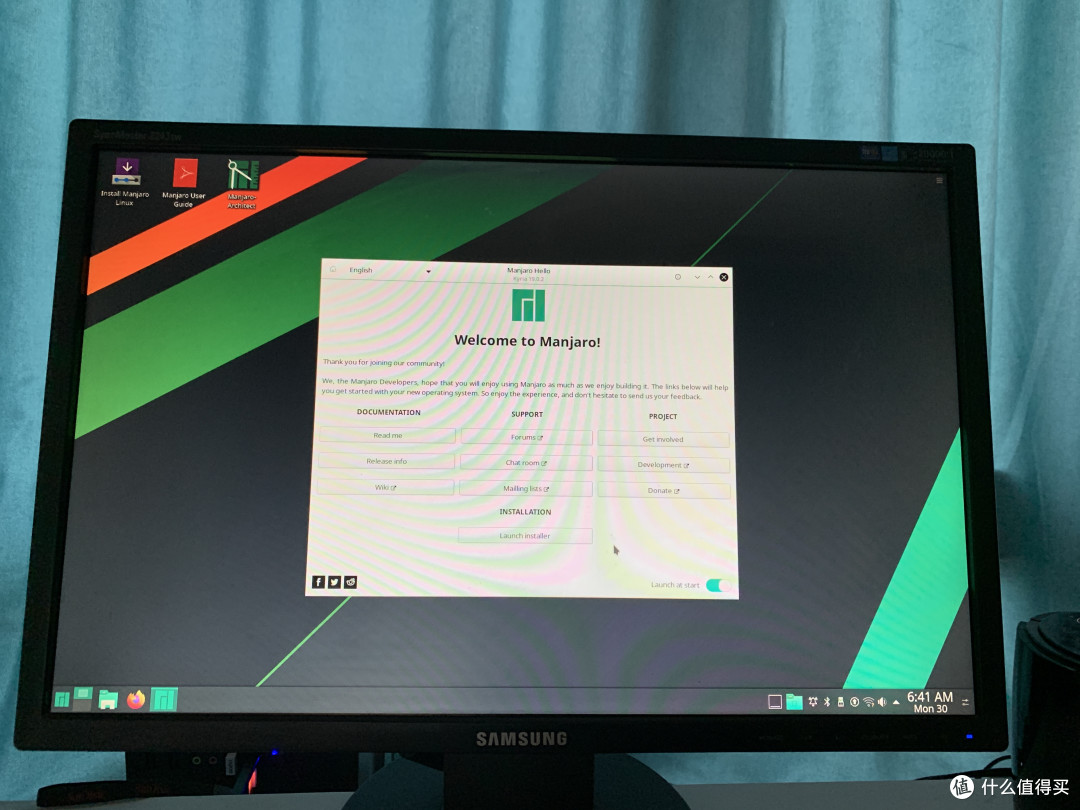
进入类似PE的Linux系统,叫做LiveCD。弹出窗口里显示的选项,有很多,懂点英文的就选择最后一个。或者自己叉掉,进桌面选择第一个,红色左侧那个,红色的系统使用和安装指南pdf格式。
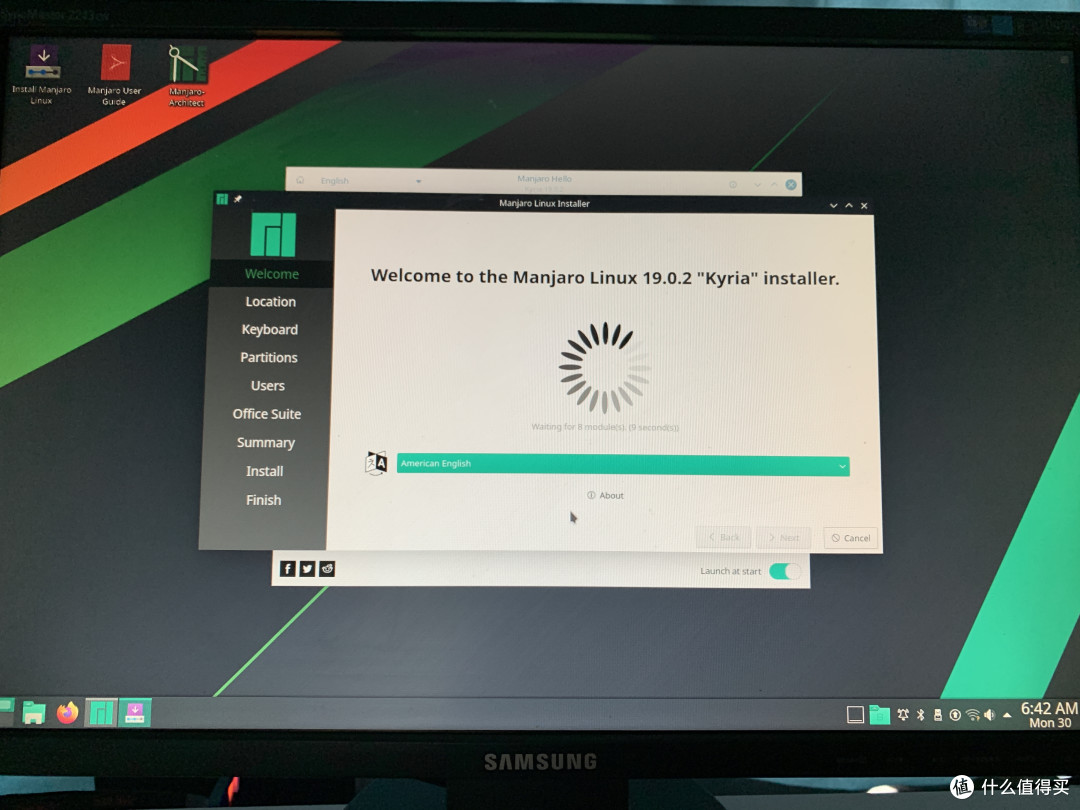
开始了:进入欢迎菜单,菊花状态,是进行检测网络。
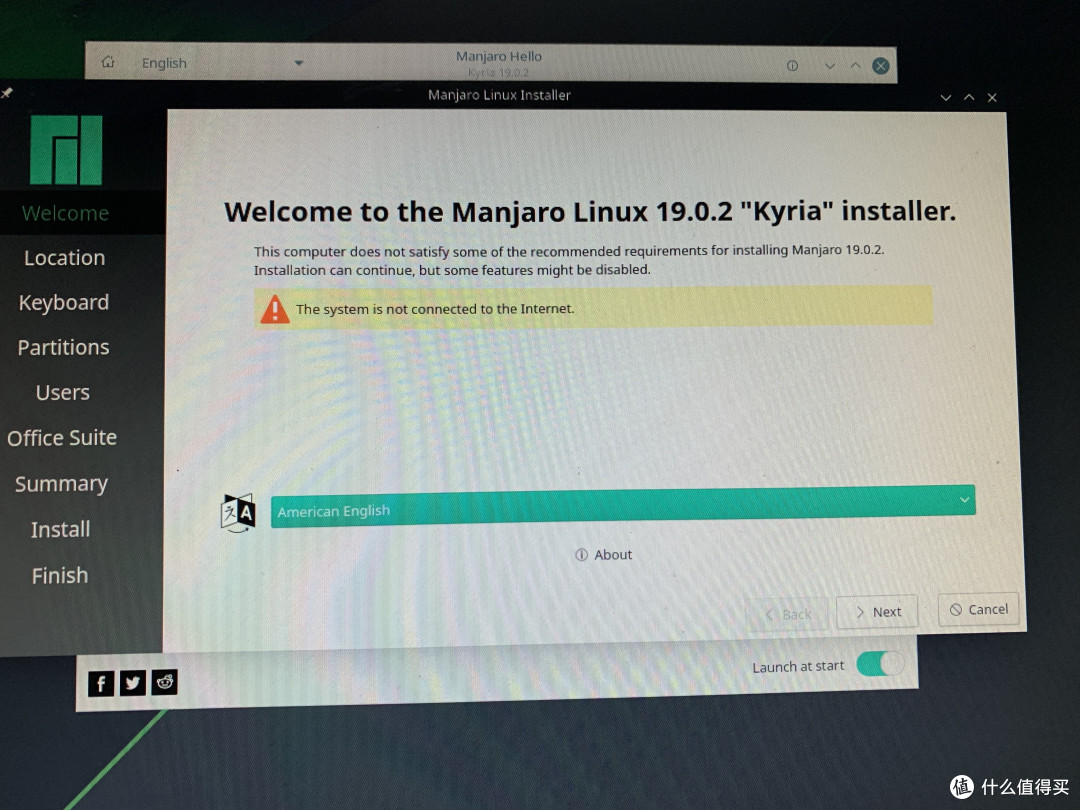
显示未连接网络,这时候我心中一慌,以为无线也没驱动。

选择本地地址,当然选择上海了。
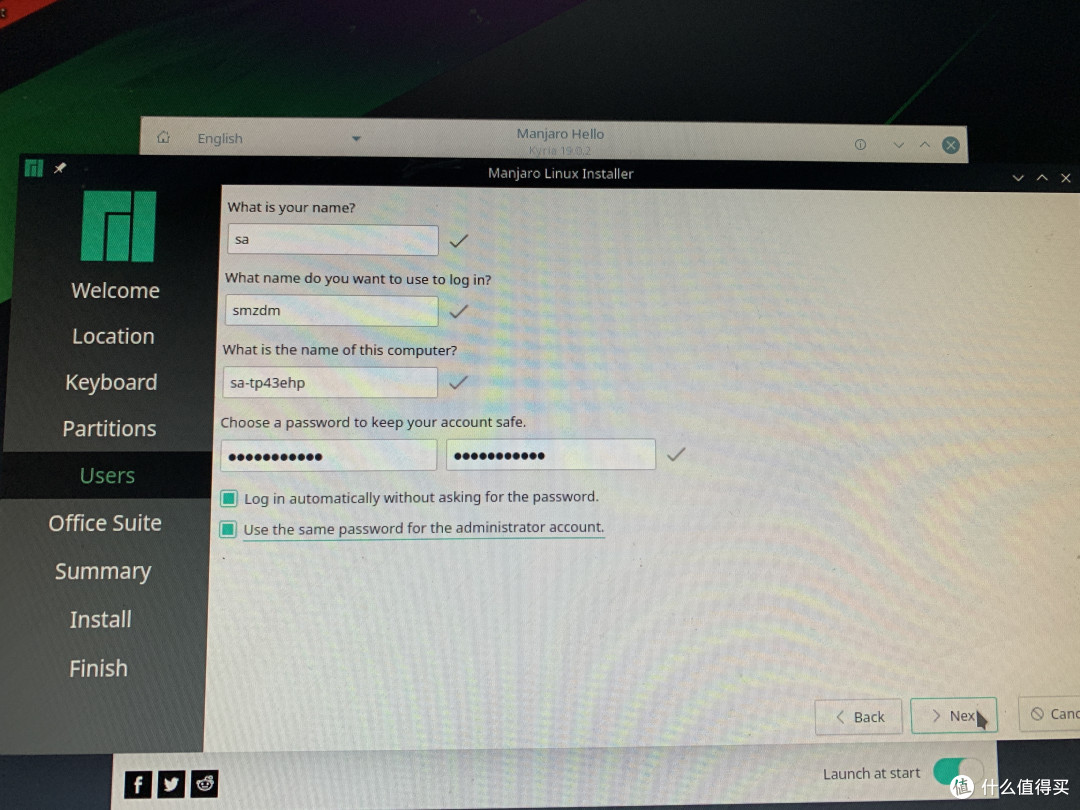
用户名和密码,随便写。
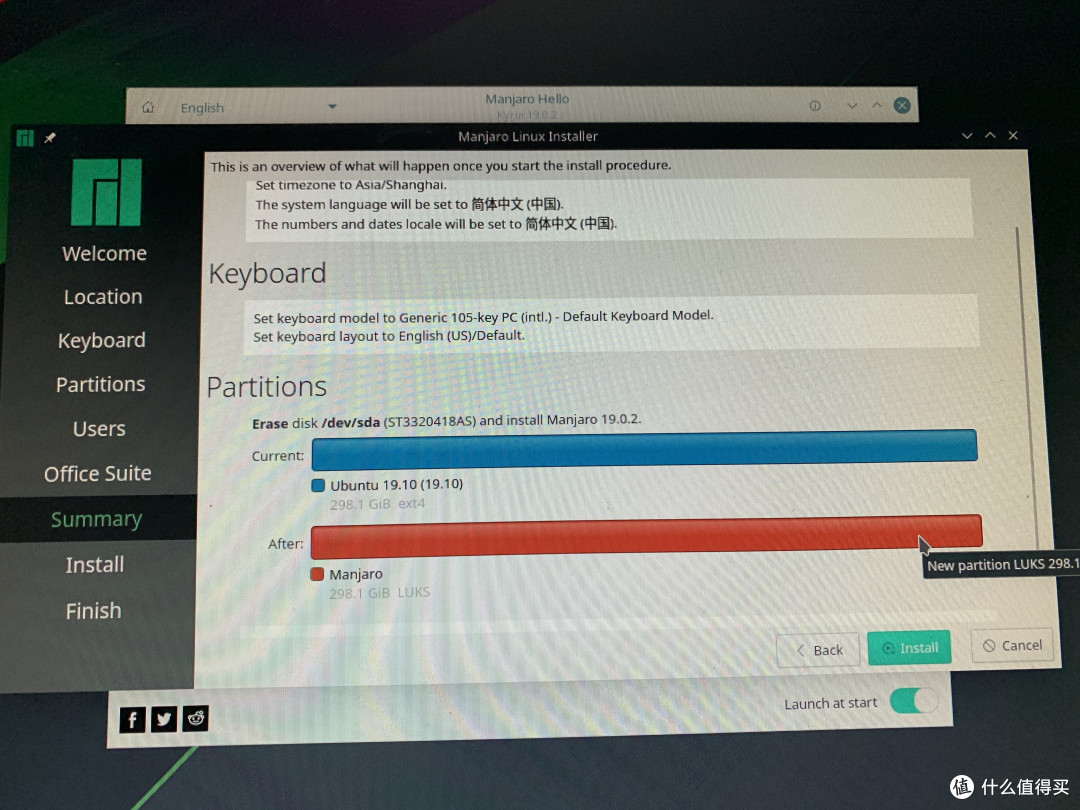
选择好之后的合集,包括分区、键盘、区域等。
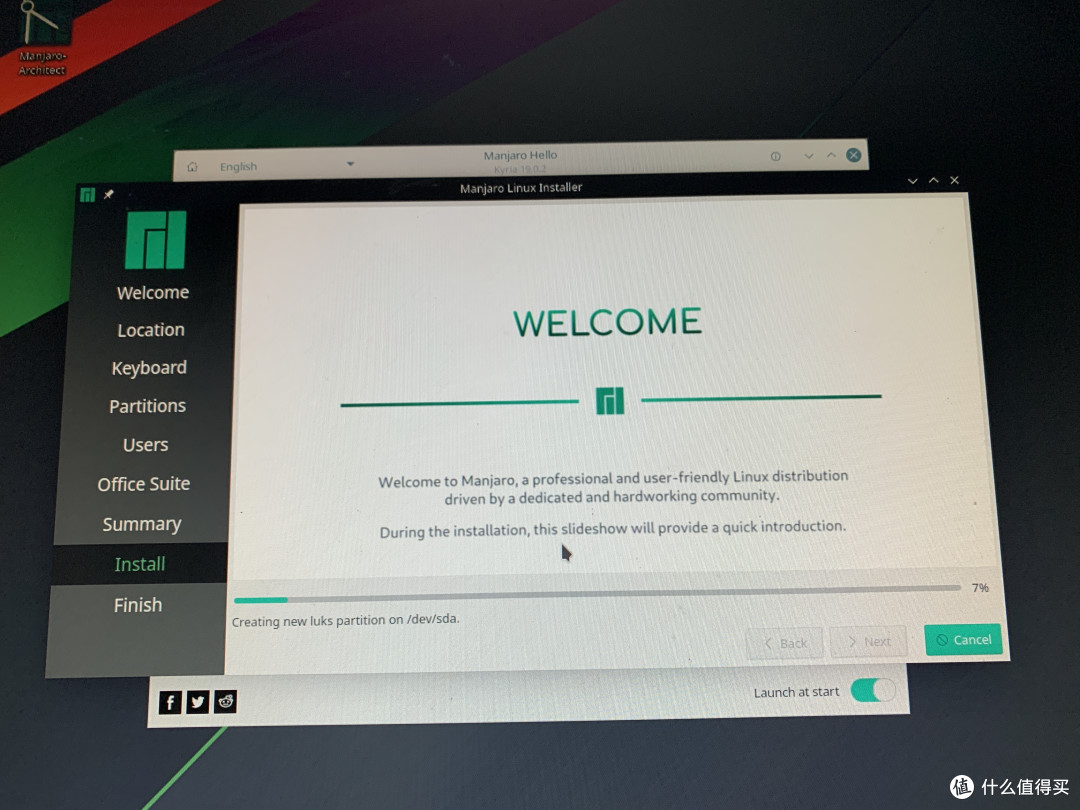
开始安装了。

这时候可以上个厕所,或者喝点咖啡暖暖身子。回来的时候就发现已经安装完成了。
2、我待Manjaro Linux如初恋
我不相信这个基于Arch Linux系统会这么不人性化,我于是又折腾了一遍。原U盘没变,变化的是中间的过程。

这个界面之前安装的时候,一闪而过,没来得及拍。温故而知新,古人果然没骗我。

然后就进入了LiveCD界面,弹出一个新手引导,这个没汉化完全。不过略懂英文的就知道了如何安装。
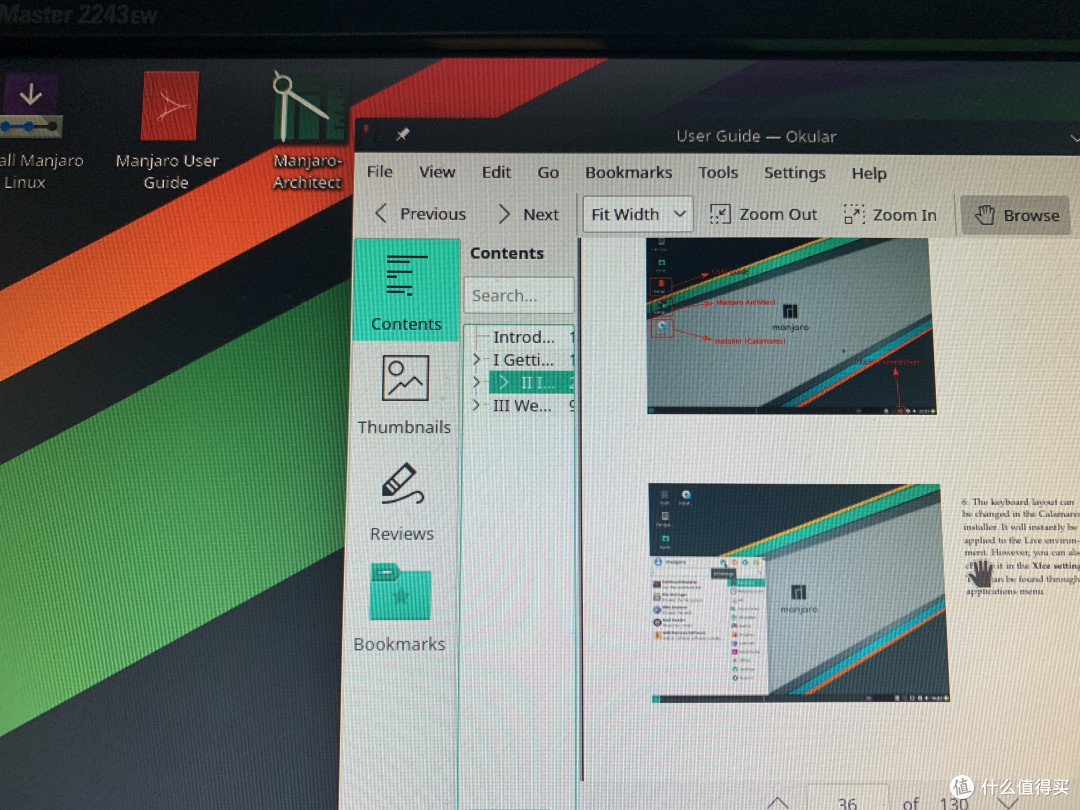
稳妥起见,也可以打开User Guide看看。
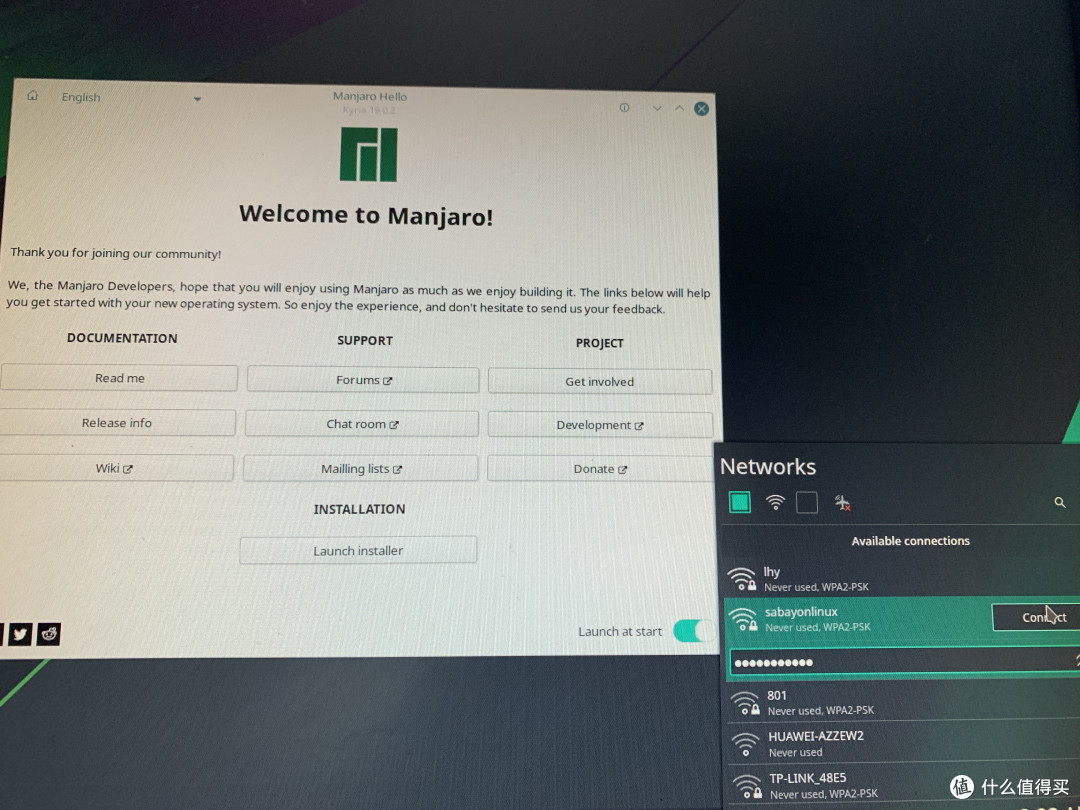
与之前第一次接触Manjaro不同的是,在开始安装系统程序前,我先设置并连接了无线Wi-Fi。
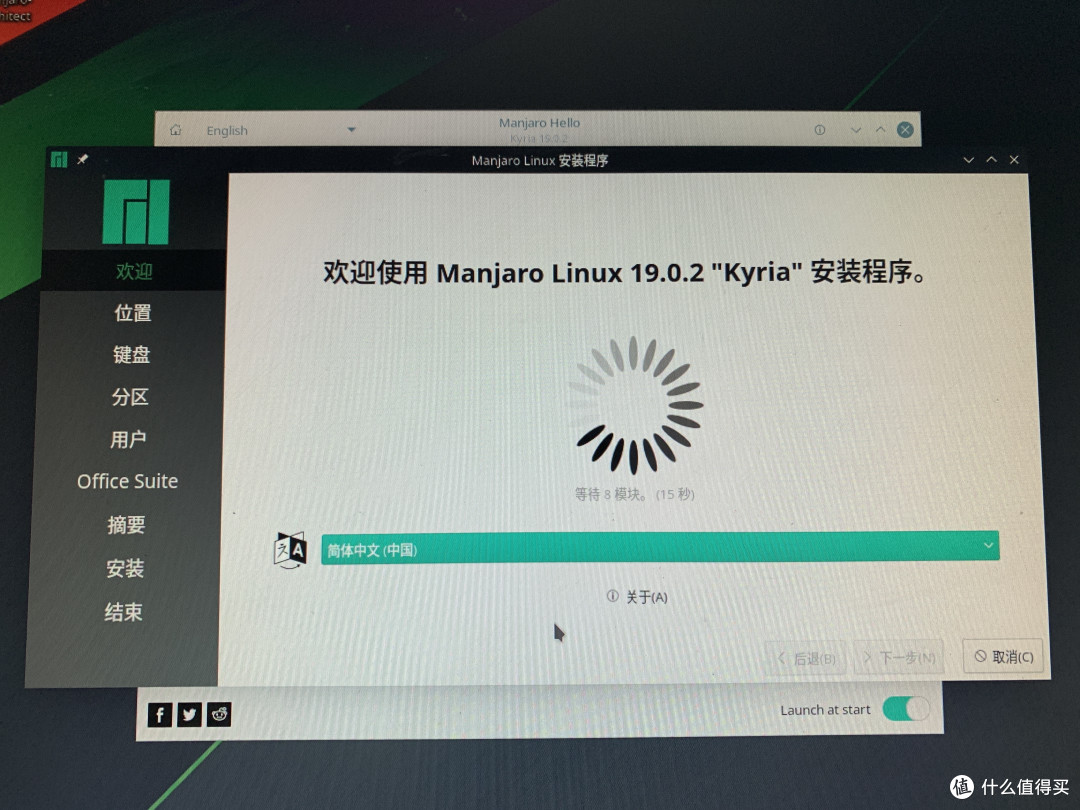
于是,让我吃惊的事情还是发生了,居然变成中文了。在这一步一定是根据Wi-Fi定位了。
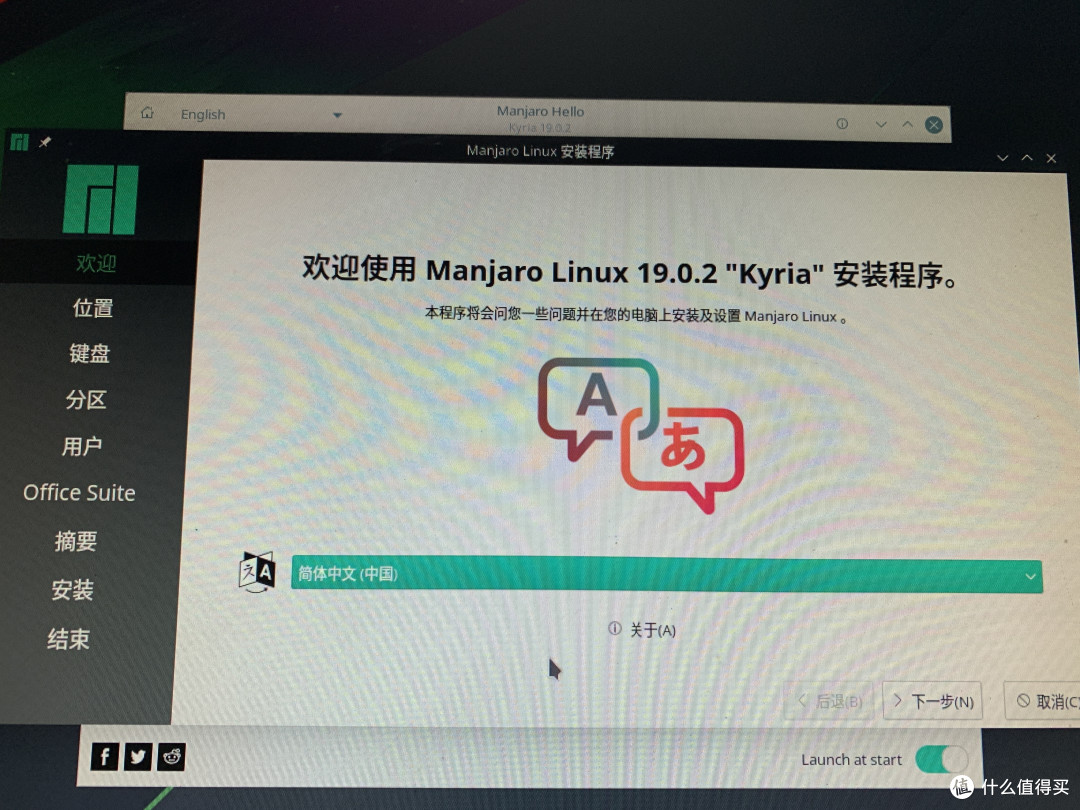
看来Manjaro还是很人性化的,是我新手的原因。
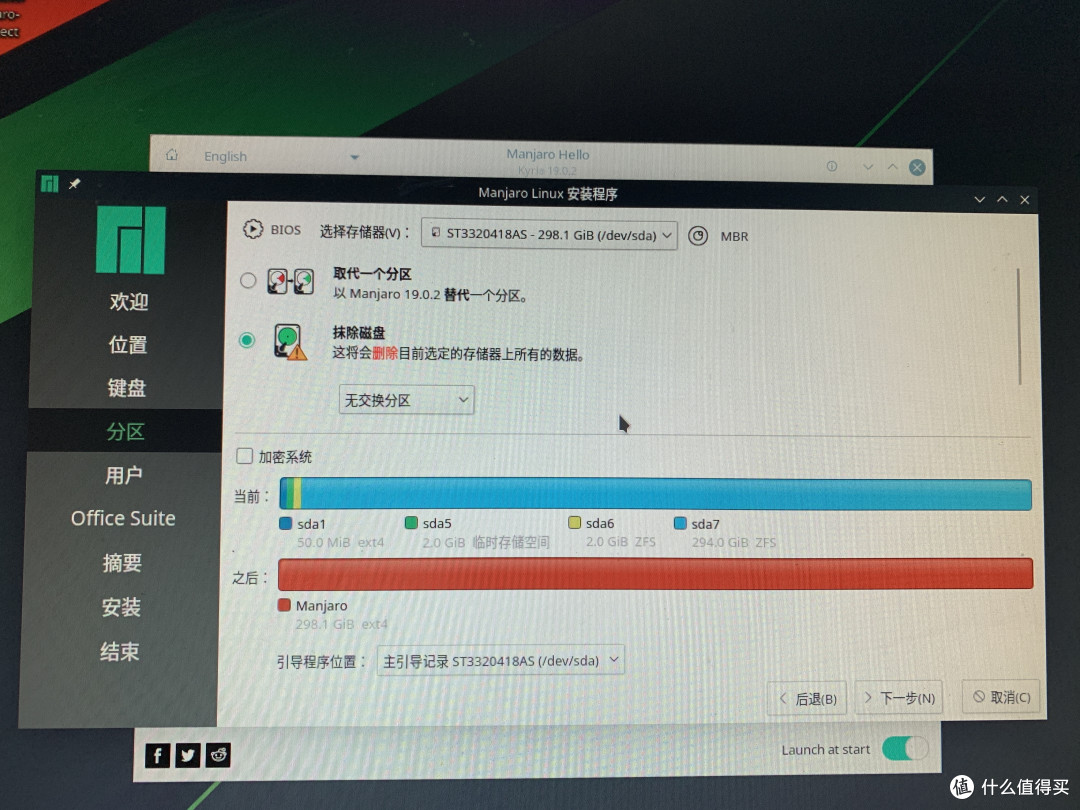 分区
分区
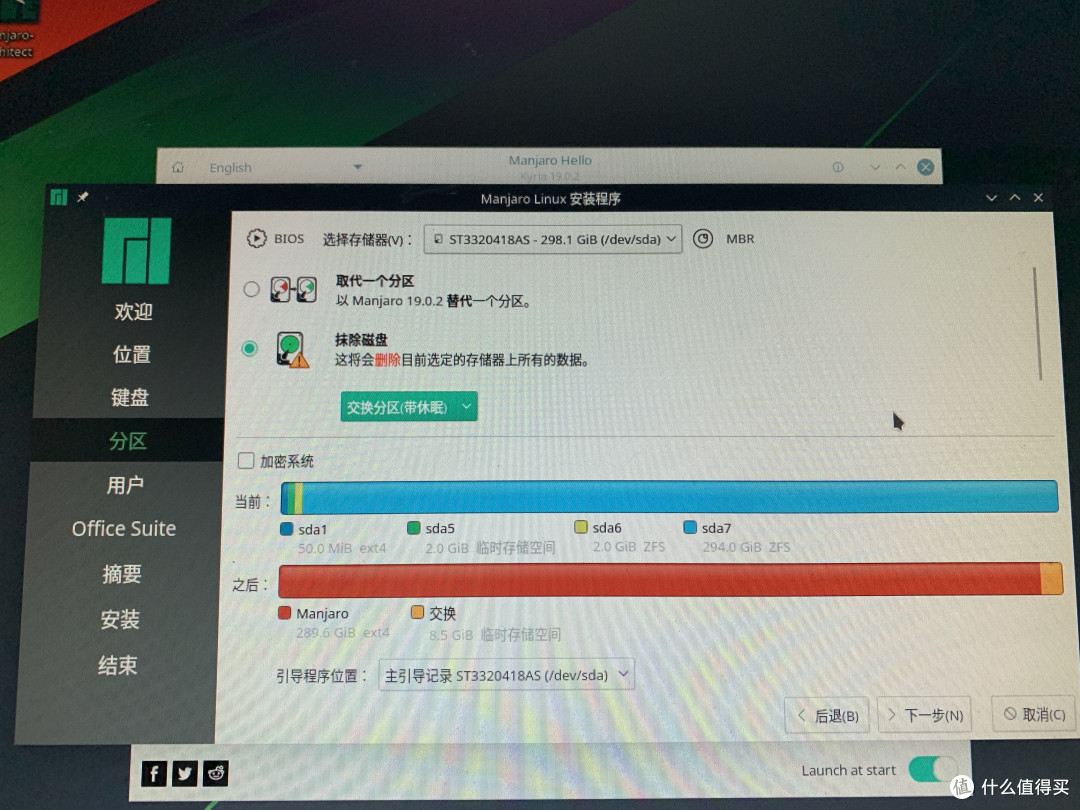
分区那记得设置交换区,你可以看图一和图二的区别。选择全新安装,即抹掉磁盘。
 摘要
摘要

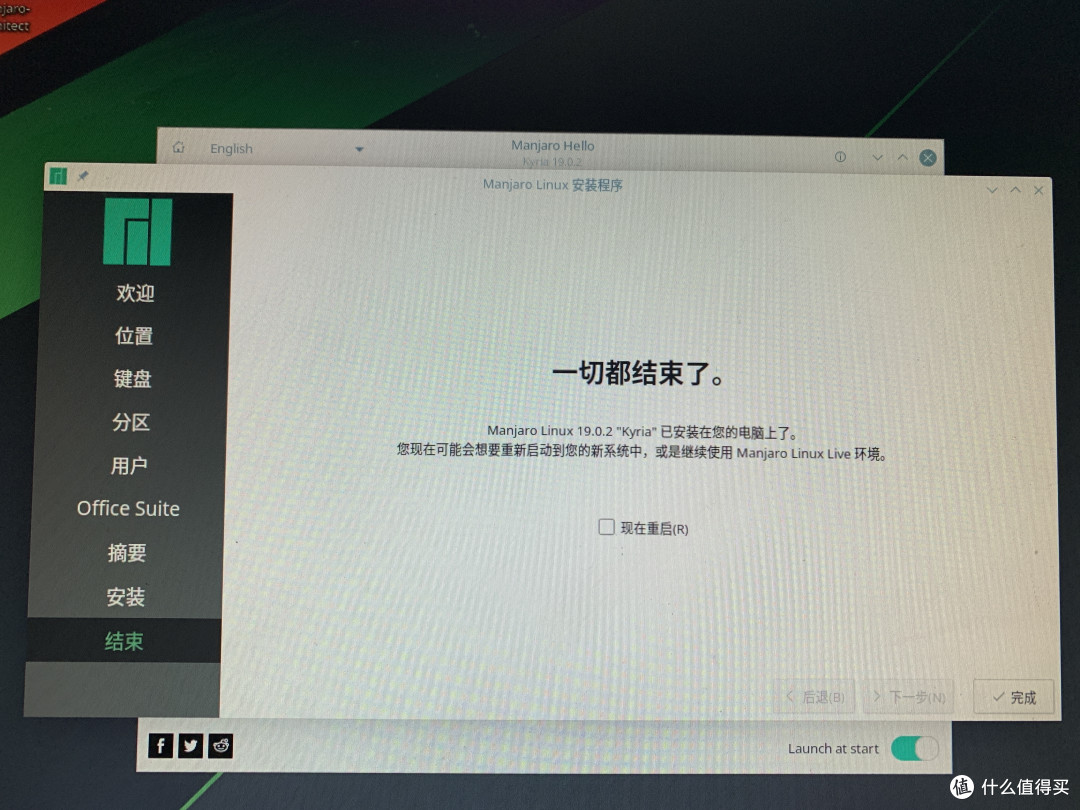
安装完毕,勾选“现在重启”,然后点完成即可。拔掉U盘,等待重启。
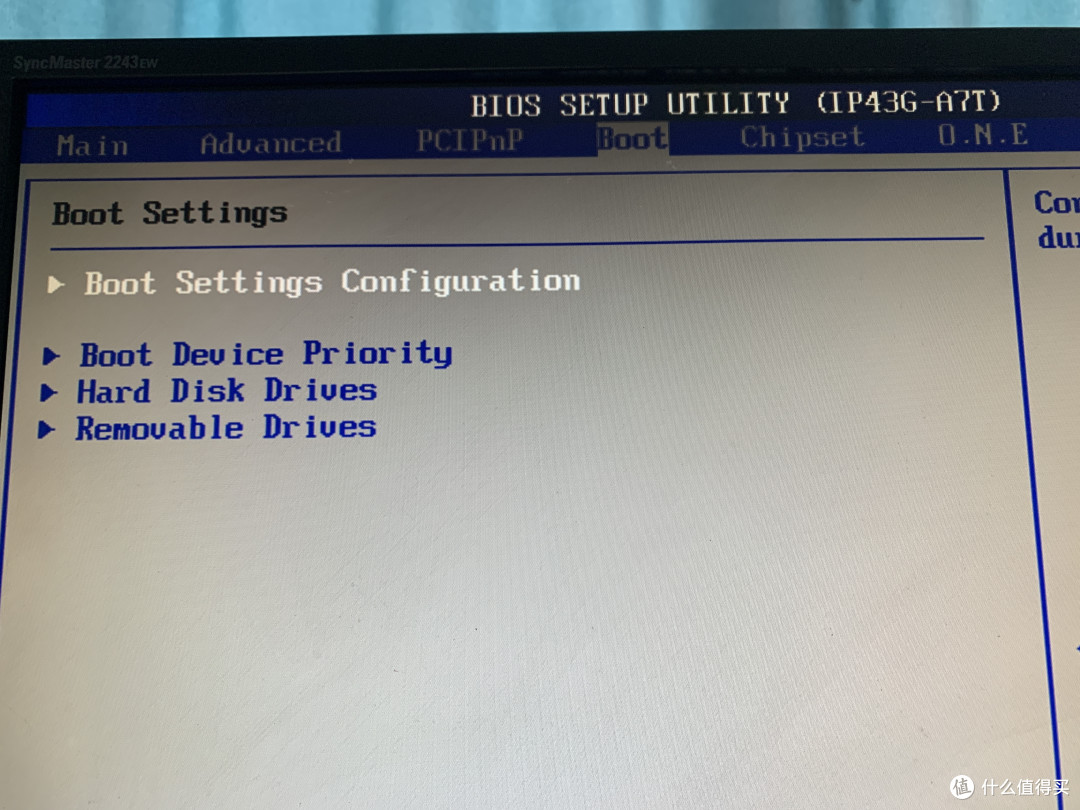
重启后按Del键进入BISO设置。进入Boot选项,设置先从硬盘还是U盘启动。
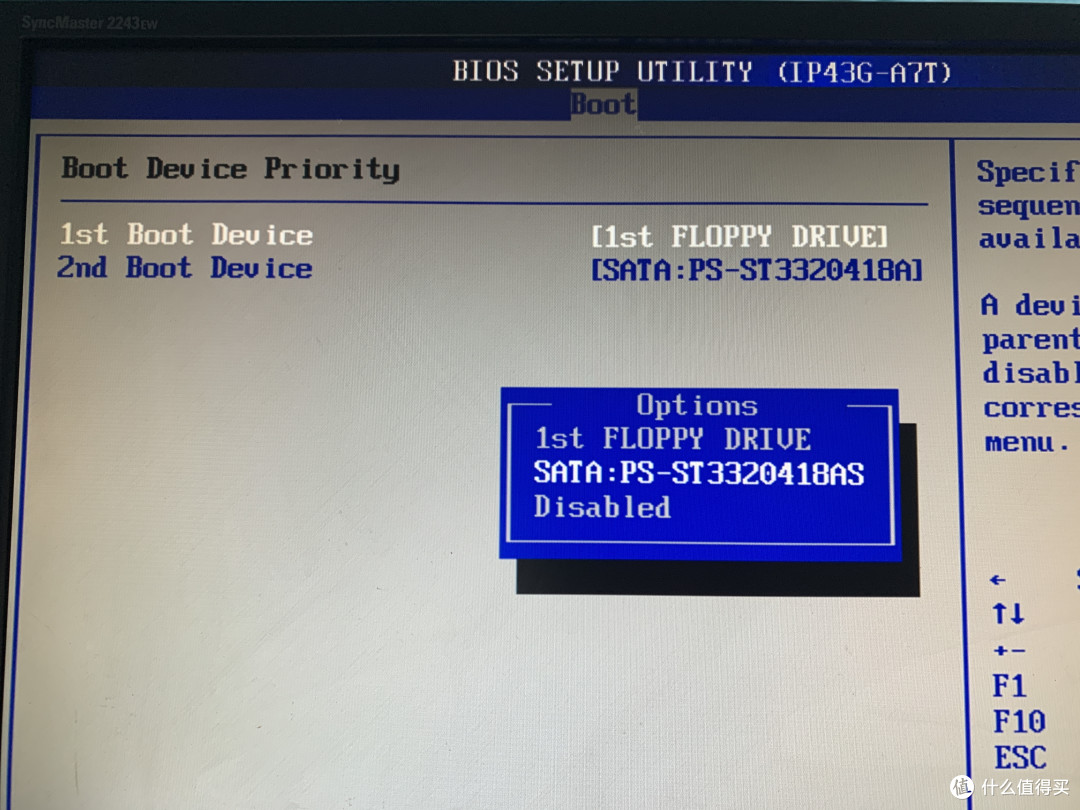
我选择从SATA硬盘启动。老主板还带着软驱的接口。
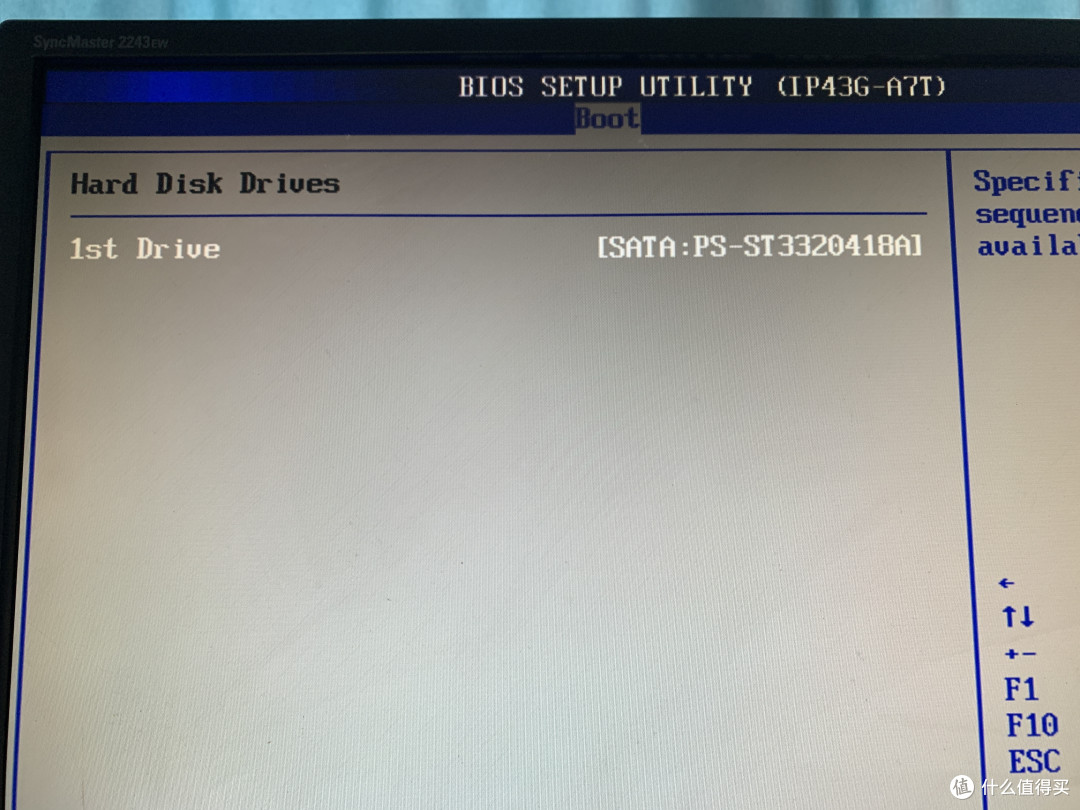
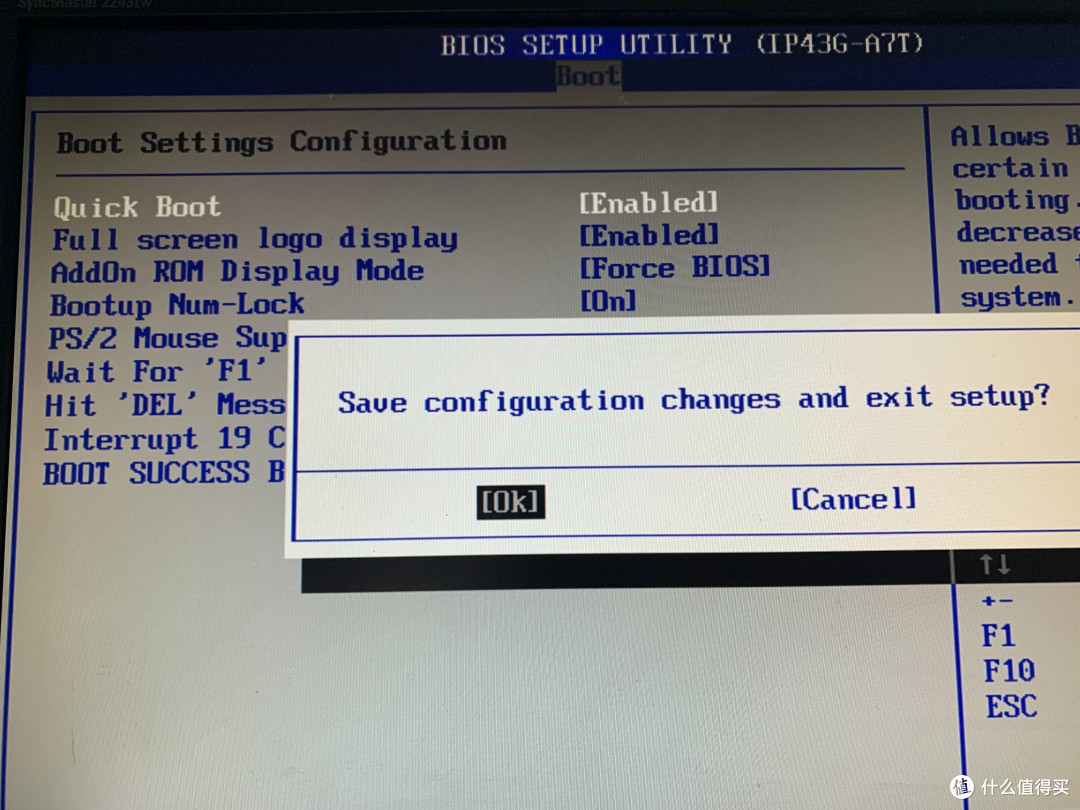
设置好之后,按F10保存设置,然后重启电脑。
使用感受
1、桌面使用
开始启动,如果设置自动登录就无需输入密码。
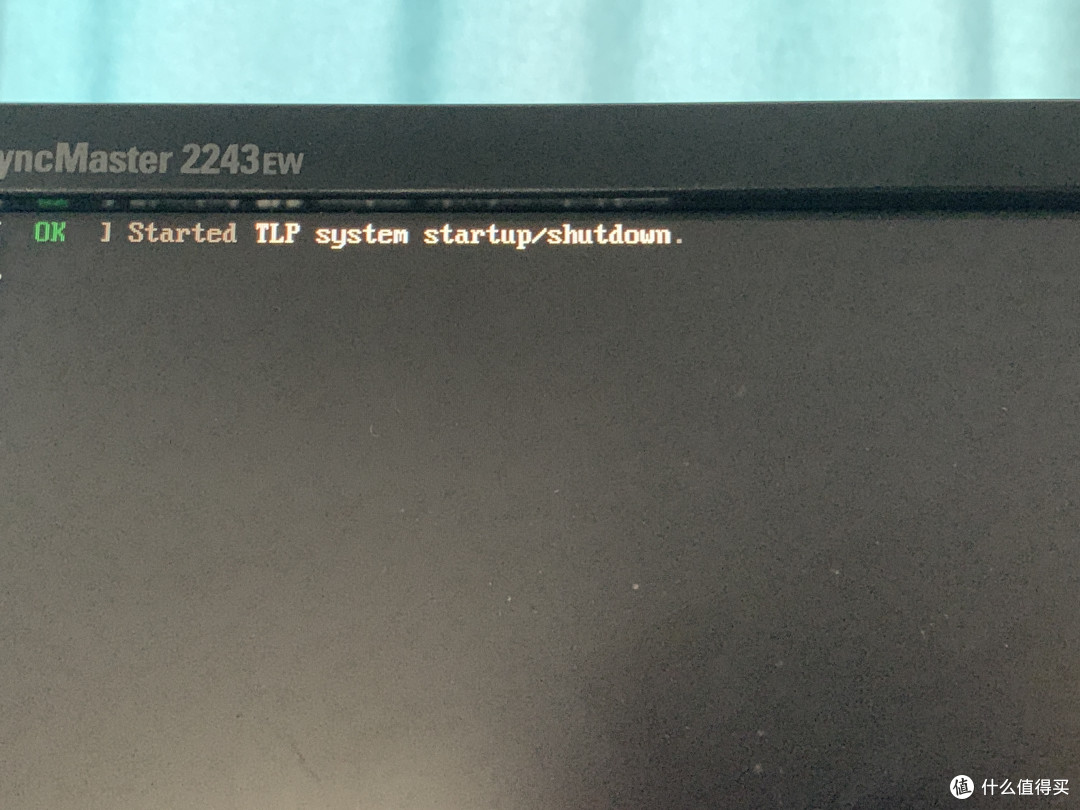
在这一步有点慢,花了2分钟。
然后就进入桌面了。到这里还是挺舒服的,因为很顺畅,kde桌面给我一种很熟悉的感觉,以前我也体验过kde,现在已经不可同日而语了。

新手引导界面,在左上角可以选择中文化。

如果略懂一点英文,最后一个APP开头的是程序,点击进入。
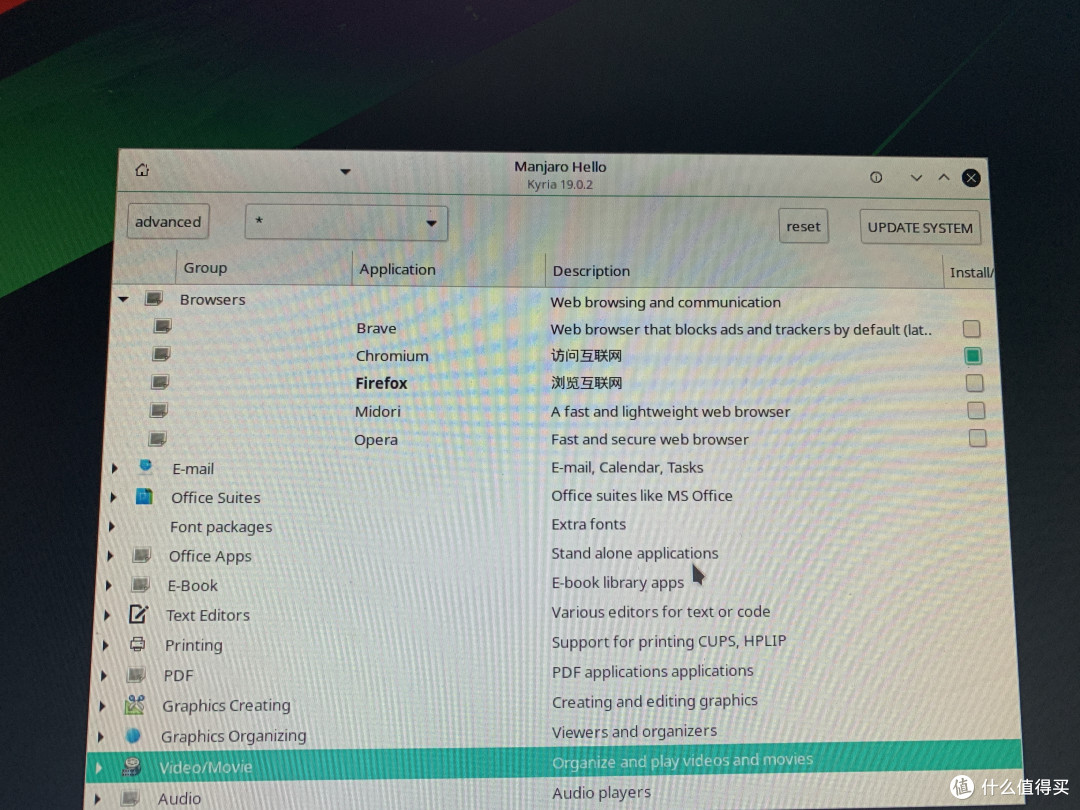
然后就进入程序列表了,里面可以安装或者删除不需要的程序。
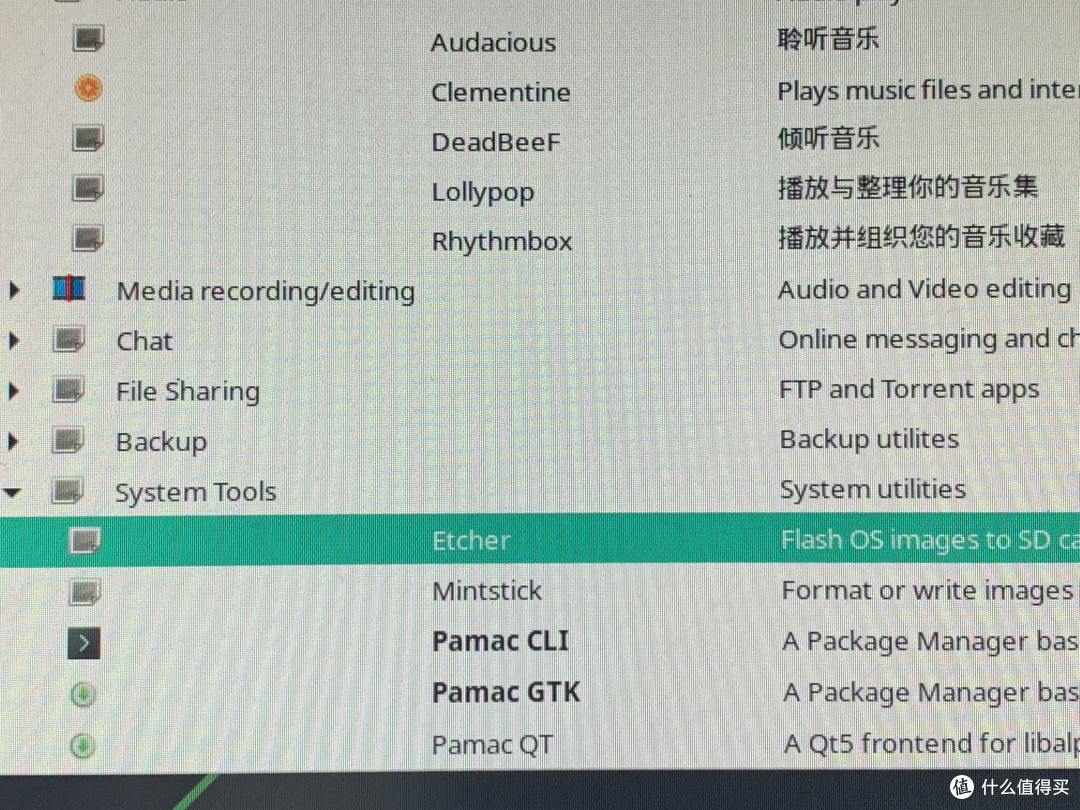
连写盘软件Etcher都有,我删掉了默认的Firefox,安装了Chromium。
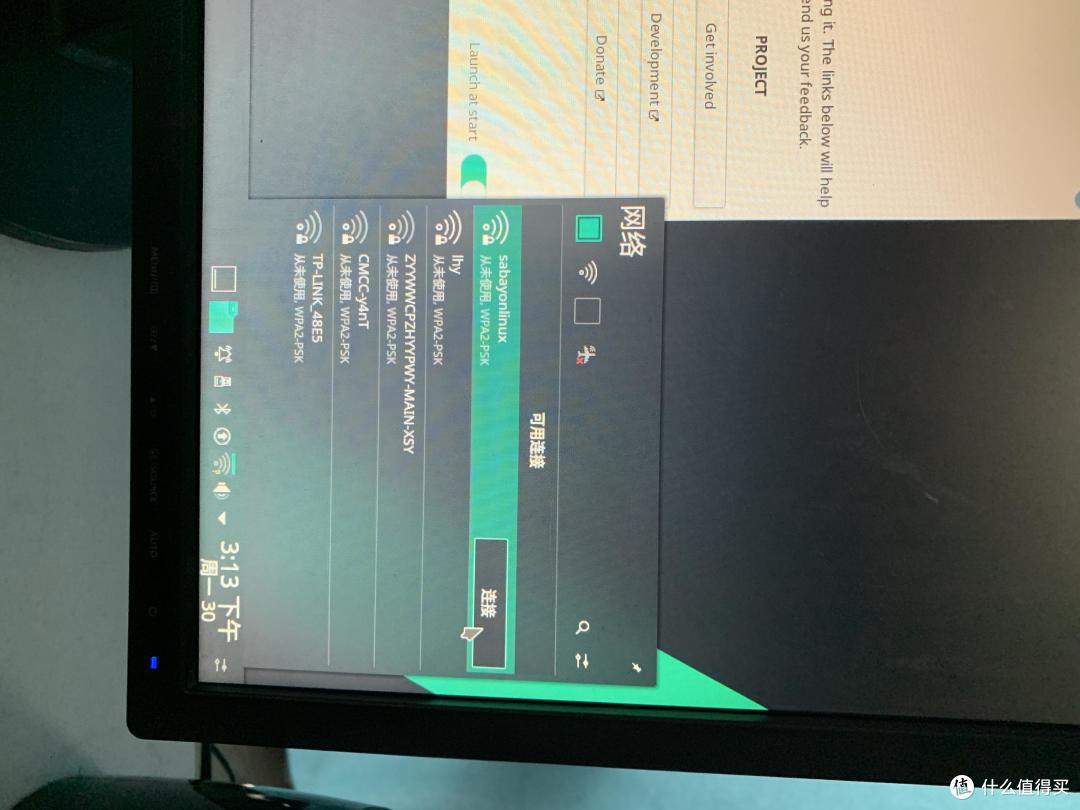
应用之前先连接Wi-Fi。没网络,再好的系统都是摆设。
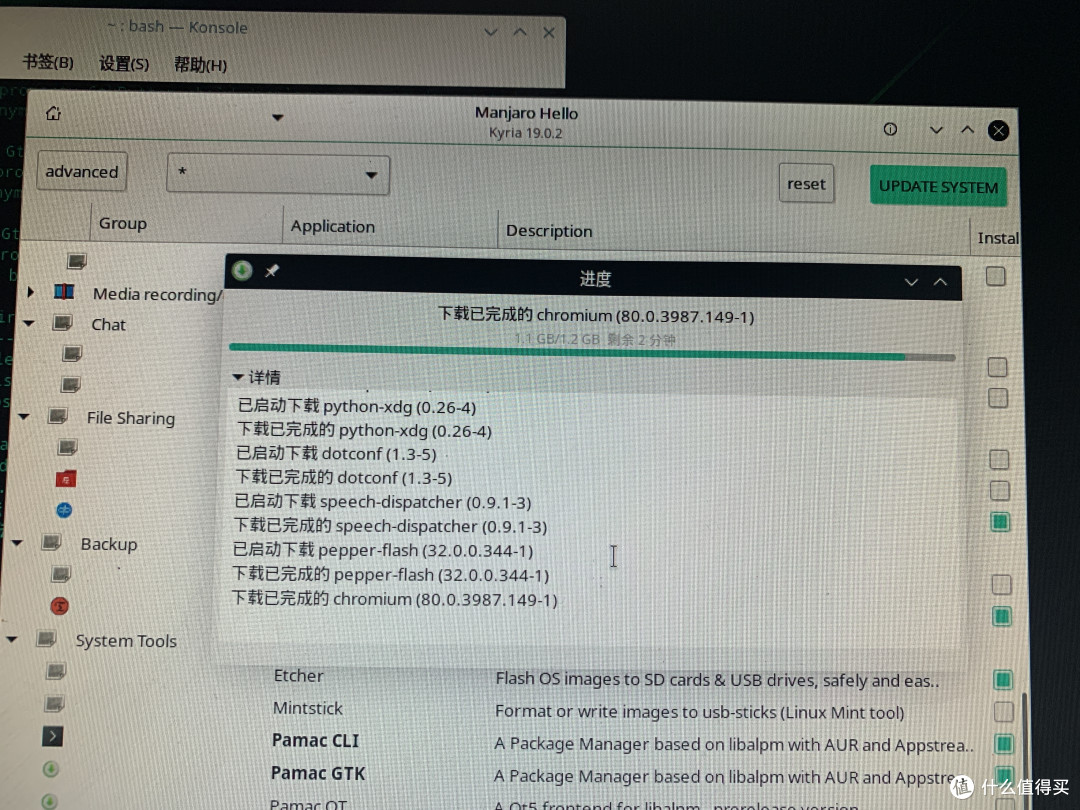
界面没问题,只是第一次安装的时候,在我调出终端的时候,屏幕突然就开始闪了,鼠标滚轮滚动的久了,闪动就更厉害了,晃眼,难受! 第二次安装Manjaro的时候就没问题了,应该是连接了网络,安装系统的时候更新了驱动。之前我还奇怪,我这个电脑是2009年的老机器了,居然还支持不好,安装ubuntu的时候,在引导程序中就提示联网设置了,所以更新了第三方驱动,默认安装就支持很好了。
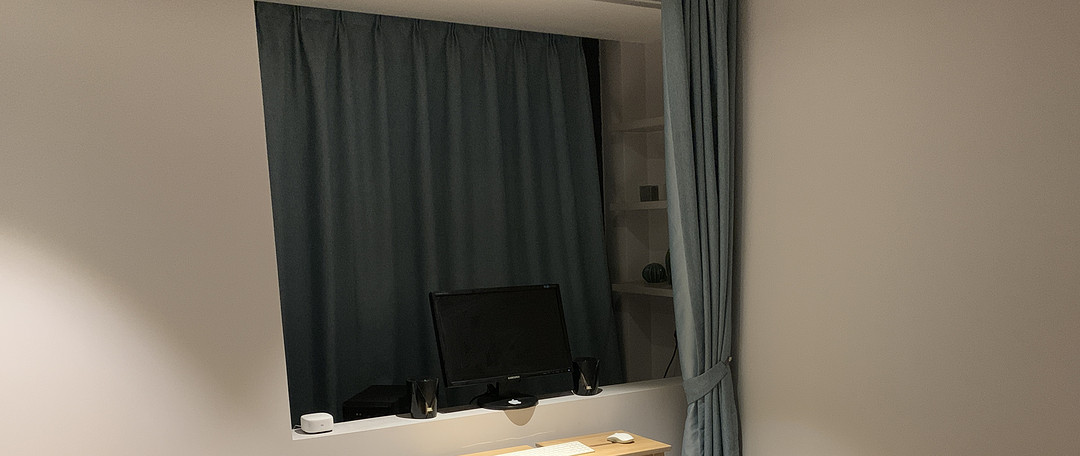
2、更换更快的源
我给系统换了源,确实很便捷。可以选择最快的源,我按照下面的命令行,有两个选项。
 终端输入命令
sudo pacman-mirrors -i -c China -m rank
sudo pacman -Syy
 终端
终端
有两个可选的,随你选择。

这样更新软件速度飞快!
sudo nano /etc/pacman.conf
编辑文件然后更新一个国内的第三方源,为了安装中文输入法。

[archlinuxcn]
SigLevel = Optional TrustedOnly
sudo pacman -Syy && sudo pacman -S archlinuxcn-keyring
不执行这一步,以后安装搜狗都会提示你密钥问题,所以还是安装比较妥当。
安装软件
1、安装谷歌拼音
首先安装小企鹅输入法,再安装google的拼音。
sudo pacman -S fcitx-im
sudo pacman -S fcitx-configtool
sudo pacman -S fcitx-googlepinyin
sudo nano ~/.xprofile
把下面的粘帖进去:
exportGTK_IM_MODULE=fcitx
exportQT_IM_MODULE=fcitx
exportXMODIFIERS="@im=fcitx"
 注销用户
注销用户
2、安装google浏览器
sudo pacman -S google-chrome
sudo pacman -S shadowsocks-qt5
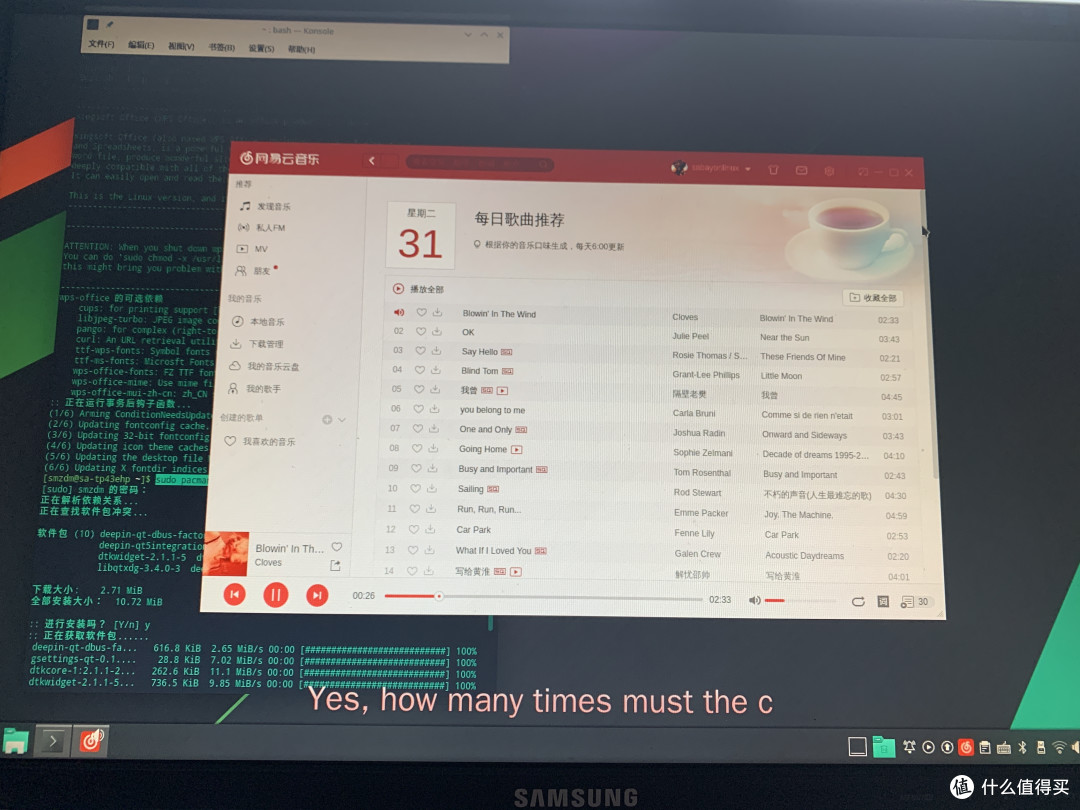
3、安装网易云
sudo pacman -S netease-cloud-music

4、安装wps
sudo pacman -S wps-office

用软件包管理卸载一些不需要的软件后,执行:
sudo pacman -Syyu
总结

pacman -S 软件名 #安装
pacman -Syu #更新
pacman -R 软件名 #移除
Manjaro Linux对新手也是极为体贴的,基本的命令还是比较简单容易记住,如果仅仅作为桌面是合格的。
sudo pacman -S deepin-screenshot
深度截图非常适合新手,推荐安装 。













校验提示文案
校验提示文案
校验提示文案
校验提示文案
校验提示文案
校验提示文案
校验提示文案
校验提示文案
校验提示文案
校验提示文案
校验提示文案
校验提示文案
校验提示文案
校验提示文案
校验提示文案
校验提示文案
校验提示文案
校验提示文案
校验提示文案
校验提示文案
校验提示文案
校验提示文案
校验提示文案
校验提示文案
校验提示文案
校验提示文案
校验提示文案
校验提示文案
新手建议ubuntu入手。
校验提示文案
校验提示文案
校验提示文案
校验提示文案
校验提示文案
校验提示文案
校验提示文案
校验提示文案
校验提示文案
校验提示文案
校验提示文案
校验提示文案