




















7
5
我的J4125黑群晖折腾记 - 软件篇:无需U盘引导及固态硬盘扩充空间容量法
2020-10-16 18:33:49
70点赞
532收藏
29评论
【前言】:继上一篇《我的J4125黑群晖折腾记 - 硬件改造篇》
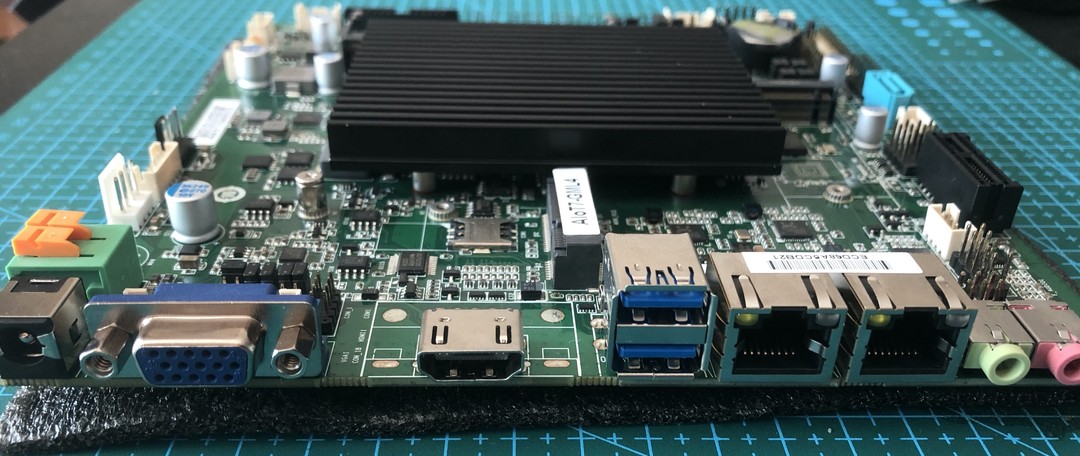
发表后,本篇介绍我的黑群晖系统的安装方法,其实站里关于黑群晖软件安装的文章已经很多了,常用的做法是用U盘做一个黑群晖引导盘再安装黑群晖,每次开机或重启都从U盘引导,这里我介绍另一种安装黑群晖的思路也算是另辟蹊径,安装方法简单可靠,不用制作U盘引导盘而直接把黑群晖装在SSD上脱离U盘启动,同时SSD上的剩余空间还可以扩充做为黑群的存储空间。
【安装方法】:根据你自己的现有系统环境分为两种, 一种是在Windows系统下, 另一种是在WinPE下,我是采用WinPE下进行安装的,所以重点介绍第二种方法。
具体步骤:
1. 首先准备一块固态硬盘(容量看你自己实际情况但至少要大于16G)和一个U盘(U盘要大于16G)我用的是一块闲置的三星850 250G Sata3接口的SSD和一块32G的Sandisk U盘,
2. 用U盘做一个WinPE启动盘,我做的是老毛桃WinPE,具体步骤这里不赘述了。然后把黑群晖的DS918+的映像文件解压缩和两个工具软件一起拷贝到WinPE U盘上。
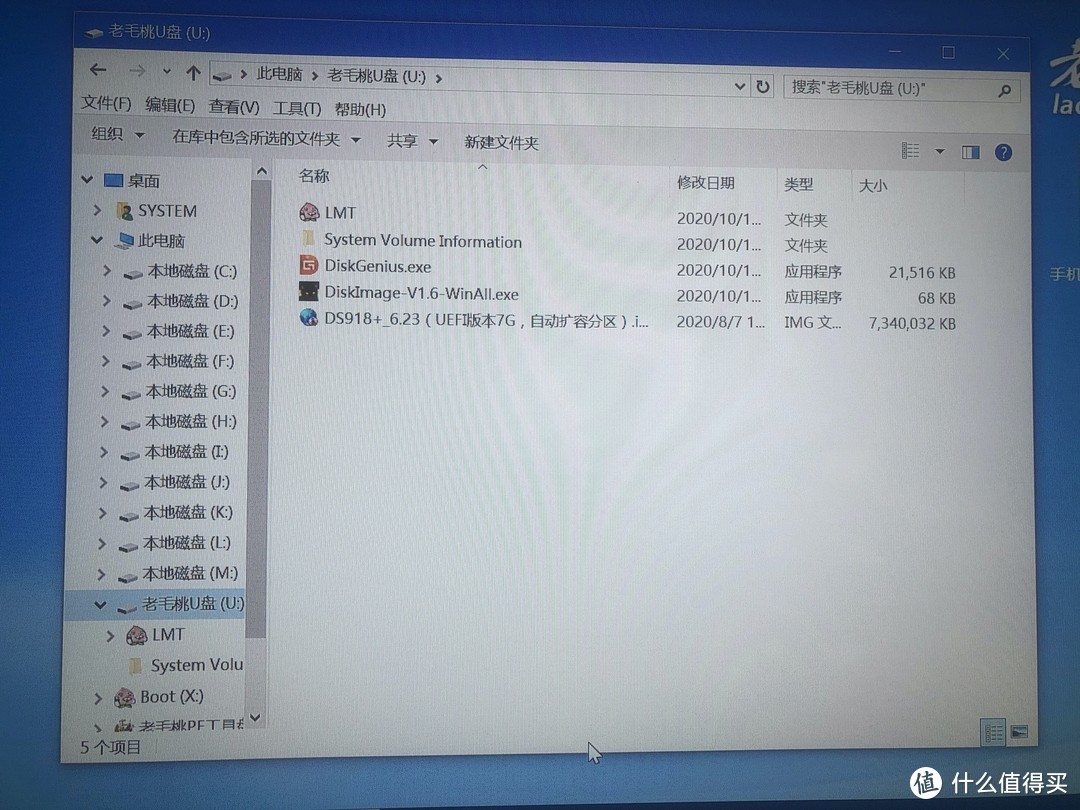
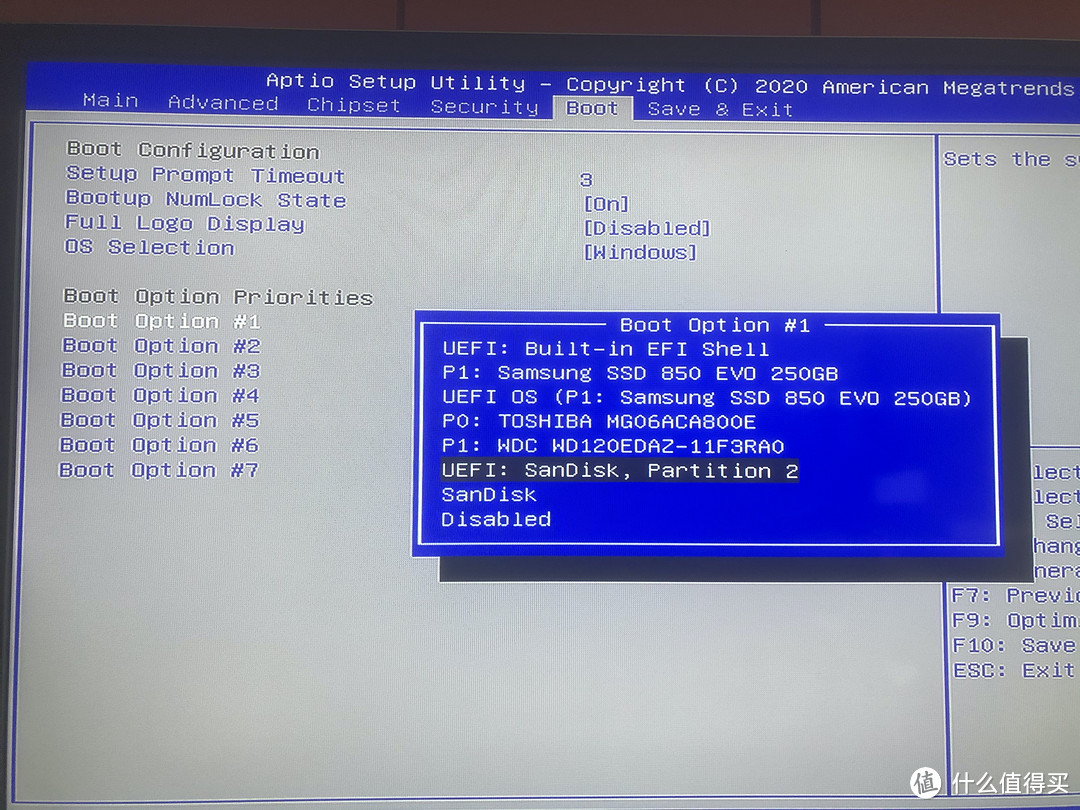
3. 把固态硬盘接到准备安装黑群晖的主机上并把WinPE U盘插好,开机进入BIOS并设置U盘启动。
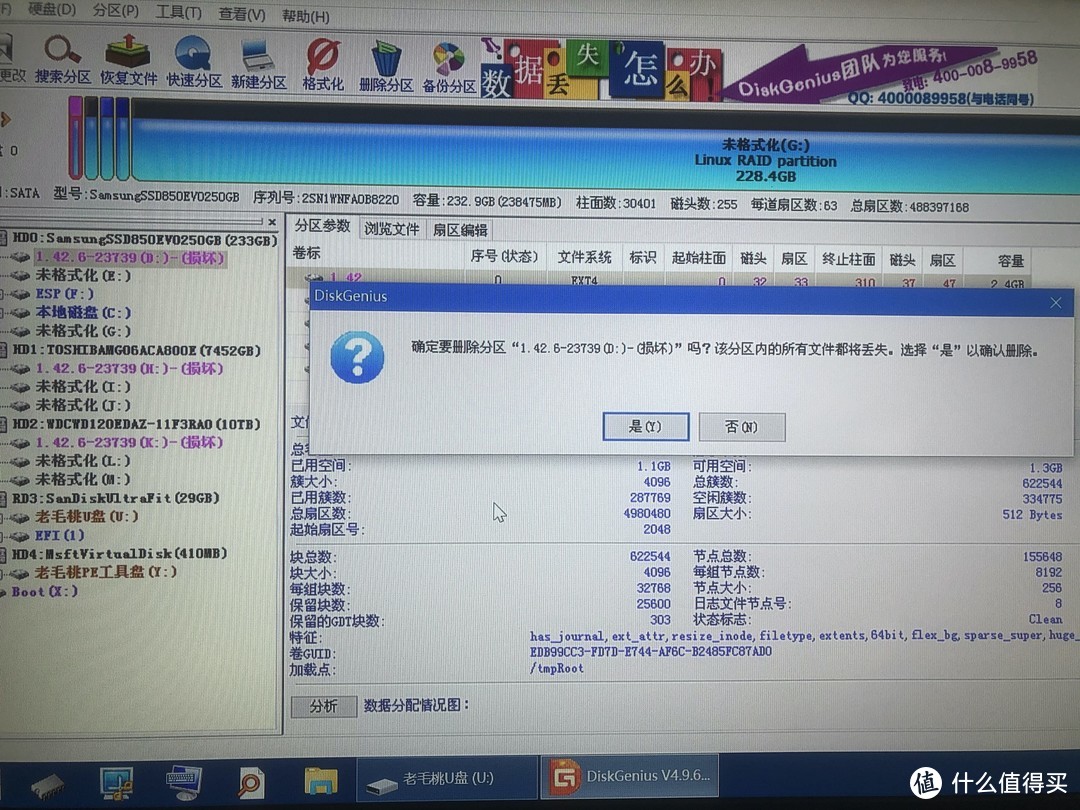
4.进入WinPE后运行Diskgenius.exe, 把SSD上的所有分区都删除掉,删除分区后记得要保存分区更改,退出Diskgenius,
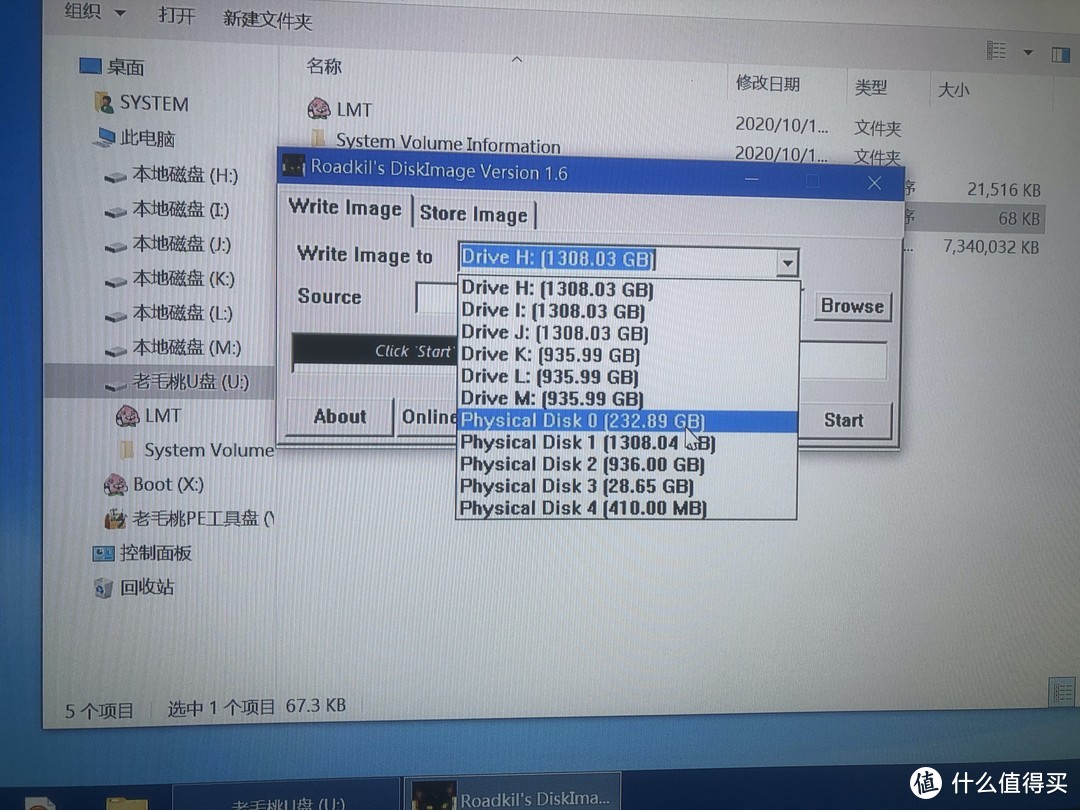
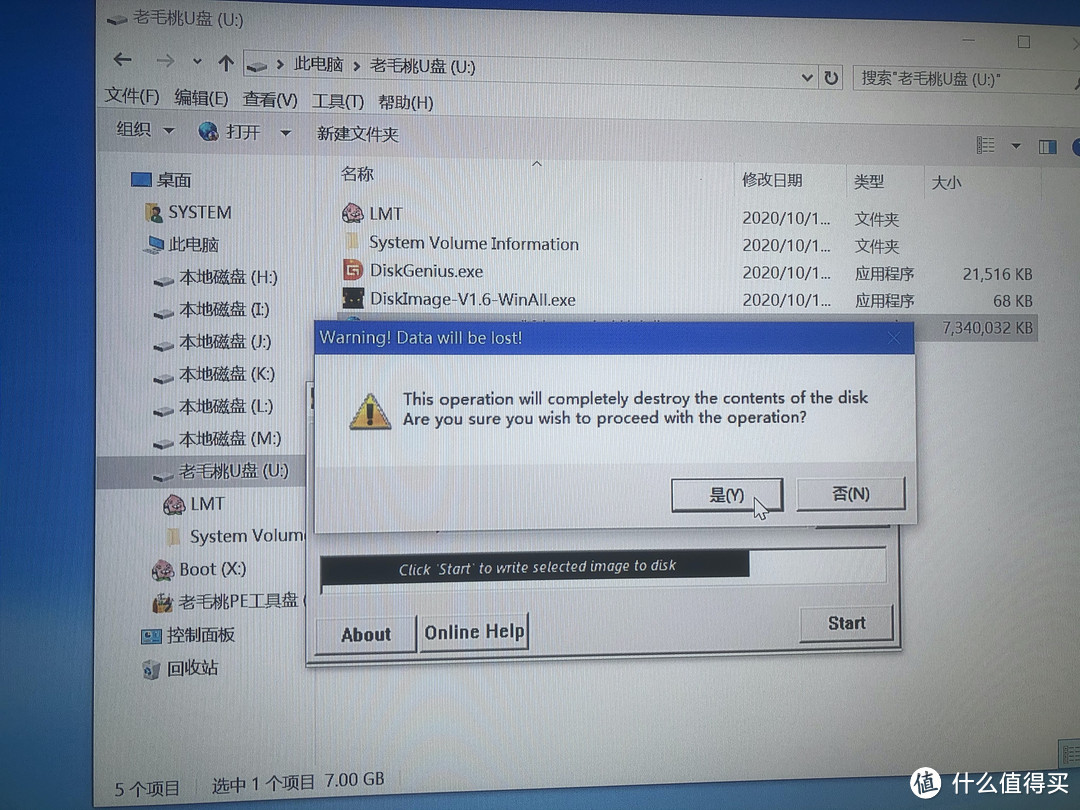
运行写盘工具DiskImage V1.6WinAll.exe,选择要写入的SSD,来源(Source)选择U盘上的DS918+_6.23映像文件,开始写入,结束后退出。
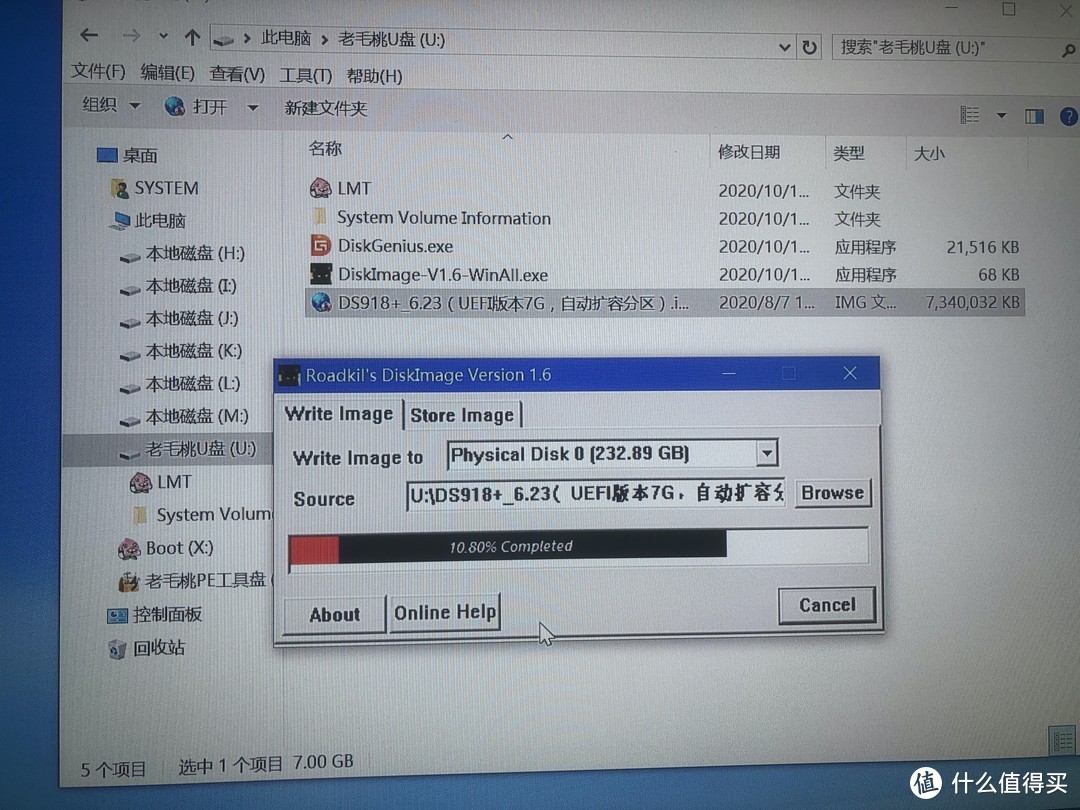
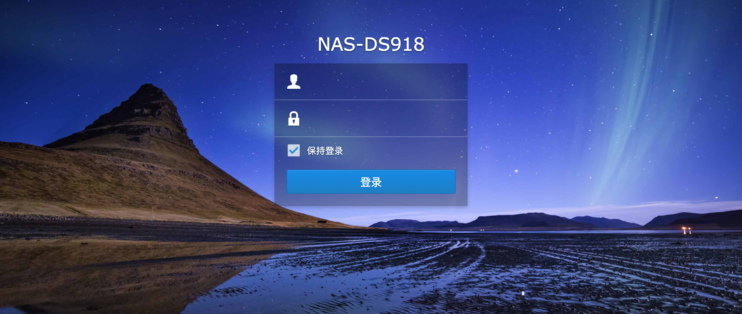
重新启动机器之后进入BIOS设置系统从SSD引导,再重新启动机器就能看到进入了SSD引导DSM的画面了。
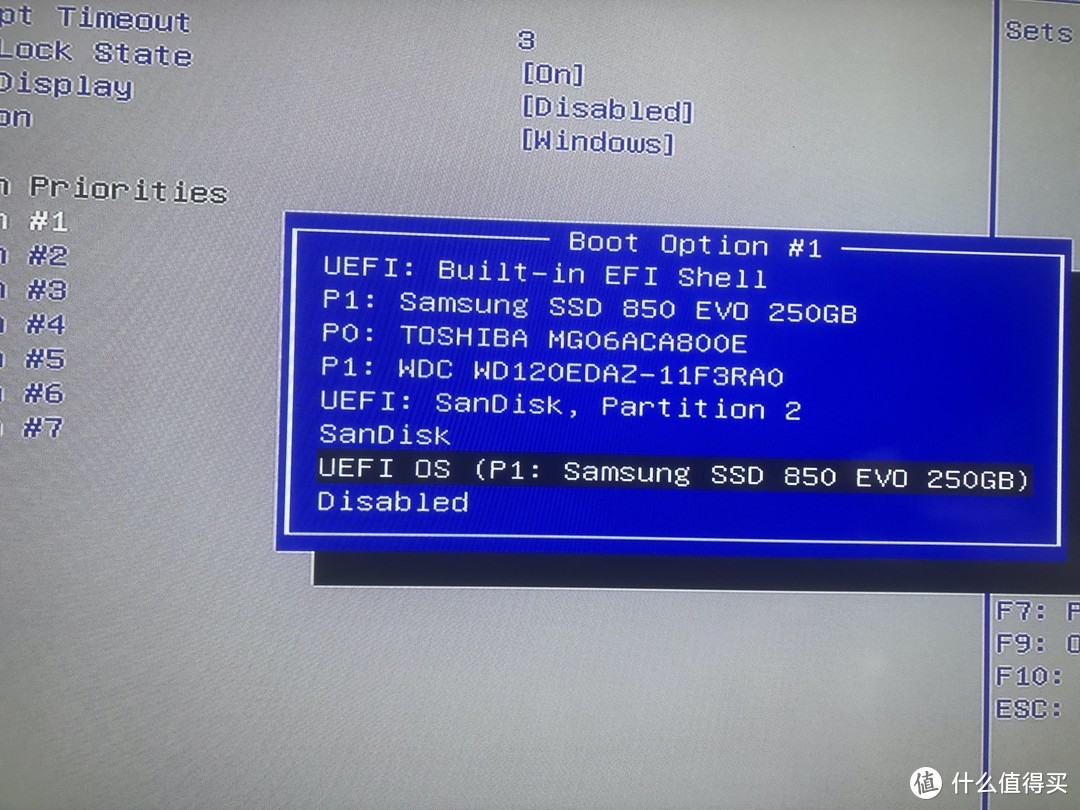
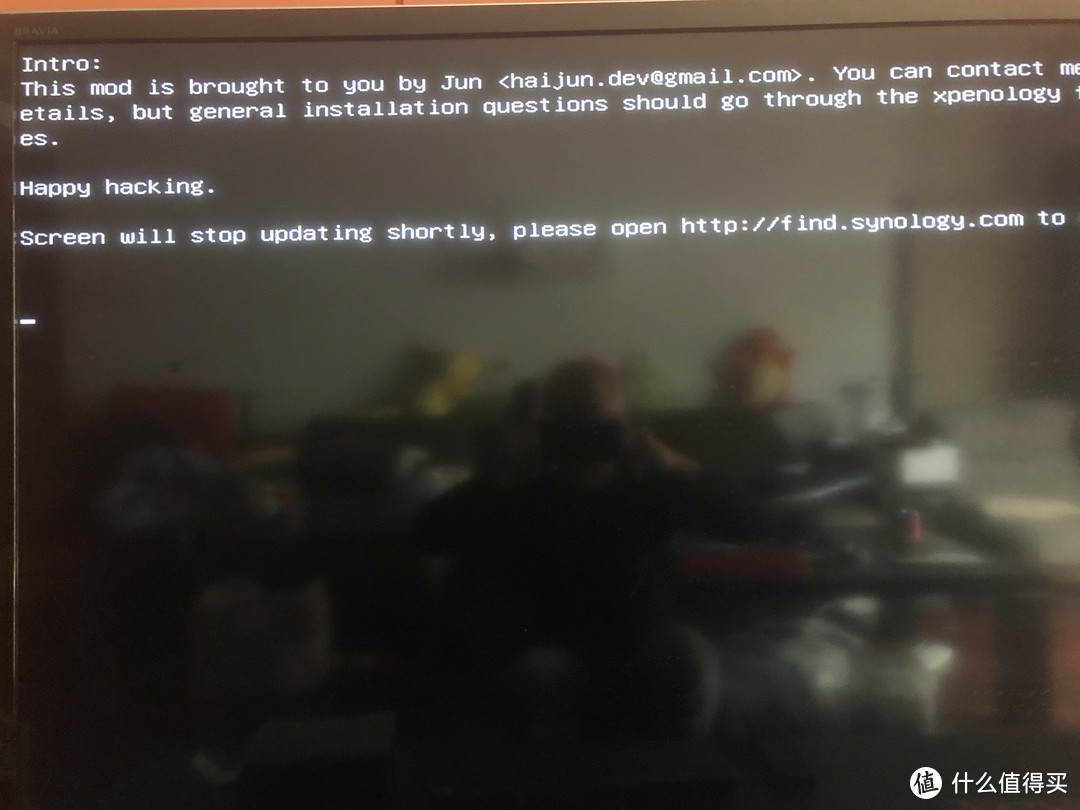
5. SSD扩充存储空间:
用一台电脑输入群晖系统的IP地址(黑群晖要和电脑在同一个局域网段)登录群晖系统,
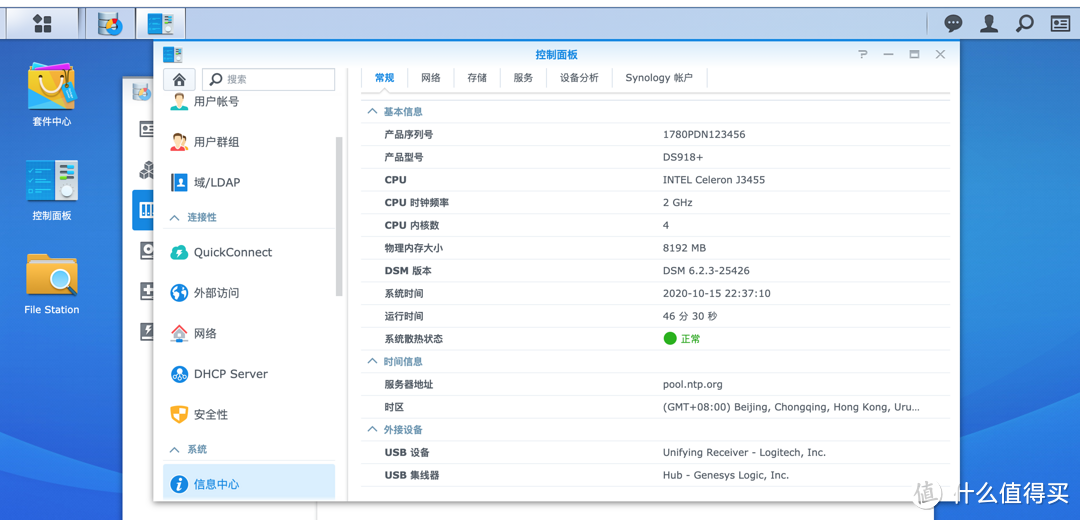
先看一下刚才所安装的群晖系统是DS918+ 版本是DSM 6.2.3-25426.
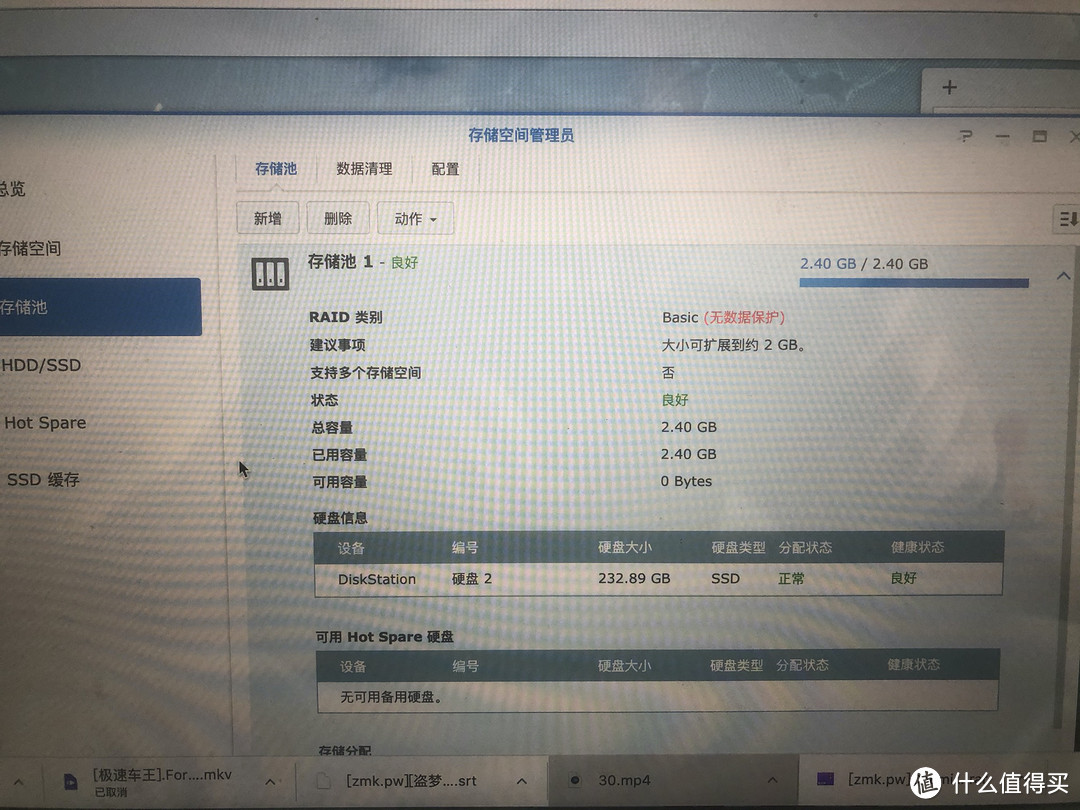
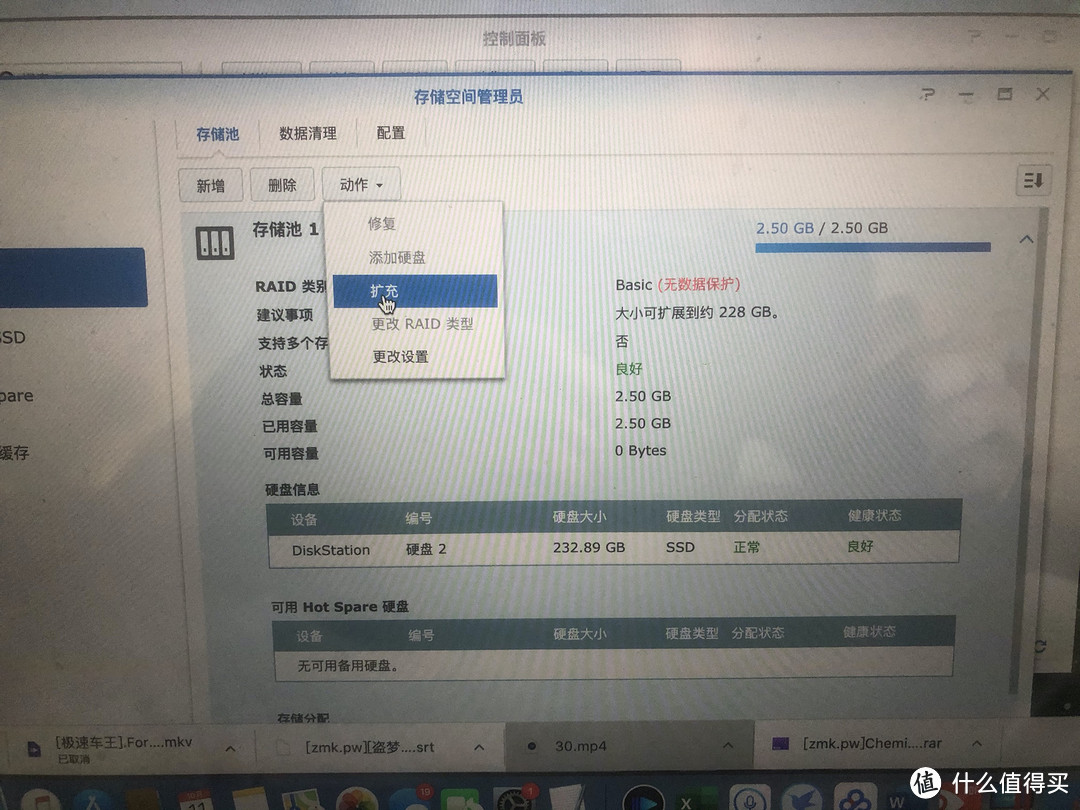
进入存储空间管理员,存储池1就是我这个三星250GB SSD,显示实际硬盘大小232.89GB,此时的存储空间只有2.4GB,大小可扩充到约2GB。
进入控制面板,先建立一个任务计划,任务名称随便起个名字,我输入的是disk1,然后在用户定义的脚本中输入图中的命令,点击确定,然后运行这个任务。
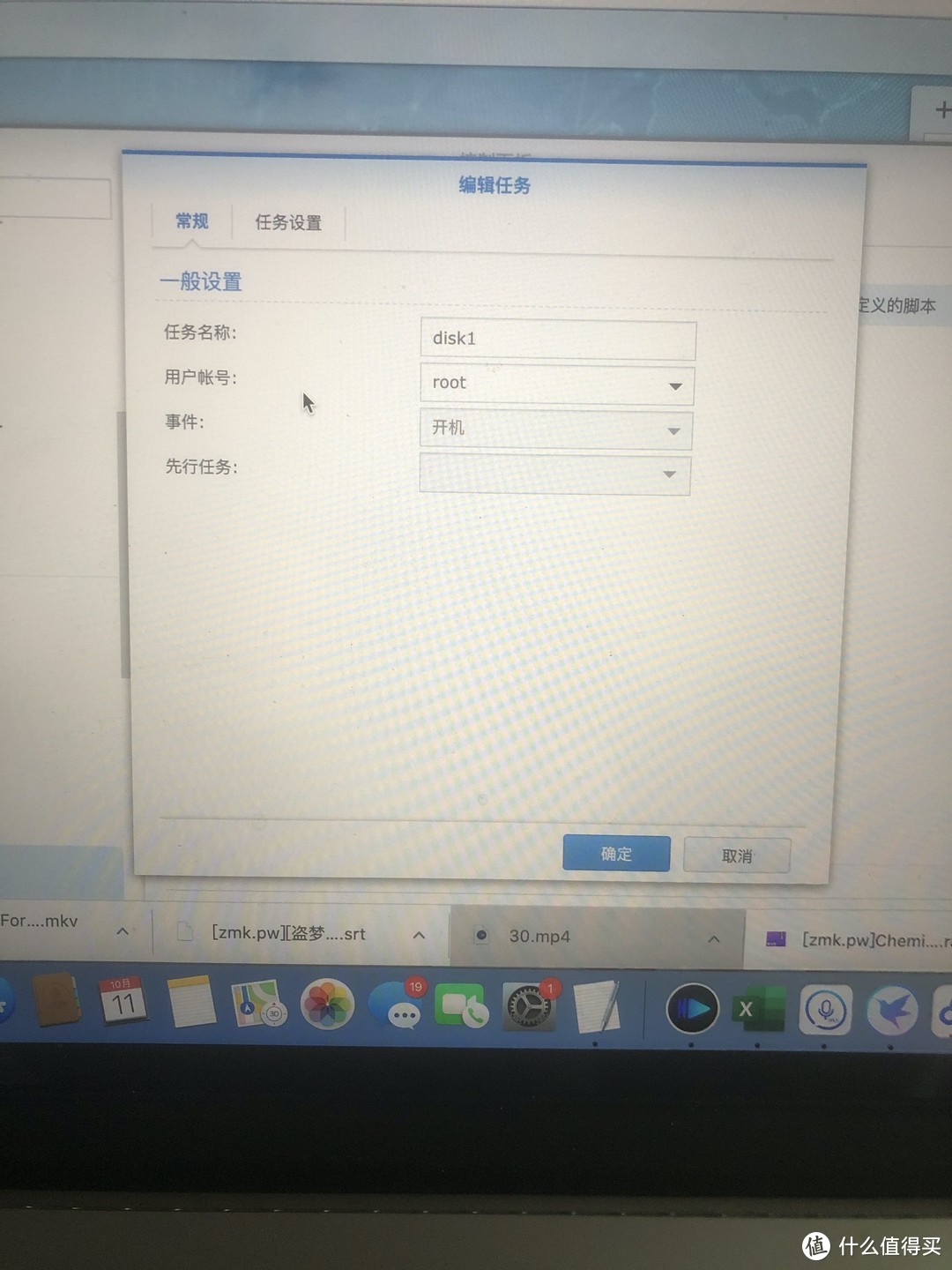
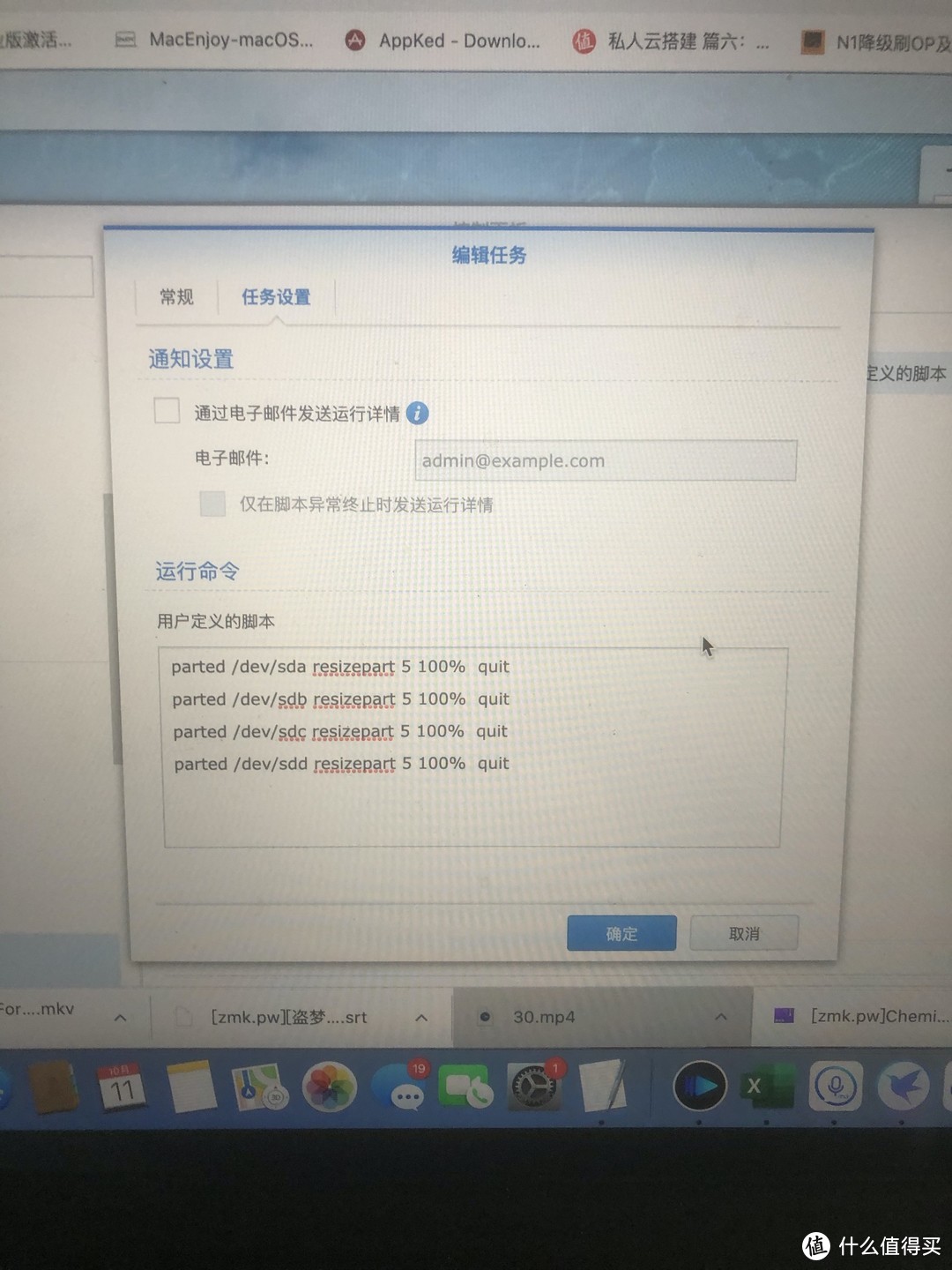
再回到存储空间管理员,看到存储池1的大小还是2.4GB,但显示大小可扩展到228GB了,接下来就可以开始
扩充了。
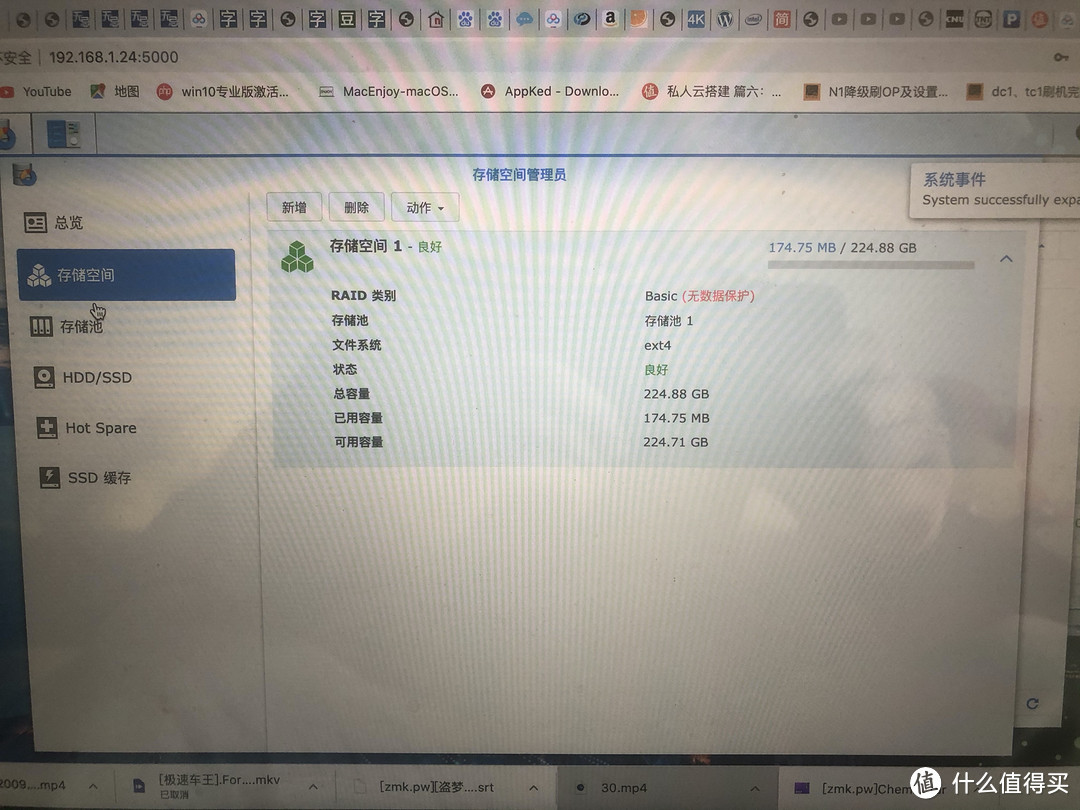
扩充以后的存储空间已经是224GB了。
把刚才建立的名字为Disk1的任务删掉。随后就可以继续进行DSM系统的其他设置和套件安装等工作。










所需的DS918+映像文件和工具已上传度盘:
链接1: 去看看 提取码: hcri
链接2: 去看看 提取码: t2ig
校验提示文案
校验提示文案
校验提示文案
校验提示文案
校验提示文案
校验提示文案
校验提示文案
校验提示文案
校验提示文案
校验提示文案
校验提示文案
校验提示文案
校验提示文案
校验提示文案
校验提示文案
校验提示文案
校验提示文案
校验提示文案
校验提示文案
校验提示文案
校验提示文案
校验提示文案
校验提示文案
校验提示文案
校验提示文案
校验提示文案
校验提示文案
校验提示文案
校验提示文案
校验提示文案
校验提示文案
校验提示文案
校验提示文案
校验提示文案
校验提示文案
校验提示文案
校验提示文案
所需的DS918+映像文件和工具已上传度盘:
链接1: 去看看 提取码: hcri
链接2: 去看看 提取码: t2ig
校验提示文案
校验提示文案
校验提示文案