








































2
4
nastool进阶教程(二)——套件版转docker版
2023-04-01 22:55:23
40点赞
341收藏
40评论
提示:本篇文章约2891字符,阅读大约需要3分钟。
关注专栏不迷路哦
 关注专栏
关注专栏
写在前面
春日和暖,NASTool今日已更新到3.1.2版,新增了非常多的功能。套件版已经不太适合新功能使用,本文就帮助大家解决一下如何从套件版迁移到docker版。
阅读指南:
本文针对群晖NAS用户,使用当前最新套件版和docker版本NASTool(3.1.2),如果后续作者有重要更新,不排除后续会有补充文章;
考虑到如果一文写完,会忽略许多细节,且文章篇幅过长,不利于阅读,因此NASTool教程会拆分成几个部分,每个部分都和前一部分紧密相连,请按顺序阅读;
本系列所有教程只供学习交流使用,请尊重所有创作者的知识产权,请勿将本教程用于传播盗版资源等违法用途。
系列教程中涵盖了群晖下载工具、jellyfin等影音库搭建教程,如果暂时不想搭建nastool的,也可以参考这些教程优化nas;
在开始前,你需要准备一台群晖nas,安装有7.0及以上系统即可;
本文默认读者对群晖docker部署有一定了解,如果基础比较差,请关注我的“docker妙用”专栏。
NASTool前置基础教程:
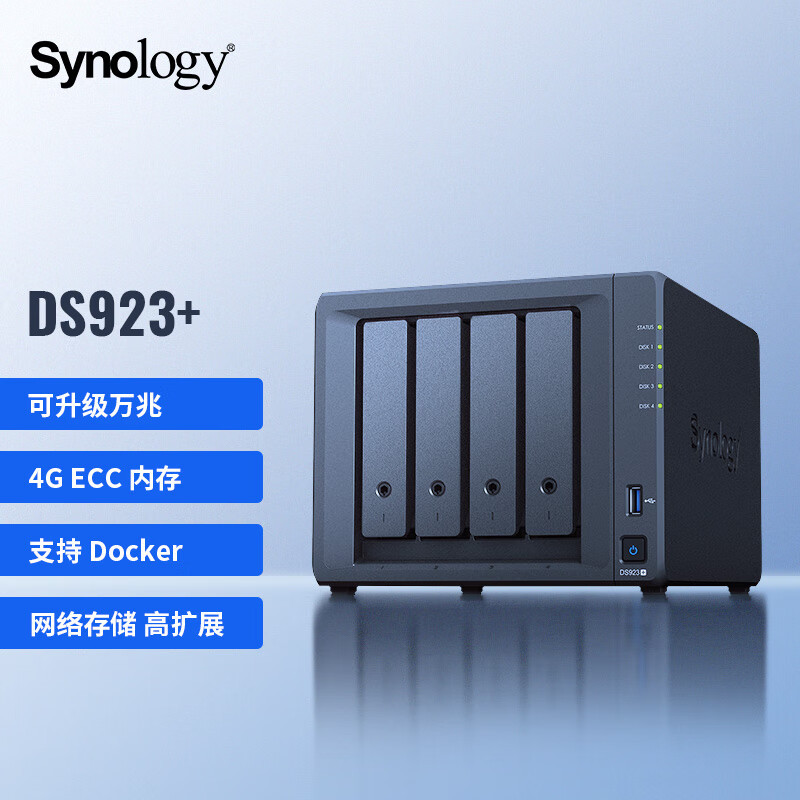
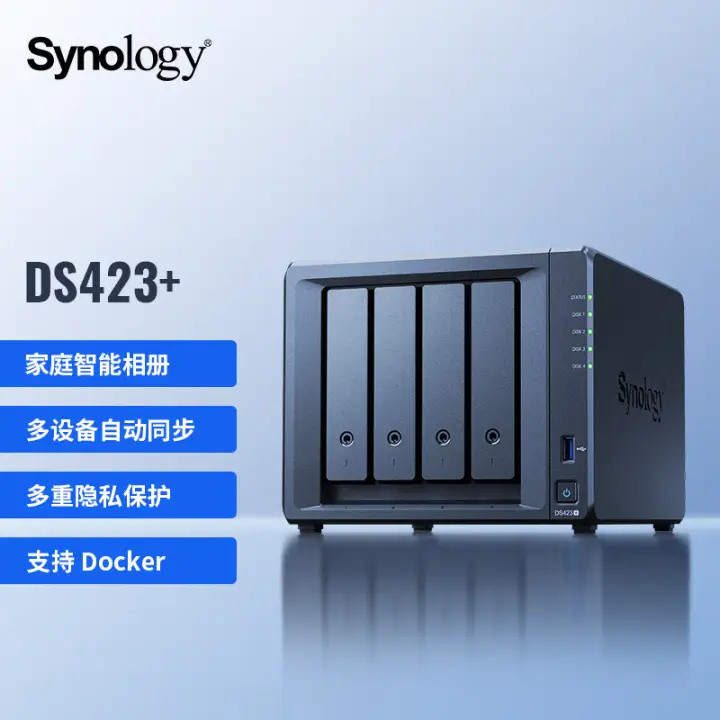
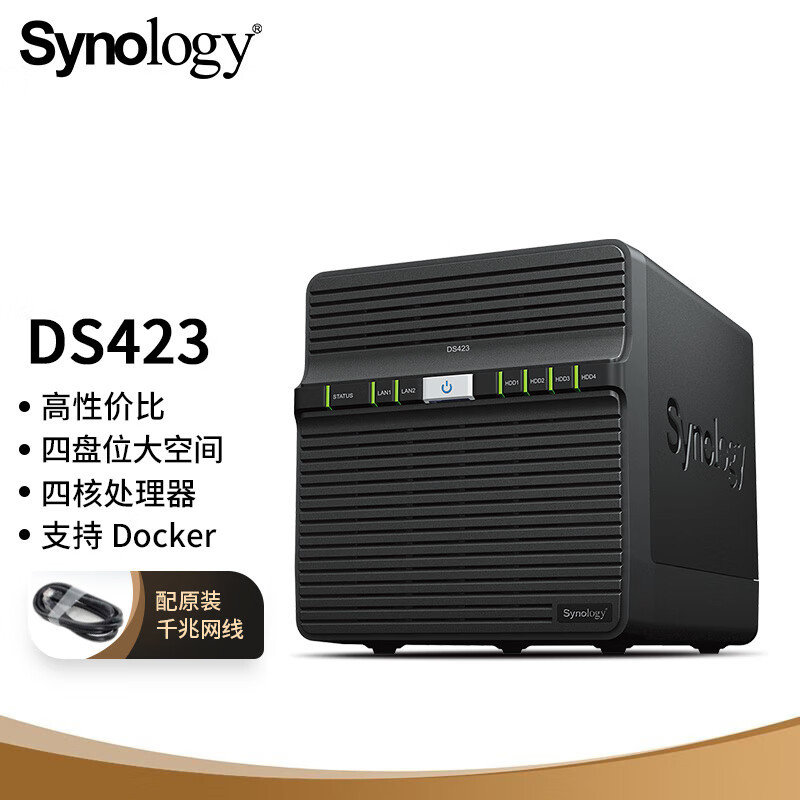
实际操作
备份老版本配置
1.点击服务,选择备份配置;
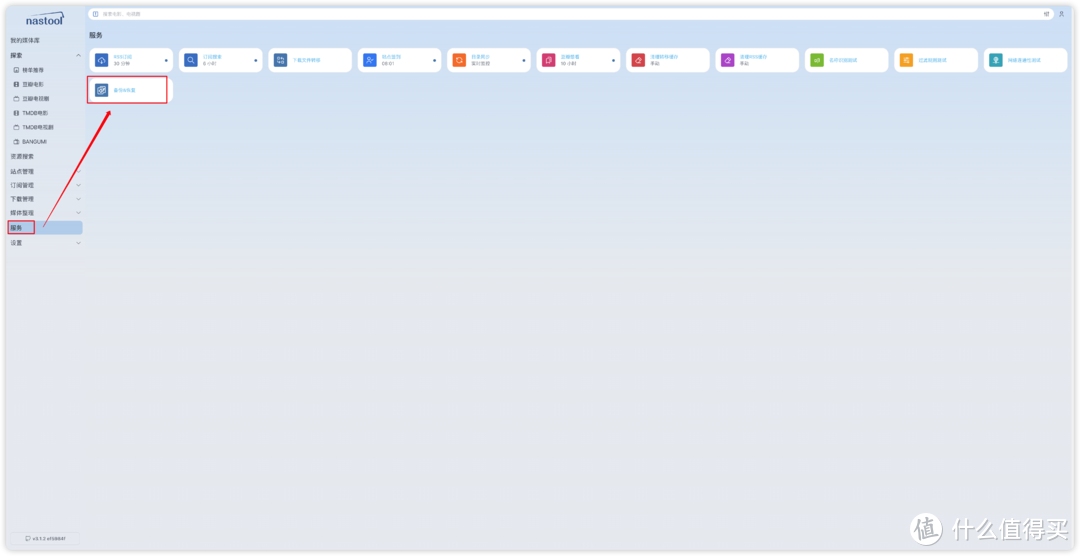 1.备份配置
2.点击备份;
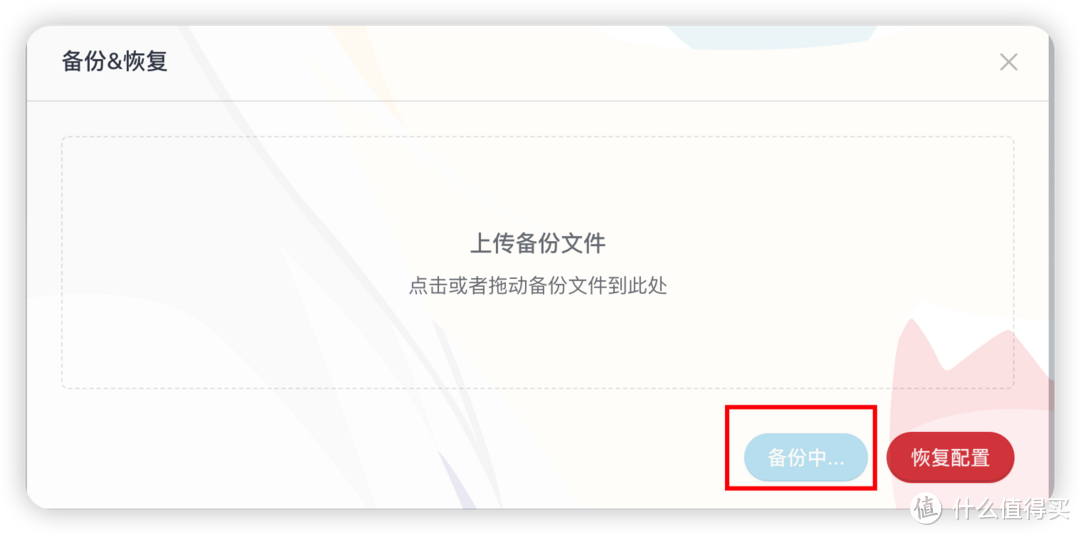 2.点击备份
docker部署
3.打开docker套件,搜索nastool映像;
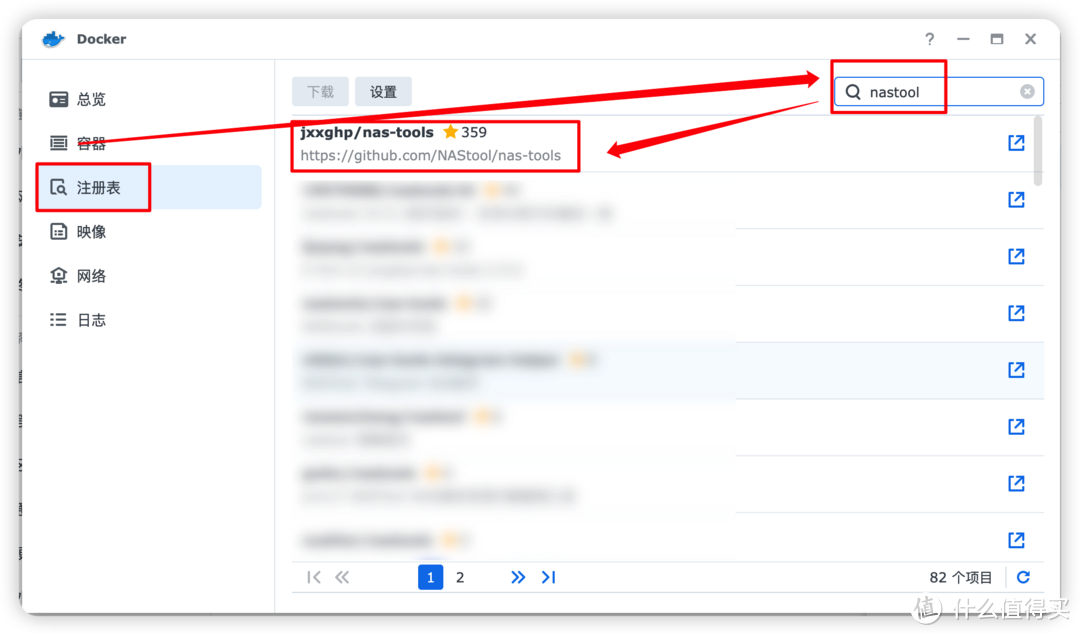 3.搜索nastool镜像
4.下载nastool映像;
 4.下载映像
5.选择latest版本;
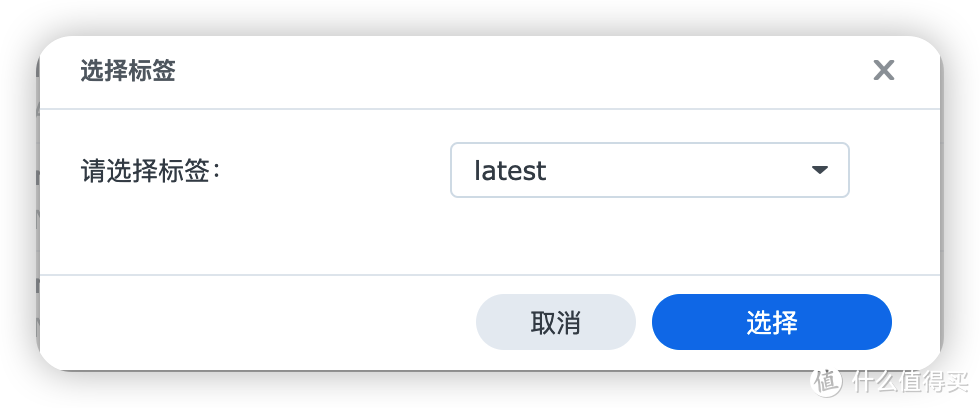 5.选择latest
6.等待下载完成后,启动镜像;
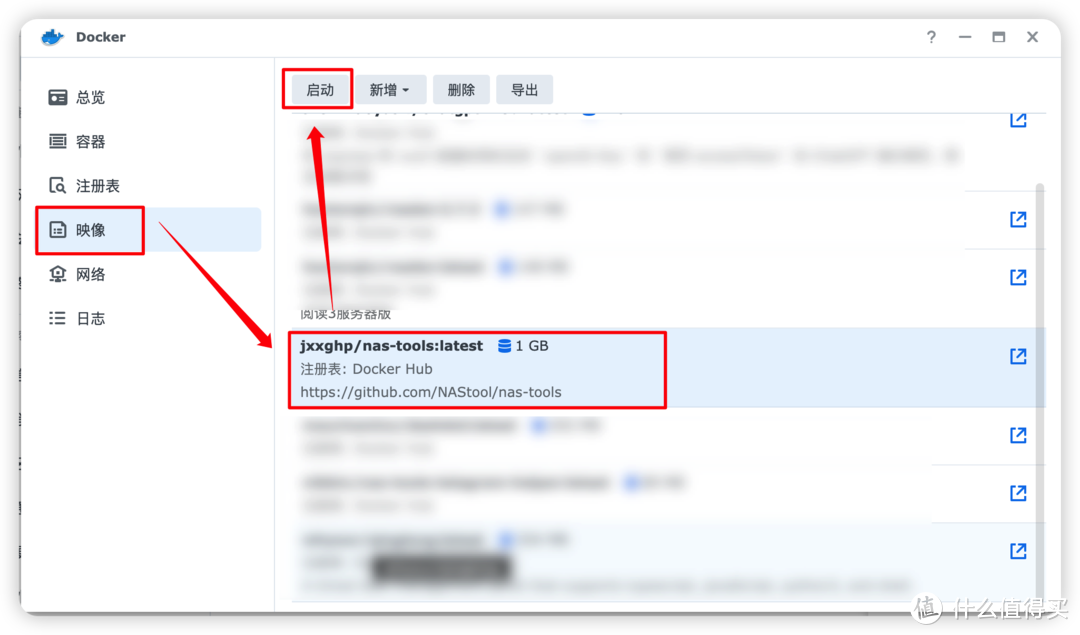 6.启动镜像
7.选择默认bridge网络;
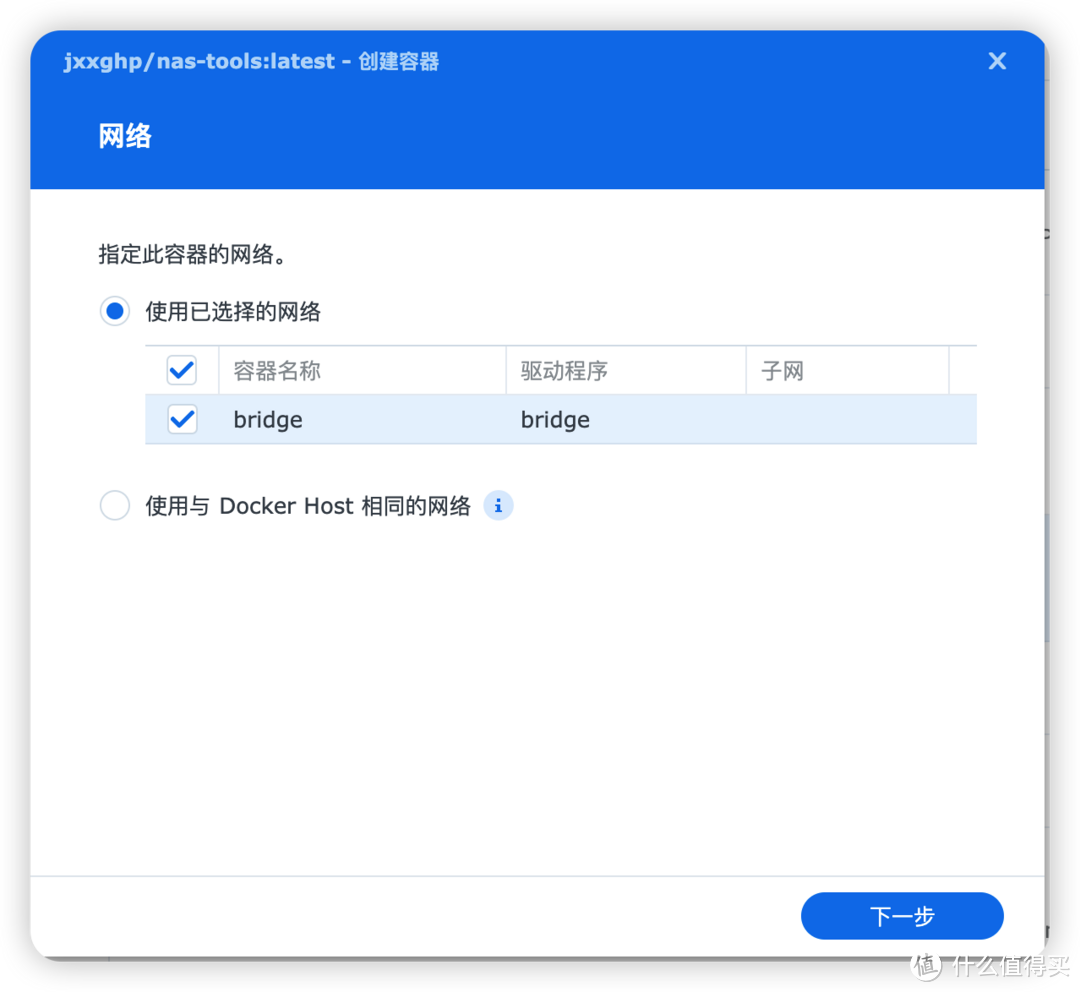 7.选择bridge网络
8.勾选启用自动重新启动;
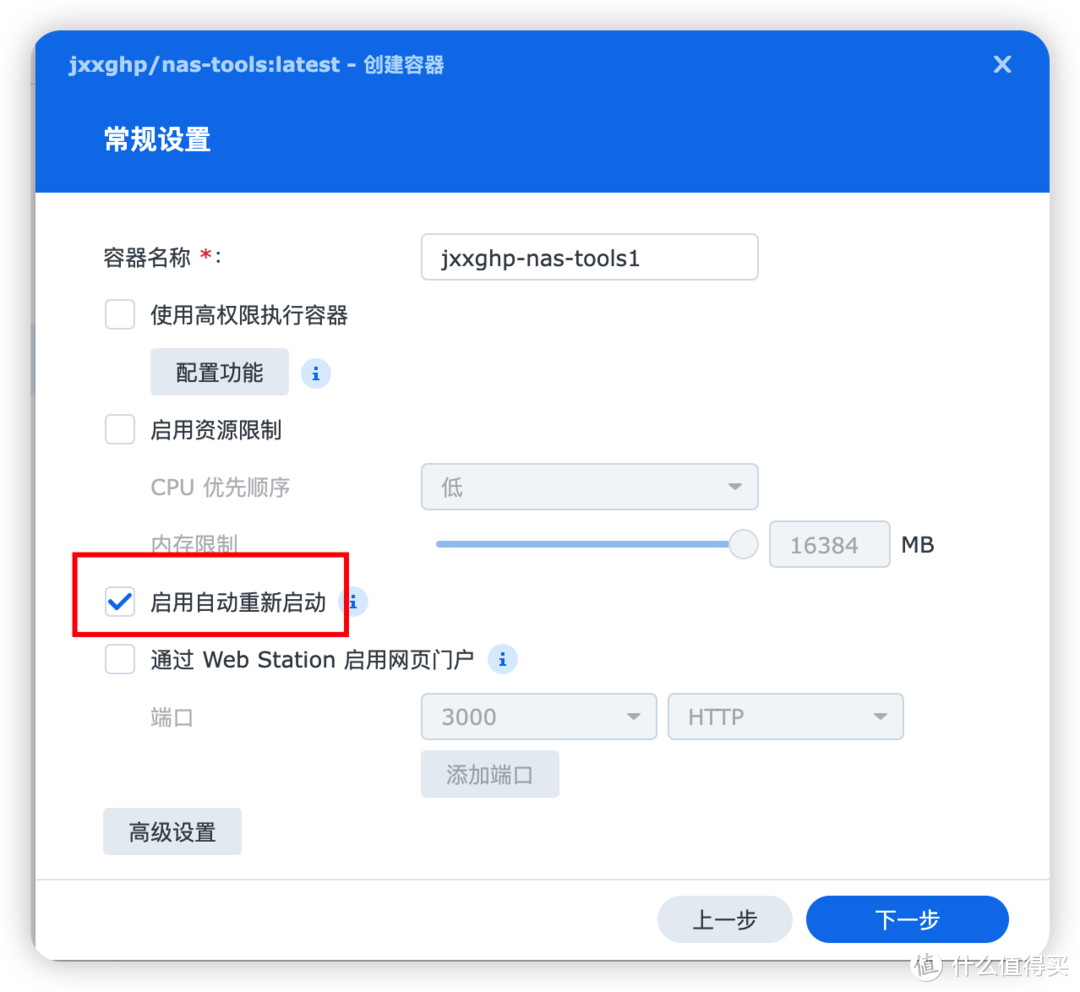 8.勾选启用自动重新启动
9.选择高级设置;
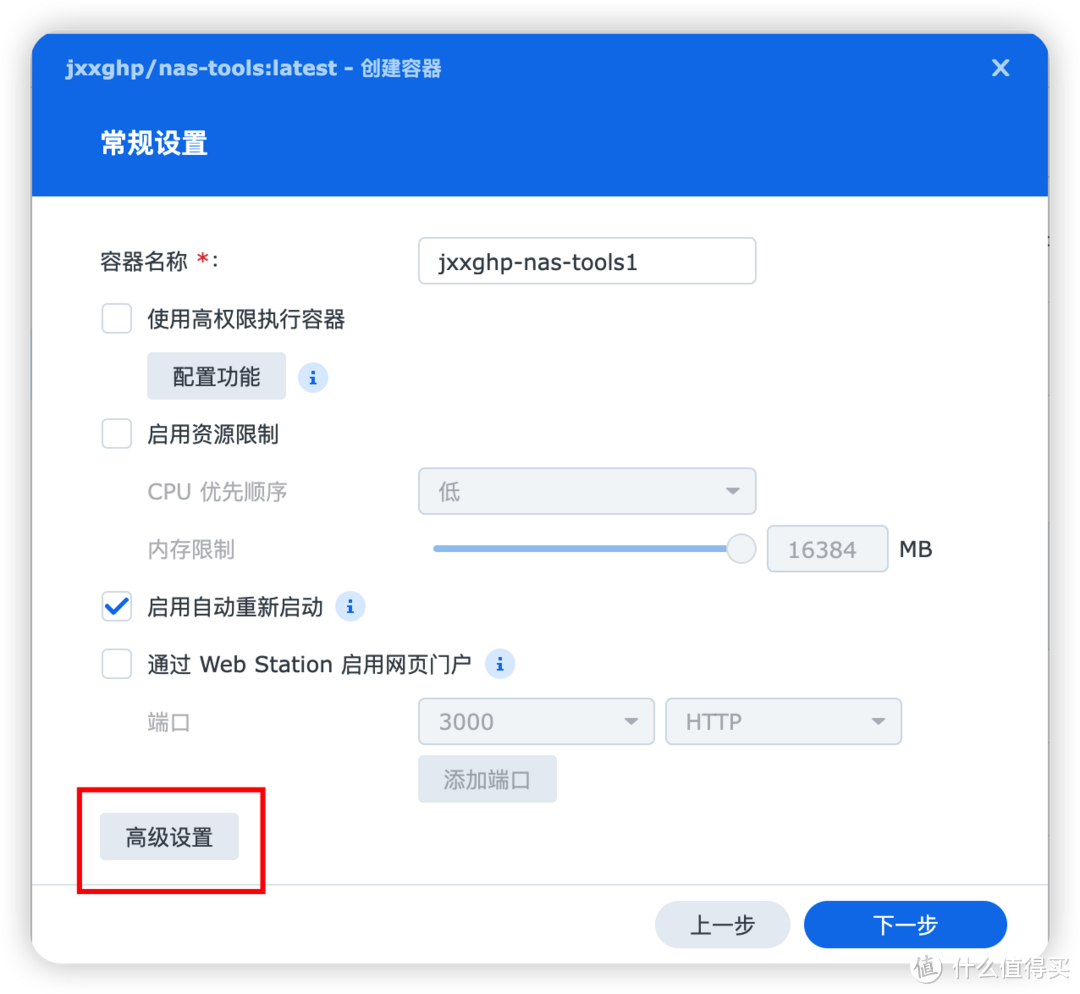 9.点击高级设置
10.设置自动更新或禁用自动更新;
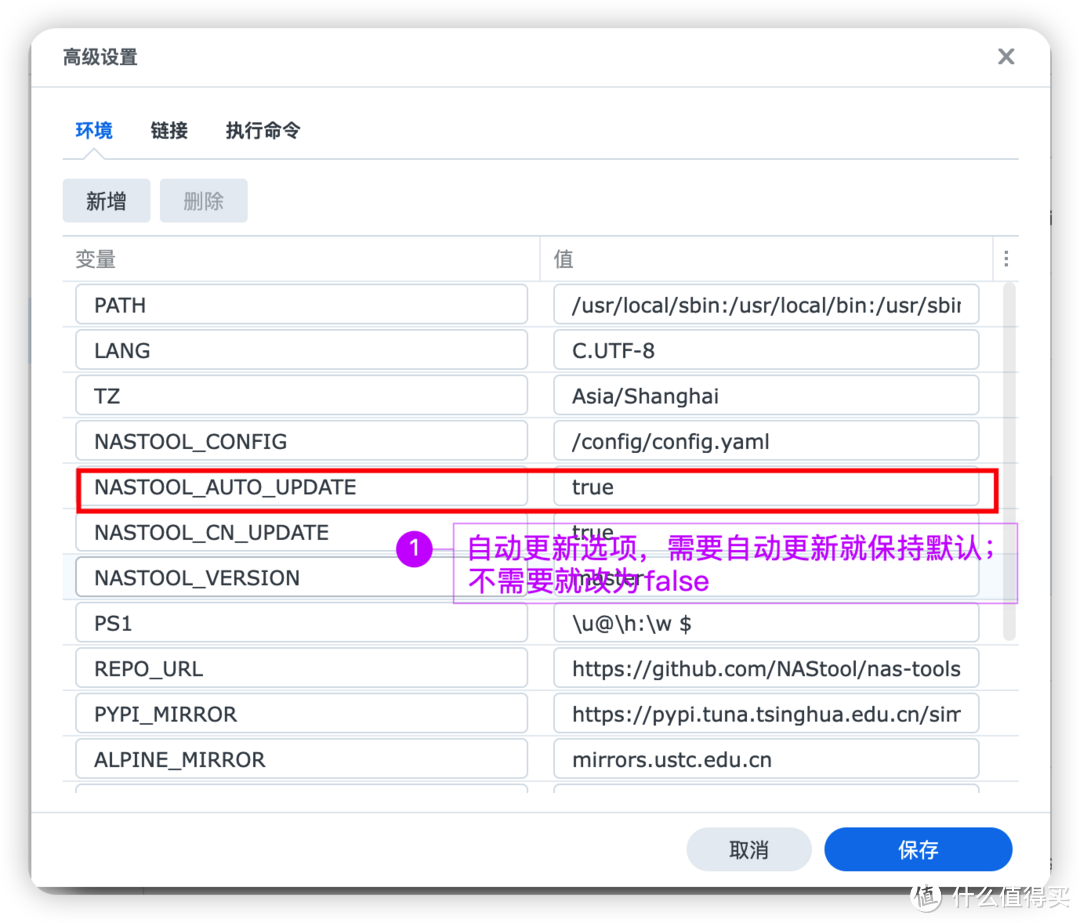 10.设置自动更新
11.设置NASTool端口;
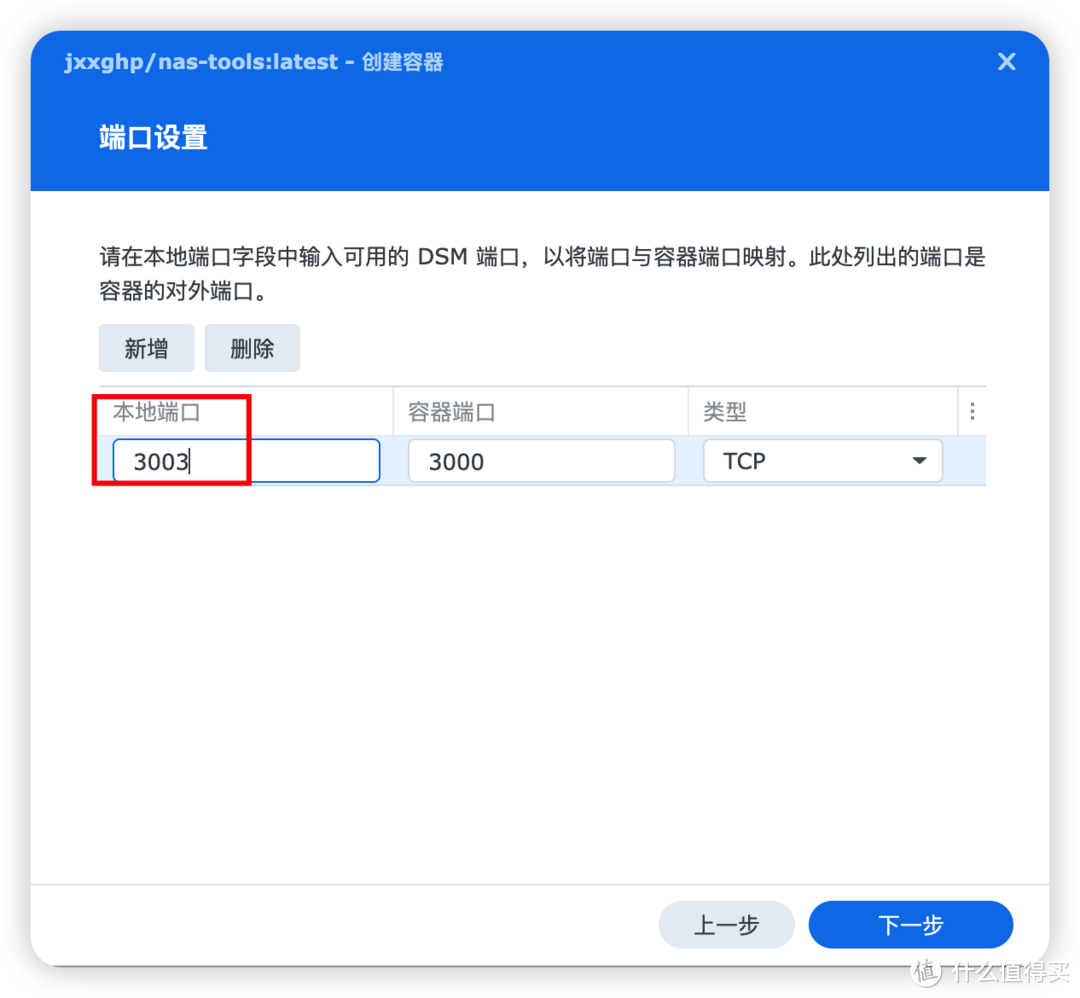 11.设置nastool端口
12.映射config文件夹以及媒体文件夹;
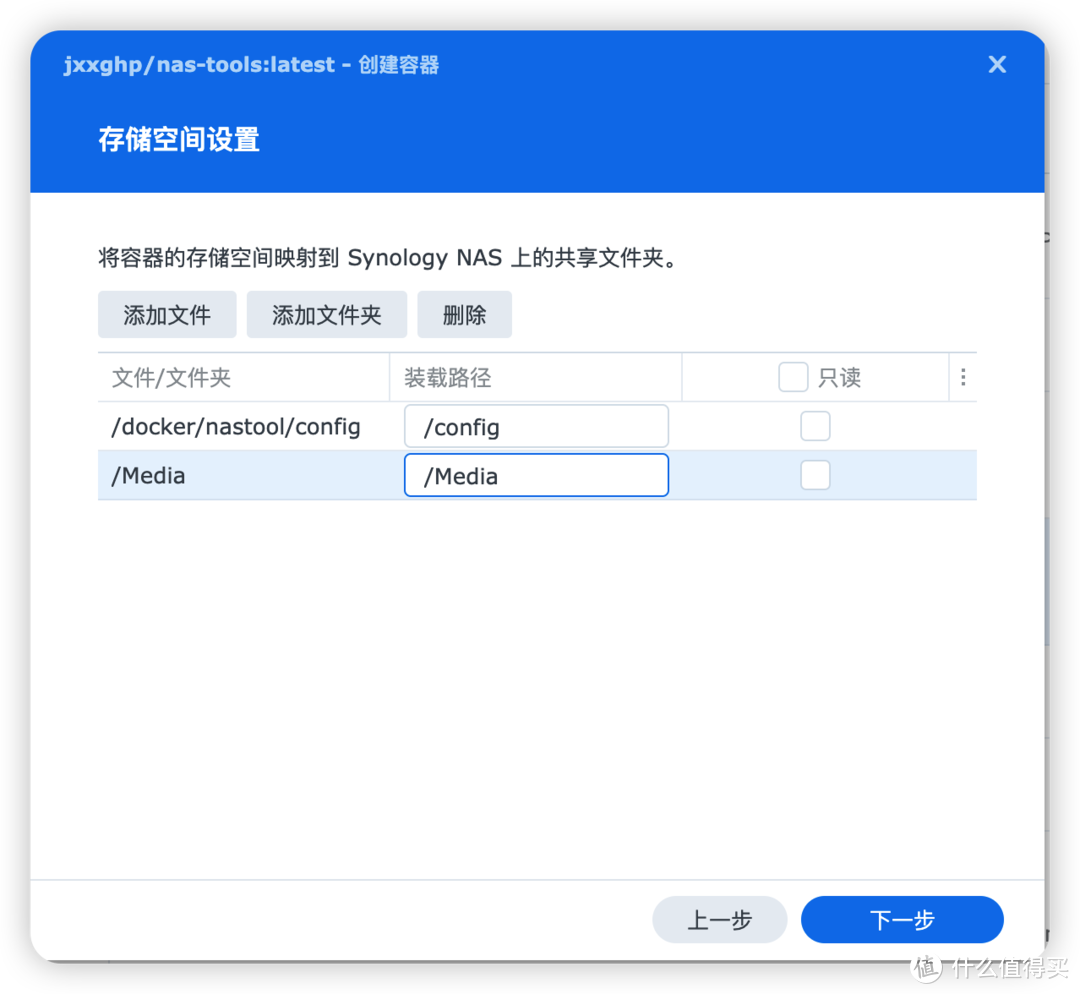 12. 映射文件夹
13.IP:3003进入nastool,输入默认用户名和密码进入后台;
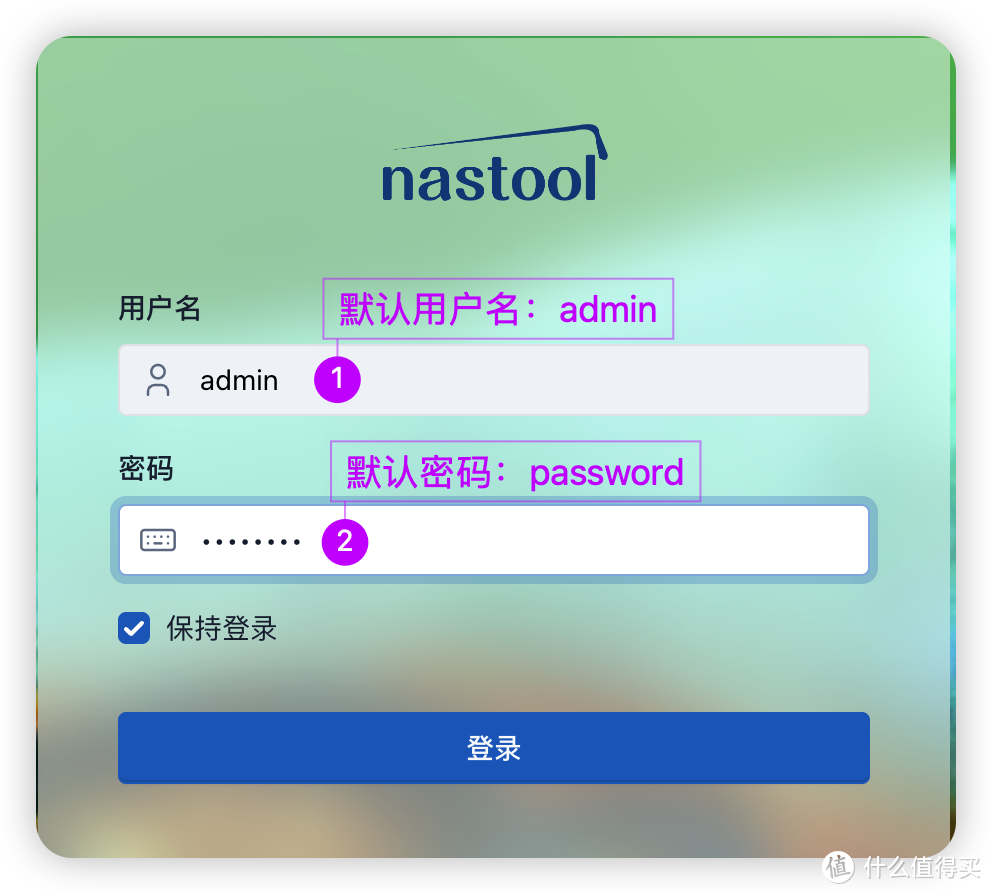 13.默认用户名和密码
14.同第一步,选择服务,点击恢复配置;
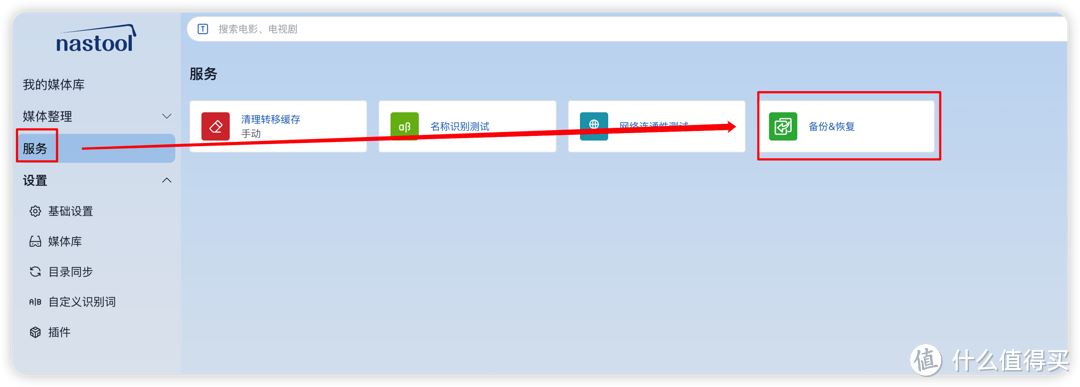 14.恢复配置
15.上传备份文件恢复配置;
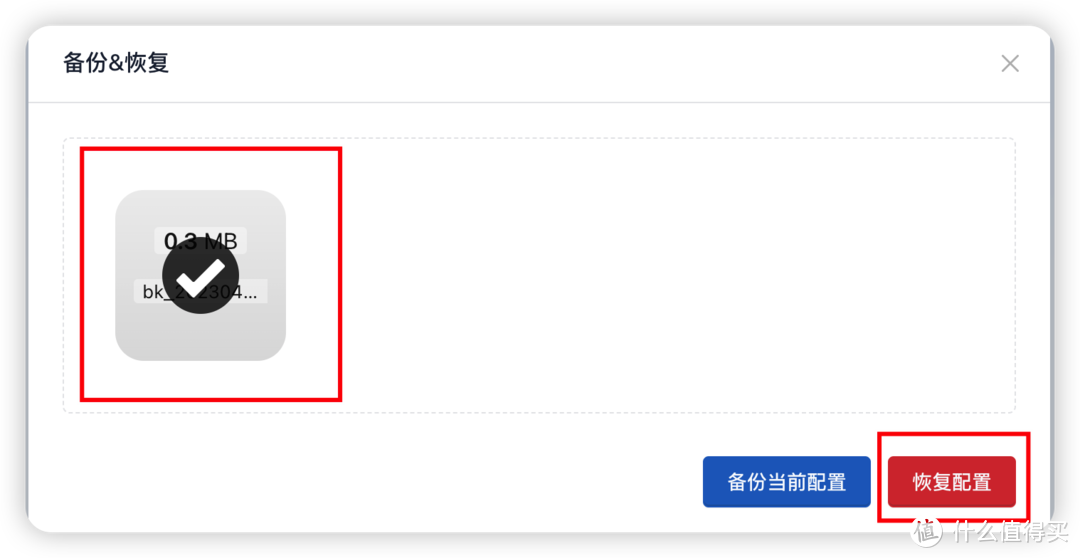 15.上传备份文件恢复配置
(非必须步骤)如果发现恢复完配置后发现无法进入NASTool,说明之前套件版设置的端口号和docker版不一样,需要修改docker版NASTool的端口号。
具体操作步骤:先停止容器,然后点击编辑;
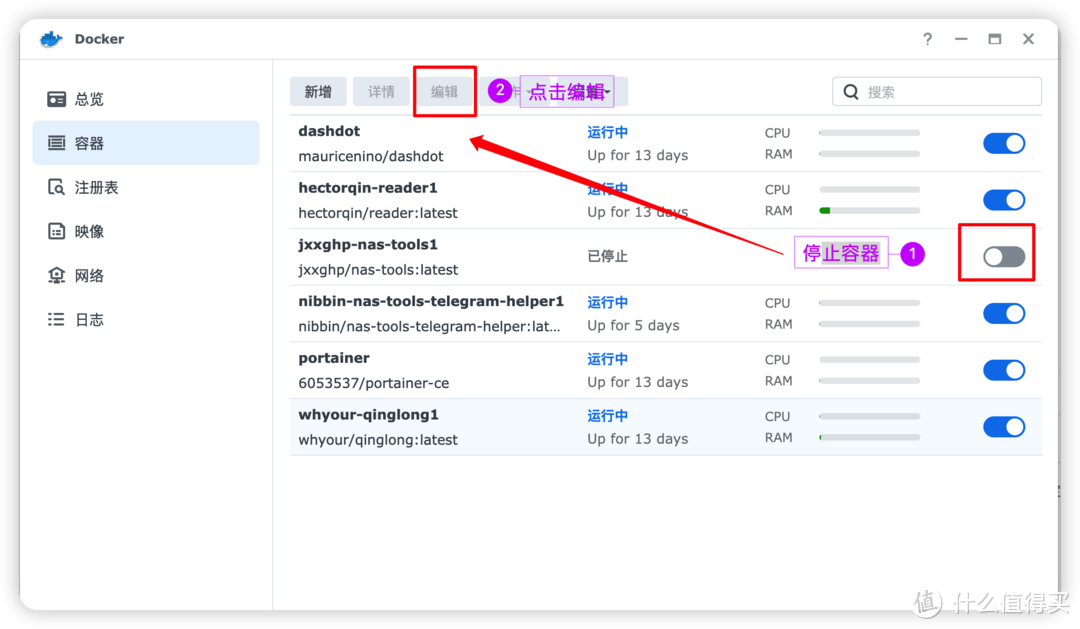 编辑容器
编辑容器
然后点击端口设置,修改为和套件版一样的容器端口,最后点击保存即可;
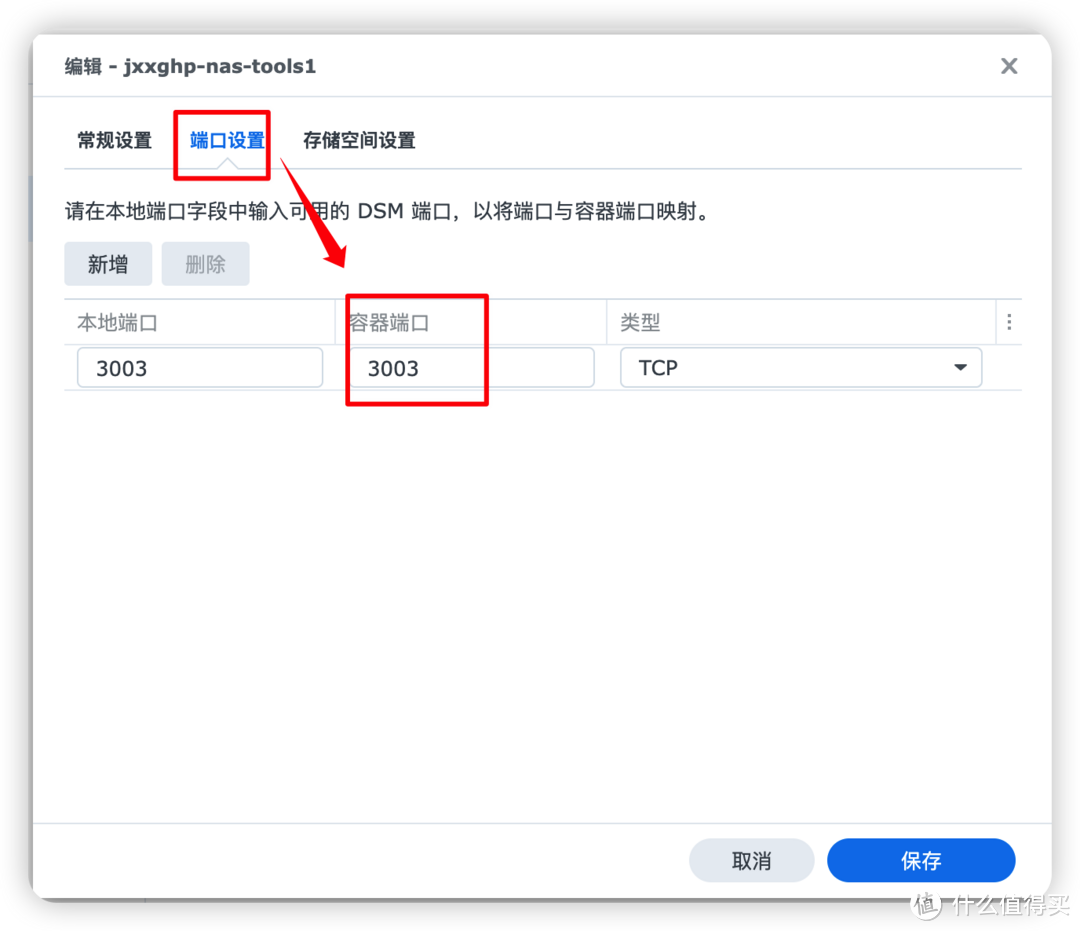 修改容器端口
修改部分设置
16.成功进入NASTool后,如果设置了目录同步,需要修改目录同步文件夹;
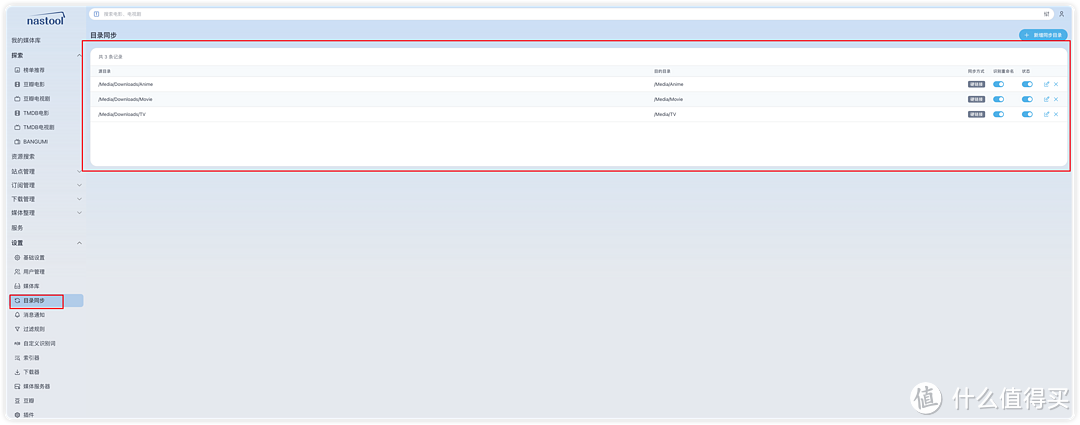 16.修改目录同步文件夹
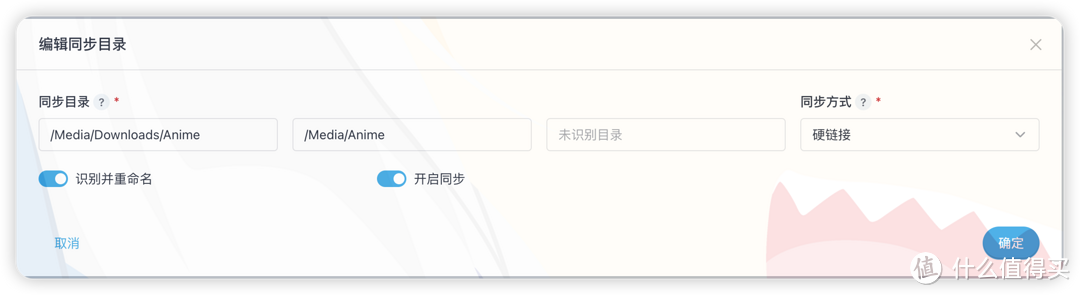 17.修改示例
18.新增下载器或修改下载器文件夹;
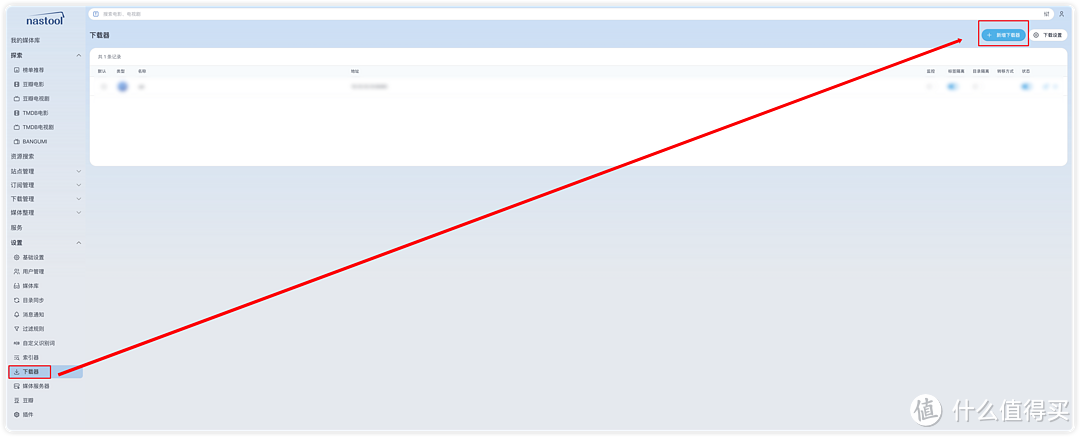 18.新增下载器
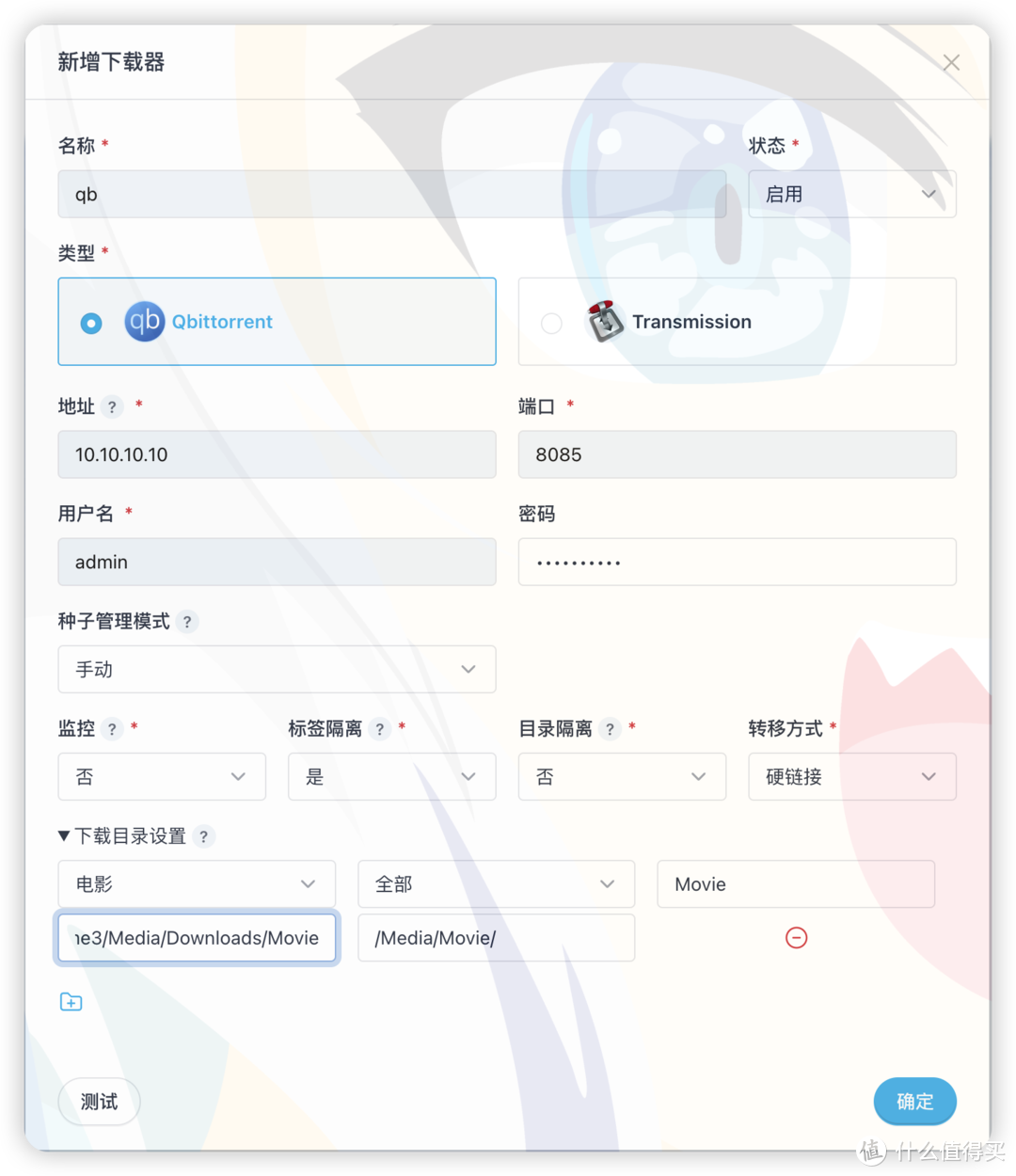 19.新增下载器示例
20.修改媒体库文件夹;
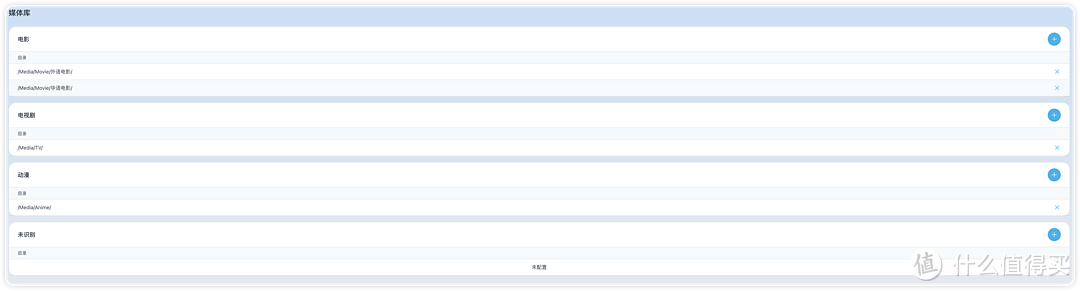 20.修改媒体库示例
注:如果需要从docker版转回套件版,以上教程反向操作即可;
总结
docker版的NASTool具有更新速度快且稳定、能体验自动生成字幕等新功能。建议各位迁移一下,操作也比较简单。如果操作过程中出现问题,敬请在评论区留言。
这就是本期的全部内容了,如果这篇文章对您有帮助的话,欢迎您在评论区多多讨论,也欢迎关注、点赞、打赏一键三连,您的支持对我非常重要。
我是冥冰薇,点个关注不迷路,我们下期再见。
作者声明本文无利益相关,欢迎值友理性交流,和谐讨论~











校验提示文案
校验提示文案
校验提示文案
校验提示文案
校验提示文案
校验提示文案
校验提示文案
校验提示文案
校验提示文案
校验提示文案
校验提示文案
校验提示文案
校验提示文案
校验提示文案
校验提示文案
校验提示文案
校验提示文案
校验提示文案
校验提示文案
校验提示文案
校验提示文案
校验提示文案
校验提示文案
校验提示文案
校验提示文案
校验提示文案
校验提示文案
校验提示文案
校验提示文案
校验提示文案
校验提示文案
校验提示文案
校验提示文案
校验提示文案
校验提示文案
校验提示文案
校验提示文案
校验提示文案