






















 深耕数码兴趣领域












26
32
#本站首晒# 我的nas折腾之旅 — TerraMaster 铁威马 F5-420 NAS服务器 拆解测评
2016-05-24 16:34:35
47点赞
224收藏
41评论
对于nas自己是一路折腾过来,先后试了黑群,当时买的日淘的N54L,算是开启了折腾之路,后来觉得麻烦又买了西部数据的MC 4t的,感觉还是满省心的。不过一路来自己走的弯路还是蛮多的,各种折腾,其实一步到位谁都愿意,可是口袋里还是缺钱不是吗。
这次为大家分享的是一款铁威马的nas,最新产品。依旧是公司供货商拿的货,不过这次不是我们用。是一个朋友公司需要做网络服务器的。自己买的话选择千千万,这里别问我为啥不买群晖或者hp n54l吧。关键是我起不到决定作用啊。但是我还是先拿到玩一下。公司用的定的6T的红盘还没到,这里我只能拿自己盘先试试了。期待后面红盘全面到货。
看看X东价格确实蛮贵的,不过样子还是可以的,做工品质一直都有用还是比较可靠地。做一般公司服务器存个东西都应该是不错的。
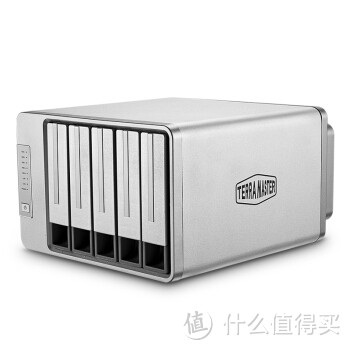 铁威马 TerraMaster F5-420 企业级 四核5盘位NAS网络存储服务器 双千兆网口
一、纯晒图
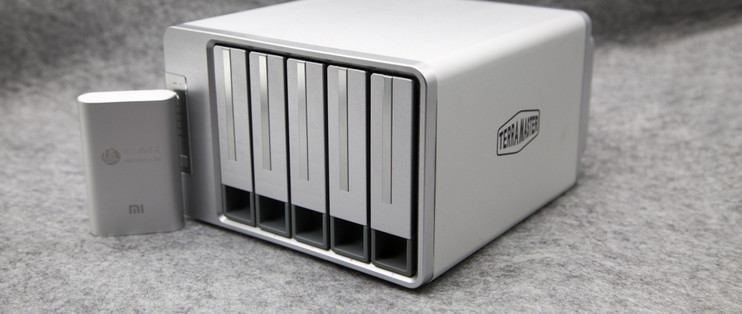
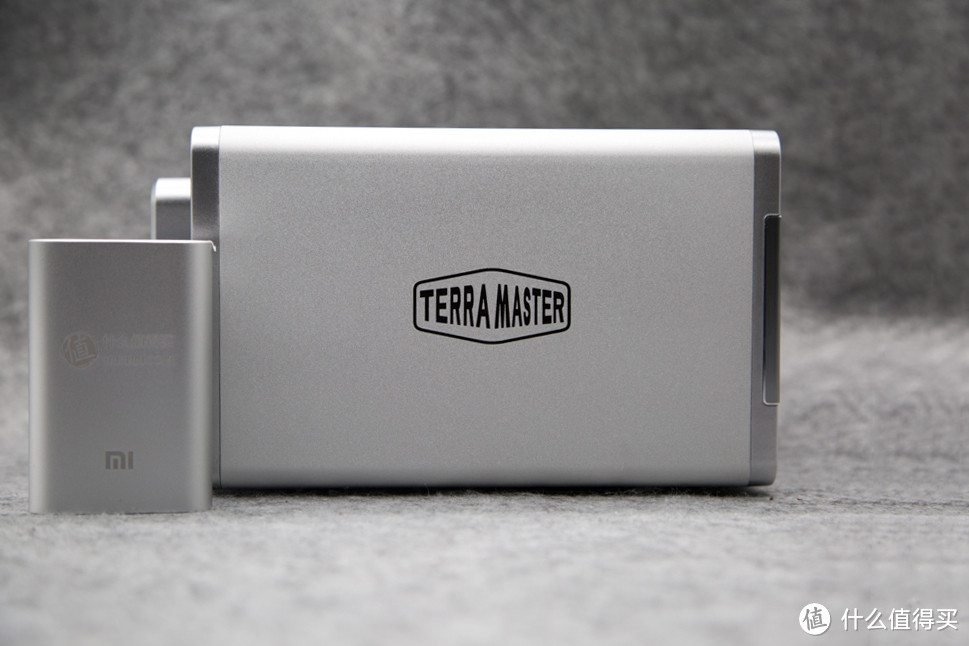
东西已经在公司验货了,懒得都带回来拍照,顺便晒一下我刚在大妈中的小米定制移动电源。材质很像,不过铁威马的铝制面板更加厚。分量十足。
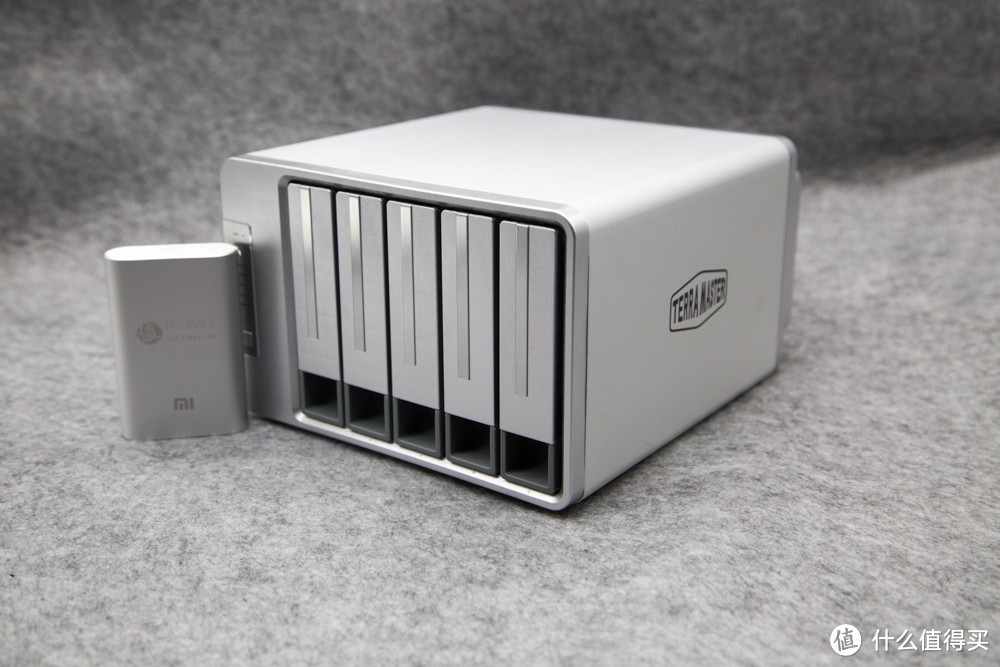
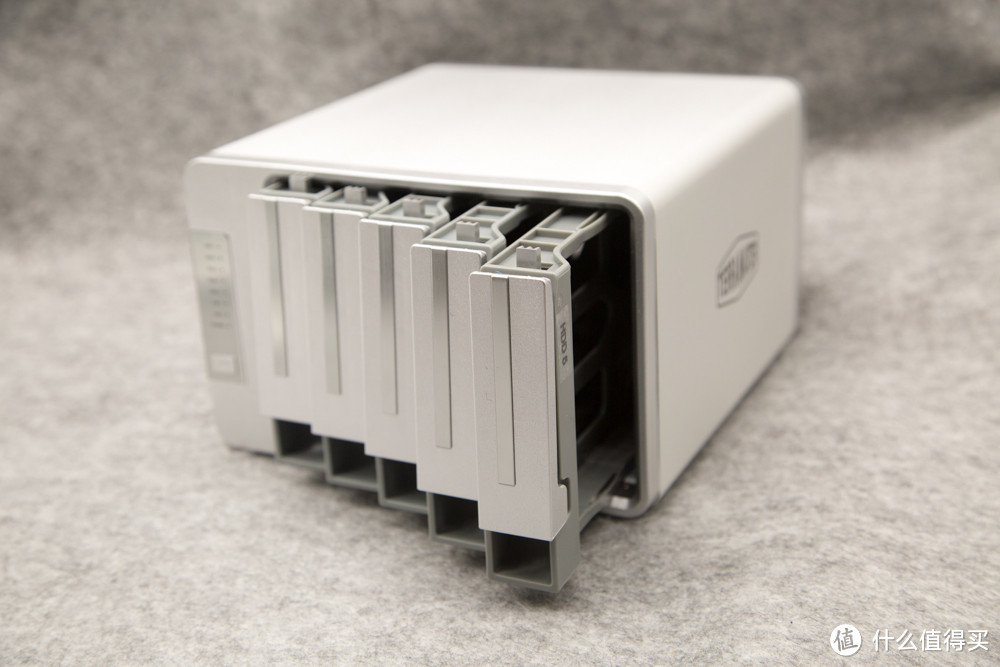
正面照很是大气,5盘位绝对是主流选择。我之前各种折腾2盘位的感觉这个才是我的真爱啊,是我的该多好。而且插拔也很省事。
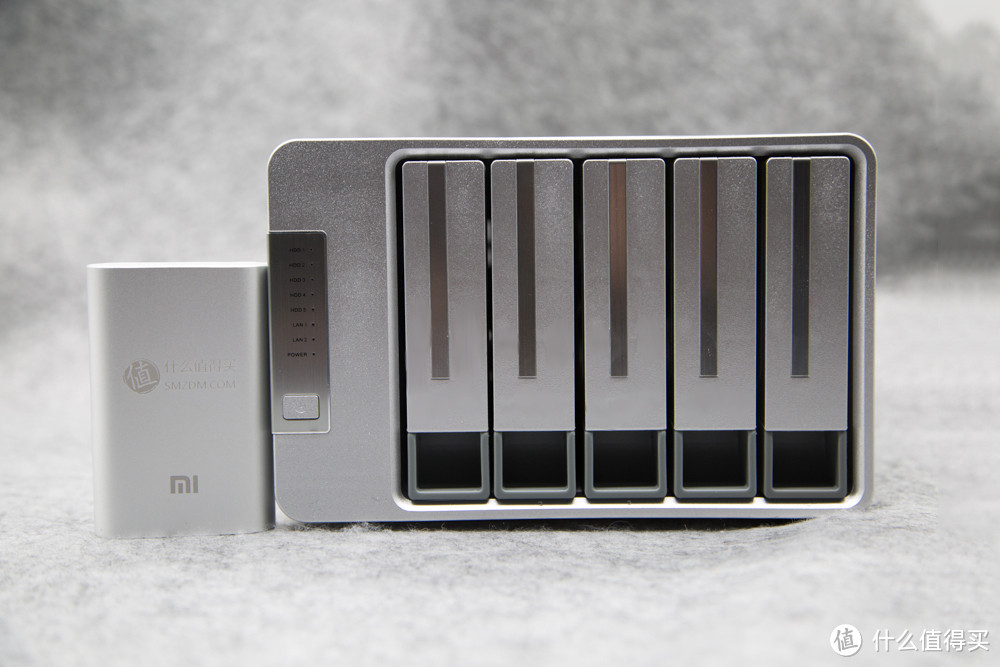
侧面的铁威马的英文logo。
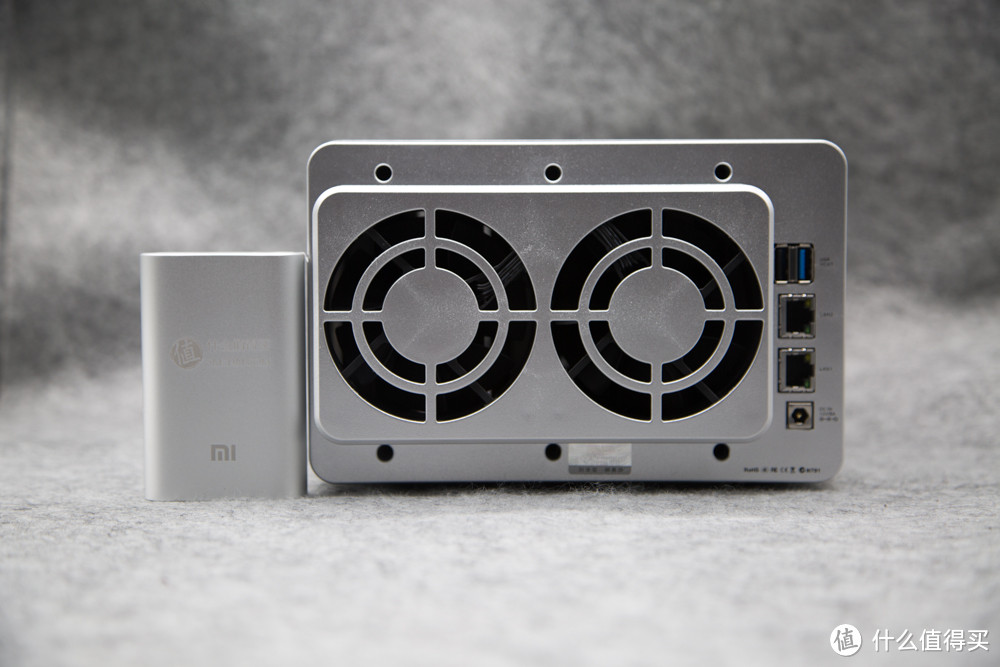
背面接口还是蛮丰富的,双风扇的设计,噪音情况还是控制很好。实际开机的一周里放在客厅感觉没有被他吵到。
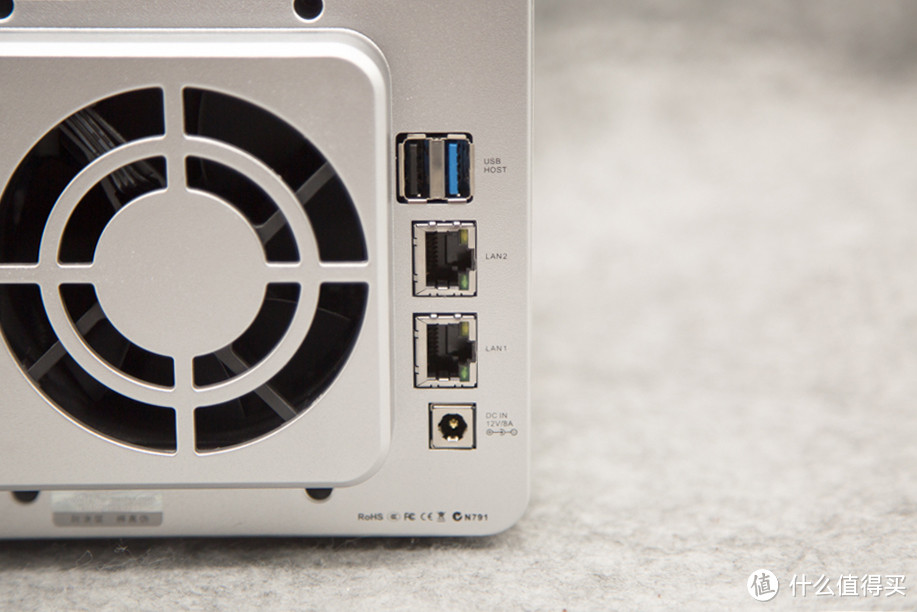
接口方面,没有像大多数品牌一样配esata接口,不过一个usb3.0一个2.0接口日常也够用了。毕竟这次是5盘位的大家伙。
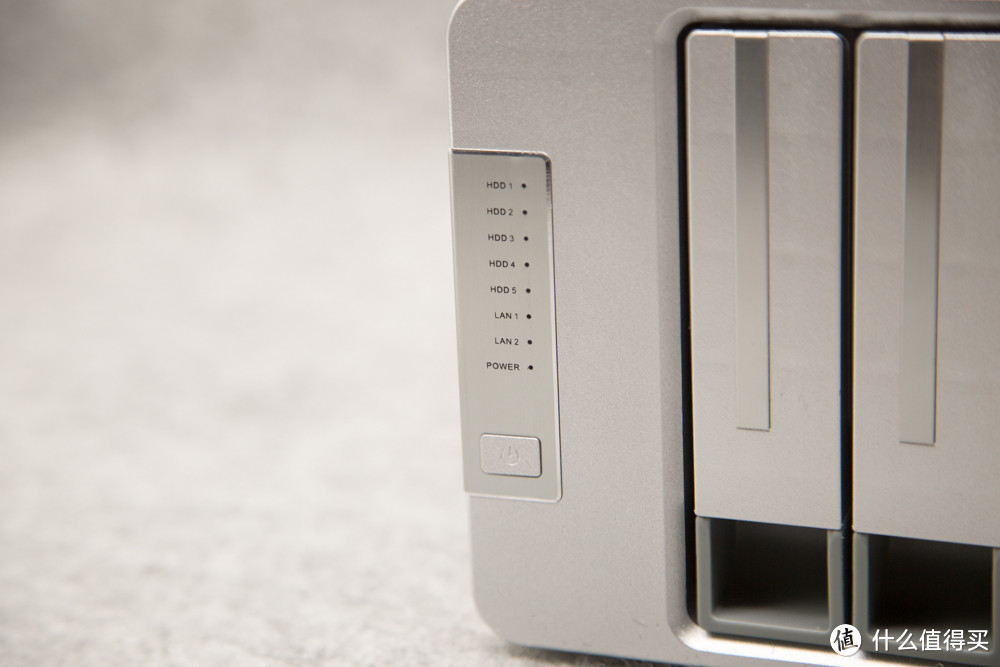
前面板的指示灯位置以及一个开机键。整机没有配备复位键,看来对自己的产品做工还是很有信心的。
5盘位应该是最好的选择了,2盘位我感觉不够用,8盘位的又太大,自己用来存存电影,保存工作中拍摄的视频素材之类的目前够用了,当然这个最后要还给朋友的
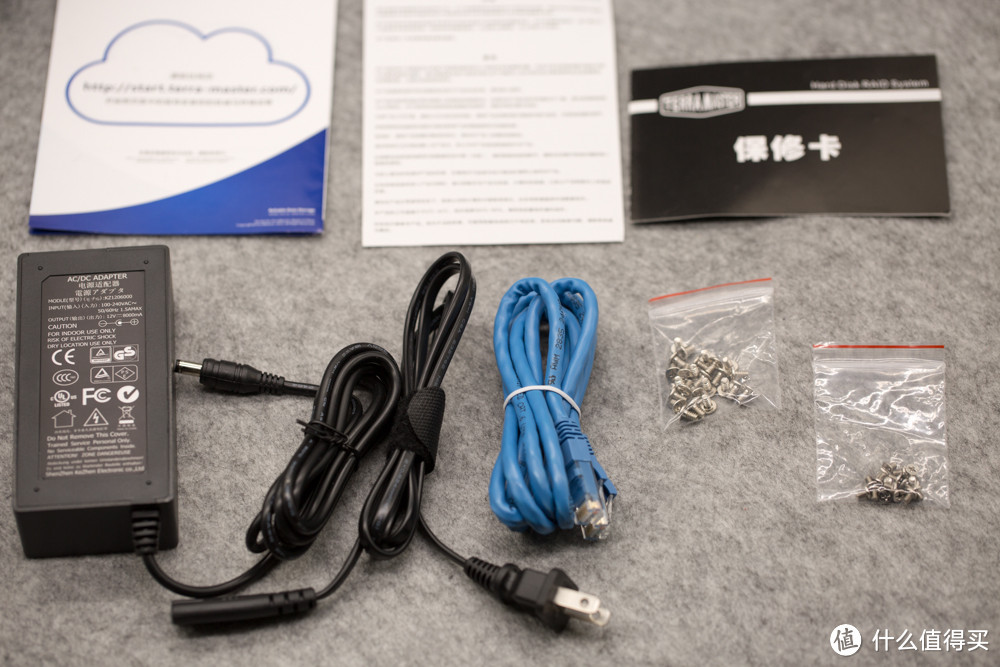
包装附件,对于支持聚合网络的产品来讲只送了一根cat6的线材是不是小气了,鸡蛋里挑骨头了我。
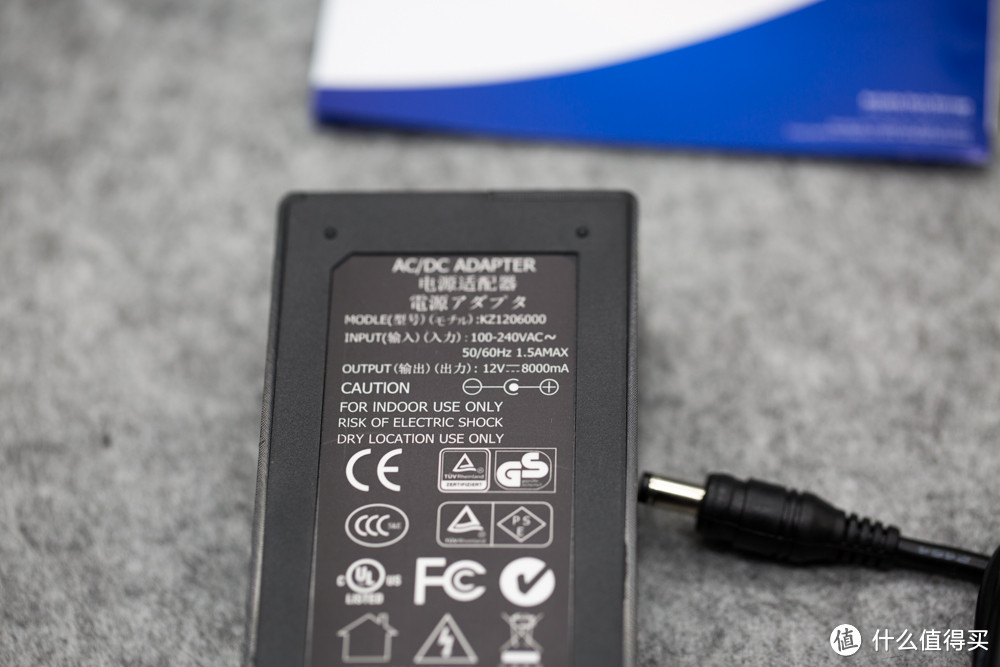
电源适配器特写,可能群晖的5盘位电源都内置了,这样外置的小尾巴起初还有些不适应呢。
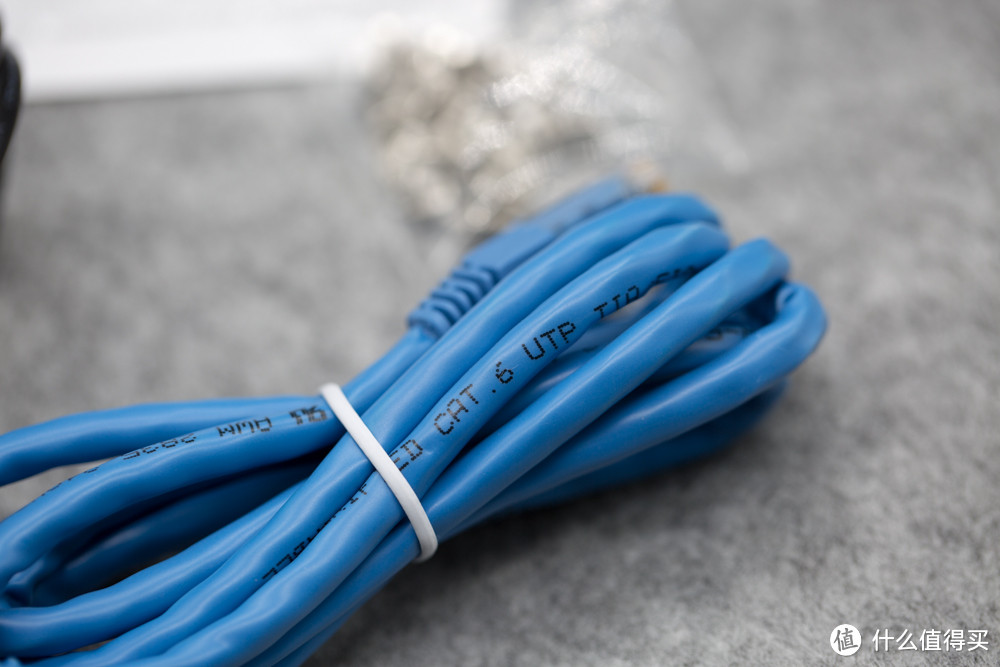
cat6的线材,感觉还不错,之前群晖的送的是超五类的。
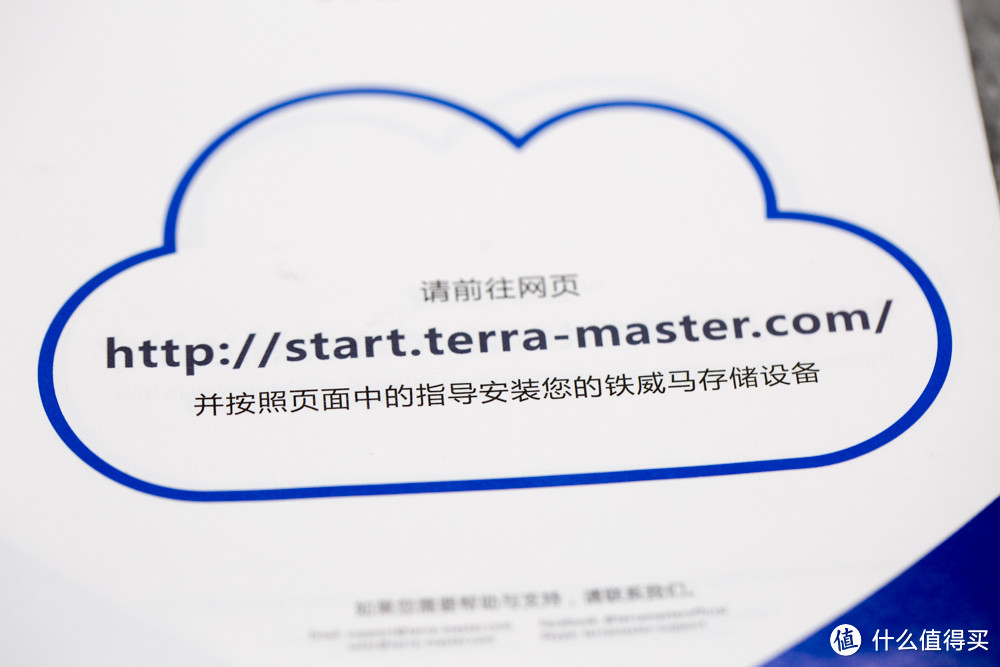
设置方面真是都简单,直接打开一个网站就好了。
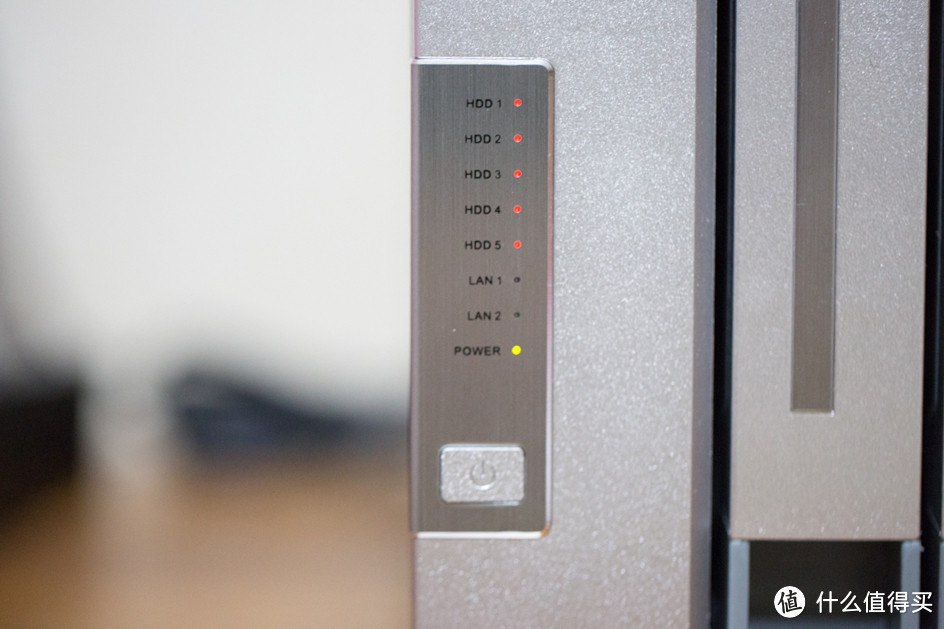
通电效果,开机前五个硬盘灯都先亮红灯,不管有无硬盘都是这样。
每个硬盘架子上都有预先贴好的贴纸,防止你出差错。
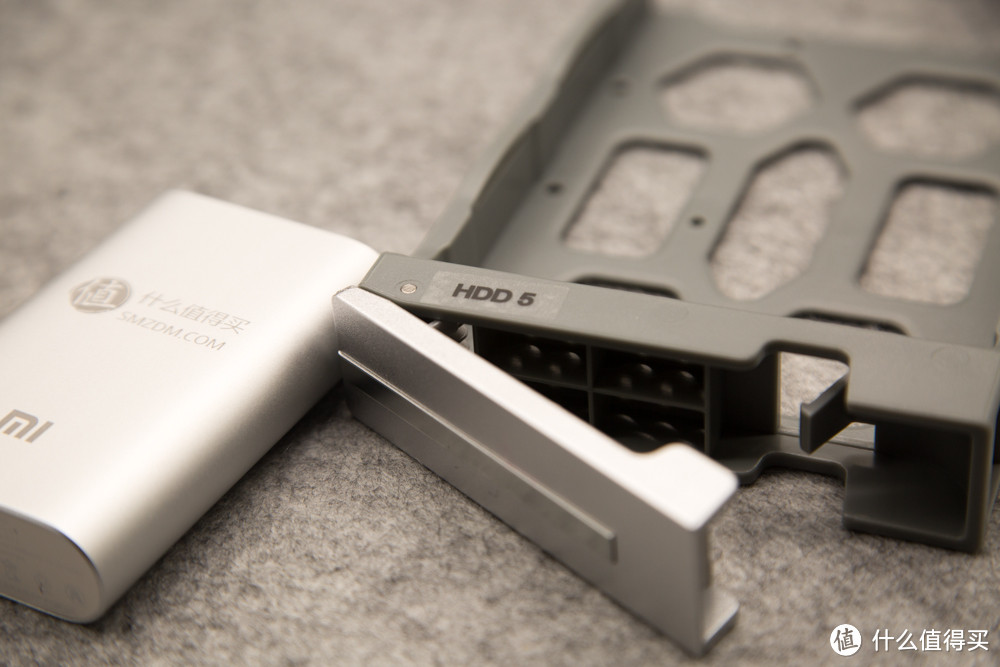
没有采用免安装的硬盘架子,用起来可能稳定性更加有保证吧。
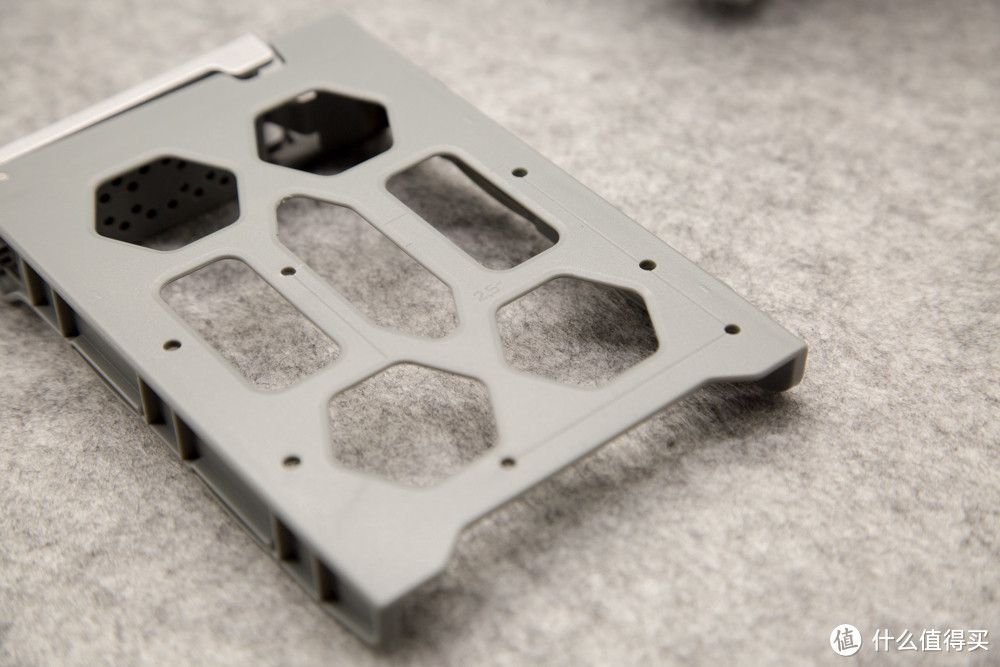
2.5寸盘安装,这里只能固定三个孔。不过也很牢靠了。
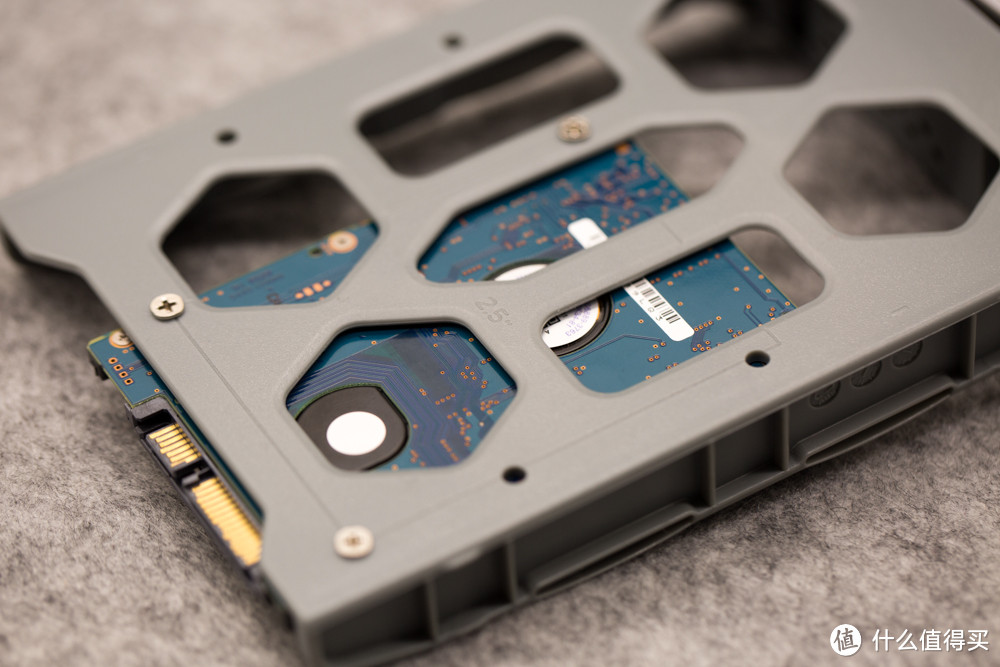
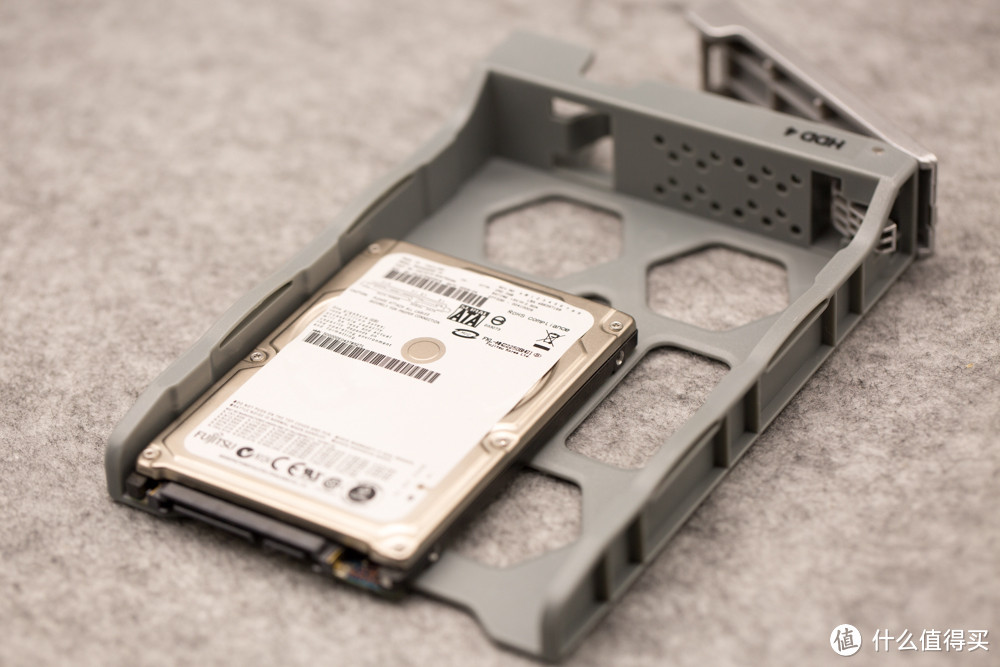
3.5寸盘是4个螺丝固定的,不过我还是喜欢免拆卸的方式,拧螺丝的话建议标配螺丝刀呗,铁威马其他产品之前都是送螺丝刀的。
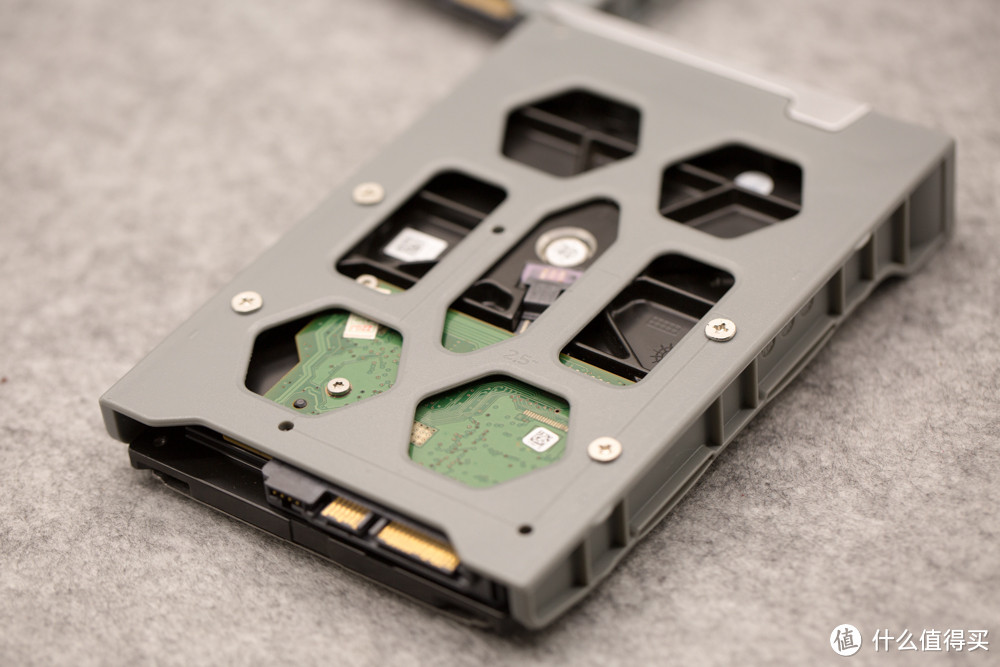
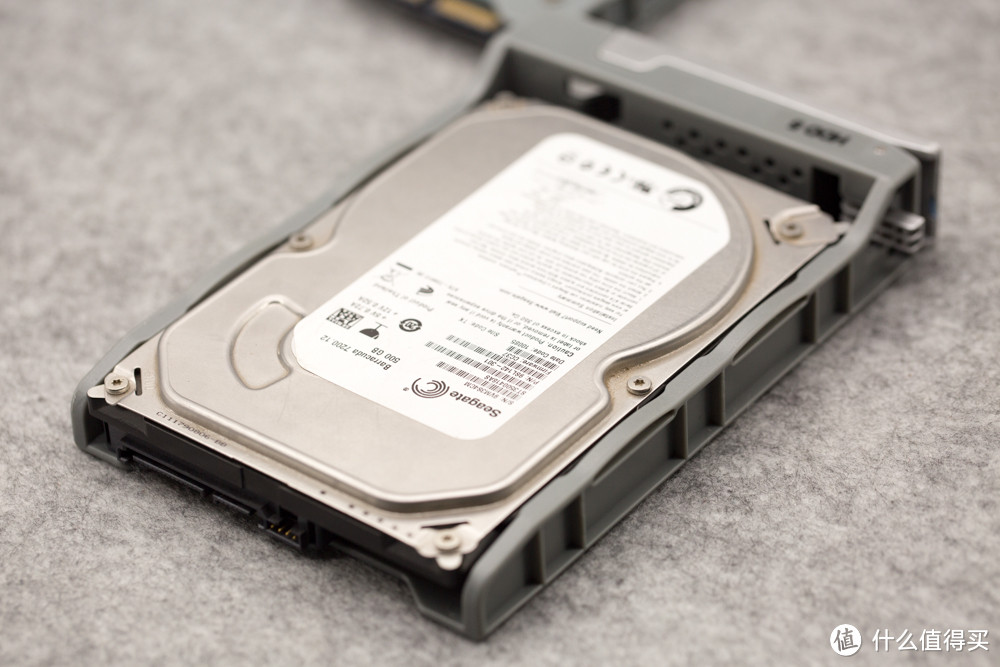
五盘位想想都很过瘾,等6t的全部到位之后就更爽了。
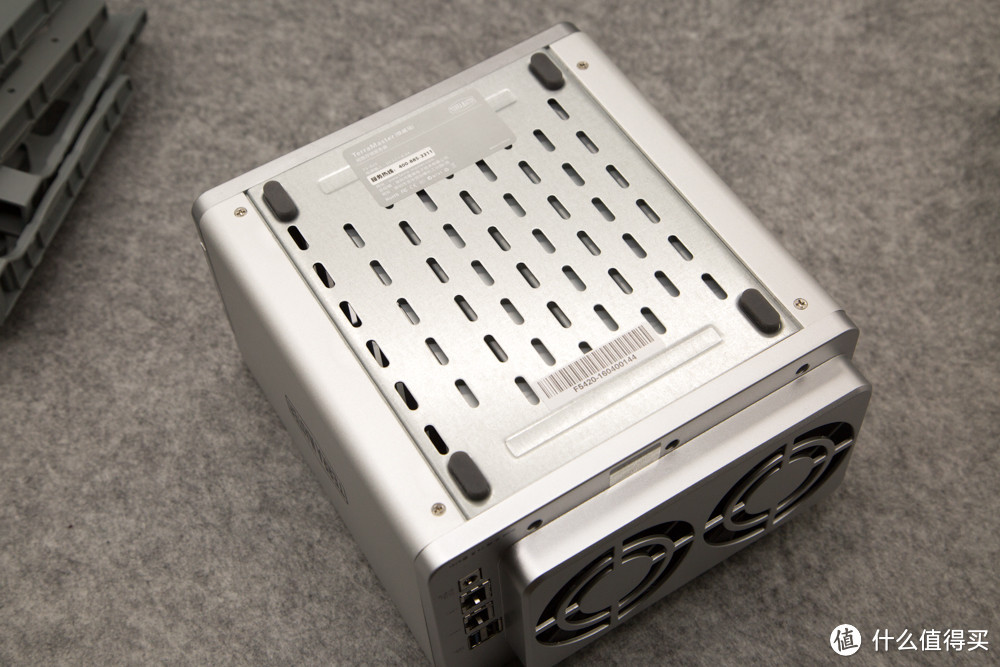
底部分布着很多散热孔,本身铝制的设计方便散热。反正摸上去凉凉的一点不热。
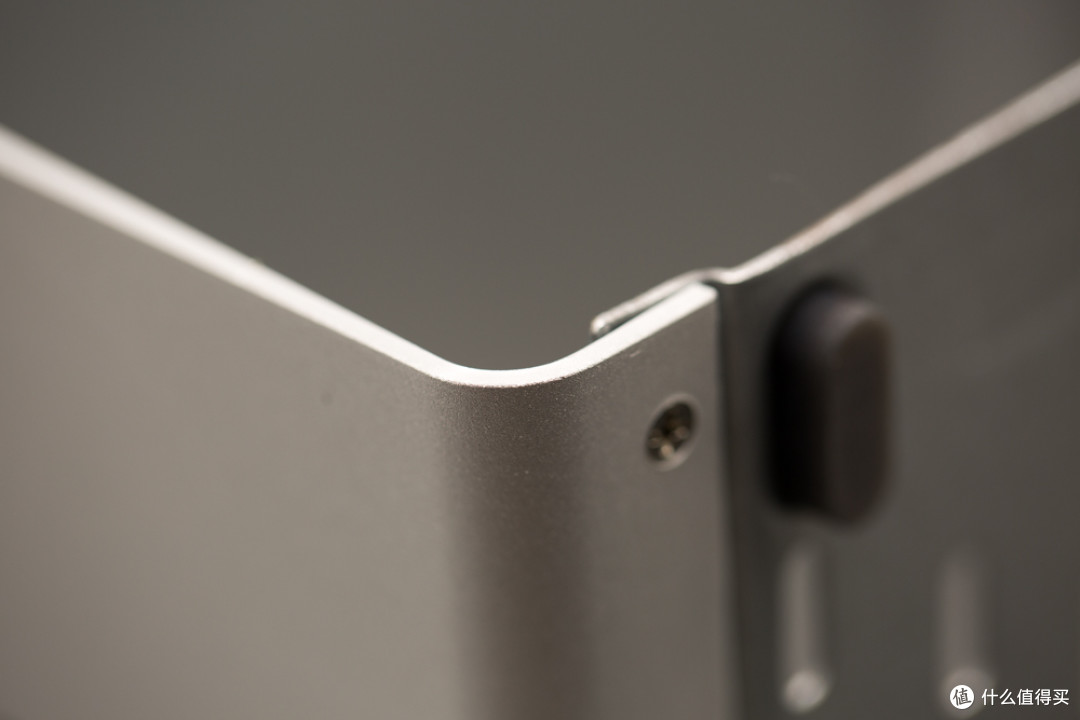
铁威马一直就是这样至少3个厚度的铝制外壳,给人很爽的感觉。
二、拆解:
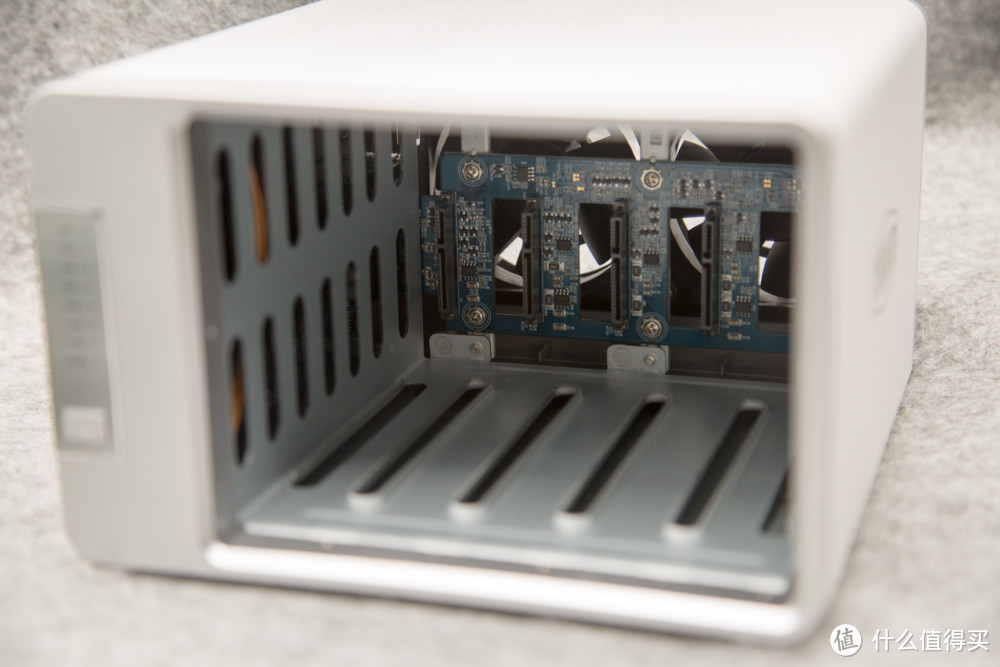
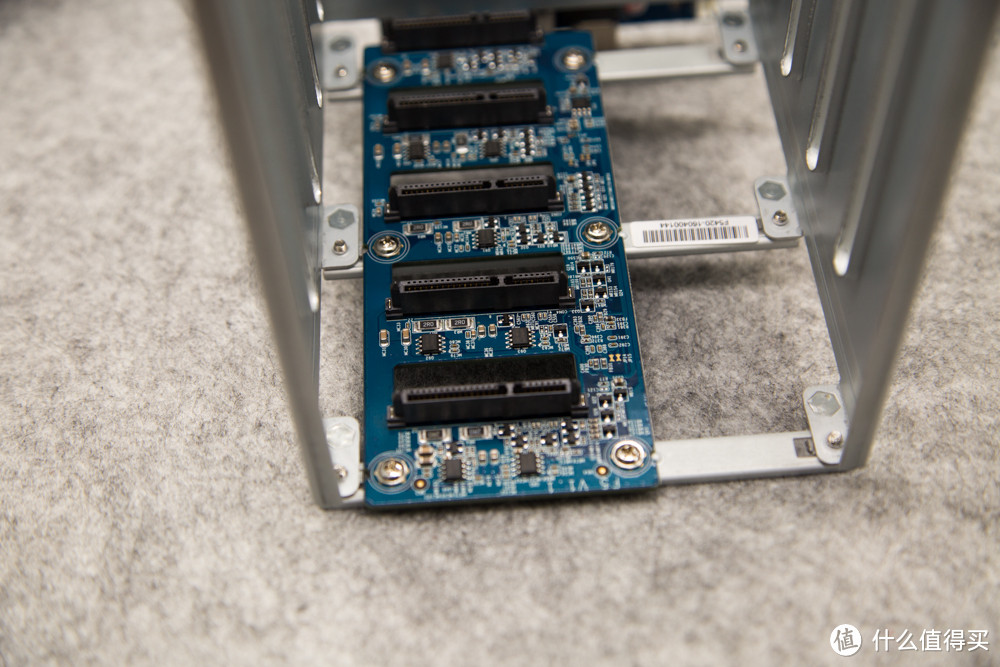
对于这样的大家伙,我最近都手痒想拆开看看里面都长什么样子。所以拆拆拆,给大家一探究竟。首先看到的pci扩展的硬盘接口。
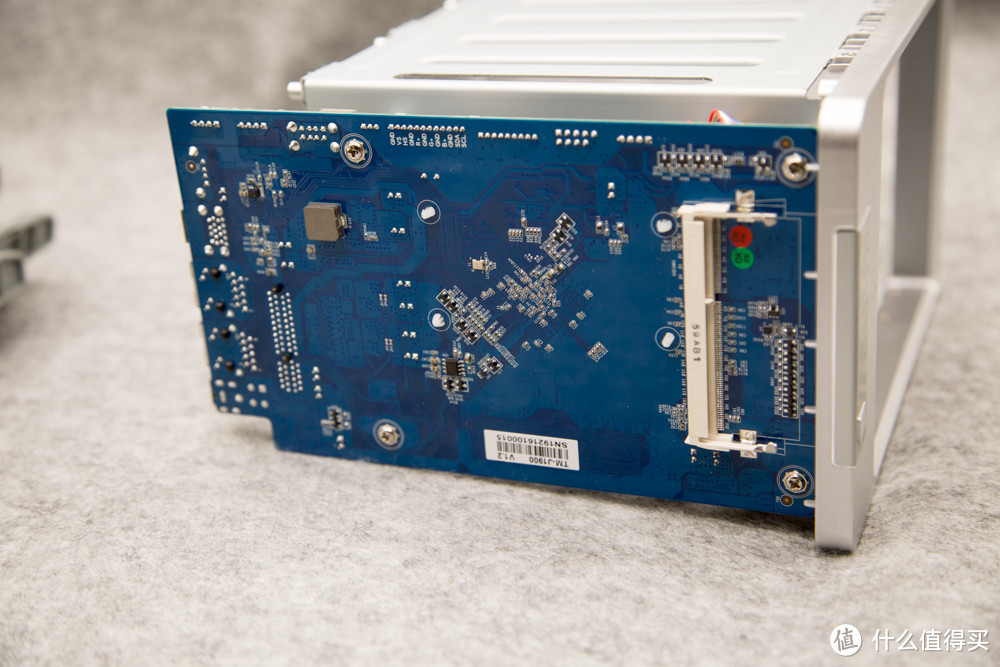
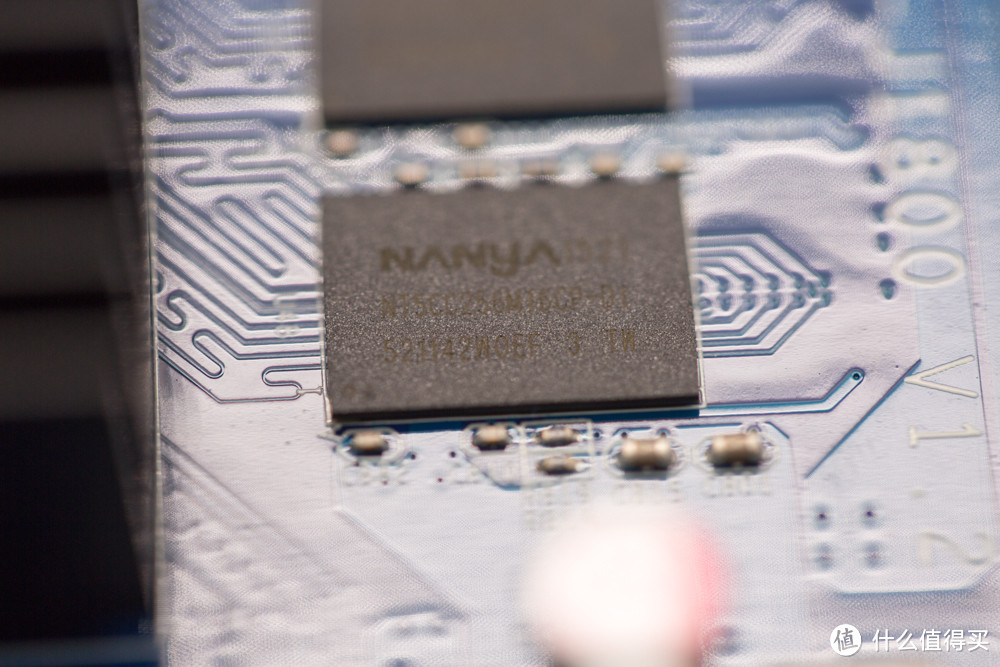
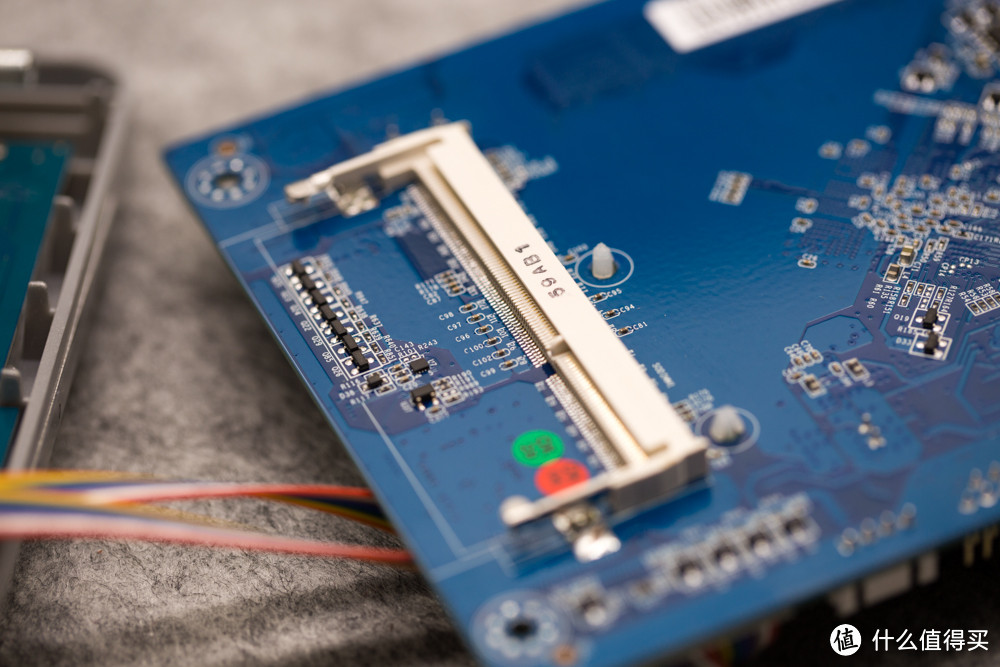
主板背面,可以看到可以扩展一条ddr3的内存。而另外的2G是焊死在主板上面的。不过这样也省事。需要或者再插一根就好了。
板子做工还是很规整,散热器还是不错的。
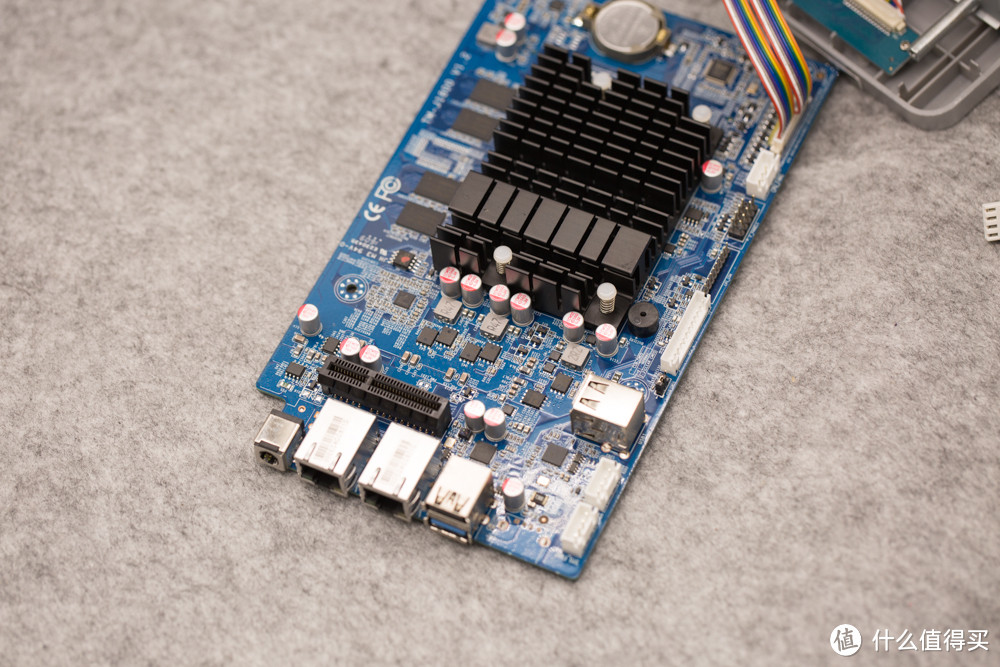
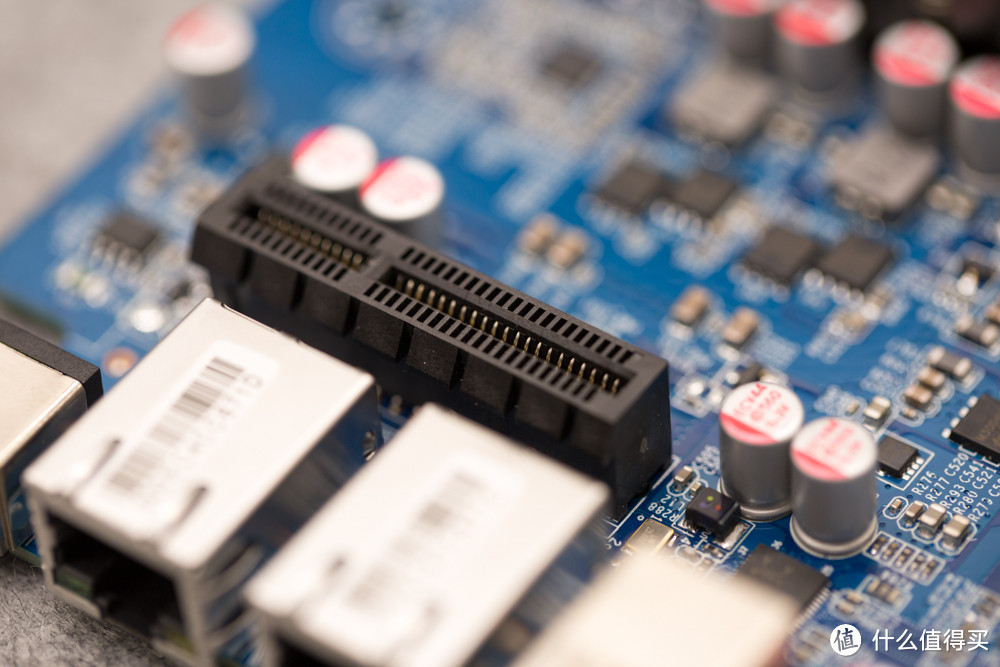
接口细节。

pci接口细节。
板载内存颗粒。
扩展内存细节。
风扇表现还不错,一点也不吵,比群晖靠谱一点。这里就不打算换了
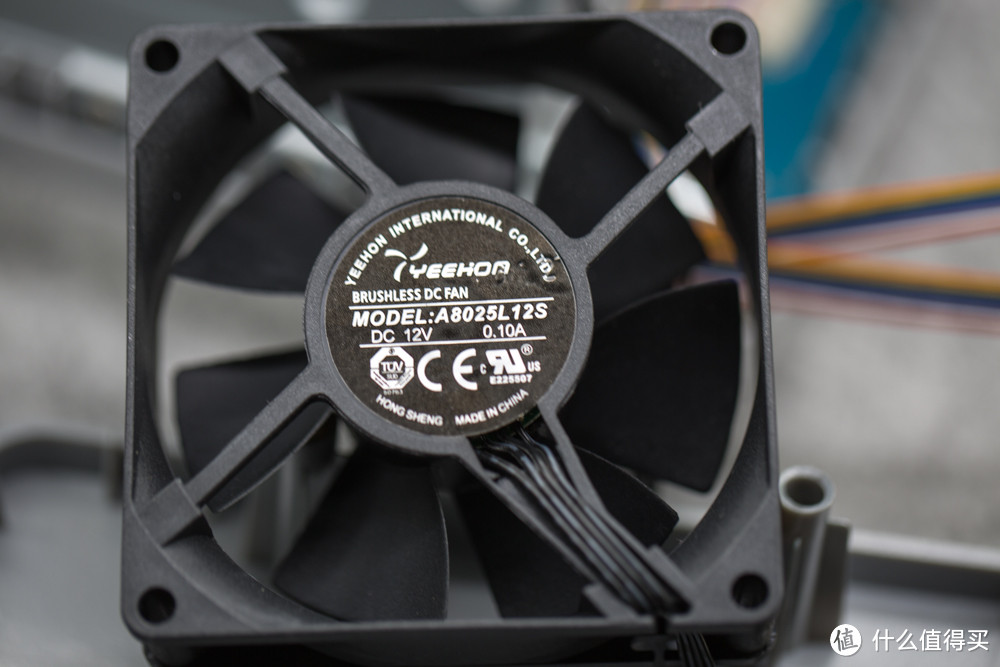
cpu风扇可以加一个4针带调速的风扇。不过默认是不带风扇的。

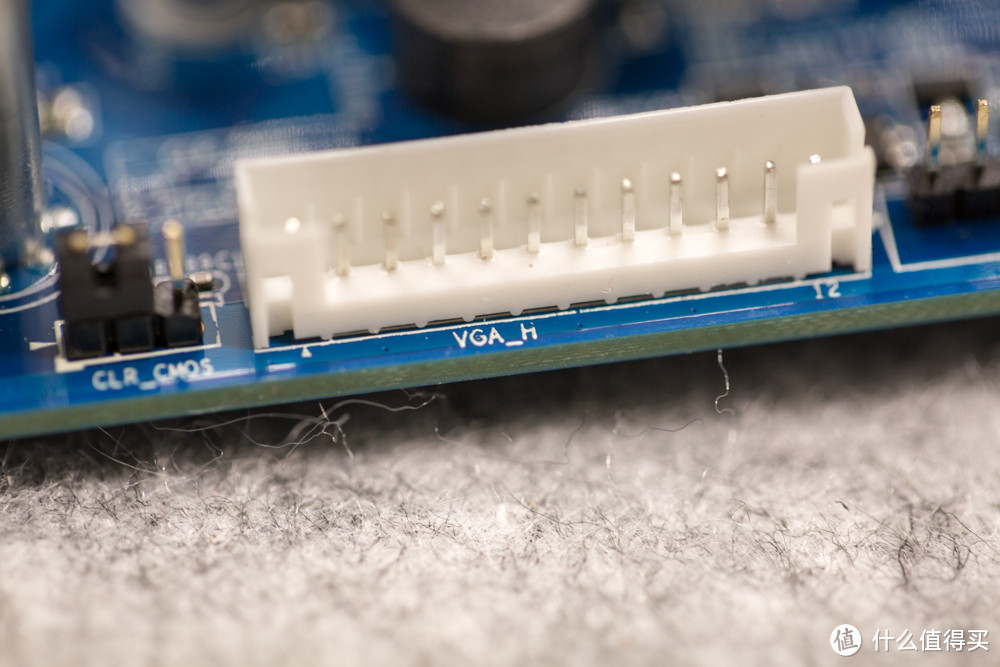
vga接口?这个和显示是一回事吗?
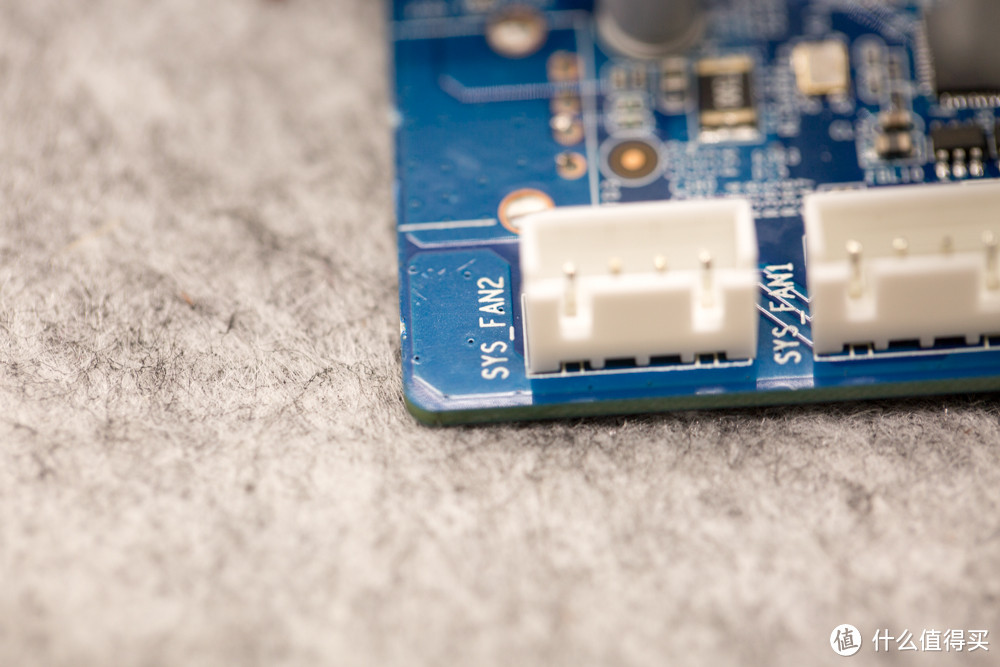
两个风扇的接口,都是4针可调速的。
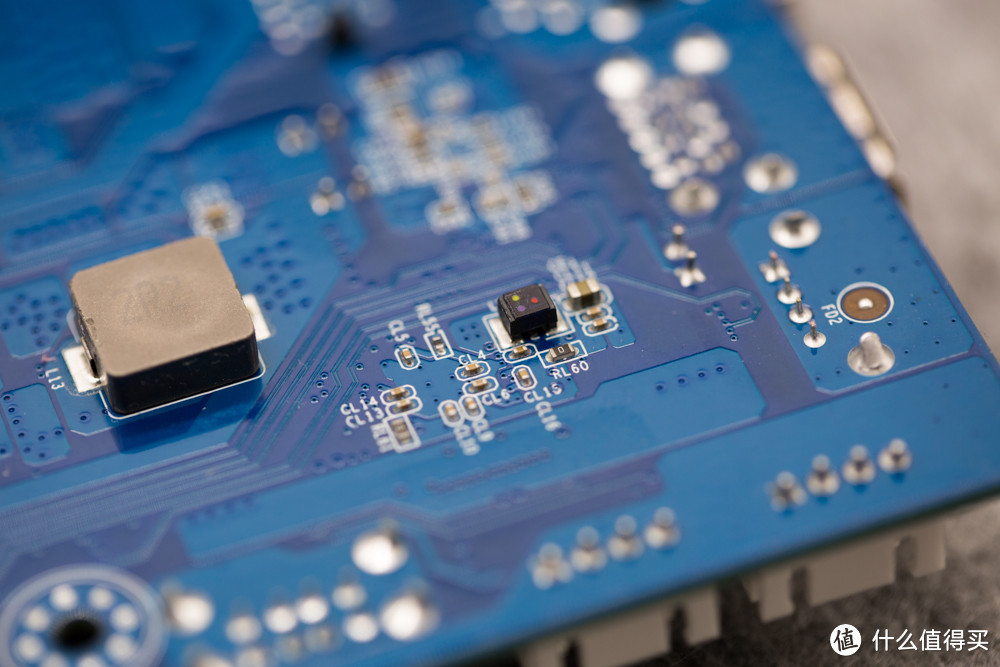
一些细节图。


三、系统安装:
最简单也最复杂,安装说明只有一个网址,打开之后就按步骤去开始引导就可以了,由于之前看晒得很少这里我就一步一步分享给大家好了。其实很多nas都是这个节奏。
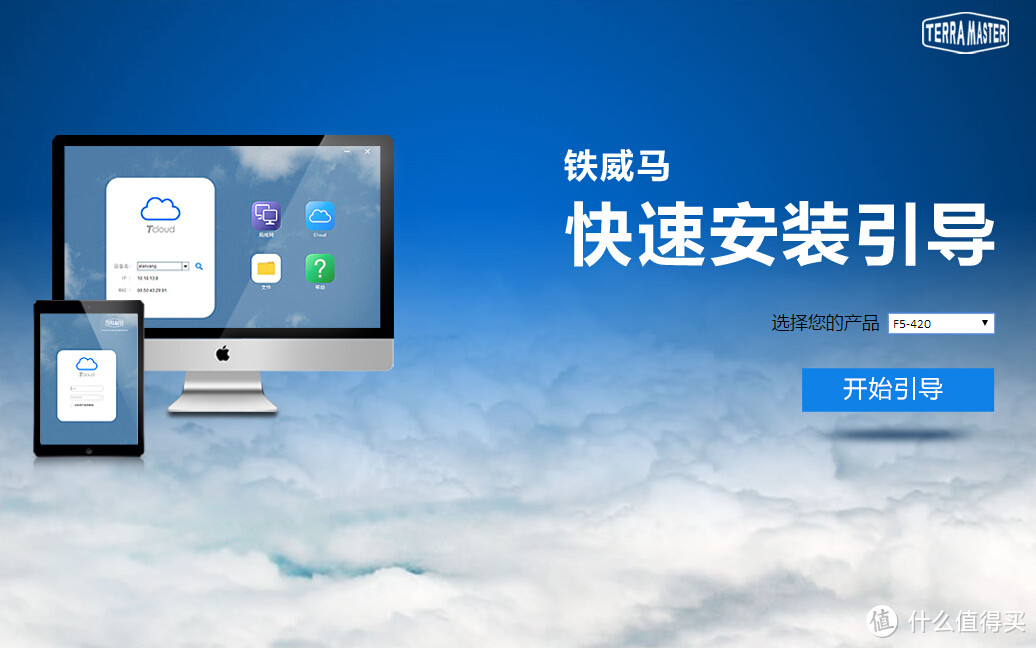
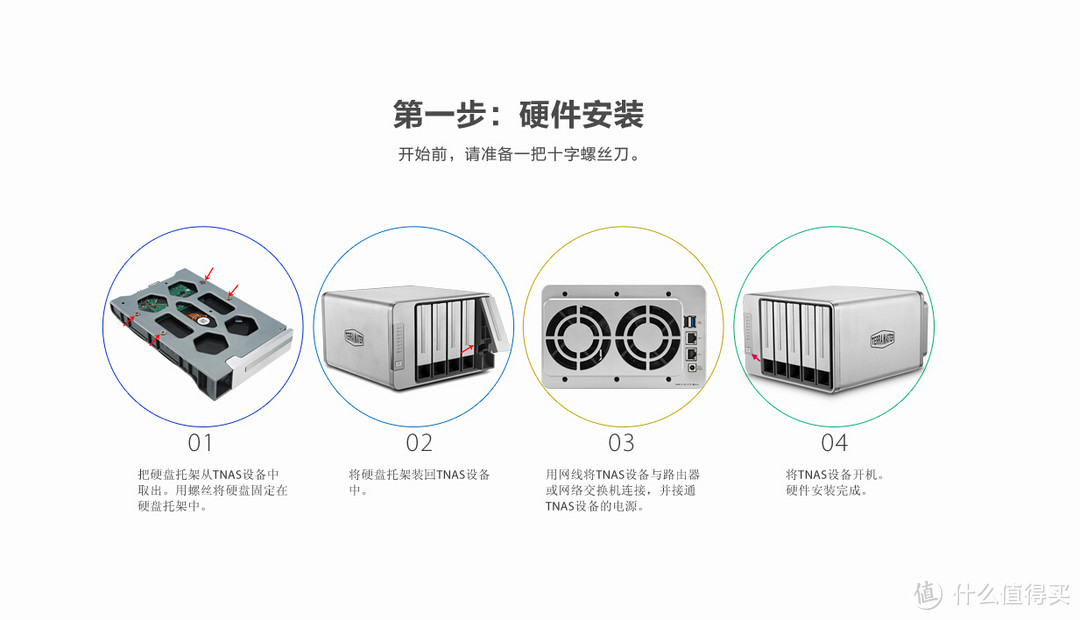
第一步,硬件安装:
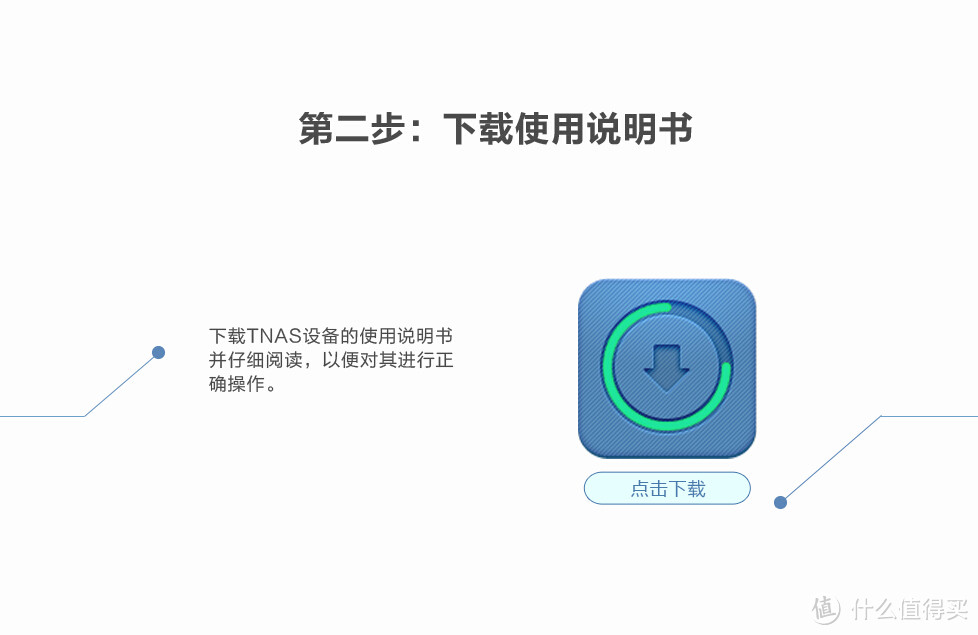
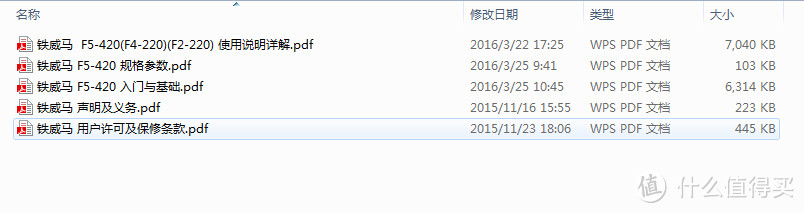
可以下载说明书,这个说明书要有实体版是不是好一些。
电子版的说明书还是蛮详细的。
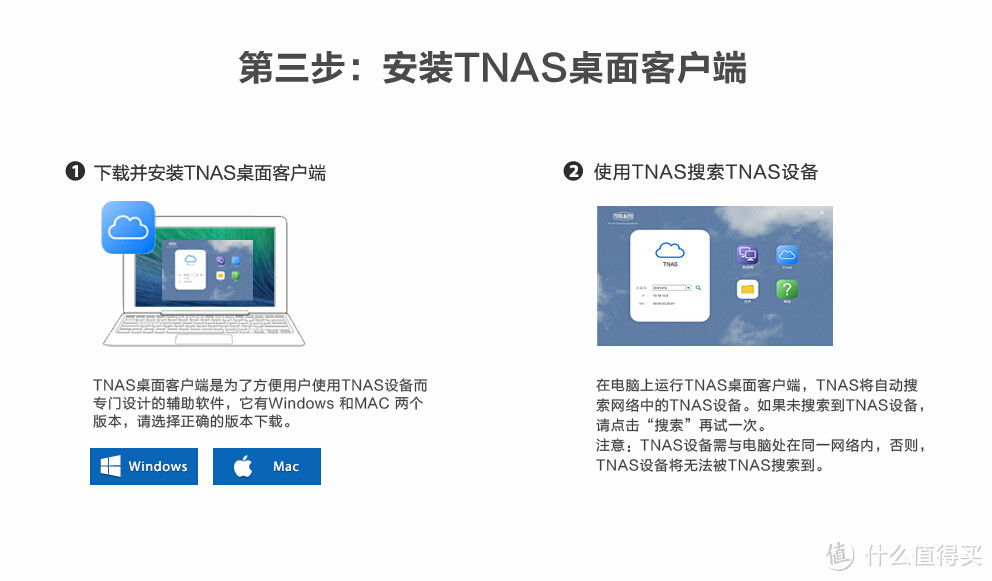
一样配合有专门的客户端,只是这个logo和苹果的iCloud不是一样吗?
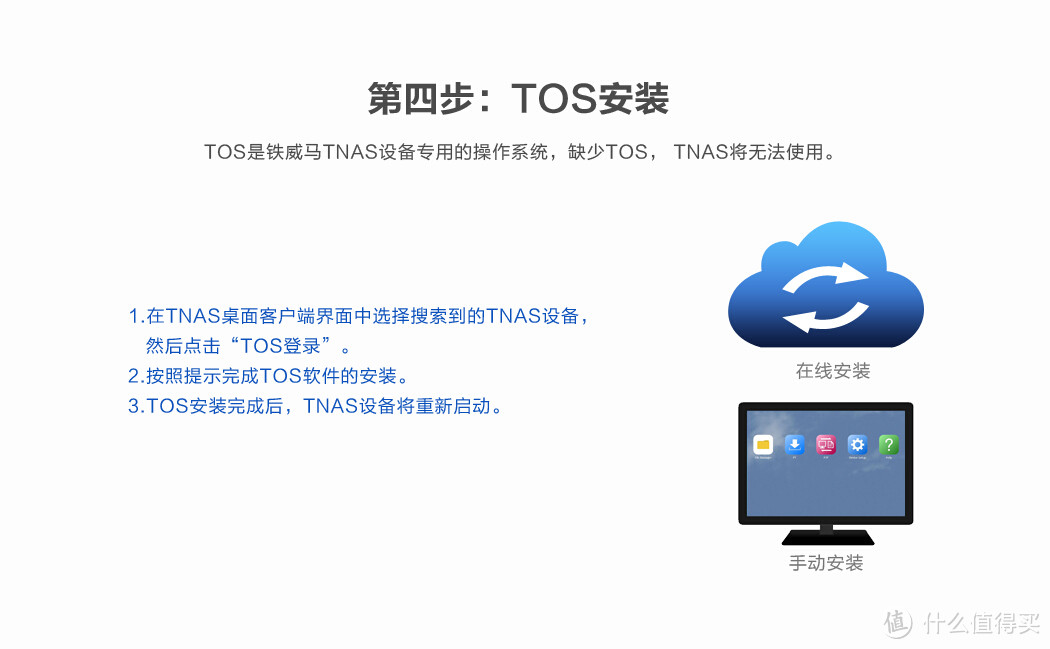
专门的tos应用安装系统介绍。
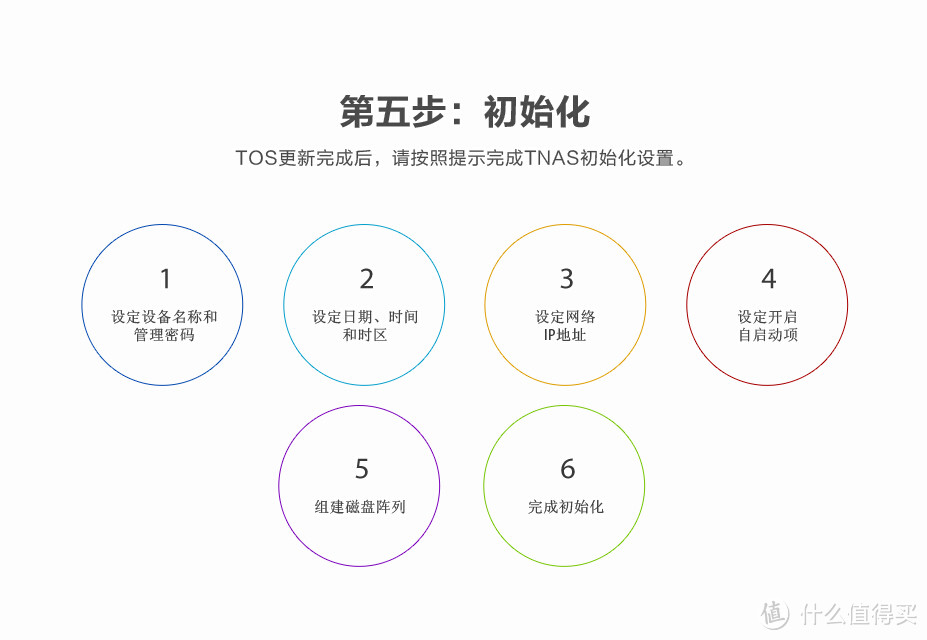
一些基本设置介绍,重点是新硬盘默认需要格式化。
之后就可以开始使用了,移动、pc、mac都有专用的客户端。
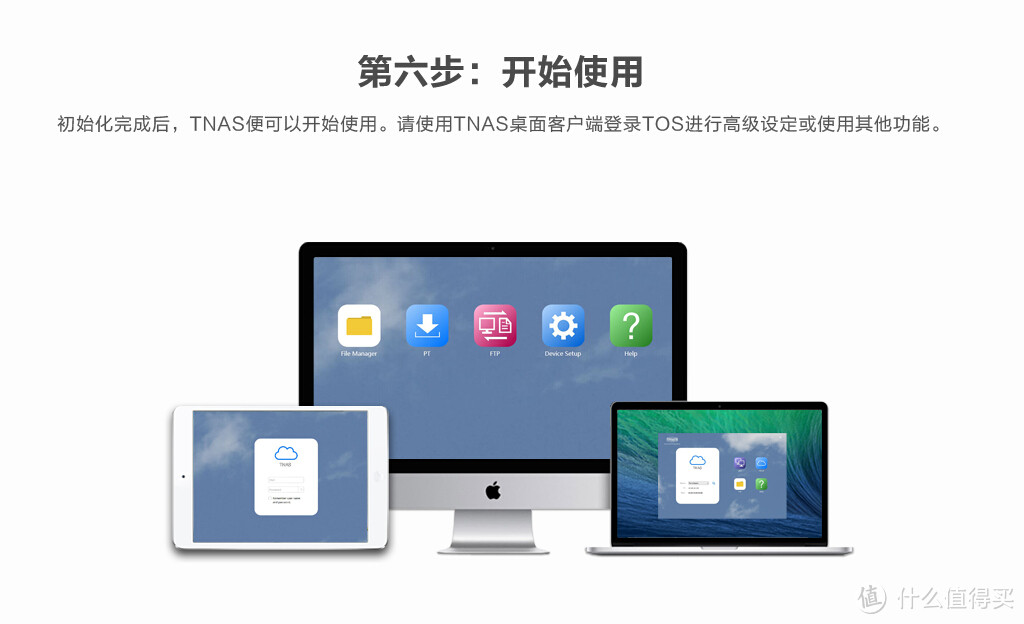
了解更多。

四、关于Tcloud:
这是铁威马的客户端管理软件。现在个大nas都有这个吧。用起来感觉还是很省事的。
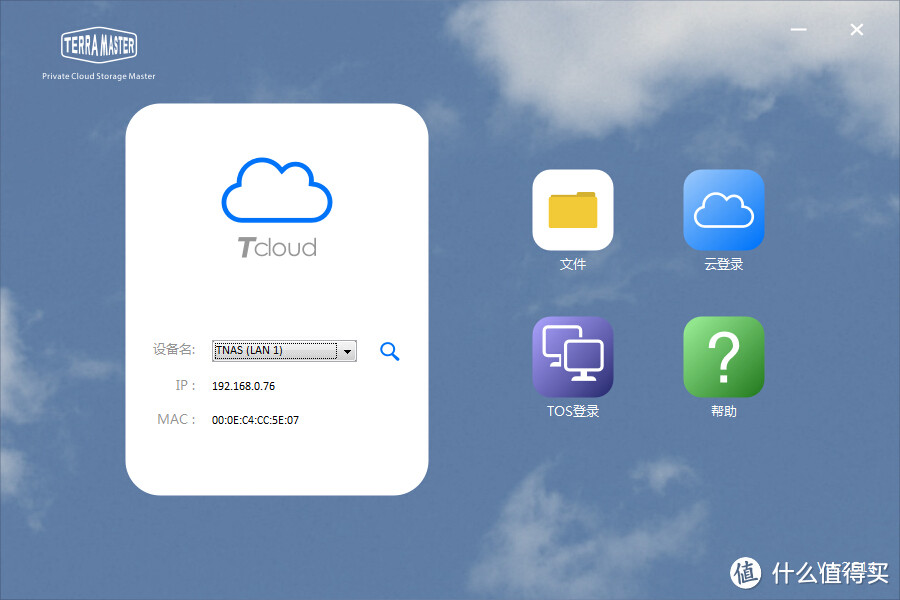
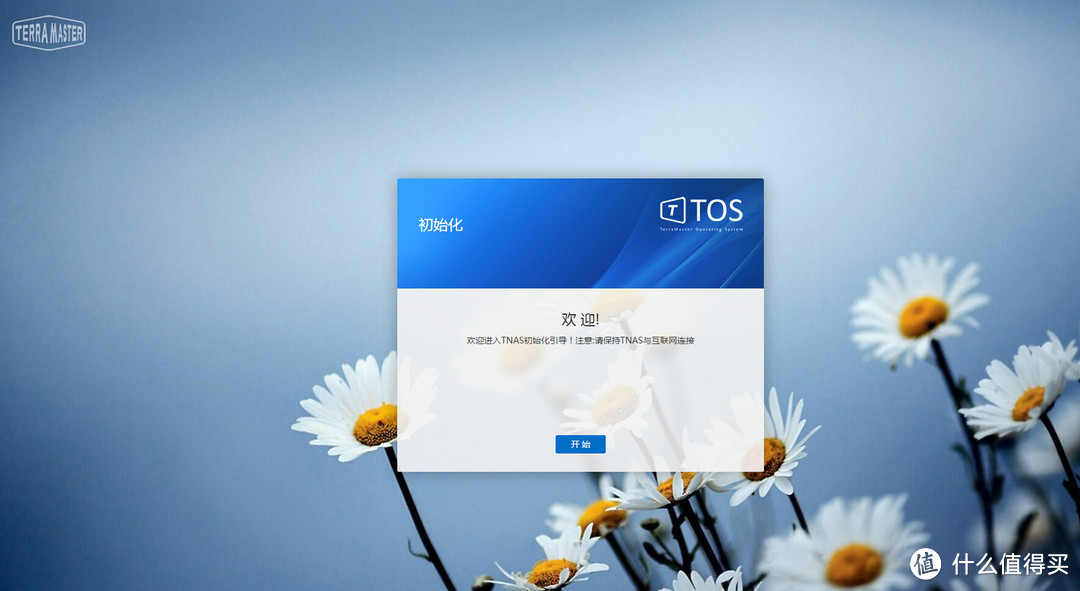
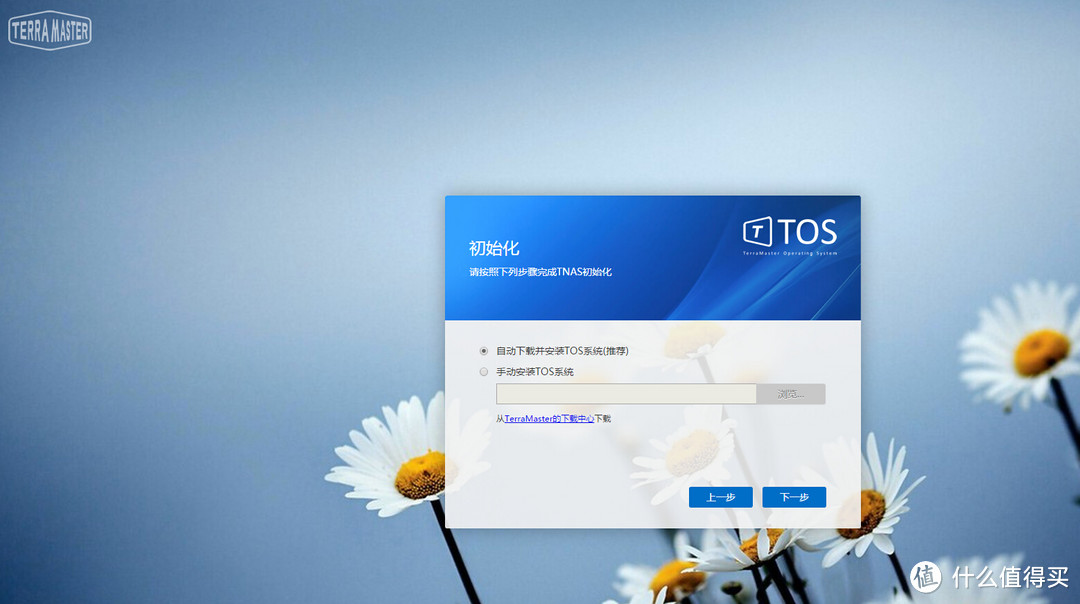
TOS初始化。
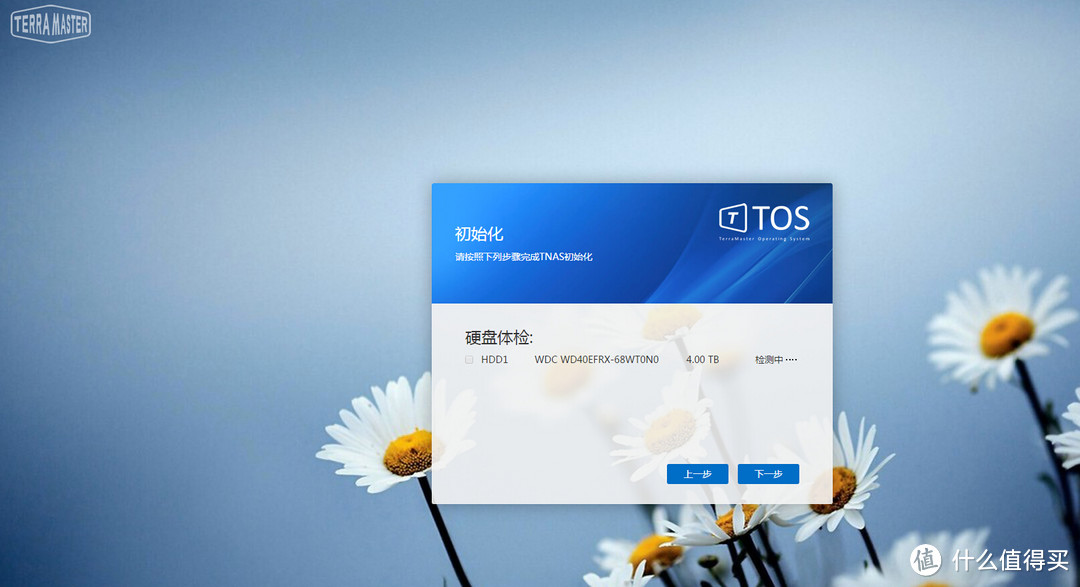
硬盘体验,首先会能看到安装的硬盘,硬盘还没到位测试的时候只用了一块红盘。
选择系统下载方式,和群晖威联通都一样,可以选择提前下载好或者在线下载,这里我是直接在线下载。当然我在网络环境下。不在网络环境下也可以提前下好。
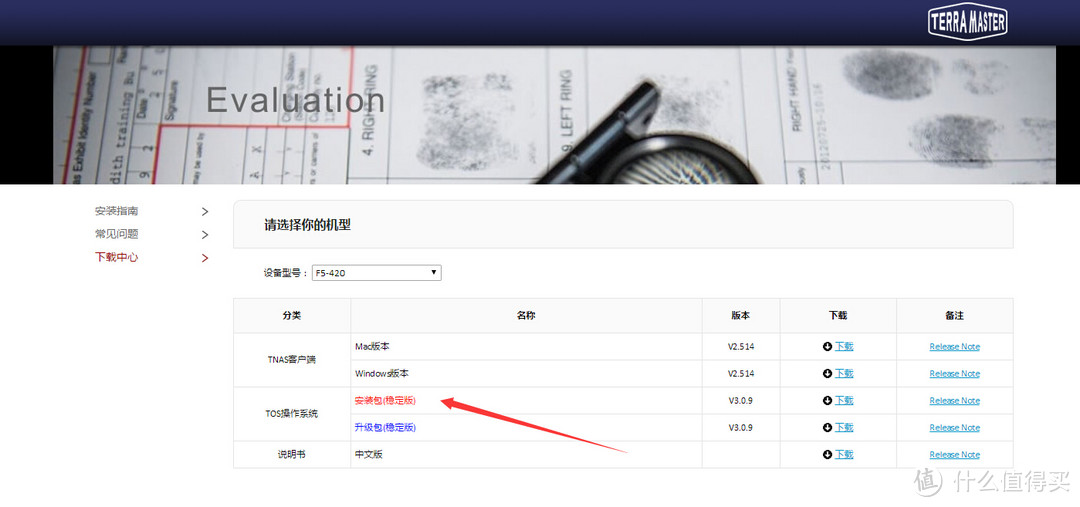
根据机型不同,选择不同的固件。
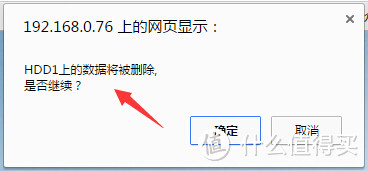
开始提醒是硬盘需要格式化了,主要有资料的话还是主要一下。
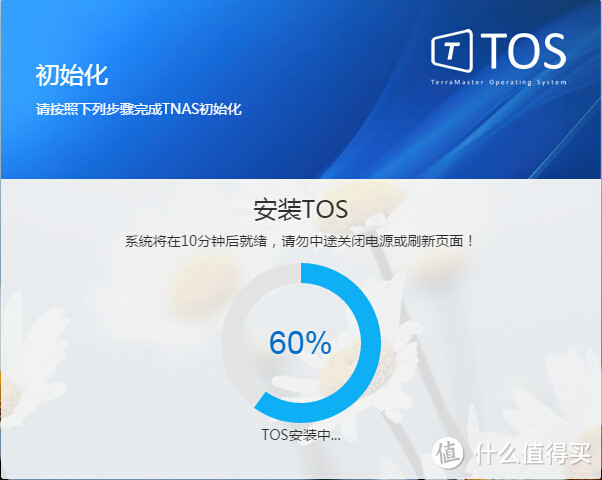
安装起来速度和个大nas厂商速度类似,10分钟以内就搞定了。
硬盘准备好系统之后就可以设置一些基本数值,比如设备名称时区。
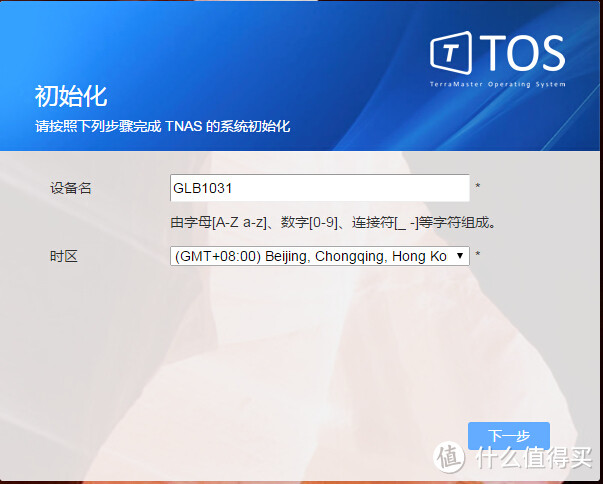
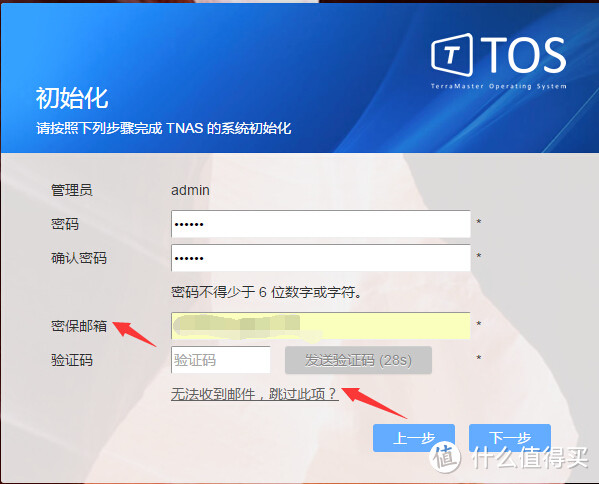
管理员密码这个最基本吧,密保邮箱可以选择跳过,不过这里我还是建议大家验证这个以防万一。当然这里要是加入手机验证是不是更加高效。
可以看到安装的硬盘。
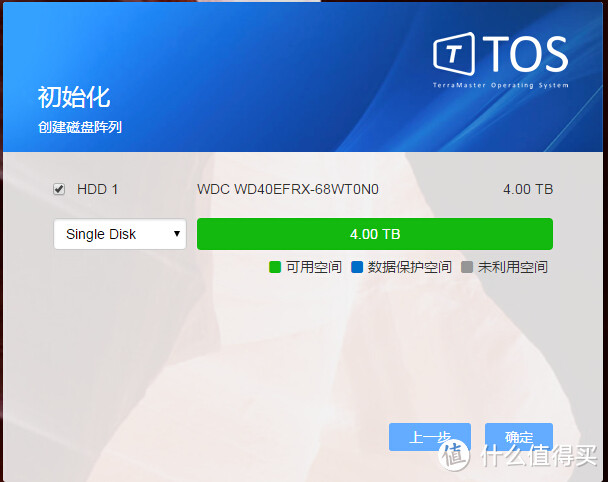
阵列格式化,我就一块盘为啥也格式化呢?

很快我的tnas就准备好了。
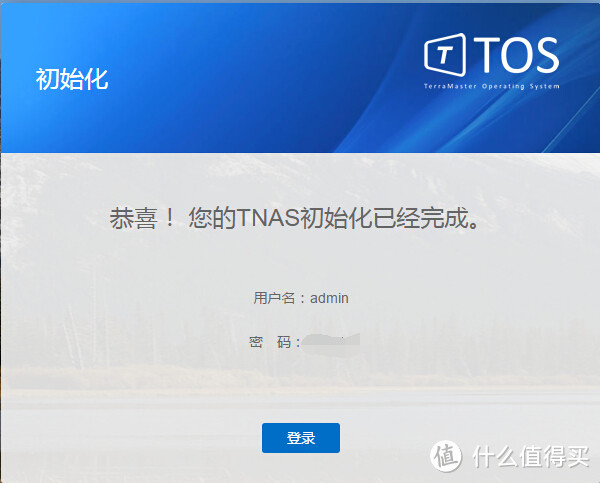
网页端登录要输入管理员密码,管理员用户名这里就可以选择设置了。
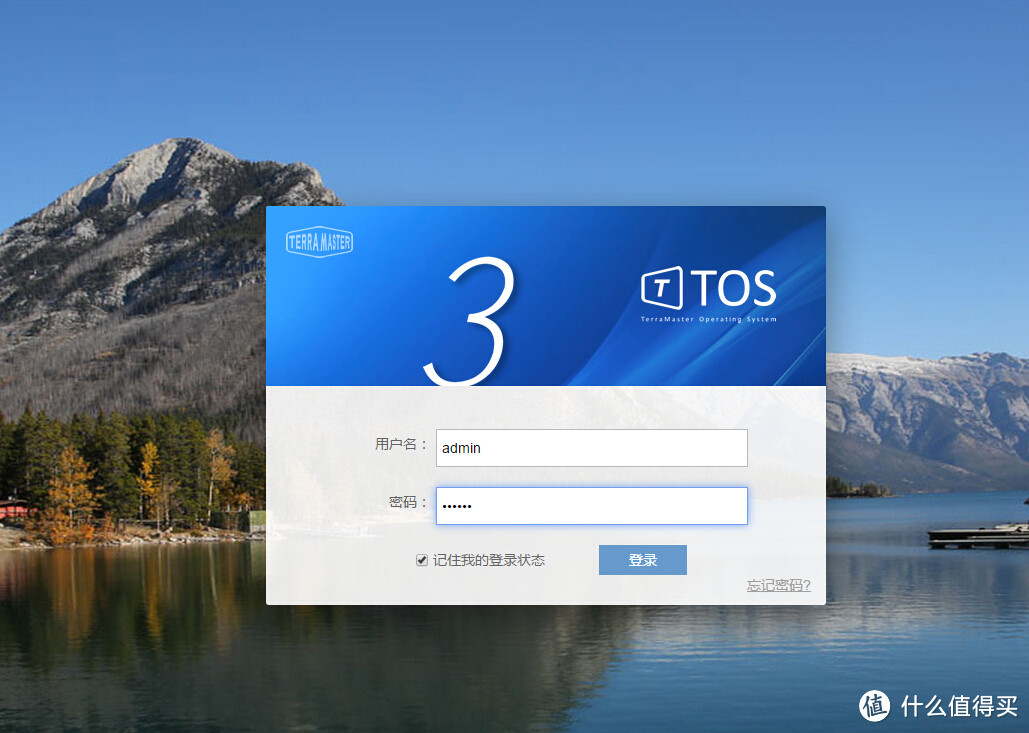
TOS管理页面来讲大家都满类似的,用起来并没有太多不适应。整体使用下来还是很轻松的,小白也能轻松搞定。还是很方便无压力的,除了硬盘必须格式化之外我觉得这个用户体验还是很不错的。
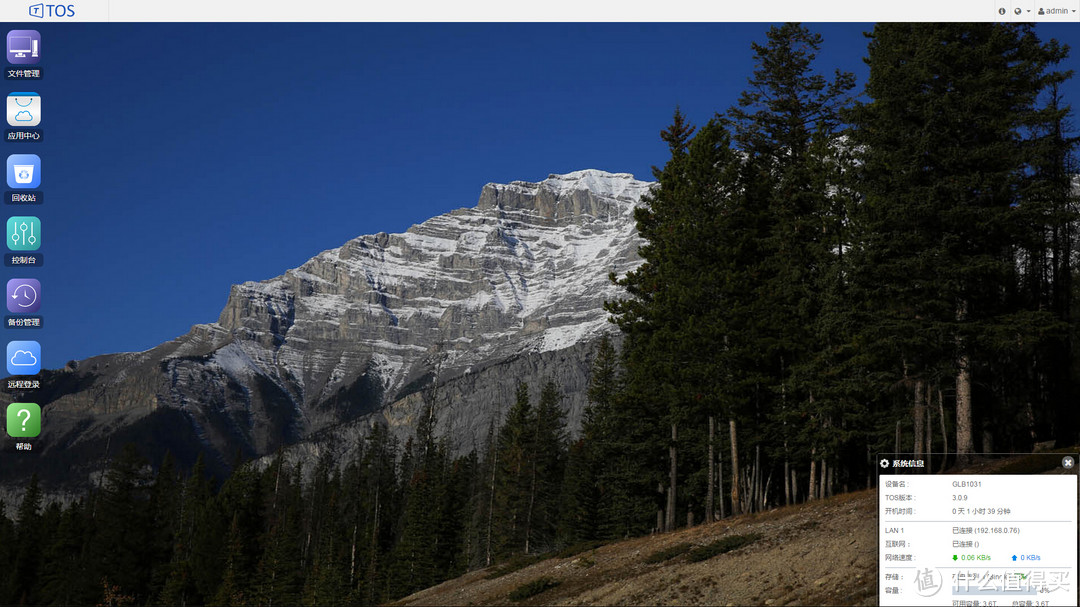
1)TOS设置:
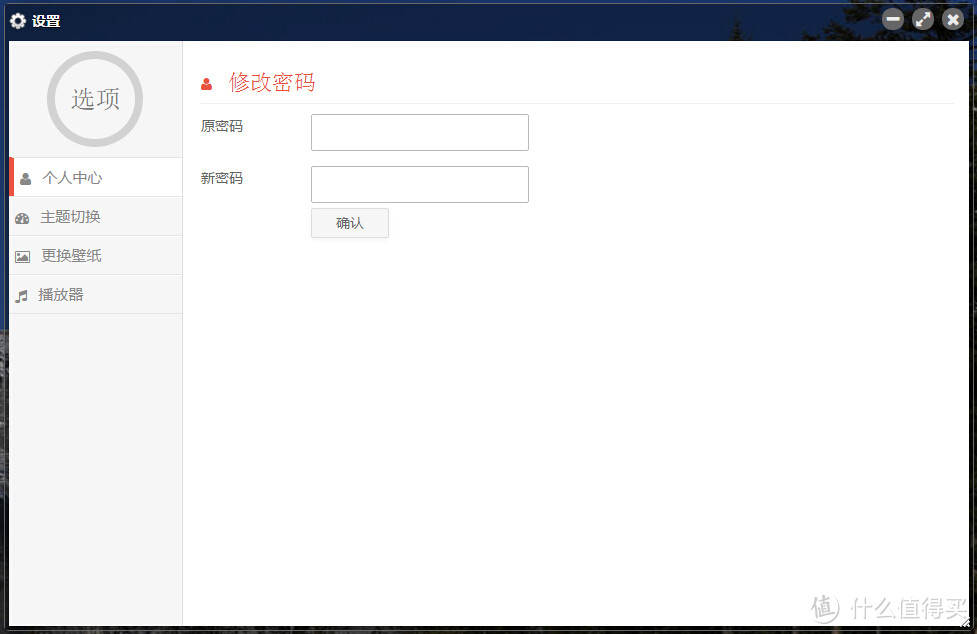
首先是基础的设置选项,第一项个人中心主要是更改登录管理密码功能,其他功能还是有待后期更新了。
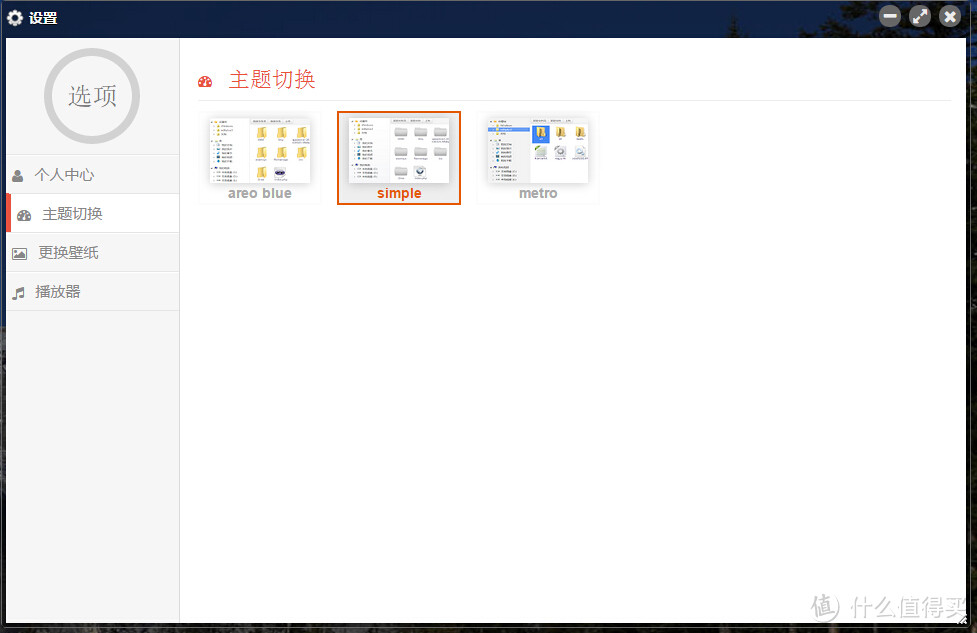
三种不同主题切换。默认的现在这样子就已经秒杀之前的版本了,完全向主流靠拢。
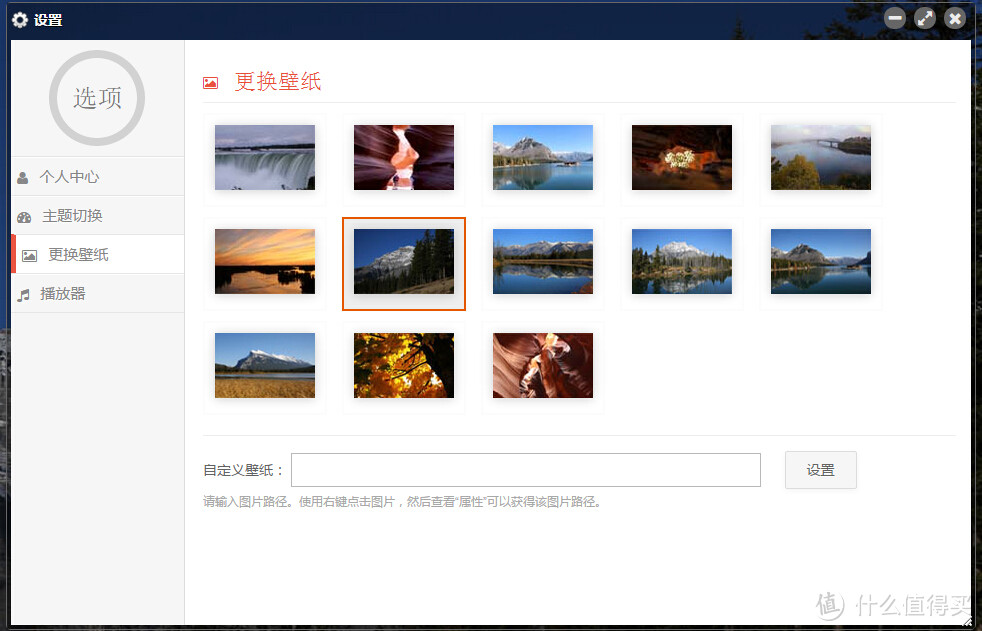
壁纸也支持更换,而且可以自定义自己的图片。
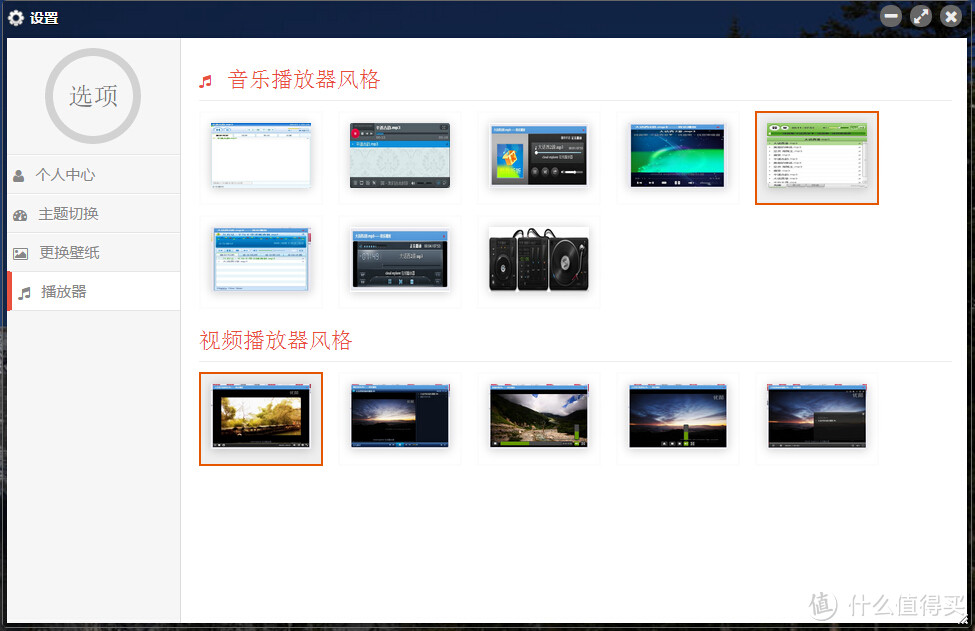
音乐播放器风格选择,可能相对看这个功能现在用到的机会不多。
2)应用中心:
相对于传统厂商来讲,这里的应用还是有些少了,不过对于公司用户的私有邮件服务器之类的还是有的,这里我就用了下载中心。
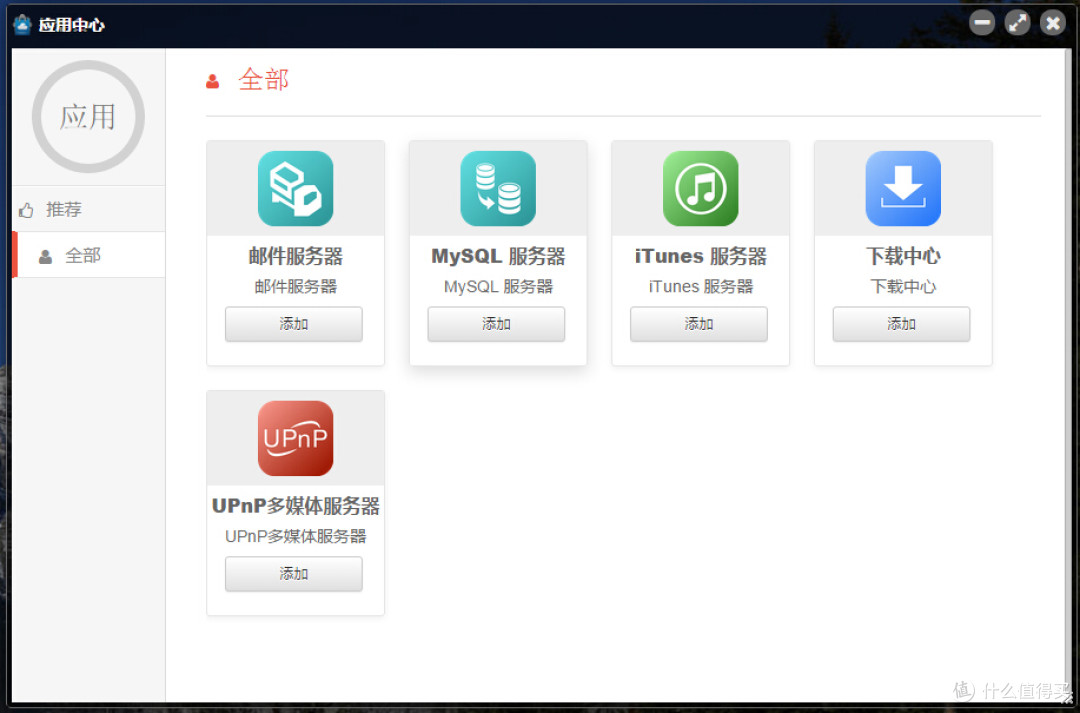
应用中心添加的应用可以选择添加在桌面之后就多个图表。
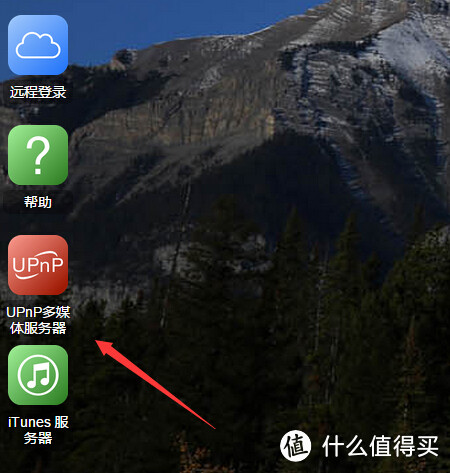
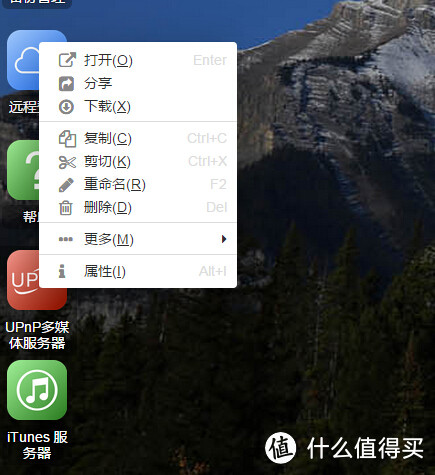
当然用不到的一样可以右键删除,一般更名之类的也在这里。
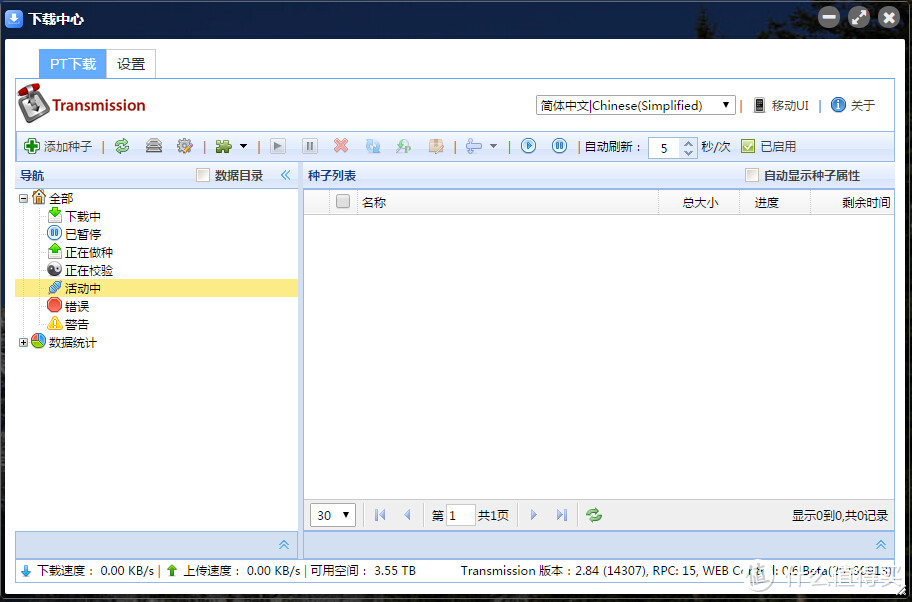
下载中心,默认是PT下载,这里我倒是想不到现在还有多少PT网站活着,至少我现在是用百度云的多一点。期待后面找机会搞一下。

PT下载页面,说实话蛮久不用了。不知道是不是还好用。
3)控制台:
1、用户设置:
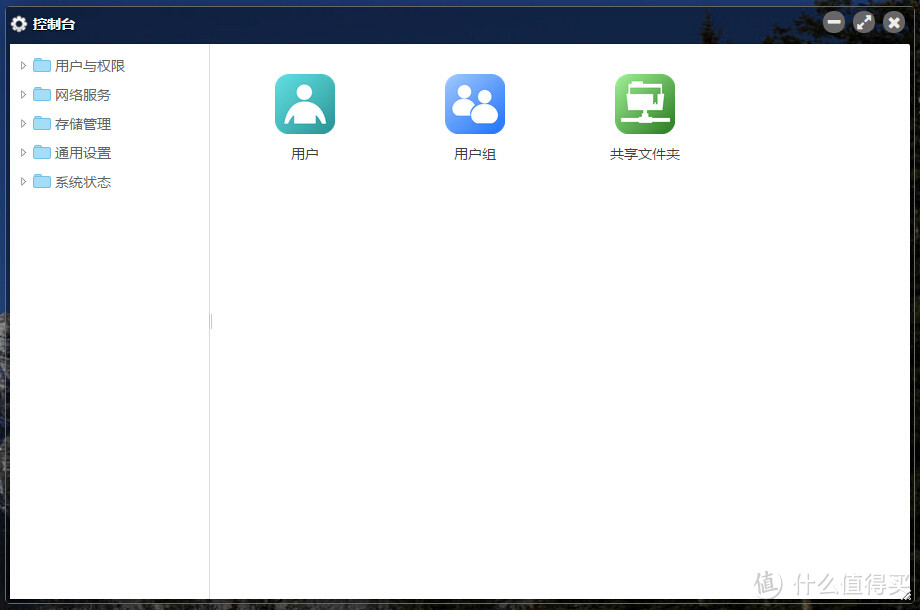
这个应该算是常用的设置功能,这里可以管理用户网络设置等等。
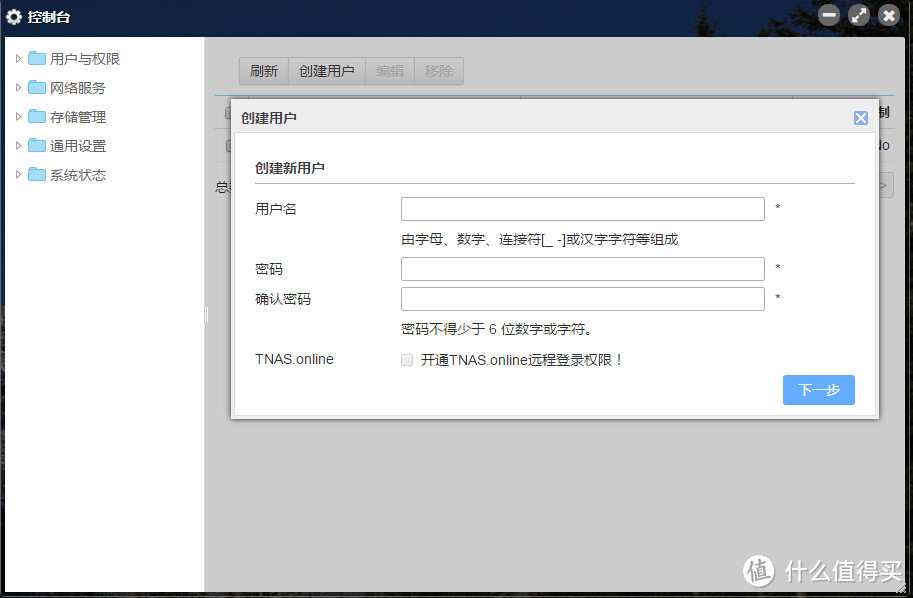
可以添加用户以及管理权限,还没有找到批量导入的功能,也可能是我一直都是自己使用,后期还要学习啊。
2、网络设置:
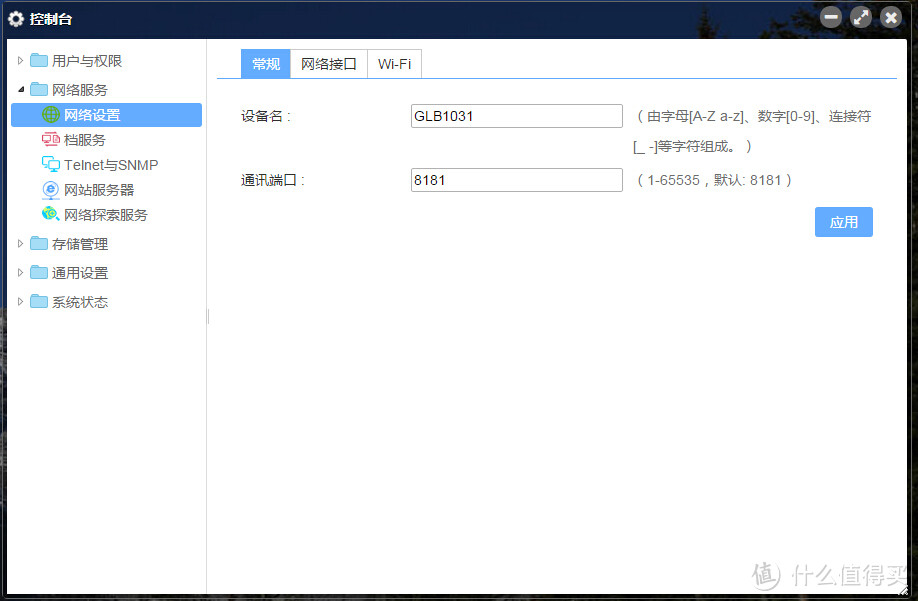
设备名称,端口设置,一般不建议更换端口。
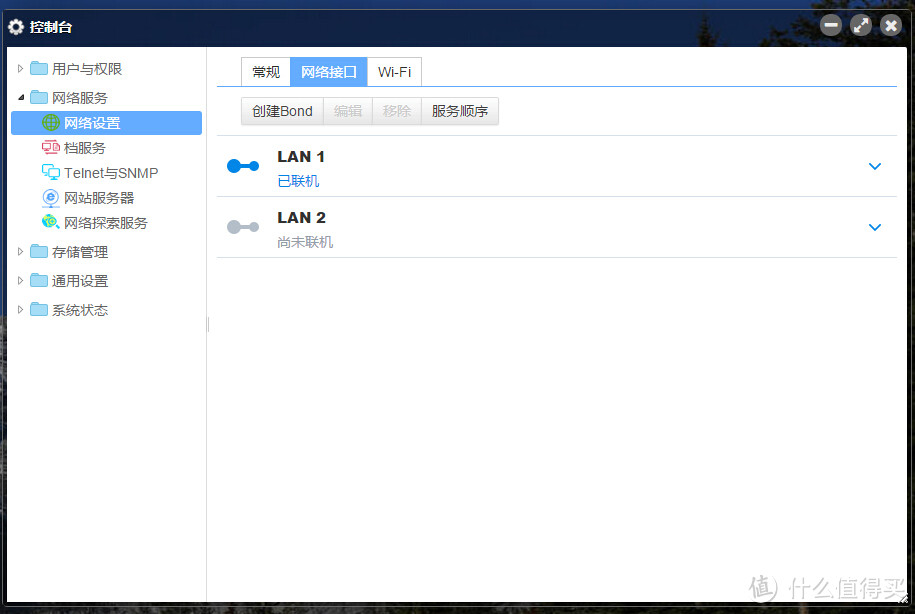
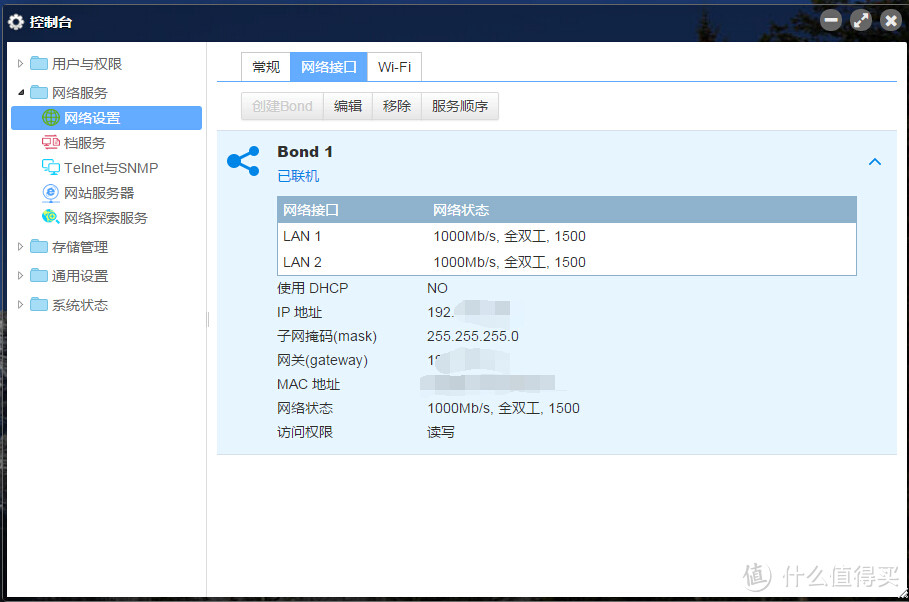
网络设置,支持聚合网络,这个在多机器同时访问的时候十分有用,当然只有两个聚合口,太多的会带宽还是会被占满的。
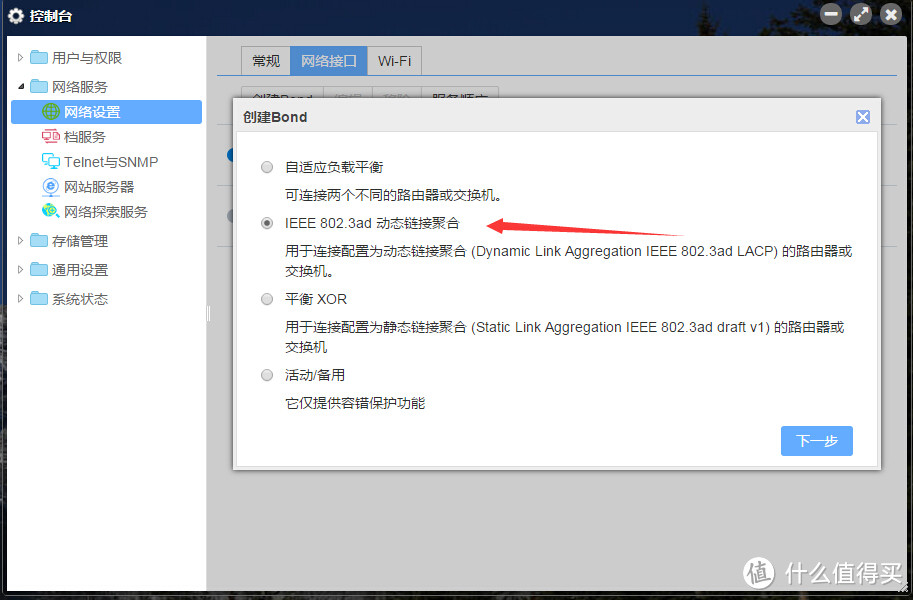
对于聚合网络我做的功课不算多,选择设置了IEEE 802.3ad动态链接聚合设置。
两个接口都用的是CAT7的线,双千兆接好。
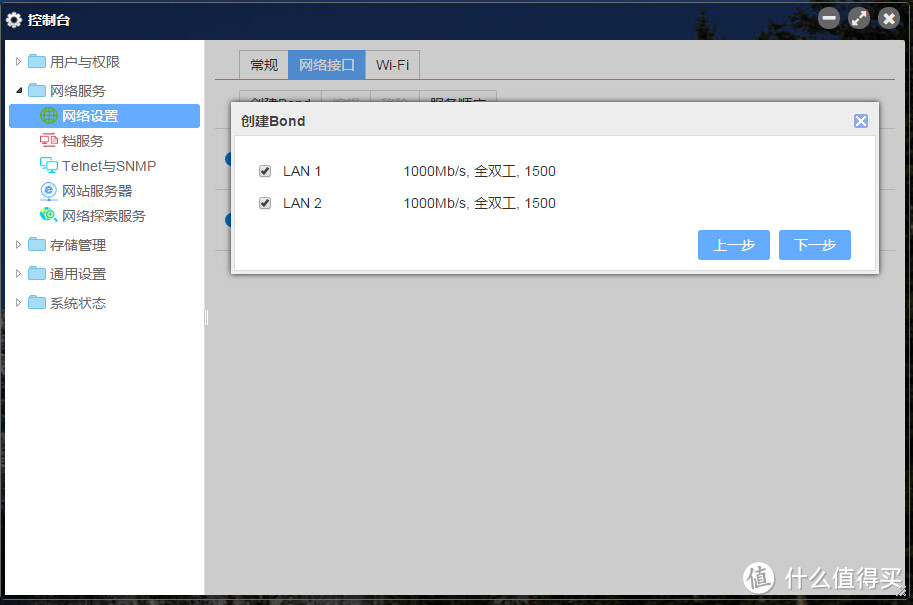
创建bond,访问权限读写。
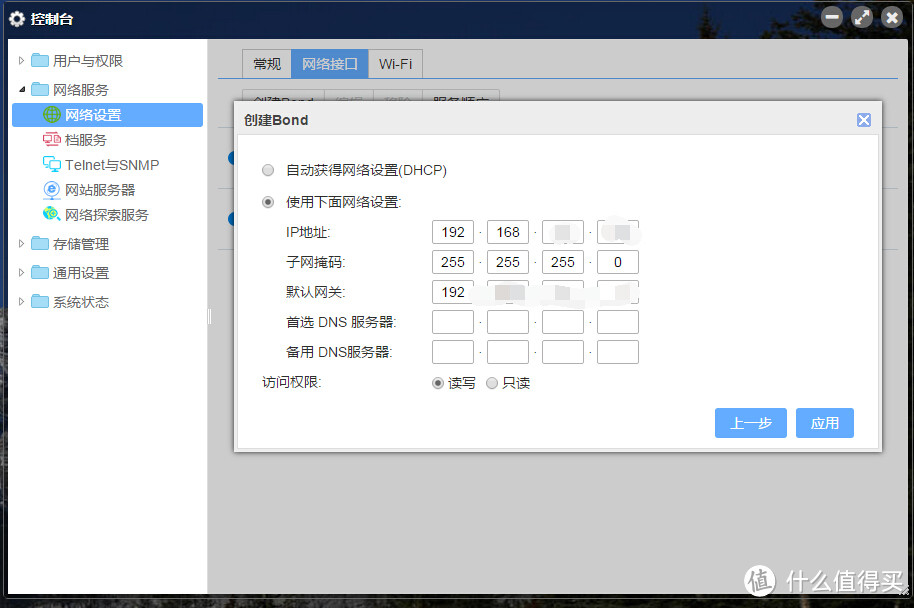
设置好之后。
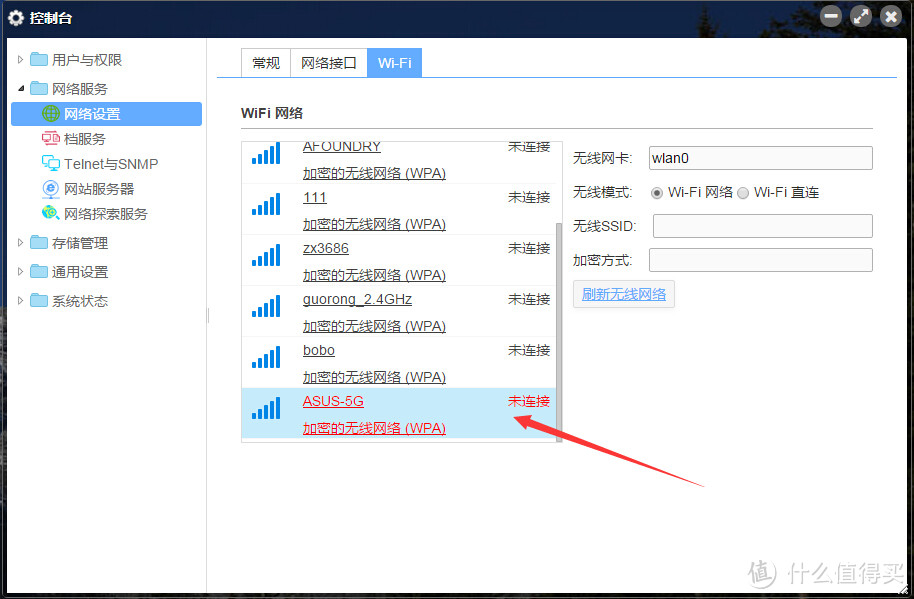
无线wifi,蛮高级的,现在主流的nas应该也都支持,我用的是磊科的一款支持ac867速率的usb网卡,网卡有点问题不能完美usb3.0的速度。但是可以直接选择无线连接的话nas就不用接网线就能在网内玩了。还是不错的。
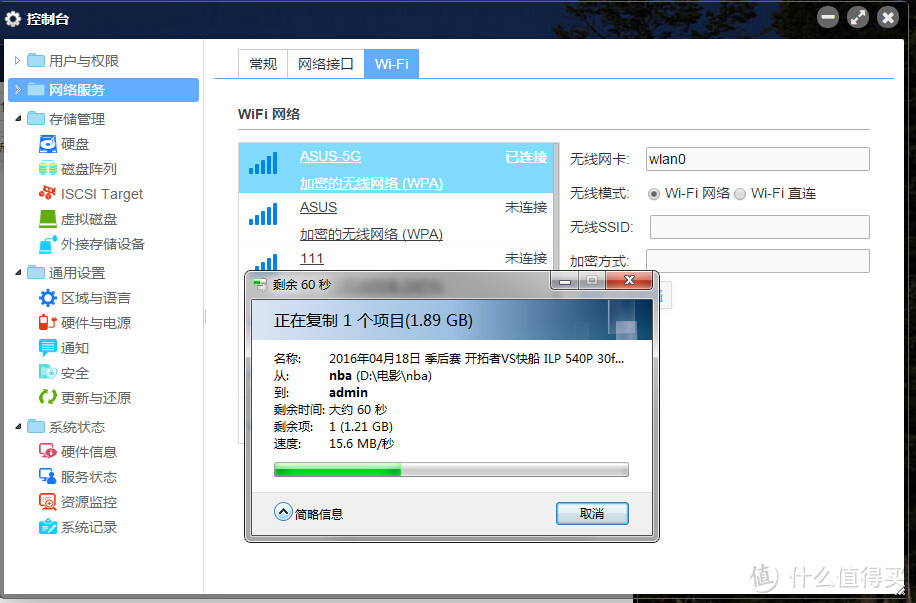
附一个无线连接拷贝的速度,电脑是有线千兆连接的。nas是用的无线连接。速度还是能接受的。
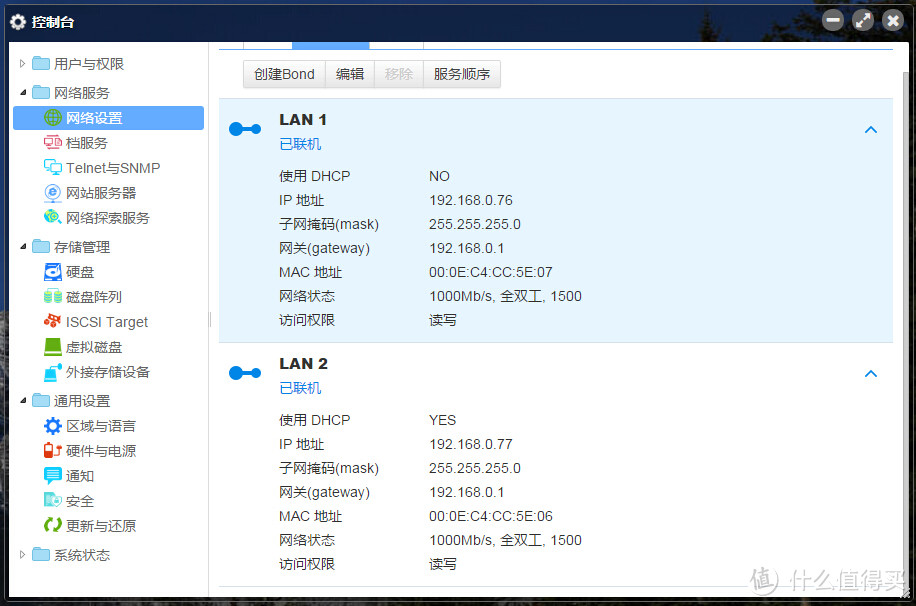
网络设置的另一大特色就是解决了有些事业单位或者网络管理十分严格的单位解决内外网较好资料的问题。两个网口可以分别负责内网接入和外网接入。这个就究竟了一部分电脑不能访问外网又有需要的资料或者别的,可以通过可以访问外网的机器下载之后通过nas同步这个还是蛮好用的。
4、储存管理:
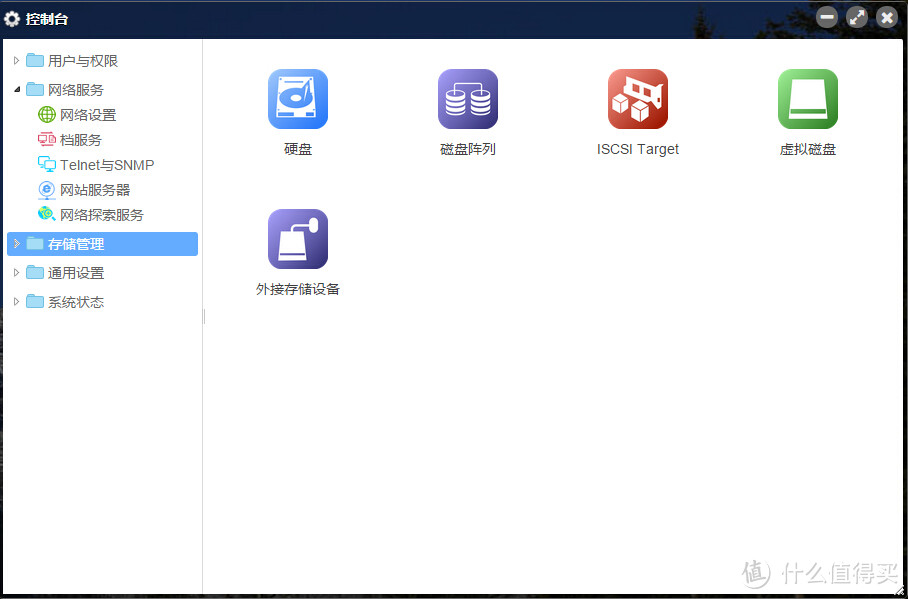
没啥介绍的,我就一块盘,当硬盘到了在测试各种raid吧。
5、通用设置:
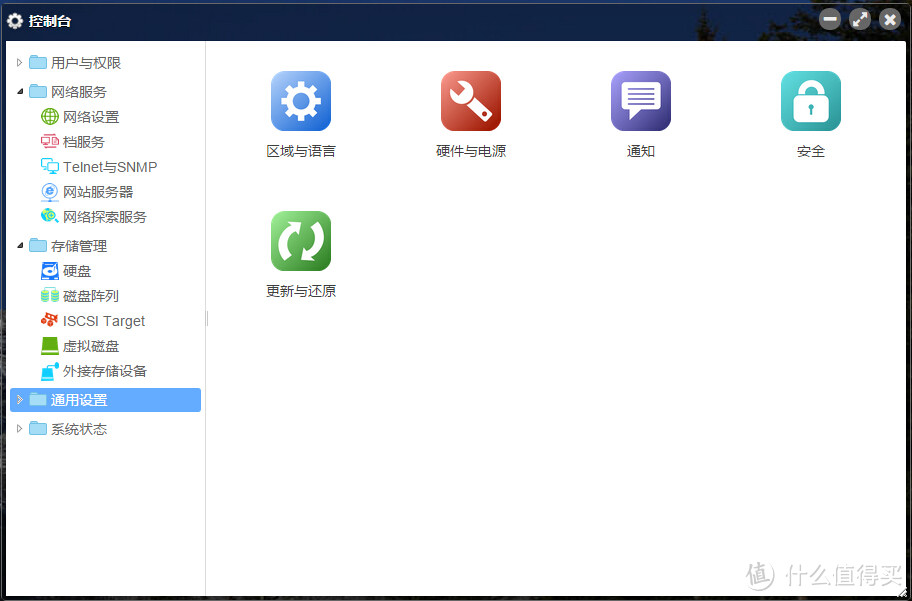
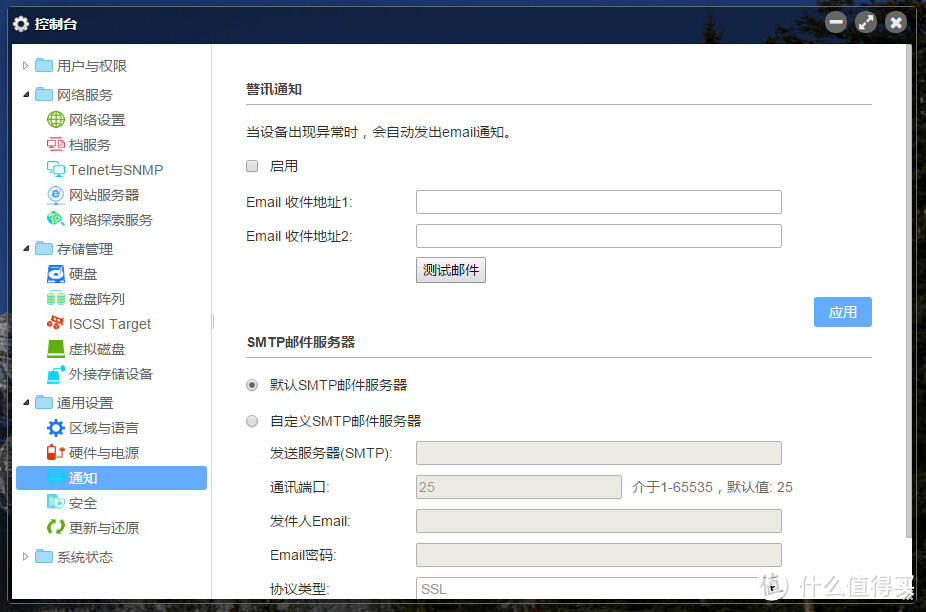
似乎我比较用更新与还原,通知的话可选择异常邮件通知。
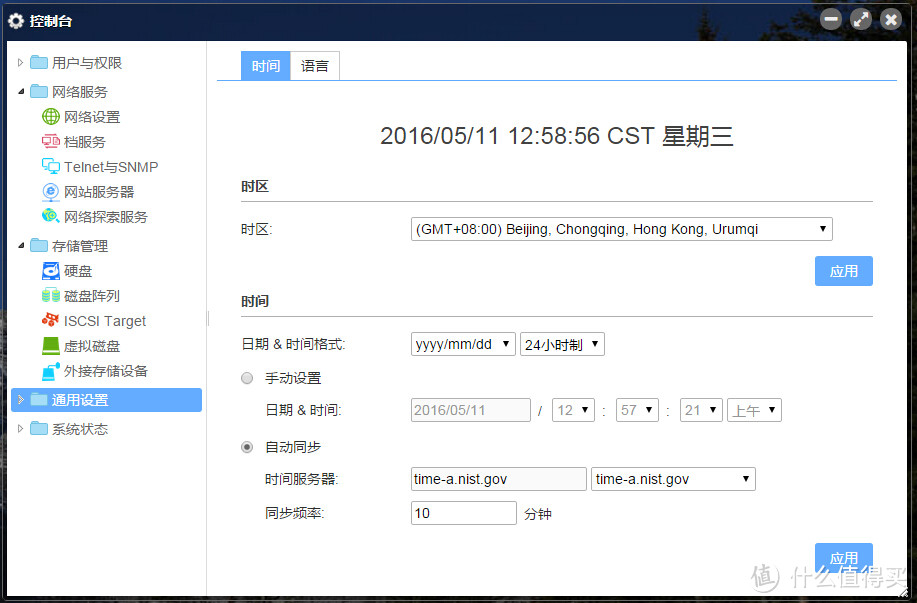
时间日期没啥好改的了。
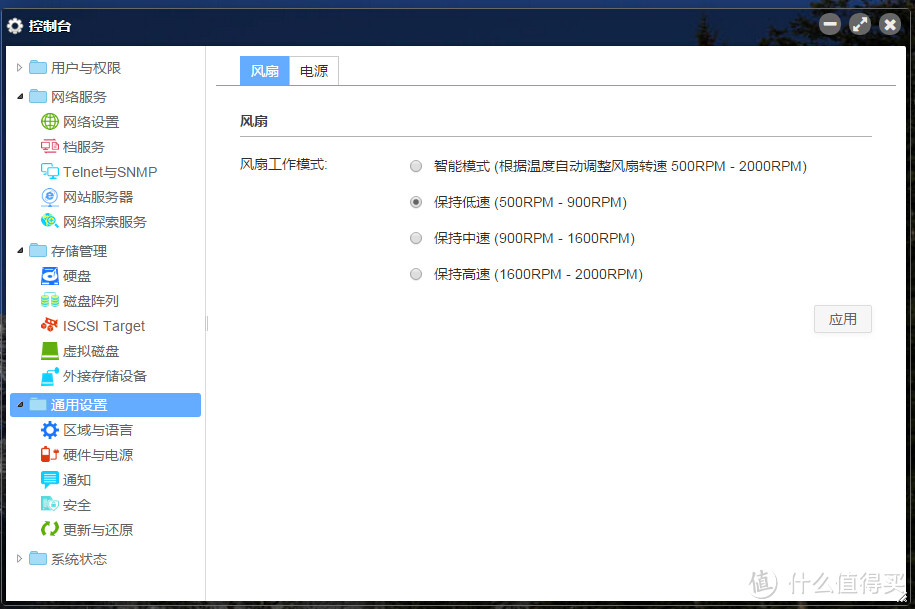
电扇转速管理,我选的保持低速,整体感觉不会太热。
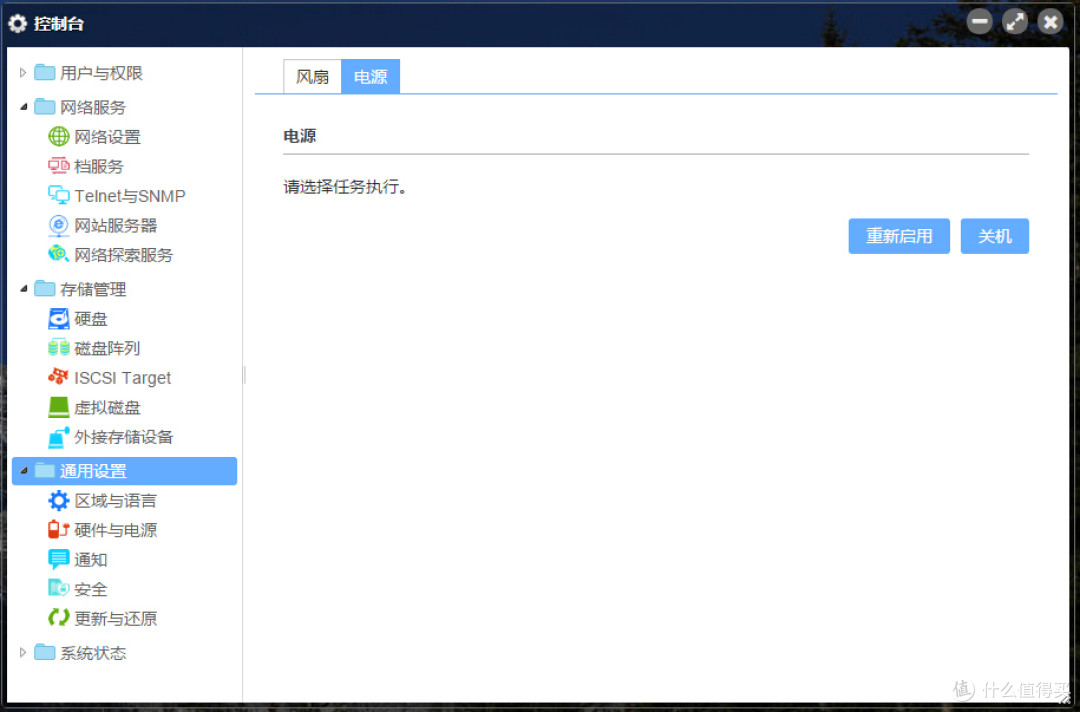
家里没有UPS,电源管理没法看到更多的。建议后面真的选择5盘位以上的还是买个ups吧。
可以设置邮件提醒。
系统更新与备份,我后面把自动更新关了。

6、系统状态:
硬件信息,十分主流J1900四核,2G内存在板子上面后期可以自己加内存。不过我觉得不跑虚拟机的话这个配置足够了。
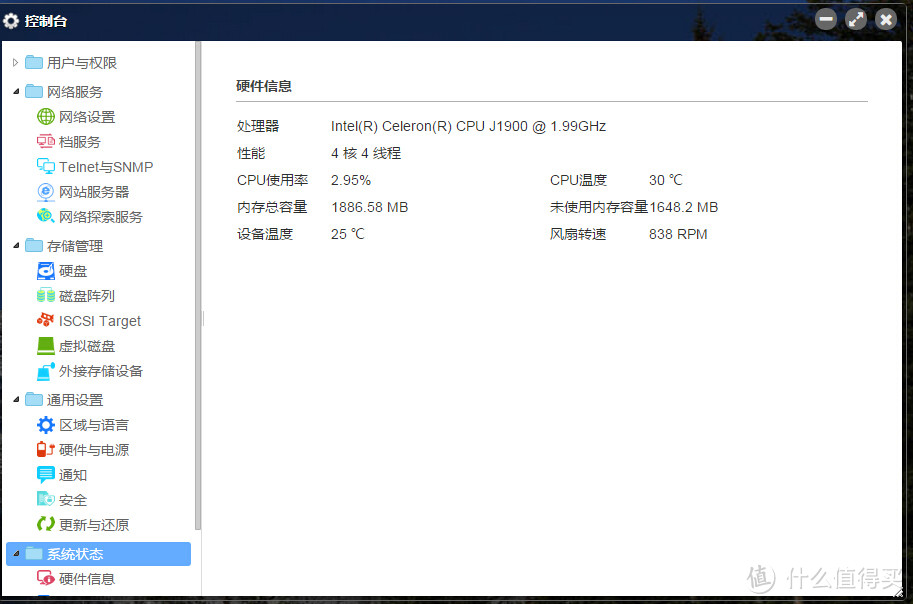
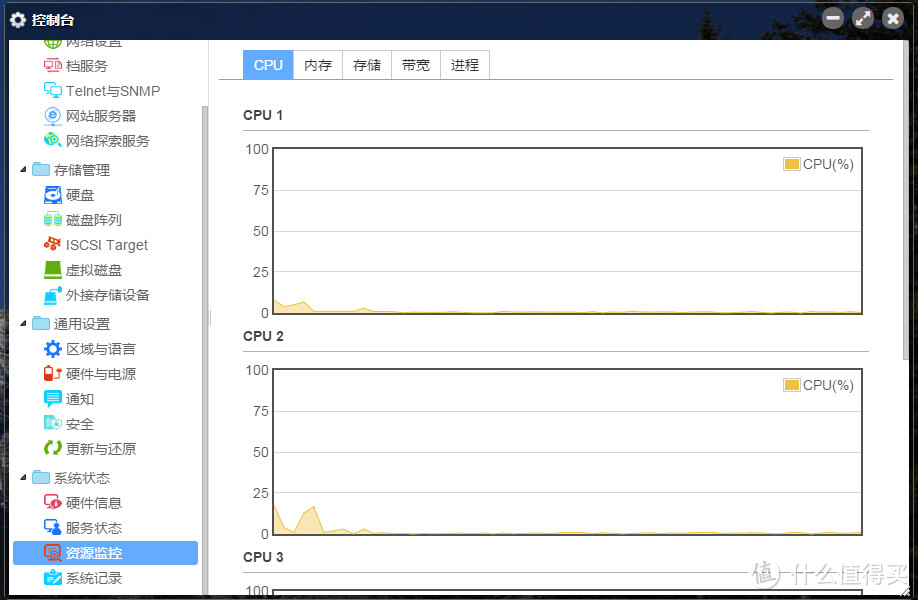
CPU读条,默认的情况下占用真不多。但是导数据还是很流畅的。
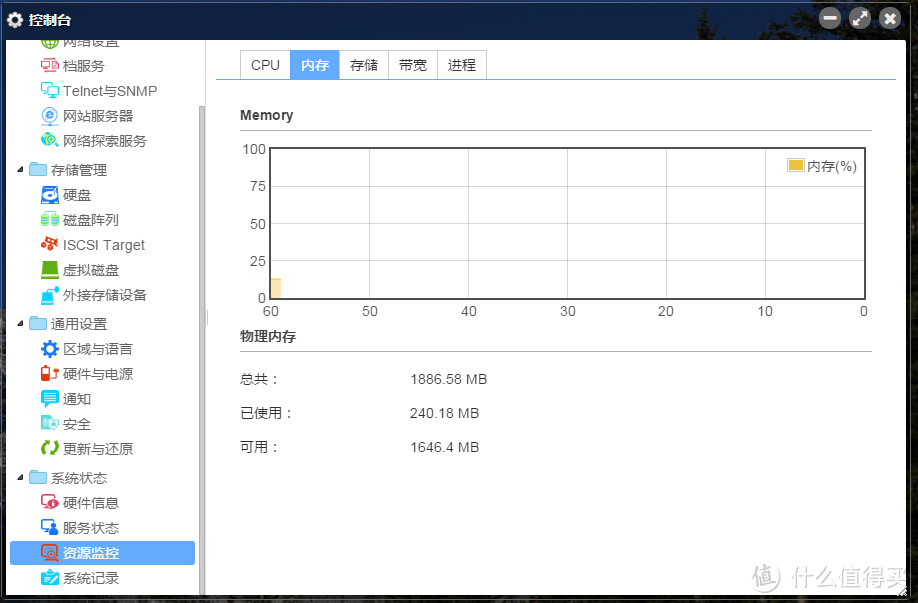
内存2G够用了
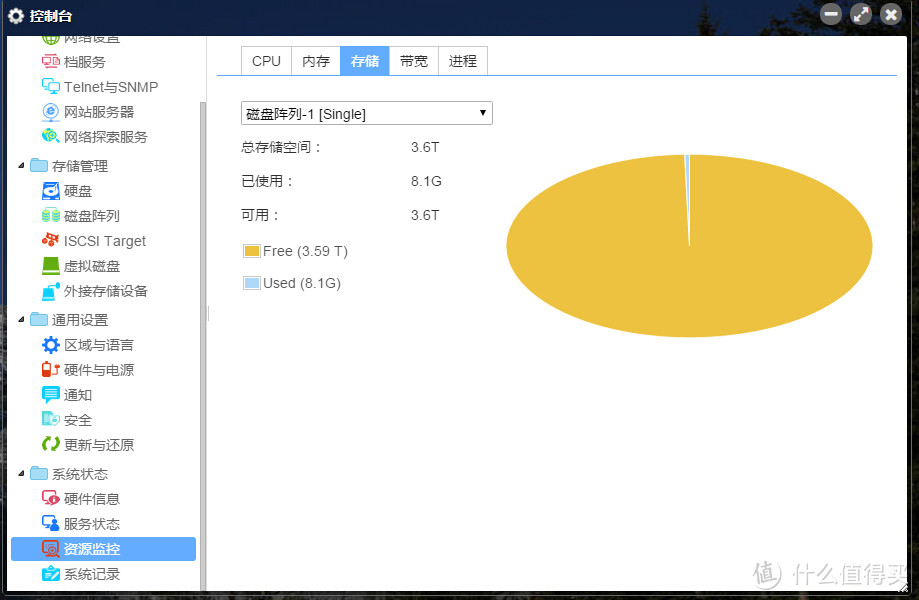
就一块盘测试用,数据导入的确实不多。
带宽波动的怎么这么剧烈。
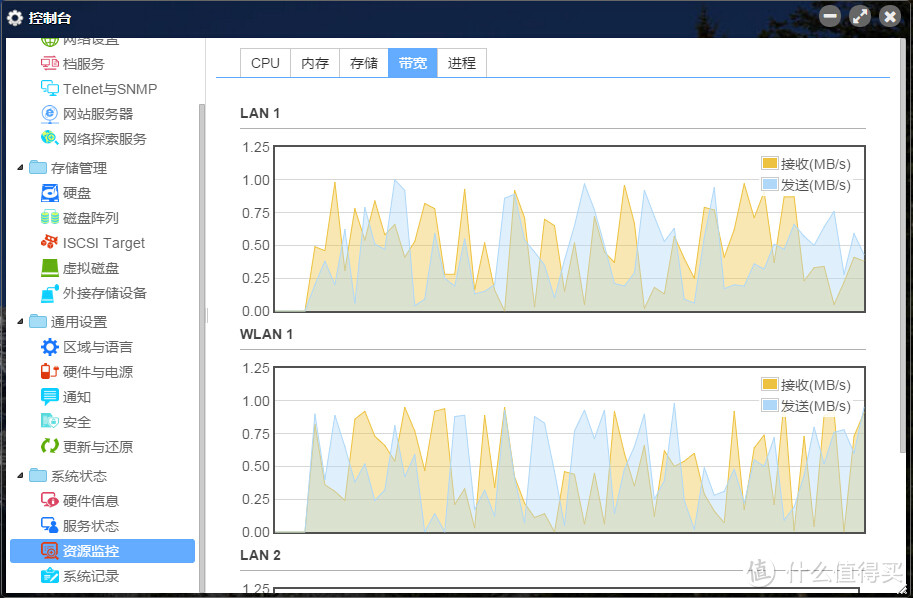
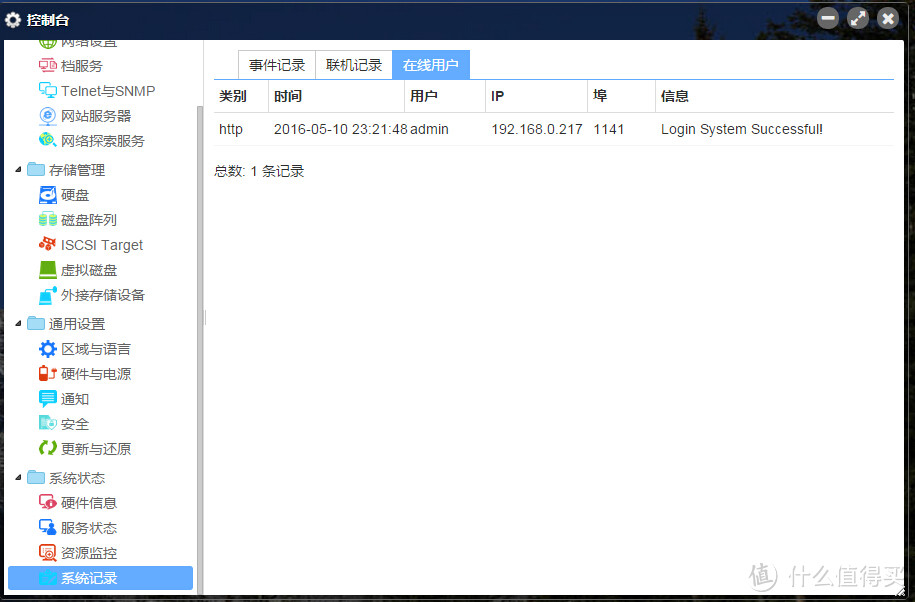
访问监控。
六:简单测速一下:
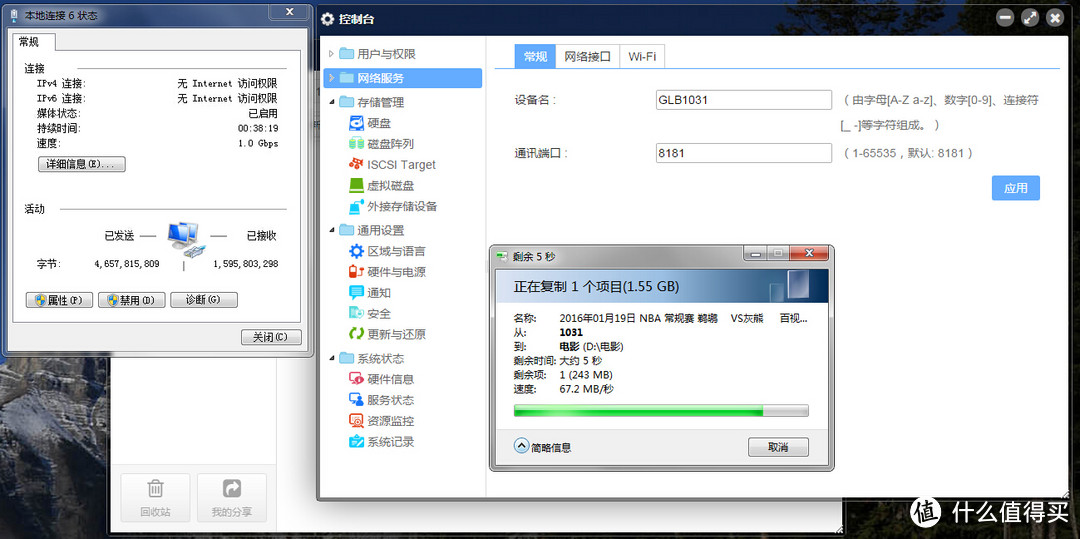
1、有线千兆测试速度,单个文件从nas考到电脑速度基本上70左右。
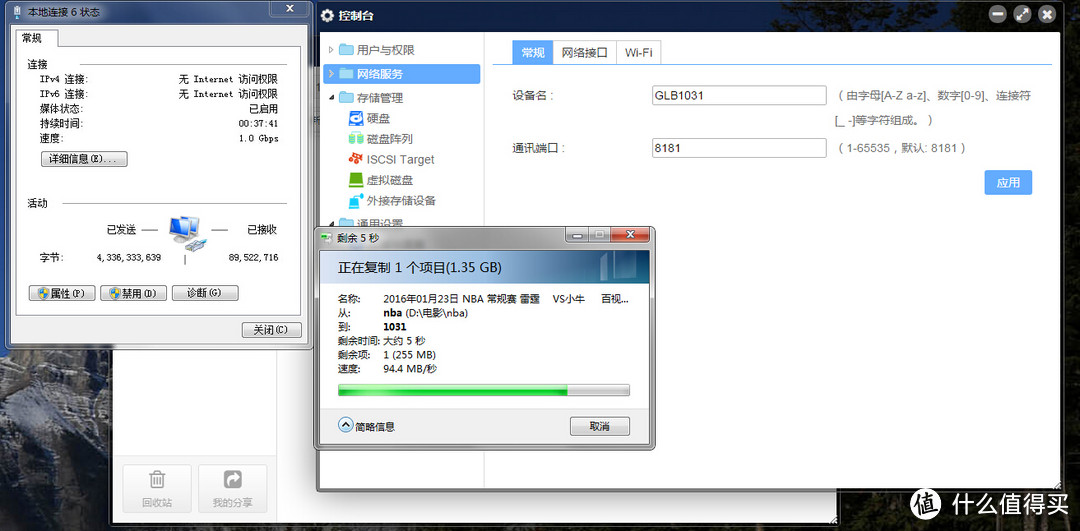
电脑拷贝到nas的速度基本稳定在90左右,比拷出快了不少。
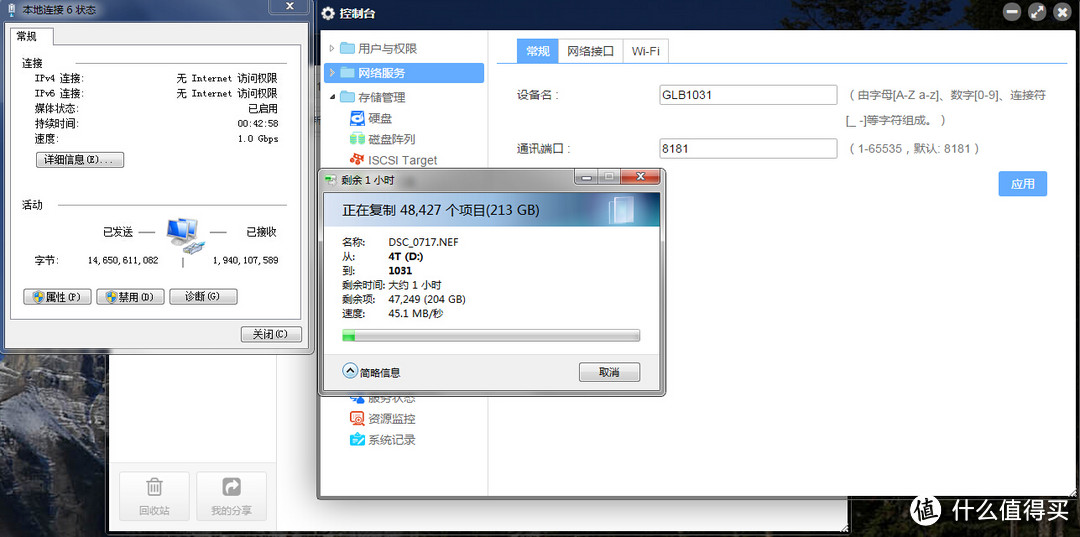
多个小文件拷贝,都是照片,速度掉到只有50左右的样子,还是可以接受的。
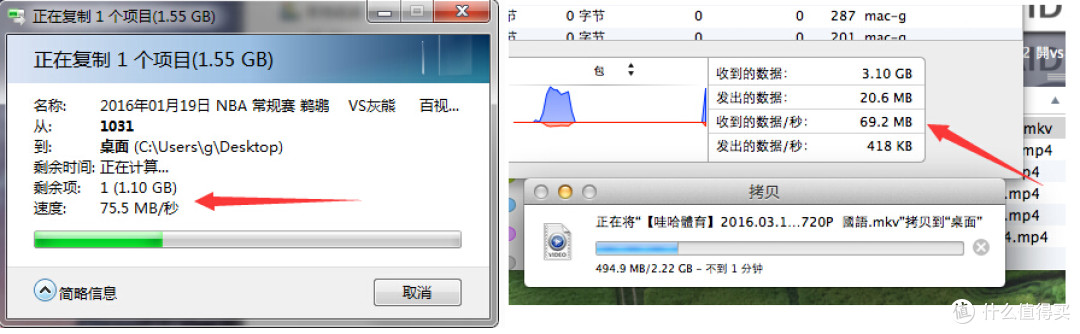
小测一下聚合网络的优势,两天电脑同时传输,可以看到优势就发挥出来了。主要一台是苹果电脑,注意看箭头位置。
七、总结:
这种nas的测试真是好难写,对于有这样机会借朋友之手玩到最新的nas类产品我是感觉很幸运的。目前各大品牌nas都有涉及了。究竟那款更加适合你呢?答案很简单,价格。你囊中羞涩的话肯定不能一步到位选择适合自己的品牌。但是这款铁威马的F5-420五盘位nas让我认识到了铁威马的进步,拿到之前专门去看过之前的管理界面,真是感觉这么古老。但是真正到手之后发现新版的TOS操作还是很贴合主流的。管理使用起来十分方便,当然软件商店比起群晖或者威联通还是少,但是已经让我感到进步。加上硬件也已经是主流的选择了,在功耗等方面也都表现出色,你要是小型公司拿来做文件储存的话绝对是足够了。当然价格要是更优惠一点就更好了。
意见建议:
1、价格方面要是有优惠购买就更好了;
2、系统管理方面有更多应用的加入就更加方便了;
3、期待加入更加省事的迅雷远程百度云盘功能;
4、关机重启选项在设置项目中,未在桌面能显示,还是期待能改善的。










校验提示文案
校验提示文案
校验提示文案
校验提示文案
校验提示文案
校验提示文案
校验提示文案
校验提示文案
校验提示文案
校验提示文案
校验提示文案
校验提示文案
校验提示文案
校验提示文案
校验提示文案
校验提示文案
校验提示文案
校验提示文案
校验提示文案
校验提示文案
校验提示文案
校验提示文案
校验提示文案
校验提示文案
校验提示文案
校验提示文案
校验提示文案
校验提示文案
校验提示文案
校验提示文案
校验提示文案
校验提示文案
校验提示文案
校验提示文案