


































26
32
群晖无损挂载NTFS硬盘和同时安装windows
2016-11-24 10:53:37
80点赞
641收藏
44评论
背景:
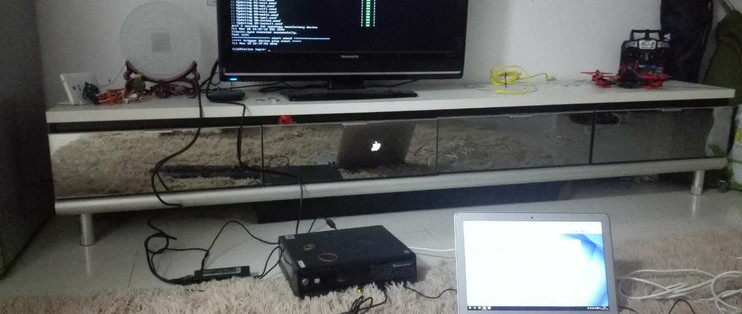
手头上有一台联想的瘦客户机,凌动230 cpu,功率小性能低。在没有接触nas,一直安装windows2003做文件服务器用。后来参考的虎呸大大的帖子把这部机子改成了群晖。
说下两者的感受,群晖有完善的配套app,界面简洁漂亮,易用便捷。windows功能强大,扩展性好。我个人非常喜欢群晖的操作,但同时有大量的下载需求。群晖的下载功能相对于windows来说还是差很远。在群晖下用cloud sync同步百度云,速度慢不说,有好多文件夹根本无法识别。在windows下挂个破解限速的百度云,分分钟满速那根本不是事儿。
另外,由于群晖的硬盘是EXT4格式,一旦出现什么问题需要花较长时间才能导出里面的内容。常见的NTFS格式的话插个硬盘盒,随便插到部PC上都能进行操作。既方便维护,又方便热拔插硬盘。
需求:
因此,我需要的是一部同时兼容群晖NAS系统和windows系统的机器,并且这两个系统的硬盘是要通用的。群晖NAS用来日常实用,windows用来挂下载。
思路:
经过在网上的一翻查找,最便捷的方法是先安装windows系统然后在windows系统下实用虚拟机安装群晖NAS,但是这种方法很吃硬件,对于我手头上这部小机器来讲是肯定吃不消的。所以打消了这个念头。
那么就只能独立安装两个系统,一个是群晖NAS,一个是windows。顺着这个思考,由于群晖的硬盘格式是EXT4而windows的硬盘格式是NTFS,所以最少需要两个硬盘。
最后确定的思路是实用一块小硬盘(120G,EXT4格式)安装群晖NAS,另一块大硬盘(1T,NTFS格式)安装windows系统。
步骤:
STEP1:安装群晖NAS,略,虎呸大大的文章已经写得很详尽,请自行参考。
STEP2:在群晖下挂在NTFS格式的硬盘。
安装完群晖NAS系统之后,登录进入。可以看到,在群晖系统下,安装了群晖的硬盘可以正常识别使用(在安装过程中已经被自动格式化成EXT4格式),但另外一个NTFS格式的硬盘虽然可以识别,但是显示没有初始化,所以无法使用。如何让群晖系统下可以正确挂载使用NTFS格式的硬盘是整个双系统假设过程的重中之重。
群晖系统有个特点,它是没有办法直接识别主板上SATA接口的NTFS格式硬盘的,但是却可以识别外接的eSATA接口的NTFS硬盘。所以,关键的一步在于如何把除安装了群晖系统的小硬盘的SATA接口之外的其它接口映射成eSATA接口。
群晖本身最高可以支持20块硬盘挂载,其中12块SATA接口硬盘,另外8块石eSATA接口硬盘。登录群晖之后,可以在磁盘管理里面看到,安装了群晖系统的硬盘是挂载在第3个SATA接口。这里要解释一下,我的小主机主板只有2个SATA接口,那么为什么这里显示的是第3号SATA接口呢?其实系统显示的是白群晖的系统参数,与我们主机的实际硬件参数是不同的,所以无需疑惑。根据磁盘管理工具显示,我需要把除3号以外的接口全部映射成eSATA接口。由于系统原因,我们是无法单独修改3号接口的,所以只能把3号以前,也就是1-3号的接口设置成SATA接口,剩下的映射成eSATA接口。
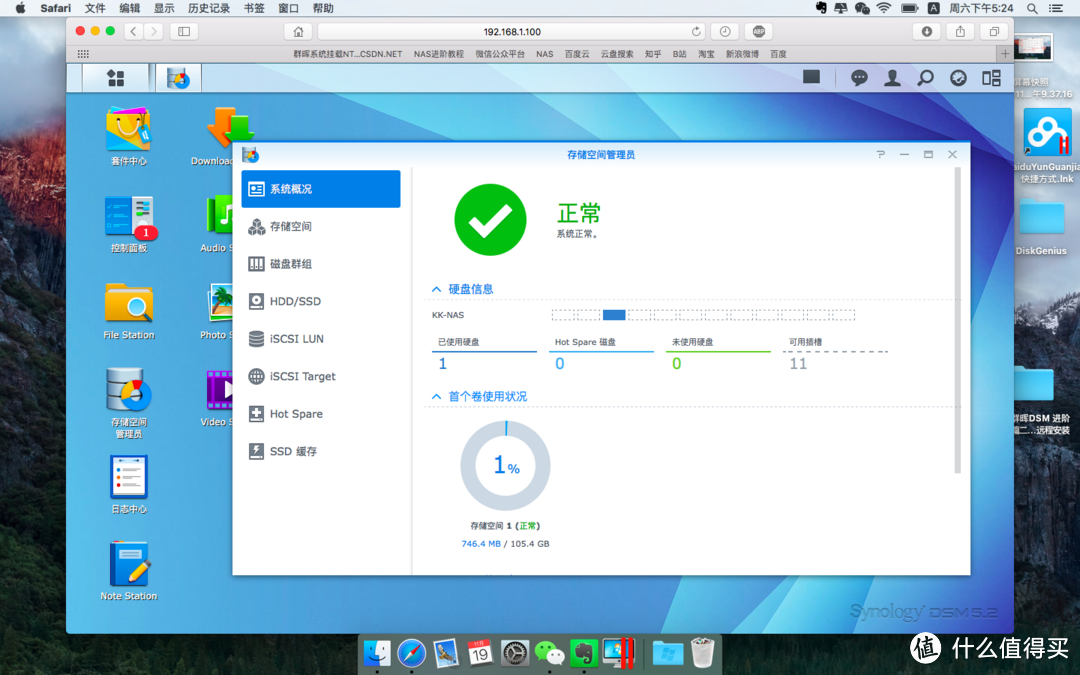
这个过程中我按照这个帖子对NAS系统进行修改。但我使用的是虎呸大大分享的putty软件进行修改。
首先通过putty连接到nas,地址为nas的IP地址
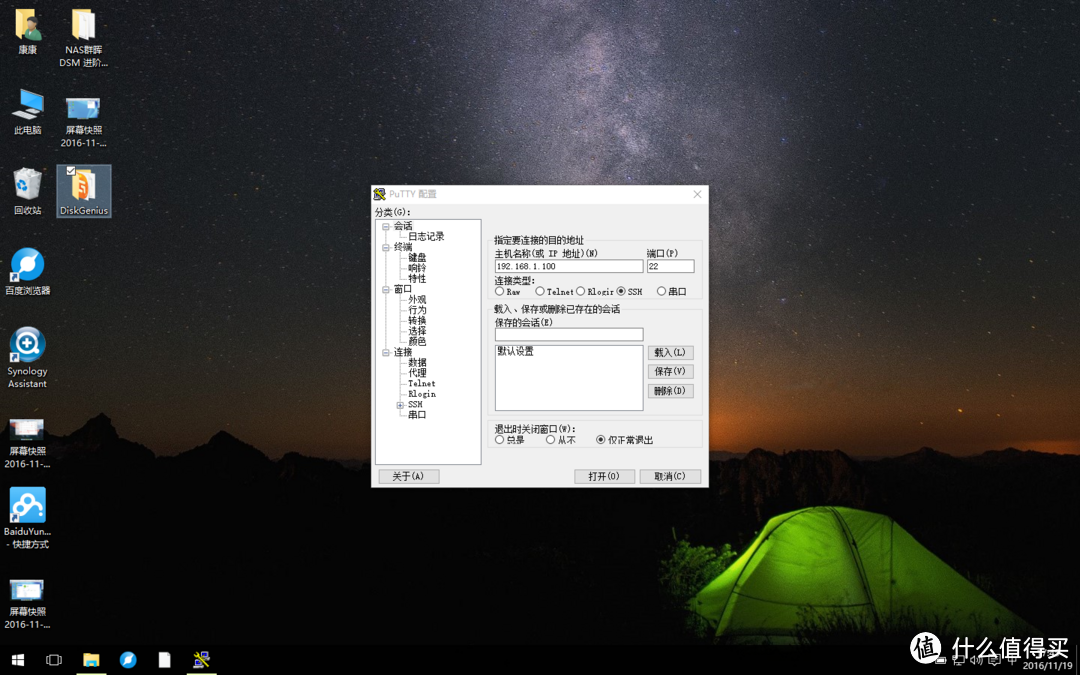
然后使用root帐号进行登录
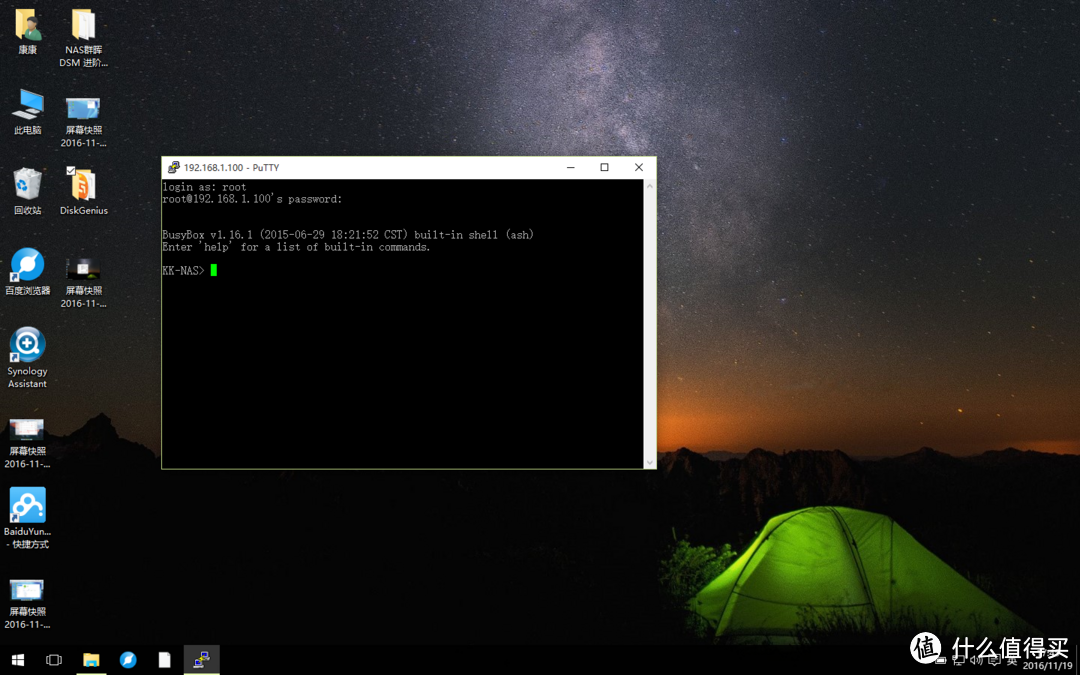
输入命令:vi /etc.defaults/synoinfo.conf
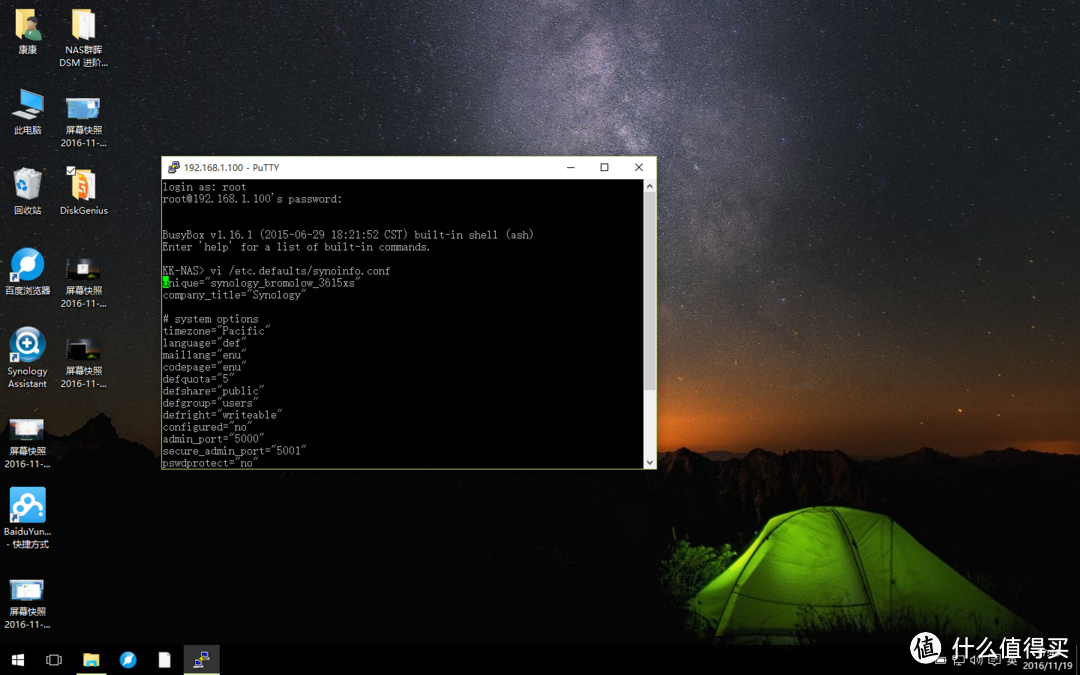
出现一长串代码,在大概在接近底部的地方(我的机器是第252行)的 esataportcfg=“0xffff8“ 语句,这一行是定义eSATA接口的位置,在这一行的下几行的 internalportcfg=“0x7"是定义SATA接口位置的语句。
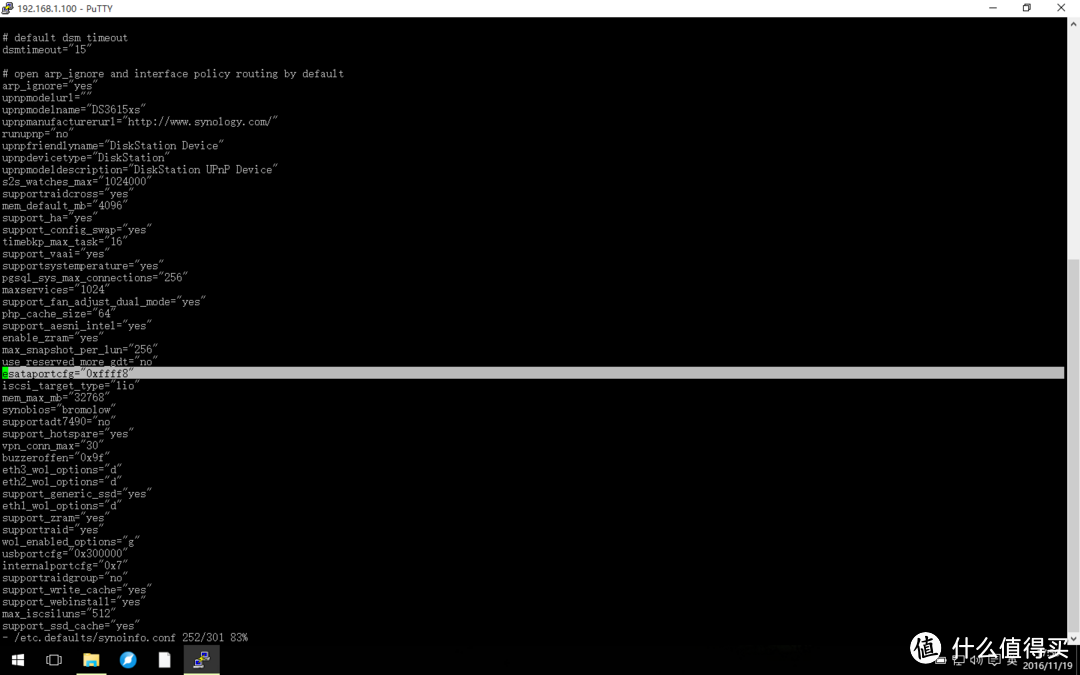
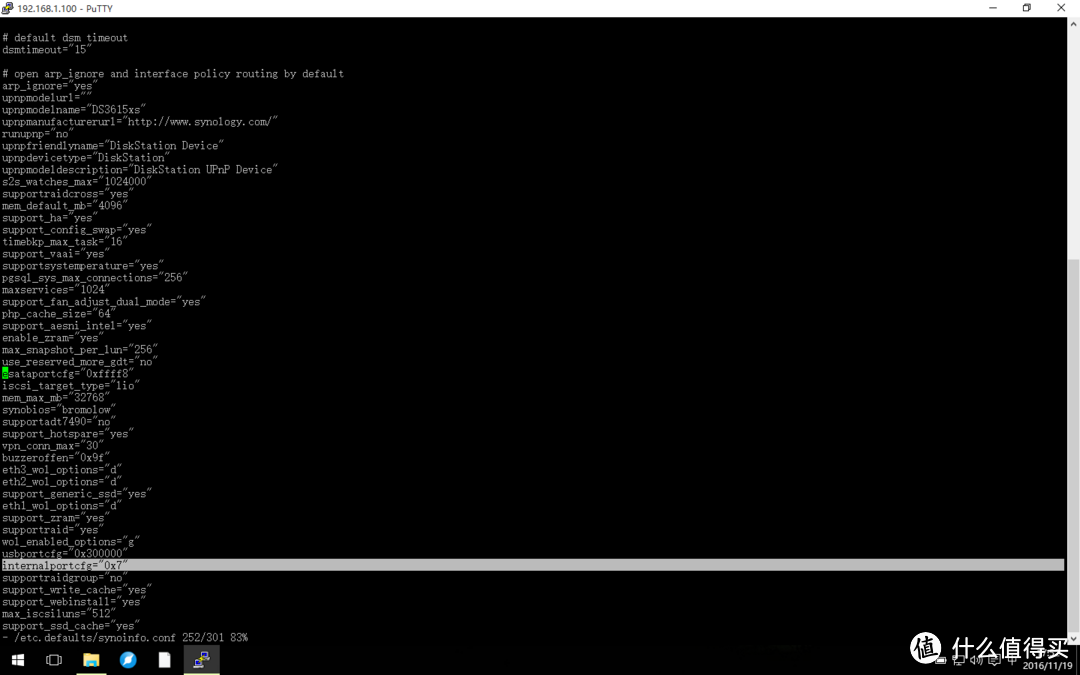
这里说明下0x后面的符号是16进制数,用来标示端口的位置。具体的可以参考我发的链接里面的说明。在进行就该之前要在putty内按i键进入插入模式我需要1-3号端口为SATA接口,所以把 internalportcfg的值修改成“0x7”,与之对应的4-12号端口为eSATA接口,所以esataportcfg的值修改成“0xffff8”修改好之后按esc键退出插入模式并且输入:wq,按回车进行保存。
此时再次登录群晖nas,可以发现NTFS格式的硬盘已经被识别成eSATA外接硬盘
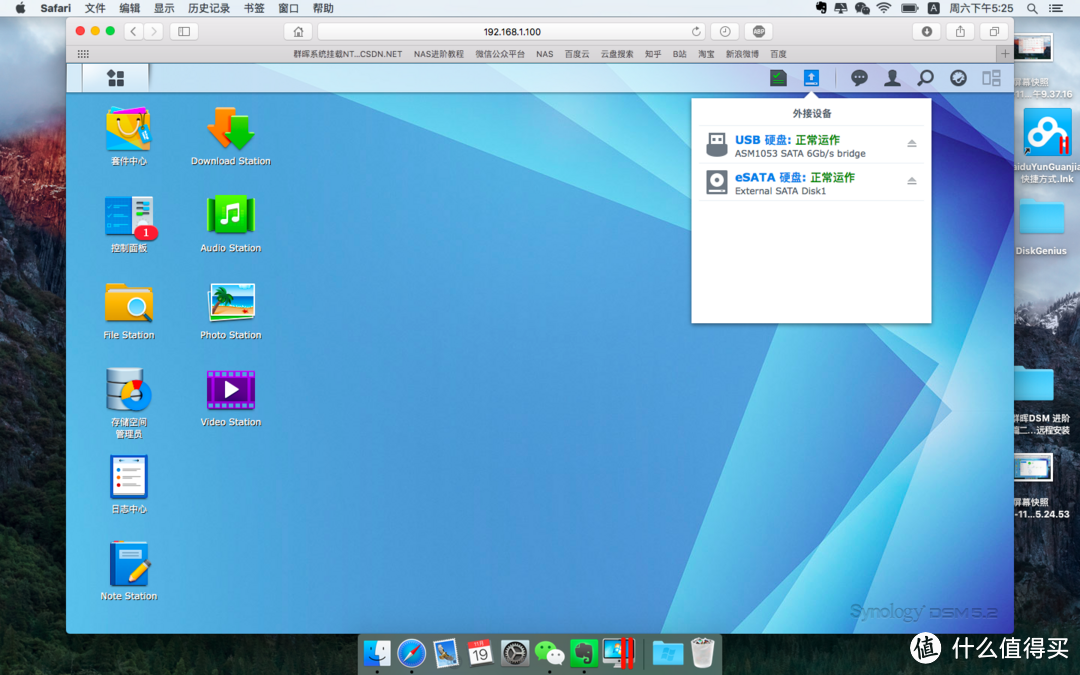
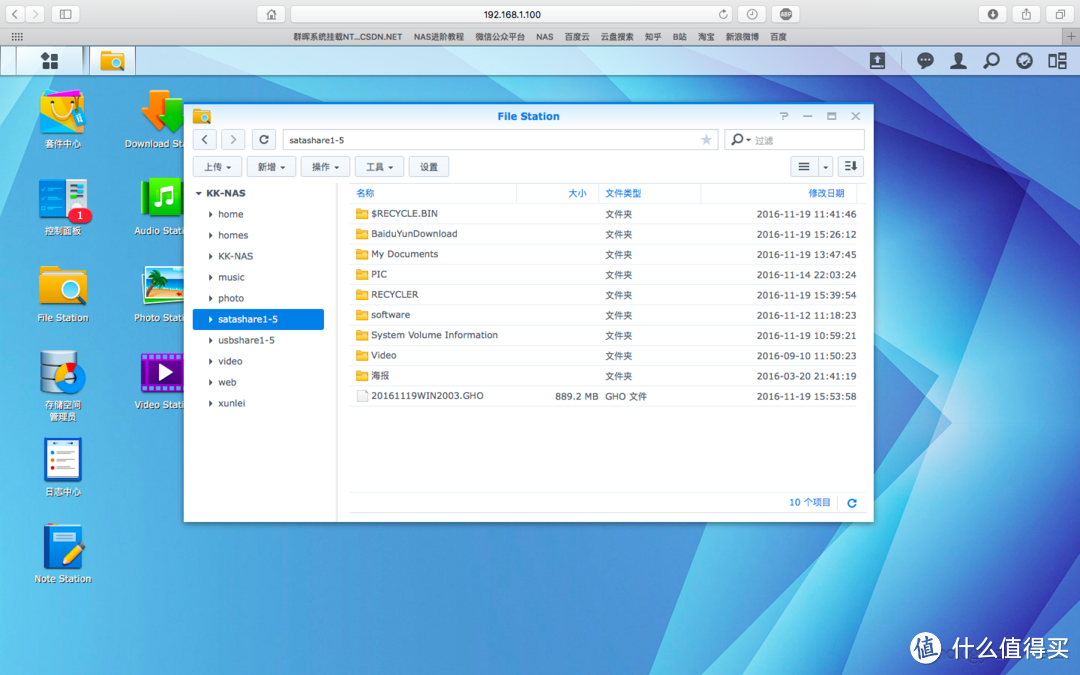
在file station里面NTFS格式里面的内容也可以被正确读取出来
理论上再插入任意一块NTFS格式的硬盘都可以识别使用。手头上有旧电脑硬盘,里面有大量资料(大姐姐什么的)不舍得删除又想挂载在群晖上的小伙伴们也可以用这个方法实现。
然后是双系统的step3,到了这一步其实已经和正常安装windows系统没有任何区别了。找一个PE启动u盘,进入pe,在NTFS格式硬盘里分出一个小分区,然后按正常安装系统进行安装。
step4:在NTFS格式硬盘安装完系统之后,进入bios,把群晖的启动u盘设置为第一启动项,安装有群晖NAS系统的硬盘设置为第二启动项,装有windows系统的硬盘设置成第三启动项。顺序不能搞错。若要使用群晖NAS,在插上群晖引导u盘的情况下进行重启即可。若要使用windows系统,拔掉启动u盘重启即可。
我安装的是很久之前的冷风版windows2003,在需要进行大量下载的时候通过远程桌面登录到windows2003系统进行下载。日常使用群晖NAS系统作为主力。到此可以满足了最初的设想。
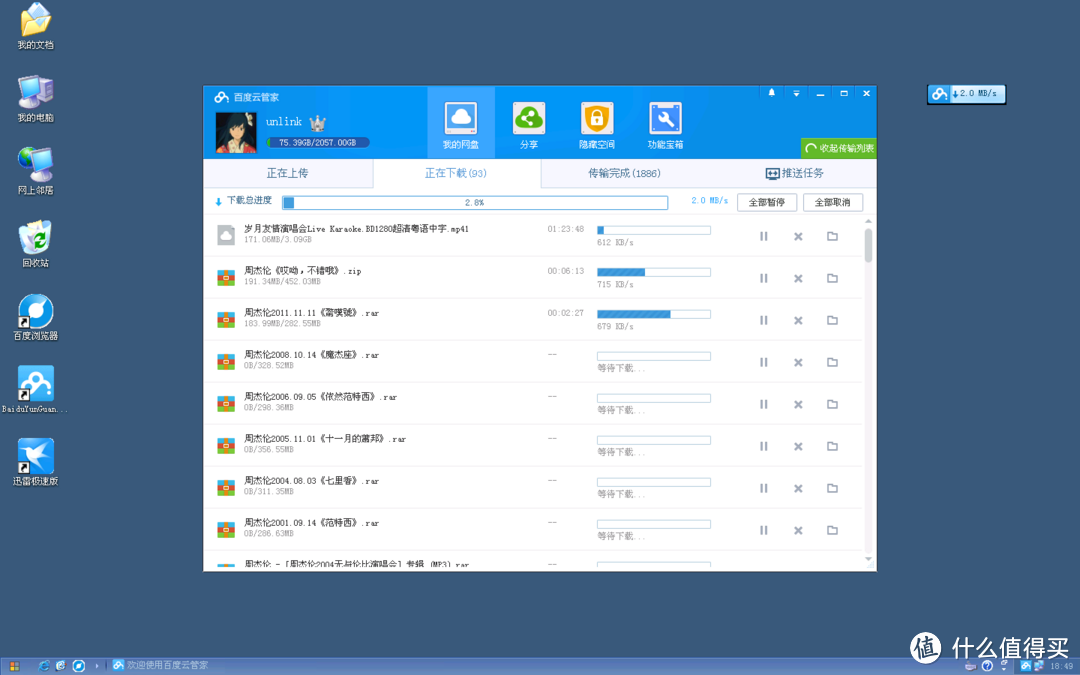
电信20M宽带能跑出这个速度,我已经很满足了~
另外提醒一下,在windows系统下是无法直接读取EXT4格式硬盘的,但是好多软件可以实现,在此按下不表。










校验提示文案
校验提示文案
校验提示文案
校验提示文案
校验提示文案
校验提示文案
校验提示文案
校验提示文案
校验提示文案
校验提示文案
校验提示文案
校验提示文案
校验提示文案
校验提示文案
校验提示文案
校验提示文案
校验提示文案
校验提示文案
校验提示文案
校验提示文案
校验提示文案
校验提示文案
校验提示文案
校验提示文案
校验提示文案
校验提示文案
校验提示文案
校验提示文案
校验提示文案
校验提示文案
校验提示文案
校验提示文案
校验提示文案
校验提示文案
校验提示文案
校验提示文案
校验提示文案
校验提示文案
校验提示文案
校验提示文案