


























 深耕数码、游戏兴趣领域













15
42
几张图片就能大大提升文章的阅读体验!让你的原创文章更受欢迎!
2017-10-10 18:29:34
27点赞
207收藏
20评论
长虚实穿插、动静结合,往往在文章中穿插这样几张图片就能增强文章阅读趣味,提升文章的阅读体验。有时,一张精心制作的图片能够表现出大篇幅文字所描述的效果。在张大妈众多原创大神的文章中,你是否时常看到那么几张吸引眼球的图片而羡慕不已?好吧,收起你的羡慕嫉妒恨,专心看完这篇文章,你就可以轻松自如的做出自己喜欢又适合文章意境的图片啦。本文所列出的几种图样都是我在网上学习的,几乎没有什么技术含量,浅显易懂,让我们一起愉快的学习把~
作图工具:Photoshop CS6
一、GIF动态图——图片轮播
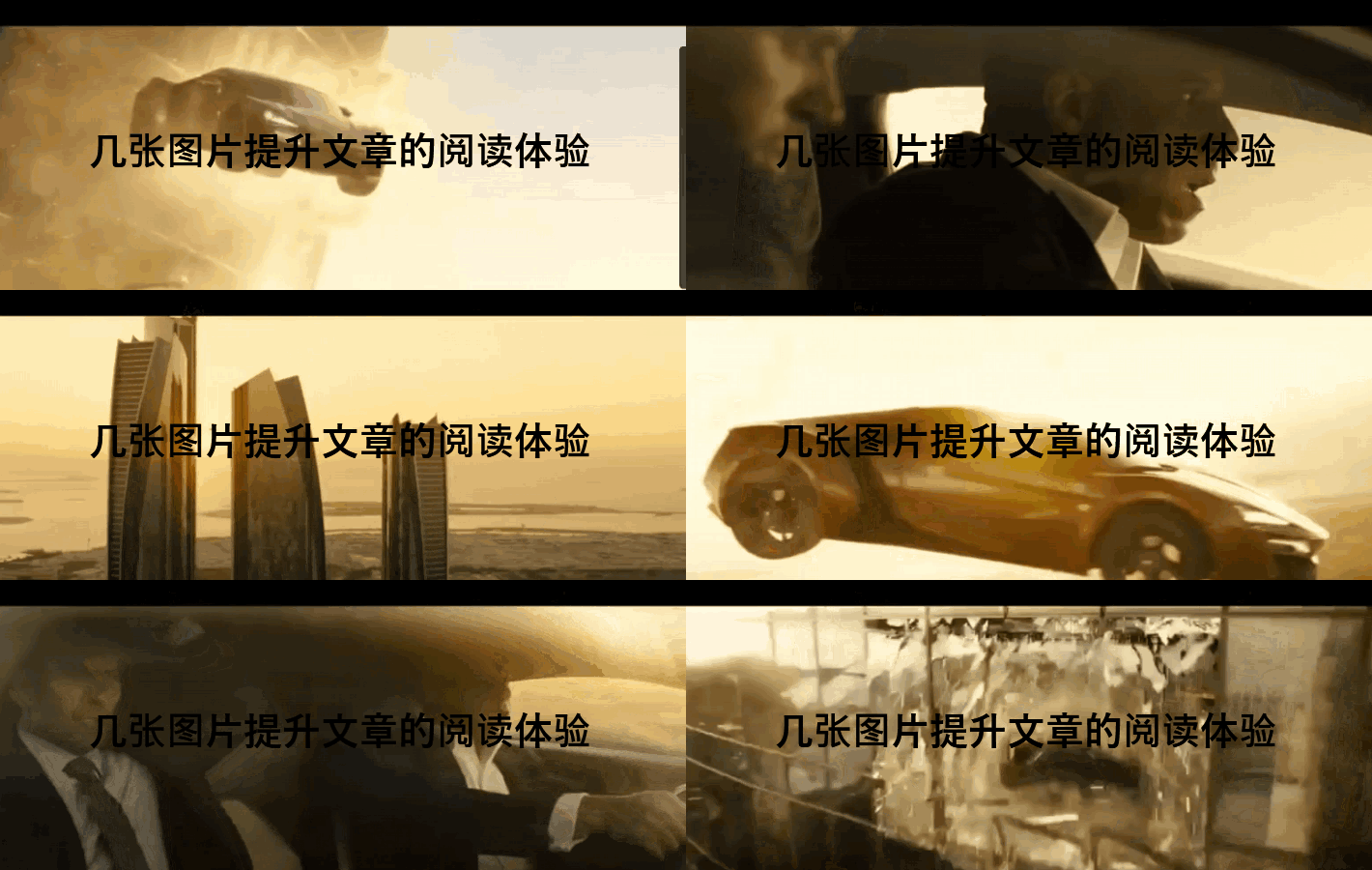
这类图片可以节省图片空间,还可以让一长串的图片放在一起,通过时间间隔也可以直观的展现每一张图片。即节省了图片空间,又让图片看起来不会那么的死板的罗列出来。
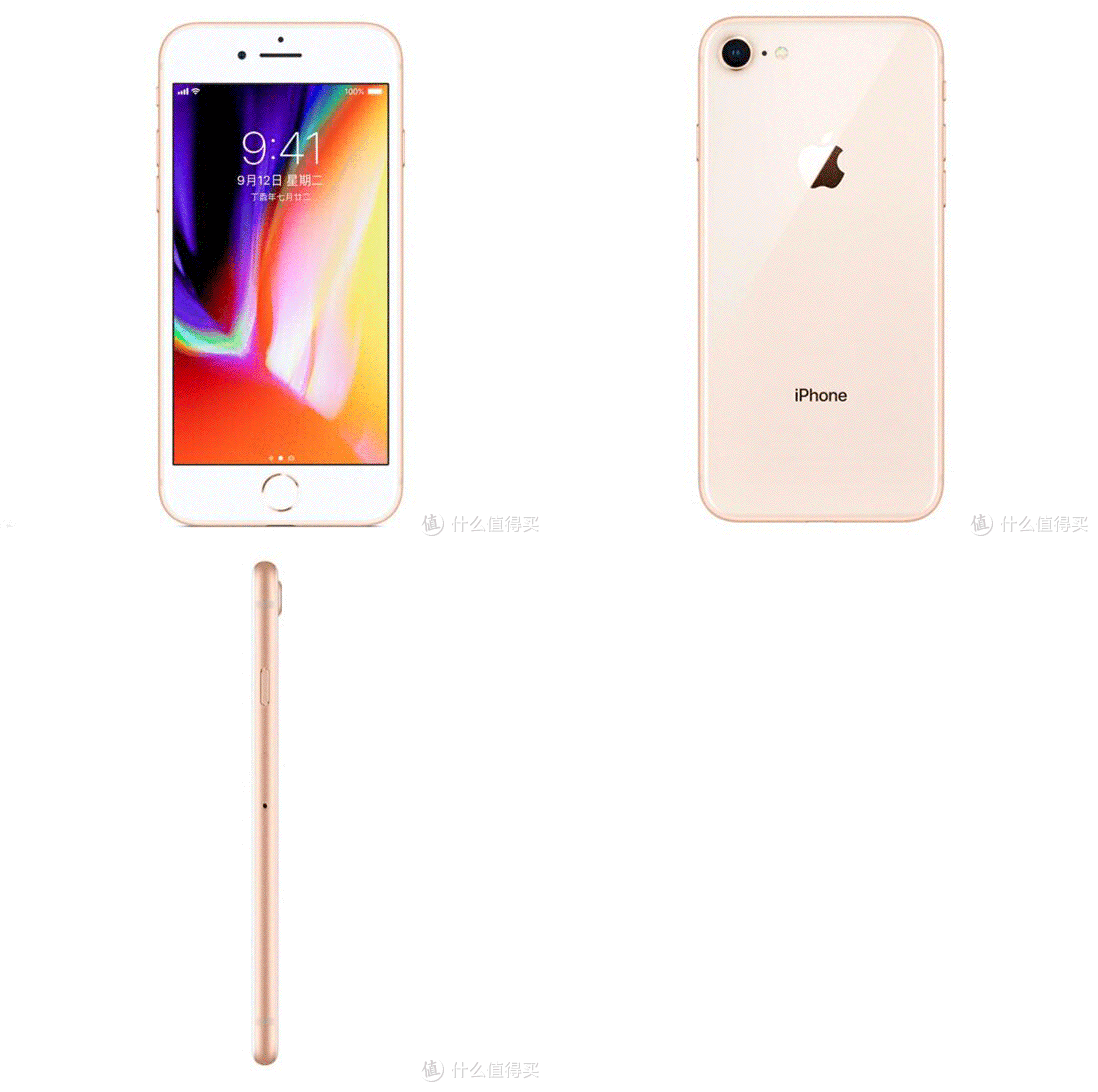
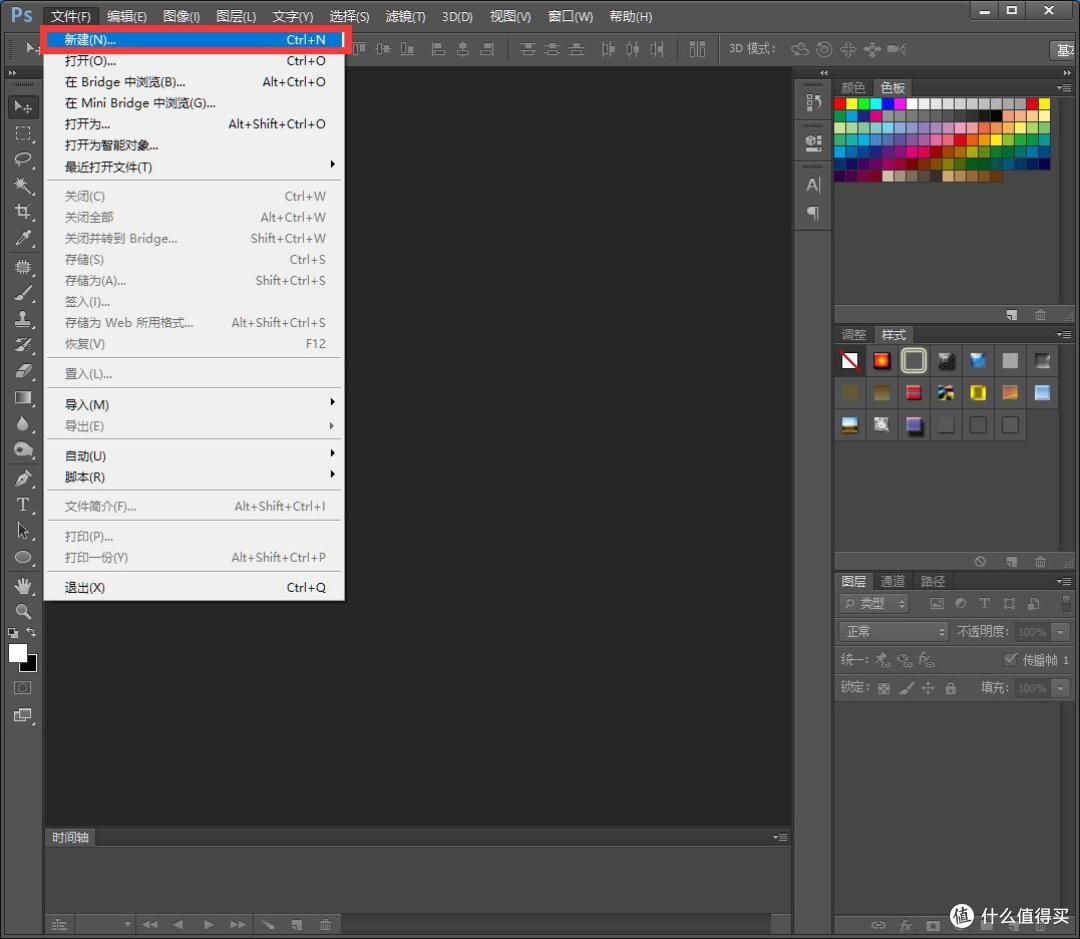
作图步骤:①新建图层。插入张大妈原创文章中的图片长宽一般在600-800之间即可,分辨率72。


②直接将你所需要轮播的图片一起拖进PS中你建好的图层中,每张图片为单独的一个图层。拉入图层以后,每张图片都事选中状态,可以按下Enter键即可取消选中,有几张图就按几次。
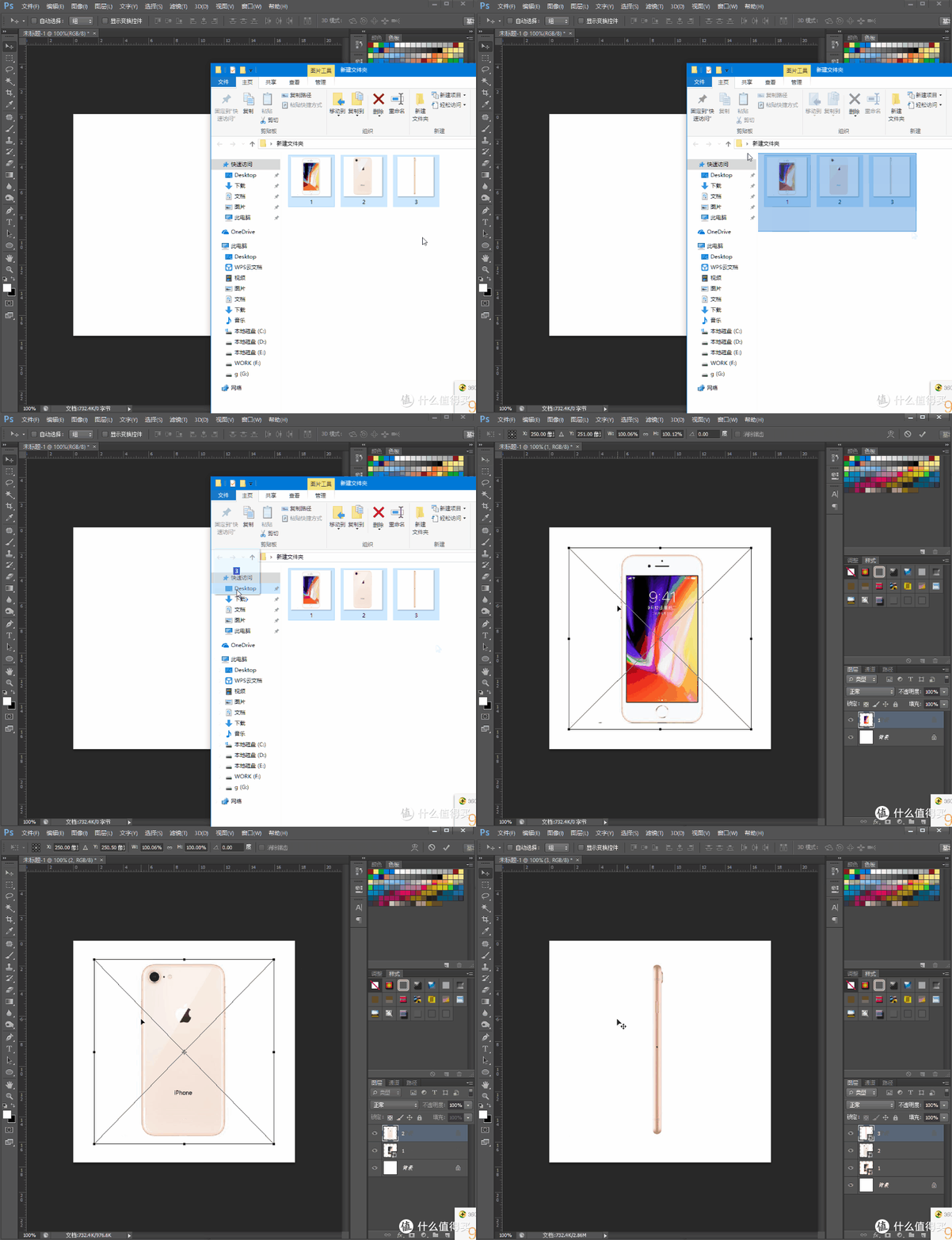
如果想改变图片的大小,可在右下角选中图片所在的图层,然后按下CTRL+T,按住Shift键的同时拉动图片的四个角即可同比例缩放图片。

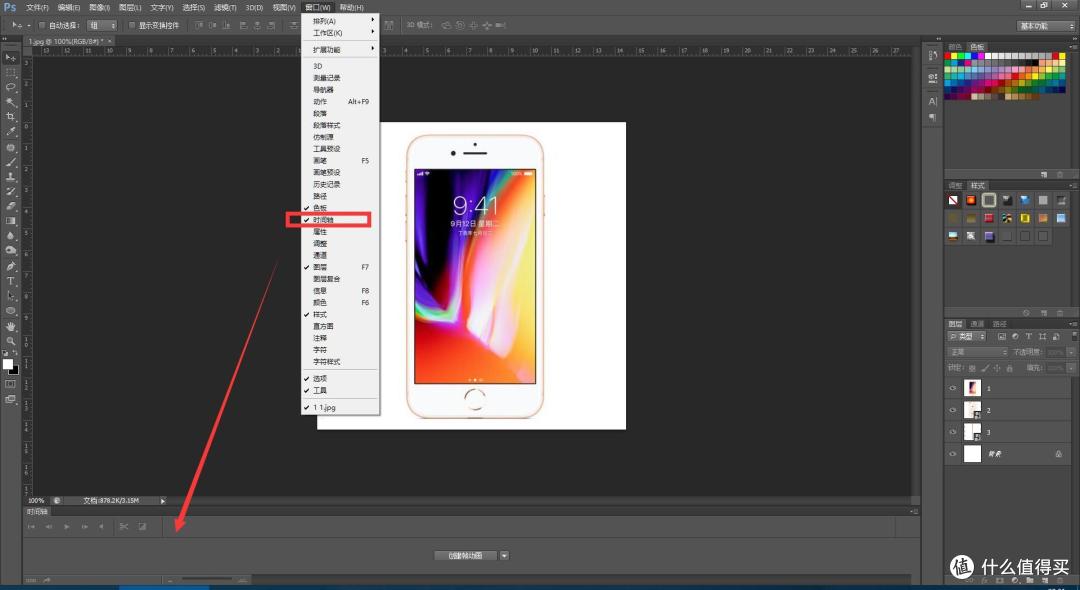
③在PS顶部工具中,找到【窗口】,点击以后找到下拉菜单中的【时间轴】,点击时间轴即可调出创建GIF动态图的工具栏,点击【创建帧动画】

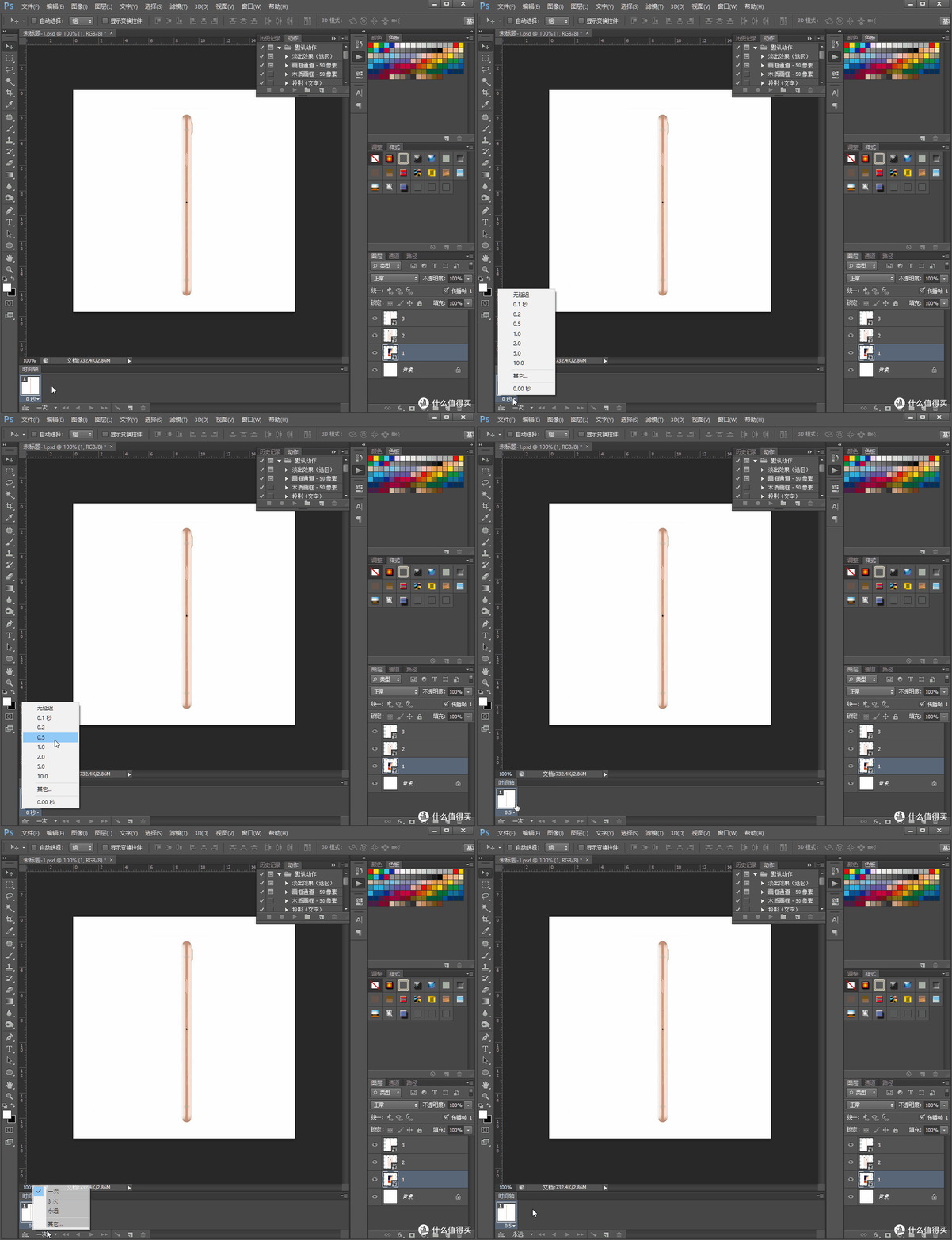
④设置动画间隔时间和轮播次数。轮播次数一般选“永远”,间隔时间可根据图片用途自己设定。

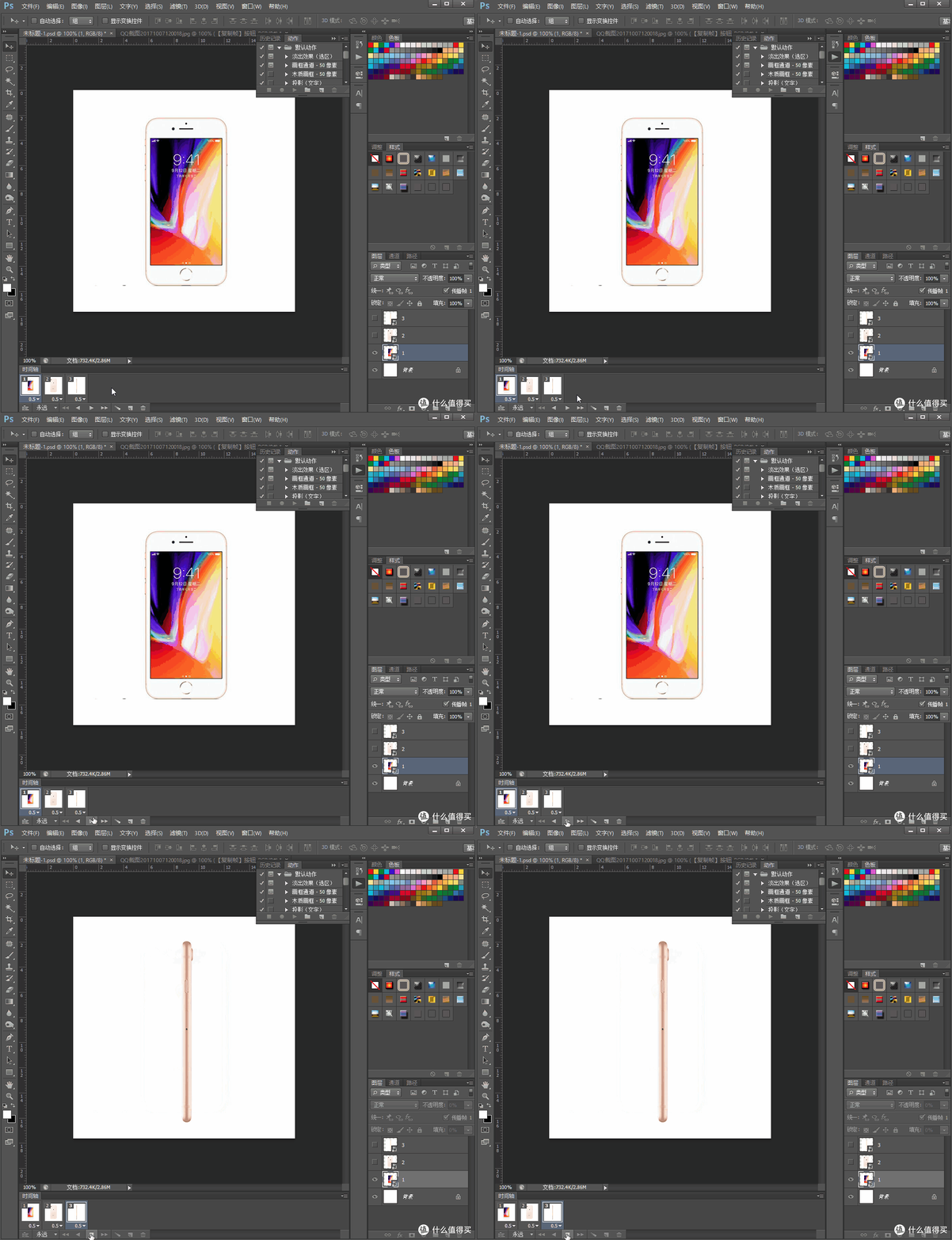
⑤设置每一帧和相对应的图片。第一步,需要几张轮播就复制几帧。第二步,选中第一帧,去右边的图层栏找到你所需要在这一帧显示的图片,然后将其他图层前边的小眼睛点掉,即可隐藏相对应的图层图片。其他帧重复第二步操作。

⑥测试GIF动画。如果显示正常,就可以进行下一步保存;如果有问题可重复之前的步骤检查哪里出错。

⑦保存。顶部工具栏第一个【文件】→【存储为web所用格式】,确定文件格式为【GIF】即可【存储】。

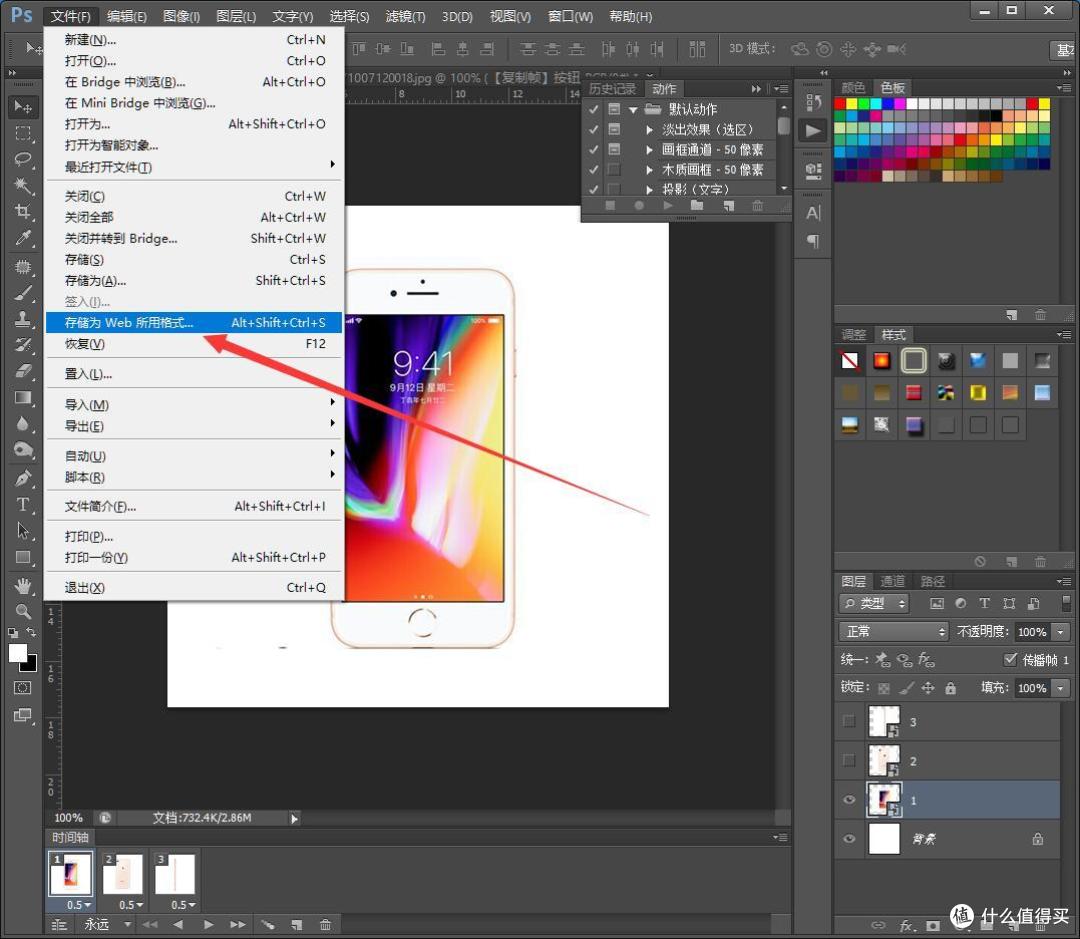
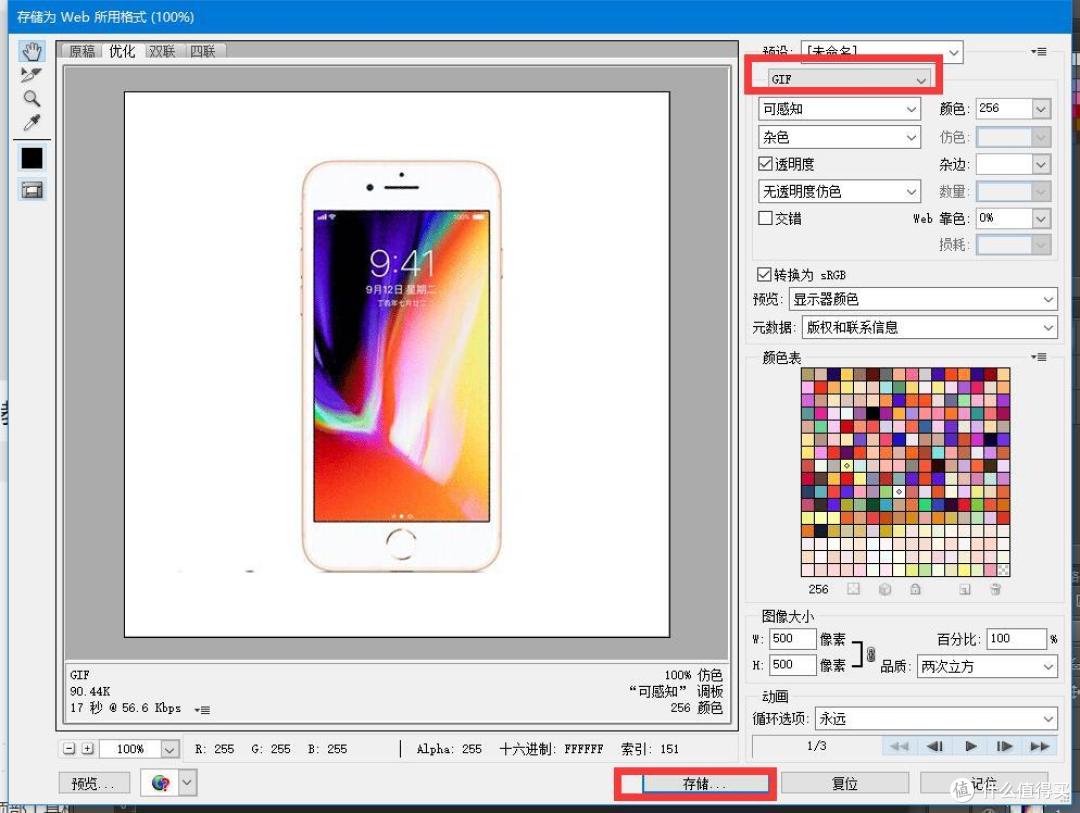
至此,GIF图片轮播制作完成,赶快去试试吧。
二、GIF动态图——开关灯效果
此类图片和第一类有类似的效果,让图片展示不再是单一的罗列,让图片展现充满趣味性。

作图步骤:
①新建图层。可根据实际情况确定长和宽。将需要做的图片拖入此图层中。右侧图层栏中,选中每一个图层可调整相对应图片的位置,按住Shift键的同时移动图片可实现水平移动哦。

②在左侧工具栏找到【矩形工具】,在每张图片上画一个黑色方形,通过右侧图层栏的【不透明度】或者【填充】改变黑色矩形的不透明度。


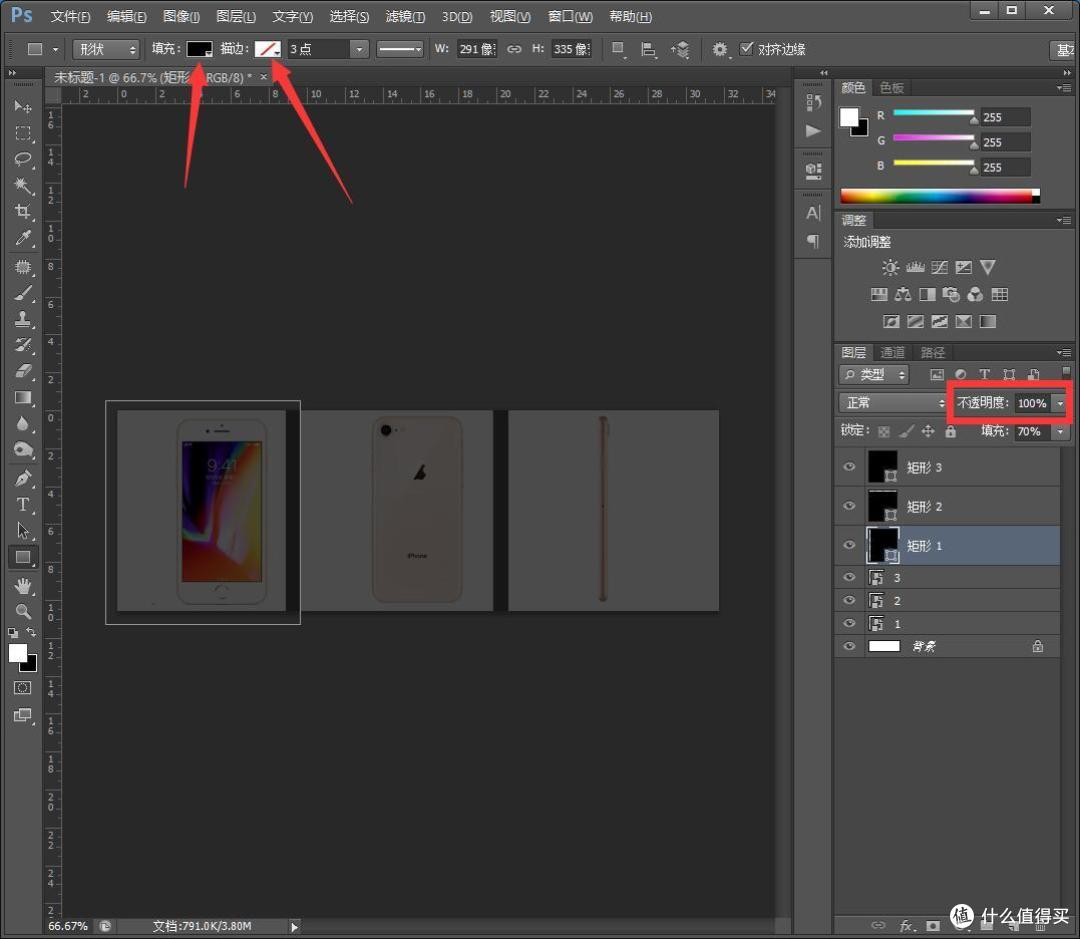
使用矩形工具时,请注意顶部的【填充】和【描边】是否设置正确。【填充】可选择图片上的矩形框的颜色。【描边】就是矩形框的描边,一般可设置“无”
 ③选中图层,按下Ctrl+T进入调整模式,按住Shift的同时拉伸两边可调整宽度。

④根据之前的讲解,创建动画帧,并进行每一帧的设置。开关灯效果是调整的图片上的黑色矩形框,所以,图片是不需要隐藏的。

⑤测试正常以后,即可保存。【文件】→【存储为web所用格式】

至此,图片开关灯效果的GIF动画制作完成,各位多加练习即可收放自如哦。
三、视频转成动态图
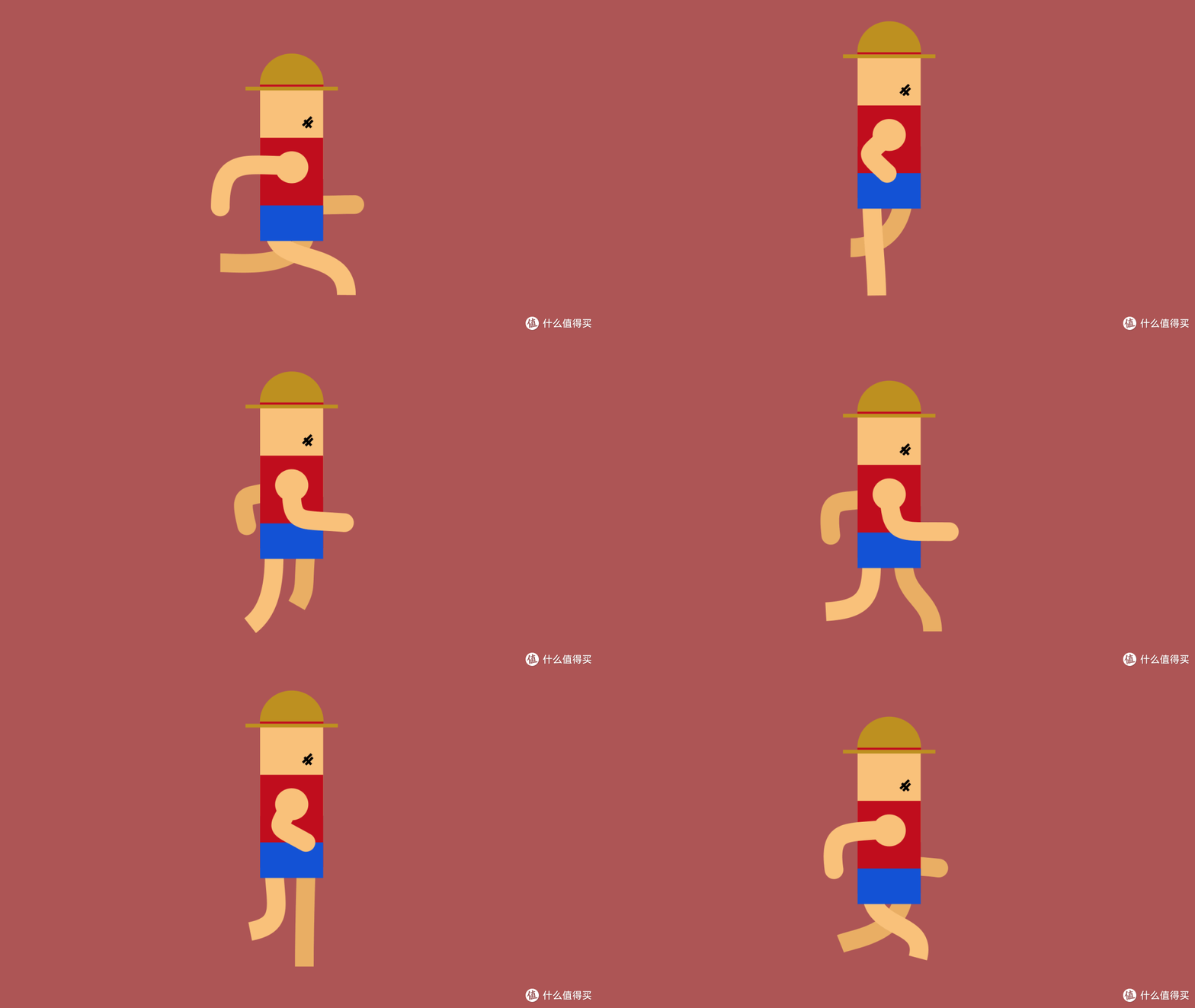
很多时候,在文章中需要视频来表达作者思想的时候,需要把视频上传到视频网站,然后需要漫长的等待审核才可使用,麻烦且浪费时间。这里,老王就教你把视频转换成GIF动态图直接上传插入文章中。

作图步骤:
把视频转换成GIF动态图,最简单的办法就是通过软件。这里我用的软件是Screen To Gif,大家可以自行百度去官网下载。
①打开Screen To Gif,随便新键一个空白动画,然后选择插入媒体,选择你需要转换的视频,等待转换完成即可~视频最好是十秒左右小视频,可以确保转换的GIF动态图体积不会因为过大而不能上传到文章中。

②如果所选视频比较大,刚好达不到网站所规定的上传图片大小,可以通过软件【图像】→【调整】来改变分辨率(DPI)和长宽(保持纵横比要勾上哦)

熟练掌握GIF动态图制作技巧以后,就能作出更精美的GIF动态图。
四、虚实穿插
这类图片可以表现出各个层次图片之间的关系,比如手握鼠标时,想表达手与鼠标的接触面和接触部位,需要再用长篇大论来讲述。这么简单的一张图片即可体现你所想要表达的东西,而且更直观、更具参考性。
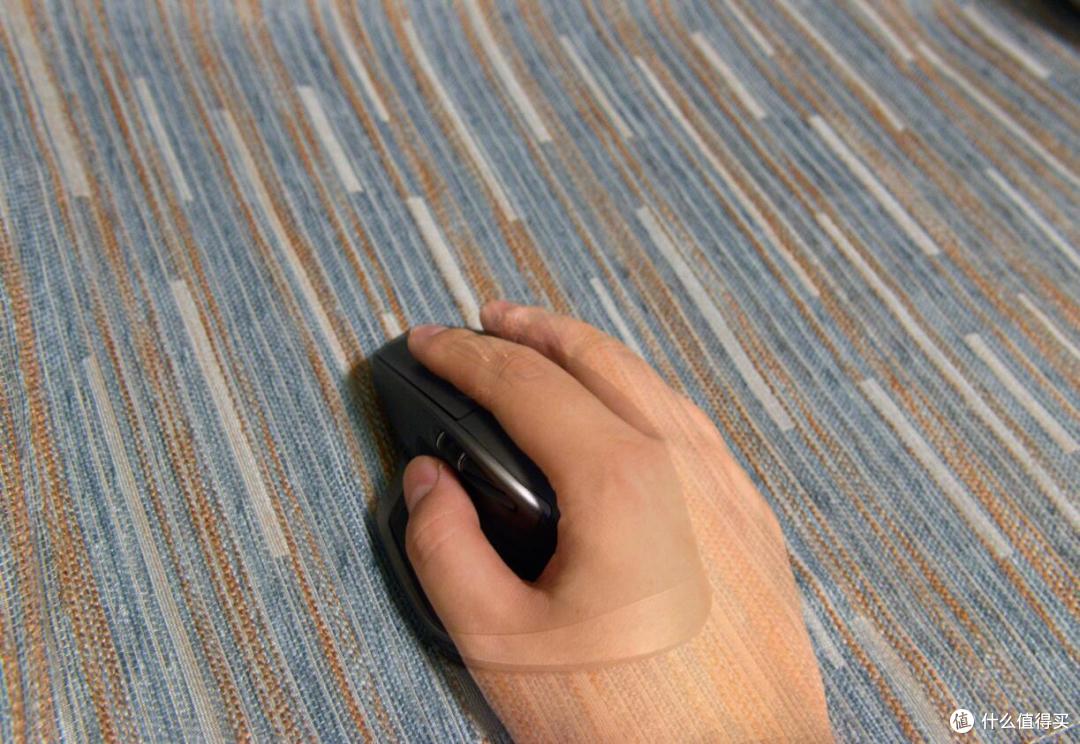
作图步骤:
①以上图为例,先拍一张鼠标的单独照片,然后把手握上去再拍一张。
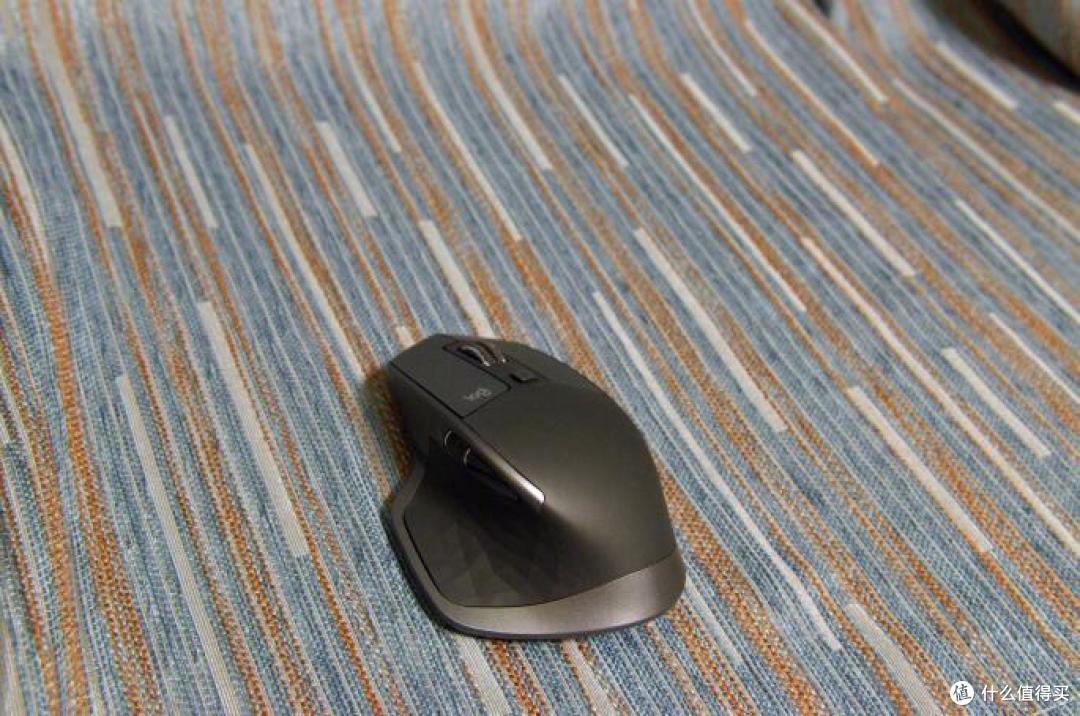

②将两张图拖进同一个PS文件中,将手握鼠标的图层放在单个鼠标的图层的上面。

③将带手的图层不透明度改为70%—80%,调整图片大小和位置,使第一张图的鼠标部分与第二张图重叠。改变大小时,Ctrl+T选中以后,按住Shift键的同时拉伸大小可保持比例不变。

④存储。【文件】→【存储为】→下拉菜单选择【JPEG格式】确定即可。
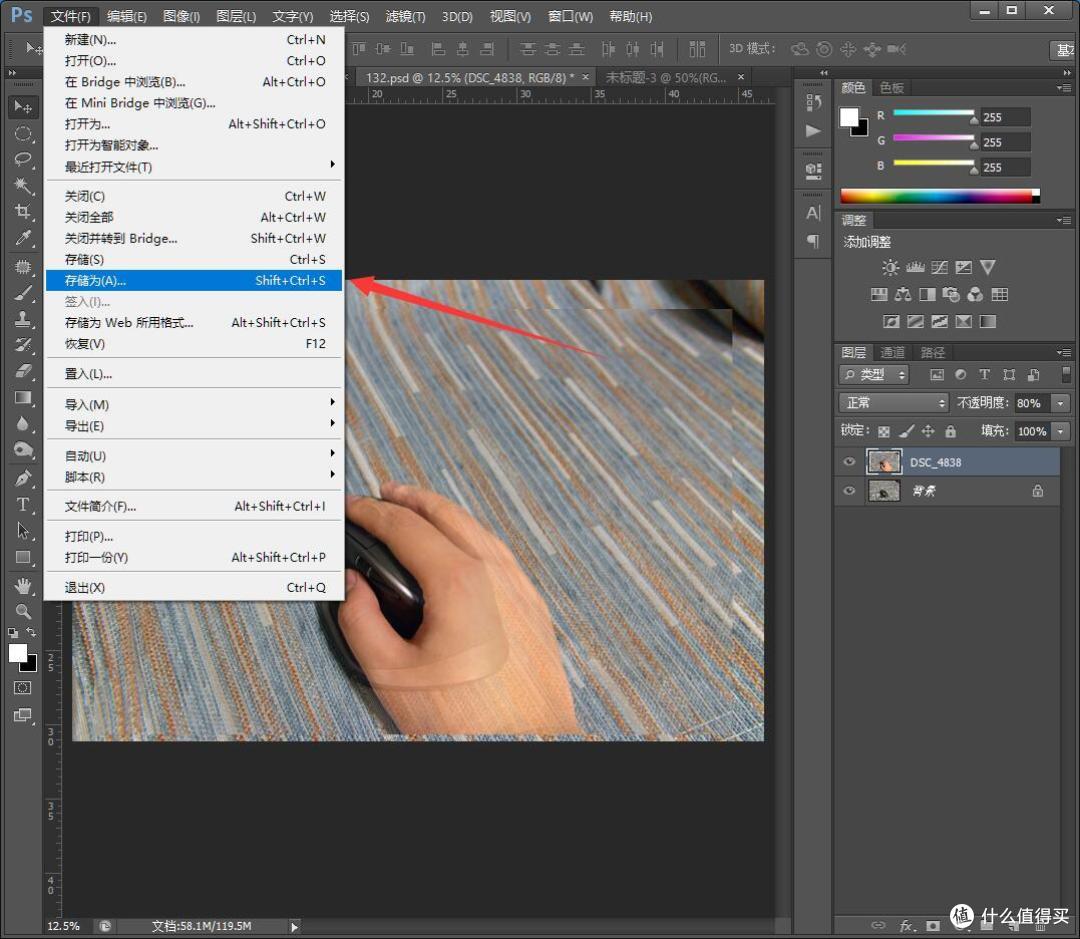

⑤保存出来的图片,根据拍摄背景的不同,周边可能会有错开的地方,可以使用截图工具只截取中间重叠部分使用。
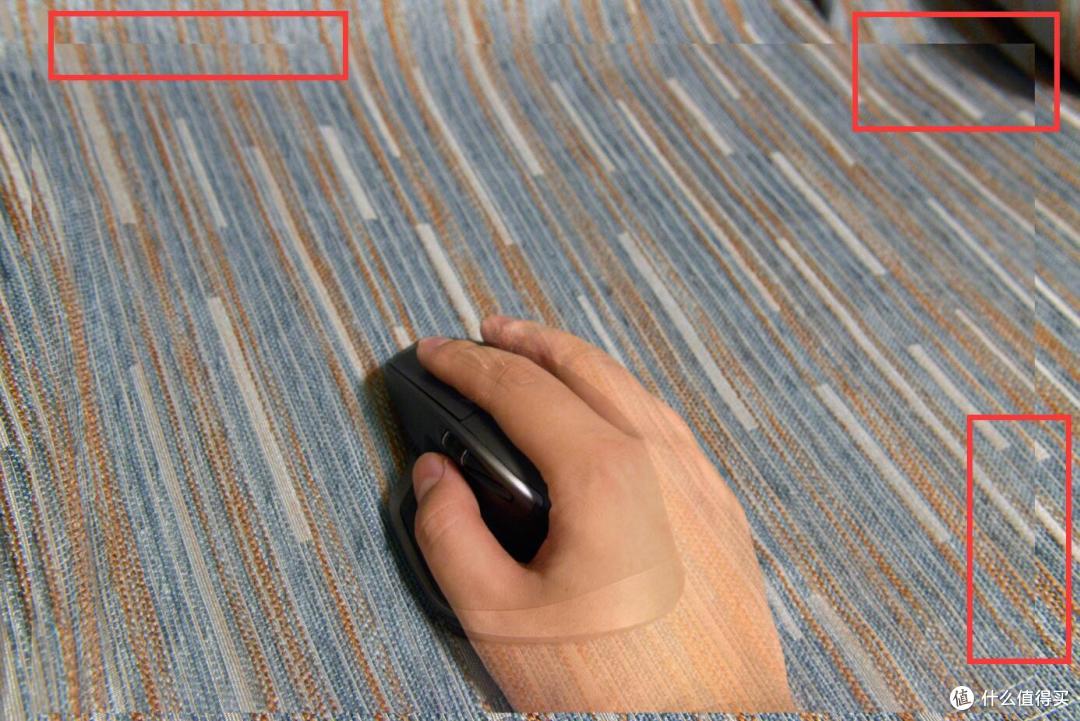
至此,虚实穿插的图片效果制作完成。同理,可以制作很多手持或者其他方面的类似图片。
五、手机边框效果
手机评测的文章中,总有大神是用这种方法来表现手机边框的宽窄程度,可能有些人不明白是怎么做到的,这里就给大家演示一番,其实很简单啦。
作图步骤:
①以上图为例,用手机先拍一张手的照片。
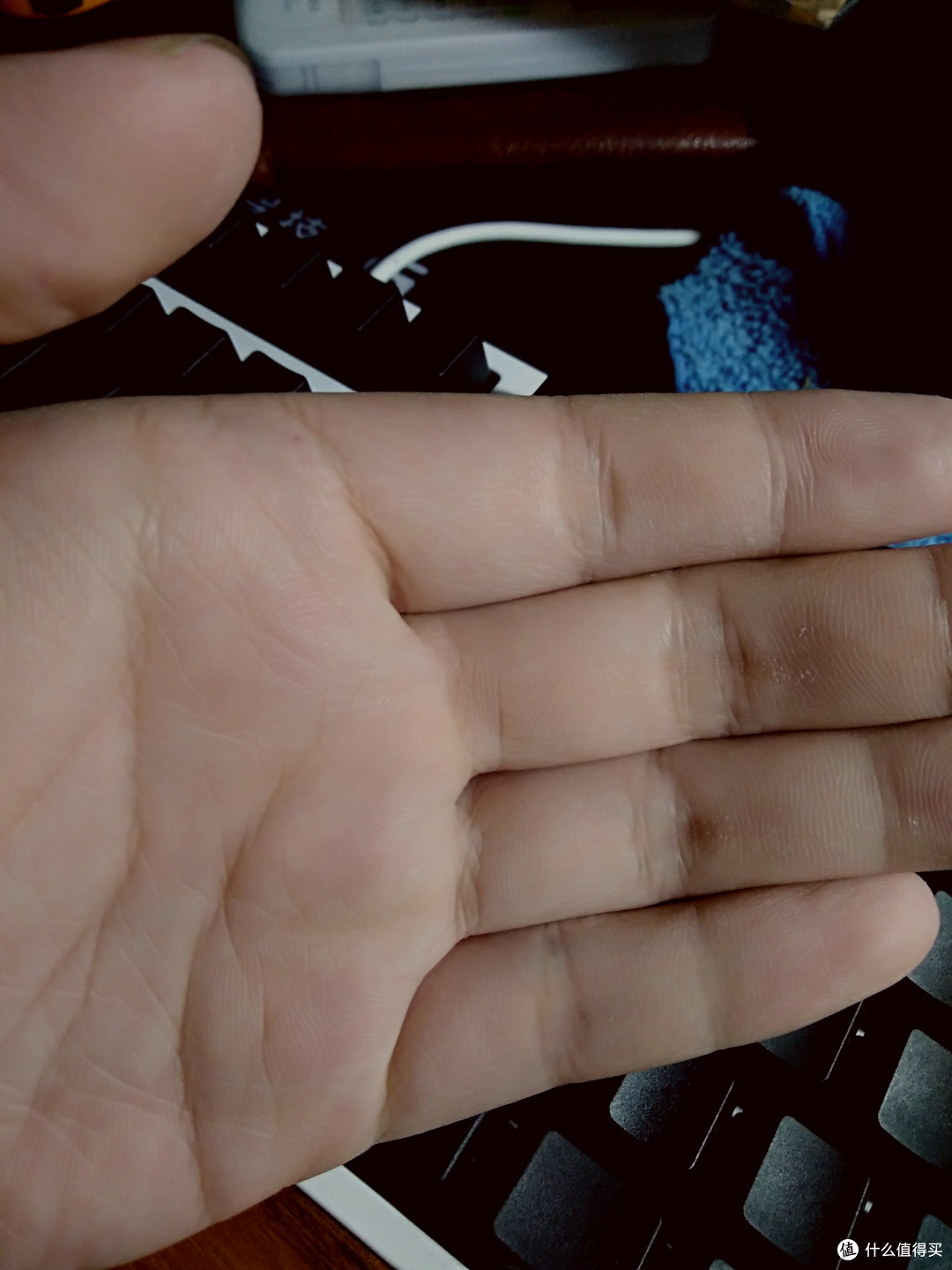
②将手机握在手中,调出照片,调整大小和位置,使照片的边缘与手相吻合,OK~
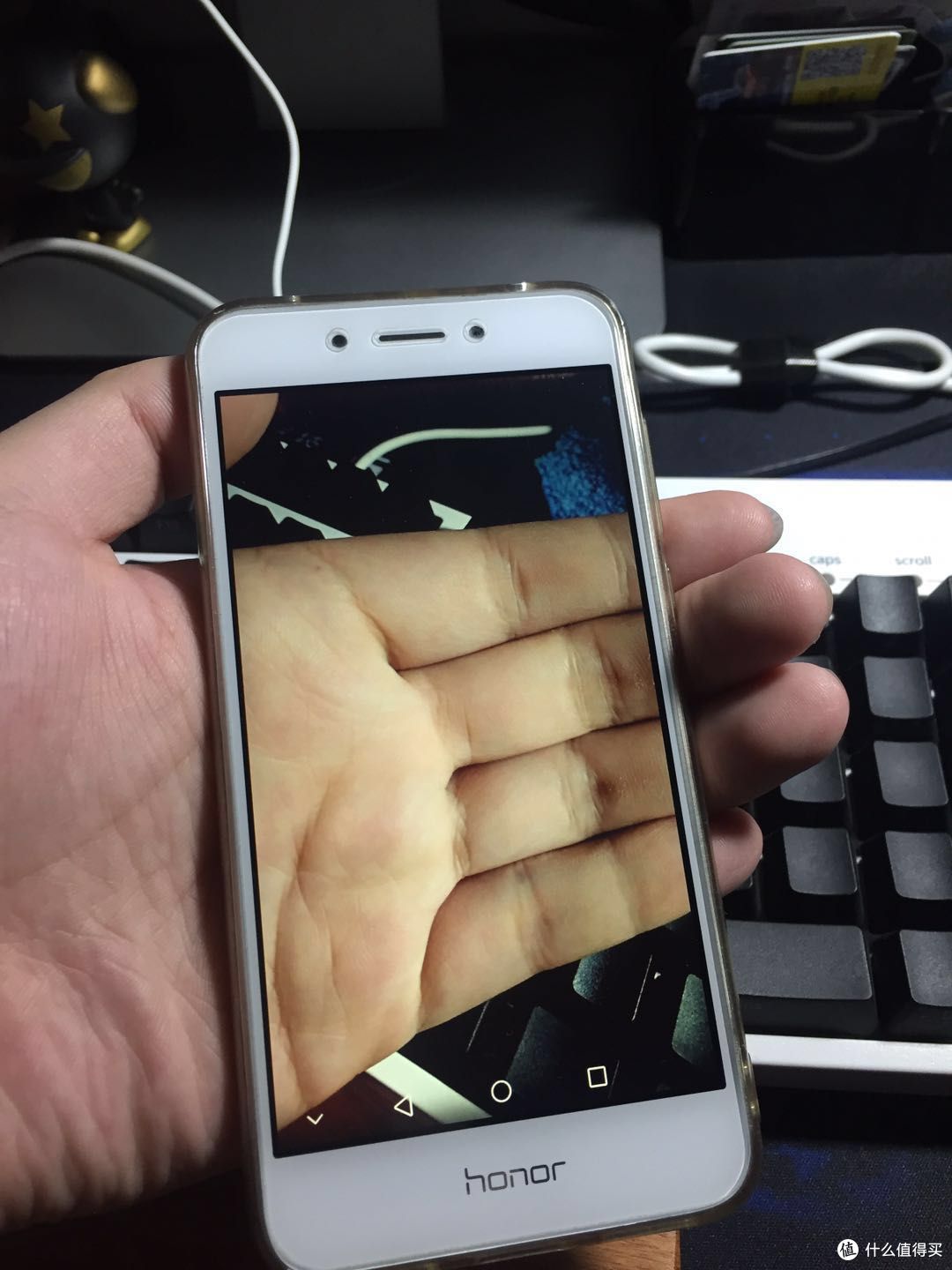
文至此,暂且将告一段落。本文所列出的几种作图方法都是我在网上学习的,几乎没有什么技术含量,浅显易懂,希望本文能够对很多的作图小白有所帮助,如果有没看明白的地方,可以回复本文,我会一一解答。同时恳请众大神轻喷,有错误的地方可以指出,我必虚心受教。
后续如果发现其他有趣味的图片效果会继续更新这篇文章,敬请关注~
-·END·-












校验提示文案
校验提示文案
校验提示文案
校验提示文案
校验提示文案
校验提示文案
校验提示文案
校验提示文案
校验提示文案
校验提示文案
校验提示文案
校验提示文案
校验提示文案
校验提示文案
校验提示文案
校验提示文案
校验提示文案
校验提示文案