







































2
4
UNRAID下部署stable-diffusion-guitard开启你的AI创作之旅
2022-09-08 21:05:32
10点赞
41收藏
5评论
追加修改(2022-09-09 11:17:00):
明天就是中秋。
大家也可以自己跑一下。
关键词:Family,admire the moon,campus,future city,by Chinese painting
购买理由
这两天被AI画画惊呆了眼睛。好看有美丽,出去看了确实惊叹,不过使用还是很复杂。
而且很多人自己只有NAS才出国,大部分应用都是分流到国内的。
就像我个人一样,UNRAID的应用才旁路由,然后普通的应用,家里的电脑都是老老实实的主路由。
应用需求介绍完,就是搭建环境,主要意思就是您得有旁路由。
我是按照
sharrnah/stable-diffusion-guitard - Docker Image | Docker Hub
搭建出来的。
感恩大佬。
在CSDN上发表未通过,可能还是什么值得买比较亲民,我也是在什么值得买看了 阿文酱的指导,才走入垃圾佬这个深坑。说是坑,但是UNRAID真是好,已经入正, X99+2666v3+p4*2(人生观推)+T400(也是人生观推荐的)+96G内存+16T*4(仓鼠症)。
重点:英伟达的特斯拉P4显卡,显存8G,可以达到运行DIFFUSION的最低要求,CPU那是真跑不动,(显存其实最低要求是4G,使用中,有时候EMBY分享给朋友要放个电影,正在占用显存),内存看使用中并不太大, 如果内存小于16G,显存小于4G,显卡低于10系,请直接放弃。
下面就是参数设置和安装步骤。UNRAID的可以直接抄作业。
应用市场搜索stable-diffusion-guitard,搜索不到,然后右边会有出现在docker hub上继续搜索的链接。就是这个。

点击之后,能搜索到,点击安装。

随便你是否测试,反正按安装就对了。重要的地方就是参数设置,
重点:打开高级参数选项。
额外参数中 添加 --runtime=nvidia
CPU好像使用情况还好,关键还是在显卡、显存和内存上。
网络类型就Bridge就好了,我公网动态IP路由端口转发外网妥妥的。
1、端口转发 ,默认就是7860,就是容器本身内部的WEB端口就是7860,看你自己是否冲突,我是没冲突,就直接默认了的。
接下来就是:
2、路径
名称:输出路径
容器路径:/outputs
主机路径:/mnt/user/appdata/stable-diffusion-guitard/outputs
访问模式 读/写
3、路径
名称:模型路径
容器路径:/models
主机路径:/mnt/user/appdata/stable-diffusion-guitard/models
访问模式:读/写
4、路径
名称:文件缓存
容器路径:/root/.cache
主机路径:/mnt/user/appdata/stable-diffusion-guitard/.cache
访问模式:读/写
5、路径
名称:脸部模型库
容器路径:/app/src/facexlib/facexlib/weights
主机路径:/mnt/user/appdata/stable-diffusion-guitard/facexlib
访问模式:读/写
6、变量
名称:运行模式
键:RUN_MODE
值:fasle
默认值:
说明:For reduced Memory mode
您可以将环境变量“RUN_MODE”设置为以下设置之一:
" OPTIMIZED" 用于缩减内存模式(牺牲速度)
" OPTIMIZED-TURBO" 对于较少减少的内存模式(牺牲较少的速度)
" GTX16" 当生成的图像为绿色时(GTX 16xx GPU 上的已知问题)
" GTX16-TURBO" 当生成的图像为绿色时(GTX 16xx GPU 上的已知问题)[使用 OPTIMIZED-TURBO]
" FULL-PRECISION" 使用全精度
DOCKER HUB里面有说明,如果是16XX的显卡,出现了问题,就要用不同的值,我是用的缩减内存模式,如果不设置,我看说明就是默认就是false值。
7、变量
名称:页面重新启动
键:WEBUI_RELAUNCH
值:true
这段的说明是 将环境变量“WEBUI_RELAUNCH”设置为
" true" (默认) 用于自动重启 WebUI
" false" 禁用 WebUI 的自动重启
8、变量(目的是具体调用哪张显卡,如果都用 就是all)
名称:Nvidia Visible Devices:
键:Nvidia Visible Devices:
值:GPU-01xxxxxxxxxxxxxxxxxxxx
这个值是在NVIDIA DRIVE中看哈。

就是这里,以上都完成之后,点击应用,就等在拉取了,包很大很大,有个巨大的包有6G左右,
然后拉取安装完成之后,还有一个安装的步骤。
拉取安装好之后,看到绿色的运行箭头不要着急,右键日志,
按照DOCKER的说明,第一次运行的之后,会自动拉取几个模板库。也不小。
然后等待拉取完成,会出现

就可以使用了
具体使用不在赘述。
AI绘图真是大开眼界。
有自己大显存显卡的,自己日常的博客背景图都够用了。
感慨一个,男人到中年干什么?玩路由和NAS。
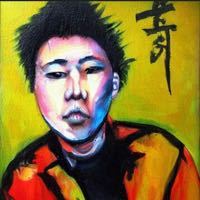
闲来跑了十几个图片


————————————————
版权声明:本文为CSDN博主「tommyvinny」的原创文章,遵循CC 4.0 BY-SA版权协议,转载请附上原文出处链接及本声明。
原文链接:https://blog.csdn.net/tommyvinny/article/details/126722477
CSDN上也是我写的。
总结
AI可以让世界和平就好了。
作者声明本文无利益相关,欢迎值友理性交流,和谐讨论~











校验提示文案
校验提示文案
校验提示文案
校验提示文案
校验提示文案
校验提示文案