




 深耕居家、数码兴趣领域














3
2
Docker部署Netdata,旧手机变身NAS性能屏(附个人定制下载)
2026-03-05 22:31:07
6点赞
6收藏
2评论
前言
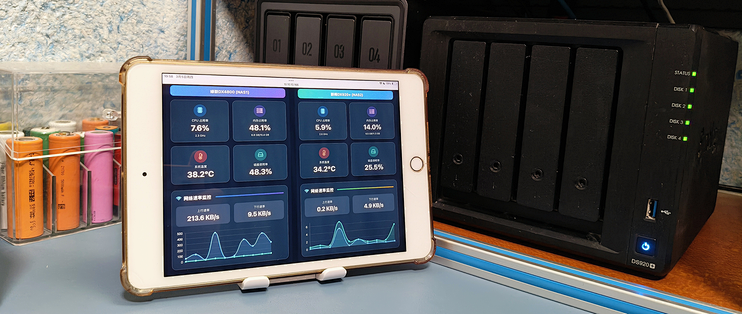
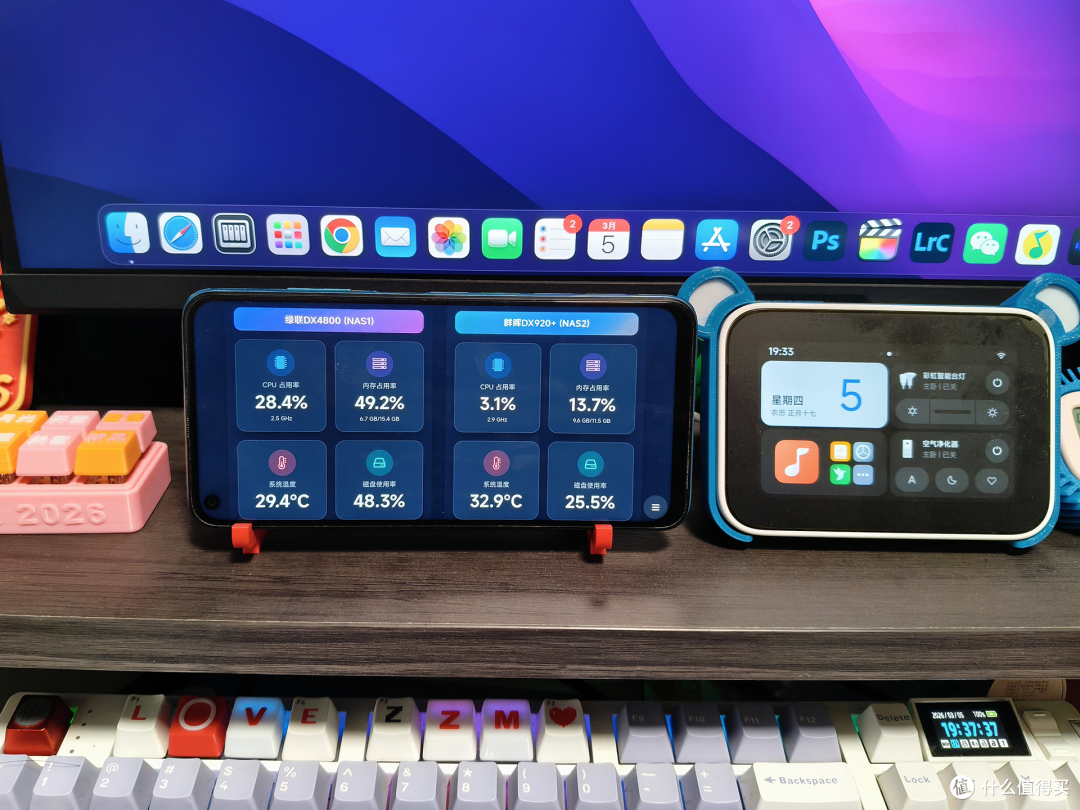
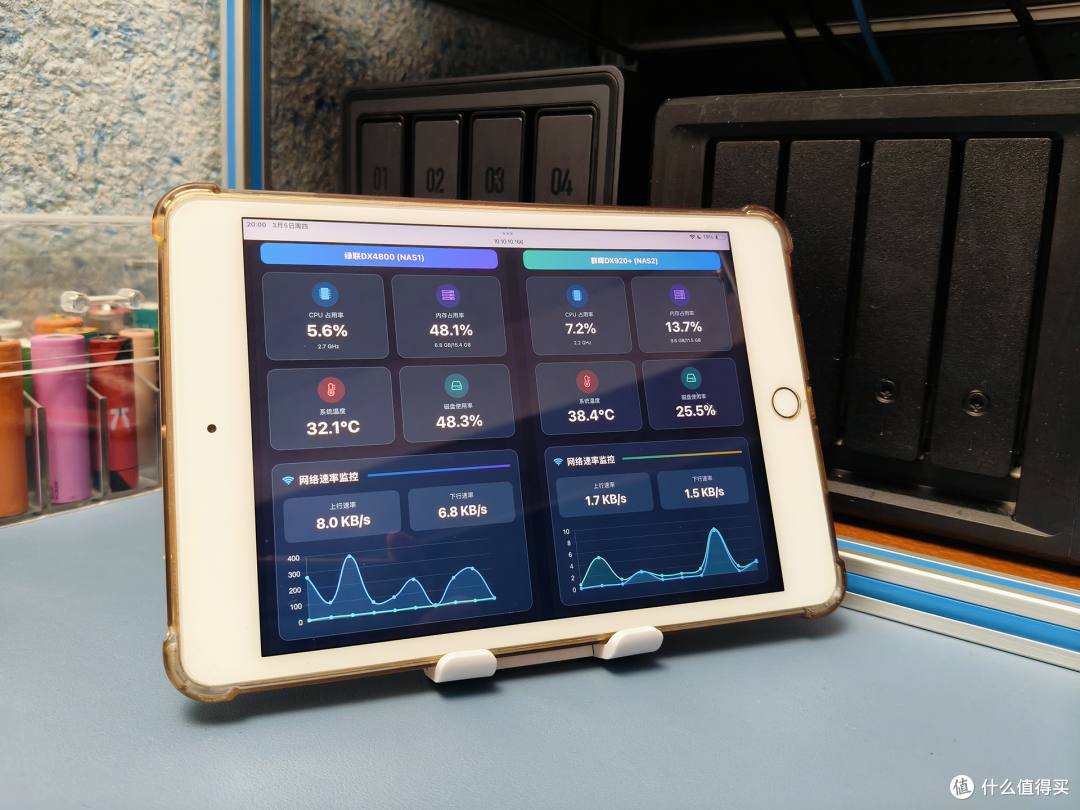
上一篇「自制NAS机柜」里,我分享过用SD2小电视做NAS性能监控屏,但屏幕实在太小,每次都要凑很近才能看清。于是我翻出闲置手机,做了一块功能更强的监控屏,直接放在显示器下方,还能同时管理多台NAS。文中用到的所有资源,我都打包好放在文末了。
为什么要单独做监控屏?手机 APP 不够用吗?
先解答大家最疑惑的问题。NAS需要 7×24 小时开机,尤其是部署了OpenClaw这类服务的NAS,资源占用偏高,必须实时关注运行状态 —— 比如上下行流量异常、CPU/ 内存长时间满载,不主动查看根本发现不了。手机APP虽然能看,但每次都要解锁、打开软件,操作繁琐,而且数据展示也不够直观。一块专用监控屏,眼角余光扫一眼就能掌握NAS状态,效率高太多。除了手机、平板,小爱触屏音箱、小度智能音箱等带屏设备也能通用。
安装Docker
以下是部署步骤。适用于绿联、群晖以及其他能安装Docker的NAS。
性能指标参数是由Netdata的API提供的,需要在NAS上安装Netdata,它资源占用极少,不用担心会对系统性能造成影响。这里以我手上的绿联DX4800为例。
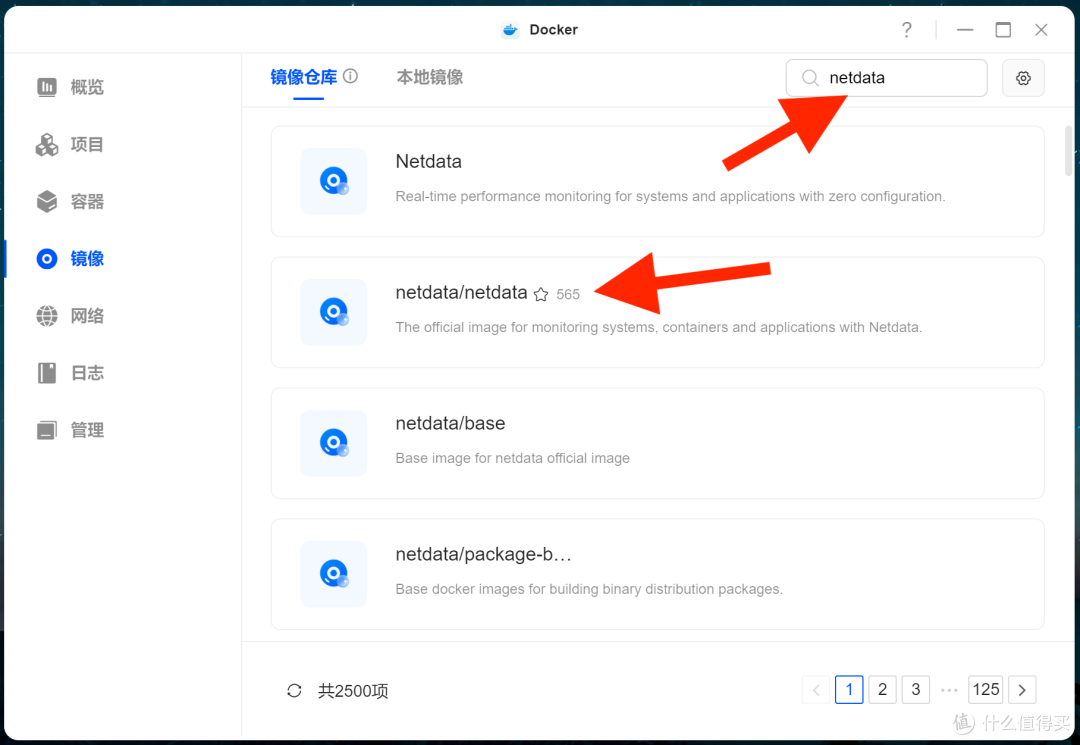
1.先在绿联云里打开Docker,点击【镜像】,在搜索栏里输入【netdata】,在搜索结果里找到【netdata/netdata】,注意这里有多个结果,不要搞错了。鼠标移动到上面,点击【下载】图标:
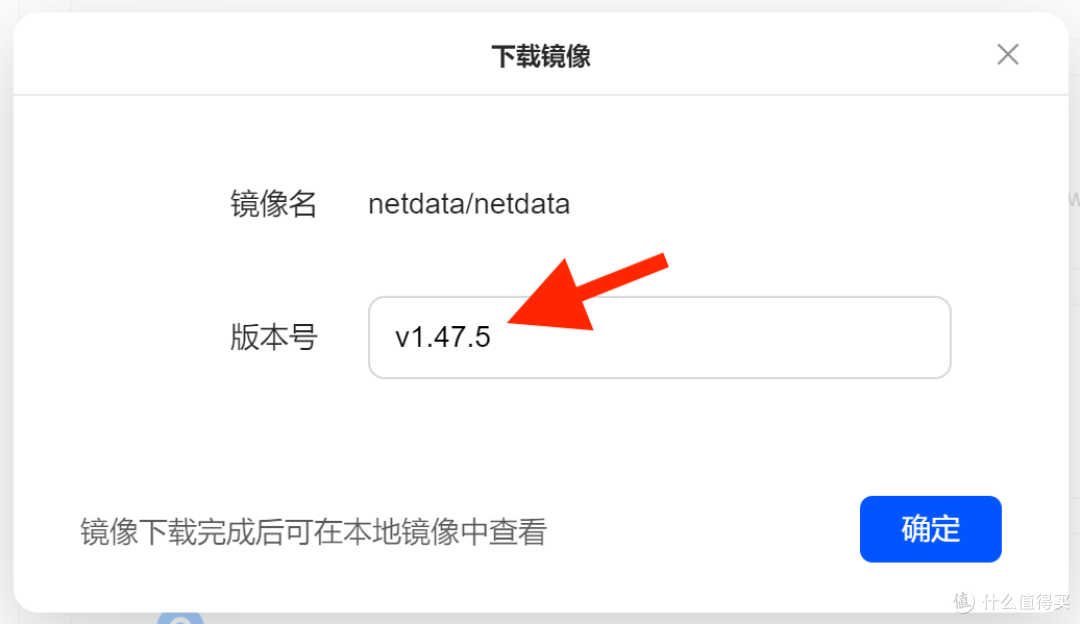
2.版本号在下拉框里选择【1.47.5】这个老版本下载,新版本太臃肿了,根本用不到那么多功能。实在需要安装最新版也可以,但后边需要修改一下,文中会提到。如果你网络打不开Docker下载界面,可以直接导入文末我提供的软件包。(导入步骤是把软件包放到NAS共享文件夹里,然后点击【镜像】、【本地镜像】、【从NAS导入】、选中该软件包)。
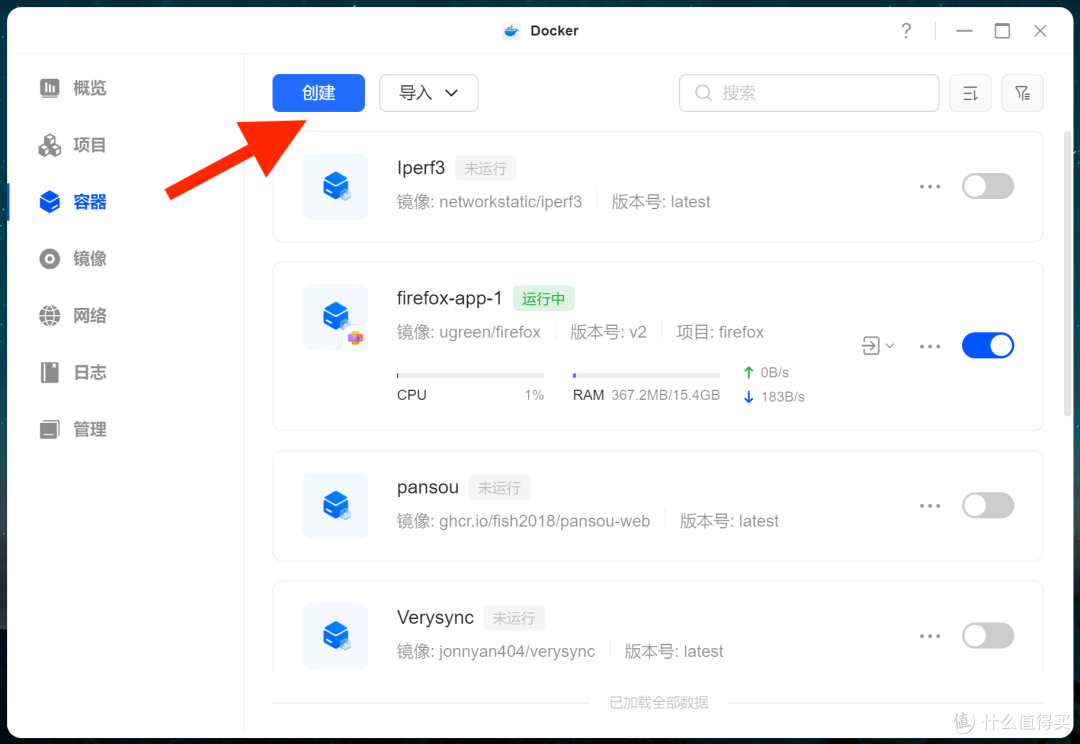
点击【容器】、【创建】:
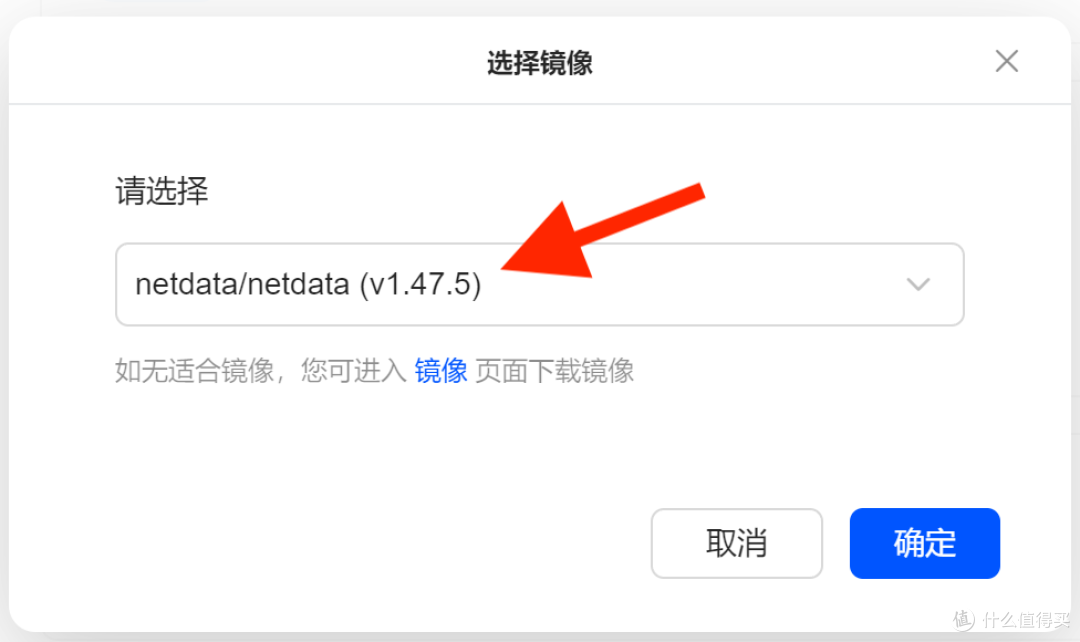
4.选择【netdata/netdata】镜像:
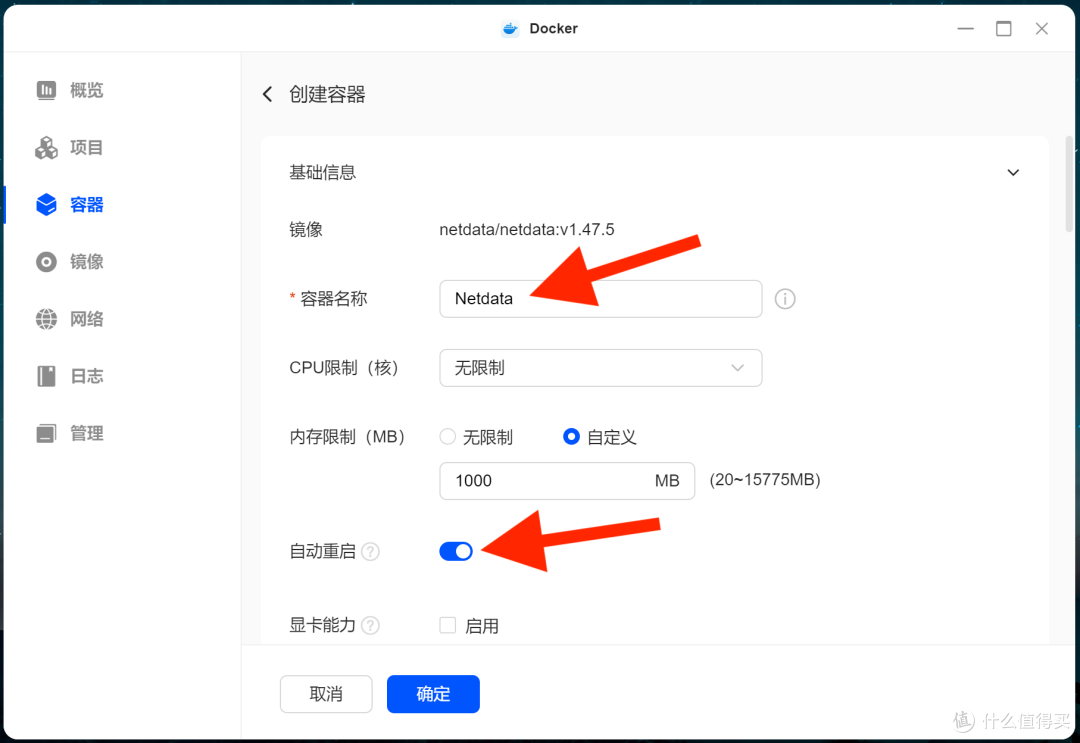
5.在创建容器界面,给容器取个名字,我这里取的是【Netdata】,建议和我一样,避免后边需要修改。【内存限制】可以保持默认,把【自动重启】打开使监控屏随时能获取到信息。
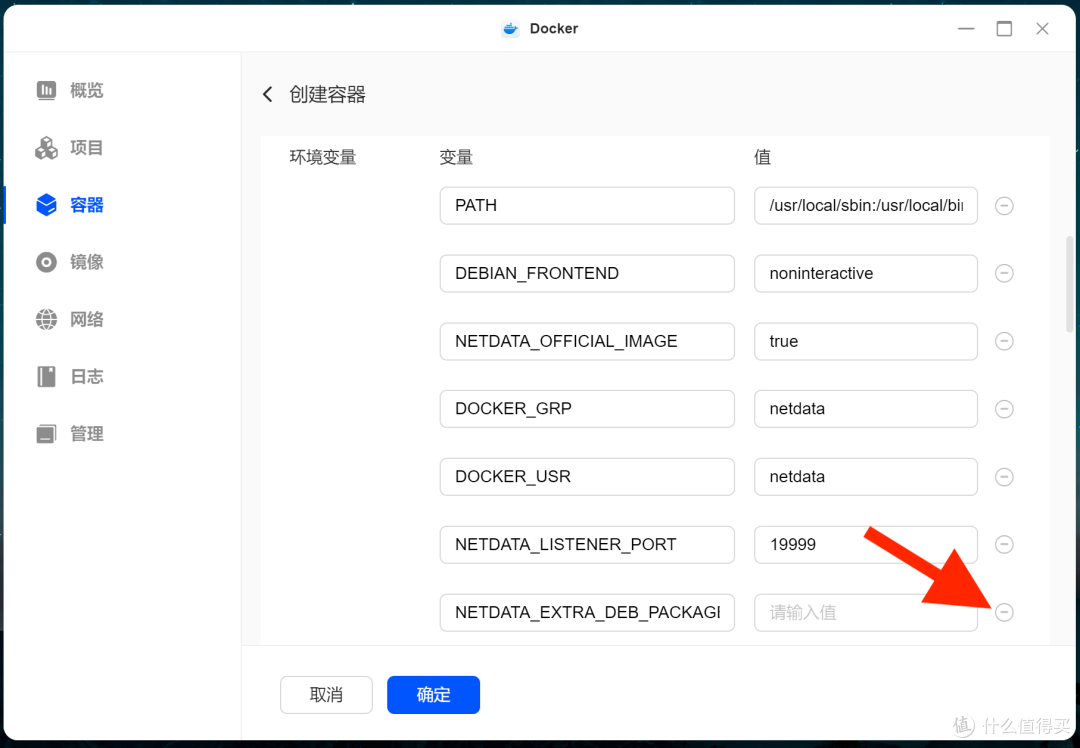
6.往下翻,在环境变量里找到【NETDATA_EXTRA_DEB_PACKAGES】,点击后边的【-】号把这个变量删除,其他地方不做修改。
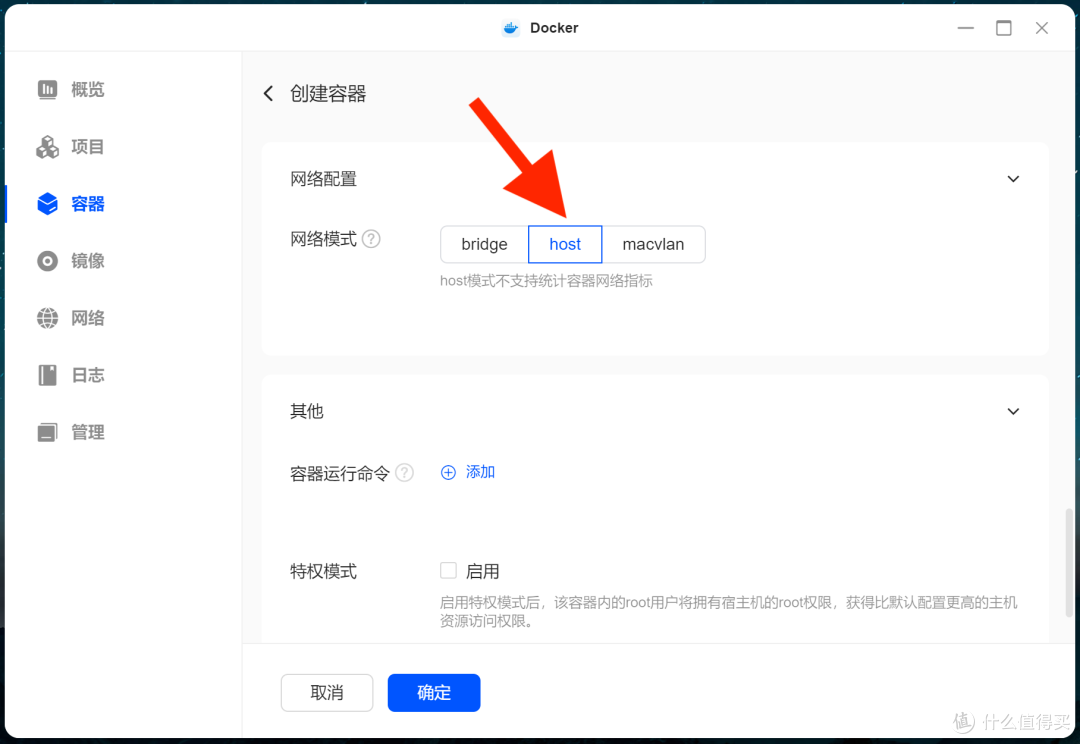
7.继续往下翻,在网络配置、端口映射里把【网络模式】改为【host】,用其他模式无法正确获取网络速率。其他地方都不用动了,直接点击【确定】完成创建。
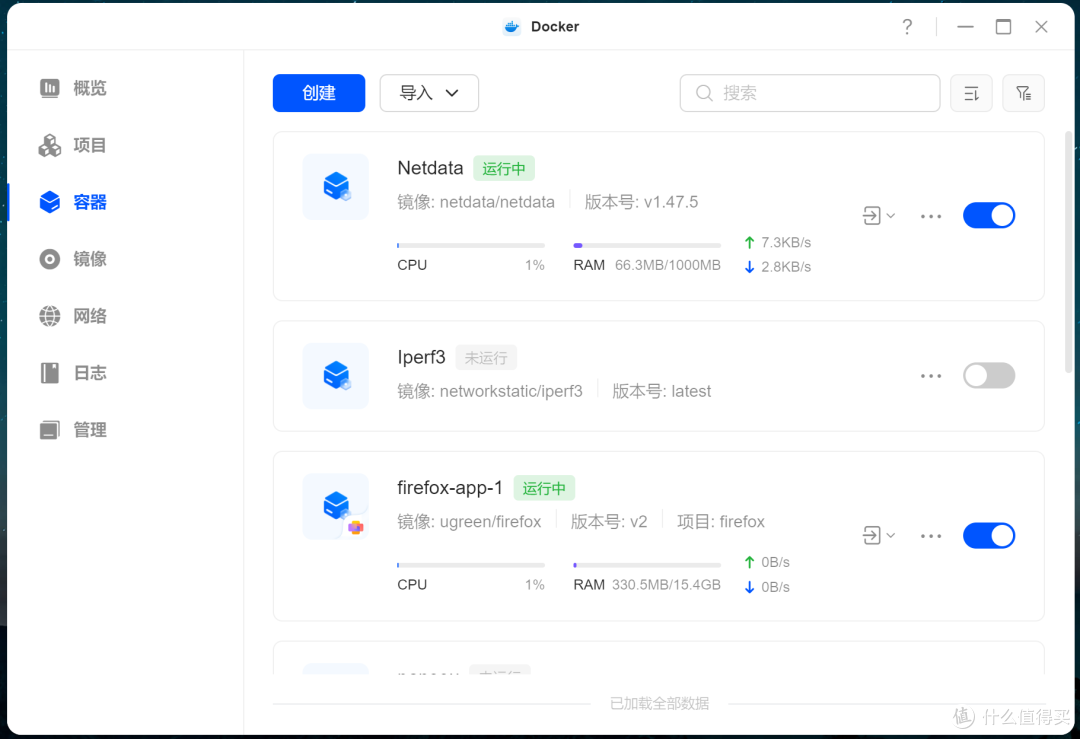
8.点击容器就可以看到Netdata已经在创建好并且在运行了。
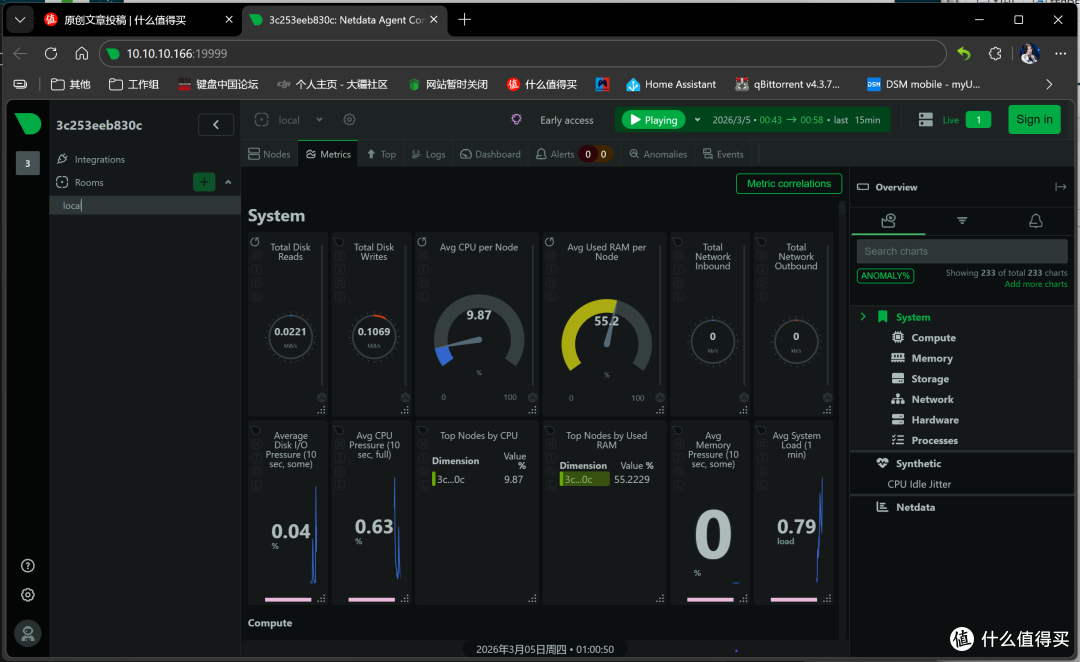
9.此时在浏览器输入【http://NASIP地址:19999】看到如下界面,说明安装成功。
配置监控界面
netdata默认界面是英文的,且UI并不适合移动设备,所以需要自己给它设计一个更直观的网页。不用担心,我这里已经给你做好了,界面也做了毛玻璃效果,有动画特效,只需要改一下IP地址就能用了。(如果你的设备过于老了,附件里还提供了一个无特效版本可用)
1.下载我提供的网页,根据你的需求,如果你是单台NAS,就用【单NAS】版本,双NAS就用【双NAS】版本。
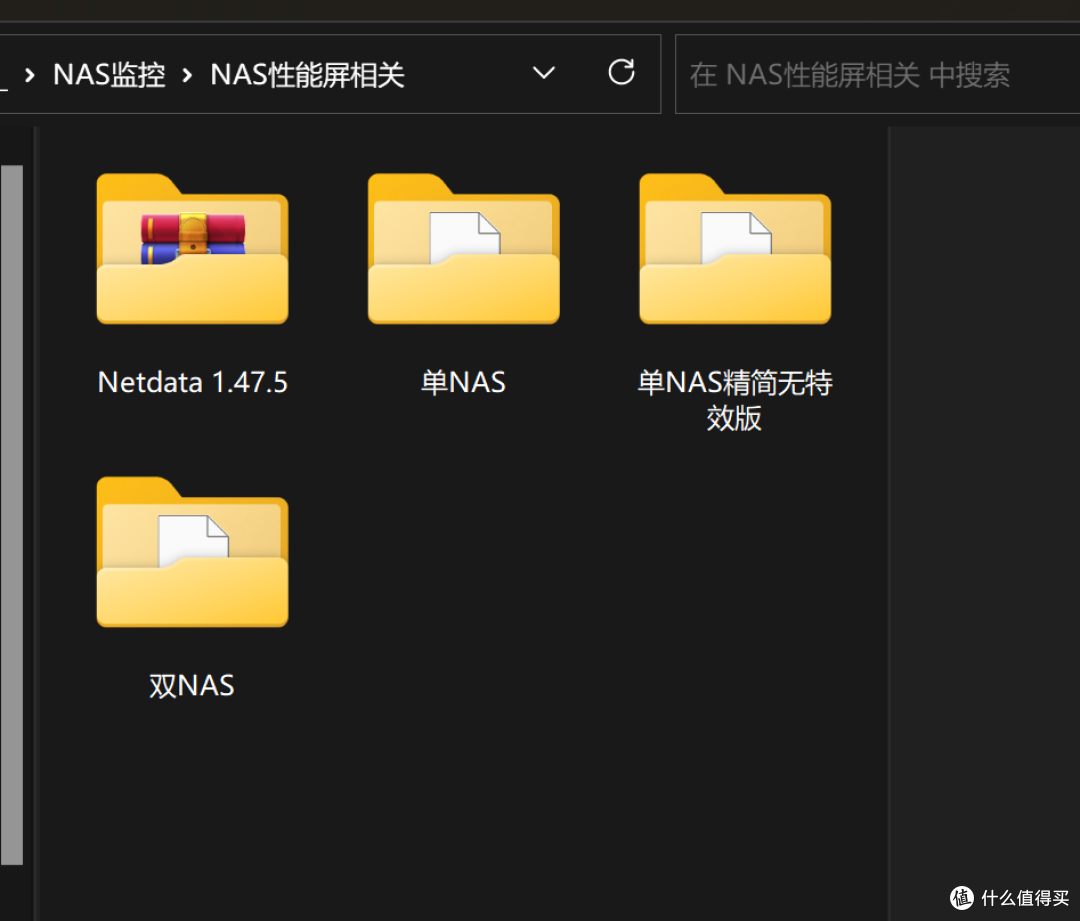
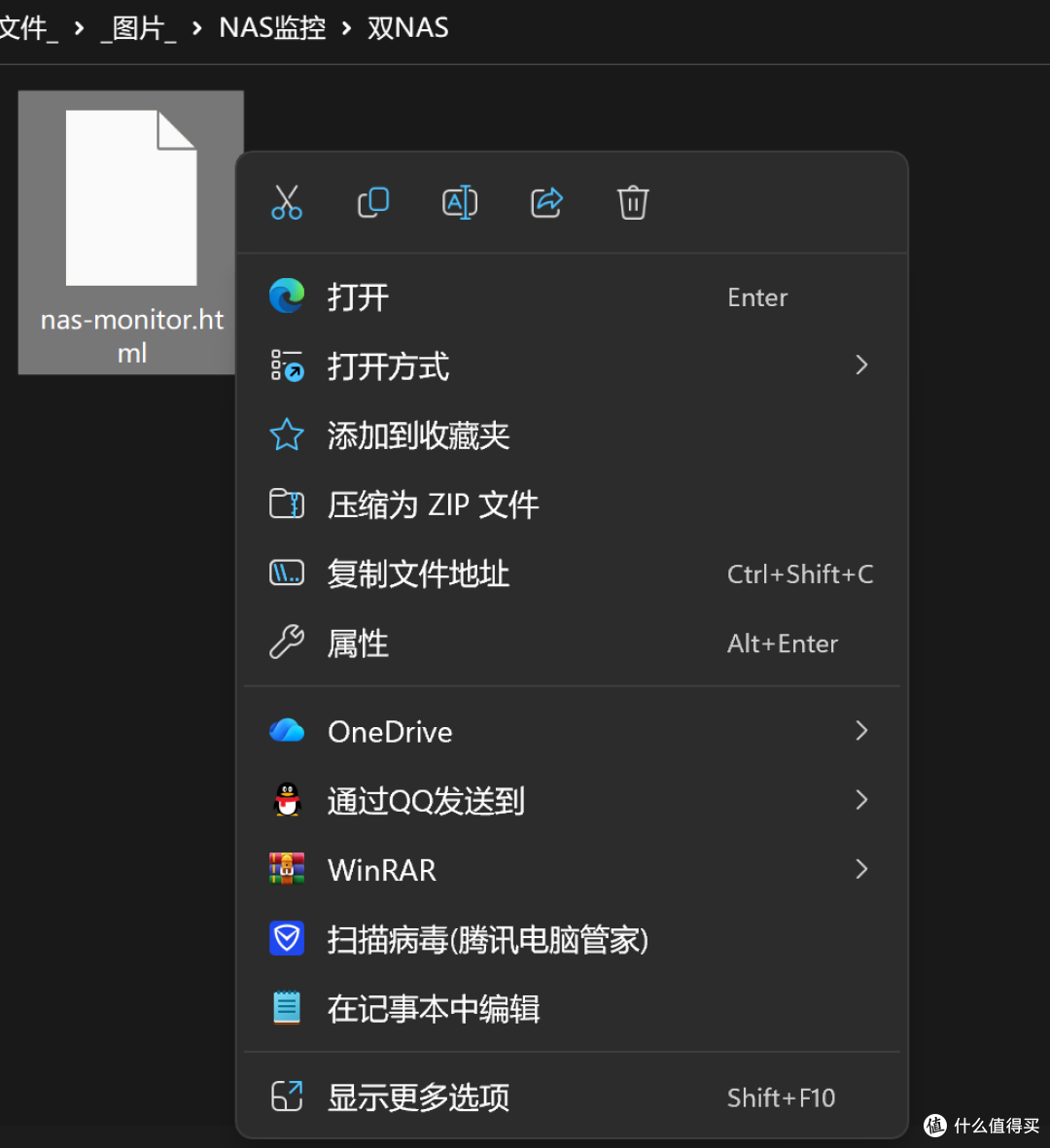
2.找到【nas-monitor.html】这个文件,选择【在记事本中编辑】:
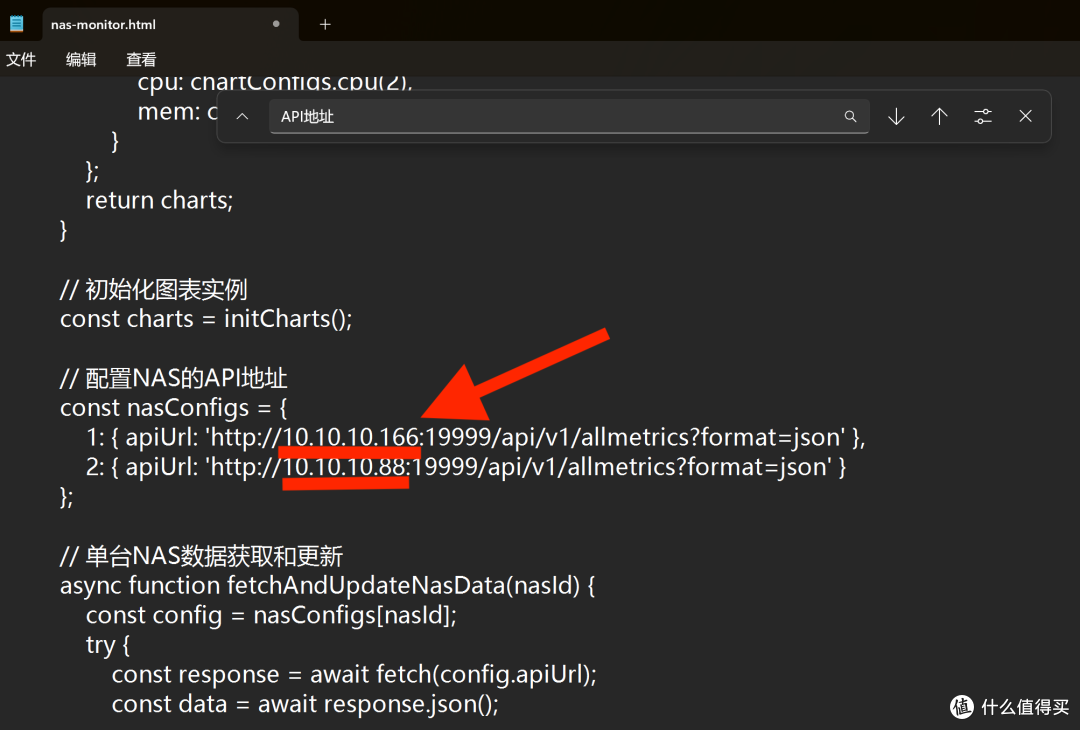
3.在记事本里按【CTRL+F】搜索【API地址】,把如图的IP地址改为你自己NAS的IP地址,改完后保存文件,其他地方不需要改。
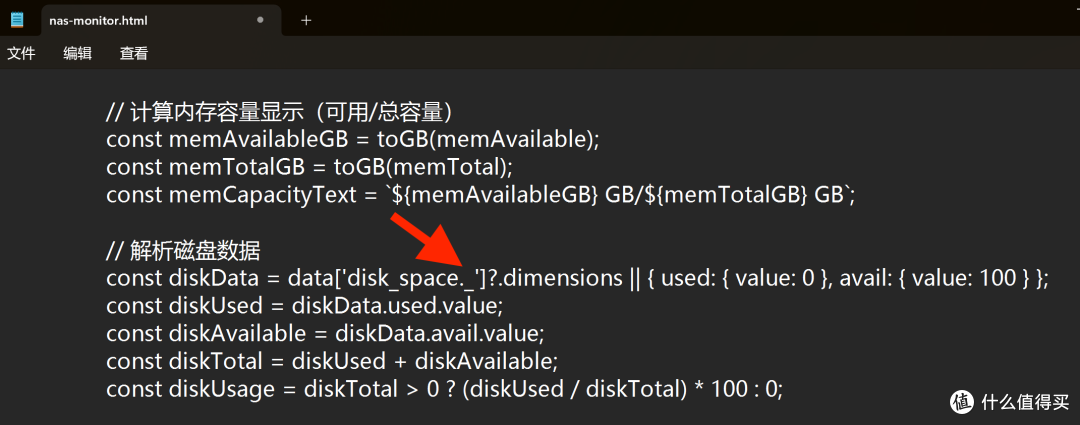
注意,如果你之前安装的新版本的Netdata,还需要把下图里的['disk_space._']改为['disk_space./'],否则无法获取磁盘信息,如果你安装的是我指定的老版本则无需修改。
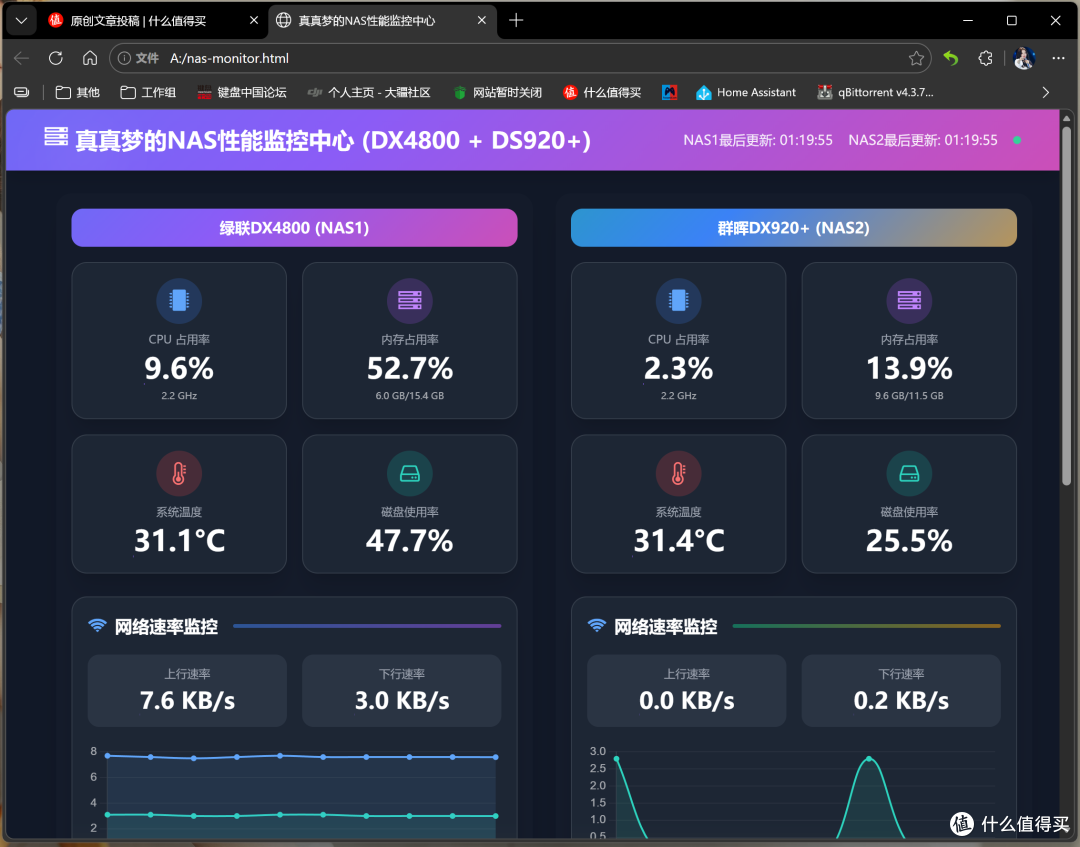
4.改完后双击打开nas-monitor.html,可以看到如下界面,且数据在变化,说明一切正常,单NAS版本只显示一台的数据:
5.把文件发送到手机、平板上,在局域网里用浏览器打开这个网页文件就能用了,根据屏幕分辨率可适当缩放,对于大多数人来说到这一步咱们的工作就完成了。如需在外网访问,则需在路由器里做端口映射。有想法的朋友还可以自定义这个页面,显示自己需要的参数和内容。
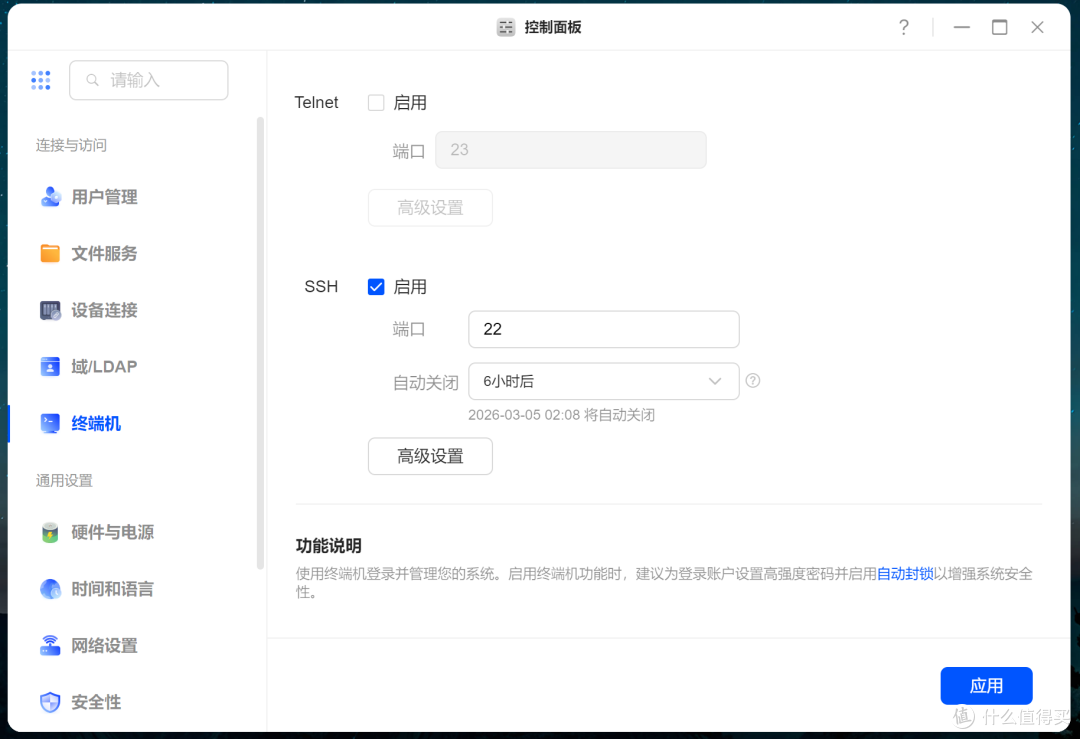
6.【非必要操作】还可以把这个网页传到NAS上,在手机平板浏览器里输入网址存个书签也行,这样一来小爱音箱、小度等等也能通过网址访问了,这里讲一下方法。在NAS控制面板、终端机里启用SSH:
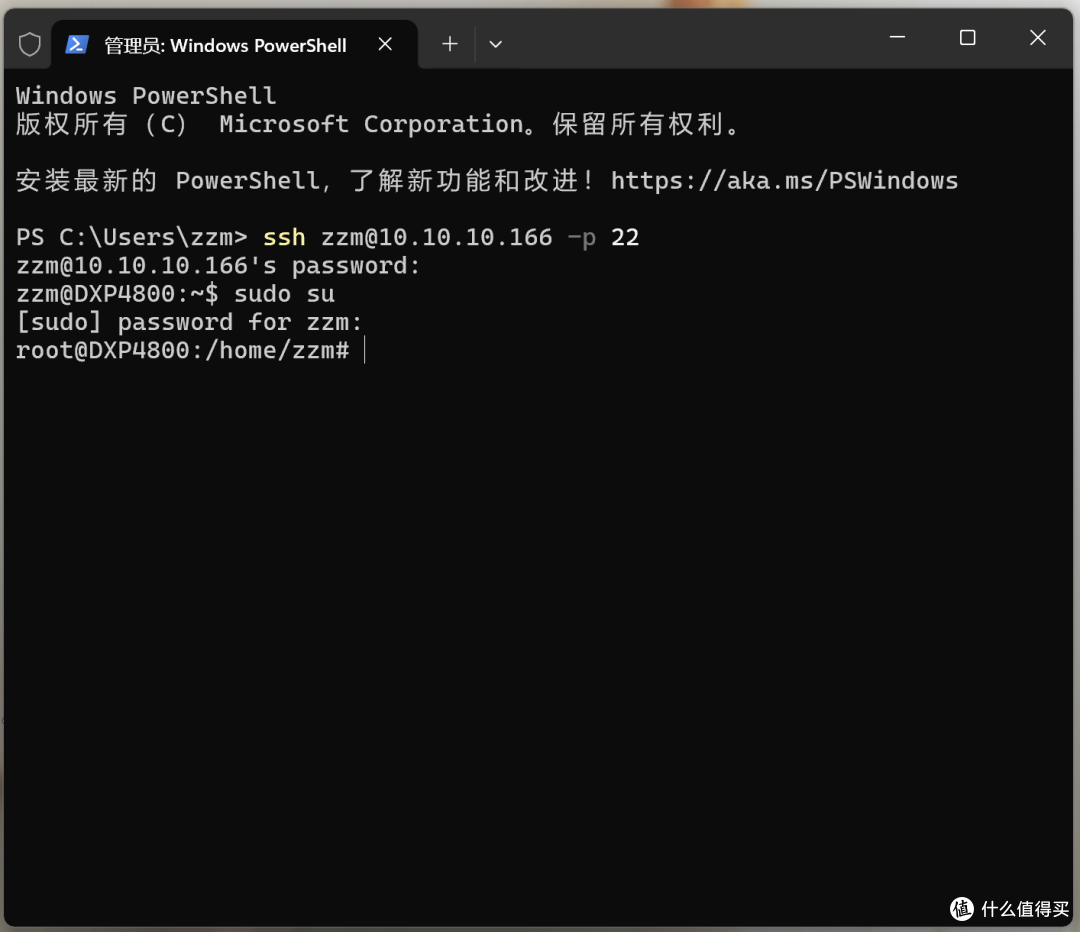
然后按Win+X键点击【终端】,也可以用其他你熟悉的SSH软件操作。在终端界面里输入【ssh NAS用户名@NAS IP地址 -p 22】回车,输入该用户的密码,如我的用户名是zzm,命令如下:
ssh zzm@10.10.10.166 -p 22
接着输入sudo su获取权限:
sudo su
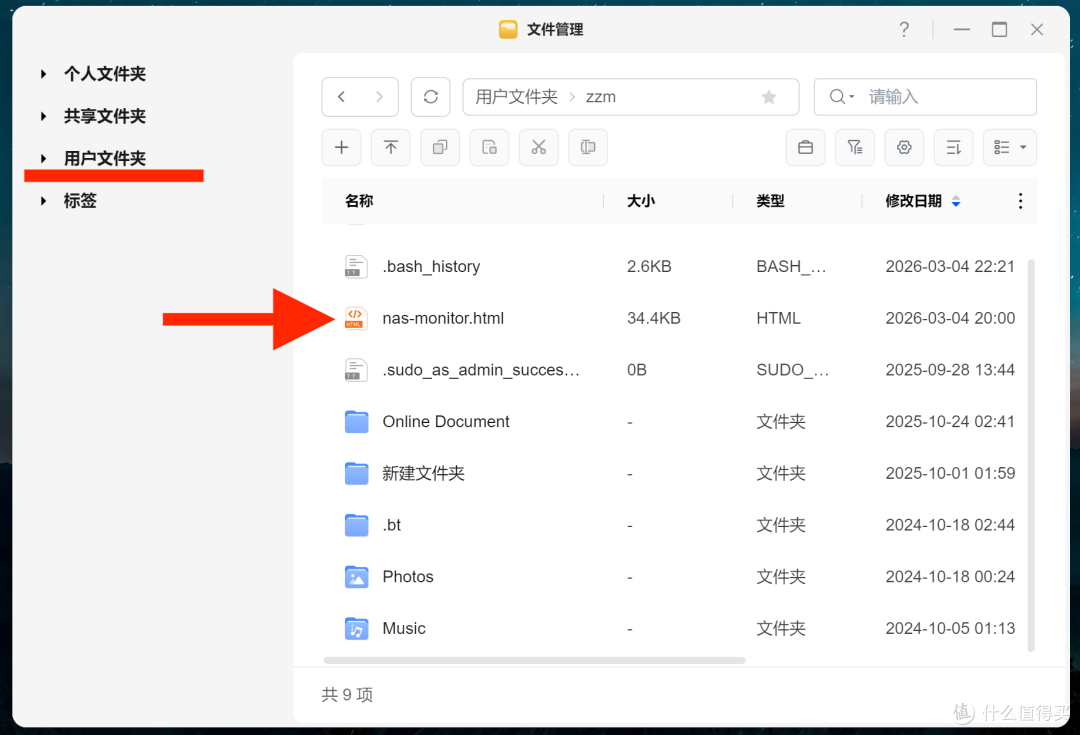
把刚才改好的网页文件上传到NAS、用户文件夹、你的用户名里
在终端输入以下代码,把代码里的zzm替换成你的用户名,复制成功会看到“Successfully copied ”字样提示,否则请检查路径,这里是绿联dxp4800的例子,其他nas把前段文件路径改成实际路径即可。
docker cp /home/zzm/nas-monitor.html Netdata:/usr/share/netdata/web/nas-monitor.html
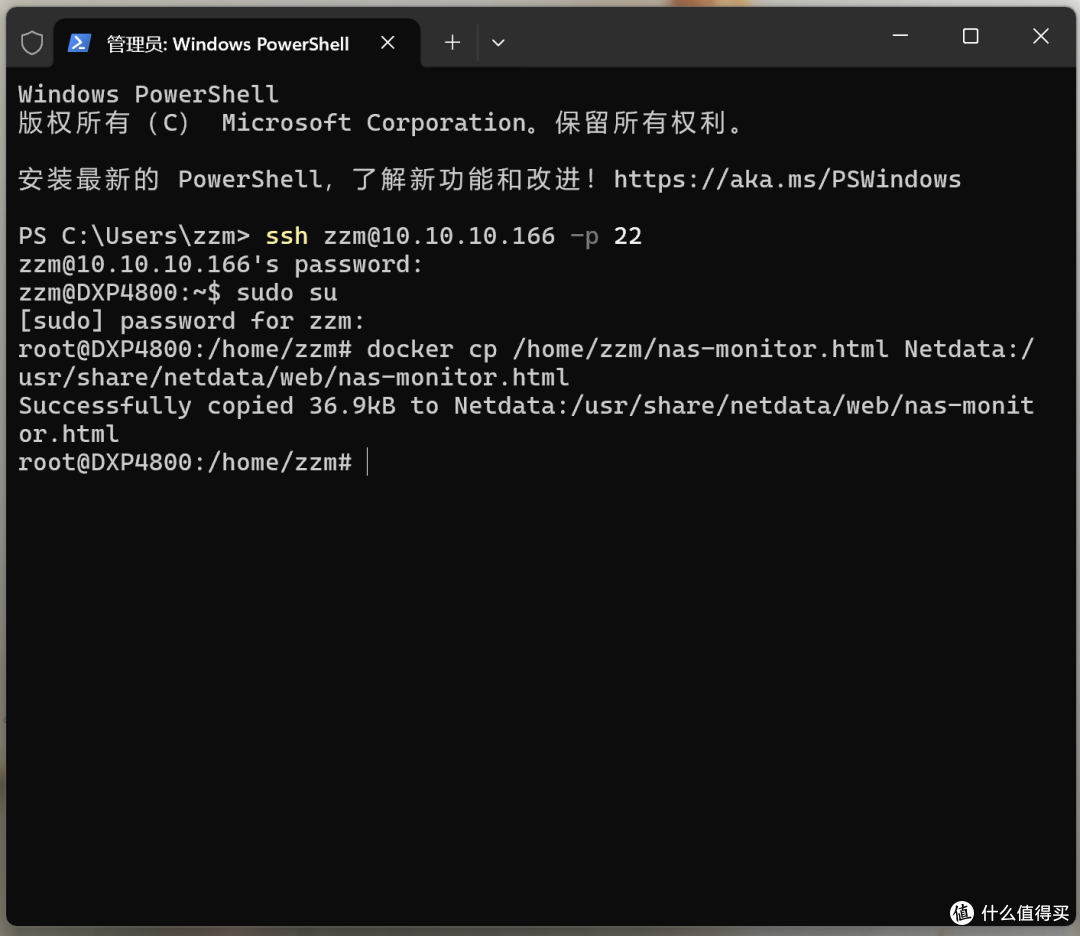
把文件复制进去后是打不开的,因为所有者是root的,再输入以下代码变更所有者:
docker exec Netdata chown netdata:netdata /usr/share/netdata/web/nas-monitor.html
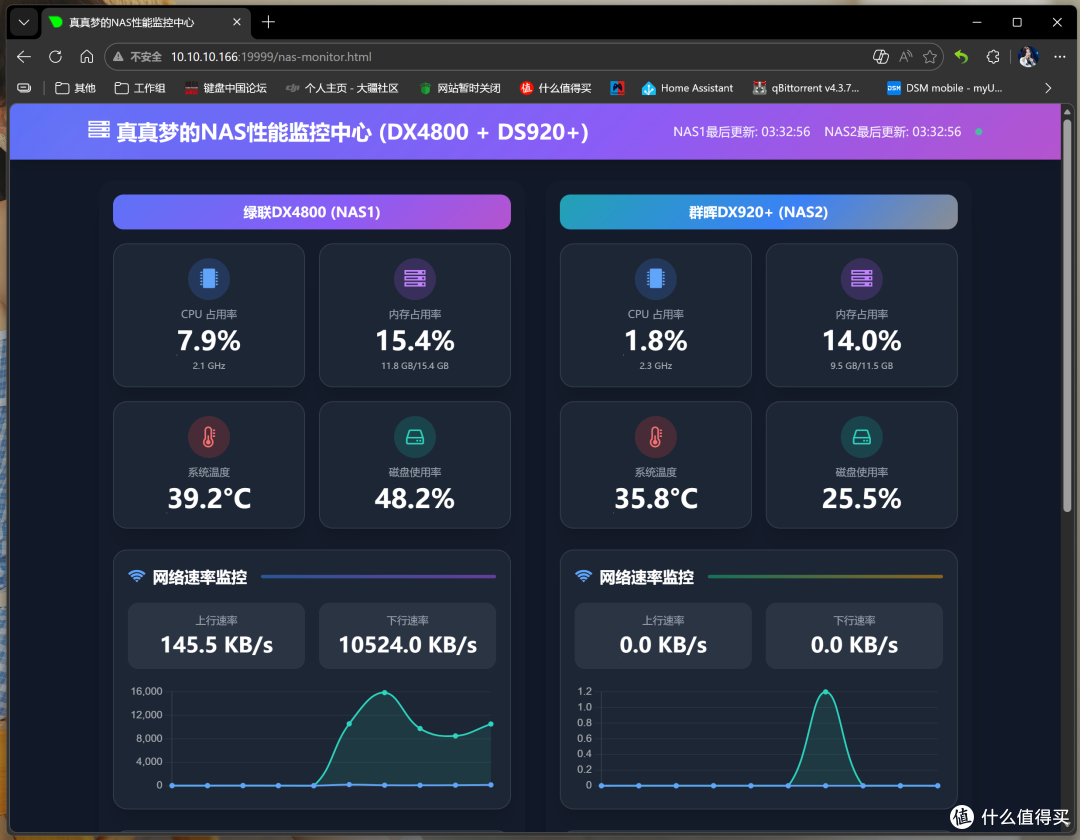
输入网址http://你的NAS ip:19999/nas-monitor.html,就可以看到界面正常显示了,在手机平板上输入这个网址并且存入浏览器书签搞定。
使用体验 & 注意事项
实际用下来非常方便,工作时余光一扫就能掌握 NAS 状态,闲置手机也彻底盘活,特别适合 NAS 折腾党、追求高效的玩家。
⚠️ 重要提醒:
不建议用 OLED 屏设备,长时间显示固定界面容易烧屏;
充电搭配弯头数据线更美观,不用快充头,有条件可配智能插座定时充电。






校验提示文案
校验提示文案
校验提示文案
校验提示文案