




















































7
9
废旧笔记本台式机秒变家庭服务器!刷飞牛OS系统,焕发第二春!
2025-02-15 07:53:01
63点赞
587收藏
75评论
关注“爆改牧马人”,更多科技数码运动好物分享!
大家好,我是爆改牧马人,今天给大家分享一个超实用的改造项目——用废旧笔记本或者台式机刷飞牛OS系统,打造一台家庭服务器!如果你家里有闲置的旧电脑,千万别扔,跟着我一起动手,让它焕发第二春!
一、为什么要刷飞牛OS?
飞牛OS是一款基于Linux的轻量级操作系统,专为家庭服务器设计,支持文件存储、媒体播放、远程下载等功能。它的优点包括:资源占用低:适合老旧设备运行。功能强大:支持NAS、影音中心、下载机等多种用途。操作简单:图形化界面,小白也能轻松上手。
二、准备工作
硬件需求:废旧笔记本或者台式主机一台(建议至少2GB内存,20GB硬盘)。网线一根,U盘一个(容量≥8GB)显示器、键盘、鼠标。
软件工具:飞牛OS系统镜像(飞牛官网下载)。镜像烧录工具(推荐Rufus或BalenaEtcher)。
注意事项:操作前备份电脑中的重要数据,刷机会清空硬盘。确保主机的电源稳定,避免刷机过程中断电。确保网线连接畅通,飞牛暂不支持无线网络。
三、刷机步骤
制作启动盘:下载飞牛OS系统镜像,解压后得到ISO文件。打开Rufus或BalenaEtcher,选择U盘和飞牛OS镜像,点击“开始”制作启动盘。


设置BIOS:将U盘插入你的笔记本或者台式主机,开机进入BIOS(一般是按F2、F12或Del键,具体型号的BIOS键可以百度一下)。将U盘设置为第一启动项,保存并退出。

安装飞牛OS:重启主机,U盘启动项进入飞牛OS安装界面。选择“安装飞牛OS”,按照提示选择硬盘、设置用户名和密码。等待安装完成,再次重启
初始化配置:首次启动后,进入飞牛OS的初始化界面。设置网络、时区、存储路径等基本信息。完成配置后,进入飞牛OS的主界面。


四、飞牛OS的实用功能
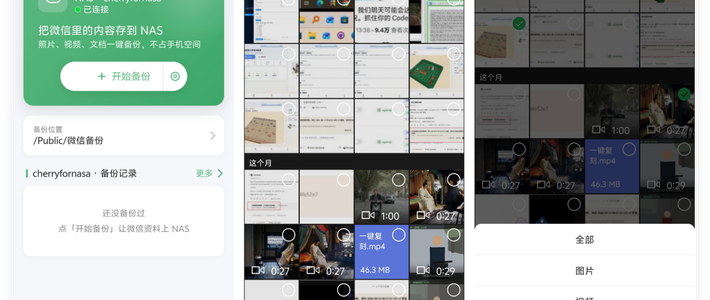
文件存储与共享:将主机的硬盘作为家庭NAS,存储照片、视频、文档等文件。支持SMB、FTP等协议,方便多设备访问。

影音中心:安装Jellyfin或Plex,打造家庭影音库。支持手机、电视、平板等多端播放。

远程下载:配置Aria2或Transmission,实现远程下载。下班回家就能看到下载好的电影,美滋滋!

Docker支持:飞牛OS内置Docker,可以安装各种容器应用,比如Nextcloud、HomeAssistant等。
五、费用对比
购买新NAS:入门级NAS价格在1000元以上。
废旧笔记本或者主机改造:闲置重生,几乎零成本,只需一个U盘和一点时间。
六、小贴士
性能优化:如果硬件性能较弱,可以关闭不必要的服务,减少资源占用。如果是笔记本可以添加外接硬盘,扩展存储空间,台式主机可以直接添加闲置的硬盘。
远程访问:目前飞牛本身支持远程访问,如果觉得不够快,可以配置DDNS或内网穿透,实现外网访问家庭服务器。随时随地管理文件,非常方便!


安全性:定期更新系统,修复漏洞。设置强密码,避免被恶意攻击。
七、总结
通过刷飞牛OS系统,闲置的电脑摇身一变成为家庭服务器,不仅省钱,还能提升动手能力。飞牛OS的功能非常丰富,完全可以满足家庭用户的日常需求。如果你也有闲置的笔记本,不妨试试这个方案!
如果你觉得这篇文章对你有帮助,别忘了点赞、收藏、关注,我们下期再见!












校验提示文案
校验提示文案
校验提示文案
校验提示文案
校验提示文案
校验提示文案
校验提示文案
校验提示文案
校验提示文案
校验提示文案
校验提示文案
校验提示文案
校验提示文案
校验提示文案
校验提示文案
校验提示文案
校验提示文案
校验提示文案
校验提示文案
校验提示文案
校验提示文案
校验提示文案
校验提示文案
校验提示文案
校验提示文案
校验提示文案
校验提示文案
校验提示文案
校验提示文案
校验提示文案
校验提示文案
校验提示文案
校验提示文案
校验提示文案
校验提示文案
校验提示文案
校验提示文案
校验提示文案
校验提示文案
校验提示文案