

































17
18
DXP4800无需刷机,实现绿联+群晖双NAS系统,绿联NAS “AII in One”!
2024-06-06 22:02:17
37点赞
233收藏
57评论
前言:
随着国产NAS的强势崛起,传统高昂价格的NAS设备已逐渐走进千家万户,变得亲民而普及。
如今的NAS已超越单纯的数据存储共享,进化为真正的“AII in One”设备。它不仅涵盖了数据备份、远程访问、多媒体中心等功能,更通过虚拟机、Docker等技术实现了虚拟化支持和云服务集成等高级特性。只要硬件条件满足,NAS就如同个人专属的小型服务器,满足您多元化的需求。
今年的618,NAS系列产品无疑成为众多科技爱好者的瞩目焦点,尤其像绿联,海康威视,天钡等厂家都发布了一系列新品。
群晖经历了从DSM6版本到DSM7的版本升级,威联通似乎给人感觉仍平平淡淡,海康联想的NAS系统依旧简洁到显得简陋,绿联上一代的UGOS嘛国产NAS系统里印象中算略微好一点的。
此次618入手了一台绿联DXP4800,个人评价的话硬件做工在NAS产品里属实非常优秀,本来也期待UGOS升级后的UGOS Pro会像群晖DSM那般强大,但初期的体验确实很不尽人意。
补充一点:
近期绿联UGOS Pro更新挺积极的,修复了好多之前反馈的BUG,体验上确实好上很多。
All in One构思:
绿联UGOS Pro手机端以及一些App功能体验上确实很不错的,没直接去刷成DSM7的原因也正因为如此,通过Docker实现实现绿联+群晖双NAS系统,双NAS系统系统对我来说几乎完美互补。接下来还可以用虚拟机运行Windows+Openwrt简直不要太完美!!
教程开始:
自动创建参考:
通过 Docker Compose:
services:
  dsm:
    container_name: dsm
    image: vdsm/virtual-dsm
    environment:
      DISK_SIZE: "16G"
    devices:
      - /dev/kvm
    cap_add:
      - NET_ADMIN
    ports:
      - 5000:5000
    volumes:
      - /var/dsm:/storage
    stop_grace_period: 2m
通过 Docker CLI:
docker run -it --rm -p 5000:5000 --device=/dev/kvm --cap-add NET_ADMIN --stop-timeout 120 vdsm/virtual-dsm
通过 Kubernetes:
kubectl apply -f kubernetes.yml
注:新手玩家可以参考手动创建。
手动创建参考以下:
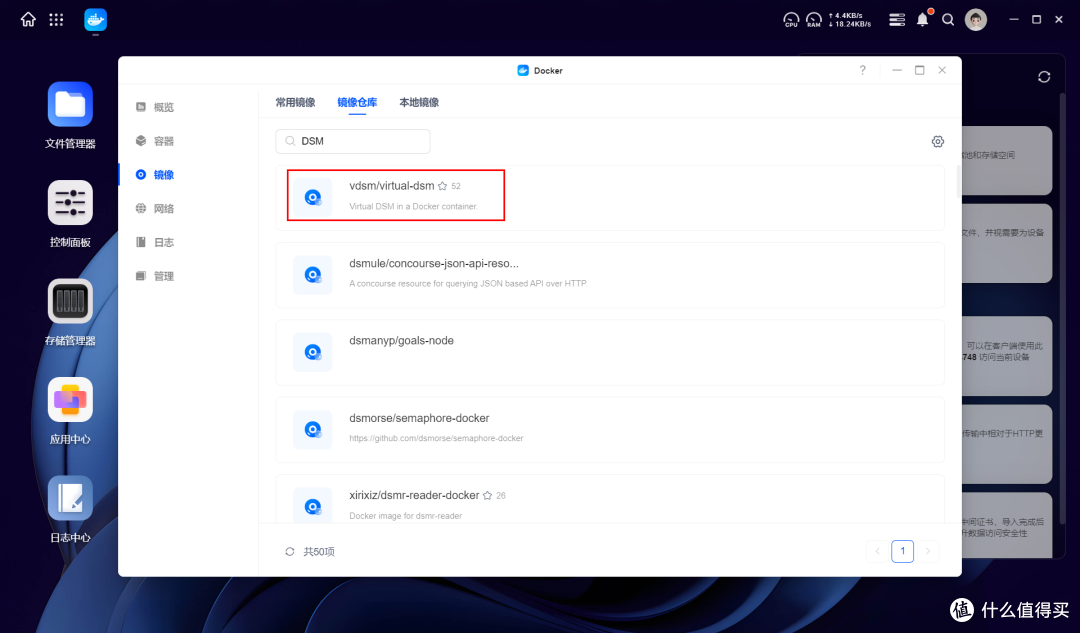
一,打开Dockers在镜像仓库中搜索DSM,下载第一个镜像即可。
二,下载好后,我们选择容器,开始创建DSM容器。
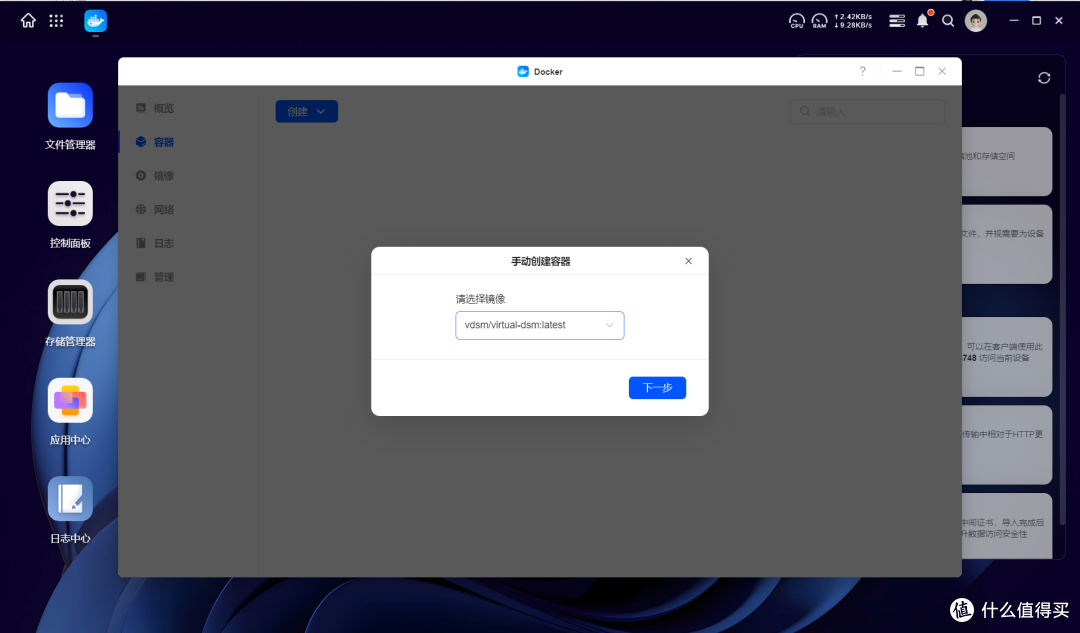

可以如图直接照搬,注意储存空间我这边的设置是:
NAS目录:共享文件夹/docker/var/dsm
容器目录:/storage
三,网络和端口配置:

由于绿联默认端口是9999,所以我们可以将5000端口默认给群晖DSM使用,22端口根据个人需要修改,防止和UGOS Pro的22端口冲突。
注意,如果用得到群晖DSM其他应用的端口的话,请在端口映射里继续往下添加。
四,配置存储空间和权限模式:

在变量里对应添加以下内容:
DISK_SIZE: "500G"
DISK_FMT: "qcow2"
RAM_SIZE: "4G"
CPU_CORES: "8"
DISK_SIZE:磁盘分配大小;
DISK_FMT:仅分配实际使用空间的可增长磁盘;
RAM_SIZE:内存分配大小;
CPU_CORES:CPU核心分配数量.
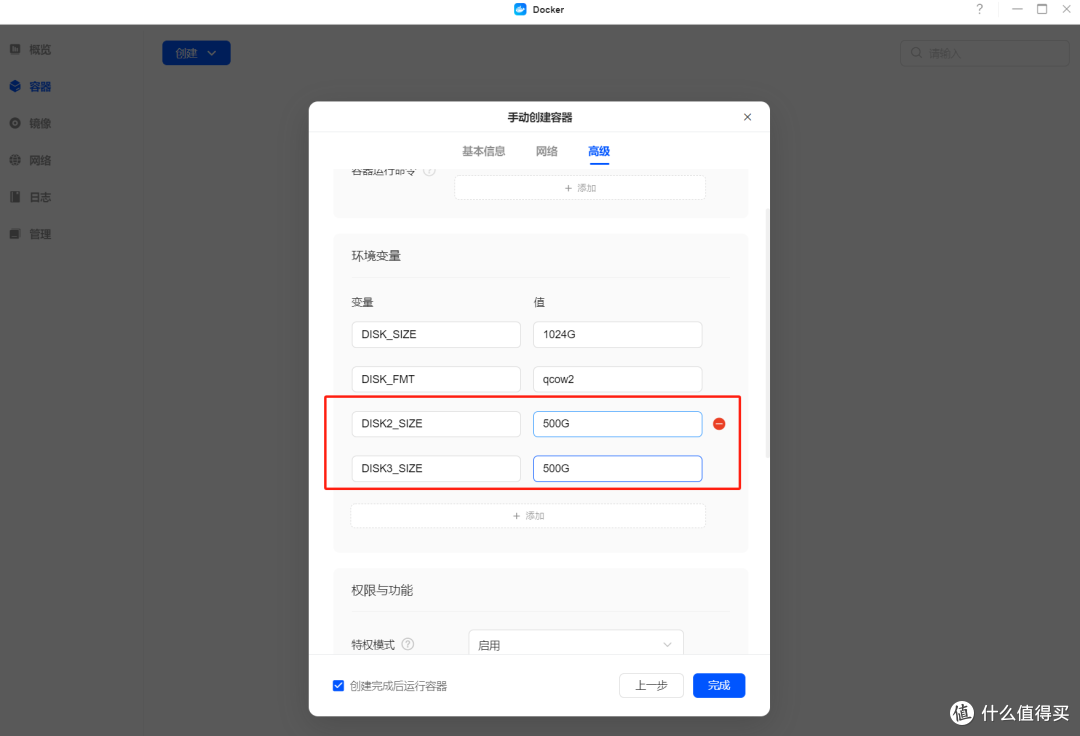
注意:要创建多个磁盘磁盘,请按如下方式修改:
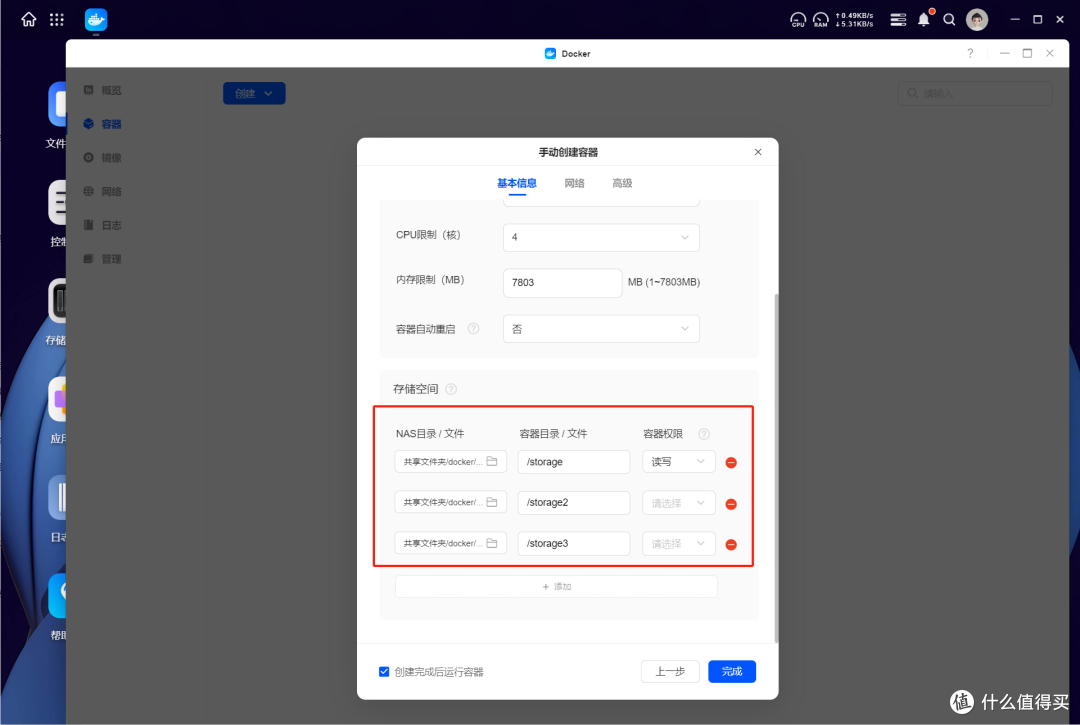
回到基本信息设置步骤里,依次在NAS目录里映射storage2、storage3文件夹目录:
environment:
  DISK2_SIZE: "32G"
  DISK3_SIZE: "64G"
volumes:
  - /home/example:/storage2
  - /mnt/data/example:/storage3
返回高级,添加刚刚映射的磁盘,并根据需要自定义大小:
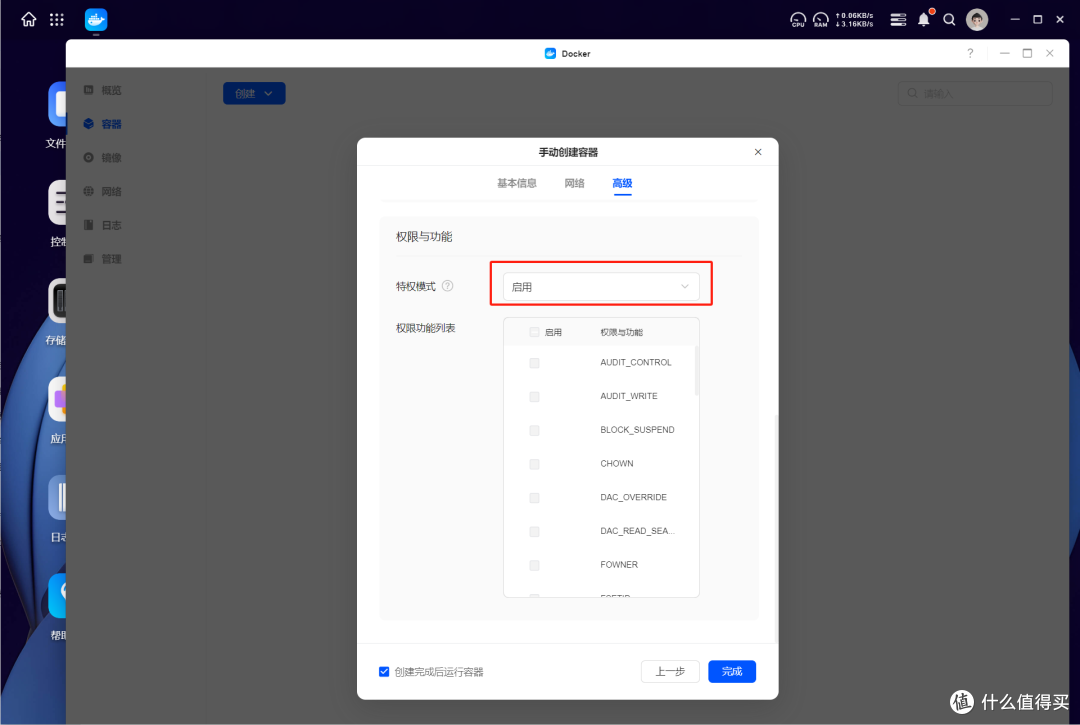
下方特权模式,选择启用:
五,全部完成设置后,打开控制台查看运行日志:

通过日志我们看到提示我们可以通过5000端口登录时,这是代表DSM已经运行成功了。

接下来,我们在浏览器里输入:nas ip:5000即可进行DSM安装。
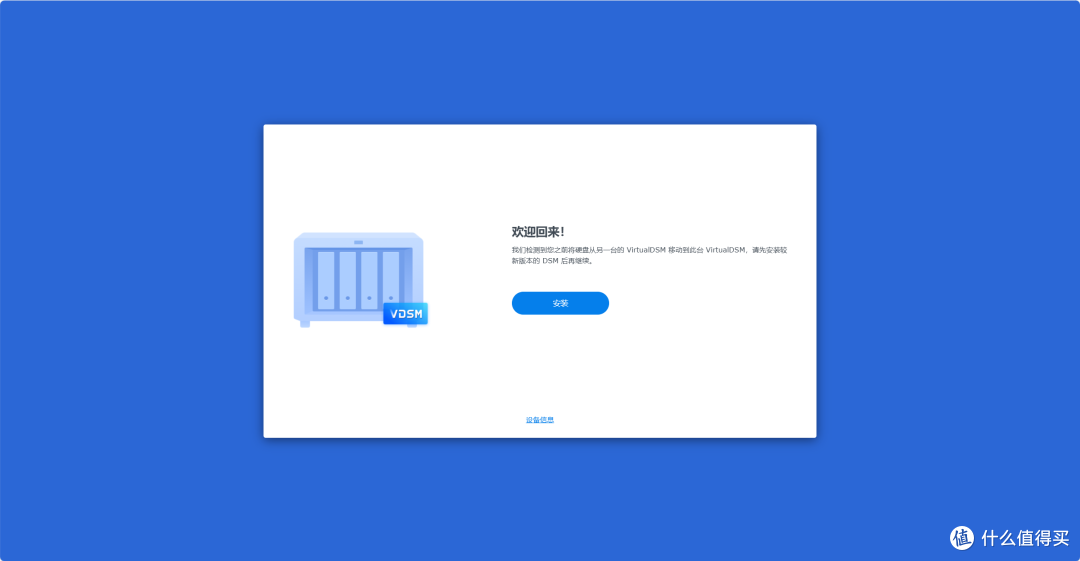
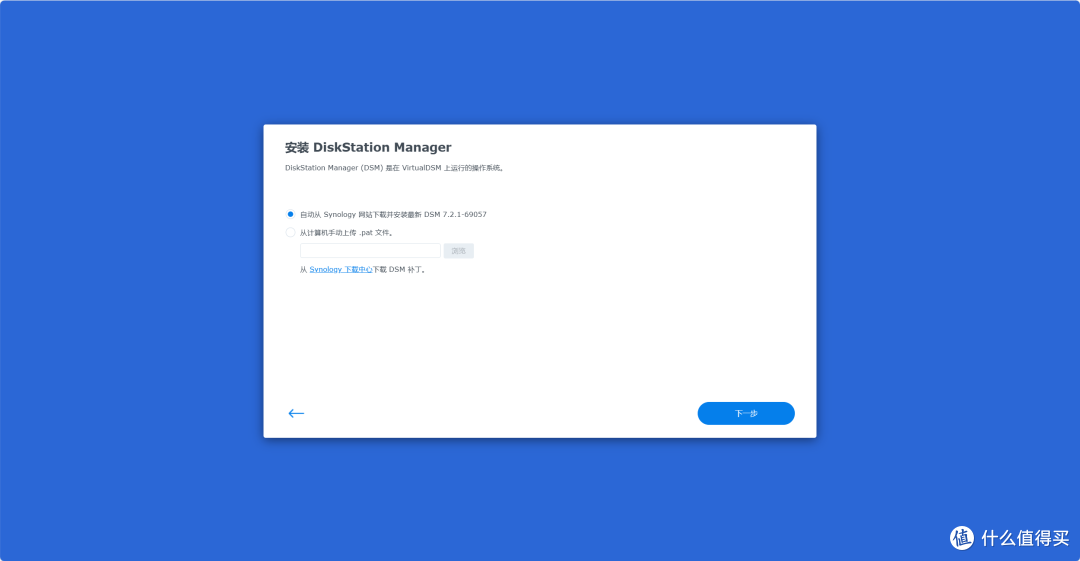
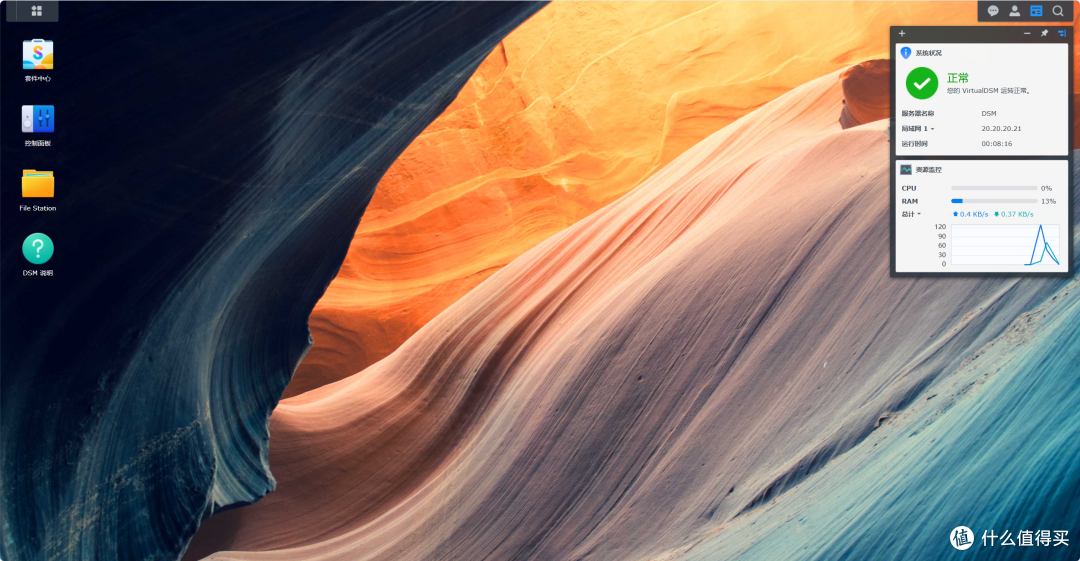
安装好后即可实现双NAS系统使用啦!
后记:
说下心里感受吧,作为绿联DXP4800新用户,最近随便看评论区各种骂战,真的很心累,有问题请找厂家反馈去。
在这个高速发展的互联网时代,国产NAS逐步兴起,给众多消费者带来越来越多的产品体验,用户的需求也逐渐丰富起来。但更优秀的系统体验依旧仍然有一段漫长的路要走。也真心希望厂商和玩家共同去推动整个行业健康的发展。









校验提示文案
校验提示文案
校验提示文案
校验提示文案
校验提示文案
校验提示文案
校验提示文案
校验提示文案
校验提示文案
校验提示文案
校验提示文案
校验提示文案
校验提示文案
校验提示文案
校验提示文案
校验提示文案
校验提示文案
校验提示文案
校验提示文案
校验提示文案
校验提示文案
校验提示文案
校验提示文案
校验提示文案
校验提示文案
校验提示文案
校验提示文案
校验提示文案
校验提示文案
校验提示文案
校验提示文案
校验提示文案
校验提示文案
校验提示文案
校验提示文案
校验提示文案
校验提示文案
校验提示文案
校验提示文案
校验提示文案