
























 深耕数码、AI兴趣领域













15
14
由软路由向NAS进军,国产开源NAS系统前驱者做出了些什么?
2024-04-23 15:24:12
33点赞
220收藏
23评论
前言
大家好,这里是可爱的Cherry。
说起openwrt,大家对casaos、zimaos、istore、istoreOS是否有小小的疑惑呢?(至少Cherry是这样的)。
这些项目都是基于op为核心开发的操作系统/商城系统,互相之间有着相似的界面和操作风格,如果有熟悉的大佬,麻烦为Cherry解惑一下。
目前Cherry个人理解的是istore最早是openwrt上发布的应用商城,而冰鲸的CasaOS较早发布,随后发布了专家版的zimaOS。istoreOS则是在isotre基础上,由易有云进一步发展出来的路由操作系统?
4月初,易有云旗下的istoreOS发布了NAS镜像版本,进一步将原来的路由存储系统重新定义为NAS系统,目前仅支持x86和ars4进行安装。

那么,今天我们就来用PVE虚拟机安装体验一下
一、下载并解压istoreNAS镜像
🔻官方下载X86版本固件,固件格式为**.img.gz,需要到linux系统中进行解压。
https://fw.koolcenter.com/iStoreNAS/x86_64/

🔻建议使用finalshell登录PVE系统,然后在文件这里输入/var/lib/vz/template/iso回车,点击刷新按钮,然后上传刚才的istoreos-22.03.6-2024031514-x86-64-squashfs-combined.img.gz附件。

🔻接着,在ssh页面依次输入以下指令
cd /var/lib/vz/template/iso
gzip -d istoreos-22.03.6-2024031514-x86-64-squashfs-combined.img.gz
🔻至此,我们的img镜像就解压完成了,稍后使用qm来制作虚拟硬盘。
二、新建虚拟机,并生成启动盘
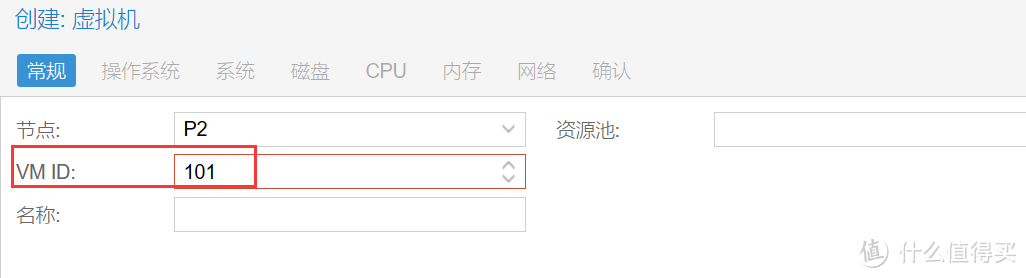
🔻PVE里随便起一个虚拟机,记录下VM ID。
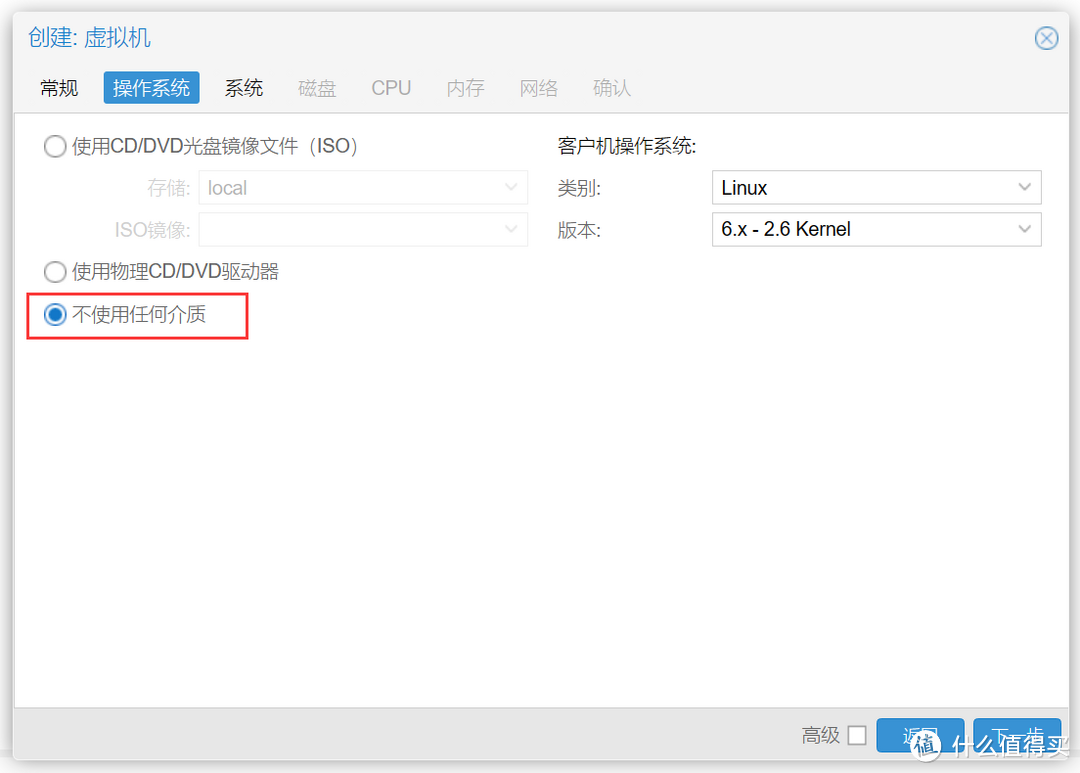
🔻操作系统选择不适用任意介质,剩下的选项根据自己的需要选择。
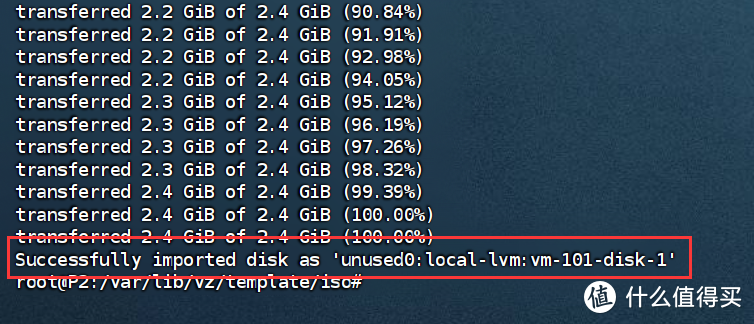
🔻回到ssh页面,输入以下指令,最后可以看到生成了一个disk。
# 这里的101替换成你自己的VM ID即可
qm importdisk 101 /var/lib/vz/template/iso/istoreos-22.03.6-2024031514-x86-64-squashfs-combined.img local-lvm
🔻回到虚拟机页面,选择新出现的未使用磁盘,点击编辑,选择添加
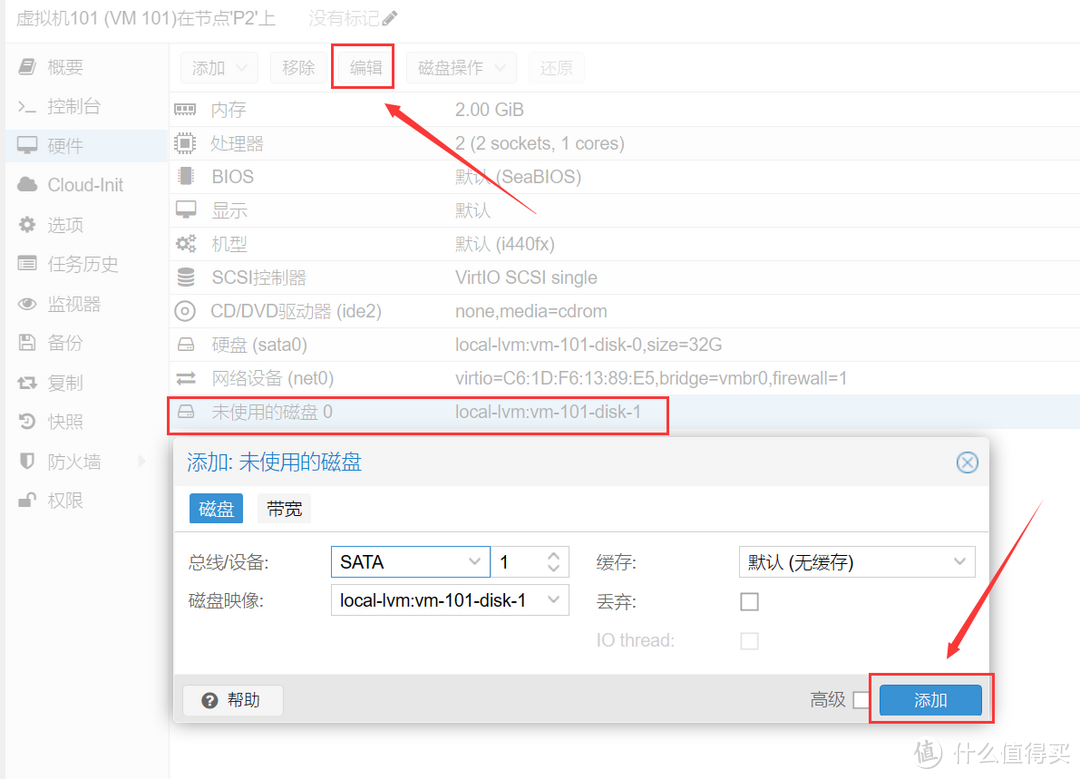
🔻更改启动盘顺序为新增的硬盘即可。
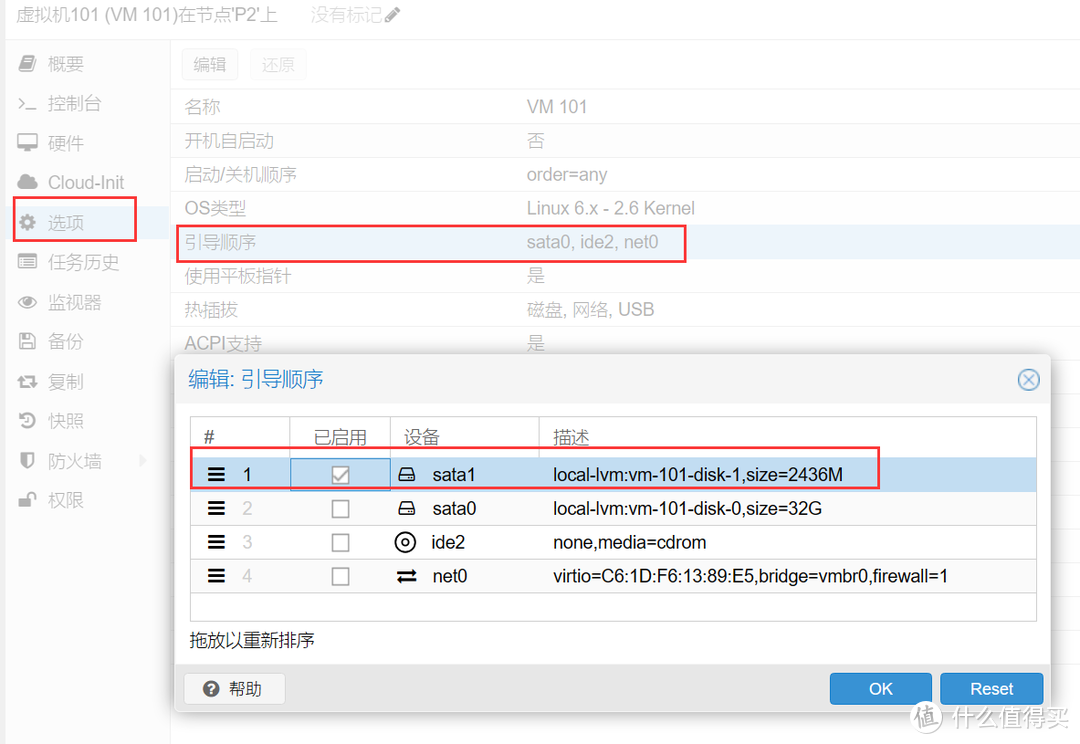
三、安装系统
打开虚拟机,系统一路自动安装,最后按回车启动系统
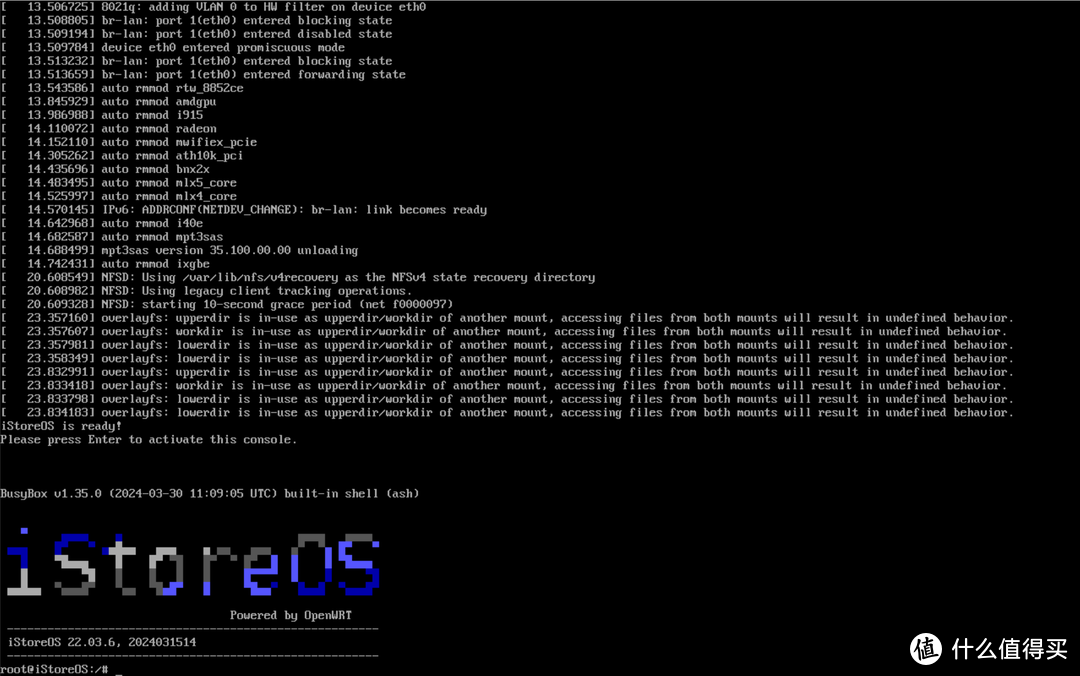
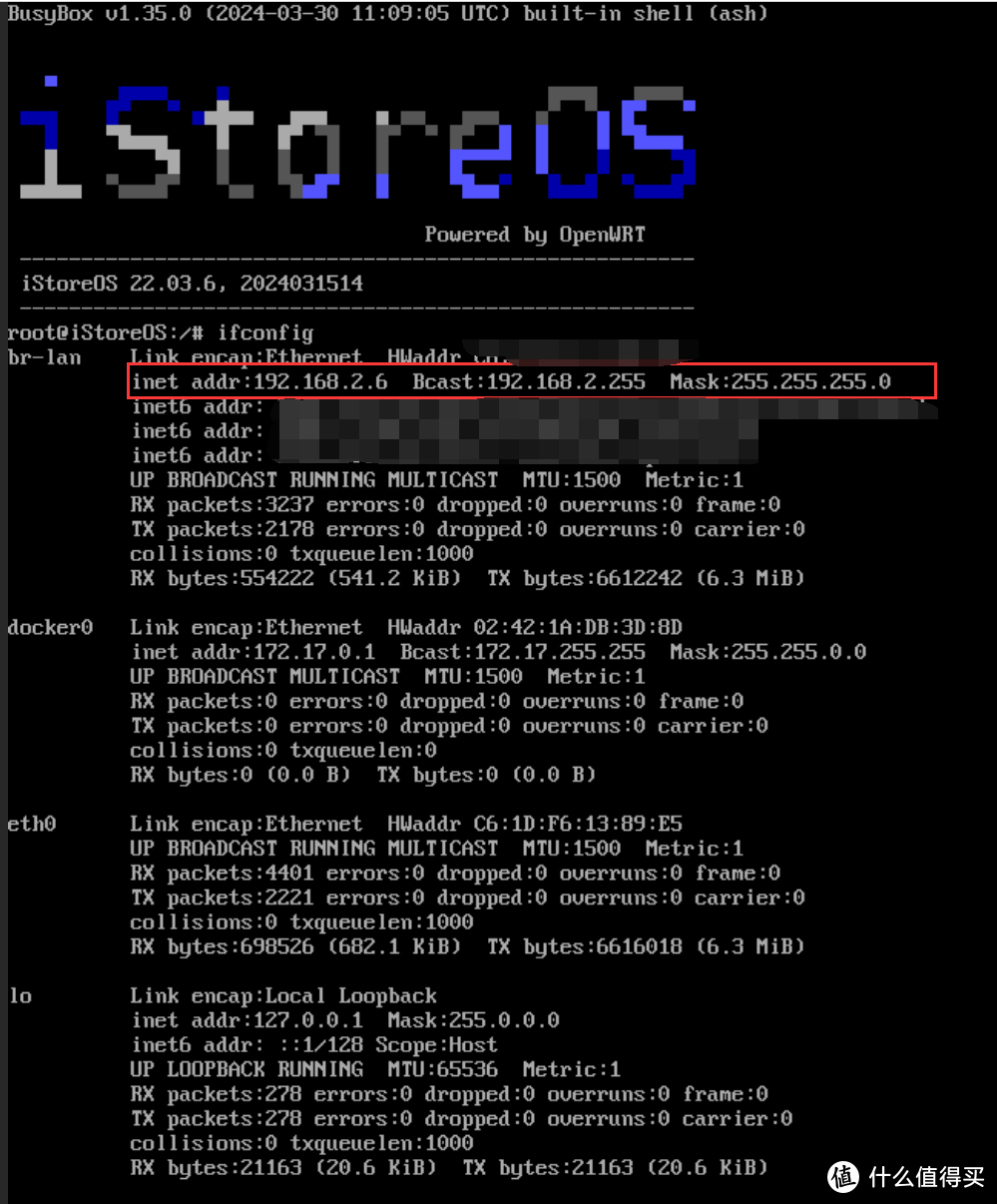
输入指令ifconfig查看ip地址,登录NAS页面
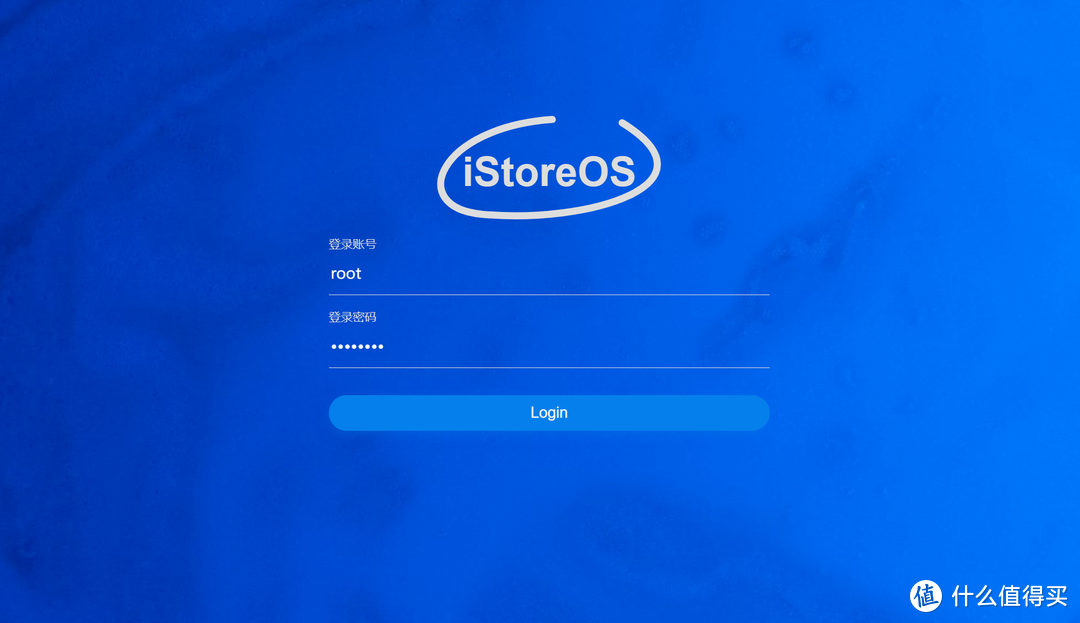
登录系统,界面有点inter那个味了,默认账号密码是root/pasword
四、系统展示
不得不说,istroeNAS确实是国人开源NAS集大成之作,得益于luci、docker的社区维护,istoreNAS将更多的开源应用通过界面集成的方式集合到了操作系统中,这对于用户侧来说是无感的,你不需要这是什么,如何安装,你只需要使用即可。
路由狗界面
istoreNAS依旧使用的是路由器界面,但是经过那么长时间的迭代,不管是界面布局、图标、设计风格都和最初版本有了很大的提升。这也让istoreNAS看起来更像是一个NAS操作系统,而不是原来istoreOS的导航栏风格。
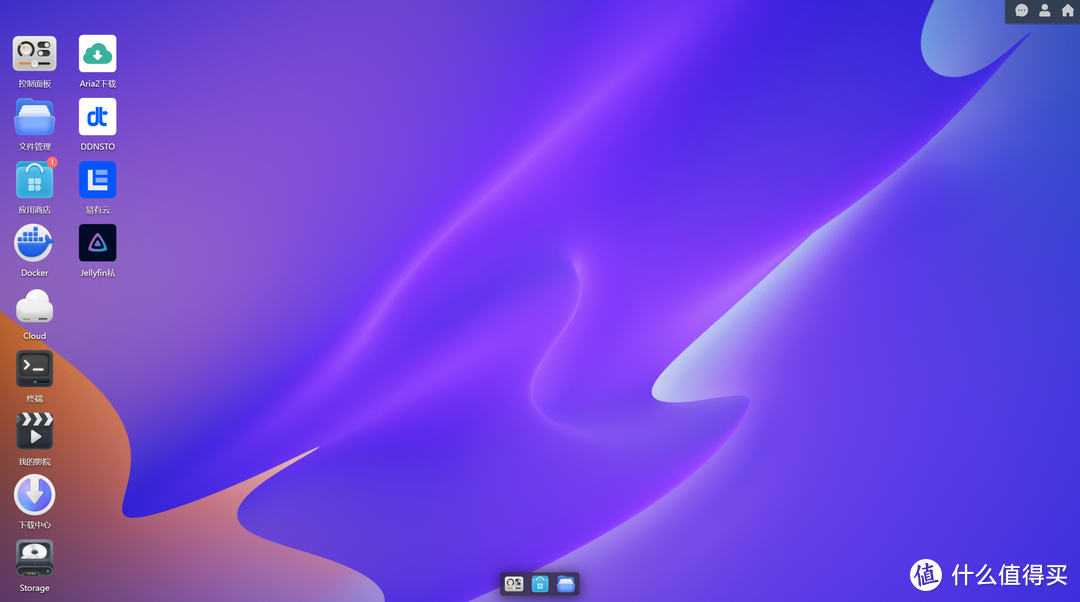
控制面板
控制面板中,基本囊括了大部分的界面配置和基本调阅功能,例如监控仪表盘、系统更新、网络面板、文件服务、任务计划等。在界面布局上,则支持自定义壁纸。

其中文件服务目前只开放了webdav共享,其它共享需要通过三方软件来实现。

应用商城
应用商城里还是luci源为主的应用(部分安装后依旧需要docker部署才能使用),目前内置88个应用,基本涵盖了软路由和nas日常所需使用的软件。

存储管理
存储卷单独成为了一个模块,值得一提的是支持了raid,不过还处于测试阶段。另外,存储管理也提供了SMART功能供查询。
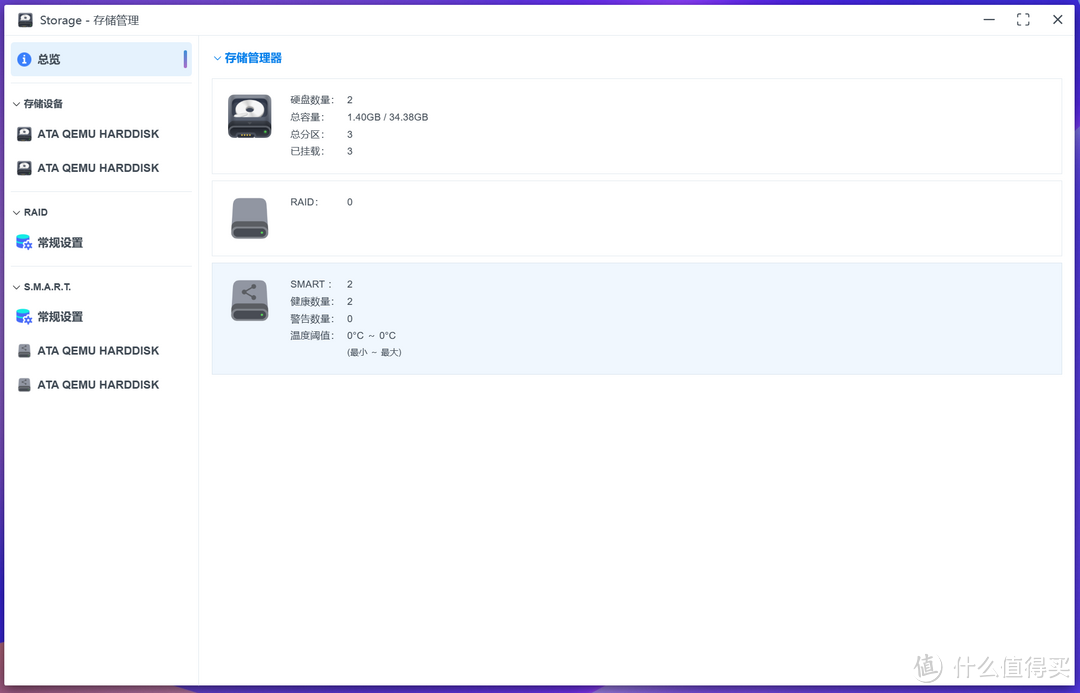
文件管理
这部分应该是使用的易有云的模块,从目录这侧看,比较好的对常用文件、卷进行了分类,缺点还是存在,就是开放的文件权限太大了,对于NAS用户来说,其实系统文件并不需要展示,更应该关注于存储的文件上。此外,更多的功能,则需要使用易有云插件来实现。
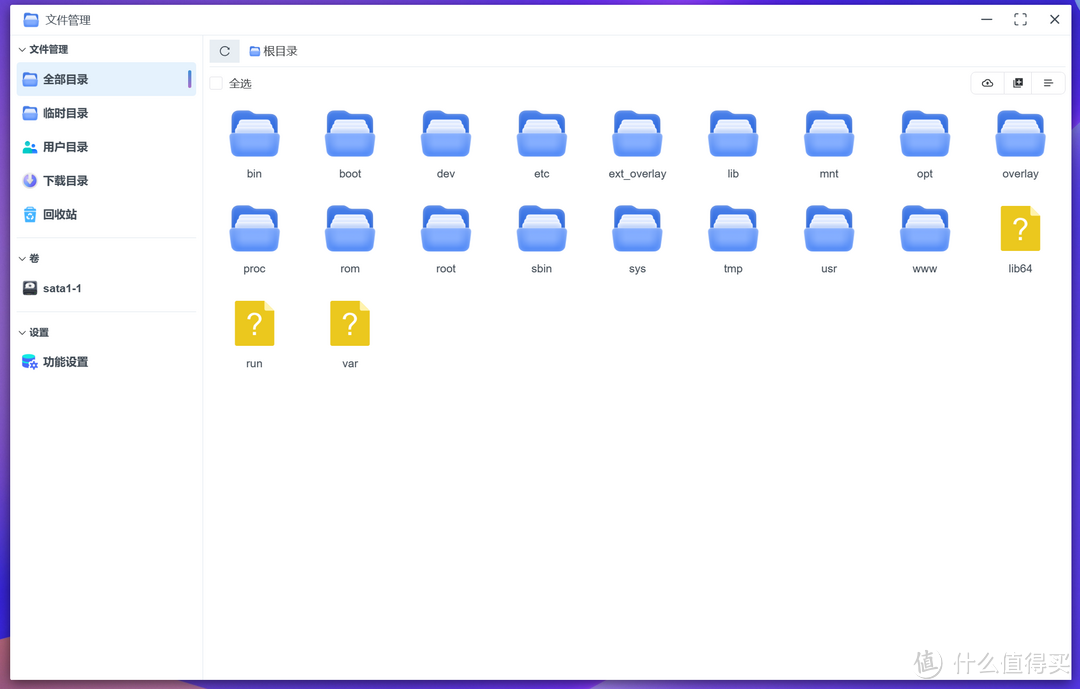

家庭影音
采用的是jellyfin客户端的形式,初次打开会提示未安装jellyfin。但是安装好以后,还需要转跳到istoreOS里设置,这点应该是还没有开发

相册软件
相册软件是路由狗自己开发的功能,人物识别采用的是开源项目pigo(当前版本暂时移除了),重复相片检测使用的是项目duplo。因为没有单独的搜索栏,所以应当是不支持clip的。

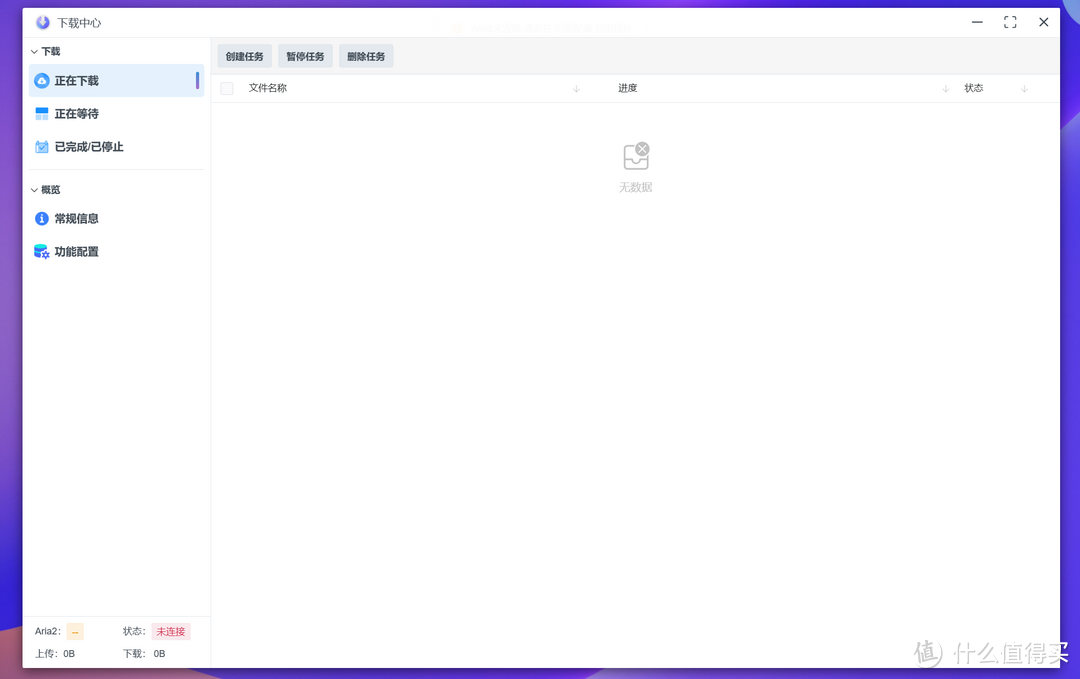
下载工具
下载工具是基于aria2的可视化套壳UI,支持增加BT tracker地址。
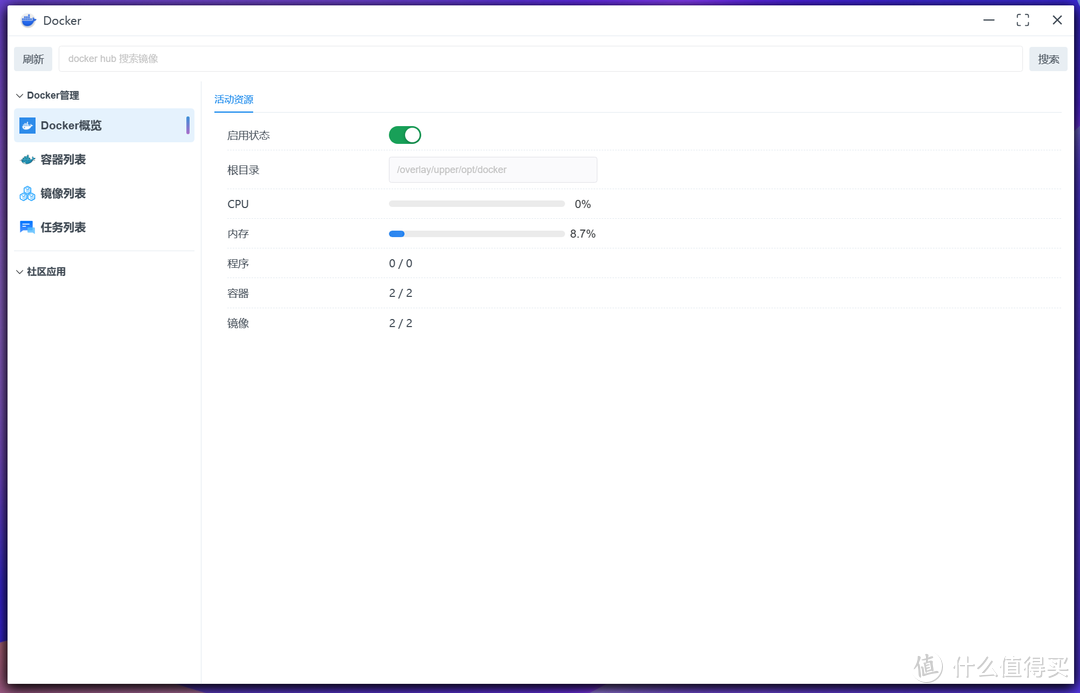
docker可视化
这没啥好说的,中规中矩的功能
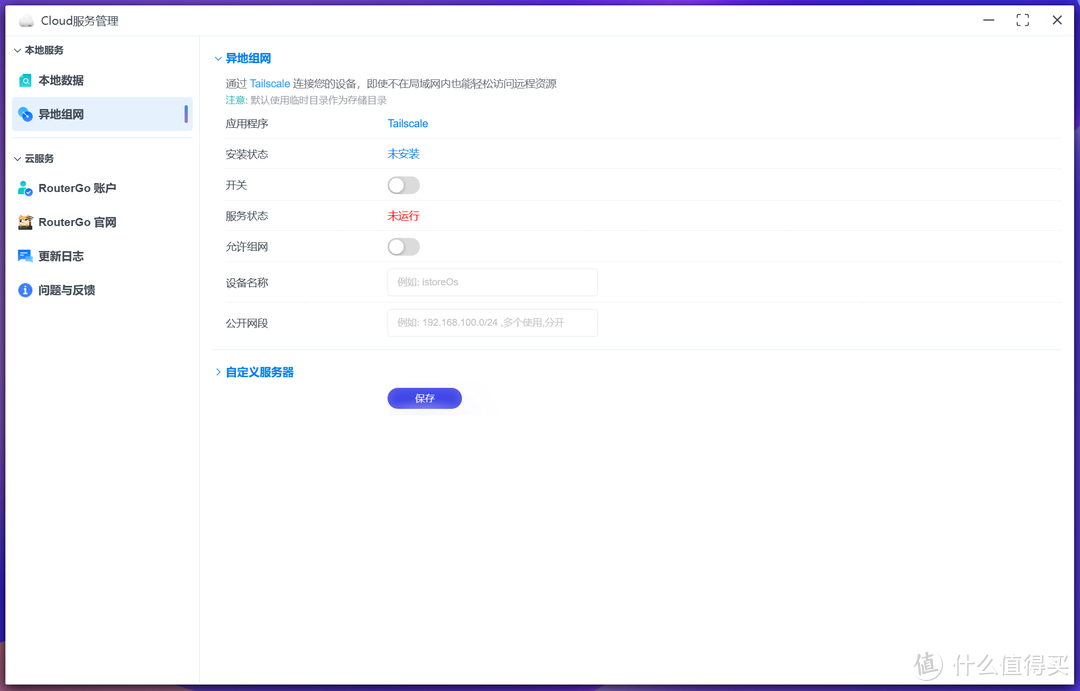
云服务
这里相当于是外网访问服务了,采用tailscale为异地组网工具。登录路由狗账号以后可实现APP或异地访问。
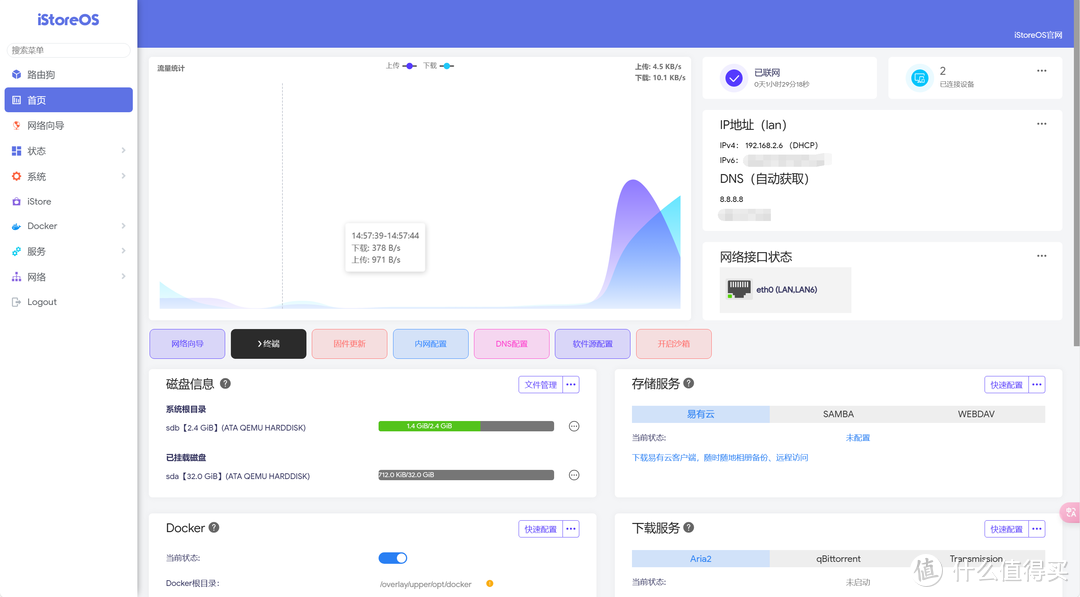
管理后端(op)
管理后端依旧是熟悉的配方,openwrt的常规界面,不过对仪表盘进行了重新部署,看起来很清爽,也更符合NAS的定位。在这个页面,更多的是维护网络、服务配置的页面,和日常使用op是一样的,也是op模块最擅长的部分,就不多介绍了。
后记
也许没有一直关注这个项目的原因,初步体验下来,Cherry感觉和去年看istoreOS、casaOS、zimaOS等项目已经有了很大的差异。
整个系统给人的感觉的确更接近于一个NAS系统,而不是单纯的openwrt套壳项目。
但是不足的地方依旧存在,首先是openwrt过于自由的使用权,过多的功能对新手用户来说其实是更多的麻烦,想玩明白一个op的学习成本实在太高;其次以网络为核心的使用习惯,与NAS这种以存储为核心的使用习惯,依旧存在风格差异,尤其是linux挂载、配置文件修改这些具有一定专业性,和一定危险性的使用技巧,对于新手玩家来说是极其致命的;最后,Cherry个人感觉是luci和docker的不协调,虽然两者都能提供一定量的工具,但是侧重点的不同让应用的使用、配置给人以割裂感,在使用过程中造成了一定的不顺畅。
但是,作为国内开源NAS系统的先驱,istoreNAS选择自研+开源的有机结合,不得不说是当前市场下最合适的一种选择。
未来,希望有更针对NAS产品定位的功能可以附加在istoreNAS上,也希望有越来越多的项目可以被集成在里面。
#本项目为虚拟机部署,常用NAS推荐#

欢迎朋友们评论区讨论留言。我会定期更新关注NAS使用方法、开源软件与Docker软件、游戏与生活相关内容,喜欢的朋友请关注、点赞、留言支持。
作者声明本文无利益相关,欢迎值友理性交流,和谐讨论~








校验提示文案
校验提示文案
校验提示文案
校验提示文案
校验提示文案
校验提示文案
校验提示文案
校验提示文案
校验提示文案
校验提示文案
校验提示文案
校验提示文案
校验提示文案
校验提示文案
校验提示文案
校验提示文案
校验提示文案
校验提示文案