
























 深耕数码兴趣领域












16
17
轻松达成4K160帧,威联通NAS补帧教程丨调用第三方开启超分和补帧
2024-06-26 23:17:11
37点赞
233收藏
49评论
前言
大家好,我是加勒比考斯。
技术的进步为我们带来了前所未有的视听体验,从过去的标清视频到4K流媒体,如今很多人都开始用上了4k甚至高刷显示器,但是以前的各类视频却没能跟上脚步,看着硬盘里1080p24帧甚至更低的视频,实在有些对不起自己的眼睛,于是一些论坛或网盘出现了各类AI增强的4k60f资源,浪费你的硬盘空间和下载时间,获得观感上的一些进步,其实这种事情完全可以交由显卡实时处理,让自己的视频焕发第二春。

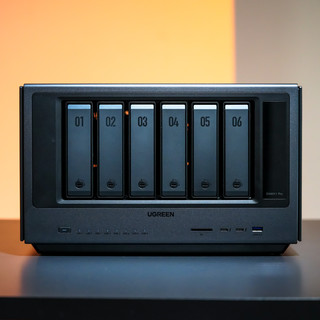
我使用的NAS是威联通TS-466C,它采用了N6005处理器,4核心4线程,性能比N5105还高一筹,性能非常不错。无论是虚拟机还是Docker都非常轻松应对,而且还可以最高拓展到32GB内存。
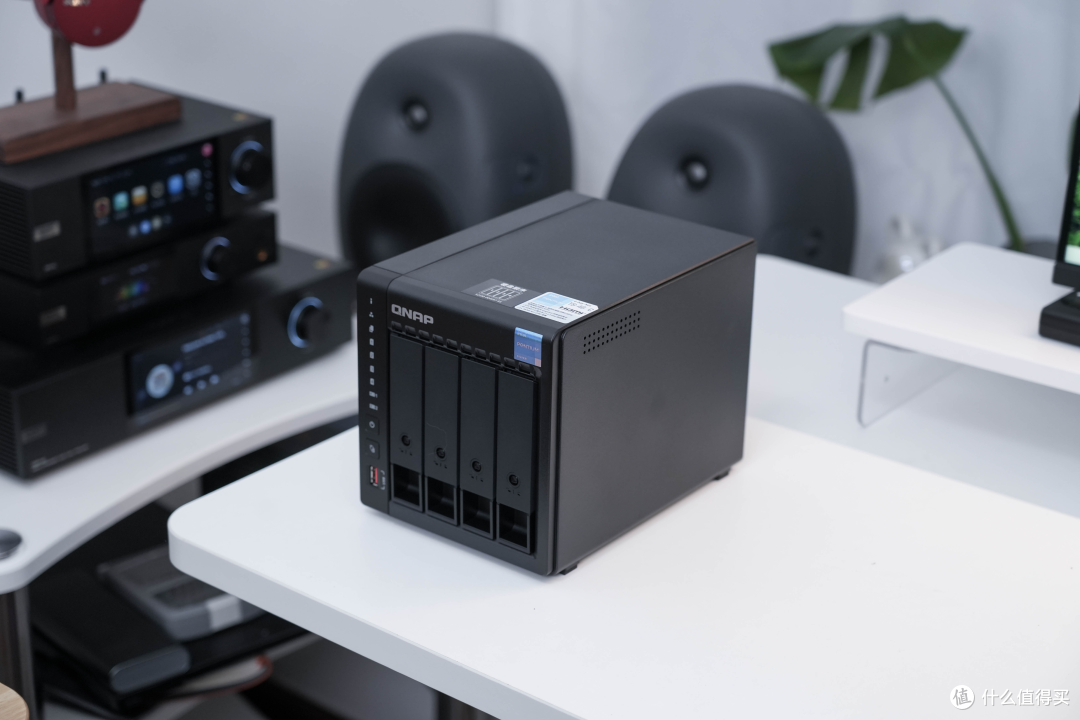
威联通TS-466C是威联通4盘位旗舰机型,也是配置最顶的一款,除开4+2盘位设置,它还有双2.5G网口+HDMI接口,还有2个USB3.2 10Gbps接口,可谓是各方各面都给慢了。
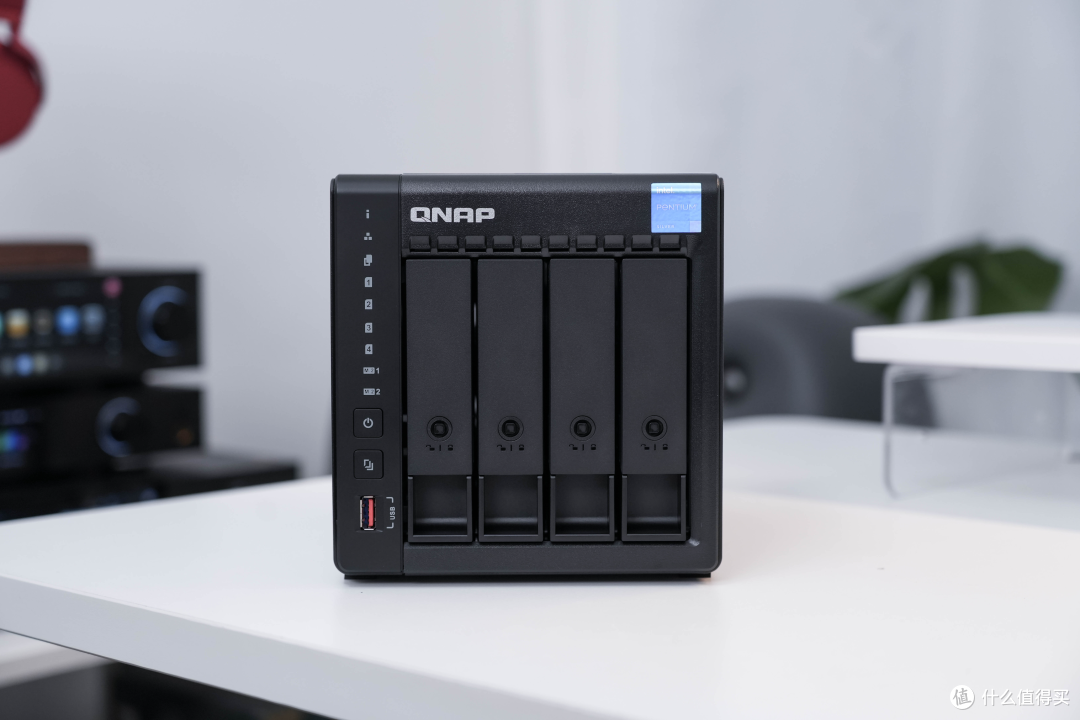
此外,我选择威联通最重要的原因是威联通系统非常完善,远非新兴起的NAS厂商可比的,完善之处在于以下方面,分别是:
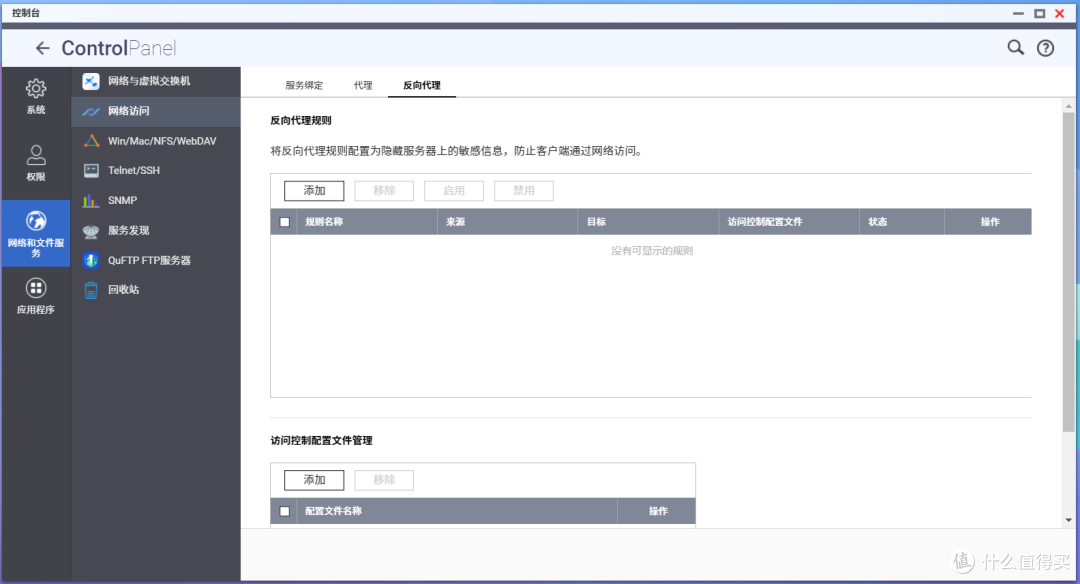
1、包含几乎所有的网络和文件服务,包括SMB、NFS、AFP、FTP、WebDav以及SSH、Telnet,还有upnp、Bonjour等等,基本上你想到的协议威联通都有。对了,威联通还支持反向代理。
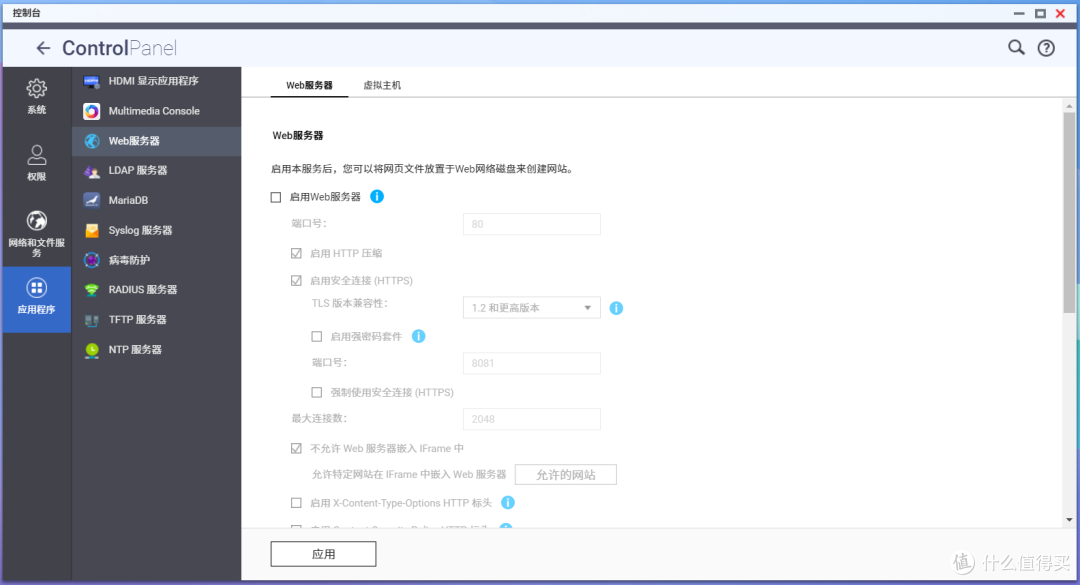
2、威联通支持各种服务器搭建,比如Web服务器、LDAP服务器、Syslog服务器、RADIUS服务器、TFTP服务器、NTP服务器等。内置在系统中,一键就可以搭建好,非常简单。
3、极其完善的权限管理,以QTS5.1为例,除了常规的权限管理之外,现如今还多了委派管理功能,可以为用户分派权限。每种角色分配的权限都不同,具体如下:

接下来进入教程:
一、emby安装和播放器调用
我很推荐amilys/embyserver,这个容器加入了很多使用插件,如首页海报轮播,弹幕插件,hosts修改,以及调用第三方播放器的功能,而这也是补帧的关键。
威联通Container Station,建议直接用compose一键安装。注意下面映射路径,威联通是/share/开头(请复制图片的文字格式!由于是YAML,所以格式一个空格都不能错)
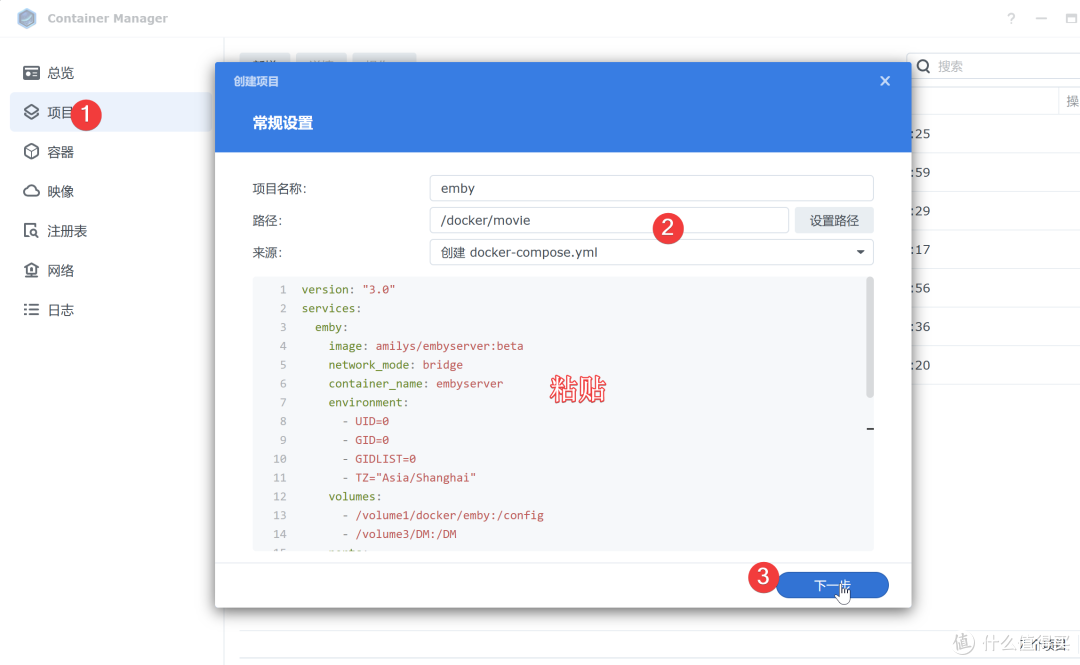
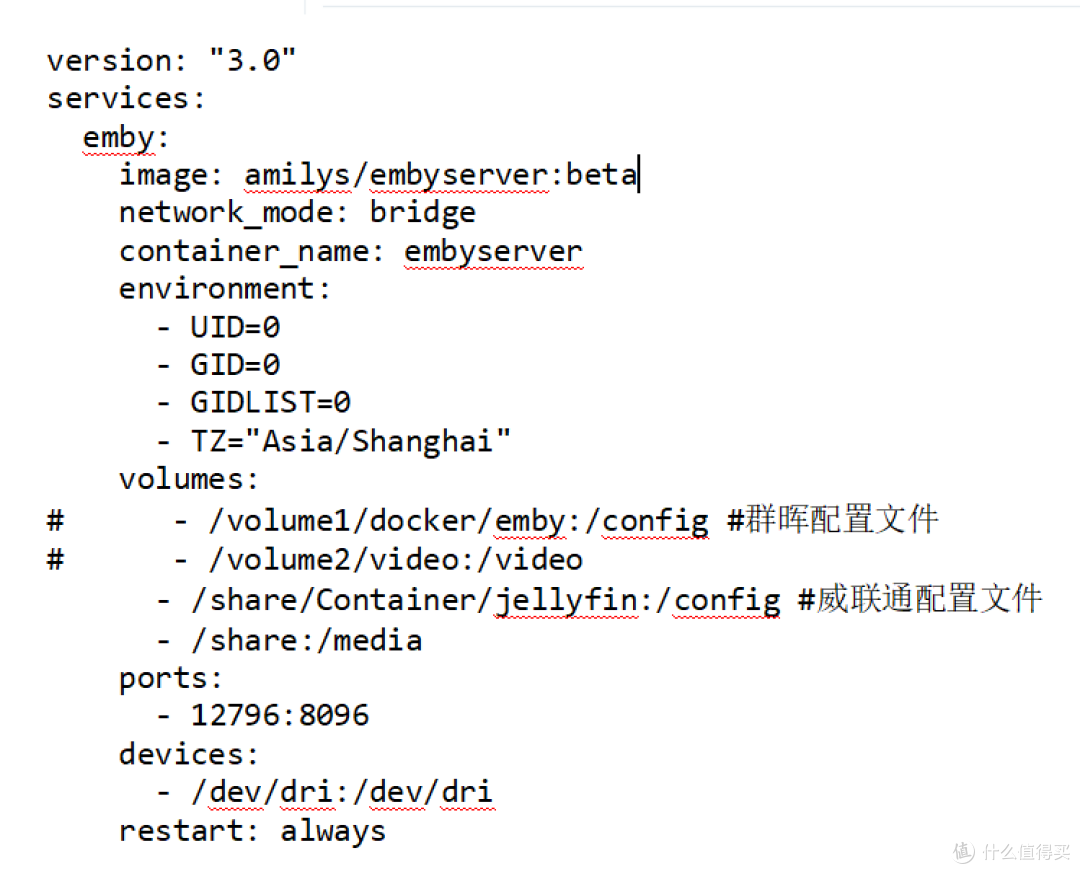
2、启用脚本
启动容器后去网页http://nas的ip:8096,建立用户初始化配置,Emby Premiere输入:疯狂星期四V我50,点下保存。注意你的emby配置文件夹,其下/config里会出现一个ext.sh,如果没有就重启一下容器。
打开ext.sh,①将“修改容器hosts”下方两行echo前面的#删掉,②把“扩展插件”下方extmod=‘[]’中填入你要用到的外部播放器调用插件,例如:extmod=’[“embyLaunchPotplayer”]’,截图里启用了所有插件。下面是我用的ext.sh完整内容
#!/bin/sh
######## 说明 2023-07-30 ########
#一个sh脚本,容器每次启动时运行
#方便自定义添加功能
#################################
echo "Emby扩展启动脚本"
#去掉下行注释可以关闭次脚本
#exit 0
########下面可以自行添加功能########
## 修改容器hosts
echo -e "13.226.210.20 api.themoviedb.org" >> /etc/hosts
echo -e "13.225.142.99 api4.thetvdb.com" >> /etc/hosts
## Emby-crx 美化 媒体库ID为空时不启用
## 媒体库id,用逗号分隔。进入媒体库后url里的parentId
## MediaId="21466,21463"
MediaId="3,136603,29515,132588"
sed -i '/this.parentId/s/""|"[0-9]+"|"([0-9]+,)+[0-9]+"/"'$MediaId'"/g'
/system/dashboard-ui/emby-crx/config.js
## 扩展插件:
# embyLaunchPotplayer 外部播放
# ede.user 弹幕
# actorPlus 未知演员隐藏
#extmod='["embyLaunchPotplayer","ede.user","actorPlus"]'
extmod='["embyLaunchPotplayer","ede.user","actorPlus"]'
sed -i '/ extmod/s/[.*]/'$extmod'/g'
/system/dashboard-ui/ext.js
exit 0
3、第三方播放器调用
保存ext.sh后重启容器(必须重启),到emby网页添加媒体库,如果hosts能通就能刮削媒体文件,你可以惊喜的发现:emby电影详情页可以调用各种播放器了!其中potplayer是可以视频补帧的利器。

注意这一排按钮
二、Potplayer开启超分辨率和svpflow补帧(N卡)
1、开启显卡RTX超分辨率
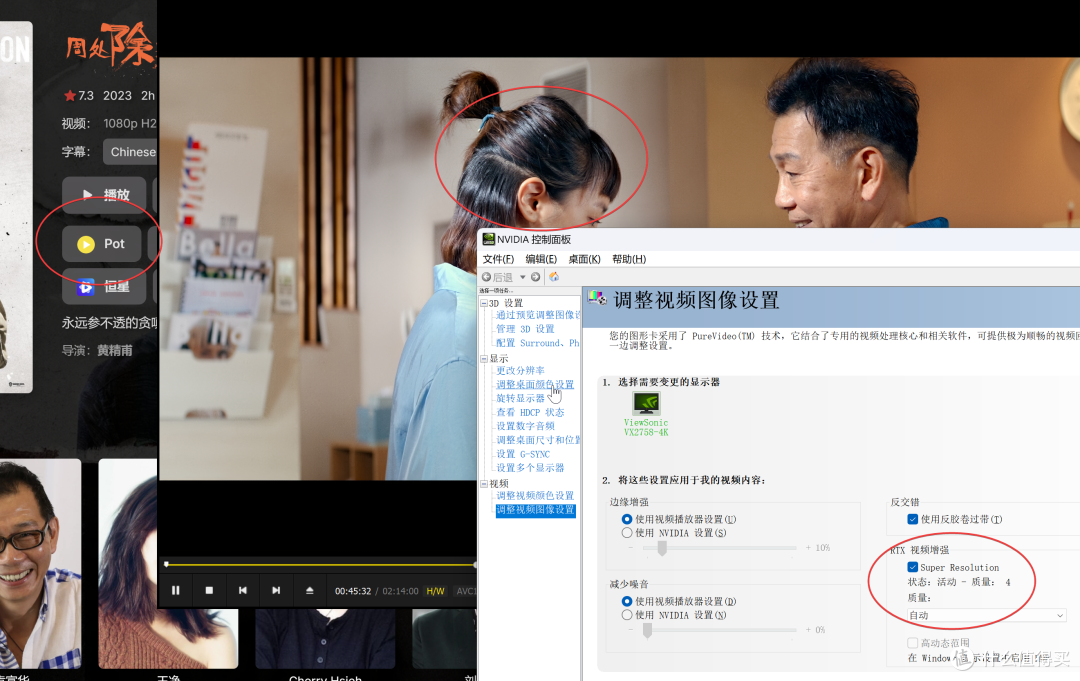
如何让视频超分辨率?目前RTX显卡自带这个功能,你需要打开Nvdia控制面板,选择:视频→调整视频图像设置→勾选启用RTX视频增强Super Resolution。当你用edge浏览器访问emby网页时,只要视频窗口大于视频实际分辨率,就可以自动进行超分,让其更加清晰。

2、potplayer调用超分辨率
不过我们既要超分辨率又要补帧,那么还是用potplayer来播放吧。这里我们去
https://potplayer.daum.net 下载官方potplayer,因为其最新版已经支持了RTX超分辨,在设置里选择视频→视频渲染器→内置Direct3D 11,即可勾选下方“D3D11 GPU 超分辨率”

现在emby详情页点击黄色pot按钮,打开一部1080p电影,只要窗口大于原始尺寸(全屏或拉大一下窗口),就能发现视频变得清晰了一些,在nvdia控制面板里也能看到状态为:活动-质量:4
题外话(完美解码mpc设置)
如果你是完美解码用户,视频滤镜默认是MPC,那么可以视频→MPC视频渲染器,旁边“…”中Request Super Resolution选for ≤ Full HD,开启超分辨率,实测下一步补帧效率会比DX11更好。

3、SVPflow补帧
下面开始补帧,需要用到的软件是AviSynthPlus,
https://github.com/AviSynth/AviSynthPlus/releases ,Svpflow(不需运行SVP4的脚本)下载:https://ciio.lanzoum.com/imgzk1wn1s4f ,一路next安装AviSynthPlus后打开C:Files (x86)+,将压缩包里的svpflow1.dll和svpflow2.dll分别放在AviSynth+目录下的plugin、plugin64文件夹下。
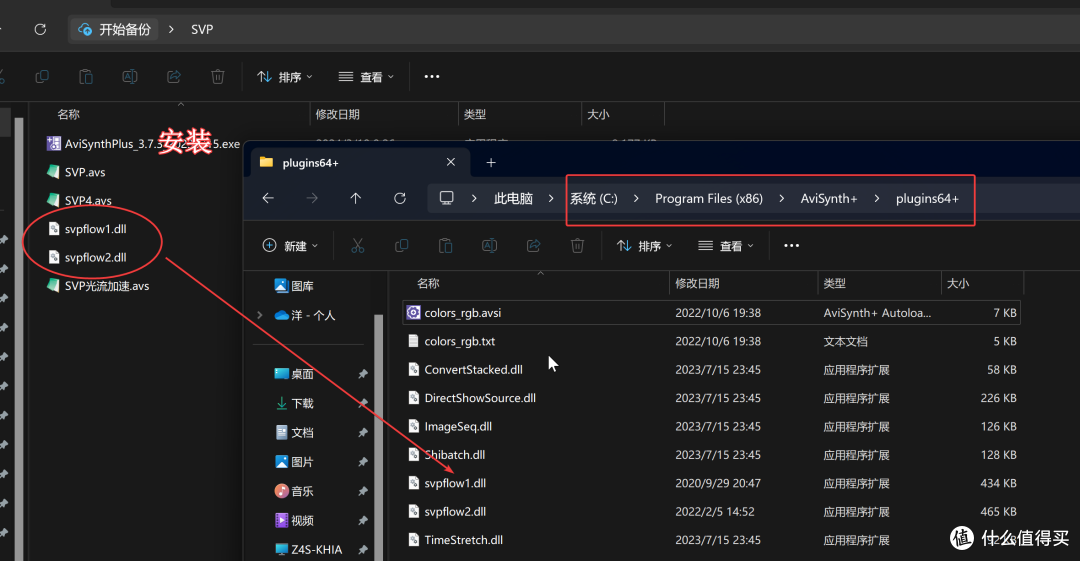
复制文件
现在打开potplayer,因为svp需要在内存中才能处理显示数据,打开选项→滤镜→视频解码器→内置解码器/DXVA,勾选右下角DXVA2 copy-back:D3D11自动选择

再到选项→视频→AviSynth,勾选使用AviSynth滤镜,并在下方脚本输入以下内容(也就是刚刚下载的压缩包里SVP.avs的内容),会把视频补帧到60帧。

补帧脚本
SetMemoryMax(8192)
global threads=7
global super_params = "{pel:1,scale:{up:2,down:4},gpu:1,full:false}"
global analyse_params = "{block:{w:32,h:32,overlap:2},main:{levels:4,search:{type:4,distance:-16,coarse:{type:4,distance:-6,bad:{range:0}}}},penalty:{plevel:1.3,pzero:110,pnbour:75}},refine:[{thsad:200,search:{type:4,distance:2}}]}"
global smoothfps_params = "{gpuid:11,rate:{num:60000,den:1001,abs:true},algo:21,mask:{area:100},scene:{limits:{m1:1800,m2:3600,scene:5200,zero:100,blocks:45}}}"
SetFilterMTMode("SVSmoothFps_NVOF",1)
SetFilterMTMode("DEFAULT_MT_MODE",2)
SetFilterMTMode("potplayer_source",3)
potplayer_source()
super=SVSuper(last, super_params)
vectors=SVAnalyse(super, analyse_params, src=last)
SVSmoothFps(last, super, vectors, smoothfps_params, mt=threads, src=last)
Prefetch(threads)
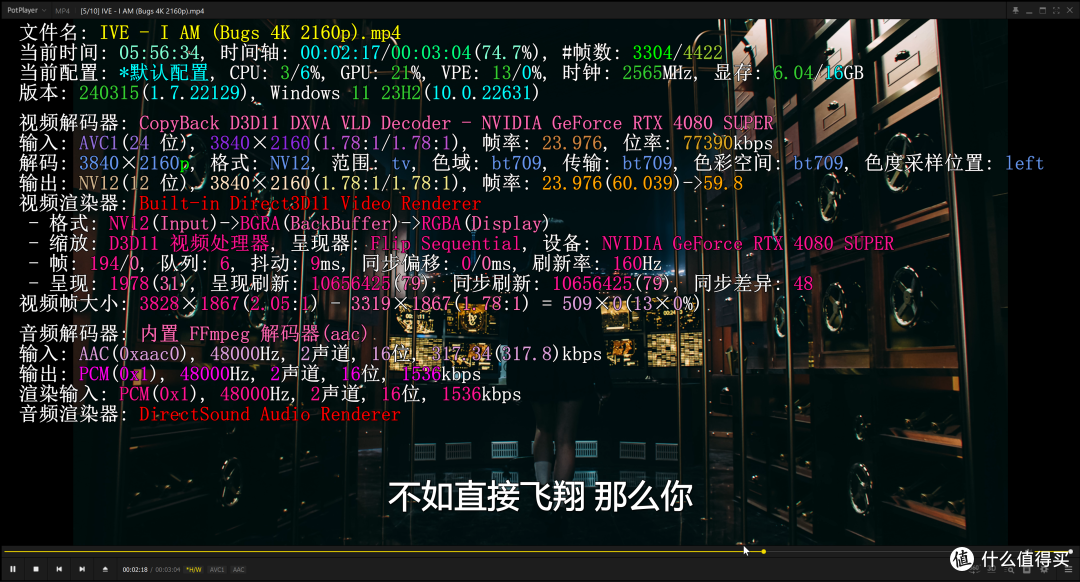
60f效果
因为我自己用的是4080s,所以也从svp4里截取了4k160帧的avs脚本用,显卡不好的不要尝试(压缩包里SVP4.avs的内容)
三、MPV开启超分和svpflow补帧(适用任何显卡)
如果我们没有RTX显卡怎么办?当然是换个软件:MPV,因为原始MPV界面简陋且配置复杂,请允许我偷个懒,直接下载mpv.net-DW版本,它集成了集成SVP补帧滤镜,集成了2x_AnimeJaNai V2和HFA2kCompact超分滤镜(hooke007/MPV_lazy),下载页:
https://github.com/diana7127/mpv.net-DW/releases
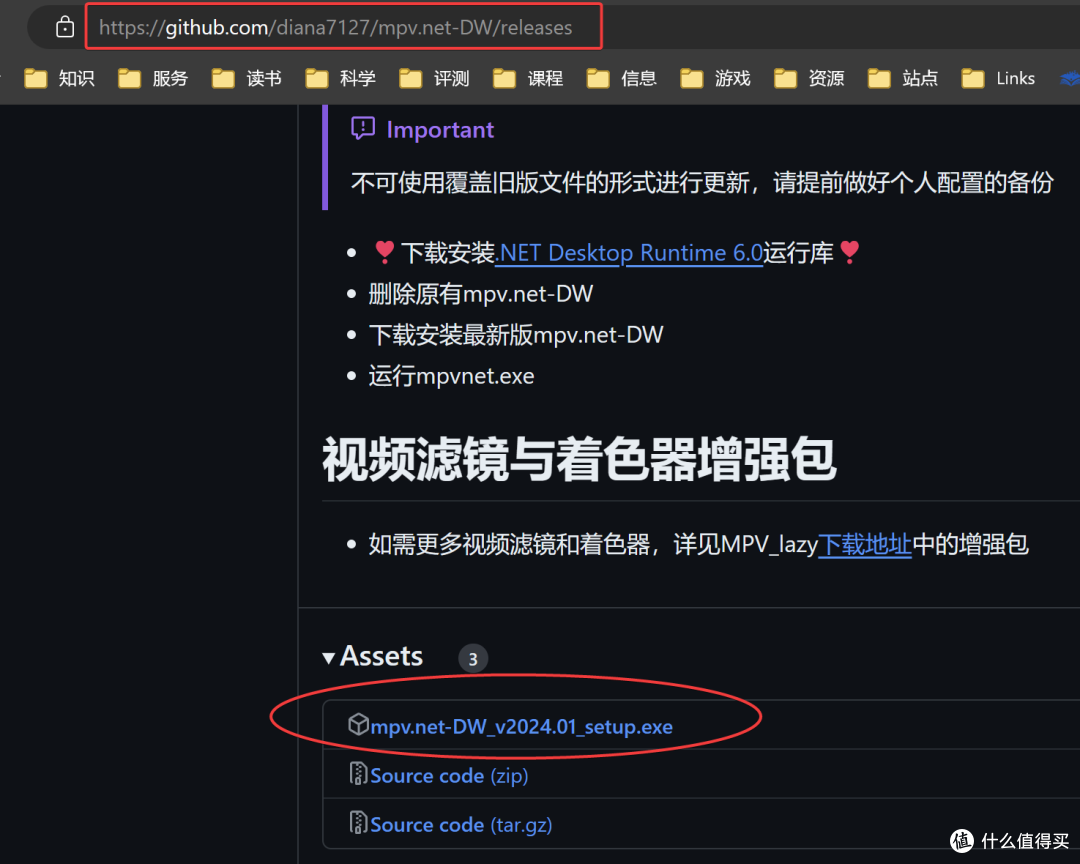
下载
运行安装,选择解压位置,打开mpvnet.exe,右击窗口→视频滤镜→运动补偿→svpflow补帧,勾选即可补帧!而超分辨率可以用HFA2kCompact,或者着色器里的Anime4K,对于动漫效果极佳,而对真人视频锐化有些过度。
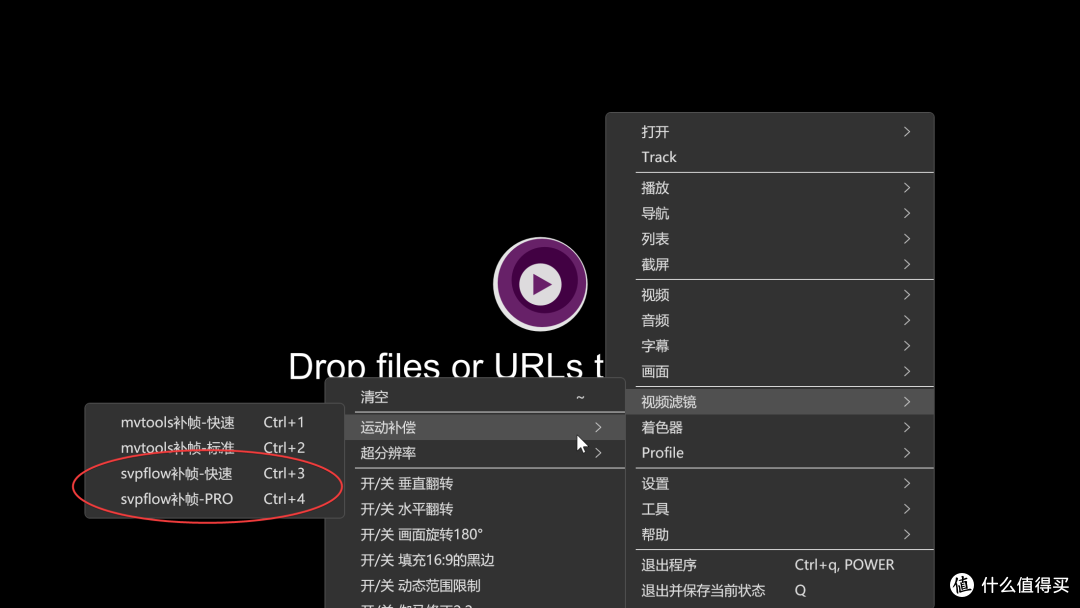
补帧
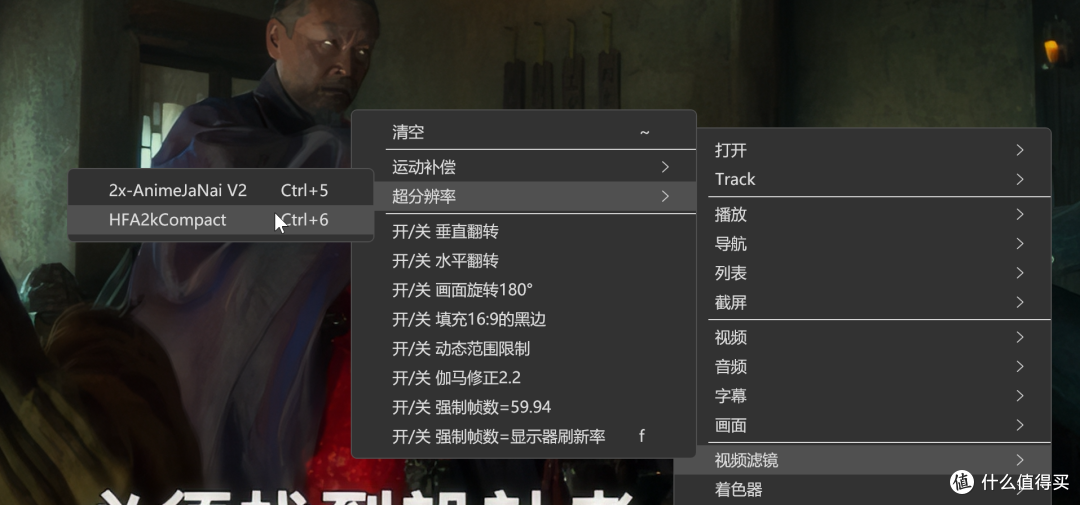
超分
网页上的mpv按钮没有对电脑上的mpv做出反应,不过还好emby电脑端改版(https://t.me/EmbyNoisyX )可以直接填写mpv的程序路径来调用播放器。

调用
四、结语
通过Emby服务器和第三方播放器的结合,我们能够轻松地调用外部播放器,实现超分辨率和帧补偿的功能。这不仅节省了硬盘空间和下载时间,还让我们的视频资源焕发了第二春。愿大家在技术的推动下,不断追求更高品质的视听享受,每一帧都充满活力,每一秒都充满魅力。








校验提示文案
校验提示文案
校验提示文案
校验提示文案
校验提示文案
校验提示文案
校验提示文案
校验提示文案
校验提示文案
校验提示文案
校验提示文案
校验提示文案
校验提示文案
校验提示文案
校验提示文案
校验提示文案
校验提示文案
校验提示文案
校验提示文案
校验提示文案
校验提示文案
校验提示文案
校验提示文案
校验提示文案
校验提示文案
校验提示文案
校验提示文案
校验提示文案
校验提示文案
校验提示文案
校验提示文案
校验提示文案
校验提示文案
校验提示文案