
































15
14
从零开始安装CasaOS保姆级教程
2023-10-20 12:15:05
86点赞
829收藏
68评论
Hello大家好,我是连续签到3200+天但懒癌晚期的罐罐君。

近两年我的主要玩机精力都放在NAS和Docker上,最近为了利旧一块当年跟着大妈买的8T西数元素拆机盘,以及给家人朋友分享影视的需求(syncthing+qBittorrent传输,Samba局域网共享,盒子/电视播放),我又折腾了好几台专门跑Docker的小主机/虚拟机,用来实现这些轻量级的应用场景
作为国人开发的轻NAS管理系统,CasaOS界面友好,安装方便,整合了不少NAS相关的功能,但它自身依赖于一个Linux宿主系统,这篇保姆式教程就是为了记录下我近期从零开始部署CasaOS的过程,一方面作为个人备忘,一方面也希望方便其他和我一样的小白
是的,这又是一篇大佬不用看的文,其中一些配置方式也是我个人为了避坑而特意绕的远路,如果你有更好的方案,请不吝指出,谢谢
OK,话不多说,直接开干。
1.Debian基础安装
我本次折腾的小主机/虚拟机都是x86架构的,基于易用性、稳定性等考虑,我选择了Debian 12 x64作为宿主系统。为了避免因网络问题造成的安装缓慢和失败,建议下载完整安装iso。
使用Ventoy工具或你喜欢的其他方式引导到iso,我们就来到了安装界面↓:

↓接下来就是我绕的第一个远路:先安装英文系统,避免由于安装不完全导致的中文乱码现象。

选择English/English,回车后依次选择other-Asia-China,接着在Configure Locales界面连续回车,直到进入↓网络配置步骤,填写自己想要的主机名(即这台设备在网络上显示的名字):

↓接下来就是重点项目——root根密码的设定,重复输入两次即可完成。
注意!!在这里强烈建议设定一个复杂但记得住的root密码,在日常使用中则采用普通用户+SU提权的方式,实现安全隔离。

接下来就是设置首个普通用户的全称和用户名,在设定了root密码的情况下,系统会禁用root用户的创建和登录,这个普通用户就是你登录主机的方式。因为是演示,我设定了temp作为首个普通用户的名称↓

以及temp用户的密码↓

接着就是给系统硬盘分区,我的选择是将整块硬盘分给Debian使用↓


同时将所有文件放在同一分区↓

安装程序自动分区后,勾选确认并继续↓


经过一段时间读条后,Debian的安装来到第二阶段↓


这两步都是apt包管理器的选项,分别询问是否使用额外的安装媒体或者网络源,为了避免网络环境带来的缓慢甚至失败,这里我第二次绕路:全部选否,等系统正式安装完毕后再进行更新
接下来就到了软件包组件选择,其中前面带有*...*标识的是不同的桌面环境,也就是图形界面,因为CasaOS本身就是图形管理页面,为了避免不必要的系统开销,我选择不安装桌面环境(就是Debian自己的图形管理界面)↓

经过另一轮读条后,Debian 12安装完毕,按提示重启后进入命令行界面↓


2.Debian进阶设置
完成了Debian 12的基础安装,我们开始进阶设置,实际上就是把之前绕的远路再兜回来。
还是那句话,如果你的网络环境稳定可靠,那么完全可以按照常规模式来安装Debian,没有必要像我这样舍近求远
(在第一步选用了国内源但安装ssh server还是拉取了几个小时最后还失败的痛苦谁懂啊 )
)
在这一阶段,为了方便复制命令,我们改用PowerShell来操作。打开你的Windows 10/11,按下win+X再按i键,唤出PowerShell窗口,接着输入
ssh 普通用户名@Debian主机IP
开始连接到Debian主机
比如我的指令就是
ssh temp@192.168.1.2
在PowerShell首次连接到一台新的主机时,会提示是否保存主机指纹特征,这里要输入yes,接着再输入前面设置的temp密码,就可以成功连入主机↓

登录主机后第一件事就是修改软件包管理的源服务器,先输入su指令和root密码切换到超级用户(管理员)模式,接着输入
nano /etc/apt/sources.list
先在第一行的最前面输入#,将这一行注释掉(注意颜色区分),接着复制一组你喜欢的国内源地址,右键粘贴到PowerShell窗口中,按CTRL+X,再输入Y回车保存↓
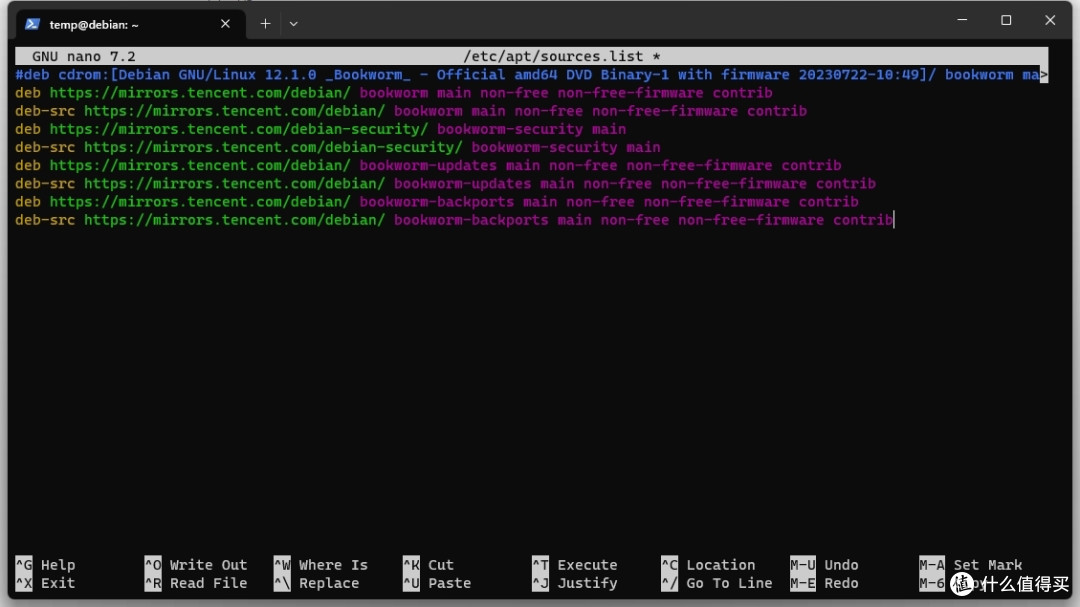
源修改好后,依次执行
apt update
apt -y upgrade
更新系统内的软件包,接着补充安装两个常用命令curl和sudo
apt install curl sudo
下一步就是禁用Debian系统的休眠,以免使用时断线
直接执行
sudo systemctl mask sleep.target suspend.target hibernate.target hybrid-sleep.target
后使用
systemctl status sleep.target
来确认效果,如图所示(红圈)就是成功关闭了休眠功能↓

紧接着我们来将Debian的系统语言改为中文,执行
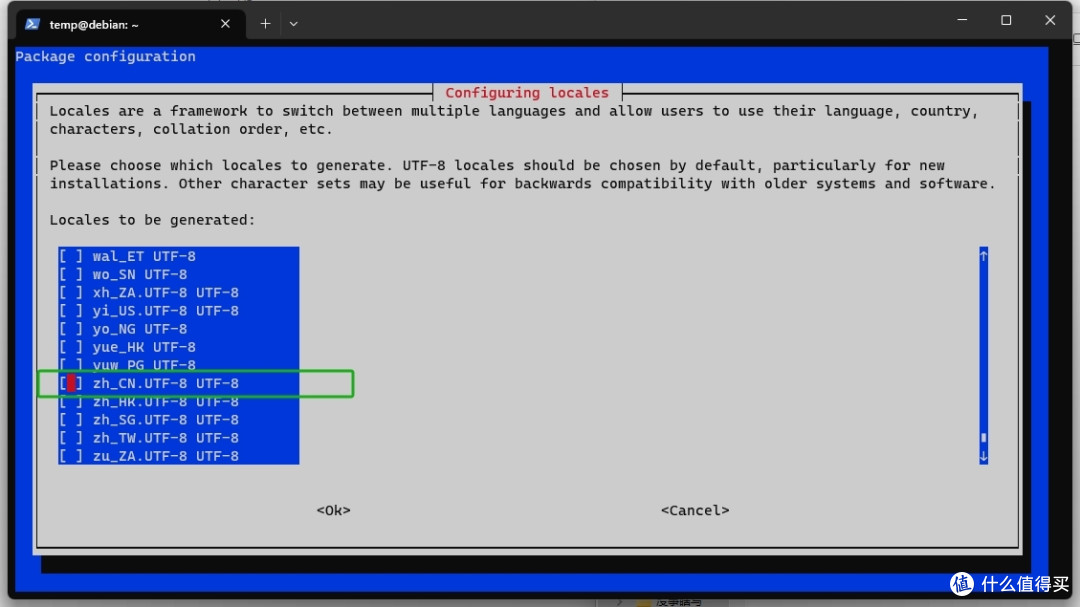
sudo dpkg-reconfigure locales
来打开本地化配置功能,找到en_US.UTF-8 UTF-8后用空格键取消星号勾选,再拉到列表末端选中zh_CN.UTF-8 UTF-8,回车后选中zh_CN.UTF-8,回车并等待执行↓
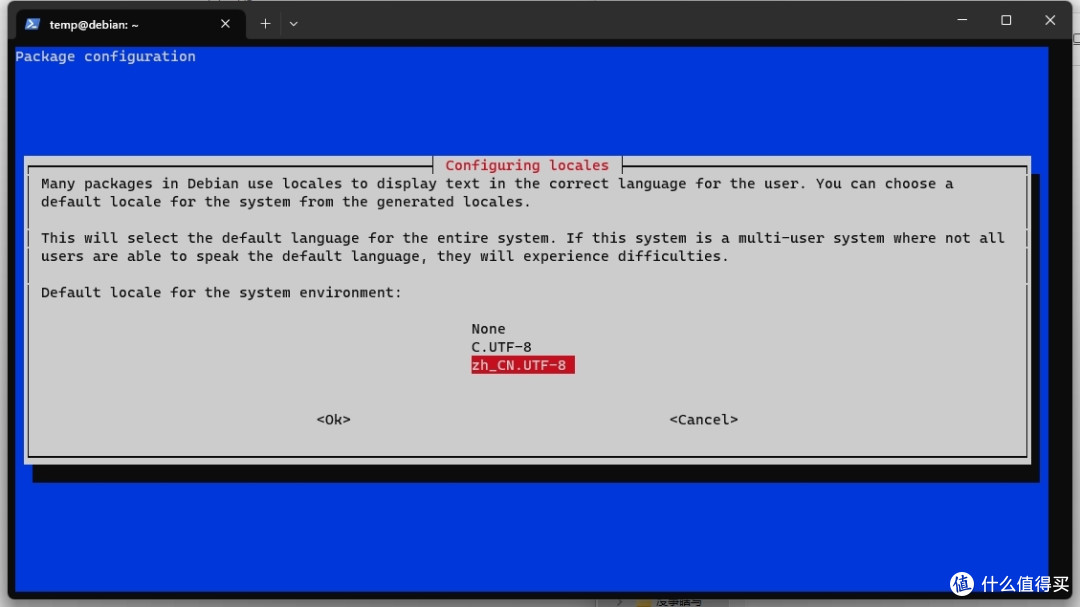
中文配置完毕后,执行
sudo reboot
进行重启,此时ssh连接会自动断开,等小主机重新启动后再次ssh连入,进入教程第三步↓

3.CasaOS的一键化安装
得益于作者的辛勤劳作,CasaOS的安装可谓是一键式傻瓜化脚本,根据官网的提示,我们只需要su提权后,执行一行命令就可以开始了
curl -fsSL https://get.casaos.io | sudo bash

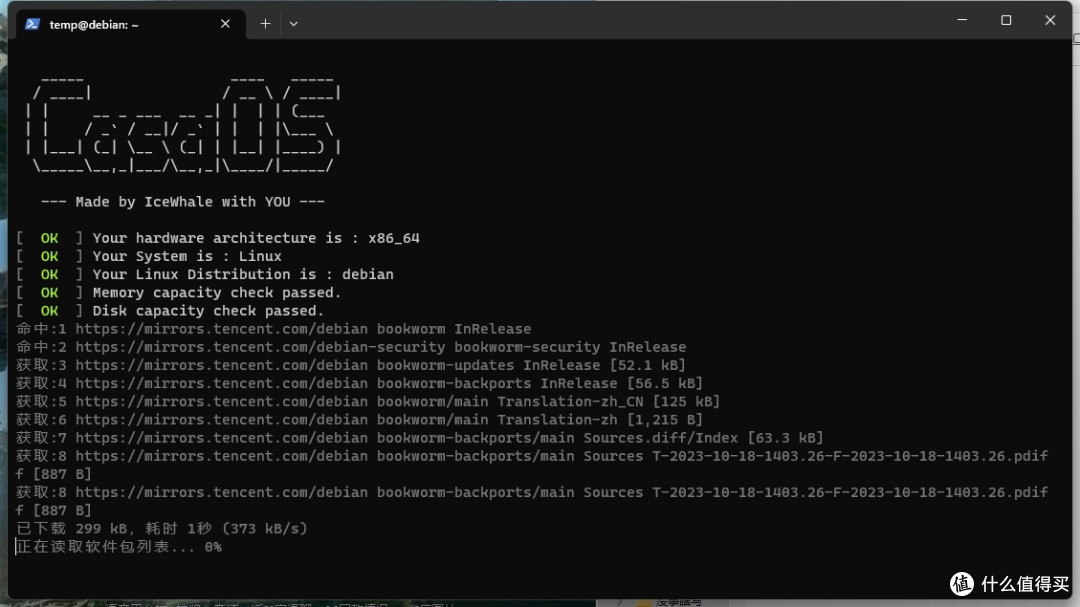
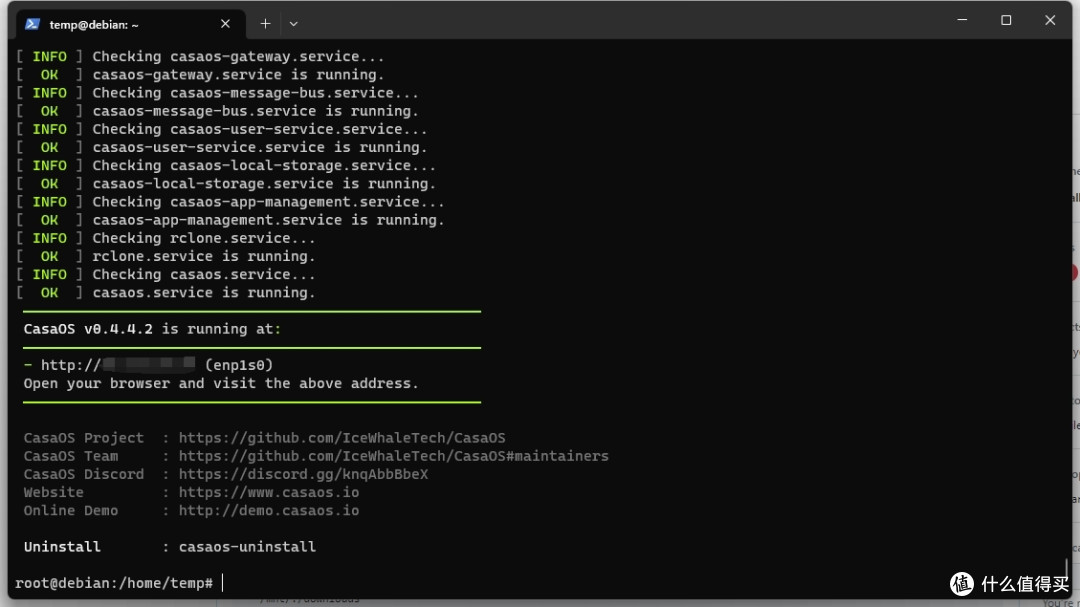
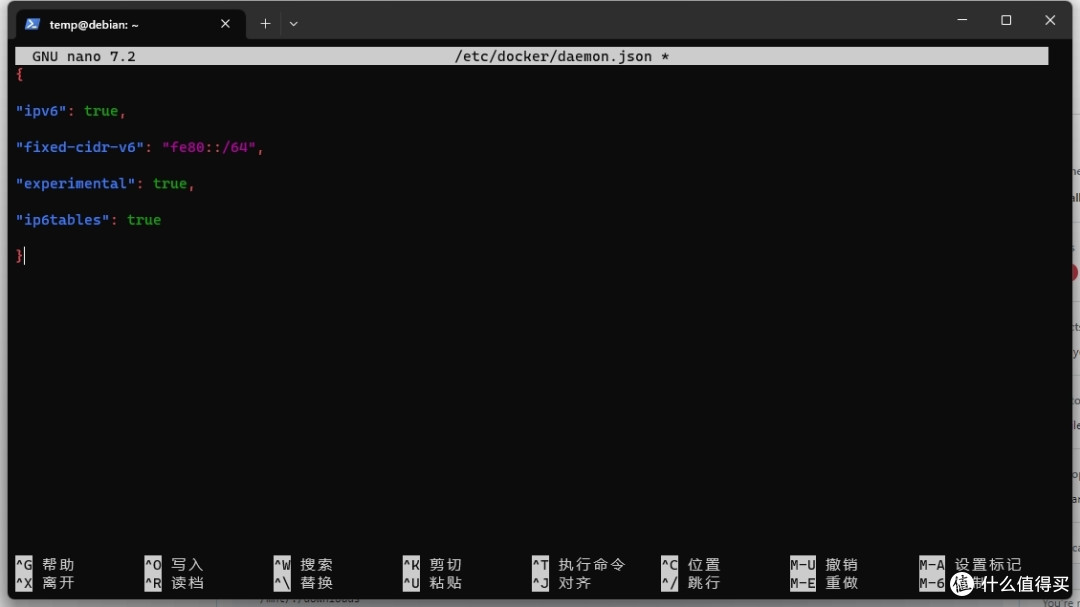
在casaOS安装完毕后,我们还有一个可选项:开启docker的IPv6功能,根据站内大佬文章
及评论区的提示,在Debian系统本身获得了v6地址的前提下,我们执行
nano /etc/docker/daemon.json
后,贴入命令并保存
{ "ipv6": true, "fixed-cidr-v6": "fe80::/64", "experimental": true, "ip6tables": true }
最后执行一遍
sudo service docker restart
重启docker网络,让刚刚修改的配置生效。
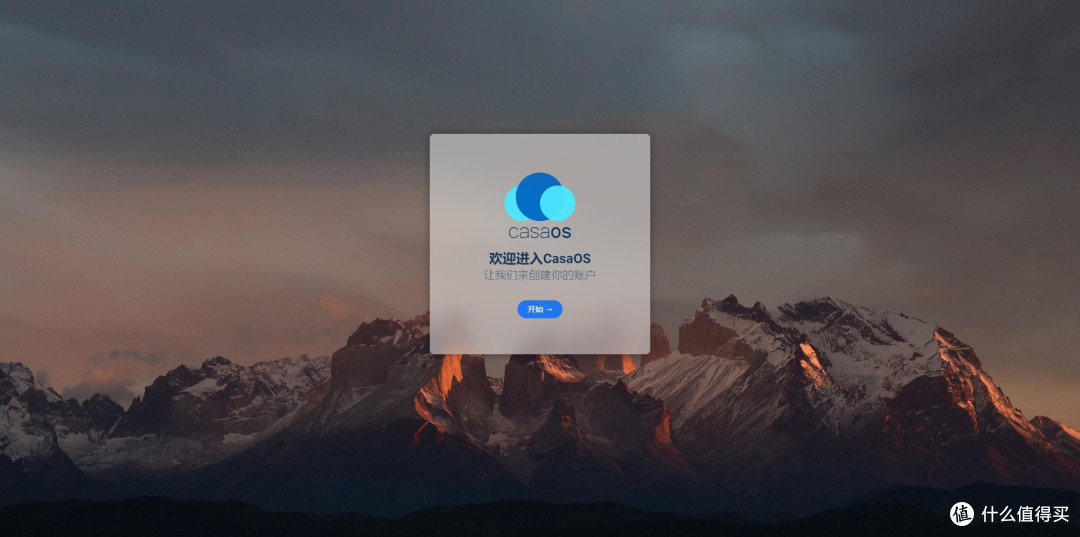
最后的最后,关掉PowerShell窗口,在浏览器输入小主机的IP地址,欢迎来到CasaOS带来的Docker世界!
那么,我们下次再见~
#生命不息,挖坑不止#
作者声明本文无利益相关,欢迎值友理性交流,和谐讨论~













校验提示文案
校验提示文案
校验提示文案
校验提示文案
校验提示文案
校验提示文案
校验提示文案
校验提示文案
Configuration CasaOS Addons
以上2个下载不下来
校验提示文案
校验提示文案
校验提示文案
校验提示文案
校验提示文案
校验提示文案
校验提示文案
校验提示文案
校验提示文案
校验提示文案
校验提示文案
校验提示文案
校验提示文案
"registry-mirrors": [
"去看看",
"去看看",
"去看看"
]
}
校验提示文案
校验提示文案
校验提示文案
校验提示文案
校验提示文案
校验提示文案
校验提示文案
校验提示文案
校验提示文案
Configuration CasaOS Addons
以上2个下载不下来
校验提示文案
校验提示文案
错误:[FAILED] Failed to download package
校验提示文案
校验提示文案
校验提示文案
校验提示文案
校验提示文案
校验提示文案
校验提示文案
校验提示文案