









































15
12
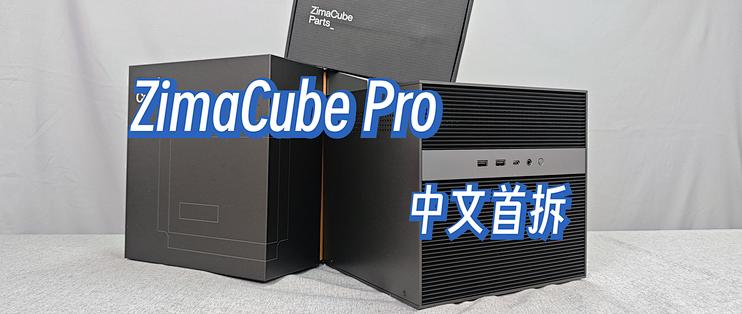
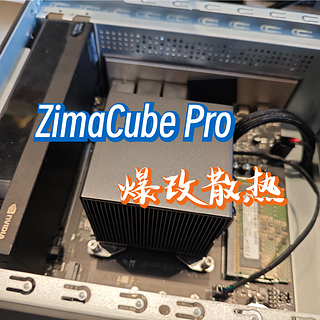
ZimaCube Pro独家首发硬件拆解
2024-07-18 15:50:12
17点赞
45收藏
33评论
Hello大家好,我是连续签到3490+天但懒癌晚期的罐罐君。

自从一年前折腾了几台专跑Docker的小主机,从而接触到CasaOS这一国产轻NAS管理系统后,我顺势加入了它家的中文社群并“毁”小白不倦 ,也对CasaOS和后续推出的ZimaOS提出了不少不太成熟的建议
CasaOS和ZimaOS的开发者是来自上海的冰鲸团队,这是一个主要面对海外市场的初创团队。从其产品规划来看,它的野心绝不仅仅是轻NAS管理系统,而是涉及私人云、AI助手等方方面面。为了更好地承载其产品,在经历一系列众筹后,冰鲸已经推出了ZimaBorad和ZimaBlade两款轻量级个人小主机硬件,并在2023年规划了ZimaCube系列NAS硬件,其中,搭载了12代酷睿 i5-1235U的ZimaCube Pro更是在最近才量产出炉。
也许是长期在社群发言成功引起了冰鲸团队的注意,罐罐君有幸获得一台ZimaCube Pro的测试资格,收到货后上网一搜,暂时没发现有图文拆解,那么,嘿嘿嘿 我就当仁不让,抢一个中文首发拆解了
P.S 由于办公室网络条件较为苛刻,没有条件测试,罐罐君还没等亮机就直接艺高人胆大地开拆了,以下内容均为静态硬件拆解,后续将针对系统、应用、第三方系统支持等层面推出系列测评,敬请期待
P.P.S 冰鲸本次送测的为ZimaCube Pro的β版公测,所发现问题将反馈给冰鲸团队做调整。换句话说,本系列测评仅针对当前版本ZimaCube Pro,不代表最终成品状态。
OK,叠甲完毕,开始拆箱。
1.配置与总体介绍
先让我们来看看配置:
 ZimaCube系列硬件规格
罐罐君收到的顺丰快递足有8.3公斤,除了外部牛皮纸箱外,内部还有一个黑橙撞色(某P站:不不不不是我)的性冷淡风纸箱。
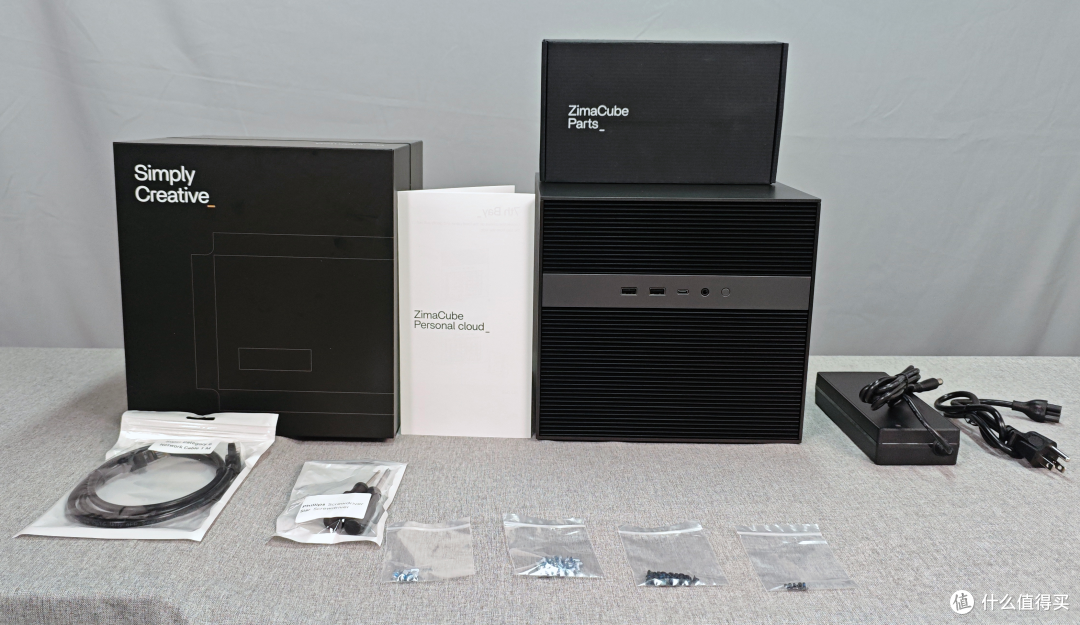 ZimaCube Pro全家福
包装内容物算得上丰富,除了设备本体和一个19V×11.58A的欧标电源适配器外,冰鲸还贴心准备了一根CAT6网线、4组固定螺丝,以及十字和内六角螺丝刀各一把。
 正面照
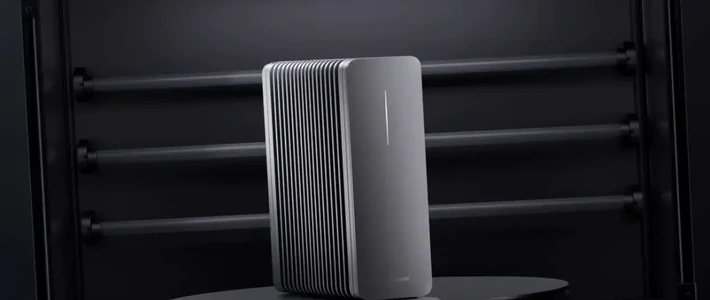
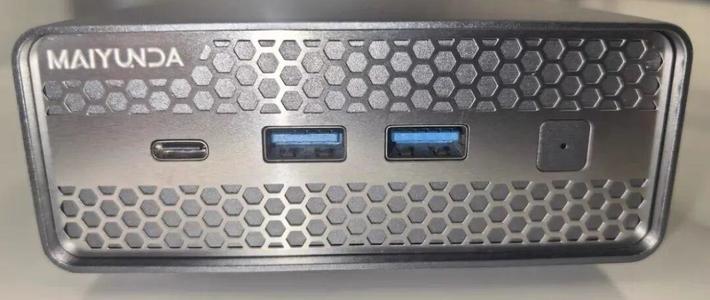
正面照设备本体是一个方头方脑的盒子,正是得名cube的原因。它延续了包装的性冷淡风设计,正面除了中间的I/O区域,其他部分均为塑料材质的格栅,机身本体则为全铝CNC材质,质感厚重,给人十足的安全感。
整体布局上,ZimaCube系列采用了类似于宝藏盒、乔思伯N2等NAS机箱的上下分层结构,好处是数据计算区域和储存区域有明确功能分区,散热设计上也有较大余地,坏处则是机箱结构可能偏大。对于自家的首款NAS产品,冰鲸团队明显是下过一番巧思的,第七盘、背板连接方式等方面颇有创意,也有效节省了内外部空间;而美中不足则是团队在散热和风道设计方面经验不足,β版公测版ZimaCube的噪音略大,下文会做详细分析。
2.上层主板舱介绍
前文说到,ZimaCube采用上下分层结构,我们首先来揭秘住在“楼上”的主板舱,这可是整台设备的大脑所在。
 拆机螺丝
拆机螺丝使用随附或自备的内六角螺丝刀拧开两侧共四个螺丝,再用指甲或卡片一翘,就可以掀起ZimaCube的头盖骨。
 主板舱一览
主板舱一览位于主板正中央的是一个25mm高的双铜管涡轮散热器,关于它的性能和效果,我们在下文的散热章节中专门介绍。
冰鲸为ZimaCube Pro预装的是一条PCIe 4.0的金士顿OM8PGP4256Q-A0 256GBNvme固态,里面是预装的ZimaOS操作系统;内存方面则采用了两条8G DDR5的英睿达CT8G48C40S5G内存,用料可谓十分厚道扎实。
 预装系统固态
 预装内存
预装内存网络方面,除了板载两个i226网卡外,ZimaCube还通过板载M.2插槽+转接线的形式安装了一个Marvell AQC113万兆电口网卡,这也是Pro版ZimaCube反而比普通版少了一个板载M.2插槽的原因。
 万兆网卡
万兆网卡最值得一提的是,ZimaCube主板上还预留了一个板载USB接口,目前这个接口被一个用以控制第七盘光效的USB无线网卡所占据
 “板载”USB 无线网卡
不过,如果你和罐罐君一样不喜欢“灯大灯闪灯会亮”的光污染,同时还是UnRaid或黑裙用户,那么,嘿嘿嘿
 实际上是板载USB接口,速率暂未测试
(难怪冰鲸官方介绍页列了一堆第三方支持系统,原来在这等着)逃))))
ok,楼上主板舱的介绍到此告一段落,下面让我们到楼下小姐姐的豪华别墅——硬盘舱——一探究竟。
3.下层硬盘舱介绍
作为一款NAS产品,硬盘舱的设计可谓重中之重,冰鲸团队的巧思也大多体现在此处,下面由我一一道来。
 磁吸连接的硬盘舱前面板
硬盘舱前方的格栅采用四角磁吸连接,轻轻一抠即可取下,露出内部的6+1个盘位。
 拆下面板后的硬盘舱
机械硬盘方面,ZimaCube系列提供的六个盘位均采用带指示灯的普通抽取盒,螺丝固定的方式不甚方便,但胜在牢靠;抽取/安装上也比较顺滑,但在最后插入背板阶段需稍微施力向内顶入,再下压把手最终装入。
 硬盘抽取盒
硬盘抽取盒位于盘位最右侧的第七盘则是亮点之一,其正面是一个可编程的RGB LED模组,拉出后就露出4个满速为3200MB(Pro版本)的M.2插槽。
 第七盘
第七盘拆下板卡后可见,支持第七盘的是一颗祥硕ASMedia ASM2824芯片,它无需主板支持PCIE拆分即可实扩展4个M.2接口,是群晖万兆+M.2二合一模块的同款IC。
 第七盘板卡背面IC
特别值得一提的是,第七盘上还预装了一个ESP32C3 SuperMini单片机,目前从板上接出引线用于控制LED模组。此外,它还支持后续二次开发,给玩家们更多DIY发挥空间。
 背板
背板第七盘之外,ZimaCube的背板设计也颇有特色,其接口均采用SATA/SAS兼容接口,支持SATA硬盘或运行在SATA模式下的SAS盘(控制芯片限制),且双边焊接工艺带来了更好的接口强度。
 背板连接线(主板侧)
供电方面,背板采用4Pin接线与主板相连;数据连接方式则不走寻常路,没有采用常规的SATA线,而是两根看起来像笔记本屏幕排线的软线,经确认,它们实际上是魔改后的极细同轴线。结合背板规格猜测,这应该是两组PCIe接线,分别扩展出SATA×6和M.2×4。
采用它们的好处显而易见,一方面固定扣针使其连接稳定;另一方面则大大节约了内部接线数量,变相节约了空间,整体也更为整洁;此外,同轴线的多层复合结构,也令其拥有良好的电磁屏蔽,抗干扰效果优秀。
在背板后侧还引出两个4Pin的风扇插针,不过,由于当前版本的背板没有与主板风扇控制接口相连,这两处插针仅仅具备供电功能,无法进行PWM调速。关于这一点,我们在下一节的散热分析与改造中详述。
4.散热分析及改造预告
对于NAS这类内部空间“寸土寸金”的设备来说,散热是重中之重,毕竟没有人希望自家“小姐姐”中暑甚至屋(硬)子(盘)着(损)火(毁) 。远的不说,2个月前抢发上市的某友商产品,就因设计不当、BIOS调教不佳等导致“高烧不退”,成为众多用户的吐槽重点。
回到ZimaCube,如前所述,它采用了上下分层结构,上层CPU采用了25mm高的双铜管涡轮散热器,预装出风口吹向仅有三排散热孔的设备侧面。于是,在收到设备的同时,我也收到了冰鲸团队小姐姐的风扇方向改装指南。
 风扇改装指南
根据CasaOS生态开发者@CP0204 大佬的测试,待机状态下CPU风扇还算安静,但一旦负载稍高,比如安装应用、启动程序时,就立马呼呼作响。
究其原因,可能是由于涡轮风扇身板较小,只能拼命转动以求散热;同时,主板舱内未安装机箱风扇,没有形成连通外界的风道,导致热量在内部堆积,进一步加大了风扇负载,导致恶性循环。
在下层硬盘舱后部,冰鲸安装了两块8010风扇,提供了充足的风量。然而,虽然风扇本身噪音不大,但在当前版本中它们的安装距离过近,出风直吹背板和栅格,导致噪音量较大,严重时甚至可“媲美”车间。同时,由于当前版本的背板仅能充电,无法PWM调速,也就无法通过降低转速的方式降噪。
 硬盘舱风扇
硬盘舱风扇好在,ZimaCube Pro在整体设计上就充分保留了DIY空间,针对散热设计上的缺陷,罐罐君已经下单了一系列改造件,正在陆续收货中。预计本周末,我将对ZimaCube Pro的散热进行改造,并将结果反馈给冰鲸团队。
同时,我还计划开展深度硬件测试,全面解构ZimaCube Pro的性能,敬请期待!
那么,我们下次再见~
#生命不息,挖坑不止#
作者声明本文存在利益相关性,请大家尊重作者及分享的内容,友善沟通,理性决策~














校验提示文案
校验提示文案
校验提示文案
校验提示文案
校验提示文案
校验提示文案
校验提示文案
校验提示文案
校验提示文案
校验提示文案
校验提示文案
校验提示文案
校验提示文案
校验提示文案
校验提示文案
校验提示文案
校验提示文案
校验提示文案
校验提示文案
校验提示文案
校验提示文案
校验提示文案
校验提示文案
校验提示文案
校验提示文案
校验提示文案
校验提示文案
校验提示文案
校验提示文案
校验提示文案
校验提示文案
校验提示文案
校验提示文案
校验提示文案
校验提示文案
校验提示文案