












































15
11
【新手向】CasaOS&ZimaOS应用安装一文全解
2024-07-19 23:02:13
24点赞
157收藏
18评论
Hello大家好,我是连续签到3490+天但懒癌晚期的罐罐君。

自从一年前折腾了几台专跑Docker的小主机,从而接触到CasaOS这一国产轻NAS管理系统后,我顺势加入了它家的中文社群并“毁”人不倦
不得不说,CasaOS低门槛、广适配的特性,令它成功“破圈”吸引到大量用户,其中不乏技术水平一般的“小白”,甚至一度让社群成为“玩客云兼职客服中心”“小雅兼职客服中心”
使用者越来越多诚然是好事,但如果社群内一直重复着低级日经问题,不仅徒耗社群热情,难以展开有价值的讨论,也让小白得不到成长的空间与动力。
俗话说,授人以鱼不如授之以渔,教会方法永远比实时“保姆”来得有效和长久,本文试图讲透在CasaOS&ZimaOS环境中,关于应用(APP)安装的方方面面:
应用市场的本质与第三方市场介绍
应对安装障碍的换源操作
应用的自定义安装
安装市场未收录应用
P.S 以下教程基于Debian 12+CasaOS 0.4.9写作,同时适用于ZimaOS
ok,话不多说,让我们马上开始!
1.应用市场的本质与第三方市场介绍
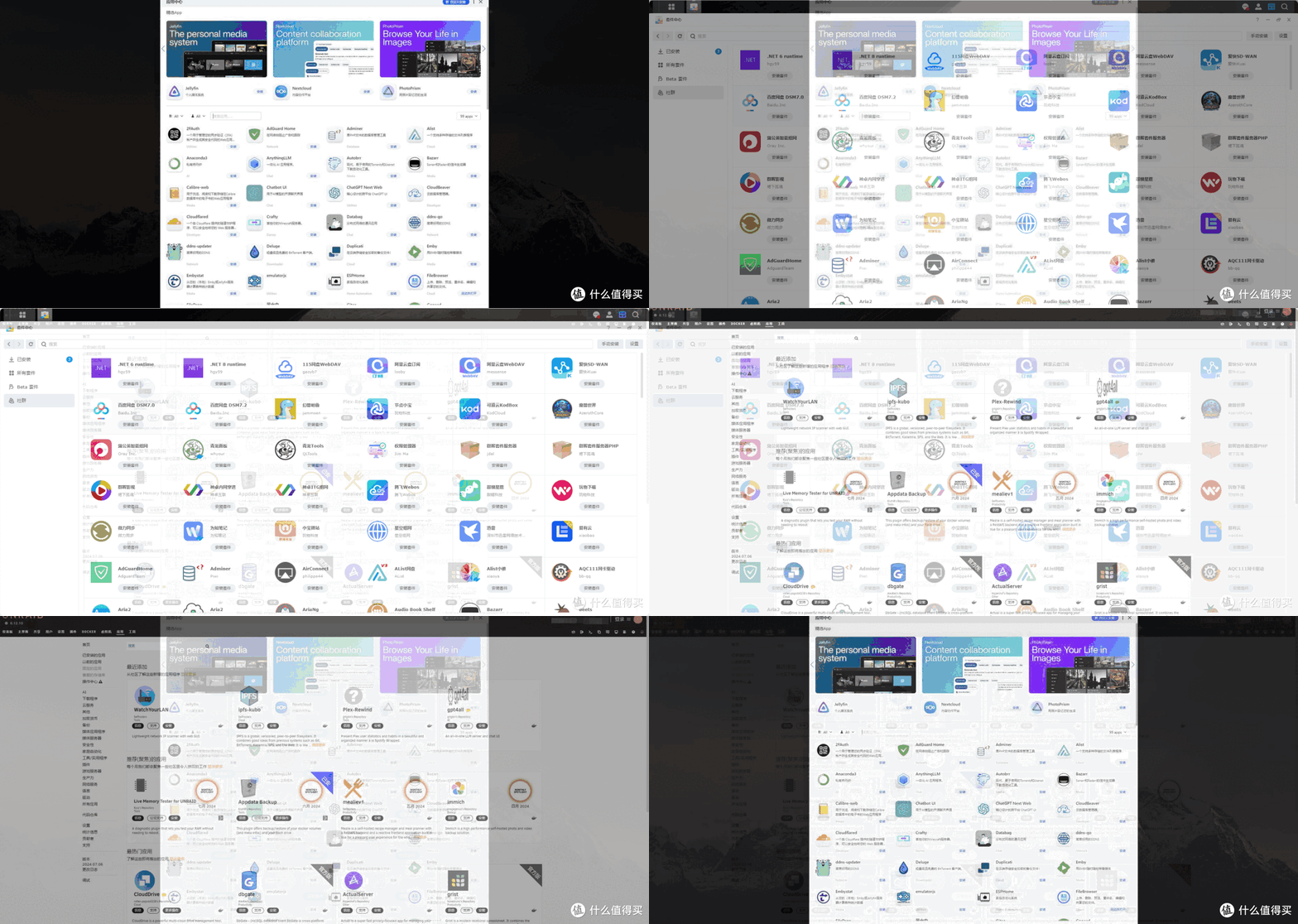 各大应用市场
相信各位NAS系统的玩家,对于这几个画面都不陌生,对,在现代NAS系统中,应用市场可以说是标配,轻轻一点鼠标就能按照自己的心意和需求,安装各式各样的应用。
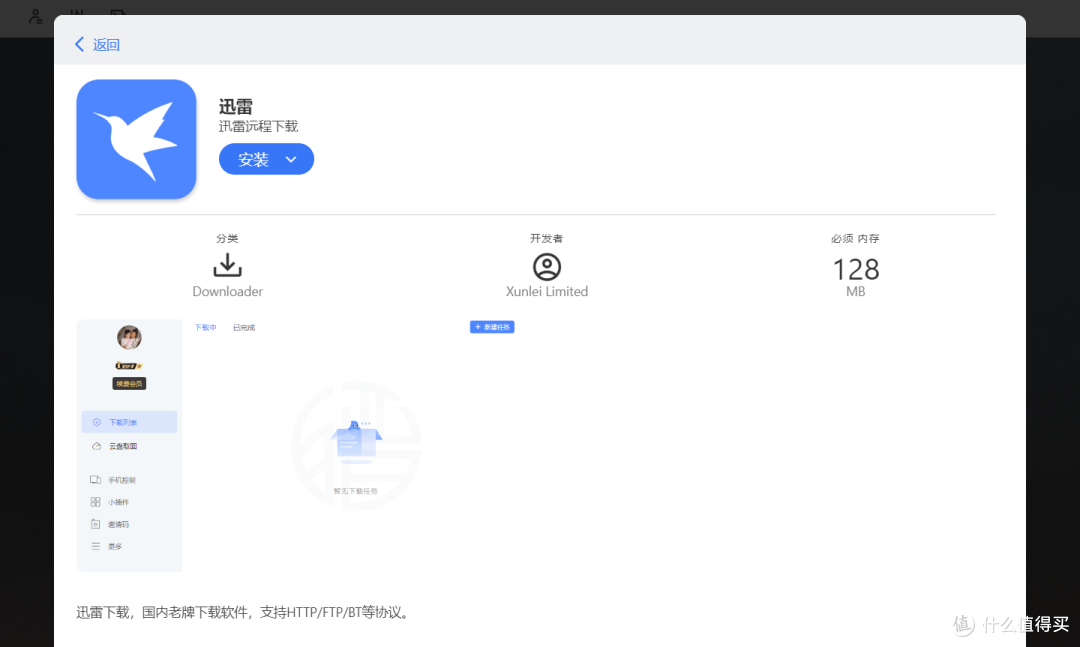 应用市场中的Docker版迅雷
在享受方便的同时,你有没有想过,这些应用到底是什么?为什么一些热门的应用能几乎出现在所有NAS系统的应用市场里?难道它不需要做专门的适配吗?
是的,很多新手并没有意识到,这些能同时跨系统安装的应用,绝大多数属于Docker容器。它们在CasaOS&ZimaOS、Unraid等系统的市场中占据了绝对主导地位,在群晖、iStoreOS(本质上属于OpenWRT)等系统的市场中,带有🐋角标的应用也都属于Docker容器。
关于Docker的详细资料,感兴趣的小伙伴可以自行搜索学习。在这里我们只需要知道,上面提到的这些应用,实际上是预配好模板的Docker容器;所谓的应用市场,则是把模板都收集到一起,加上安装和使用说明,再分门别类地展示出来;最终的应用安装,则是拉取Docker镜像(docker pull)的过程。
 Unraid系统拉取镜像的过程
既然应用市场是Docker模板的集合体,那么在系统自带之外,还有没有别的市场可用呢?答案是肯定的。
在CasaOS的官网上,冰鲸就推荐了8组第三方市场,其中,由CasaOS生态资深开发者@CP0204 (他也在张大妈站内)创建并维护的【CasaOS-AppStore-Play】中文第三方市场,无疑更适合中国宝宝的体质。
使用方法也很简单,只需要打开应用中心,点击列表右上方的99 apps,在下拉菜单中选择【更多应用】,再输入第三方商店地址:
https://play.cuse.eu.org/Cp0204-AppStore-Play.zip
确认添加并稍等片刻后,99 apps就变成了187 apps(这两个数字会随着开发者的维护而变动),说明第三方商店【CasaOS-AppStore-Play】添加成功。
 casaos添加第三方商店过程
针对树莓派2、玩客云等 armv7设备,CP大佬也贴心准备了对应的专用商店,添加方法照猫画虎就行。
https://play.cuse.eu.org/Cp0204-AppStore-Play-arm.zip
2.应对安装障碍的换源操作
看着琳琅满目的应用,你是不是已经迫不及待地点击安装了?很可惜,在当前的网络环境下,你很有可能看到的是这个画面:
 CasaOS拉取失败
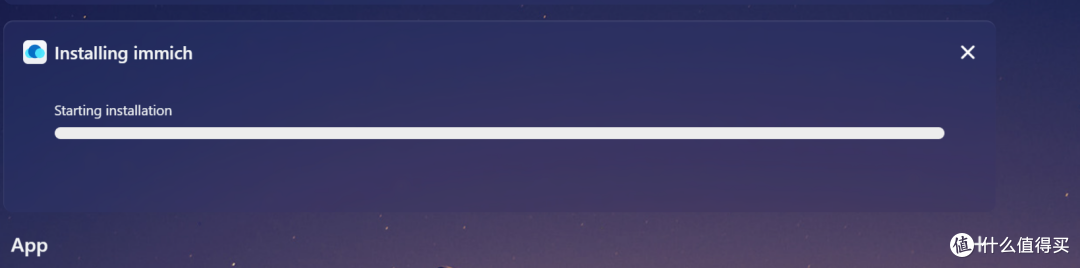 CasaOS拉取失败
苦等N久之后,进度条还是一动不动,这时候你是不是已经大骂“垃圾”,并动手准备拔网线/删系统/格硬盘/砸设备了?
别急别急,应用无法安装,是因为所需的镜像源Docker Hub在国内被阻断的缘故(具体原因这里不展开也不建议在评论区交流),作为小白的你,怕是很难获取“小樱的卡片”或是“玛里苟斯大人的赐福”,也就无法绕过障碍拉取镜像完成安装。
解决的方案也在【CasaOS-AppStore-Play】里,为了应对社群内此起彼伏的类似求助,CP大佬特意封装了一个名为【dkTurbo】的应用,帮助新手小白切换到实时可用的国内Docker镜像源,实现加速安装。
 dkTurbo介绍页面
正如充满了恶趣味的LOGO所描绘的那样,dkTurbo主打一个傻瓜式喂饭,只需要点击安装后启动一次,再耐心等待图标变灰,即可正常安装其他应用,具体进度和结果可以在容器日志里查看。
 dkTurbo换源过程
对于有一定基础的用户,dkTurbo还提供了进阶用法,具体可以查看安装前的使用说明。
 dkTurbo使用说明
经测试,在近期几个版本的CasaOS中,dkTurbo可以正常运作,而ZimaOS目前仅能支持1.2.2以上版本,旧版本ZimaOS请升级后使用。
3.应用的自定义安装
每个人的设备都不尽相同,开发者们预先写好的模板不可能面面俱到,因此,对模板进行微调就成了Docker用户的必修课。
下面,我们以知名文件同步应用【Syncthing】的安装过程为例,讲解如何修改Docker模板。
在CasaOS/ZimaOS中,直接点击应用市场页面中的安装,就会以默认模板执行拉取。要实现先修改再拉取,需要先点进应用详情,
 应用市场中的Syncthing
将鼠标悬停在安装按钮旁,选择自定义安装进行手动配置。
 CasaOS的自定义安装步骤1
在自定义安装界面,详细记录了该容器将使用到的资源,别怕,我们一点点认识它们(已安装应用的调整修改同理)。
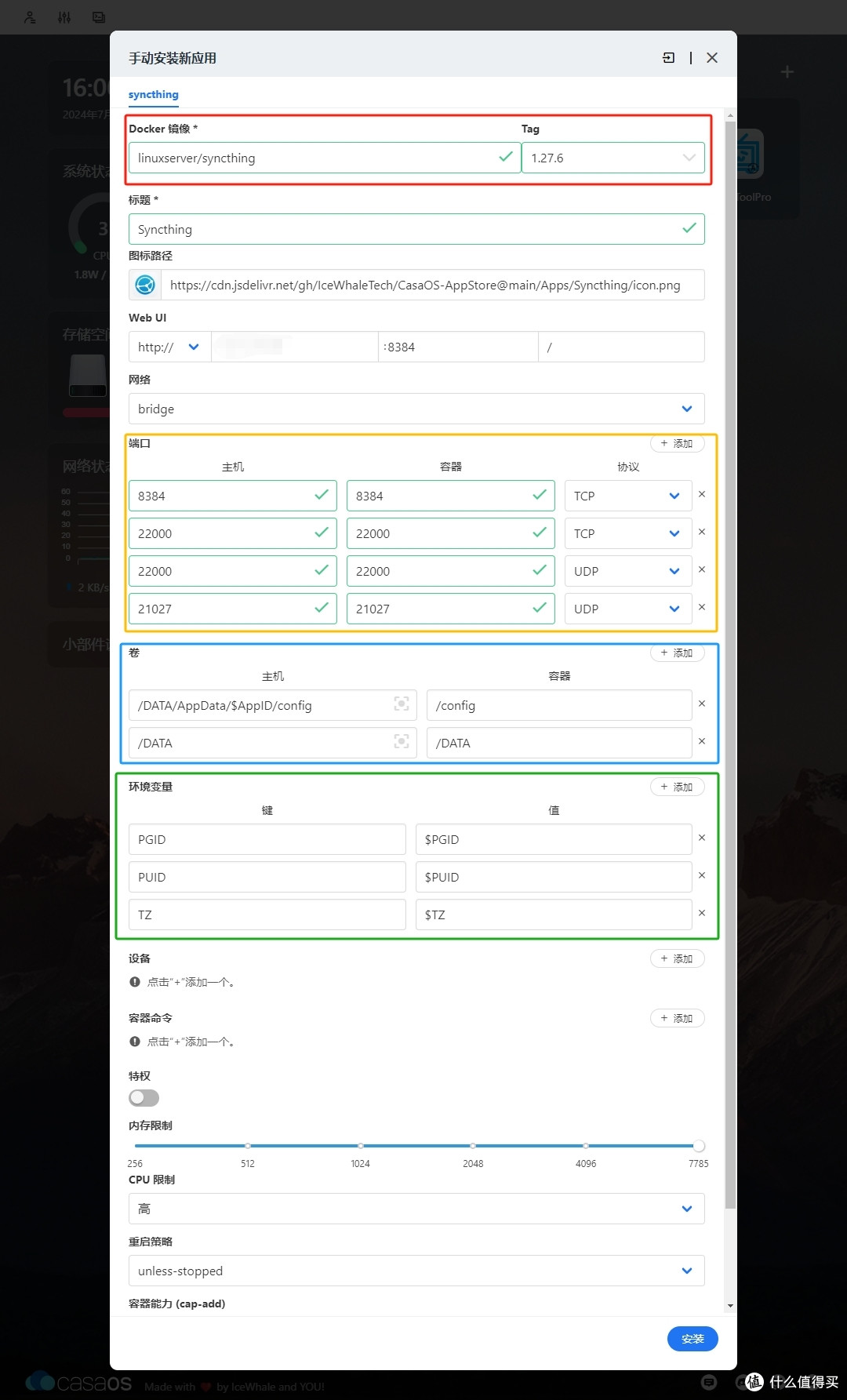 Docker模板调整
首先我们需要知道,Docker容器可以看作一台微型虚拟机,其资源与宿主机是相互隔离的,要达成容器与宿主之间的互相访问,就必须映射对应资源。
在CasaOS/ZimaOS中,左侧的窗口填写宿主机信息,右侧则填写容器内信息,一般而言,我们只需要改动宿主端的设置,容器内则保持原样不做修改。
 Docker模板调整-标题部分
位于最上方红色框的是Docker容器的【作者/镜像名(如Linuxserver/syncthing)】和具体的版本(1.27.6),这些信息指引系统进行拉取。
 Docker模板调整-网络部分
在黄色框内的是容器用到的网络端口,设置映射后,访问宿主机IP+端口就等同于访问容器内端口;需要注意的是,在安装多个不同容器的情况下,容器内网络端口可以相同,但宿主机网络端口不得重复。
 Docker模板调整-路径部分
蓝色框内是卷设置,在其他NAS系统中它可能也被叫做【路径】【目录】,它决定了容器能访问到的宿主文件路径;如果想让不同容器访问同一个宿主机路径,可以在左侧窗口填写相同内容。
特别需要说明的是,【/config】是大部分容器都包含的文件夹,它保存着该容器的相关配置。在CasaOS上,我一般把它映射到宿主的【/DATA/AppData/容器名/】做持久化保存,否则,下次当你重装或升级容器(均涉及容器的重新拉取)时,配置可能会全部丢失,只能从头再来。
 在Files中找到需要映射的路径
例子中的【/DATA】则对应着需要该容器处理的文件,假设我想让它同步我的整个外挂硬盘,那么要先从CasaOS的文件浏览器Files中找到对应的路径【/mnt/HDD】,再把它填入卷映射的左侧窗口内,这样就赋予容器对该路径的访问权。
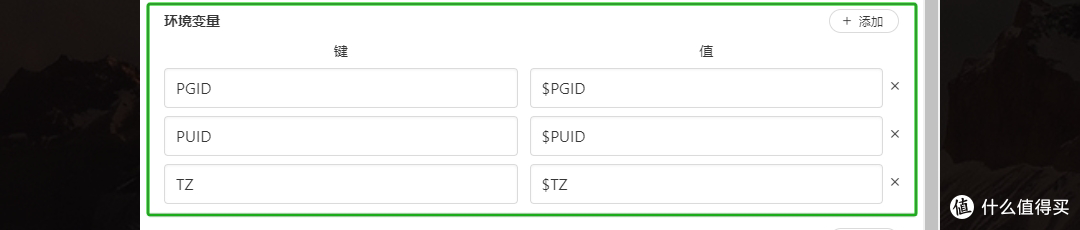 Docker模板调整-变量部分
绿色框内是容器所需的额外参数,本例中,PGID (进程组 ID) 和PUID (用户 ID) 决定了容器的操作权限,除非容器作者有特别要求,否则请遵循默认选项;TZ则是TimeZone(时区)的简称,对于国内用户来说,可以手动指定为Asia/Shanghai或遵循默认的UTC即可。
经过上面的修改,现在你得到了一个适合你设备的模板,点击右下角安装即可开始拉取镜像。
【进阶(可选)】如果你能通过SSH等方式连入宿主机的命令行,还可以尝试直接读取挂载信息,从而更准确地填写蓝色框中的路径。
查看文件系统挂载情况:
连接宿主机:
ssh user@hostname查看挂载信息(二选一):
df -hT
lsblk
确认需要映射的路径信息,如
/mnt/HDD
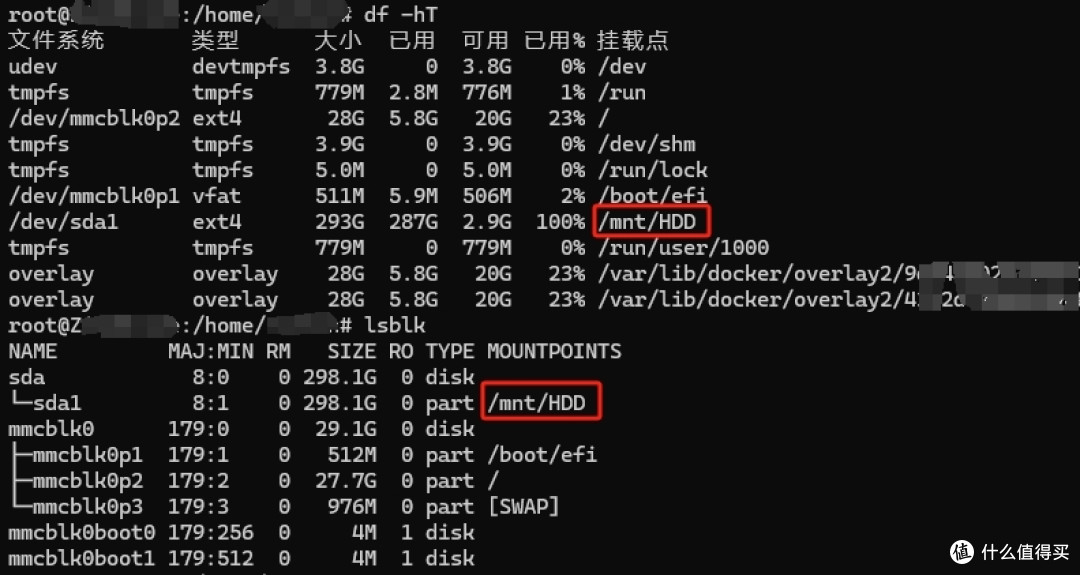 SSH读取磁盘挂载信息
4.自由安装市场未收录应用
不管是官方市场还是第三方市场,维护者的精力是有限的,面对浩如烟海的Docker世界只能取其一瓢饮。那么,要是想安装市场没有收录的应用,那该怎么办呢?聪明的你一定想到了——没有现成可捡,那就自己动手呀。
CasaOS/ZimaOS支持以Docker Compose或Docker CLI的形式导入模板,如果你有能力访问Docker Hub,那么你会发现很多容器作者都会提供这两种形式的代码,我们以p3terx的Aria2 Pro项目为例,其Docker hub页面就提供了CLI代码和Compose文件(Compose也可能以纯代码的形式出现):
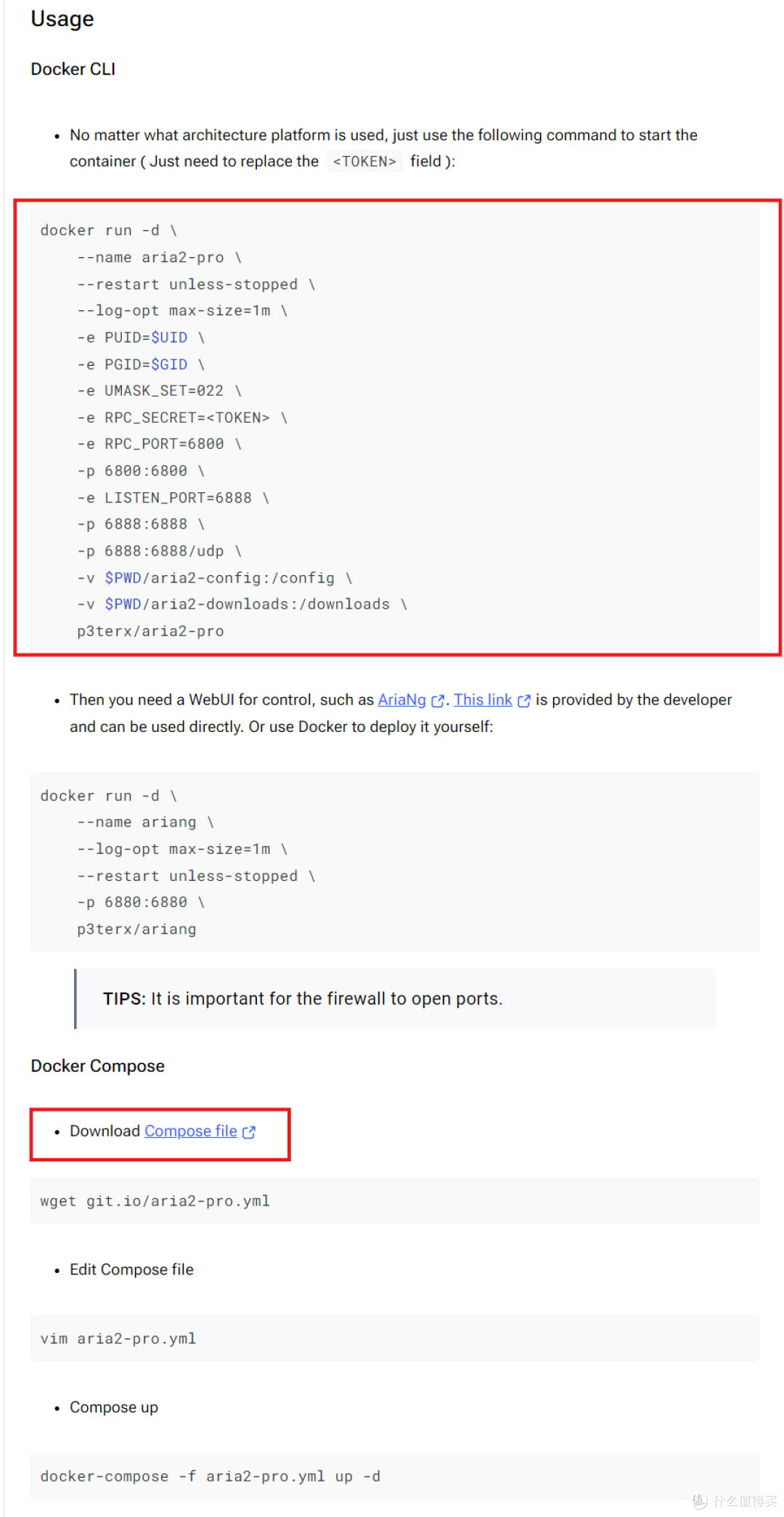 CLI代码和Compose文件
紧接着,只需要依次点击CasaOS主界面右上角的【+号】【安装自定义应用】【导入】在对应窗口中填写/上传CLI或Compose,确认后即可获得预填写了大部分参数的模板。
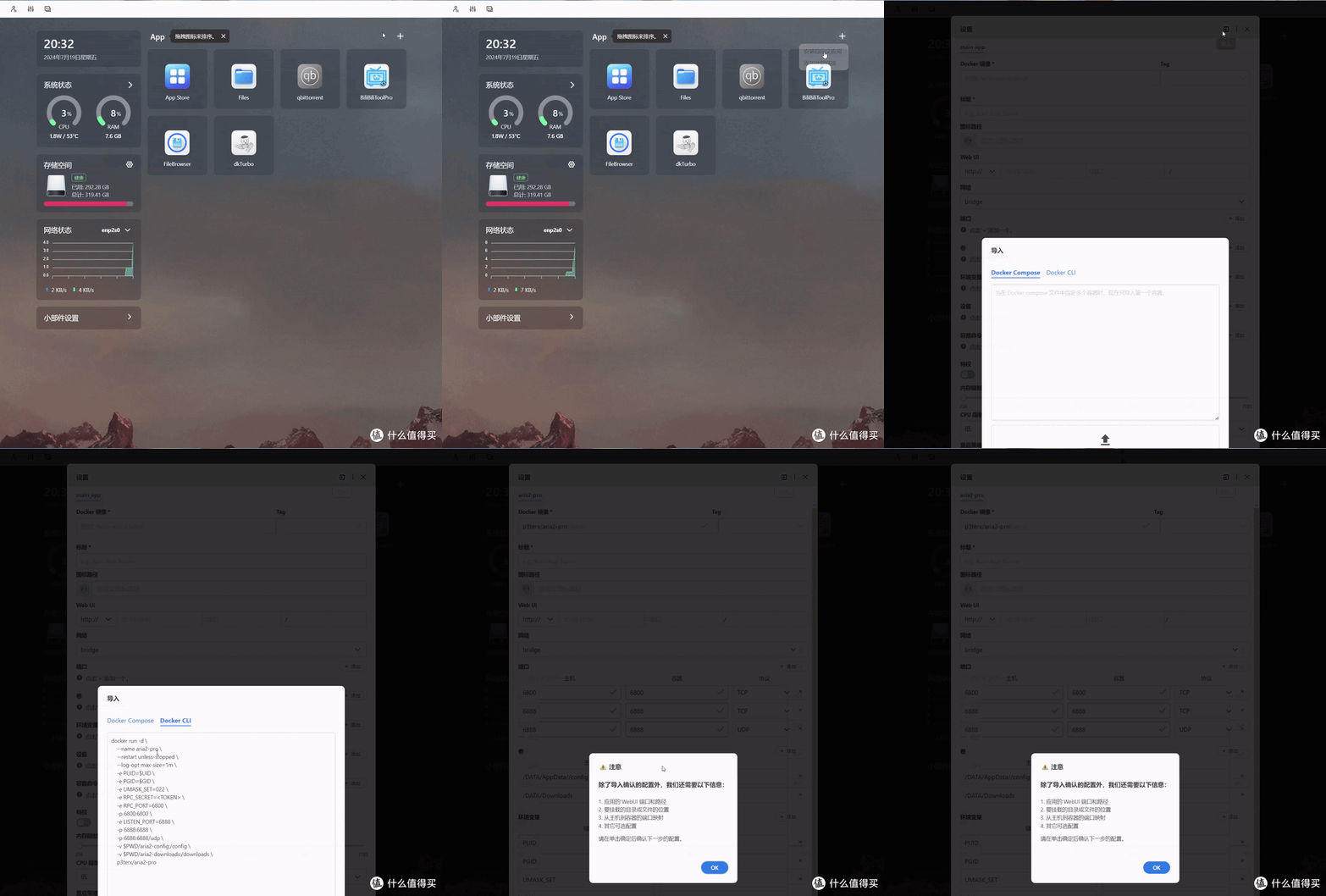 导入CLI或Compose步骤
接着,就只需要按照本文第三节的内容,调整模板内容以适配你的设备,就可以正常进行拉取安装。
另外多嘴说一句,就算没能力访问Docker Hub,大妈站内也有很多大佬分享各种好玩的容器,其中就包括了CLI或Compose,按上面步骤导入即可。
需要注意的是,一个优秀的Docker容器作者,一般会公布自家作品各项映射和变量的含义,在部署容器时遇到不懂的地方,多看看项目发布页的说明,说不定就豁然开朗了 (小声)总好过在群里没头没脑地伸手((((ε=ε=ε=┏(゜ロ゜;)┛
欸等等,那位同学举手提问了,说这样自定义安装的应用没有图标,光秃秃的不好看?
没关系,我早就准备好了,CasaOS本身就能够识别常用的容器镜像并自动匹配图标;对于系统无法匹配的容器,我一般会到小迪同学的【HD-Icons项目(大妈不让链接,自行搜索哈)】中寻找合适图标,如果你没办法直接访问Github,gitee上还有国内同步镜像。
具体使用也非常简单,在上面两个链接中找到心仪图标的地址后,粘贴到CasaOS模板编辑界面的【自定义图标路径】一栏即可。
 修改容器图标
对了,应用市场内自带的应用,也可以用这个方法更换喜欢的图标哦
好了,经过这一系列学习,相信你已经对Docker容器的安装有了初步的了解。希望本文能更好地帮助你搞机,早日成为能帮助他人的大佬!
那么,我们下次再见。
#生命不息,折腾不止#
作者声明本文无利益相关,欢迎值友理性交流,和谐讨论~












校验提示文案
校验提示文案
校验提示文案
校验提示文案
校验提示文案
校验提示文案
校验提示文案
校验提示文案
校验提示文案
校验提示文案
校验提示文案
校验提示文案
校验提示文案
校验提示文案
校验提示文案
校验提示文案
校验提示文案
校验提示文案