





































 深耕数码、AI兴趣领域















9
6
懒人福音!极空间NAS一键部署 Polaris,轻松实现追剧自由!
2025-08-24 21:32:24
31点赞
394收藏
7评论
哈喽小伙伴们好,我是Stark-C~
可以说咱们玩NAS玩家的绝大多数对折腾影音一直都是乐此不疲吧~,我反正只要碰到影音类的新项目,都要亲自上手体验一下,不是因为我喜欢看剧,就是比较喜欢搭建过程的乐趣与成功后的成就感。
前两天又碰到了一个类似于nastools的项目,出来应该有一段时间了,但是热度不是很高,我个人体验了一下感觉还是不错的,所以就过来为大家分享了。
关于Polaris

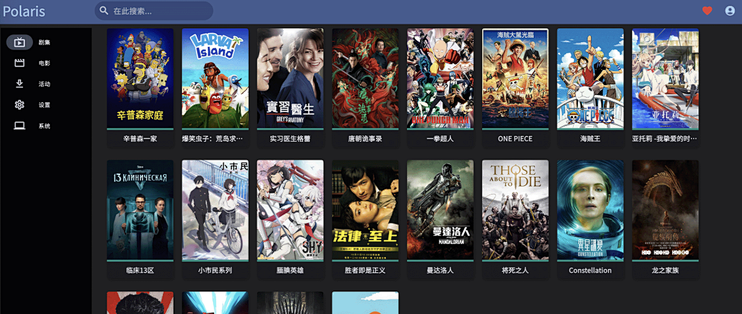
🔺项目的名称叫做『Polaris』,这是一个基于 Python 的全自动追剧下载工具。该项目和nastools一样,通过结合索引客户端和 下载客户端,实现对影视资源的自动搜索、下载、整理和管理,并支持多种存储方式(本地、webdav、alist)。
项目Github官网地址(记得Star支持kai fa):https://github.com/simon-ding/polaris
其主要功能特色和亮点包括:
追踪下载 :添加影视作品后,自动追踪更新,发现新剧集或资源就立刻下载,支持多种影视类型。
存储管理 :支持本地、WebDAV、AList 等存储方式,有 Plex 和 NFO 刮削功能,可完善影视文件信息。
下载支持 :支持 BT/PT 下载协议,能连众多 BT/PT 站点搜资源,与 qBittorrent、Transmission 等下载客户端兼容。
通知扩展 :集成 Pushover、Bark 等通知方式,有自定义配置选项,还便于二次开发和功能扩展。
Polaris运行原理:
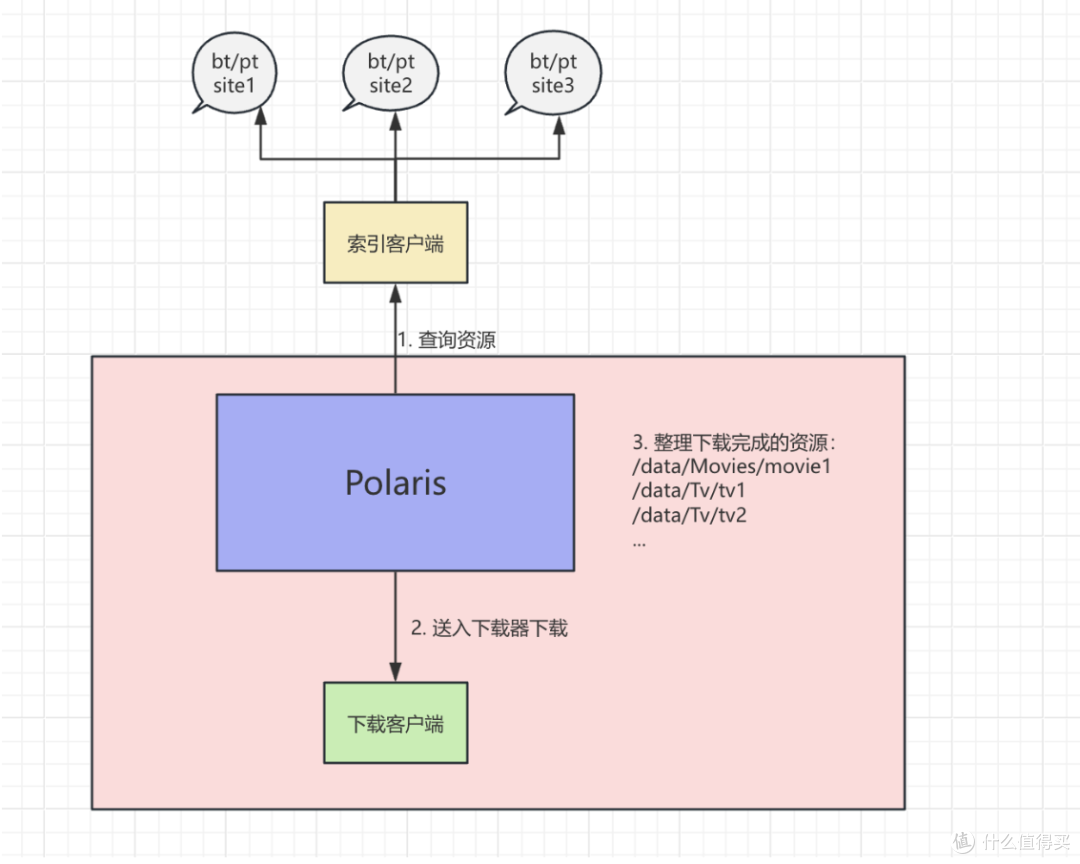
🔺Polaris本身不提供任何资源,要使其能正常工作,需要同时安装一个下载客户端(Transmission/ Qbittorrent)和一个索引客户端(Jackett/Prowlarr)。Polaris通过索引客户端查询相关的BT/PT站点,然后把查到的资源送到下载器,等待下载器下载完成对应资源。下载完成后,根据下载的对应资源,整理到对应的文件夹里去。
所以接下来的教程,我将使用极空间NAS,下载客户端使用Qbittorrent(毕竟极空间自己的下载套件使用的是Transmission),索引客户端使用Prowlarr,为大家演示Polaris的安装与体验。
PS:提前告诉大家,Polaris和nastools一样,需要有一个较好的网络环境(你懂得~)。大内网建议不用浪费时间,左上角退出吧~
Polaris部署

🔺先确定自己的影视资源下载目录,我因为在NAS硬盘内已经有一个现成的文件夹作为下载目录,所以这里就没有新建。建议新手玩家这里自己新建一个,而不要启用之前的影视目录,免得打乱了原有的排列。

🔺然后在文件管理器的Docker目录新建一个polaris的文件夹,然后在该文件夹下再建polaris、data、 qbittorrent、prowlarr的子文件夹,用来映射对应配置文件的持久性。

🔺完成上述准备工作之后我们就可以正式部署。打开极空间NAS的“Docker”应用,点击【Compose】 > 【新增项目】。
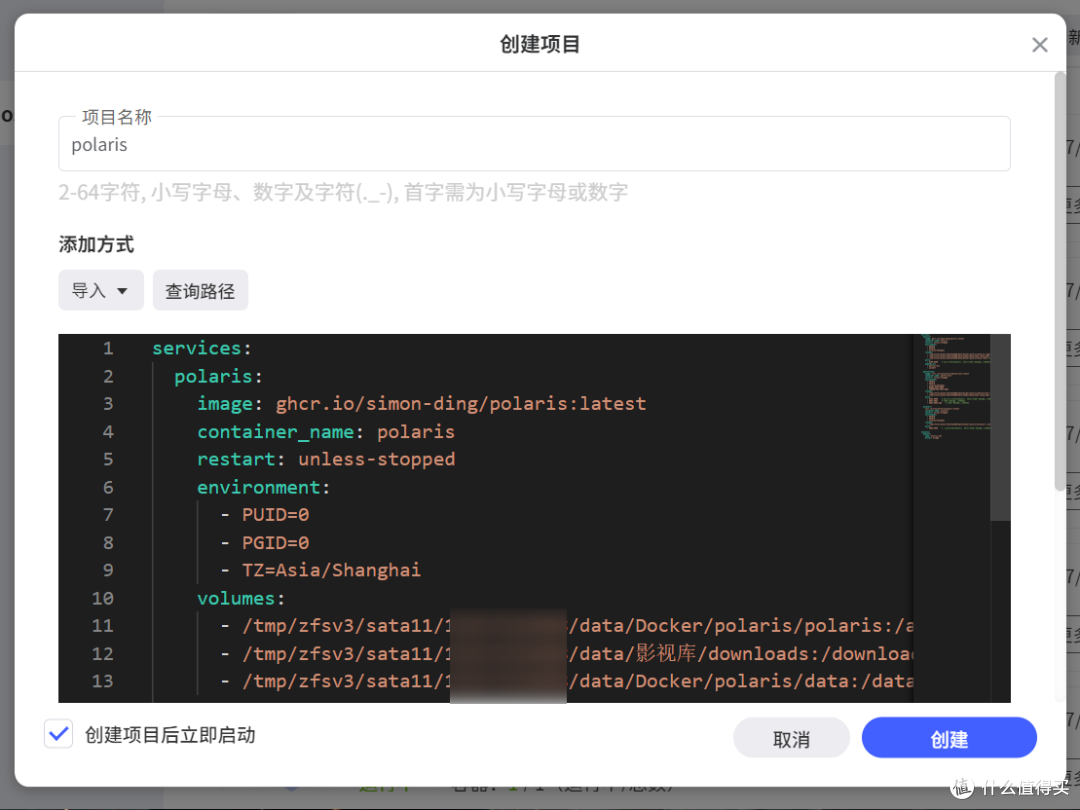
🔺在新增项目页面自定义项目名称,输入以下 Docker Compose 配置信息后点“创建”按钮:
services:
polaris:
image: ghcr.io/simon-ding/polaris:latest
container_name: polaris
restart: unless-stopped
environment:
- PUID=0
- PGID=0
- TZ=Asia/Shanghai
volumes:
- ./config/polaris:/app/data #polaris配置文件路径,冒号前面映射polaris子文件夹实际路径
- /downloads:/downloads # 资源下载目录(需与 qBittorrent 一致)
- /data:/data #媒体数据存储路径,冒号前面映射data子文件夹实际路径
ports:
- 8180:8080 # polaris项目WebUI打开端口,冒号前面请勿和本地冲突
depends_on:
- qbittorrent
- prowlarr
qbittorrent:
image: lscr.io/linuxserver/qbittorrent:latest
container_name: qbittorrent
restart: unless-stopped
environment:
- PUID=0
- PGID=0
- TZ=Asia/Shanghai
- WEBUI_PORT=8181
- TORRENTING_PORT=6881
volumes:
- ./config/qbittorrent:/config #qbittorrent配置文件路径,冒号前面映射qbittorrent子文件夹实际路径
- /downloads:/downloads # 资源下载目录(与 Polaris 一致)
ports:
- 8181:8181 # qbittorrent项目WebUI打开端口,冒号前面请勿和本地冲突
- 6881:6881 # 冒号前面请勿和本地冲突
- 6881:6881/udp # 冒号前面请勿和本地冲突
prowlarr:
image: lscr.io/linuxserver/prowlarr:latest
container_name:prowlarr
restart: unless-stopped
environment:
- PUID=0
- PGID=0
- TZ=Asia/Shanghai
volumes:
- ./config/prowlarr:/config #prowlarr配置文件路径,冒号前面映射prowlarr子文件夹实际路径
ports:
- 9696:9696 # prowlarr项目WebUI打开端口,冒号前面请勿和本地冲突
networks:
default:
name: polaris_net
driver: bridge
以上代码需要根据注释自行修改,没有注释的默认即可,镜像的拉取需要自行解决网络问题,粘贴到自己的NAS这边之前建议使用AI工具优化一下,以防止格式问题造成的无法识别。
顺便说一下,volumes映射的路径需要使用“查询路径”查找到真实路径直接复制粘贴就可以了,个人觉得极空间这里对于新手小白已经是相当友好的操作了。
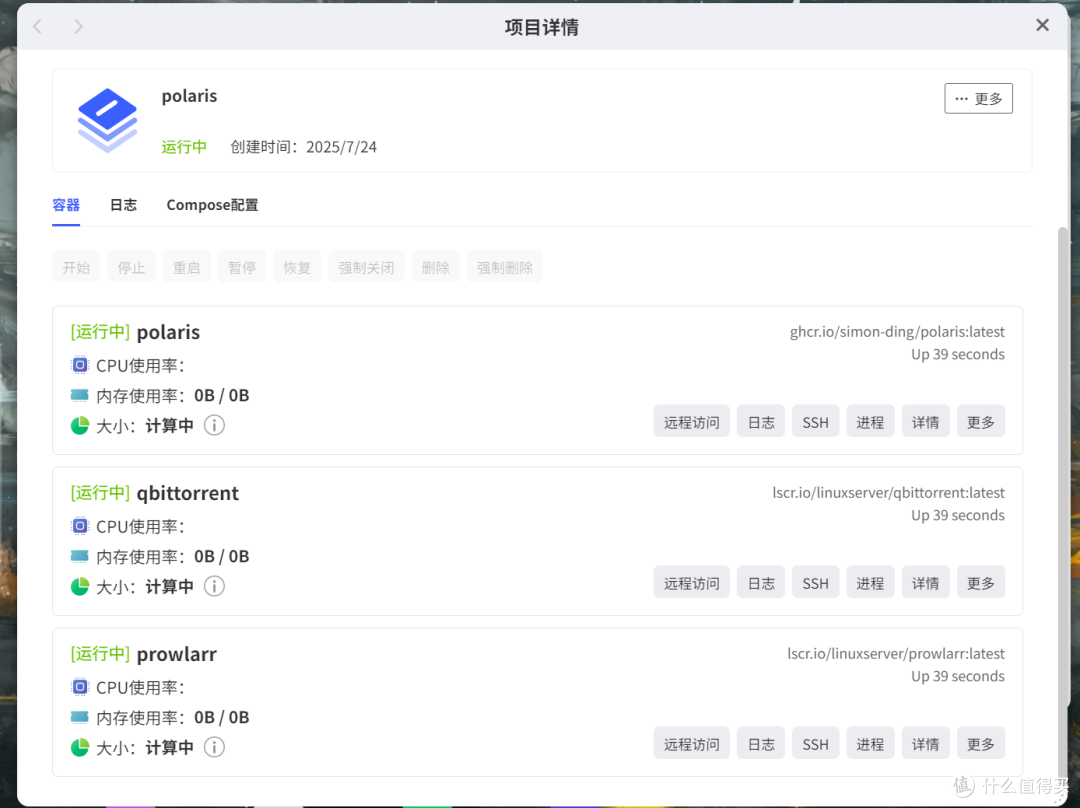
🔺正常情况下,部署好之后就能看到项目中的三个容器已经正常运行中。
Polaris全套设置
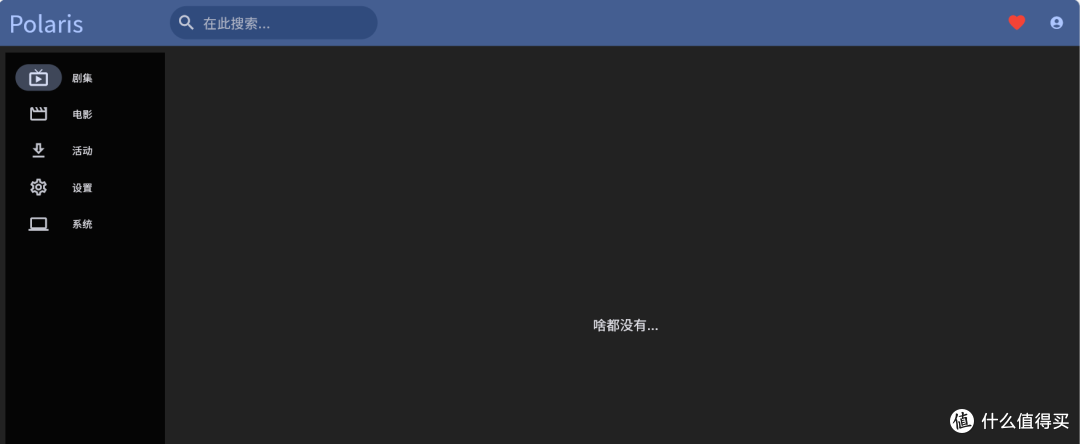
🔺该项目的三个容器打开方式都是一样,均为浏览器【IP:端口号】的方式。Polaris打开之后可以看到是“啥都没有”。
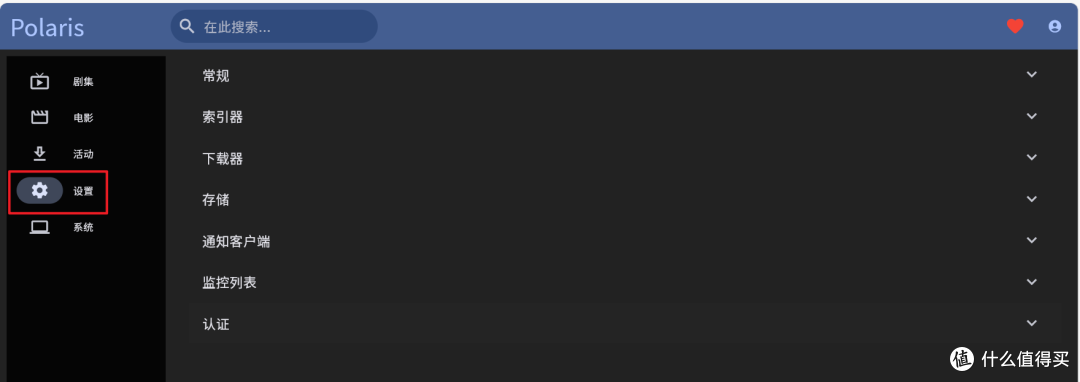
🔺所以接下来我们需要在“设置”中完成接下来的工作。
1,TMDB设置

🔺直接访问TMDB官网(https://www.themoviedb.org/),登陆或创建账户之后,在账户设置里的API菜单【请求API密钥】,将得到的API密钥复制下来。
PS:这里的操作可能需要特殊网络支持~

🔺然后粘贴到Polaris这边并保存即可。其它的可以默认,或者按自己的需求选择打开,基本都是字面上的意思,没啥好说的。
2,索引器设置:
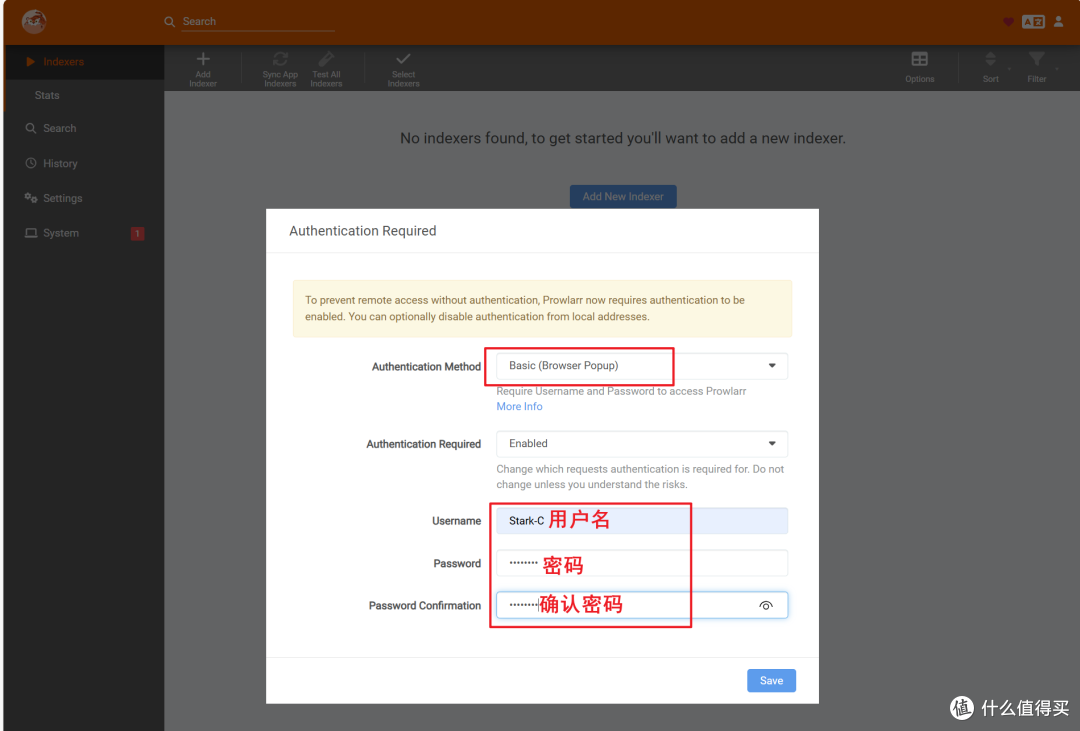
🔺接着是Prowlarr索引器设置,打开它的Web界面之后,Authentication Method选择“Basic(Browser Popup)”,然后设置用户名和密码,接着右下角Save保存。

🔺进来之后默认是英文界面,按照上图提示设置中文。

🔺设置好之后刷新页面,再次登录会让我们输入刚刚设置的用户名和密码。

🔺再次登录就是中文界面了。接着为Prowlarr添加可用索引器,点击主页面的“索引器--添加索引器”。
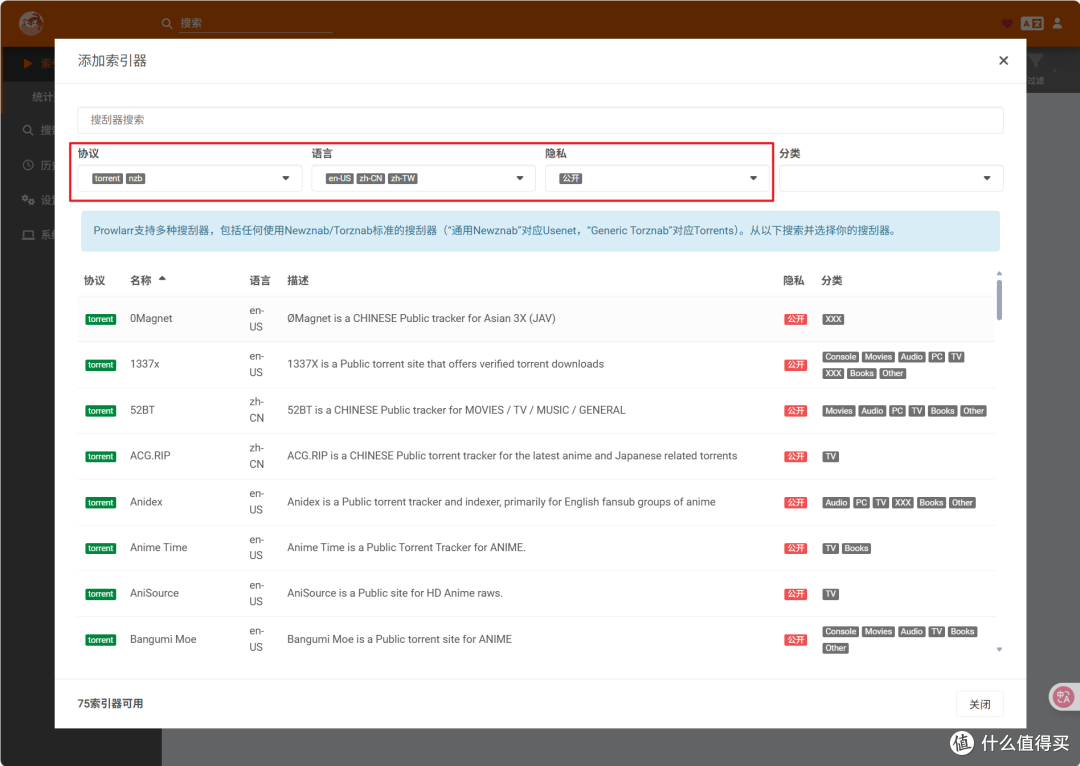
🔺然后我们根据分类来选择站点。“协议”建议全选,“语言”除了中文(zh-CN,zh-TW),建议加上英文(en-US),这样资源就会多很多。“隐私”有公开和非公开(站点)可选,公开简单来说就是BT下载(直接下载),非公开就是PT下载(这个需要特邀)。选择好之后下方就会出现所有符合我们要求的站点。
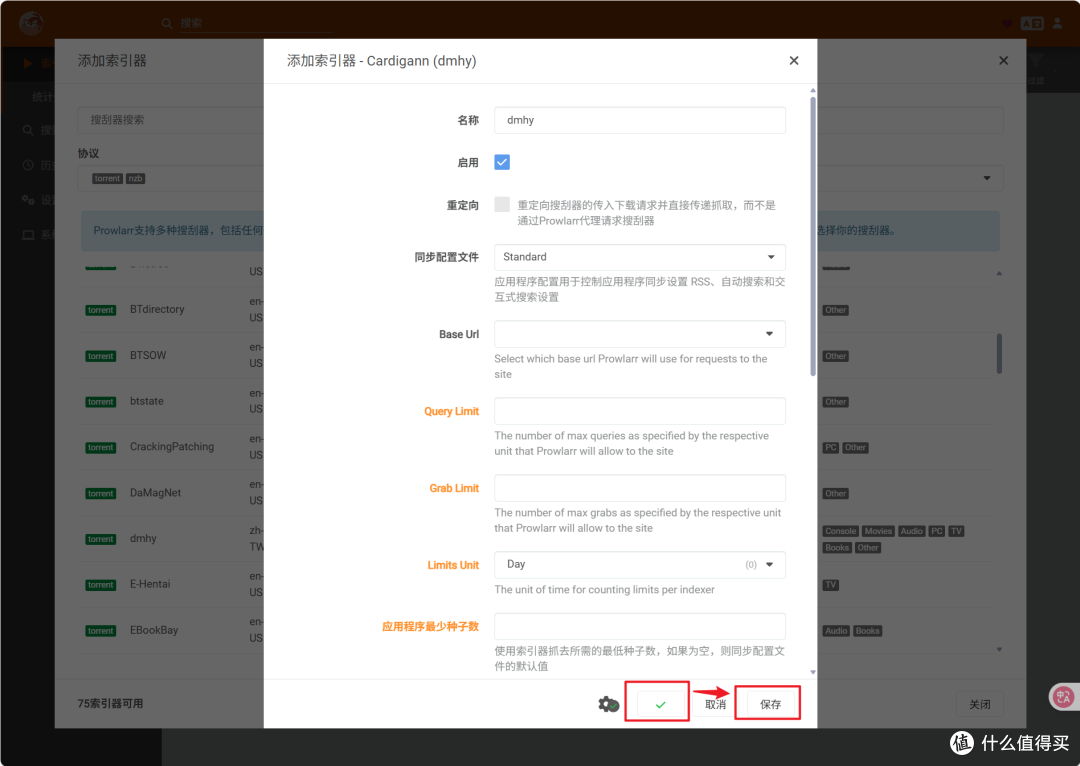
🔺但是并不是所有的站点我们都能使用,我们选中其中一个站点进入详情页面,点击“测试”,如果出现对钩标识就说明没有问题,我们点“保存”按钮即可。

🔺保存后的站点会在索引器列表中显示。
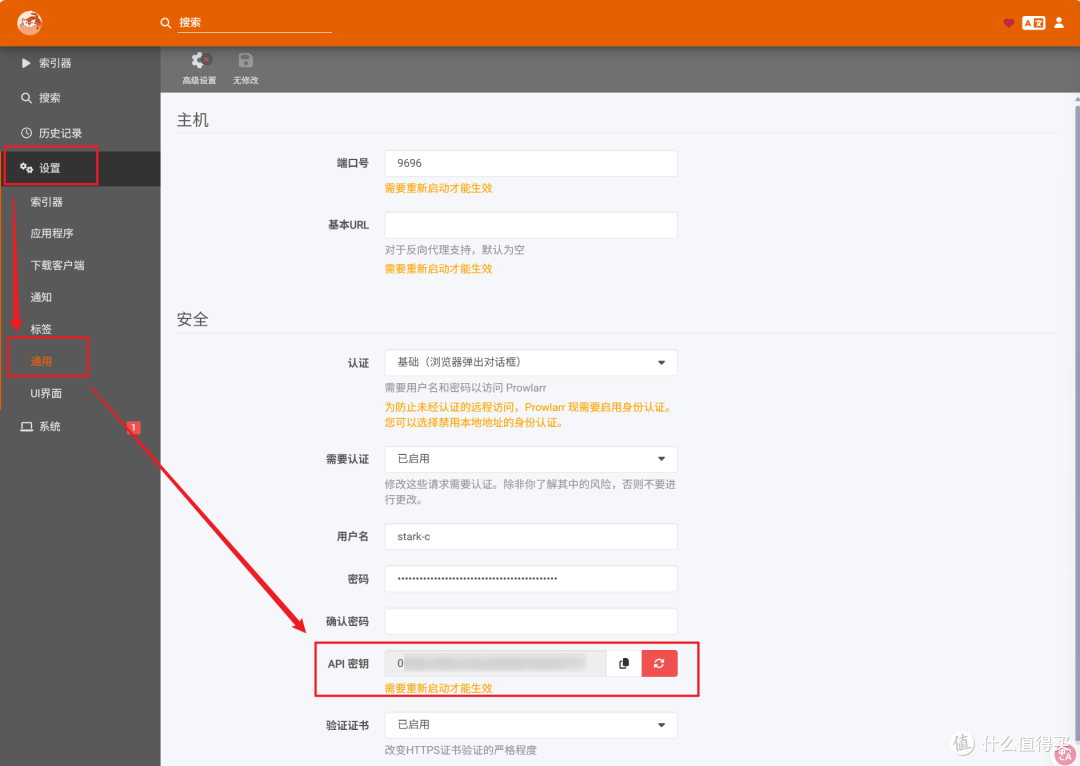
🔺之后还是在Prowlarr这边,我们点击“设置--通用”,选择API密钥并复制。

🔺然后回到Polaris端,在索引器下的Prowlarr设置里,填上Prowlarr的地址(http://IP:端口号),以及API密钥,之后点“保存”按钮。
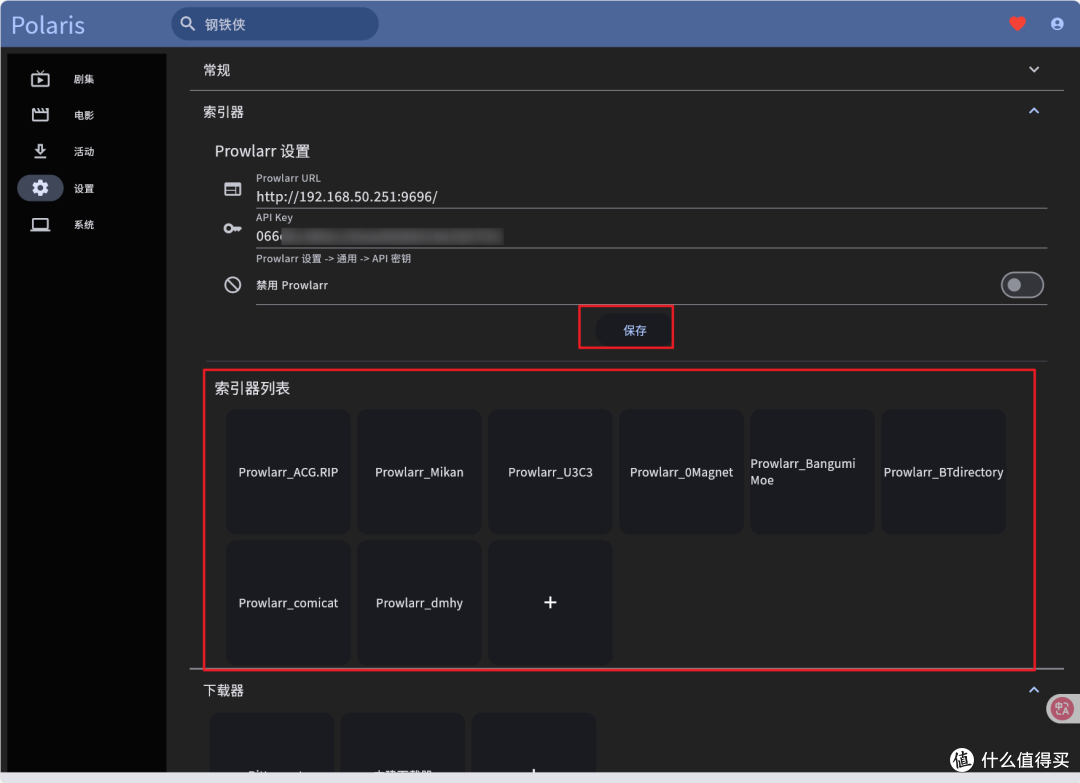
🔺之后就会在下方的索引器列表中看到我们添加到Prowlarr中的所有站点。
3,下载器设置:

🔺先搞定qBittorrent端。现在新版的qBittorrent为了安全在部署的时候会生成一个随机密码,随机密码需要打开容器的日志,有一行“The WebUI adminiatrator password.........”后面的就是随机密码,至于账号还是“admin”。

🔺我们使用账号和密码登录进来之后界面默认是英文,我们点击“设置”按钮, 在Behavior选项下先设置“简体中文”,之后点底部Save保存,之后就是中文界面了。
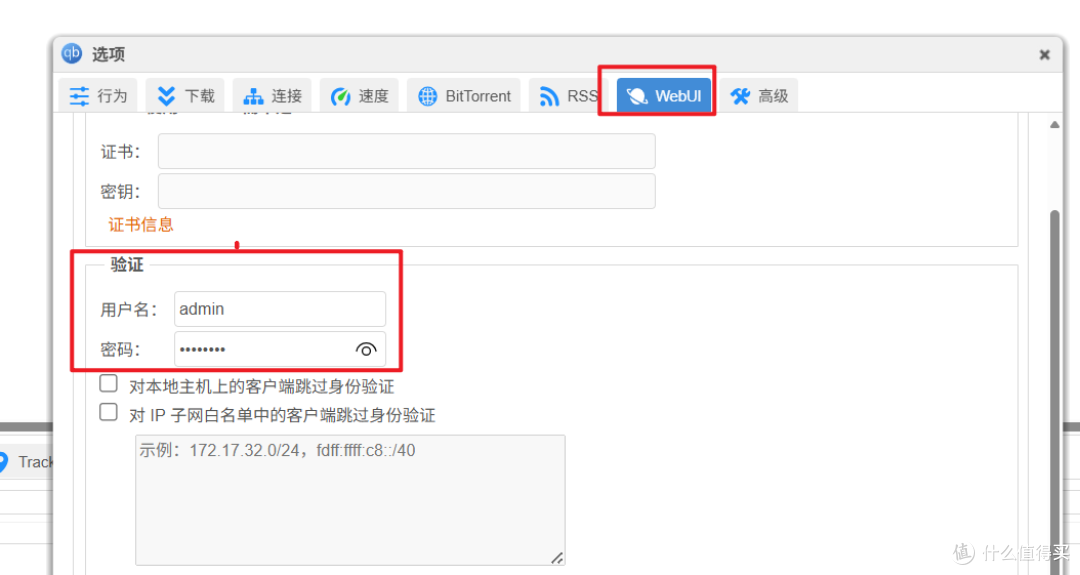
🔺因为随机密码实在难记,所以我们可以自己在“设置--WebUI--验证”中自行更改用户名和密码,完成后同样需要保存。
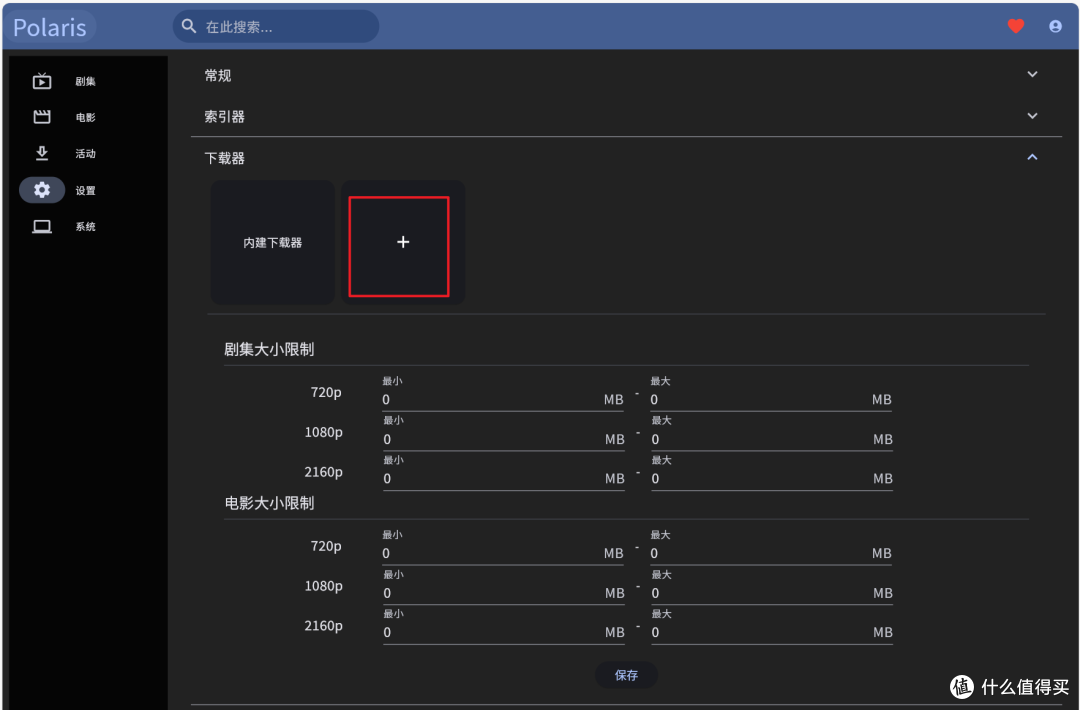
🔺qBittorrent端搞定之后再回到Polaris端的下载器设置,点击“+”号。
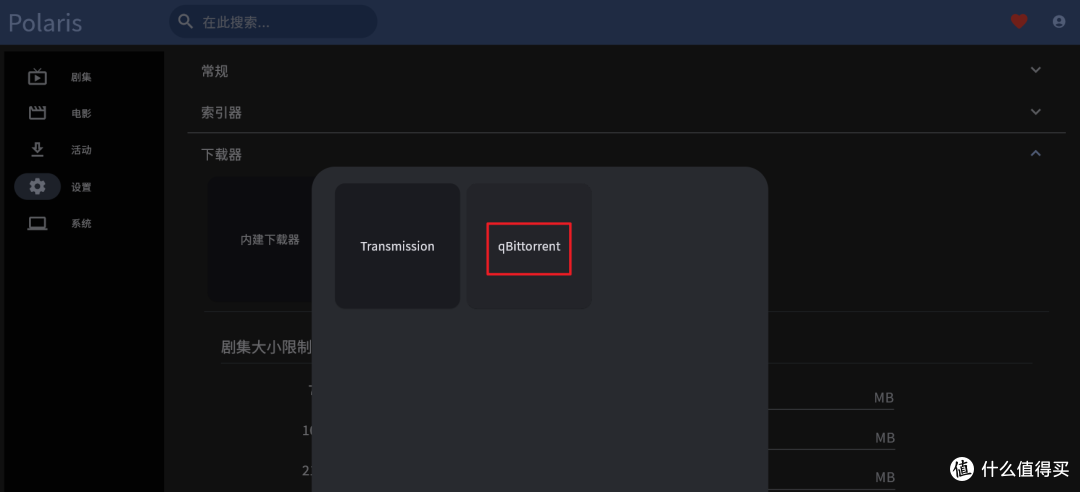
🔺选择“qBittorrent”。

🔺按照要求输入qBittorrent的相关信息即可。格式大家直接按我图中设置即可,有问题它会自动检测错误的。
4,存储设置:
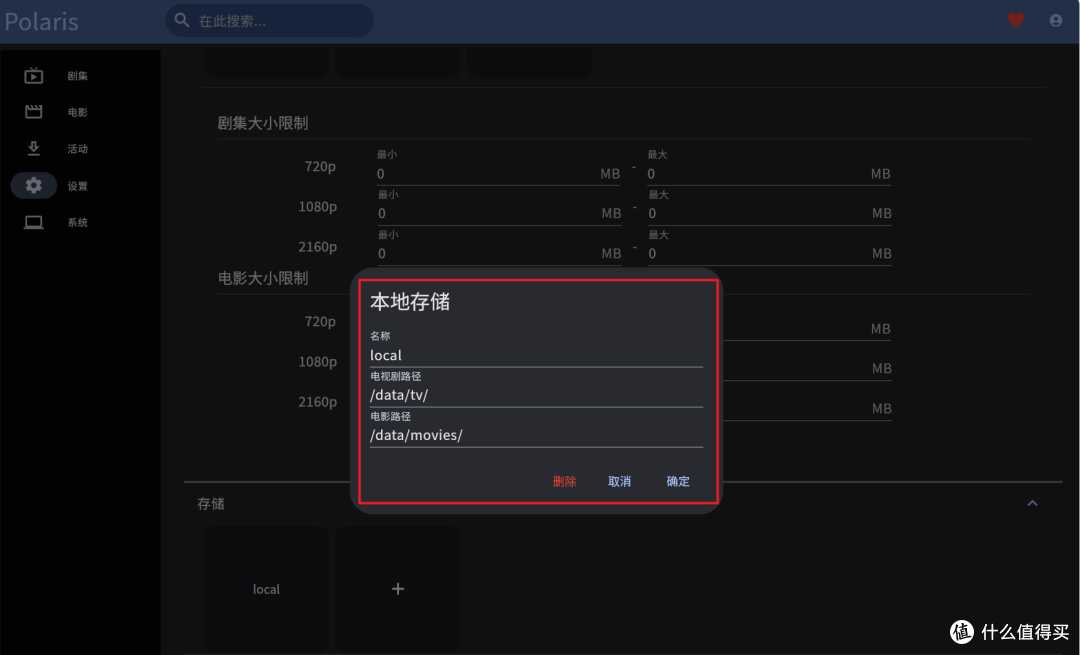
🔺然后是存储设置这里,我并没有过多的设置,直接按照作者默认的即可。

🔺当然,也可以进一步的折腾 webdav 存储或者 alist/clouddrive 等,可以实现存储到云盘里的功能。
5,通知设置(非必要):
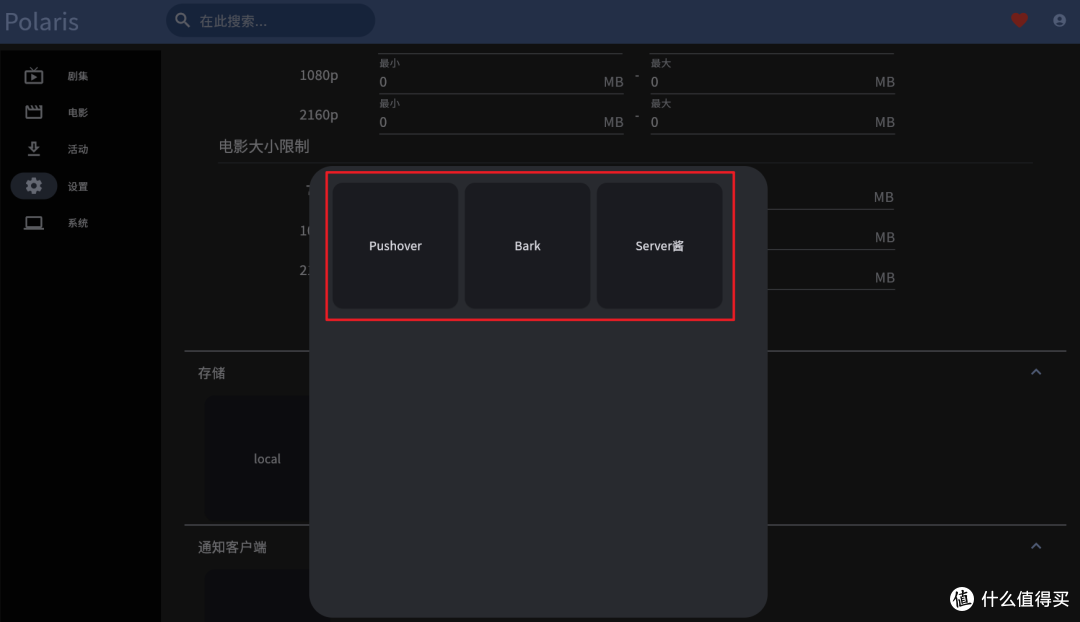
🔺有兴趣的还可以进一步设置通知推送。目前支持Pushover和 Bark,以及Server酱。前面两个还要额外部署比较麻烦,Server酱非常方便,通过公众号推送消息,微信扫码就能得到一个专属Key码,不过每天仅5条免费额度,还有部分广告。

🔺我这里也是为了演示方便,直接使用的Server酱,将官方获取到的Key码粘贴过来即可。
最后的效果

🔺完成以上操作之后,我们就可以正式使用了。我这里直接在Polaris端搜索一个影视剧,可以看到搜索出来的资源是以海报和简介的形式为我们展现,同时也标注电影或剧集。

🔺我选择的是电影,这里可以进一步选择清晰度,存储位置,路径什么的,选好之后点“确定”。(建议清晰度“不限”,这样得到的资源会更多)。
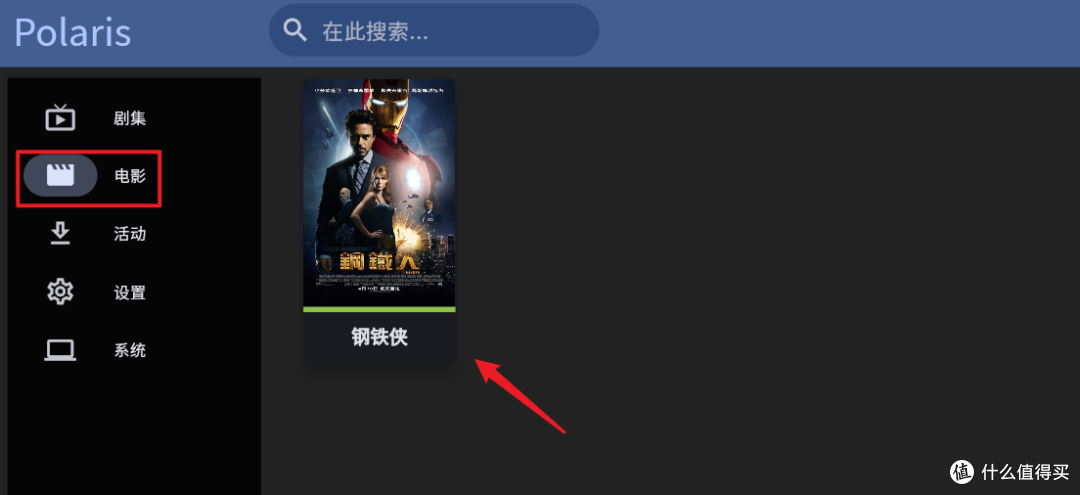
🔺之后再“电影”分类中就能看到我们选择的这个影视文件。
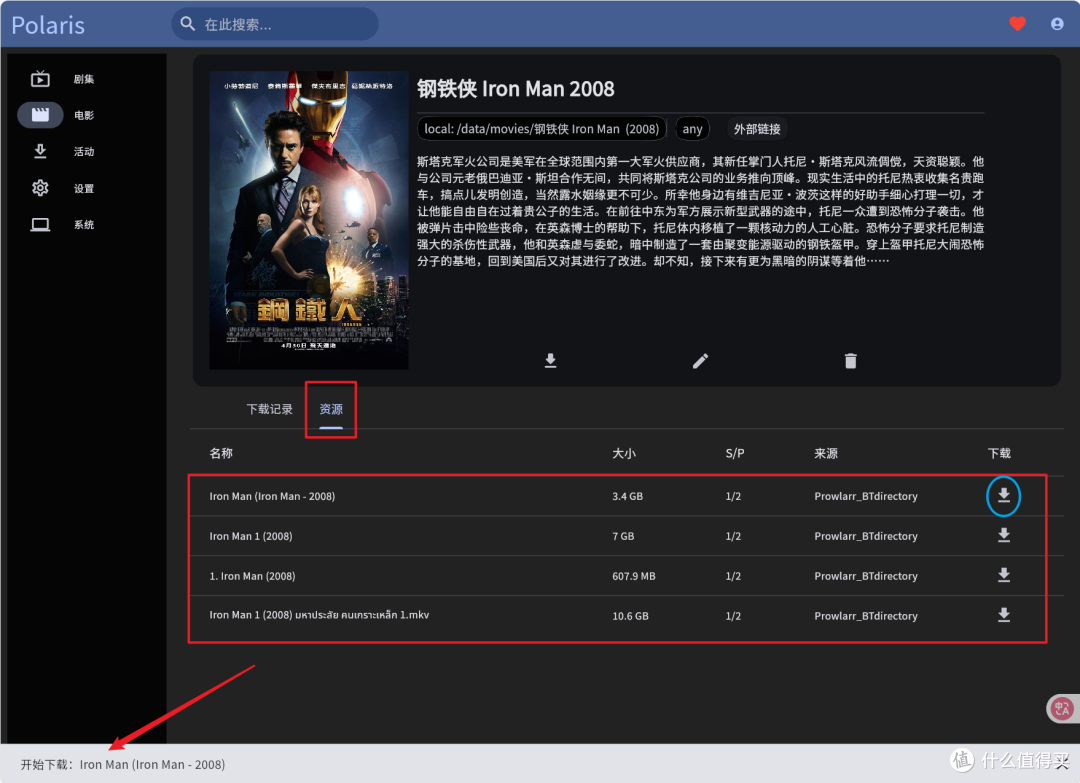
🔺点进来之后再“资源”中,就能看到它搜索出来的站点资源,选中我们需要的直接点后面的“下载”按钮,程序就开始自动下载了。

🔺在“活动”分类中可以看到当前资源的情况(包括下载中、做种中、历史记录,以及黑名单)。

🔺当然,它肯定是也联动了我们设置好的Qbittorrent下载器的。
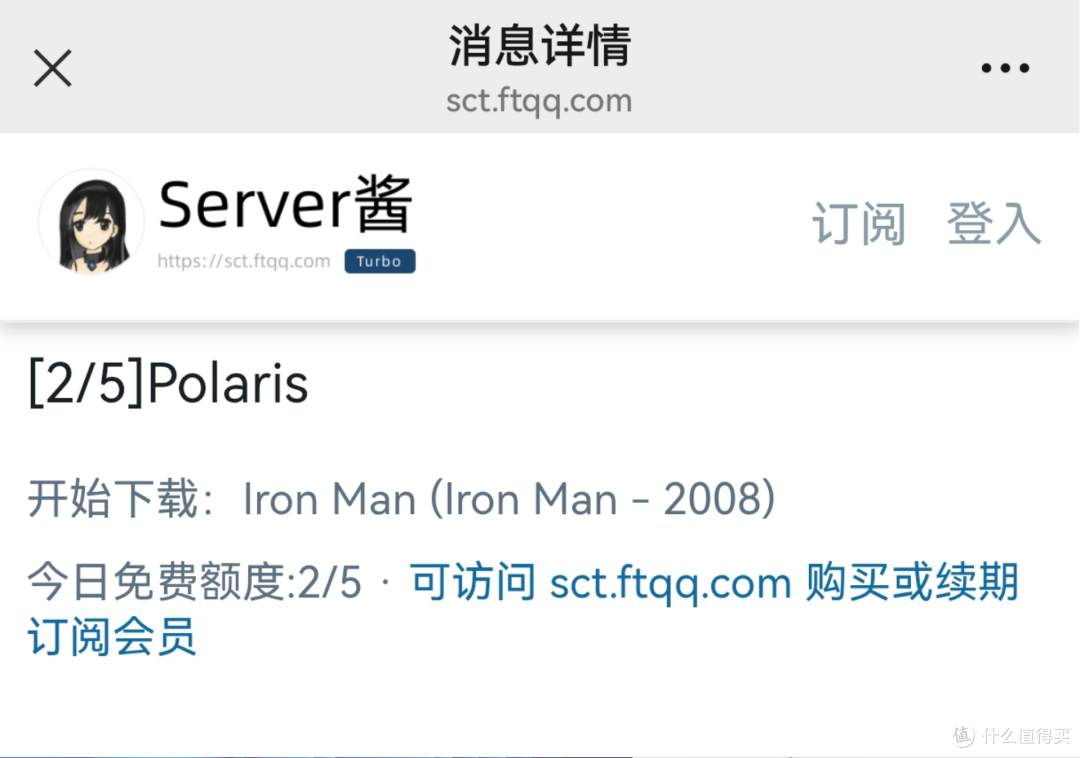
🔺还有,Server酱也会在这个时候为我们发送下载通知。
最后
这个项目我只是初步体验,还有很多细节我并没有进一步的探索,留着有兴趣的小伙伴自行挖掘吧。
因为有多次的nastools的部署经验,在加上我这边的网络也算给力,这个项目的搭建总共花费还不到半个小时。就我个人体验来说,它目前的总体表现不如nastools的经典版(也就是2.9.1版),但胜在上手容易(毕竟配置方面比nastools还是少很多的),并且该项目作者一直在维护,未来可期嘛~

🔺不过有一说一,折腾的影音工具那么多,始终没有极空间自己的这一套来的简单直接和高效!就比如说作为行业翘楚的极影视,它不仅集成了影视管理的几乎所有功能,还通过简洁直观的界面和开箱即用的特性,让每一个用户都能轻松上手,无需任何复杂设置,就能享受到高品质的观影体验。
极空间NAS作为定位国产家用与轻办公市场的新势力NAS,凭借简单易用和高性价比的特性,以及功能丰富和娱乐性强的优点,成为了众多NAS需求用户的首选。同时它的产品线也覆盖丰富,从百元级的入门到千元级的旗舰全部都有,从而满足不同用户群体的多样化需求,有兴趣的可以关注下!
好了,以上就是今天给大家分享的内容,我是爱分享的Stark-C,如果今天的内容对你有帮助请记得收藏,顺便点点关注,咱们下期再见!谢谢大家~
















校验提示文案
校验提示文案
大佬有空出一期豆瓣的刮削
校验提示文案
校验提示文案
校验提示文案
校验提示文案
校验提示文案
校验提示文案
校验提示文案
大佬有空出一期豆瓣的刮削
校验提示文案