














97
50
威联通部署bili-sync实现自动下载B站收藏视频并通过jellyfin播放
2025-12-12 23:59:07
2点赞
21收藏
0评论
bili-sync简介
bili-sync 是一款专为 NAS 用户编写的哔哩哔哩同步工具,由 Rust & Tokio 驱动。源码地址是:https://github.com/amtoaer/bili-sync。
它可以实现将你本人关注的合集、收藏的视频、关注的up主的视频自动下载下来。
有些网友基于这个项目做修改发布了其它版本,比如https://github.com/qq1582185982/bili-sync-01/
第二个项目提供了b站app扫描登陆,使用起来比较简单,所以我用的第二个项目。
Docker部署过程
这里我以下载收藏的视频为例,实现自动下载,然后使用jellyfin在线播放。具体部署过程如下:
创建容器
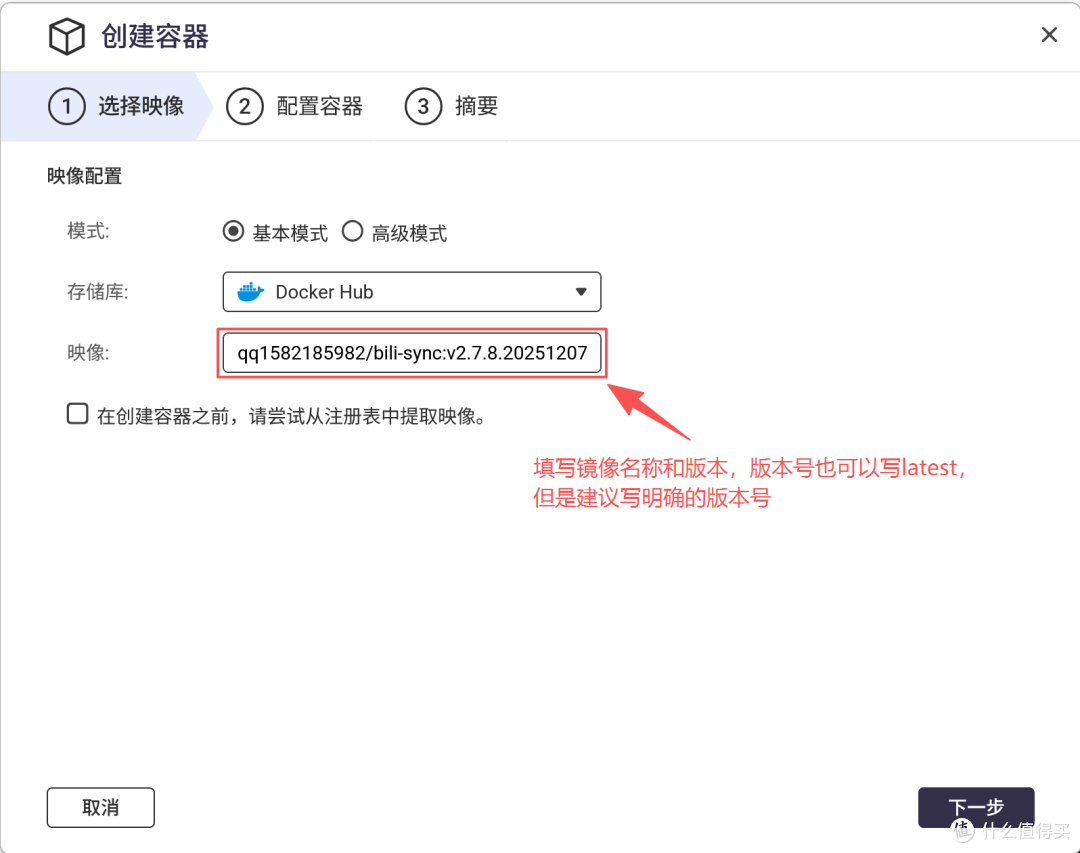
首先打开Container Station,点击创建,进入创建容器界面,映像输入:qq1582185982/bili-sync:v2.7.8.20251207(如果使用原版bili-sync,则输入amtoaer/bili-sync-rs:v2.9.1)冒号后是版本号,如果图快捷,版本号可以写latest,但是建议写明确的版本号。
 ./assets/威联通NAS部署bili-sync实现自动下载B站收藏视频并通过jellyfin播放/file-20251211112951951.png
点击下一步,会检索映像,如果成功则进入容器配置界面,如果不成功,你可能需要使用魔法。
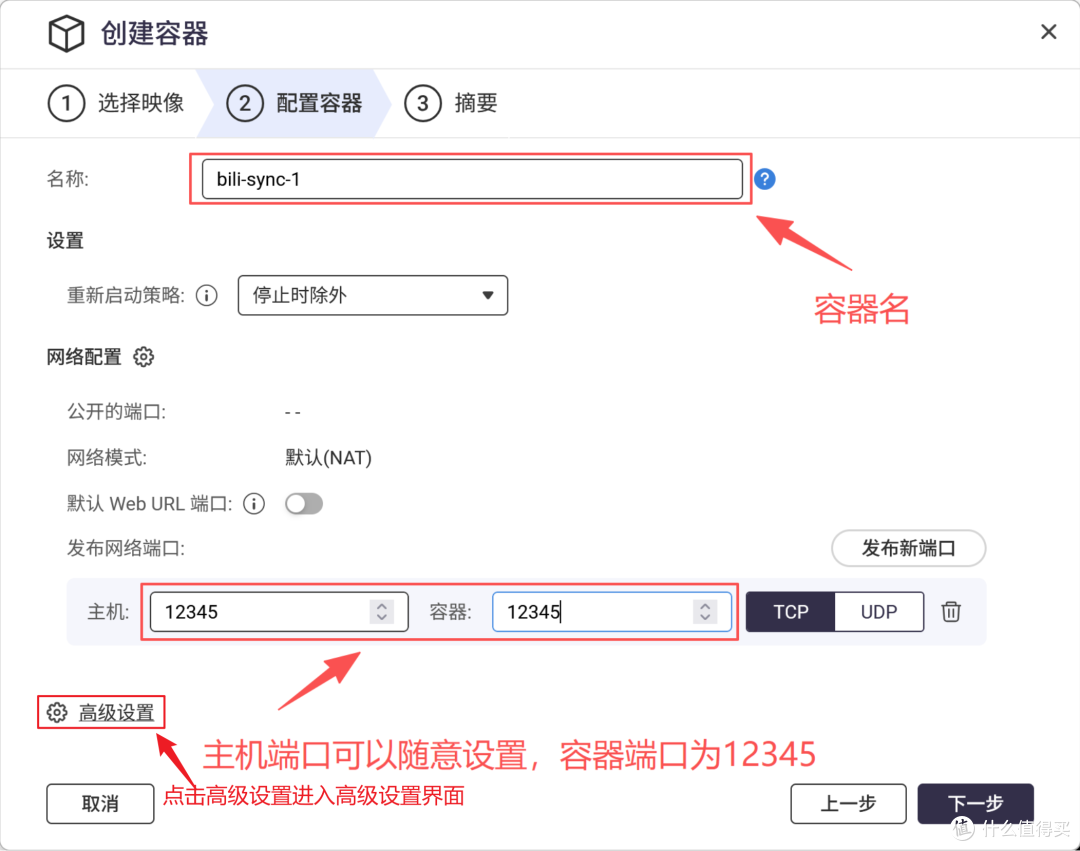
进入配置界面后,输入容器名称,配置网络端口,容器端口为12345,主机端口自定义。然后点击高级设置,进入高级设置界面。
 ./assets/威联通NAS部署bili-sync实现自动下载B站收藏视频并通过jellyfin播放/file-20251211190111335.png
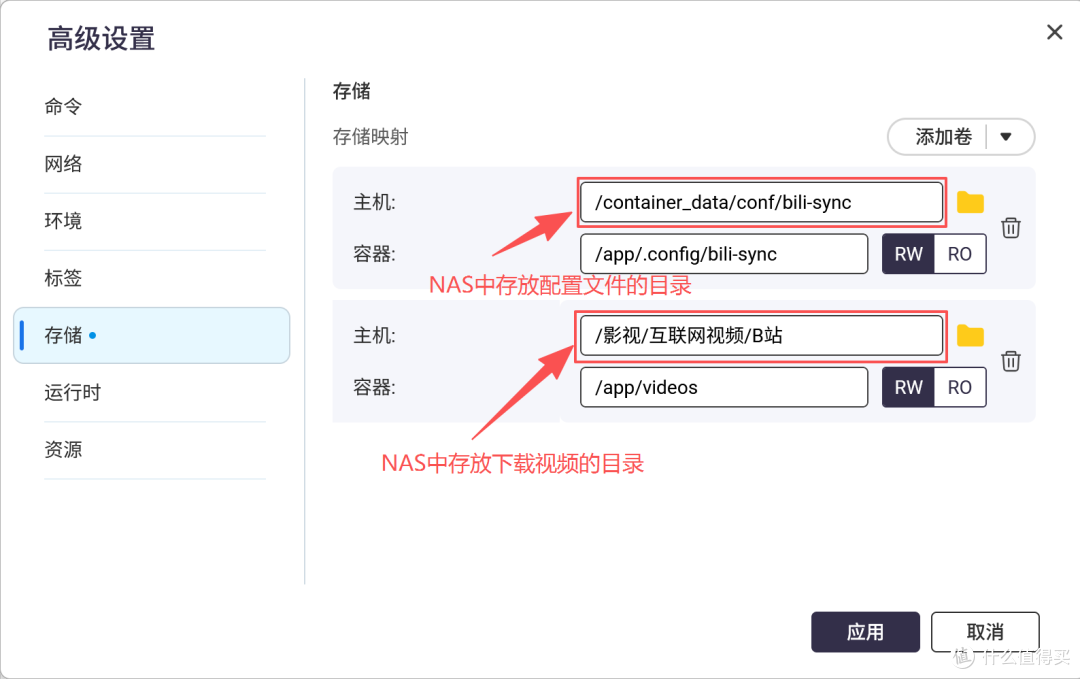
进入高级设置界面后,选择“存储”,进入存储配置界面,按下图配置映射目录。注意“/app/videos”是视频下载保存的目录,这个目录所映射的主机路径需要在jellyfin的“/video”的映射目录下。比如jellyfin的“/video”目录映射的主机目录是“/影视”,则“/app/videos“建议映射到类似”/影视/B站视频“这样的路径下。
 ./assets/威联通NAS部署bili-sync实现自动下载B站收藏视频并通过jellyfin播放/file-20251211112508147.png
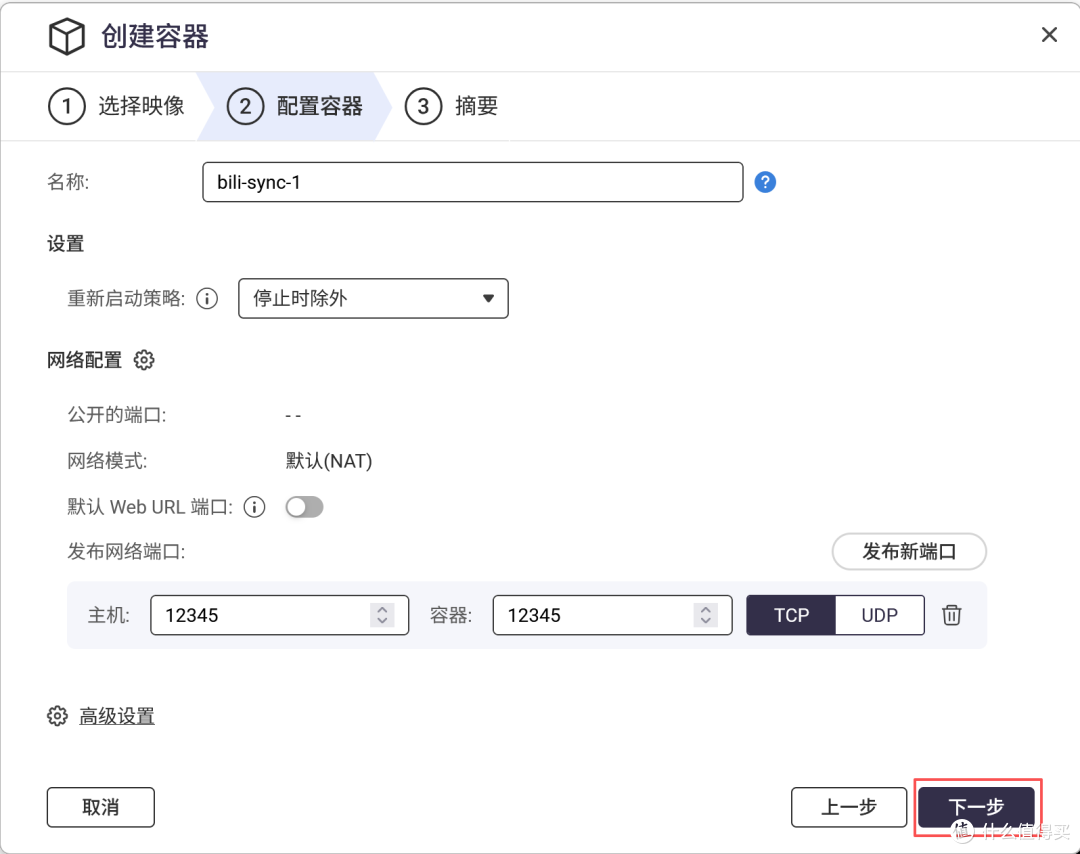
设置完存储,点击应用回到配置容器界面,然后点下一步
 ./assets/威联通NAS部署bili-sync实现自动下载B站收藏视频并通过jellyfin播放/file-20251211112540324.png
点击完成,开始下载映像,下载完成会自动创建容器。如果下载失败,你可能需要使用魔法。
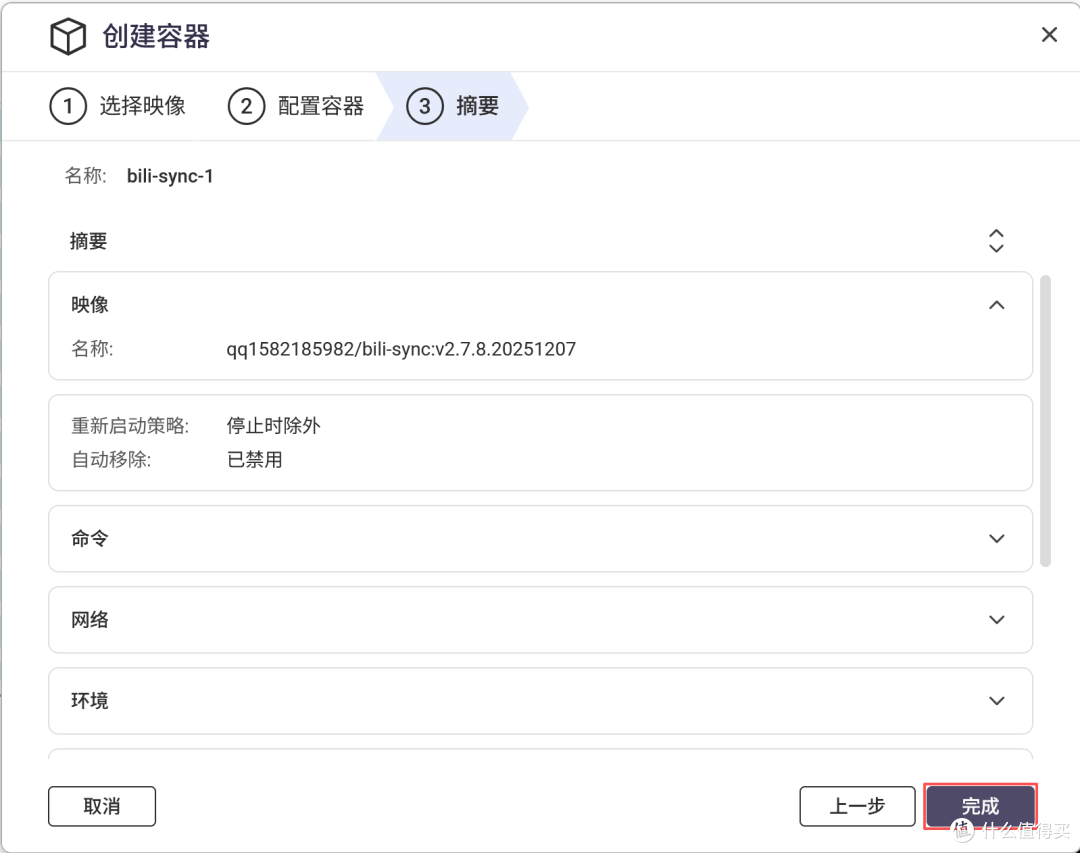 ./assets/威联通NAS部署bili-sync实现自动下载B站收藏视频并通过jellyfin播放/file-20251211112608293.png
容器创建好后,进入容器详细信息界面,点击如下位置复制地址,然后可以在浏览器打开。
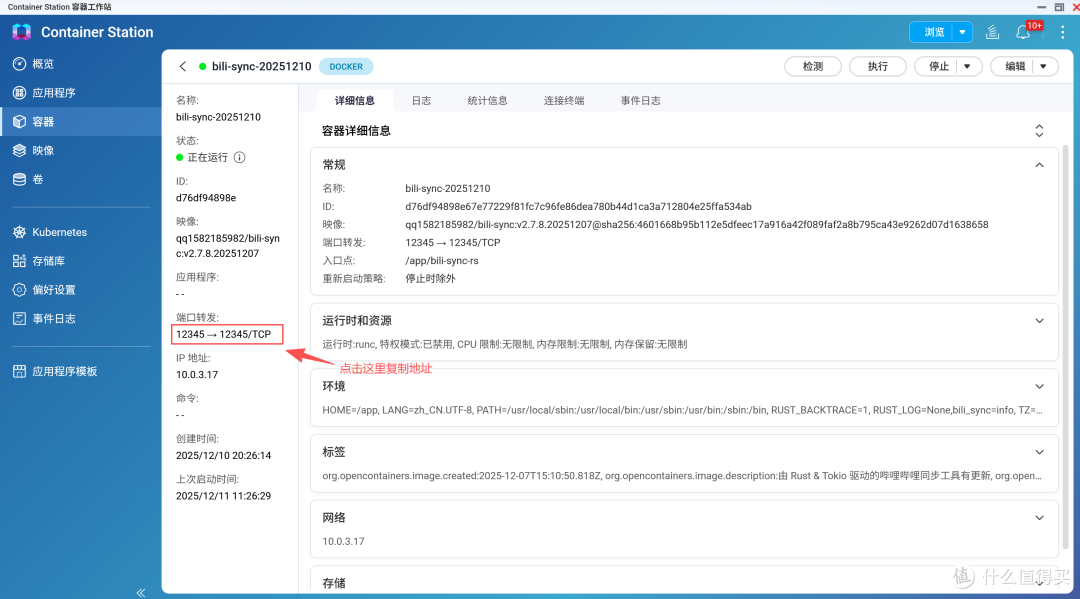 ./assets/威联通NAS部署bili-sync实现自动下载B站收藏视频并通过jellyfin播放/file-20251211112722961.png
初始化bili-sync
设置登陆密码
在浏览器打开后界面如下,首次访问需要设置密码:
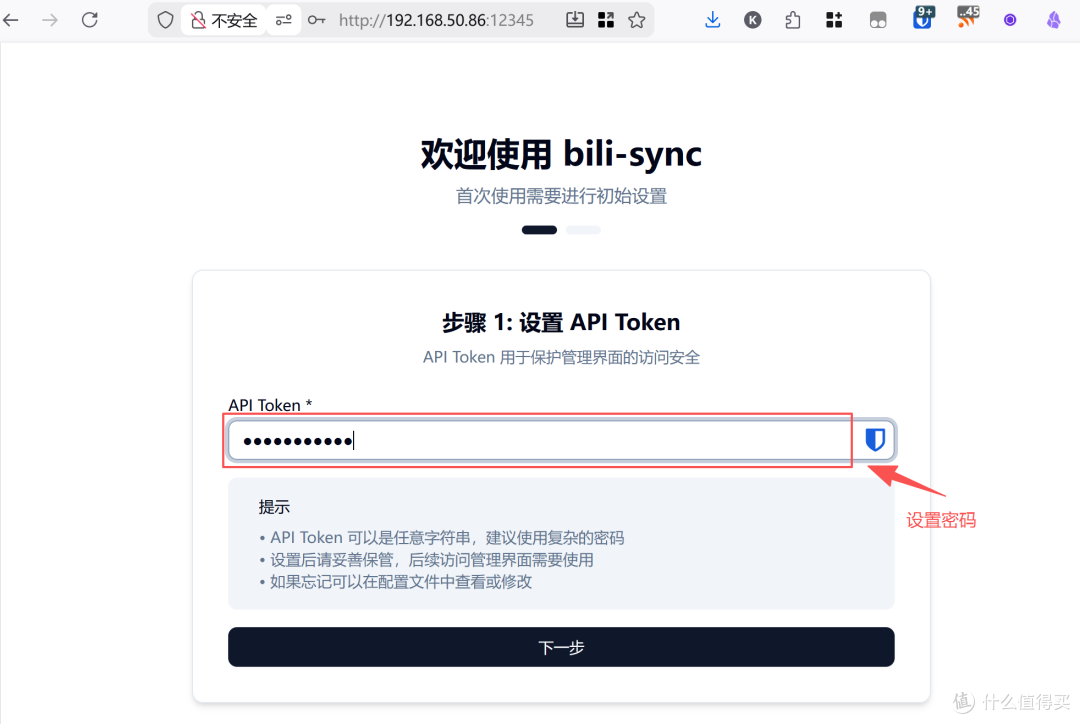 ./assets/威联通NAS部署bili-sync实现自动下载B站收藏视频并通过jellyfin播放/file-20251211113435154.png
设置B站登陆凭证
点击下一步进入设置B站登陆凭证界面,可以选择手动输入凭证,也可选择扫码登陆(原版bili-sync没有扫描登陆功能)。
手动设置B站登陆凭证
手动设置B站登陆凭证需要通过浏览器获取”ac_time_value“、”SESSDATA“、”bili_jct“、”buvid3“、”DedeUserID“
手动输入凭证中几个字段值获取方式如下:
获取ac_time_value
浏览器打开b站,然后按f12打开开发者工具,点击”控制台“,输入”window.localstorage.ac time value“回车后下面会显示一个字符串,这个字符串就是”ac_time_value“。获取”SESSDATA“、”bili_jct“、”buvid3“、”DedeUserID“
还是在开发者工具界面,选择”存储“,点击左侧Cookie,然后选择B站的地址,从右侧找到”SESSDATA“、”bili_jct“、”buvid3“、”DedeUserID“这几个值。
扫描登陆哔哩哔哩
选择扫码登陆,使用手机B站app扫码即可登陆。
bili-sync设置
初始化后进入首页,输入设置的密码,登陆系统
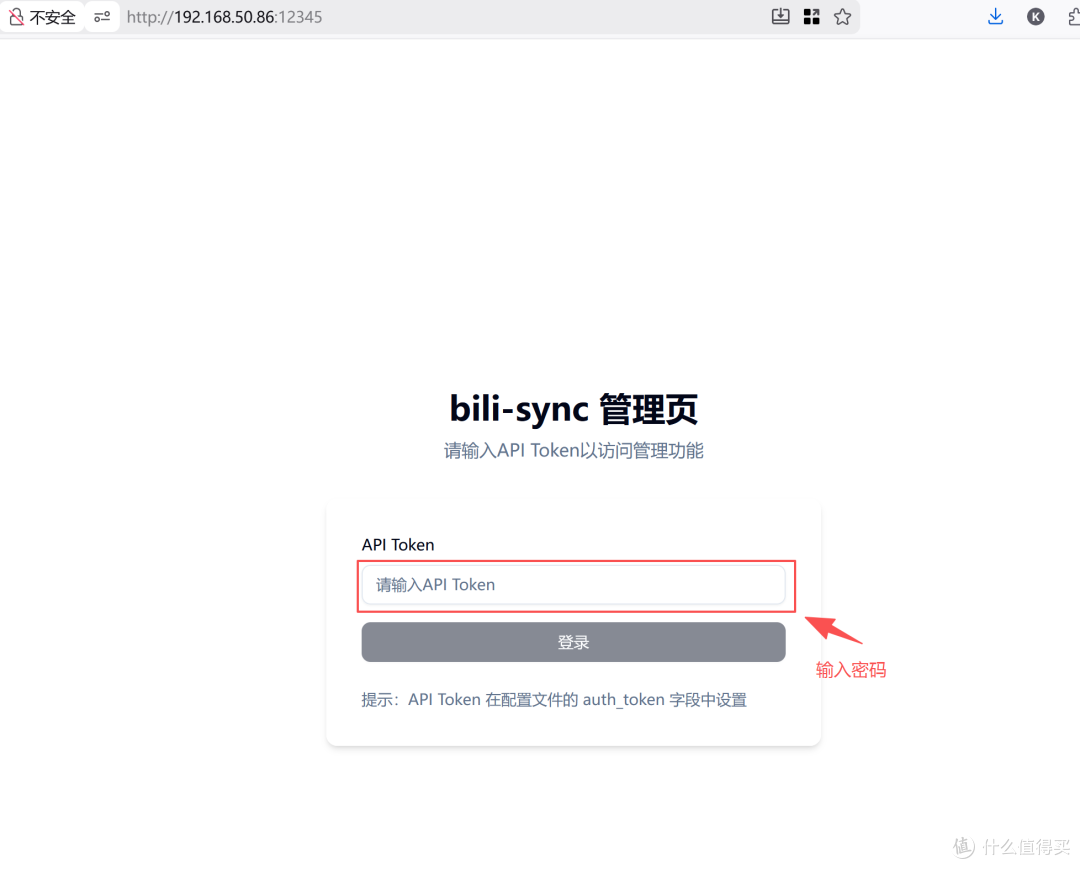 ./assets/威联通NAS部署bili-sync实现自动下载B站收藏视频并通过jellyfin播放/file-20251211115105660.png
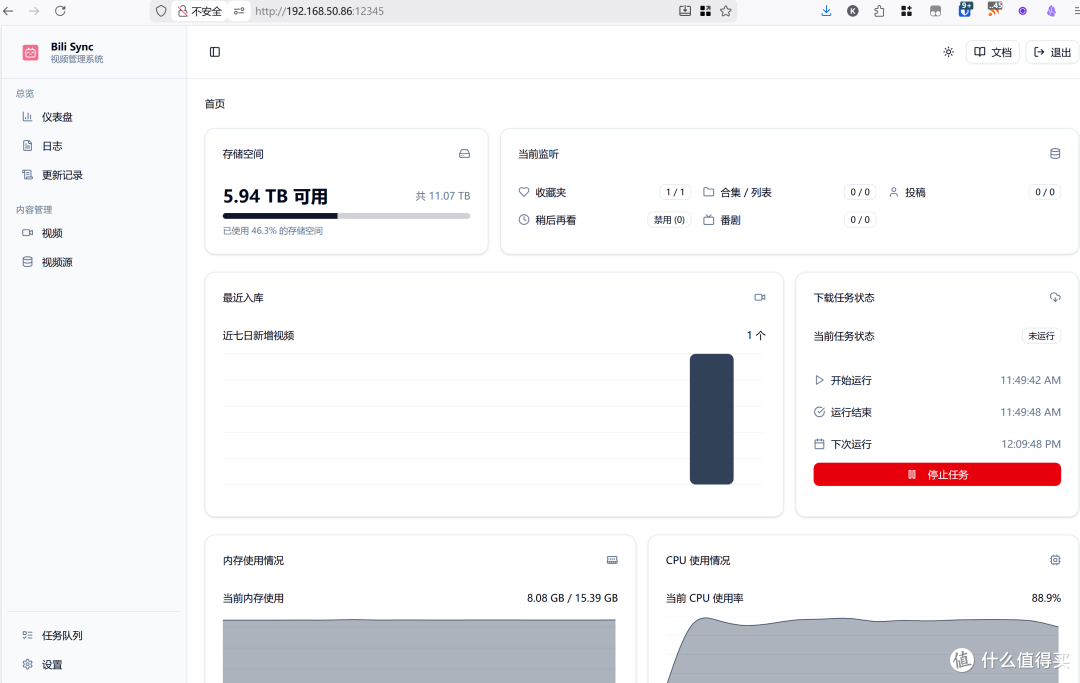
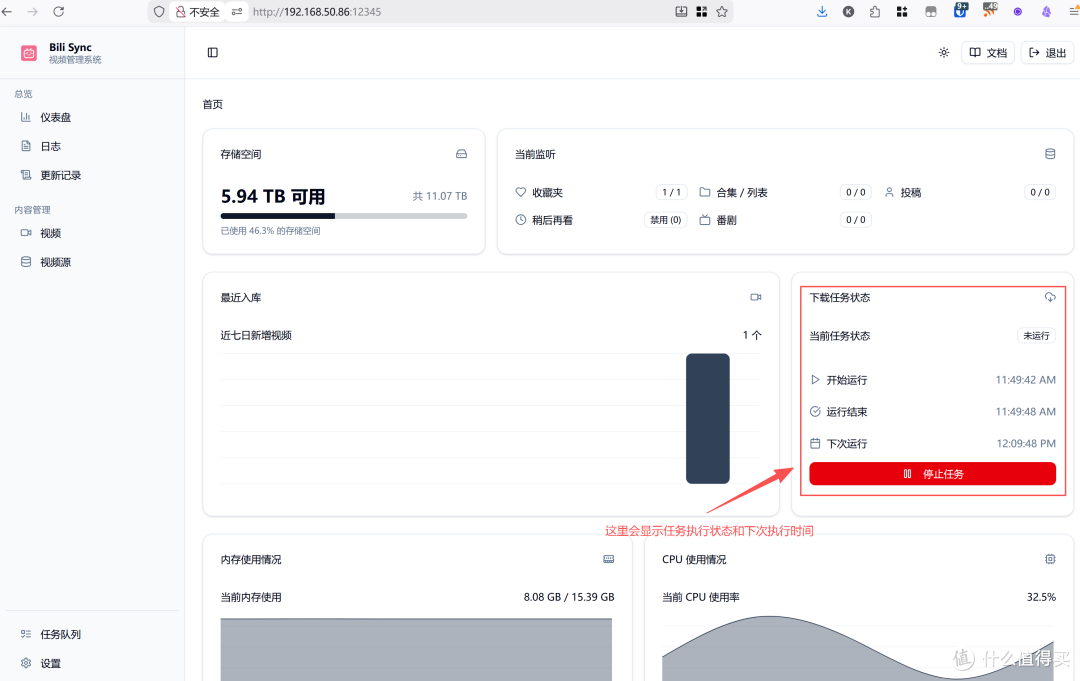
首页,注意展示整体情况,包括存储空间情况、当前添加的视频源、最近入库、下载任务状态和系统资源情况。
 ./assets/威联通NAS部署bili-sync实现自动下载B站收藏视频并通过jellyfin播放/file-20251211115031822.png
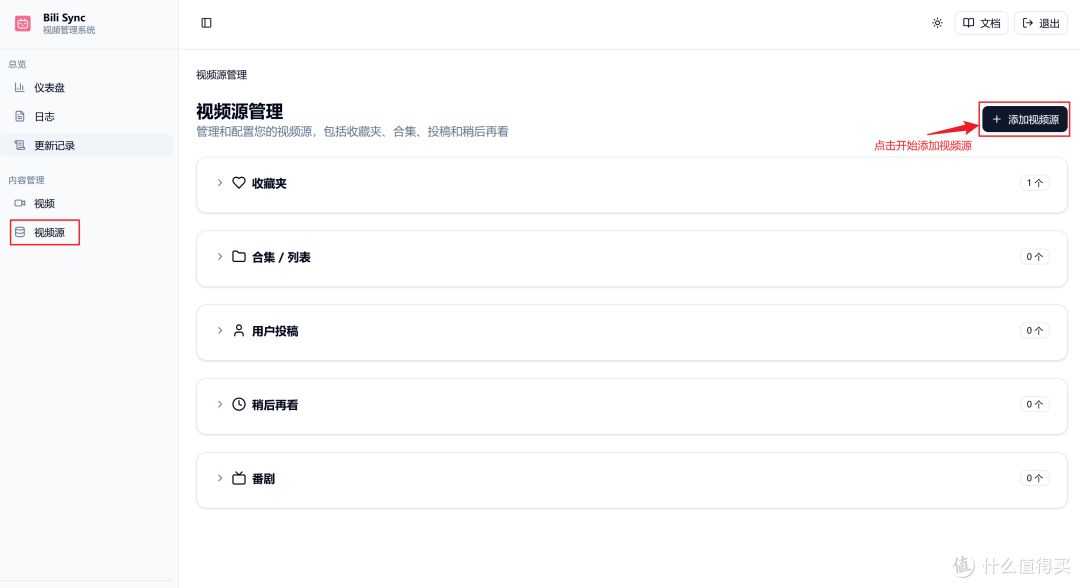
点击”视频源“,进入视频源管理界面。然后点击”添加视频源“进入配置视频源界面。
 ./assets/威联通NAS部署bili-sync实现自动下载B站收藏视频并通过jellyfin播放/file-20251211115324778.png
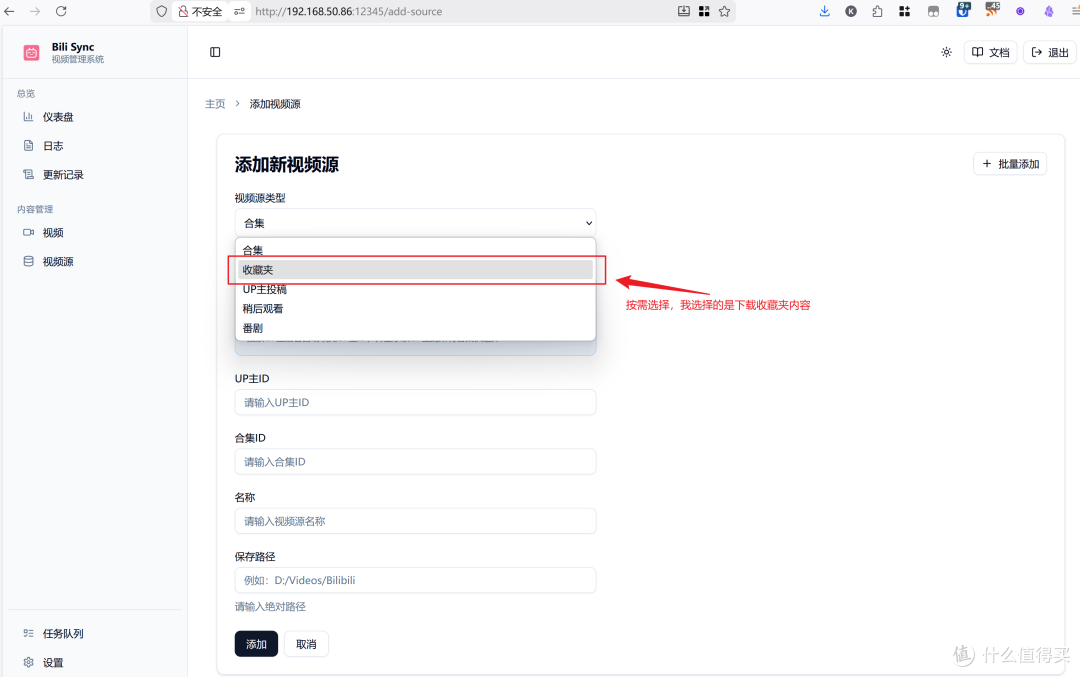
进入配置视频源界面,选择视频源类型
 ./assets/威联通NAS部署bili-sync实现自动下载B站收藏视频并通过jellyfin播放/file-20251211115519485.png
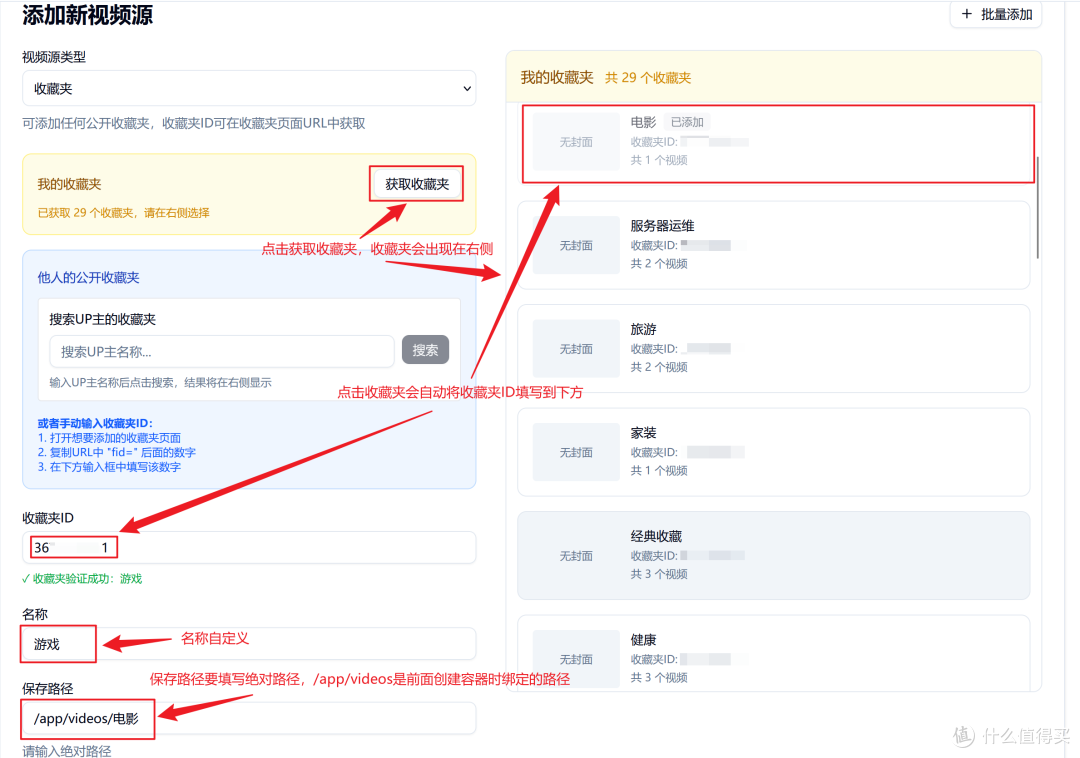
以收藏夹为例,选择收藏夹类型后,再按下图,点击”获取收藏夹“按钮,右侧会出现你本人的所有收藏夹。然后点击需要下载的收藏夹,会自动填写收藏夹ID,设置好名称和保存路径。保存路径需要填写绝对路径。点击确定完成添加。
 ./assets/威联通NAS部署bili-sync实现自动下载B站收藏视频并通过jellyfin播放/file-20251211120316338.png
添加完成视频源后,首页会显示当前任务状态。
 ./assets/威联通NAS部署bili-sync实现自动下载B站收藏视频并通过jellyfin播放/file-20251211120454252.png
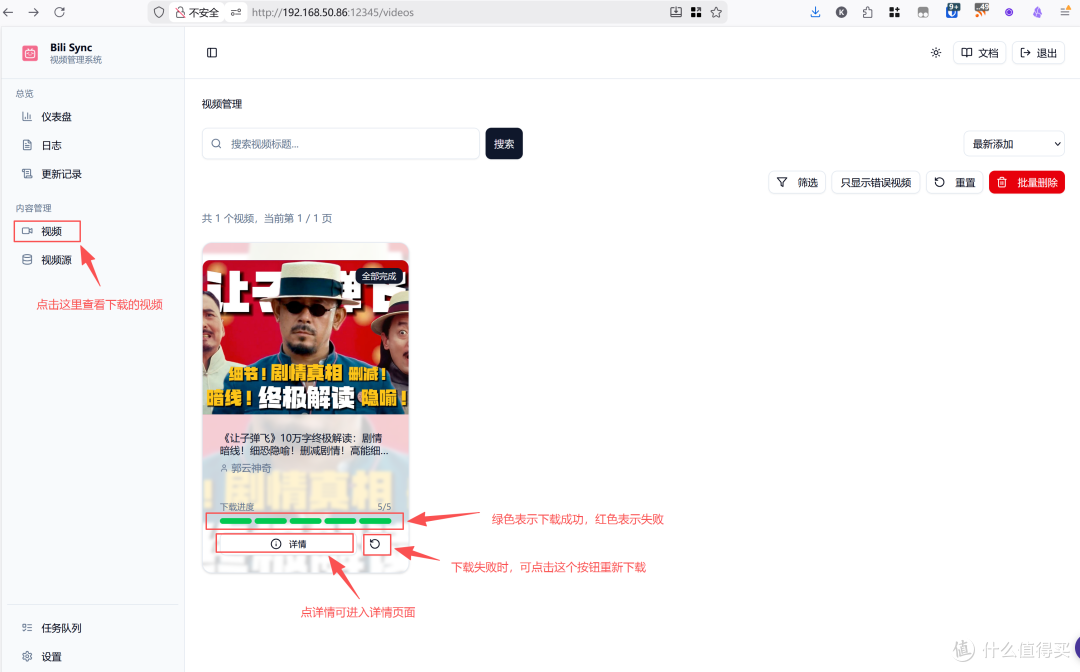
任务结束后,进入”视频“界面可以看到下载的视频文件。如果任务失败,可以点击重置按钮重置任务状态,系统会自动重新下载。
 ./assets/威联通NAS部署bili-sync实现自动下载B站收藏视频并通过jellyfin播放/file-20251211120722741.png
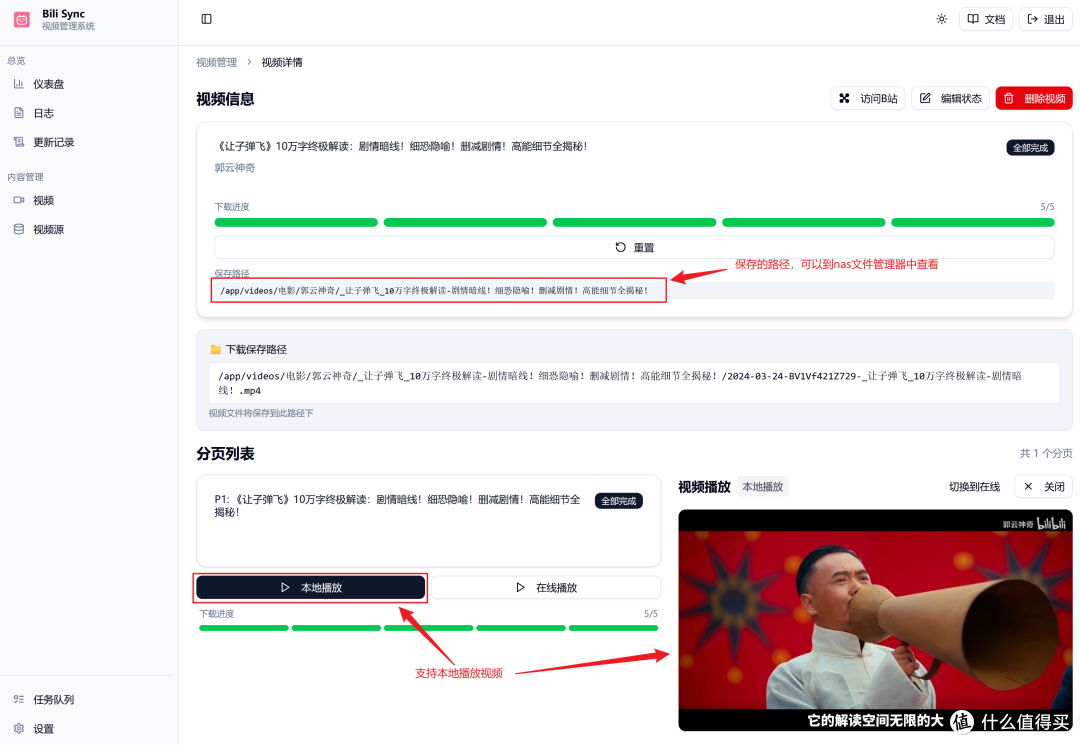
点击详情进入人视频详情界面,可以看到视频存储路径,可以在线播放。
 ./assets/威联通NAS部署bili-sync实现自动下载B站收藏视频并通过jellyfin播放/file-20251211120921072.png
配置Jellyfin在线播放
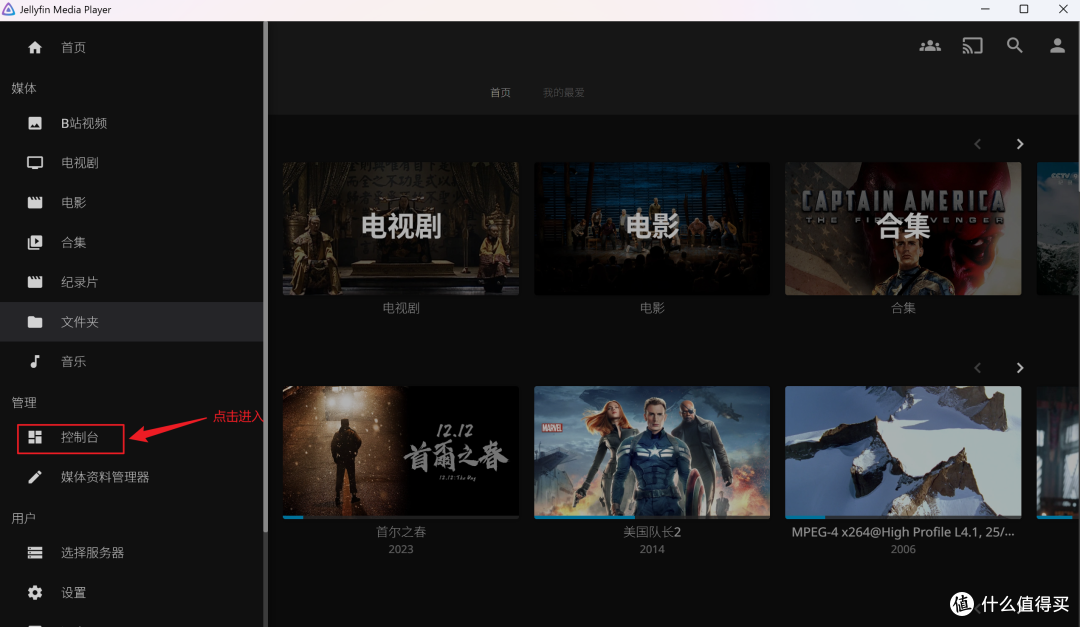
登陆进入Jellyfin,点击”控制台“进入控制台界面。
 ./assets/威联通NAS部署bili-sync实现自动下载B站收藏视频并通过jellyfin播放/file-20251211121008958.png
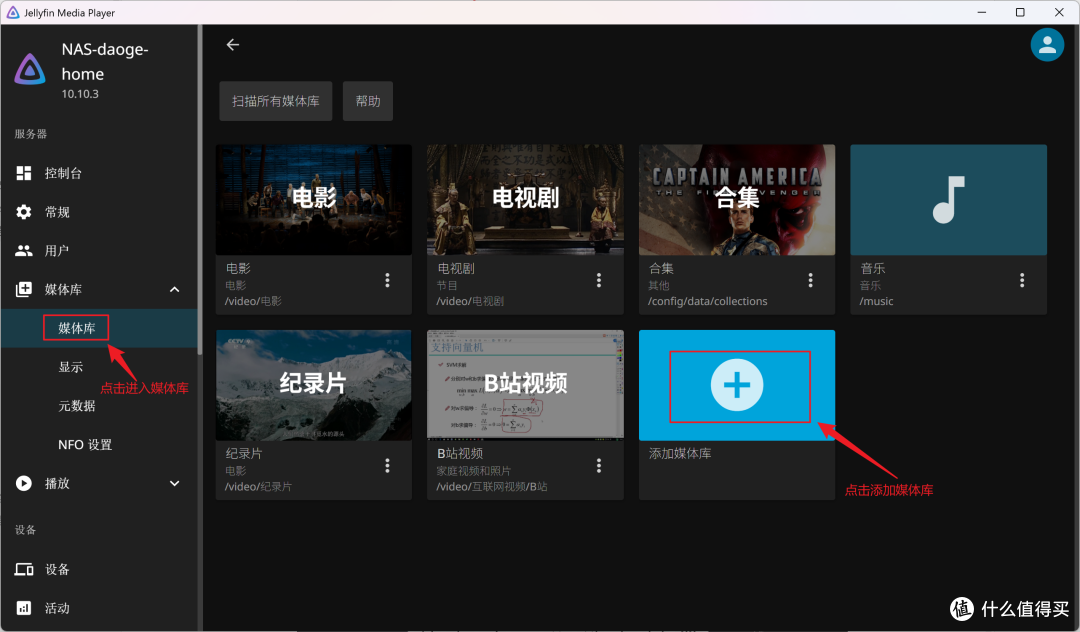
进入控制台界面,点击媒体库,进入媒体库管理界面。然后添加”添加媒体库“,进入添加媒体库界面。
 ./assets/威联通NAS部署bili-sync实现自动下载B站收藏视频并通过jellyfin播放/file-20251211121121513.png
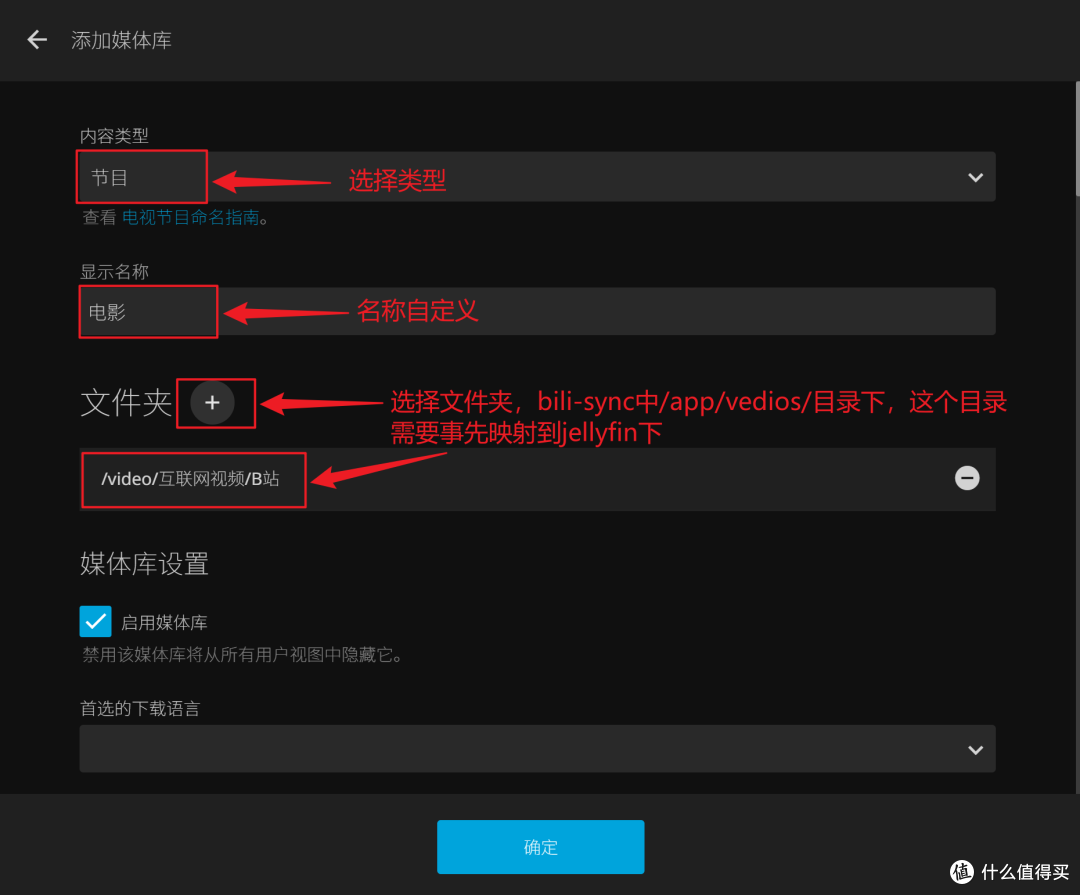
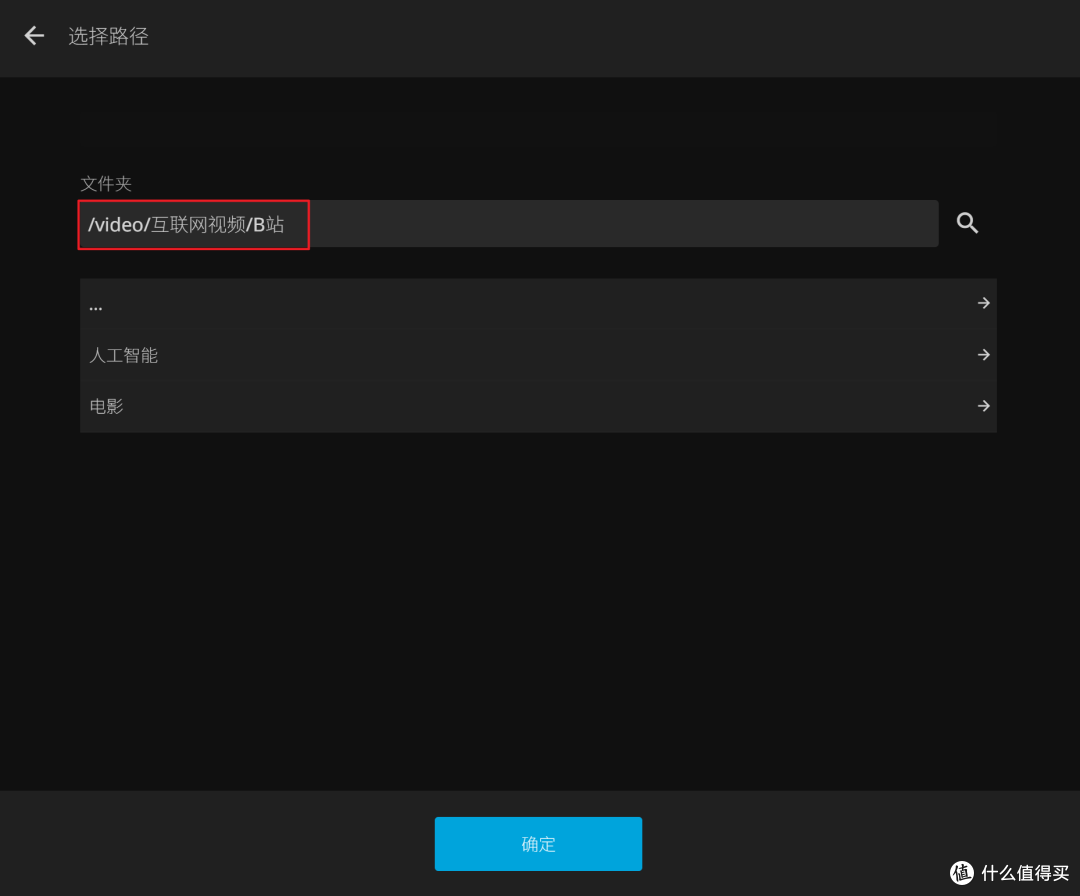
进入添加媒体库界面,按下图设置类型、名称、文件夹。其中文件夹需要选择下载的视频文件所在目录,如”/vedio/B站“。
 ./assets/威联通NAS部署bili-sync实现自动下载B站收藏视频并通过jellyfin播放/file-20251211183439309.png
 ./assets/威联通NAS部署bili-sync实现自动下载B站收藏视频并通过jellyfin播放/file-20251211183046902.png
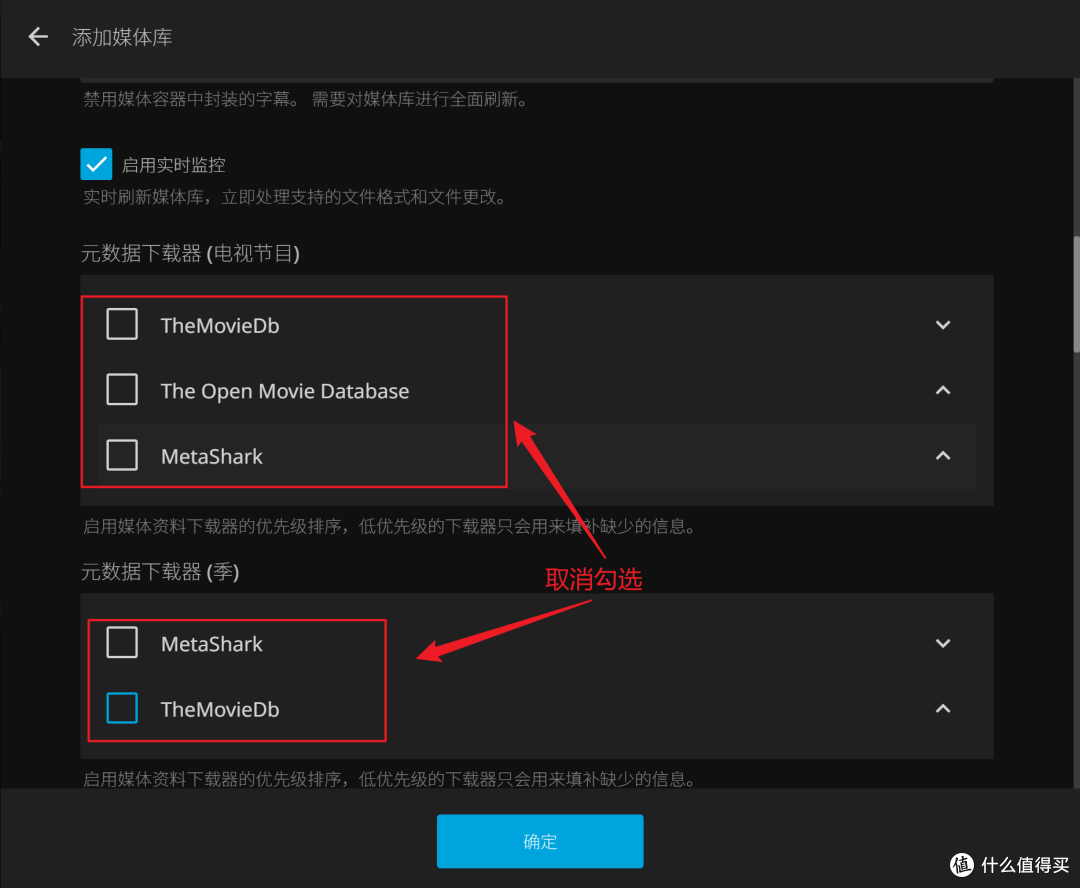
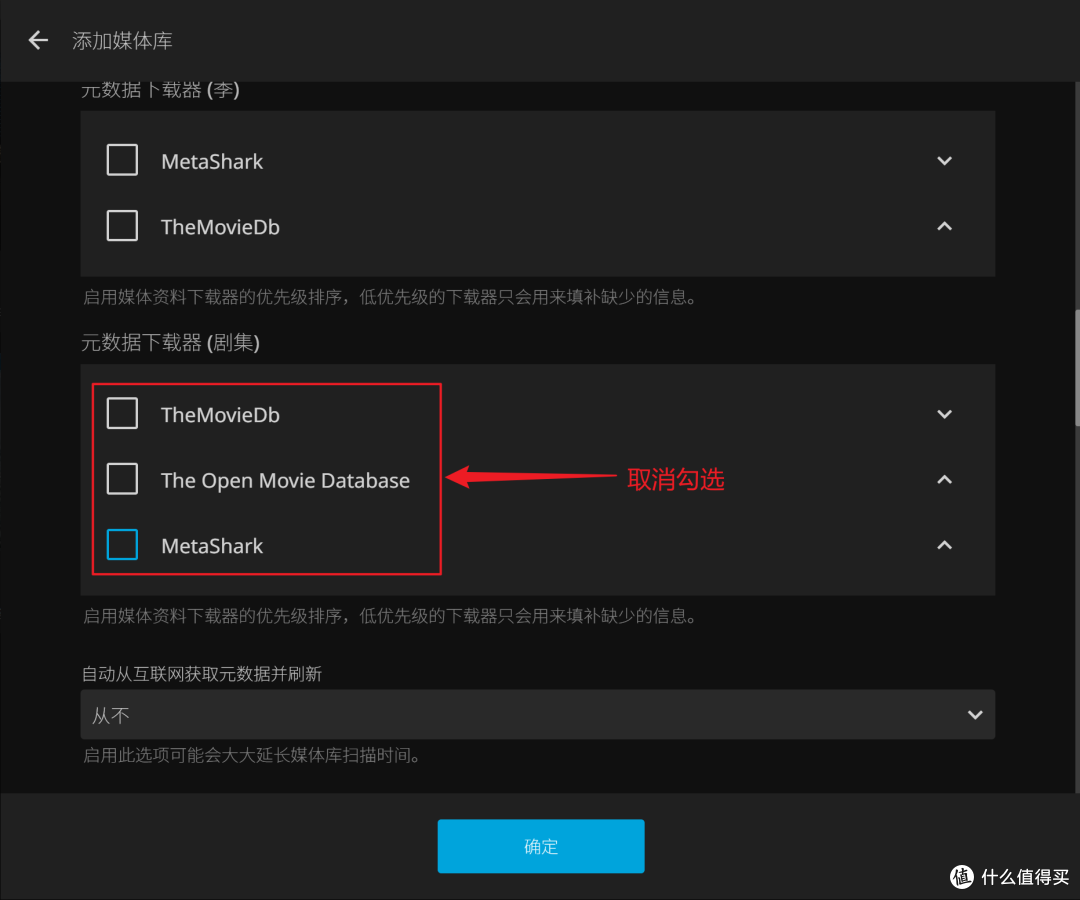
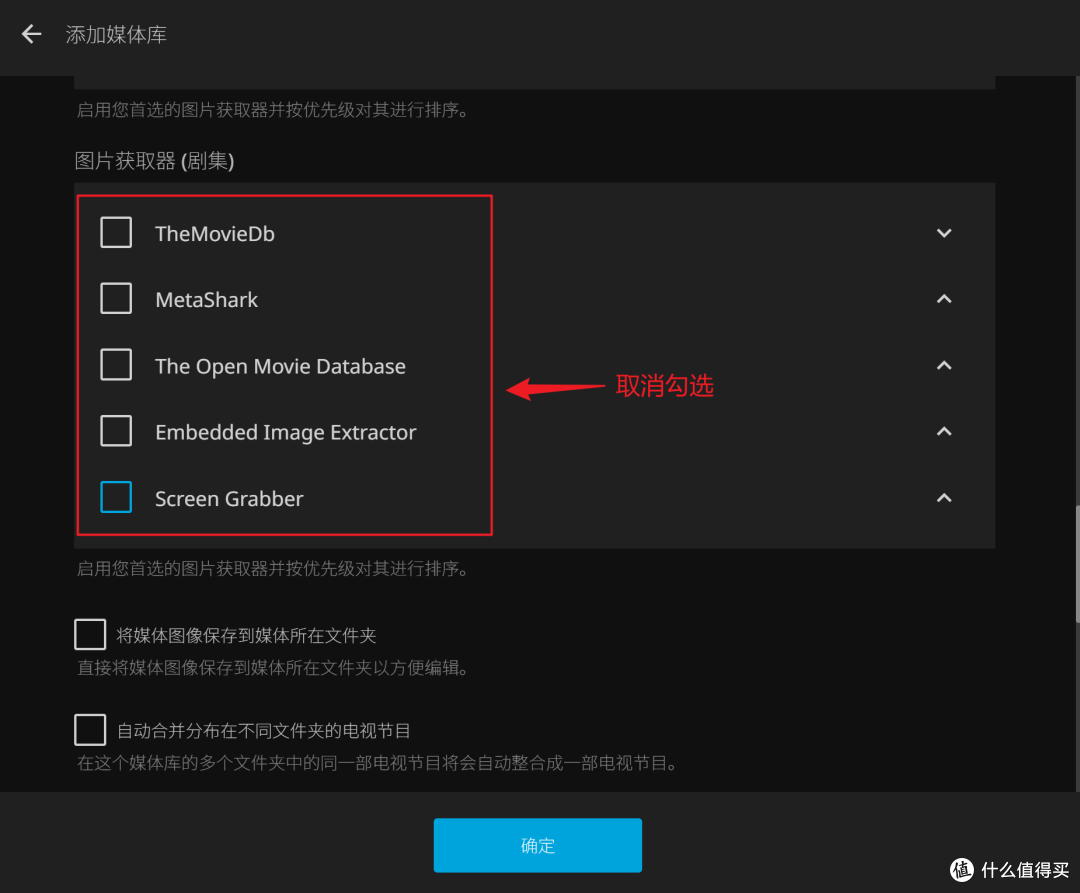
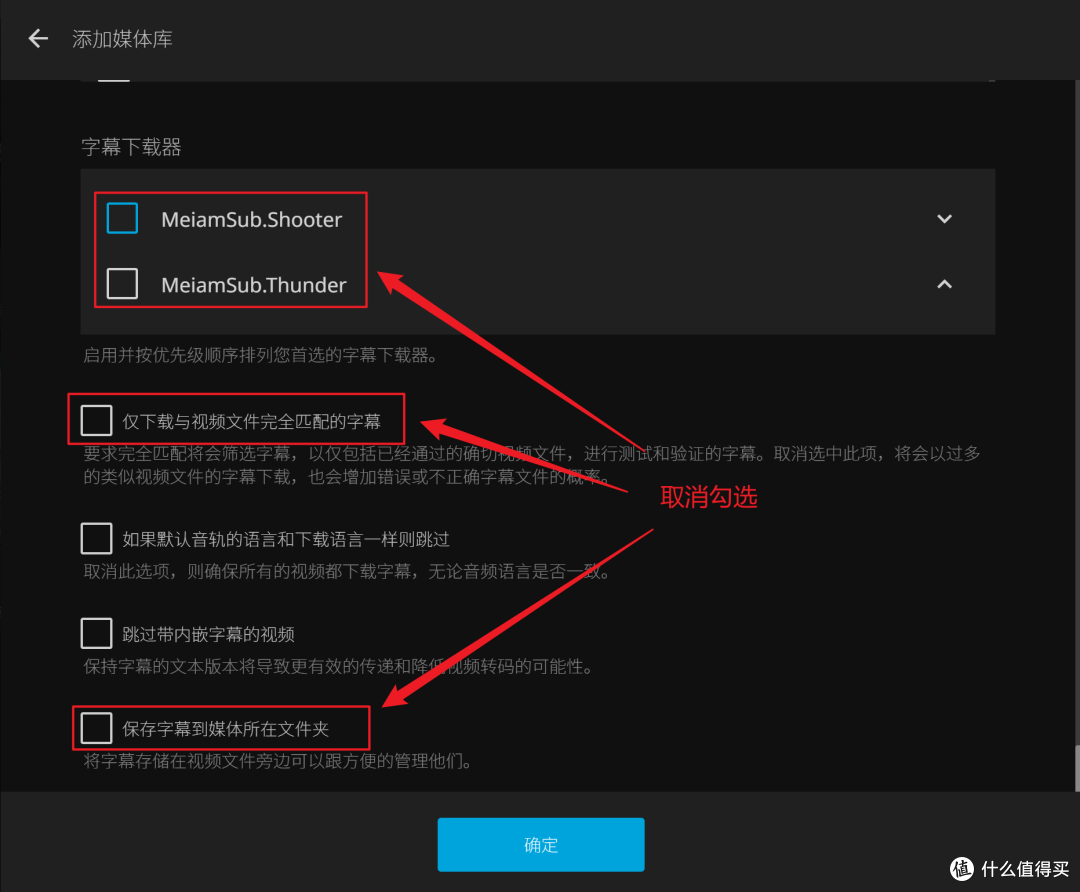
按下图取消元数据、图片获取器、字幕下载等选项。
 ./assets/威联通NAS部署bili-sync实现自动下载B站收藏视频并通过jellyfin播放/file-20251211181755425.png
 ./assets/威联通NAS部署bili-sync实现自动下载B站收藏视频并通过jellyfin播放/file-20251211182439533.png
 ./assets/威联通NAS部署bili-sync实现自动下载B站收藏视频并通过jellyfin播放/file-20251211182313371.png
 ./assets/威联通NAS部署bili-sync实现自动下载B站收藏视频并通过jellyfin播放/file-20251211182047710.png
 ./assets/威联通NAS部署bili-sync实现自动下载B站收藏视频并通过jellyfin播放/file-20251211182711166.png
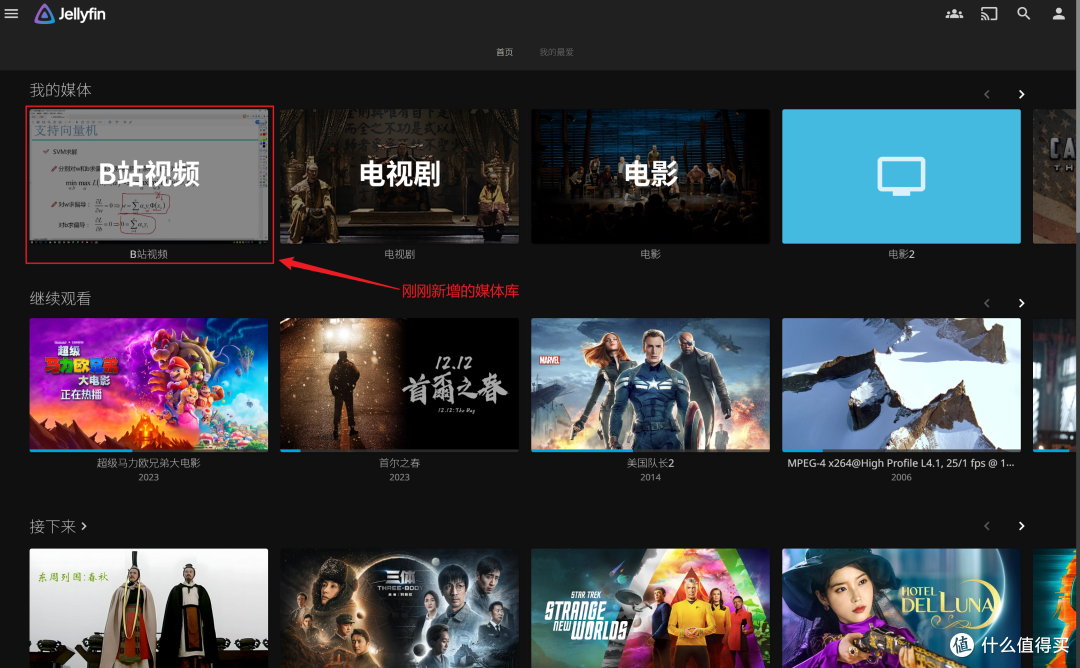
点击”确定“完成设置,jellyfin会自动扫码媒体库,等待媒体库扫描完成再主页可以看到刚刚新增的媒体库。
 ./assets/威联通NAS部署bili-sync实现自动下载B站收藏视频并通过jellyfin播放/file-20251211184252999.png
点击进去可以在线播放下载的B站视频,播放效果如下:
 ./assets/威联通NAS部署bili-sync实现自动下载B站收藏视频并通过jellyfin播放/file-20251211184347936.png
到这里,就完成了bili-sync部署,通过jellyfin播放的全过程。
作者声明本文无利益相关,欢迎值友理性交流,和谐讨论~