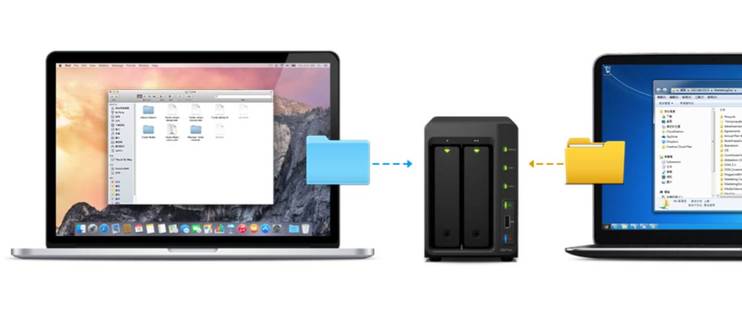




































一步一步教你用群晖Drive2.0备份重要数据

2019-09-13 22:02:01 22点赞 304收藏 46评论


Drive备份 数据无忧

男人的生产力工具 篇十四:3-2-1法则:手把手教你建立安全的数据备份系统世界备份日刚刚过去的3月31日,是世界备份日,意在普及对备份的认识,倡导对数据安全的重视。及时备份数据,不要到明天成为愚人节傻瓜,成了推广备份日的口号。你的数据安全吗?每个家庭都有很多记录了父母孩子美好时光的重要照片、视频和文件,该怎样存储和保护?面对硬件故障或操作失误可能造成的数据丢失,小团队的工lifeisgood| 436 评论511 收藏5k查看详情

在《篇十四:3-2-1法则:手把手教你建立安全的数据备份系统》中,我们讨论了数据备份的黄金法则。

3-2-1备份法则是比较经典的数据保护策略,是指:你的数据一定要有三个拷贝,保存在两种不同的介质上,其中至少要有一份存放在异地。

2019年7月24日,群晖Drive最新2.0版上线。很多朋友跃跃欲试,希望能马上享受到新版Drive对数据安全的提升。

今天,我们的教程,就来分享一下,如何用群晖Drive2.0备份电脑中的重要数据


Drive的安装

男人的生产力工具 篇一百五十二:群晖Drive 2.0新版发布,一篇看尽所有亮点在群晖的众多原生套件中,SynologyDrive(群晖Drive)是一个低调而重要的生产力工具。在2018群晖发布会上,群晖推出了整合文档管理、同步备份、协同办公三大功能的套件SynologyDrive,可以简单地理解为将CloudStationServer和SynologyOffice等众多办公lifeisgood| 259 评论385 收藏2k查看详情

群晖Drive的安装是很简单的,分为群晖NAS服务器端的Drive套件安装,和计算机端的Drive桌面版客户端安装。详细内容参见上面卡片,本文不再详述。


用群晖Drive备份你的计算机


1.在Drive桌面客户端新建备份任务

一步一步教你用群晖Drive2.0备份重要数据

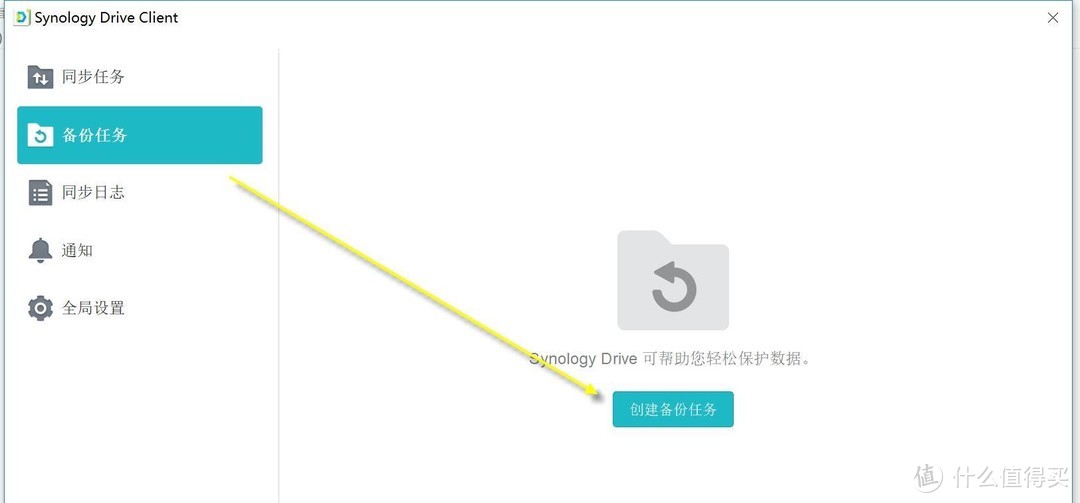
双击系统托盘区的Drive图标,打开Drive客户端。

  • 左侧的导航栏中,第二项是备份任务。点击该项,进入备份任务设置页面。

  • 由于我们是首次创建,所以此时尚无备份任务列表,出现了创建备份任务按钮。

一步一步教你用群晖Drive2.0备份重要数据

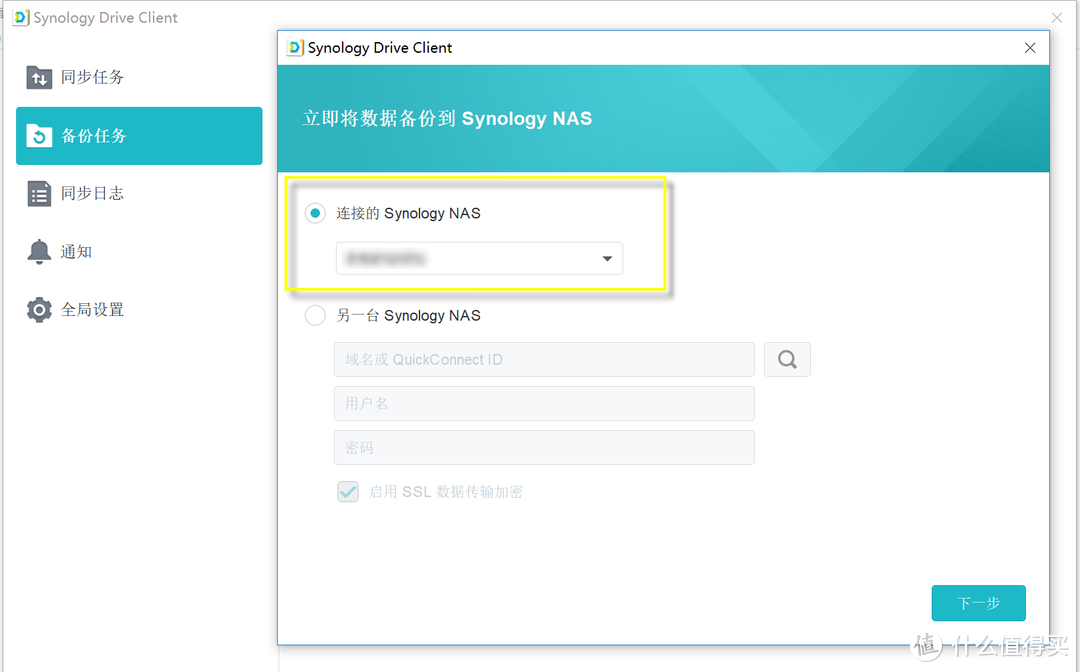
点击创建备份任务按钮,弹出NAS选择对话框,这里我们选择一台目的地NAS(用户可能有不止一台,所以要点选)。


2.选择备份来源和目的地

一步一步教你用群晖Drive2.0备份重要数据

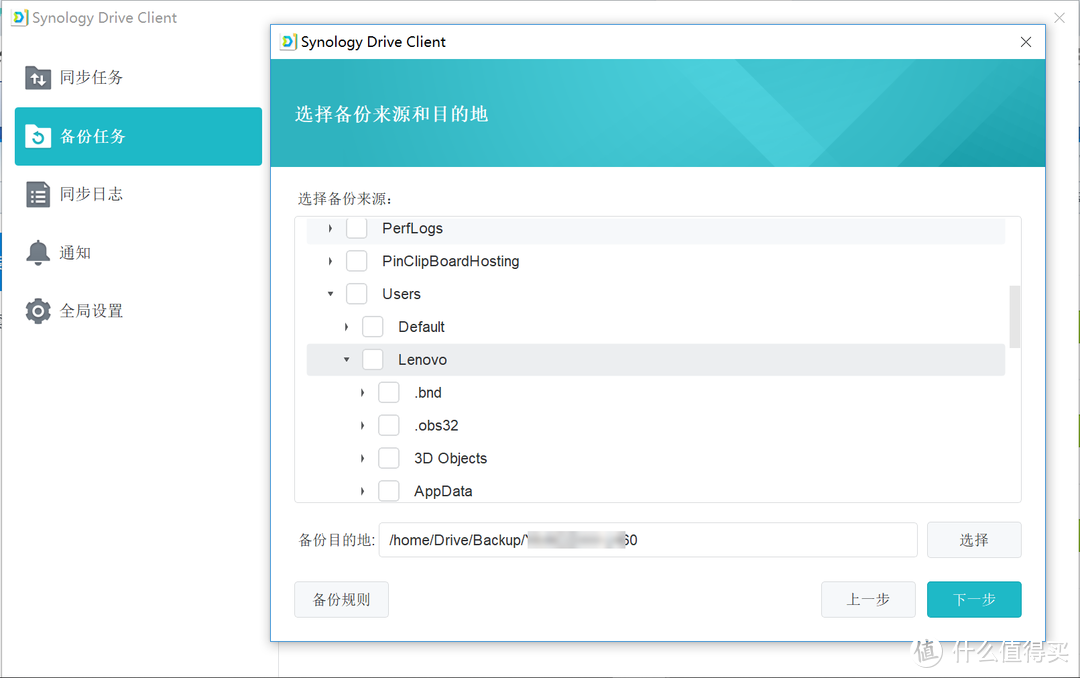
连接指定的NAS成功后,弹出来源和目的地的设定页。

  • 备份来源:即你计算机上将要备份的文件夹。

  • 备份目的地:即群晖NAS上即将保存备份数据的目的地文件夹。默认是在Drive的文件夹下,以你的计算机名称自动创建。

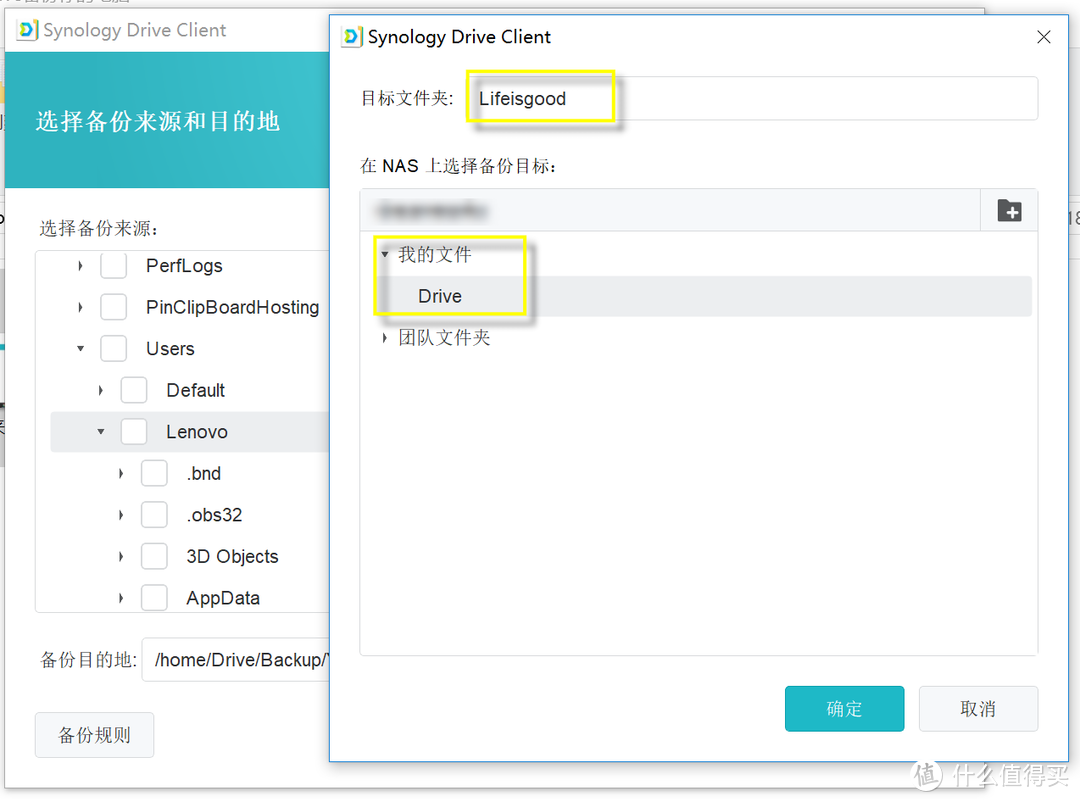
  • 若对默认目的地路径不满意,可以点击右侧的选择按钮,重新设定。见下图。


3.新建目的地文件夹

一步一步教你用群晖Drive2.0备份重要数据

点击选择按钮后,在目的地设定页,重新指定备份目的地:

  • 下方黄框中,是指定保存到NAS中,我的文件夹下的Drive(即个人文件夹)。

  • 上方黄框中,是为该备份任务新建的目的地文件夹。

  • 这样我们就在Drive文件夹下,创建了名为Lifeisgood(作者名)的备份目的地。


4.选择备份来源

一步一步教你用群晖Drive2.0备份重要数据

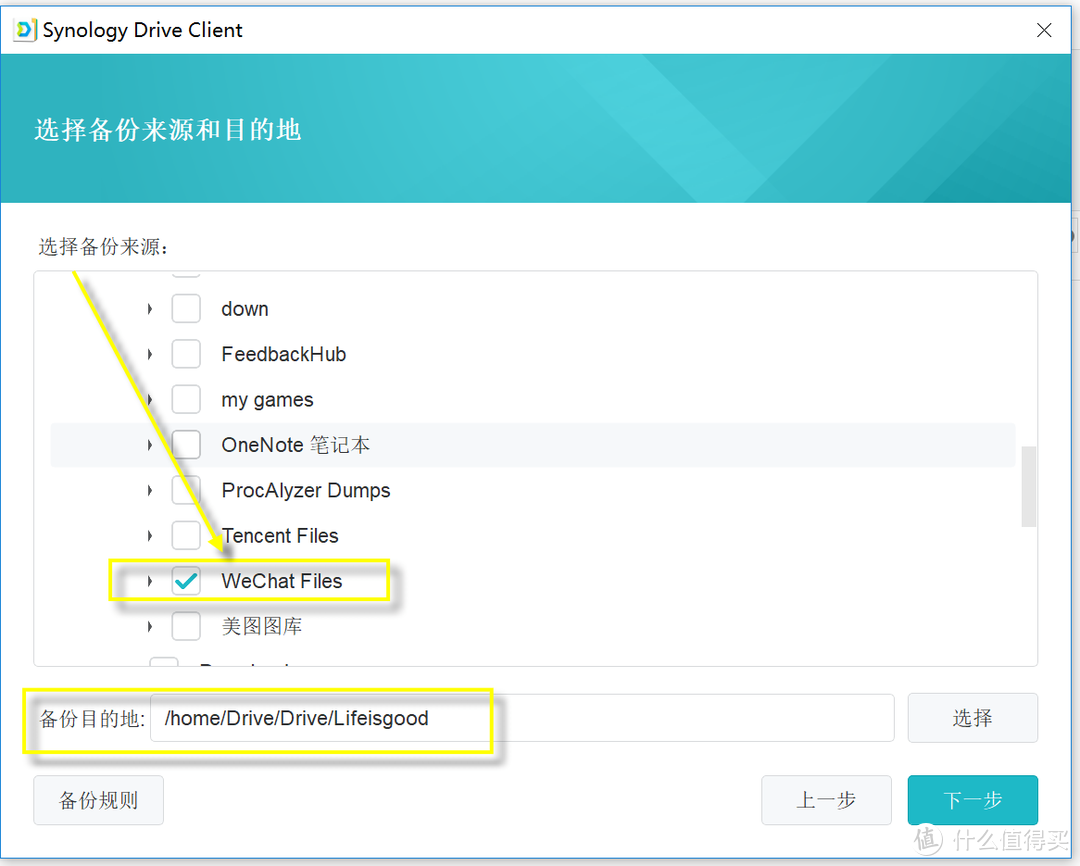
  • 选择备份来源:在本例中,我们勾选黄框中的文件夹(备份聊天记录)。

  • 备份目的地:在上一步骤中,新建的Lifeisgood。点击下一步,继续。


5.选择备份模式

一步一步教你用群晖Drive2.0备份重要数据

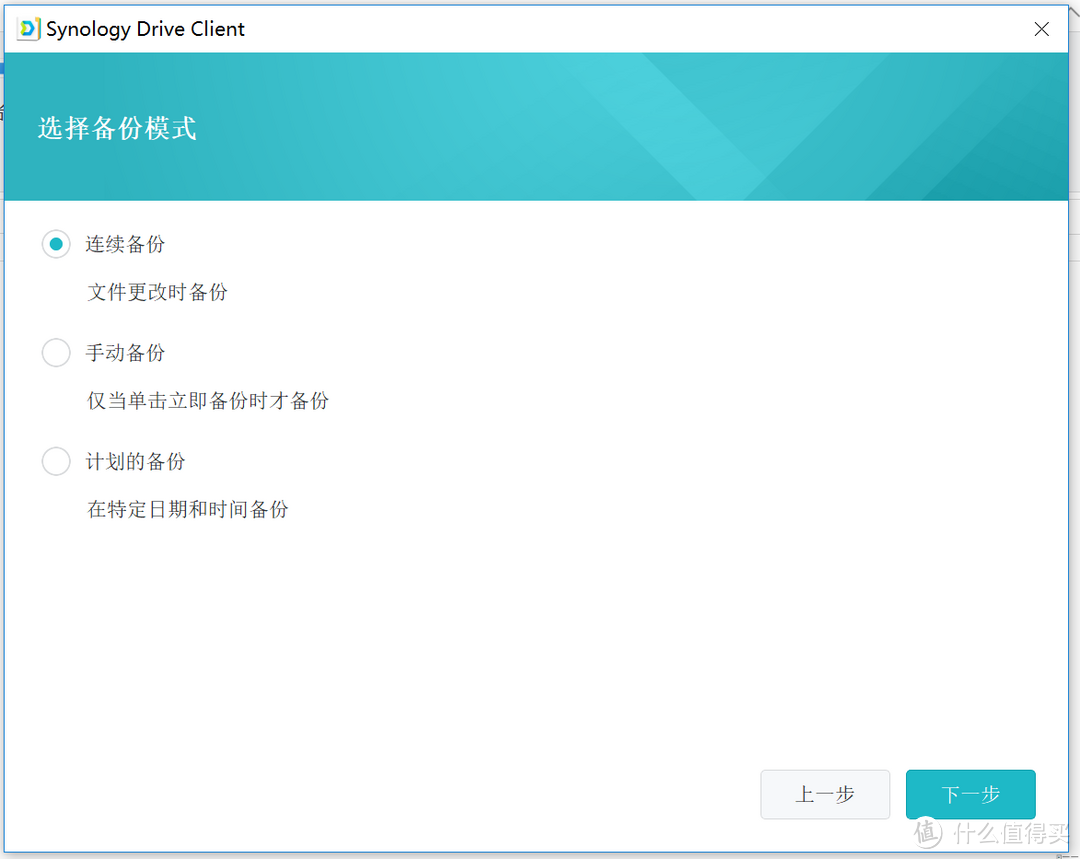
选择备份模式,每一项的解释已经很清楚了。

选择何种模式,将取决于你希望对数据进行多大程度的保护、是否要节省NAS的存储空间、是否要减轻系统负载等多种因素。


6.备份任务概貌

一步一步教你用群晖Drive2.0备份重要数据

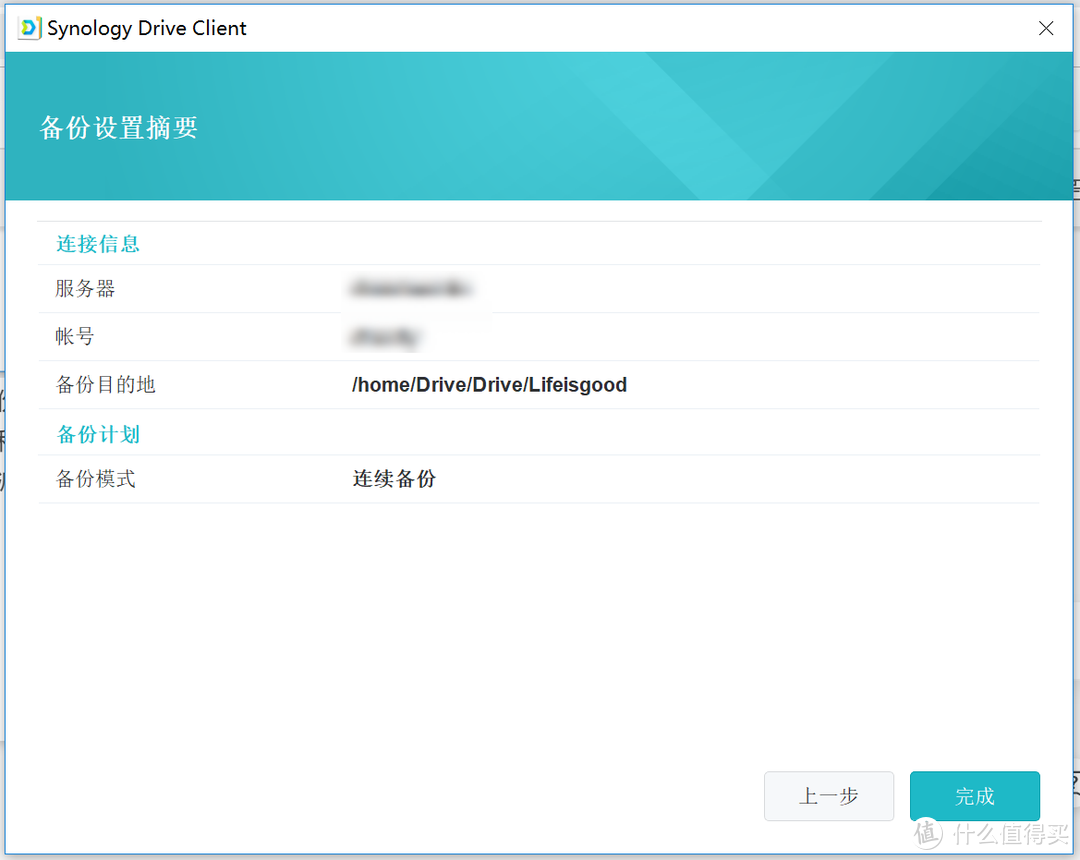
即将完成创建任务,再次检查一下该备份任务的各项参数,若无问题,点击完成。

恭喜,你成功创建了年轻人的第一个Drive备份任务!


Drive备份任务的管理


随时调整备份任务

一步一步教你用群晖Drive2.0备份重要数据

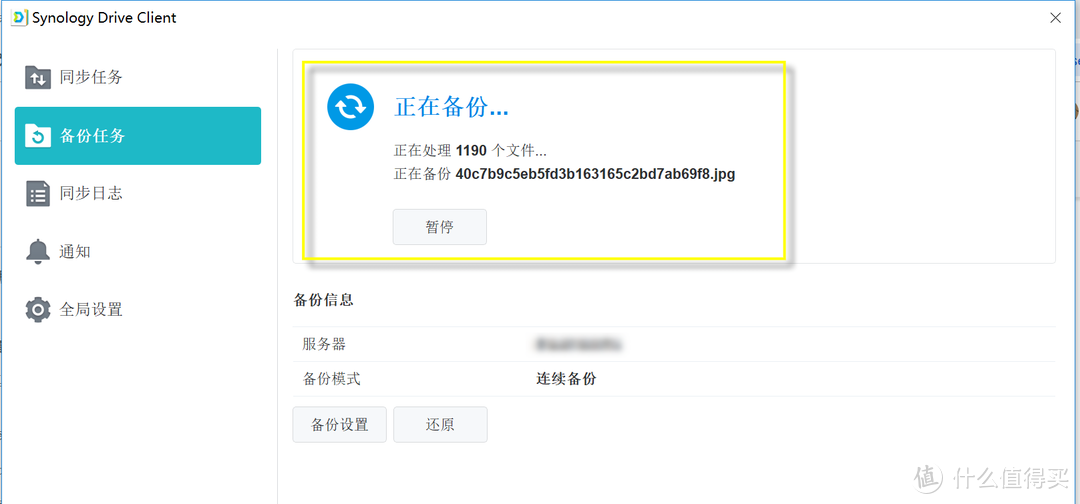
由于我们选择的是连续备份模式,当创建备份任务后,立刻自动执行备份。

在任何时候,都可以暂停备份任务,然后点击备份设置,重新设定备份来源(即增加或减少来源文件夹)。


备份任务的状态

一步一步教你用群晖Drive2.0备份重要数据

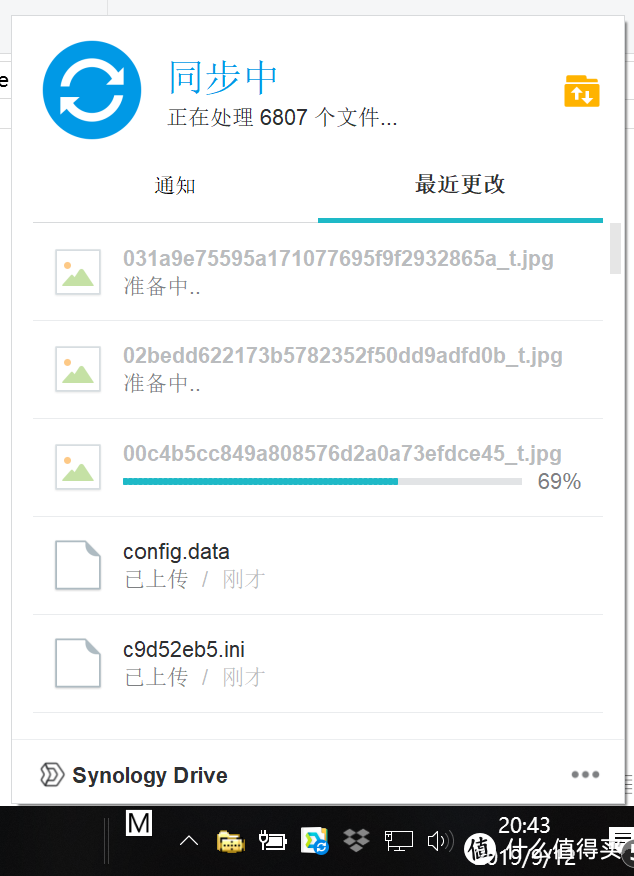
单击系统托盘区的Drive图标,也能看到当前备份任务的状态和进程。


数据还原


进入还原页面


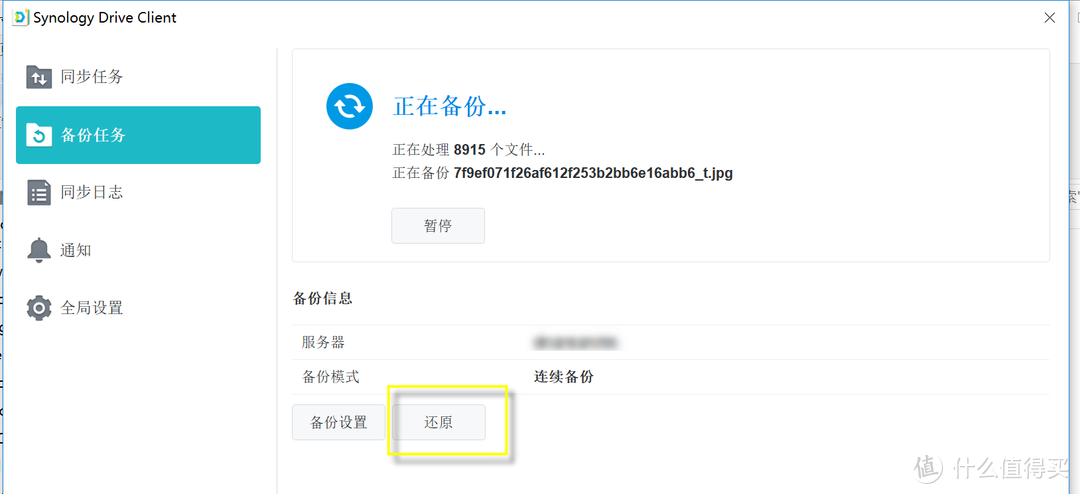
有了drive2.0自动、及时的备份,计算机上的数据犹如放进了保险柜。若发生文件丢失或数据损坏,我们就可以从Drive将数据还原到本地计算机的文件夹中。
一步一步教你用群晖Drive2.0备份重要数据

还是在Drive桌面端,点击还原按钮,进入还原页面。


选择还原对象


一步一步教你用群晖Drive2.0备份重要数据

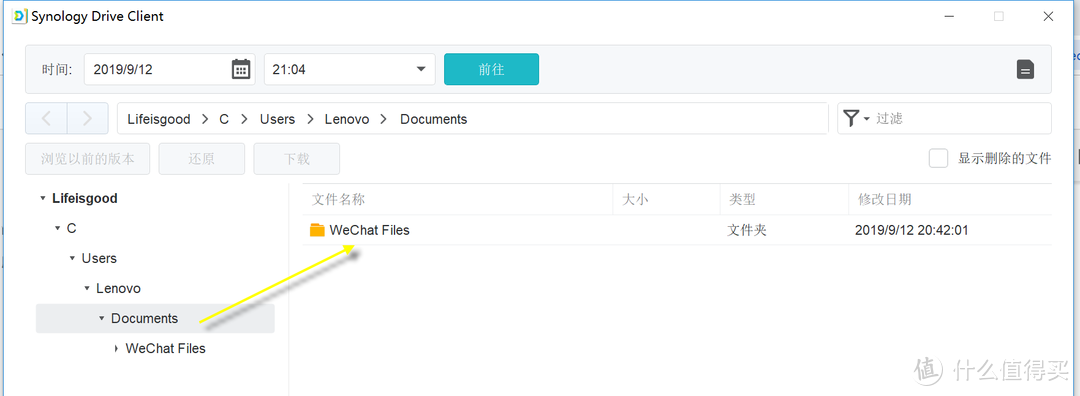
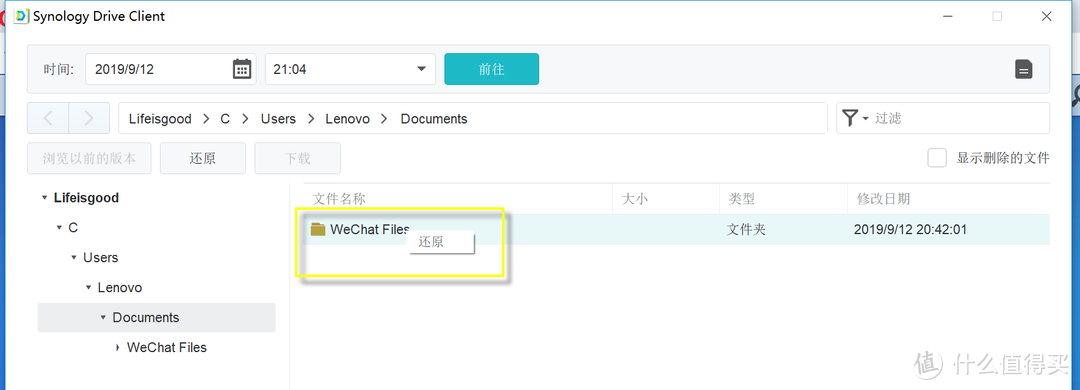
还原页面很像资源管理器,左侧是Drive备份文件夹Lifeisgood中的目录树,点击任意文件夹,可以查看已经备份的文件夹和文件。

我们可以任意选择将要还原的文件夹(不一定把所有的备份数据一股脑都还原),本例中,我们选择箭头所指的记录文件。


开始还原

一步一步教你用群晖Drive2.0备份重要数据

在该文件夹上点击右键,弹出还原按钮,点击即开始还原。

一步一步教你用群晖Drive2.0备份重要数据

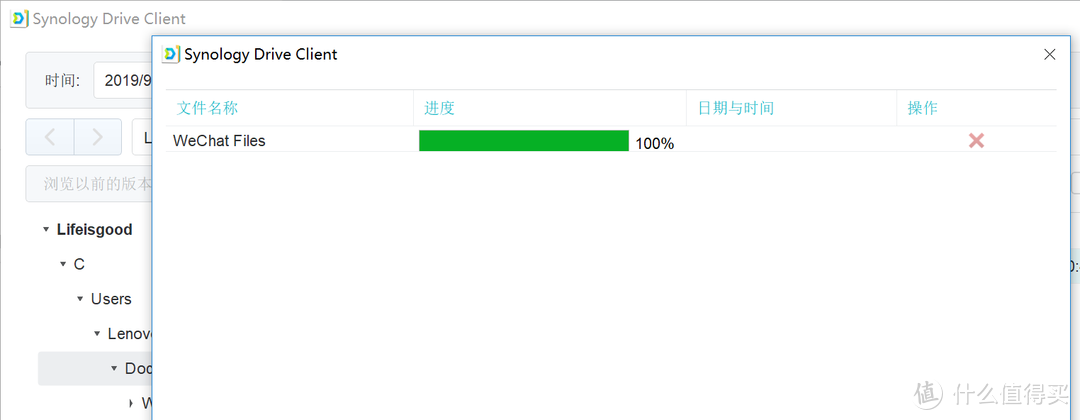
还原时,会弹出还原进度对话框。


未完待续

今天我们分享了如何用群晖Drive2.0备份你的重要数据,Drive是一个集数据备份、文件同步、协同办公于一体的核心套件,我们将在后续的系列教程中逐一介绍。
新房装修漫记 篇二十六:群晖NAS非官方入门手册(2018值得珍藏版)精选历史好文:这数年间,值友们创作了大量的优质内容,或曾轰动一时,或是已成沧海遗珠。什么值得买编辑团队精心筛选,最终将这些“宝藏文”重新呈现,这次你可千万别错过了。小编注:想获得更多专属福利吗?金币加成、尊享众测、专属勋章、达人福利任务你想要吗?如果想要,赶紧来申请认证站内生活家!猛击此链接2018lifeisgood| 246 评论145 收藏3k查看详情

本文是作者Lifeisgood的《群晖非官方入门手册》原创计划的一部分,将以知识卡片的形式,在每篇教程中分享一个群晖的关键技能,请大家多多支持!

若觉得本文对您有参考价值,请以点赞、收藏、打赏、评论来支持作者,谢谢!


展开 收起
46评论

  • 精彩
  • 最新
  • 用的win10 ltsc,drive 2.0版本软件一直在选择要备份文件那里闪退,试了很多次。用以前版本,但是每次都自动下载更新,也不能用。都快烦死了。

    校验提示文案

    提交
    你检查一下,群晖端的drive套件是否升级到2.0以上了?我第一次设置备份的时候,电脑端是新版,群晖端是旧版,必须先升级套件。

    校验提示文案

    提交

    Lifeisgood

    作者

    Lifeisgood

    作者
    要求NAS端drive升级的提示,也是电脑端drive给出的。

    校验提示文案

    提交
    还有13条回复
    收起所有回复
  • 肯定不是系统问题 我也是这个系统

    校验提示文案

    提交
    嗯,他说的2.0闪退问题,暂时找不到原因。

    校验提示文案

    提交
    用的远景的不忘初心的ltsc版本,可能精简的多了,这个系统装了两台电脑都闪退,所以以为是2.0的问题,虽然这个系统用的不错,但是备份要紧,所以准备换系统 [喜极而泣] [喜极而泣]

    校验提示文案

    提交
    还有4条回复
    收起所有回复
  • 虽然对这些不懂,但是看到写这些的,一定点赞

    校验提示文案

    提交
    惭愧惭愧,多谢支持~~~~

    校验提示文案

    提交
    收起所有回复
  • 备份的路径好像只能是drive目录,不能自己更改目录么?

    校验提示文案

    提交
    目的地应该是能改的,刚才翻到上面看了看教程和截图,我认为可以改。你试一下。

    校验提示文案

    提交
    收起所有回复
  • 可能用专门的备份软件效果更好、选项更多

    校验提示文案

    提交
    嗯,这个是群晖官方的,所以要重点推荐。

    校验提示文案

    提交
    听出来了,是托

    校验提示文案

    提交
    还有5条回复
    收起所有回复
  • Drive20启动 系统不休眠。群晖啥时候解决啊

    校验提示文案

    提交
    我的是升级前就不休眠了,以前早上看,都是呼吸灯状态。估计是用户和app比以前多,访问和请求多了。

    校验提示文案

    提交
    收起所有回复
  • 威联通 求翻牌。

    校验提示文案

    提交
    正想着这个品牌这么熟悉呢,一看是大佬来捧场啦~~~~

    校验提示文案

    提交
    收起所有回复
  • 网上没有搜到相关的,不过解决了,应该是系统ltsc的问题,虚拟机装win10的专业版1903没有问题,虽然麻烦,但是准备换系统了 [小怒] [小怒]

    校验提示文案

    提交
    解决了就好,看来还是win10版本的锅

    校验提示文案

    提交
    收起所有回复
  • @echo有回声 感谢大佬连续打赏支持 [喜极而泣]

    校验提示文案

    提交
  • 消灭零回复~~~~ [ok]

    校验提示文案

    提交
  • @mgmg2 感谢大佬打赏支持~~~~

    校验提示文案

    提交
  • 手机上的文档要如何备份?ds photo只能备份整个相册,甚至把相册里的截图这种没用的东西都备份了,我觉得不够人性化。有没有什么更好的解决方案?

    校验提示文案

    提交
  • 求教个问题,笔记本电脑和家里NAS在同一个路由器下,同步就很快,办公室的电脑明明添加了新的文件,但是竟然不上传不更新导致备份文件夹里根本没有新文件,下载已有的文件也基本不动,是不是需要哪里设置下?

    校验提示文案

    提交
提示信息

取消
确认
评论举报

相关文章推荐

更多精彩文章
更多精彩文章
最新文章 热门文章
304
扫一下,分享更方便,购买更轻松