































 深耕数码、AI兴趣领域











11
20
免U盘、免引导、免下载,一键安装最新黑群7.2 !充分发挥DXP4800P性能优势,整了一个AIO的大活!
2024-06-24 14:19:12
37点赞
237收藏
47评论
大家好,这里是Cherry,喜爱折腾、捡垃圾、玩数码,热衷于分享NAS、docker玩耍经验~
前言
距离绿联dxp系列上架已经一个月了,因为UGOS pro系统上的一些bug,很多小伙伴都选择了将绿联刷机为其它的系统使用,比如黑群晖、黑威联通、unraid、pve等等,甚至有些小伙伴把UGOS pro的镜像也提取了出来已备后用。
今天,我们也来整一点干货,玩腻了黑裙,来教大家如何使用绿联的docker、虚拟机套件,实现绿联UGOS pro + docker版群晖 + win11 的AIO玩法。为啥这样玩?主要原因还是想尽量不要去动UGOS pro的原系统,以免后续随着版本的更新,导致乱折腾后的UGOS pro无法使用。
虽然前期UGOS pro存在不完善、bug多等问题,但是绿联官方优化、修复的频率也还是很高,小版本基本在不断的OTA更新,应用中心的应用也是频频优化。这对于依旧选择使用UGOS pro的小伙伴来说,能起到很大的稳定人心的作用,绿联私有云用户也能在系统不断完善的情况下,进一步掌握和熟悉原生系统的各类玩法,帮助自己做好数据保护和服务扩展。
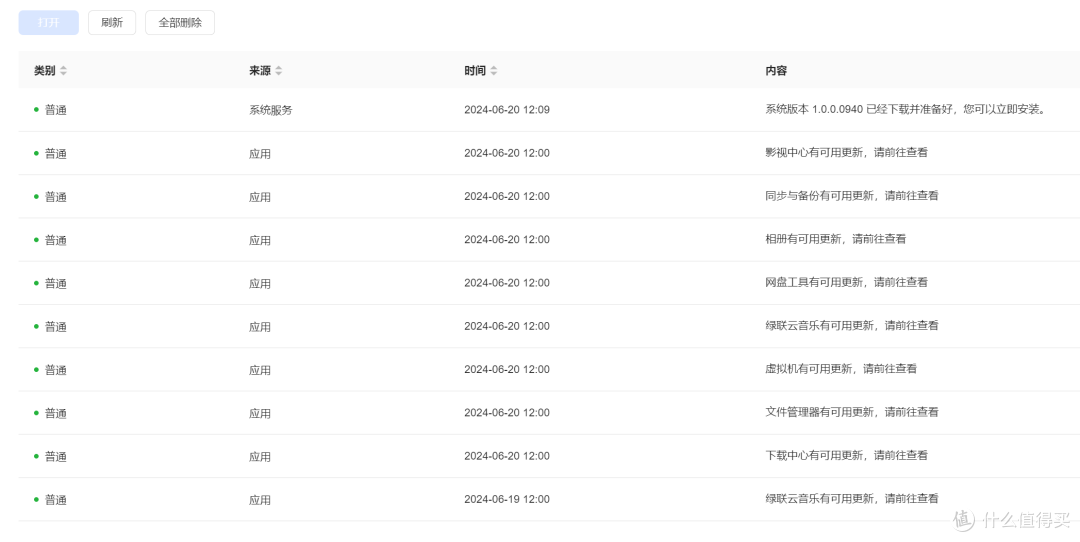
🔻UGOS pro刷屏一样的更新
🔻不断迭代的新版本,在逐步修复一些漏洞或bug,道阻且长。
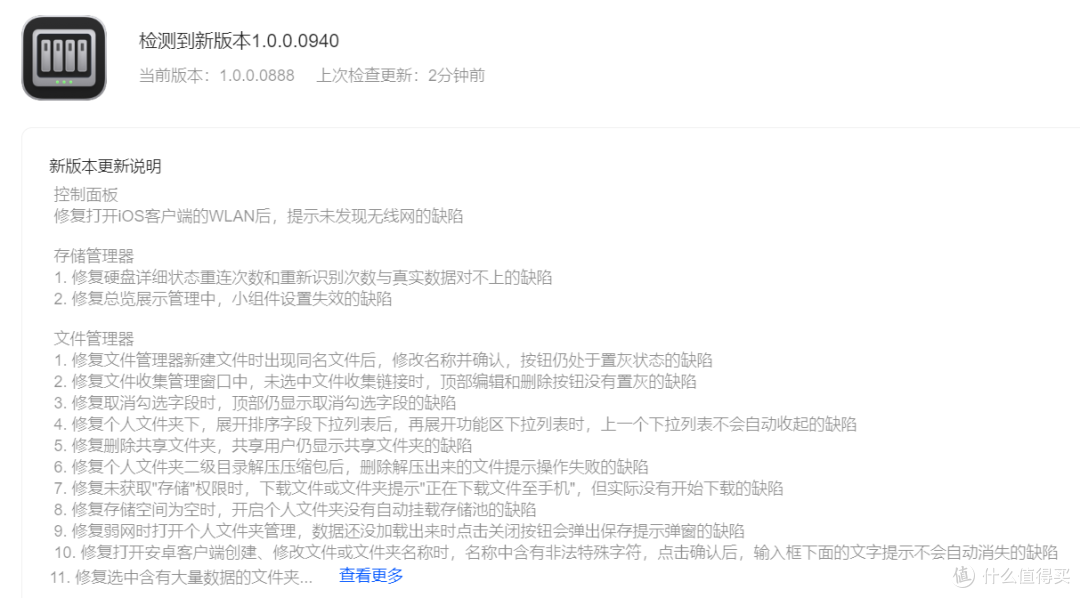
🔻大部分应用也随着UGOS pro的版本更新而更新,比如docker最新就优化了因为网络问题时常无法下载,或需要导入镜像压缩包等情况下会出现的问题

一、使用绿联私有云Docker安装群晖
docker版本的群晖,和标准版有两个细微的区别:
Virtual Machine Manager 软件包不可用
Surveillance Station 将不包含任何免费许可证
| 开通ipv6和macvlan(可选)
首先需要说明的一点,默认的绿联私有云和docker bridge网络都是不包含IPv6地址的,需要我们单独打开。此外,为了让vdsm更好的提供对外服务,减少nat层级和端口转发,十分建议在macvlan下安装vdsm。
什么是macvlan?macvlan有什么效果
macvlan是一种基于mac的虚拟网卡技术,可以让混杂网络下的容器直接连接到路由器上,而不需要通过宿主机(绿联私有云)来转发网络。同时,macvlan下的容器端口和宿主机端口不会冲突,可以理解为从网络层面上一台独立的服务器。
1.绿联私有云开通IPv6
打开绿联私有云内的【控制面板】——【网络设置】,选择需要修改的网卡编辑,在最上方的标签页切换到【IPv6】,自动获取并保存即可。

2.绿联私有云开通macvlan网络
我们需要在ssh页面开通macvlan,首先使用finalshell等工具登录绿联私有云ssh(在控制面板—终端机开通ssh)。
# 查看网络,找到有ipv6对应的是eth0,还是eth1
ifconfig
# 开启网络混杂模式,如果要取消就是ifconfig eth0 -promisc
ifconfig eth0 promisc
找到eth0和eth1,找到对应的inet6后面的IPv6地址(红框内)。

这里说一下,一个IPv6地址的格式,是【1111:2222:3333:4444:5555:6666:7777:8888/64】这样的,一共有8个段,我们只需要前面4个段就可以了,后面不用管。对应的【子网(subnet)】格式为【1111:2222:3333:4444::/64】,【网关(gateway)】格式为【1111:2222:3333:4444::1】
🔻下面我们旧需要在subnet和gateway里去输入我们上面的值
sudo -i
> 输入用户密码,以获取root权限
# 前面是ipv4的,就填路由器的局域网ip和网关,后面是ipv6的,填上面对应的【ipv6前4段::/64(1)】
docker network create -d macvlan --subnet=192.168.0.0/24 --gateway=192.168.0.1 --ipv6 --subnet=1111:2222:3333:4444::/64 --gateway=1111:2222:3333:4444::1 -o parent=eth0 macvlan_vdsm
完成后,可以看到新建的macvlan网络【macvlan_vdsm】

| 配置群晖硬盘数
vdsm中,使用【storage+序号】的方式来确定系统可识别的硬盘,因此我们需要根据自己对盘位的需求,提前在绿联中配置好相关文件夹,比如我这里创建了【storage1】、【storage2】两个文件夹。VDSM同样支持硬盘直通,具体的在compose代码里我写标注。

| 配置compose代码
如果无法连接docker的,可以通过离线库下载镜像压缩包【vdsm.virtual-dsm】解压后上传到nas里,然后在ssh页面输入以下指令导入镜像包
阿里:alipan.com/s/kK4M9gHgFz7
提取:tr40
# ssh登录后输入以下指令导入镜像
sudo docker load -i /路径/vdsm.virtual-dsm.tar
打开【应用中心】——【文本编辑器】套件,将以下代码复制进去
services:
dsm:
container_name: vdsm
image: vdsm/virtual-dsm
environment:
GPU: "Y" # 传递GPU使用,和下面的- /dev/dri共用
DHCP: "Y" # 获取ipv6的dhcp
RAM_SIZE: "2G" # 根据自己现有内存调整,不能过高会报错
CPU_CORES: "4"
DISK_SIZE: "512G" # 配置硬盘A大小,默认为16G。支持更新后扩容,不会丢失资料。
DISK2_SIZE: "512G" # 配置硬盘B大小
# DISK_FMT: "qcow2" # 设置硬盘为可自增长,但是可能会降低磁盘的写入性能。不建议。
# URL: "DSM_VirtualDSM_42218.pat" # 若安装非7.2固件群晖,pat文件需放在/storage下
devices:
- /dev/kvm
- /dev/dri # 传递GPU使用,和下上面的GPU: "Y"共用
# - /dev/disk/by-uuid/12345-12345-12345-12345-12345:/disk2 # 直通硬盘
- /dev/vhost-net # 获取ipv6的dhcp
device_cgroup_rules: # 获取ipv6的dhcp
- 'c : rwm' # 获取ipv6的dhcp
cap_add:
- NET_ADMIN
ports:
- 5000:5000 # DSM的管理端口
volumes:
- /volume1/public/storage1:/storage
- /volume1/public/storage2:/storage2
stop_grace_period: 2m
networks: # 网络选择之前新建的含ipv6的macvlan,如果不需要,下面两行删掉就行
macvlan_vdsm:
networks: # 以下同理,不需要macvlan整段删掉
macvlan_vdsm:
external: true
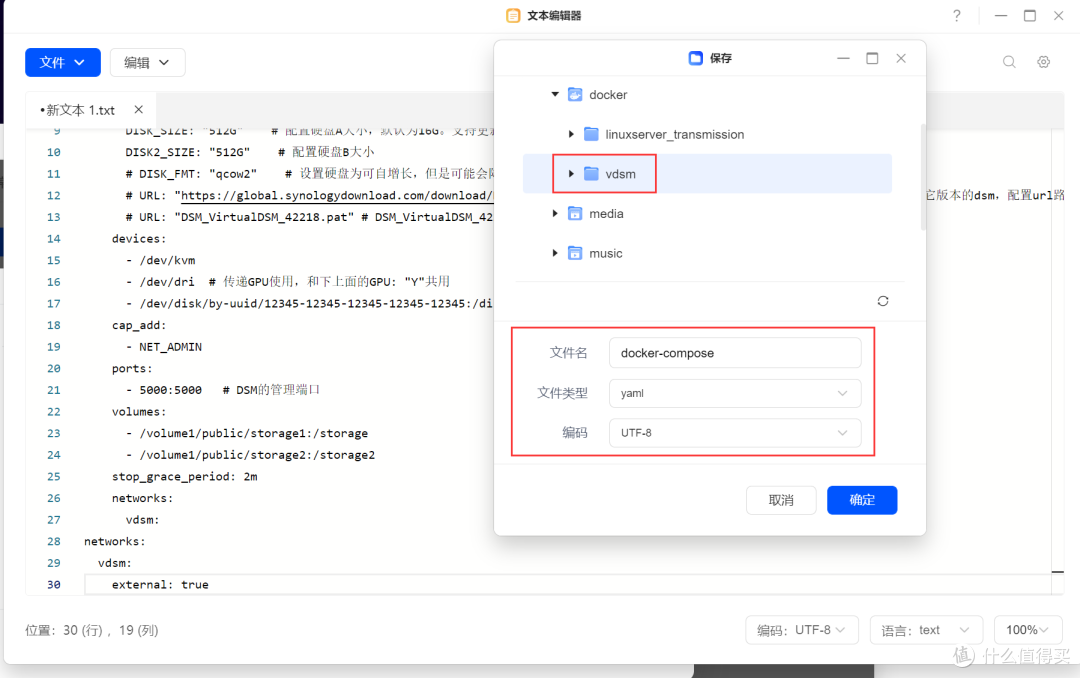
然后保存的时候,选择【文件类型】为【yaml】,文件名为【docker-compose】,并保存到我们自定义的路径下。
| 启动容器
打开ssh工具,如finalshell,登录绿联私有云后台
# 登录root账号
sudo -i
> 输入你的用户密码即可
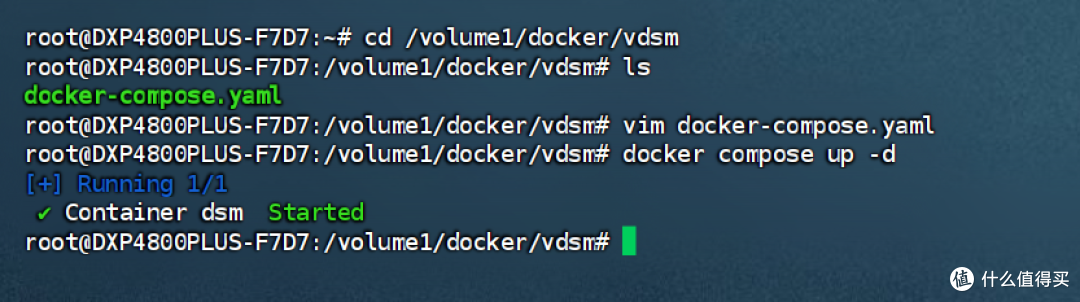
# 切换到vdsm目录,即docker-compose.yml所在目录
cd /volume1/dcoker/vdsm
# 启动容器
docker compose up -d
二、Docker版群晖安装及配置使用
如果没有使用macvlan的,则输入http://绿联ip:5000访问vdsm;如果使用了macvlan的,则需要到路由器里找到新出现的ip地址登录,或者查看容器日志输出(docker logs -f vdsm)的ip地址。

登录后,可以看到群晖已经在安装了,安装是有进度条的,可以实时更新
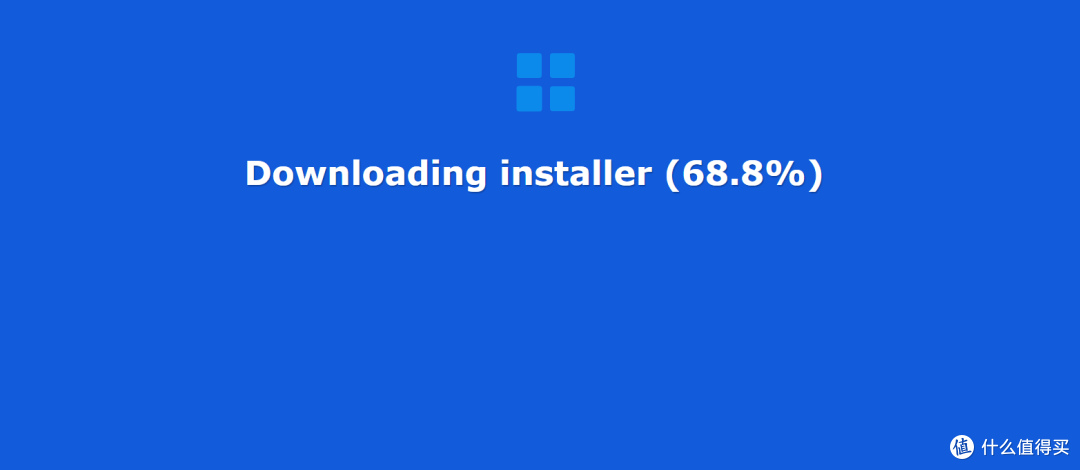
容器日志也可以看到每一步安装的过程

如果弹出来有保留系统配置的,选择第一个就行
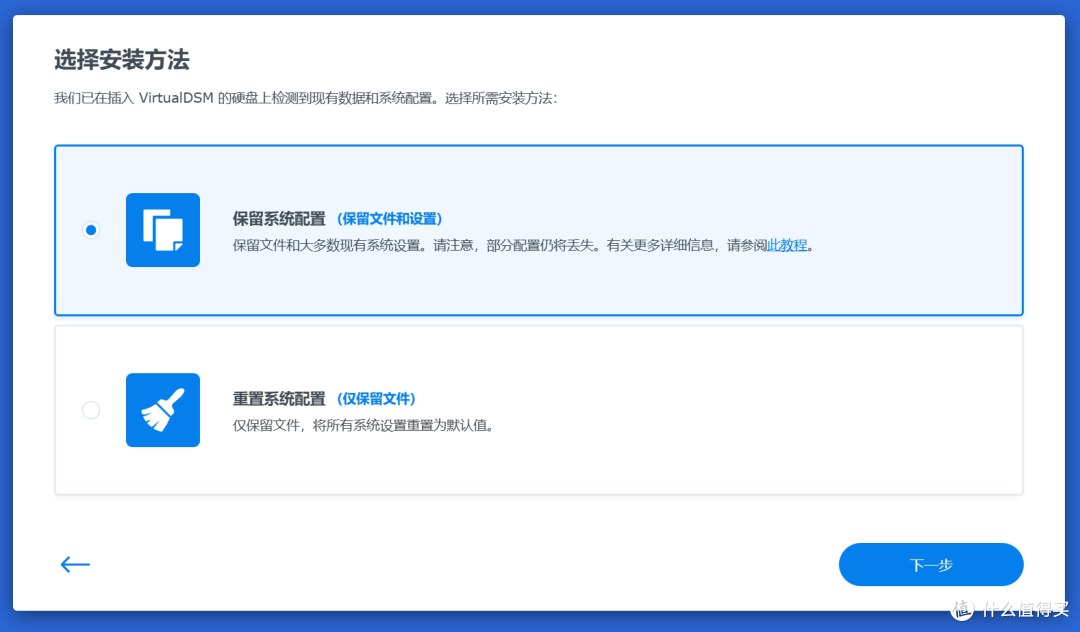
选择第一个,默认从官网下载固件即可

系统安装完成以后,选择【控制面板】-【外部访问】-【DDNS】-【新增】,随便选一个群晖的域名,可以看到IPv4和IPv6都正常获取了,直接解析就行了

存储管理器中,之前设置的存储空间直接就有了,不需要我们再设置,很方便

回到绿联私有云,可以看到存储空间下的vdsm文件

三、使用绿联私有云虚拟机安装windows
打开绿联私有云【应用中心】-【虚拟机】-【管理】,我们主要配置存储、镜像、网络这些内容,方便后续直接安装虚拟机。
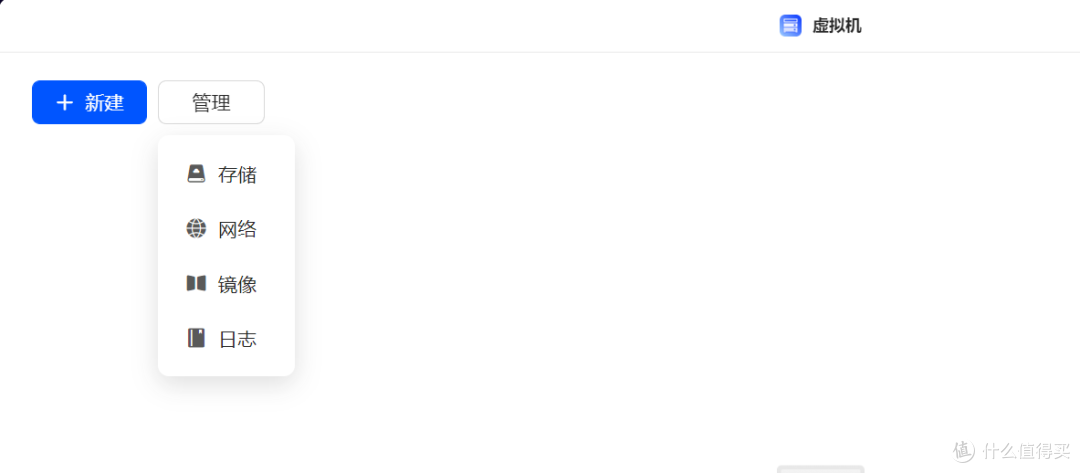
存储可以选择现有的任一存储池作为虚拟机存储使用空间,网络可以新增一些含ipv6的自定义子网,镜像则支持上传本地或NAS侧的镜像,我们这里选择上传本地的tiny win11镜像库

上传完镜像以后,点击蓝色的【新增】,选择上传的镜像,配置cpu、内存、存储、网络等,这里内存给高一些,否则会提示无法安装tiny win11,网络可以根据lan口的不同,选择默认的vnet-bridge0或者vnet-bridge1

除了刚才提到的基础配置外,点击【高级】还可以配置一些USB读取、显卡方式、引导类型等额外的东西,不过对于tiny win11来说,这些都不需要更改

新建完成后的虚拟机,支持生成快照,而且比较好的一点是可以将虚拟机通过noVNC的链接模式共享给其它人使用

我们点击最上面的【从新页面连接】就可以打开tiny win11的VNC远程。默认安装的是英文版本的windows,后面我们再优化成中文的,这里按照选择的硬盘大小直接下一步即可,安装大约20分钟左右
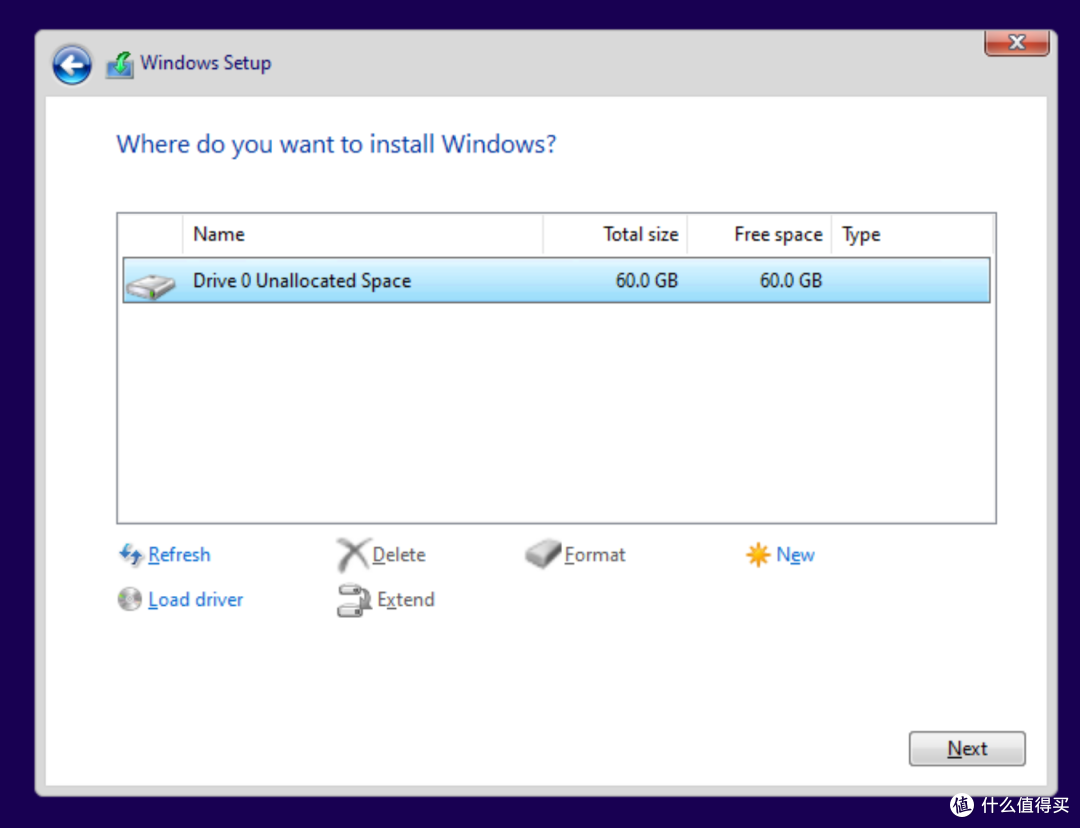
安装完成以后会进入初始化设置,一直下一步往下就可以了,这里可能会有点卡,需要耐心等待一下

进入系统以后,我们首先需要更改一下tiny win11的语言,默认的tiny是英文的。我们选择【settings】-【Time&Language】,搜索【Chinese】添加即可
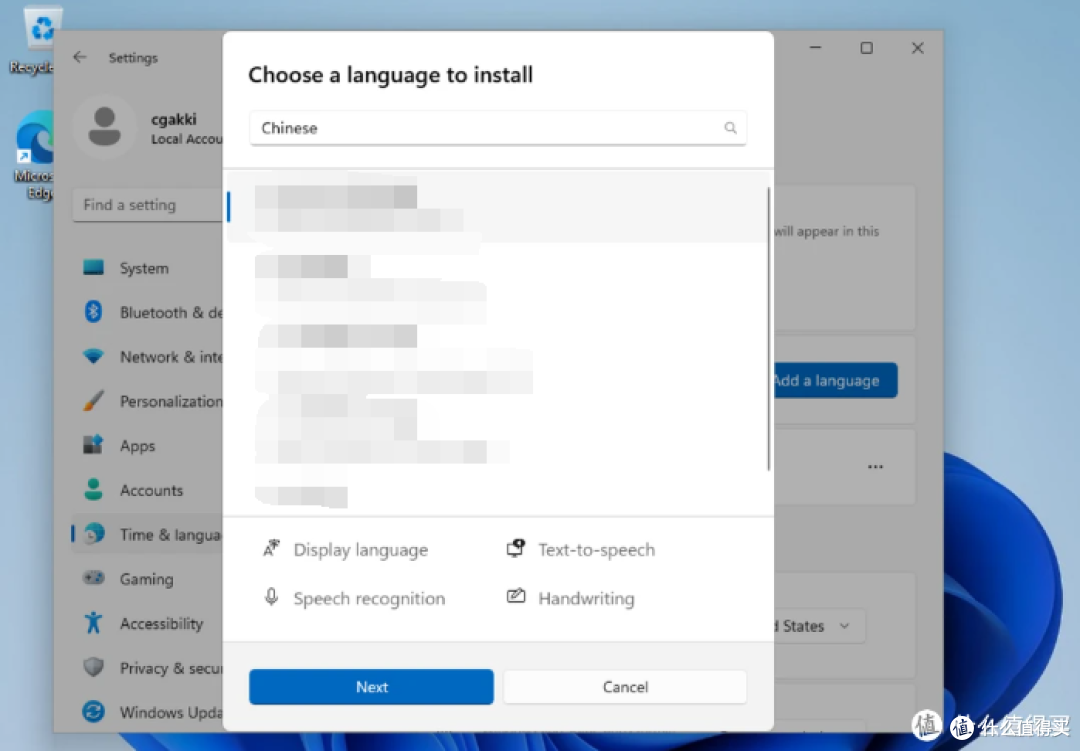
勾选我们需要的内容后,开始下载中文资料包,下载完成以后需要登出重新登录才可以读取中文界面

这里还是要提一下,目前UGOS pro自带的noVNC连接速度有一点慢,建议大家在虚拟机内安装一个todesk之类的远程软件用于控制访问,速度会提升很多。重新登录以后,可以看到中文已经ok了,后面我们就愉快的玩耍吧

写在最后
对于目前还在使用UGOS pro的小伙伴,如果后续萌生出刷机的想法,请放心大胆的去尝试!毕竟DXP系列的硬件放在这里,外观和用料扎实,折腾不坏。然后在刷机之前,Cherry依旧建议大家尽可能的去备份一下UGOS pro的原生系统,并保存好镜像,这样以后想刷回来也会方便很多。
如果小伙伴们觉得用docker和虚拟机部署还是有亿点点麻烦的,或者因为网络问题没办法部署docker的小伙伴们,也不用担心,从绿联目前对UGOS pro的积极修复和更新频率来看,系统也一定会一步步走向完善的,大家也可以再等一等官方的进度!

欢迎朋友们评论区讨论留言。我会定期更新关注NAS使用方法、开源软件与Docker软件、游戏与生活相关内容,喜欢的朋友请关注、点赞、留言支持。
作者声明本文无利益相关,欢迎值友理性交流,和谐讨论~













校验提示文案
校验提示文案
校验提示文案
校验提示文案
校验提示文案
校验提示文案
校验提示文案
校验提示文案
校验提示文案
校验提示文案
校验提示文案
校验提示文案
校验提示文案
校验提示文案
校验提示文案
校验提示文案
校验提示文案
校验提示文案
校验提示文案
校验提示文案
校验提示文案
校验提示文案
校验提示文案
校验提示文案
校验提示文案
校验提示文案
校验提示文案
校验提示文案