



















 深耕数码兴趣领域












5
2
PVE(Proxmox)虚拟机ARPL引导安装群晖7.2
2023-06-11 21:15:50
42点赞
377收藏
73评论
前些天把我这之前使用ARPL 自编译引导安装群晖的经验总结后进行了分享,能够帮助到很多朋友使用上最新的群晖DSM7.2,我感到十分高兴。后来评论区有一个朋友问有pve的安装的教程吗,今天它来了,pve虚拟机arpl引导安装群晖7.2,包含硬盘直通教程.
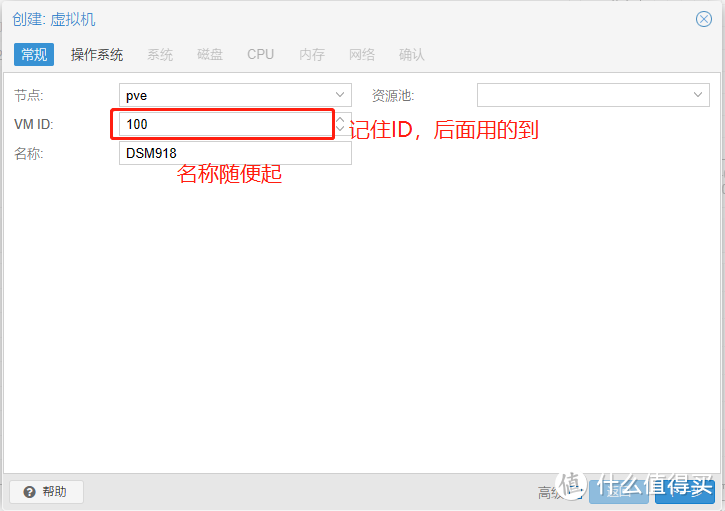
废话不多说,接下来直接看教程,在pve中新建一个虚拟机。
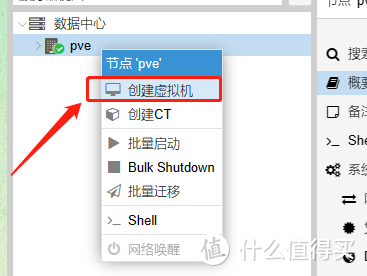
虚拟机名称根据自己情况填写,需要记住VM ID,ID为系统分配不需要填写。
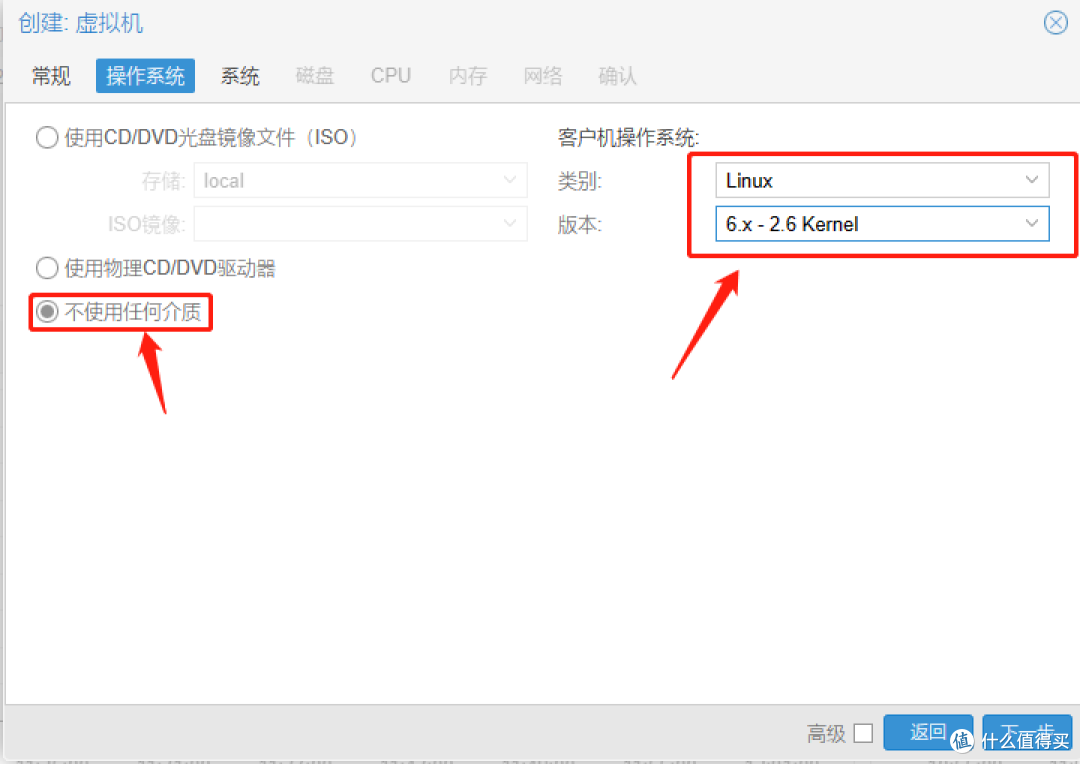
选择不使用任何介质,系统选Linux,版本默认即可。
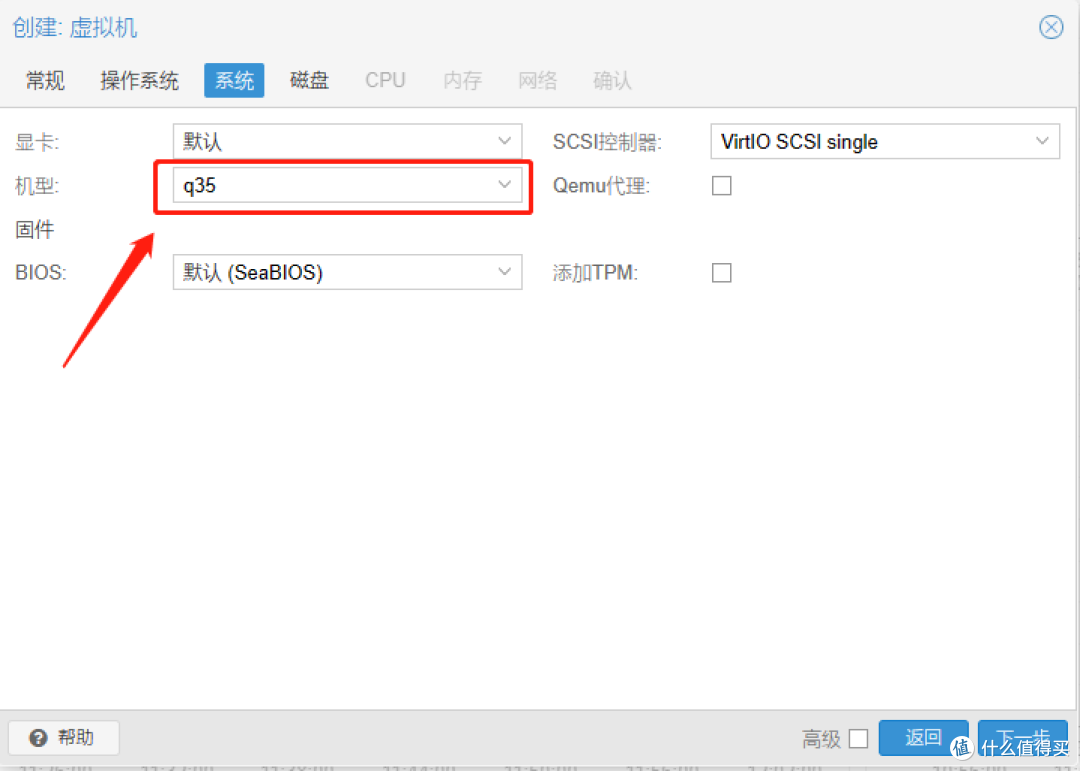
机型这里修改为q35,其他默认即可。
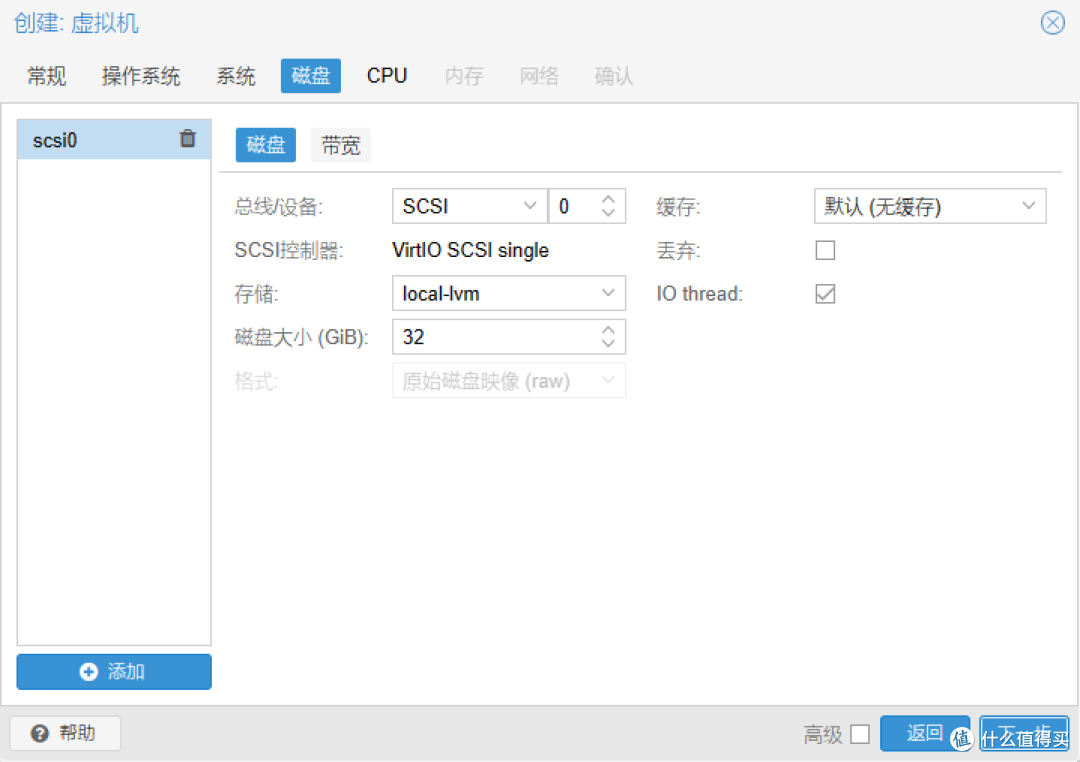
磁盘设置这里选择默认即可。
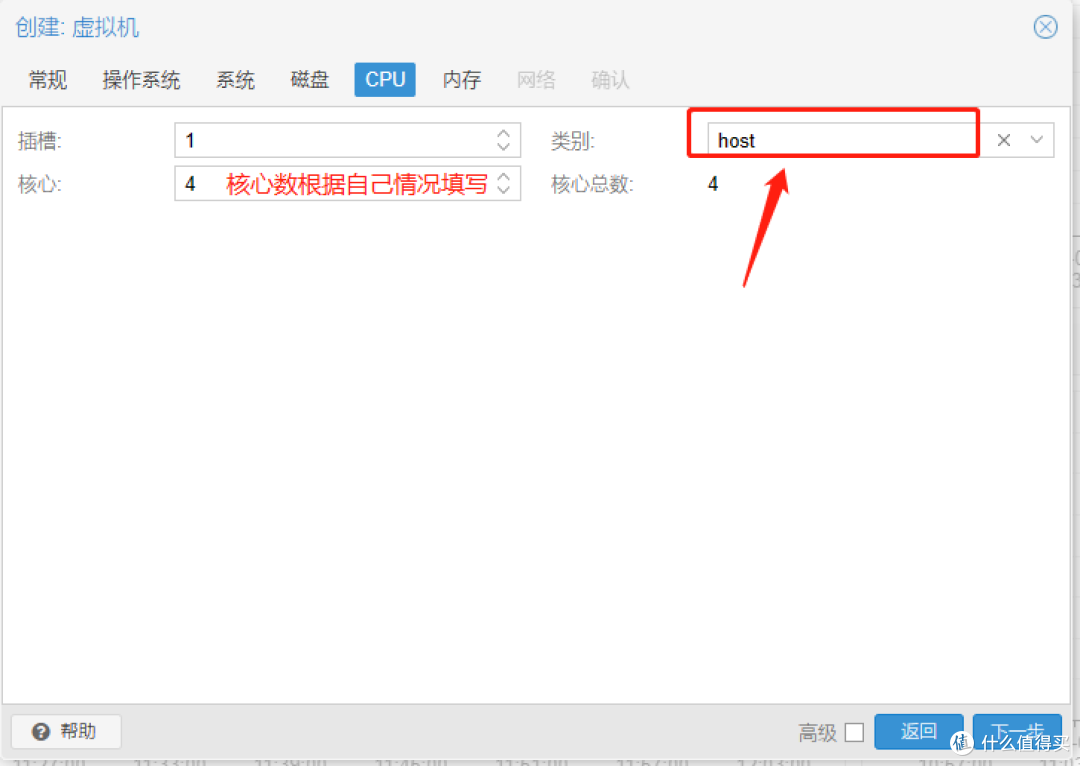
CPU核心数量根据自己需求填写,类别选host。
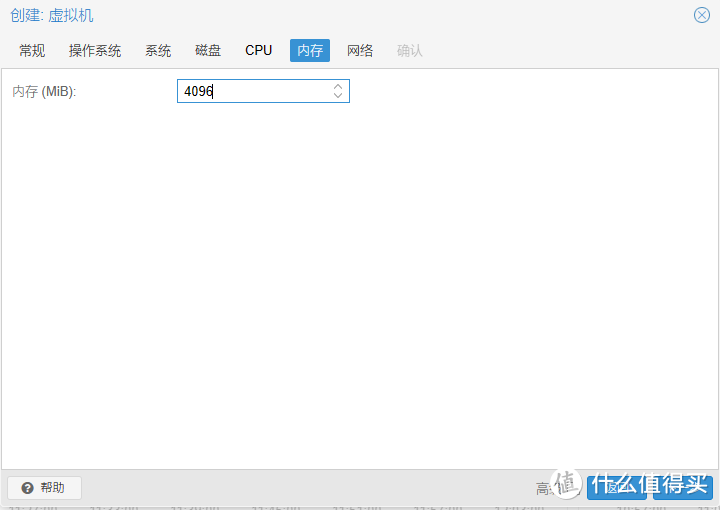
内存设置,根据自己的需求填写。
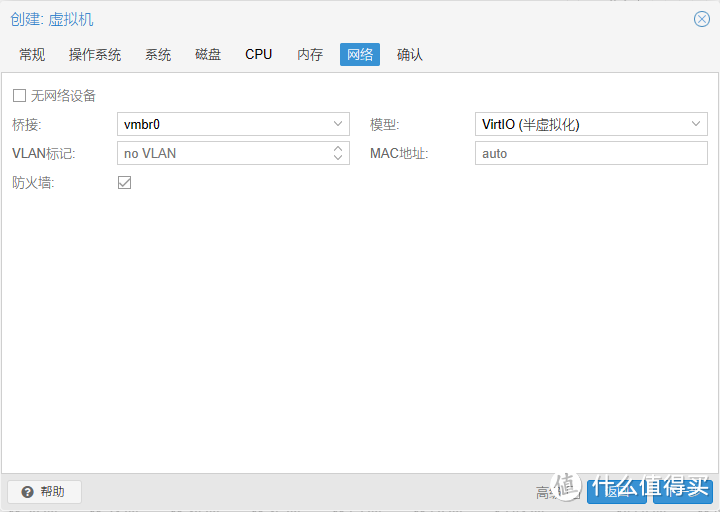
网络设置默认即可,如果是老设备需要将模型修改为1000e。
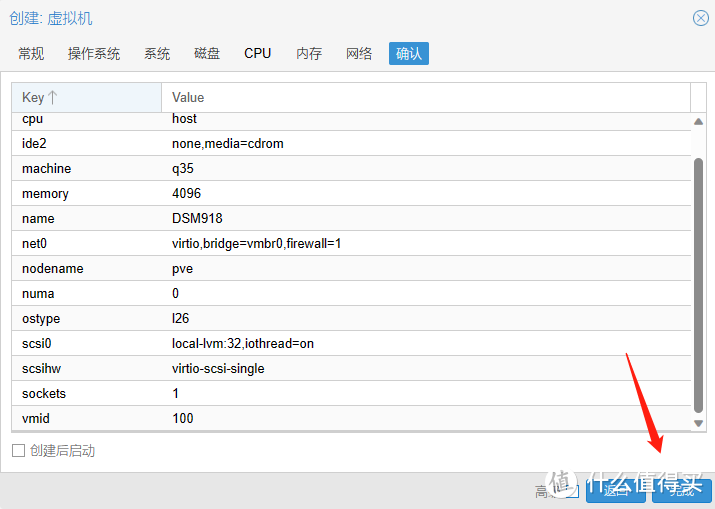
最后确认页面点击完成即可。
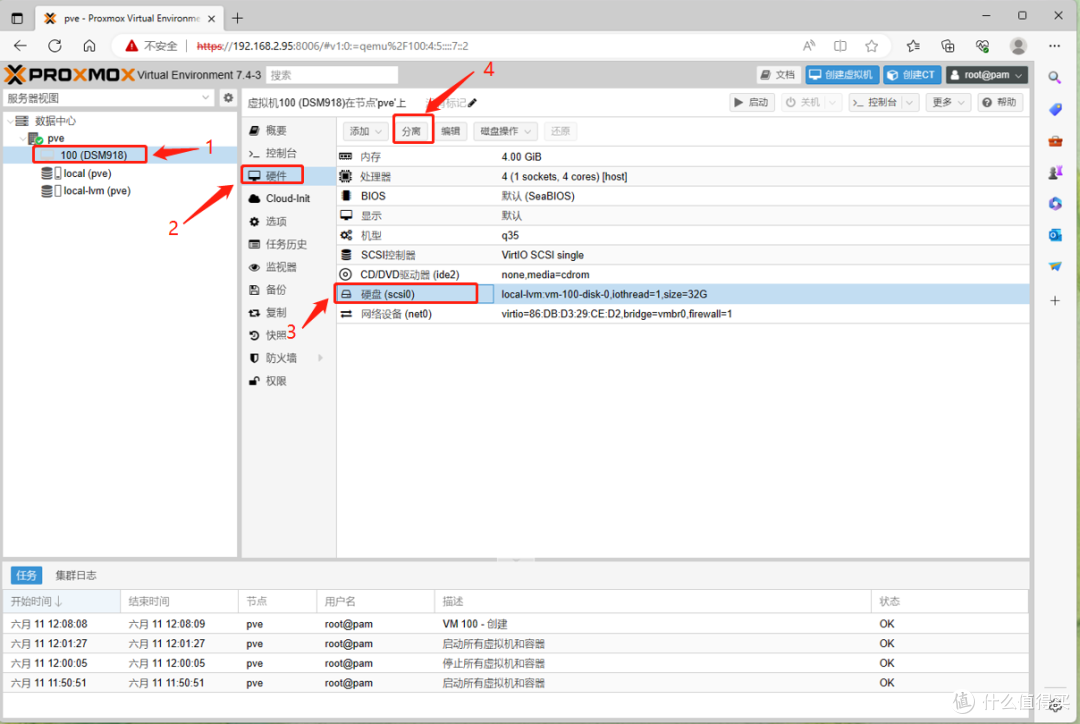
找到刚才创建的虚拟机,点击硬件,选择磁盘,点击上方菜单的分离。
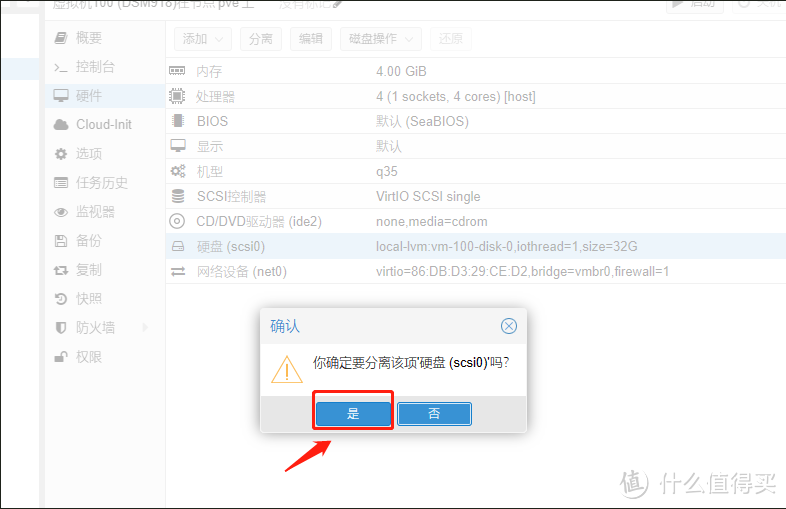
在弹出的确认框中选择是。
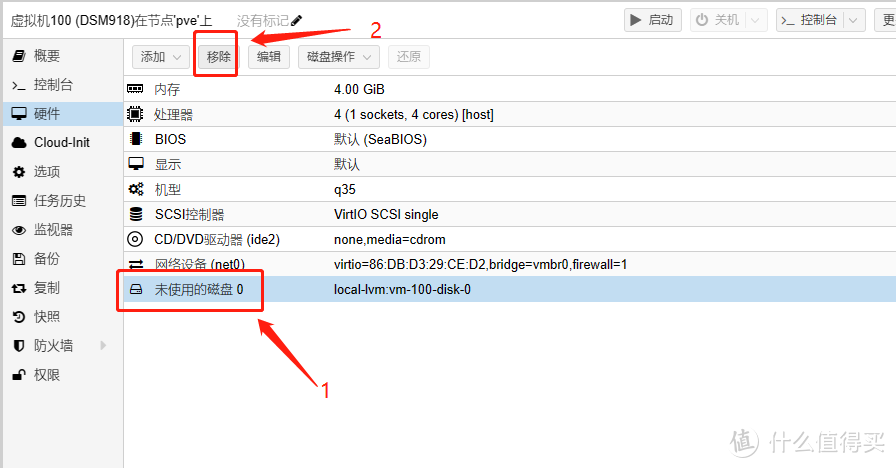
分离后,磁盘变为未使用状态,选中此磁盘,点击菜单栏的移除按钮。
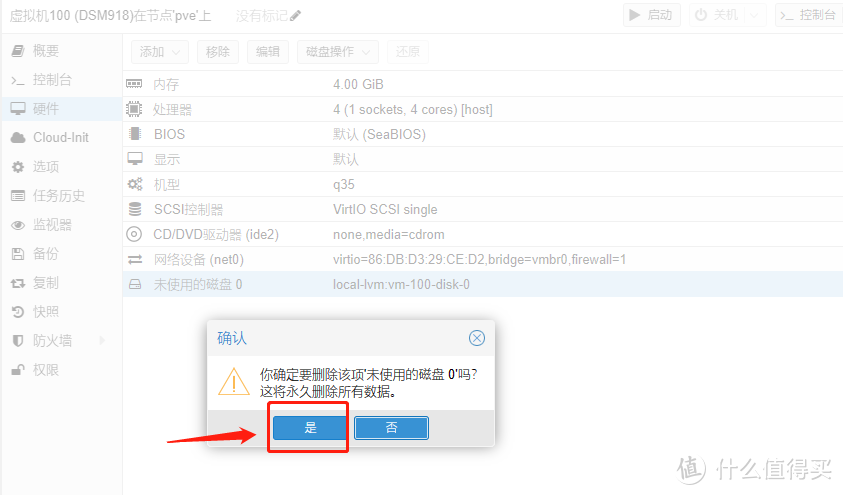
在弹出的删除确认框中选择是,删除该磁盘。
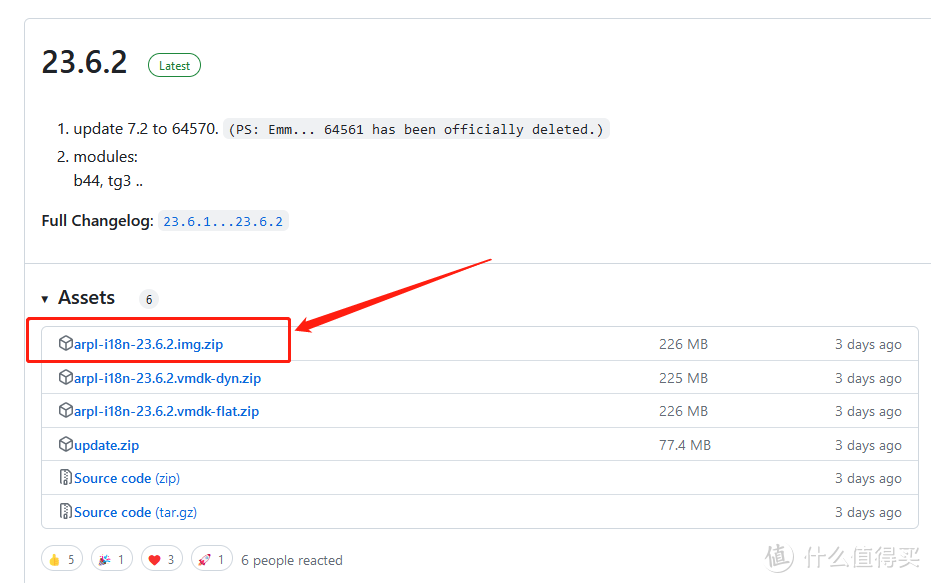
下载最新的arpl引导文件,下载完成后解压zip文件,会获得arpl.img文件。
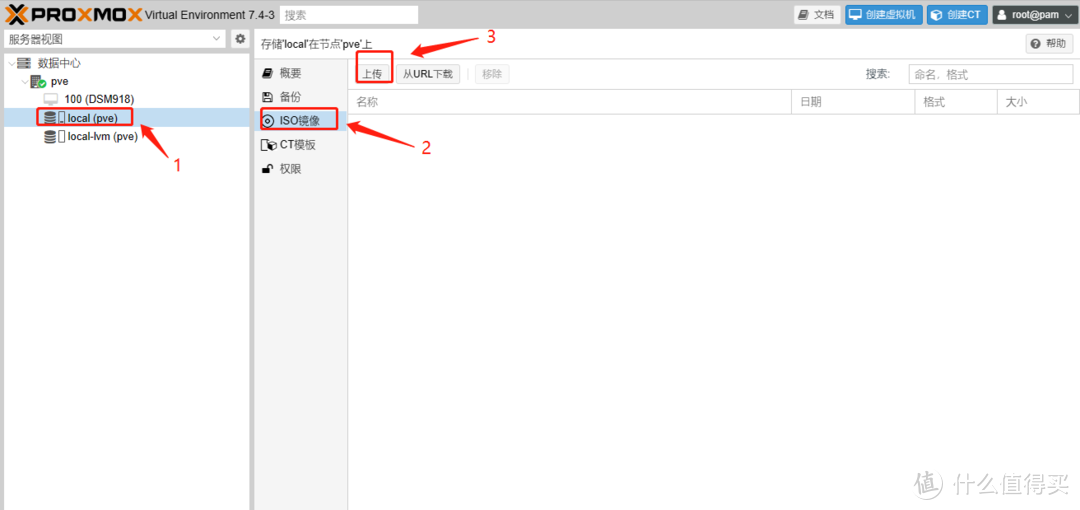
选择左侧local菜单,IOS映像,点击上传按钮。
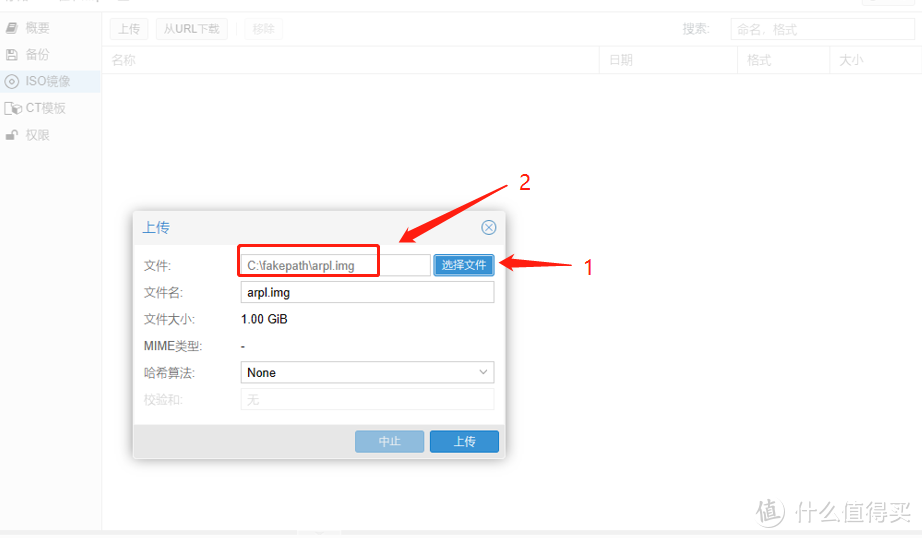
在弹出的上传框中,选择刚才下载解压出来的arpl.img文件,点击上传。
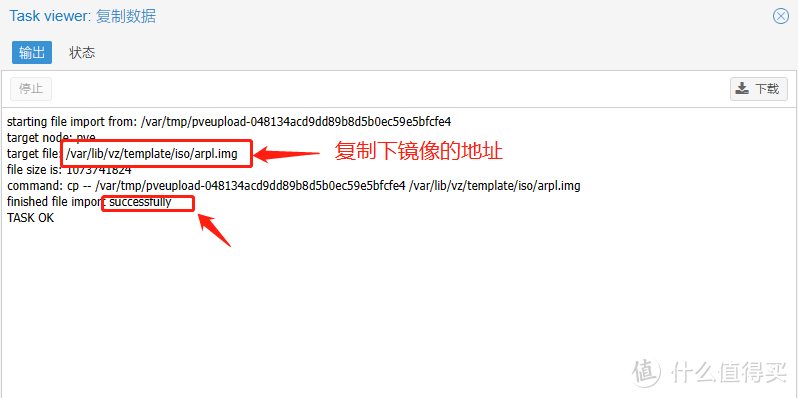
在弹出的复制数据状态框中,看到successfully,即表示上传成功,复制下引导文件在系统内的地址。
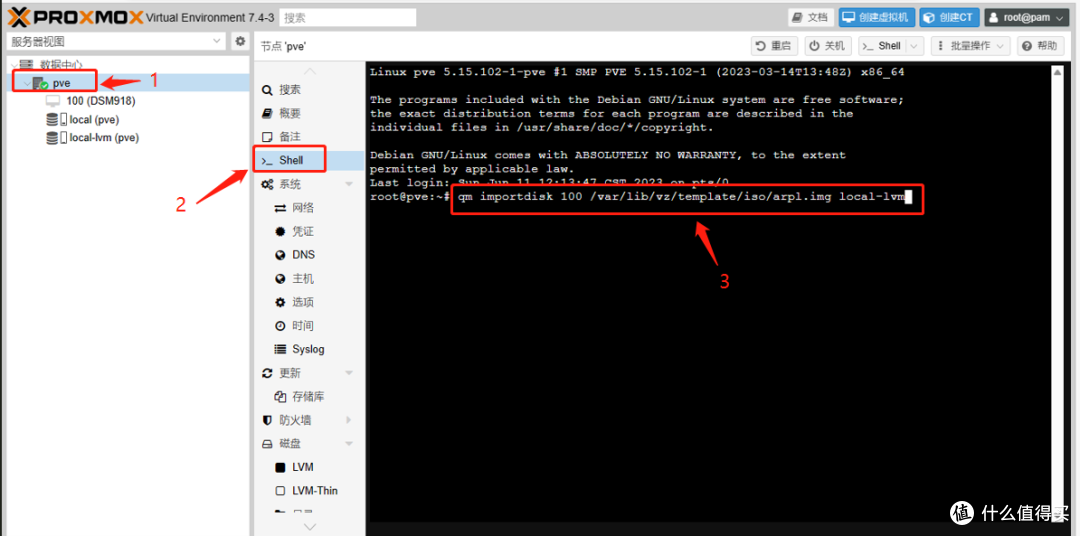
点击左侧的菜单,进入shell操作界面,输入如下命令,将img文件导入为磁盘。100为虚拟机的ID根据自己虚拟机ID替换。
qm importdisk 100 /var/lib/vz/template/iso/arpl.img local-lvm
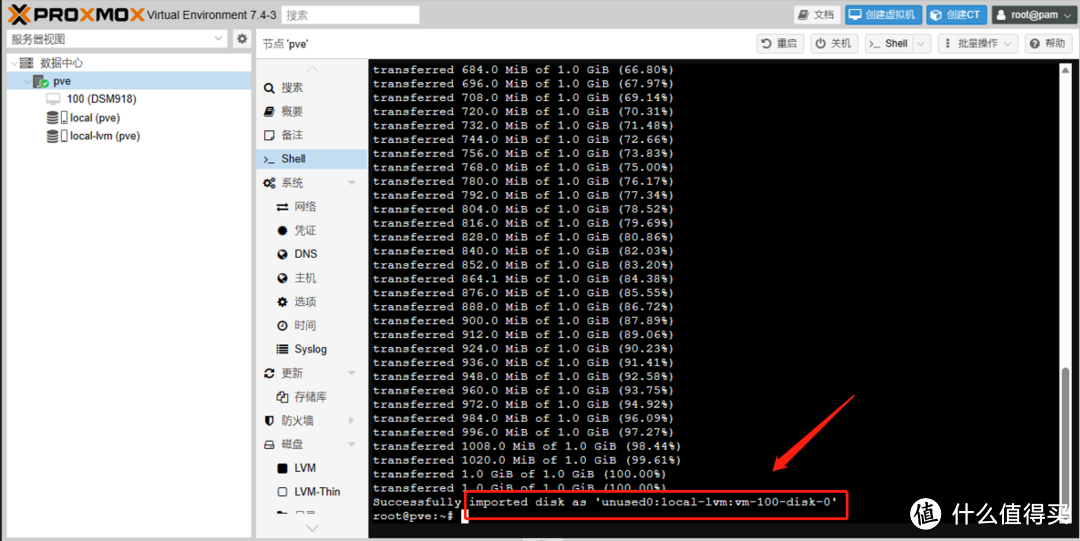
操作成功后最后会出行successfully的字样。
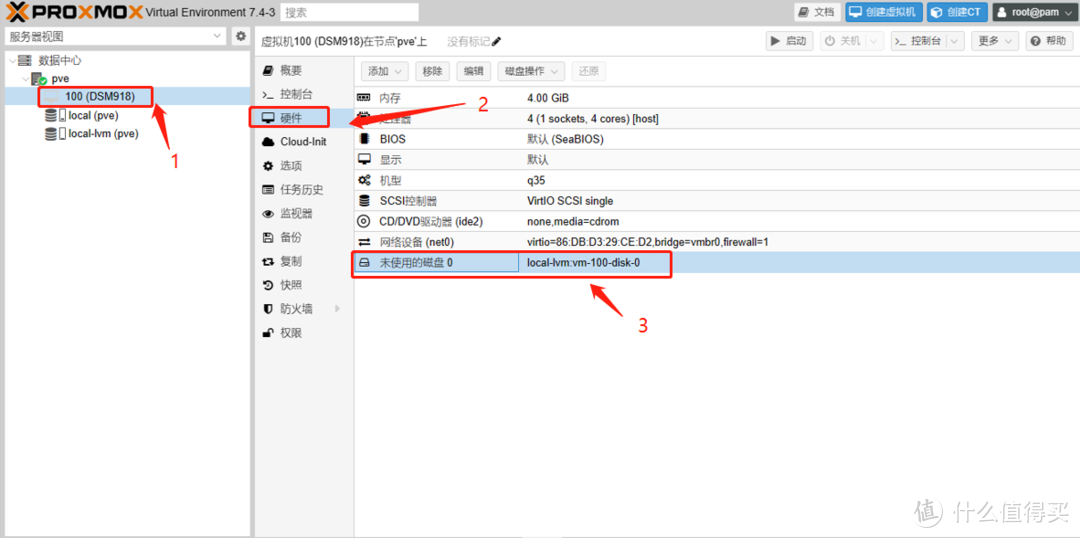
选择创建的虚拟机,选择硬件,可以看到有未使用的磁盘,点击编辑。
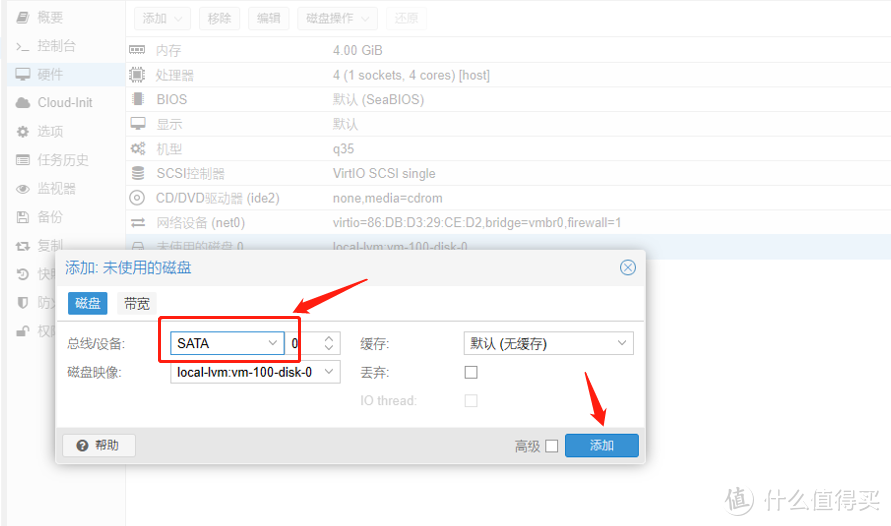
修改磁盘总选为SATA,最后点击添加。
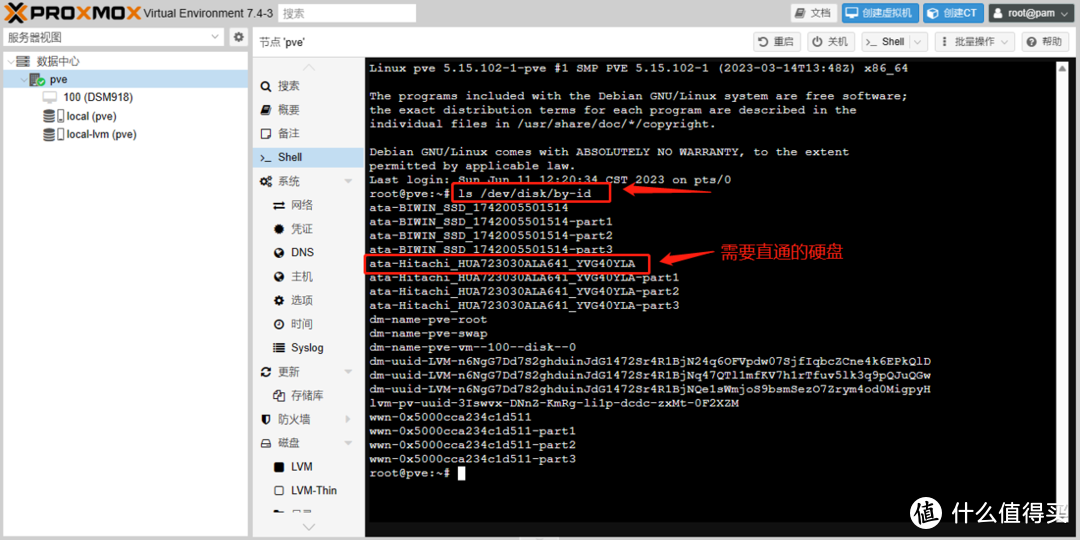
接下来是直通硬盘的过程,进入shell界面,输入如下命令查看系统磁盘id。只需要关注下ata开头的文件,找到我们需要直通的磁盘,复制好整个id名称。
ls /dev/disk/by-id
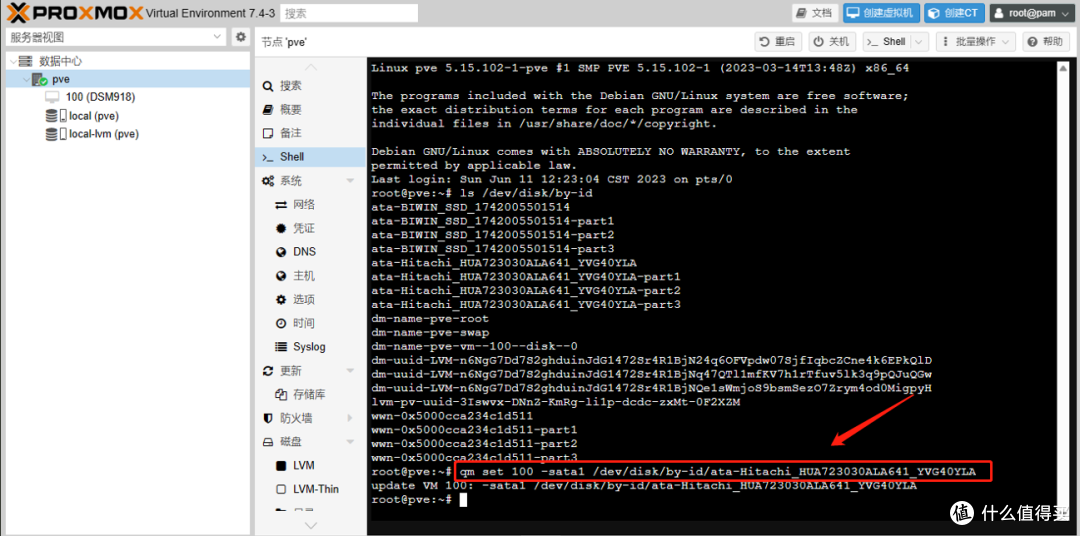
输入如下命令,进行磁盘直通操作,100未虚拟机的ID,sata1为除了引导为第一个磁盘,多个磁盘序号以此类推,最后面是刚才复制的磁盘id。
qm set 100 -sata1 /dev/disk/by-id/ata-Hitachi_HUA723030ALA641_YVG40YLA
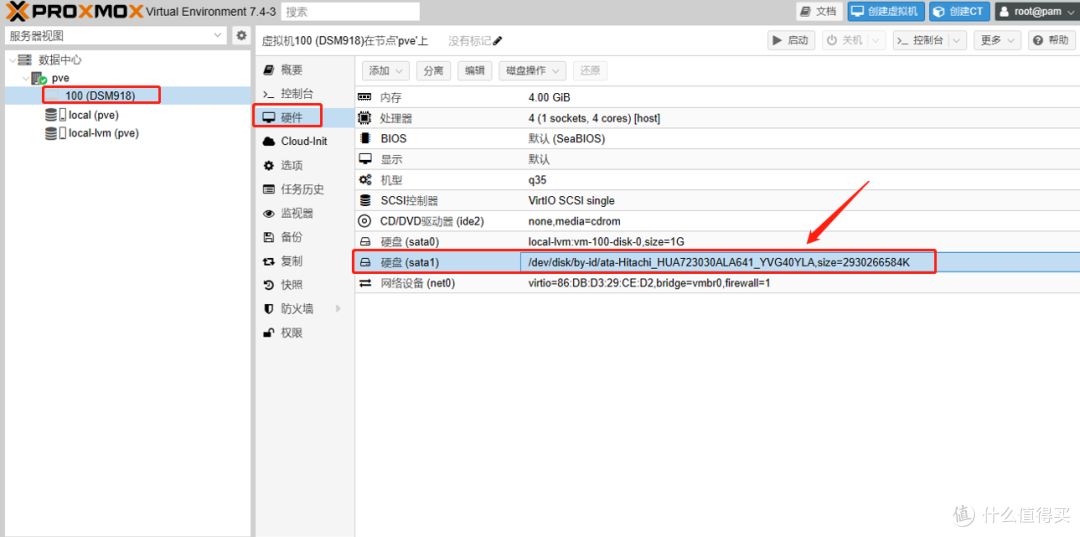
操作成功后会在创建的虚拟机,硬件中看到刚才直通的硬盘。
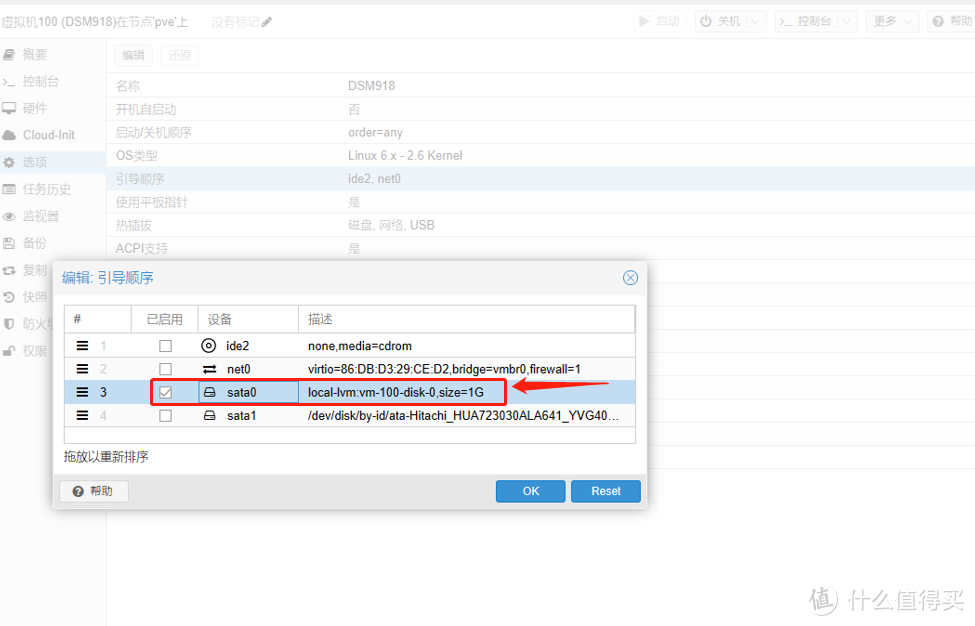
点击创建的虚拟机,选项,找到引导顺序。
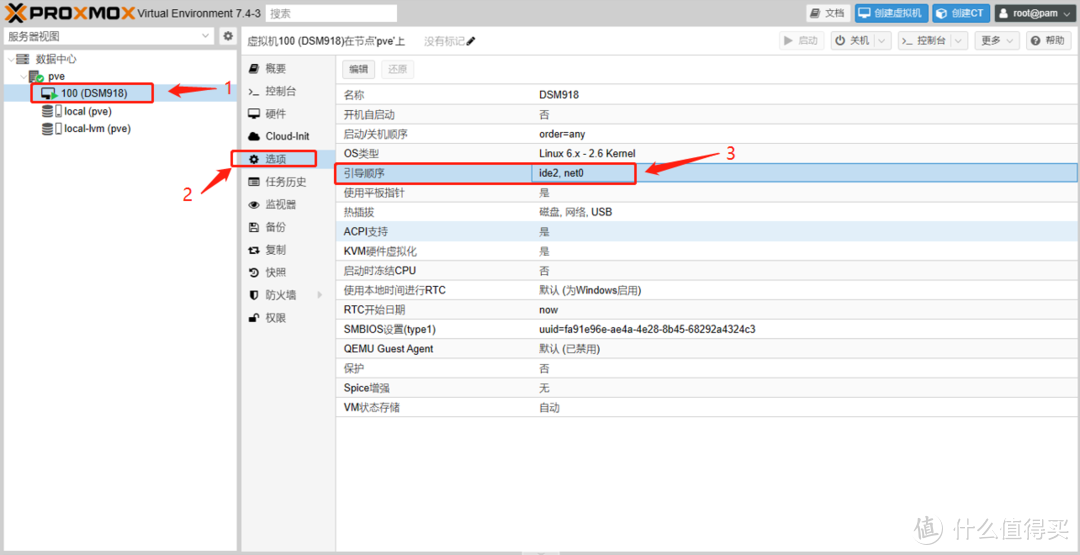
修改后stat0为第一引导盘,如图所示。
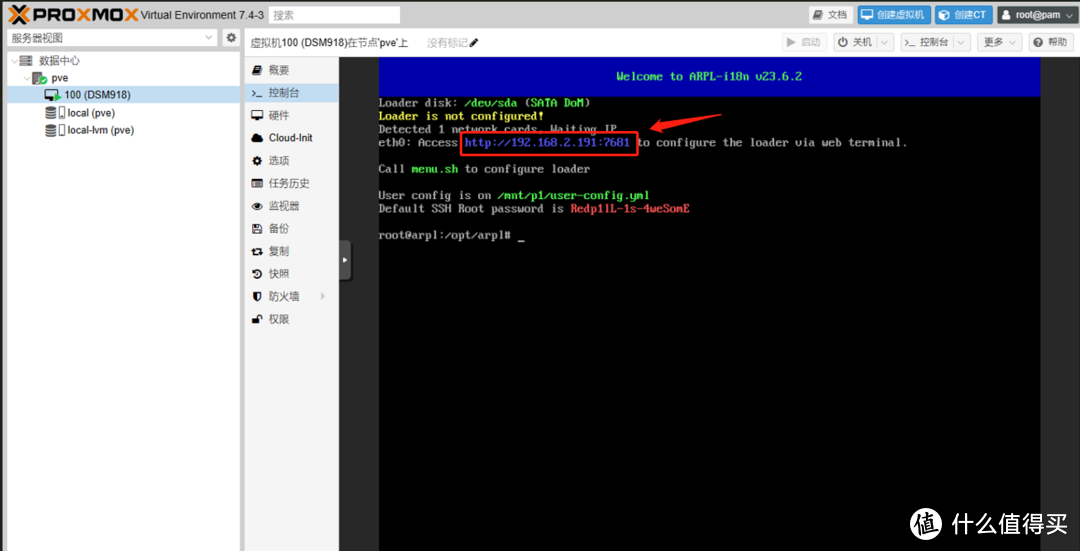
启动虚拟机后,会自动进入arpl的界面,注意需要提前接好网线,成功启动后会显示如下界面。
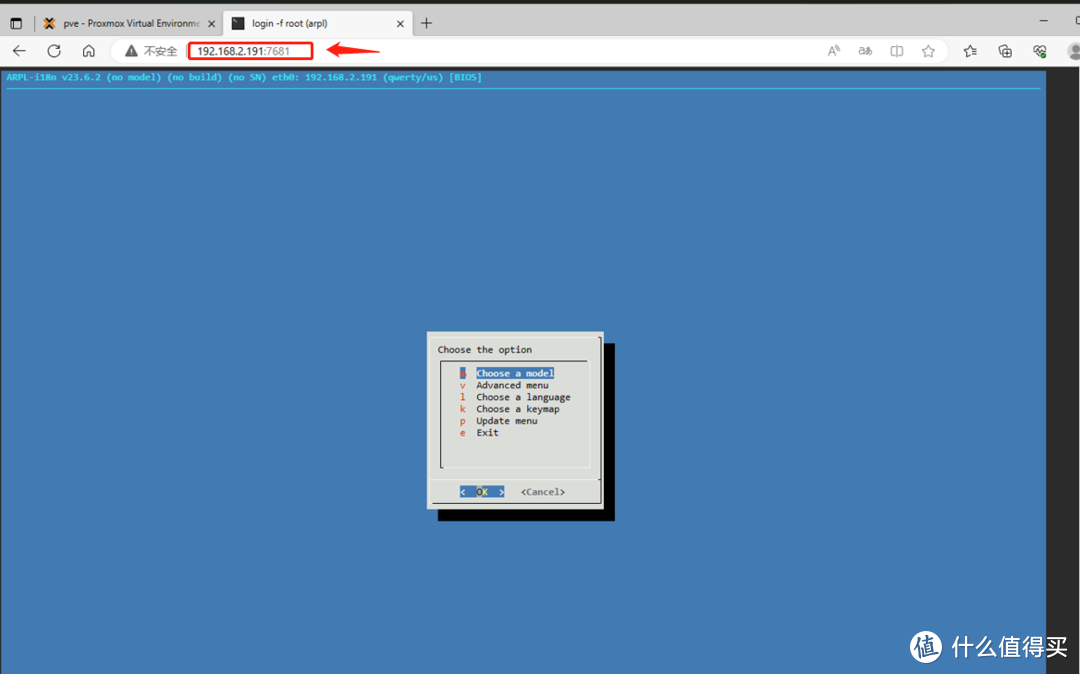
根据提示的地址,把地址输入浏览器,接下来就进入引导编译的流程。
编译完成后,启动引导,会显示如下界面,接下虚拟机会重启。
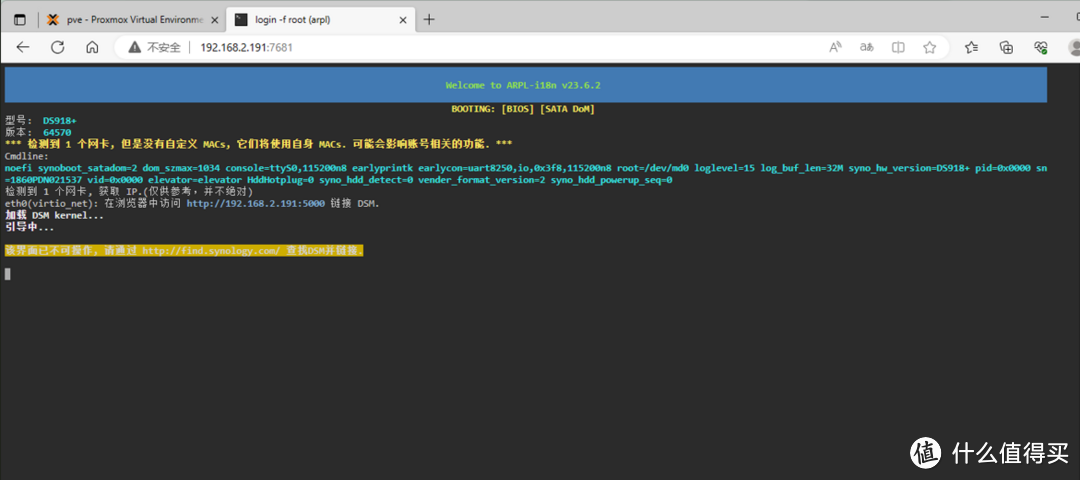
稍等片刻后,接下来输入上述界面提示的地址,进入群晖的安装界面。
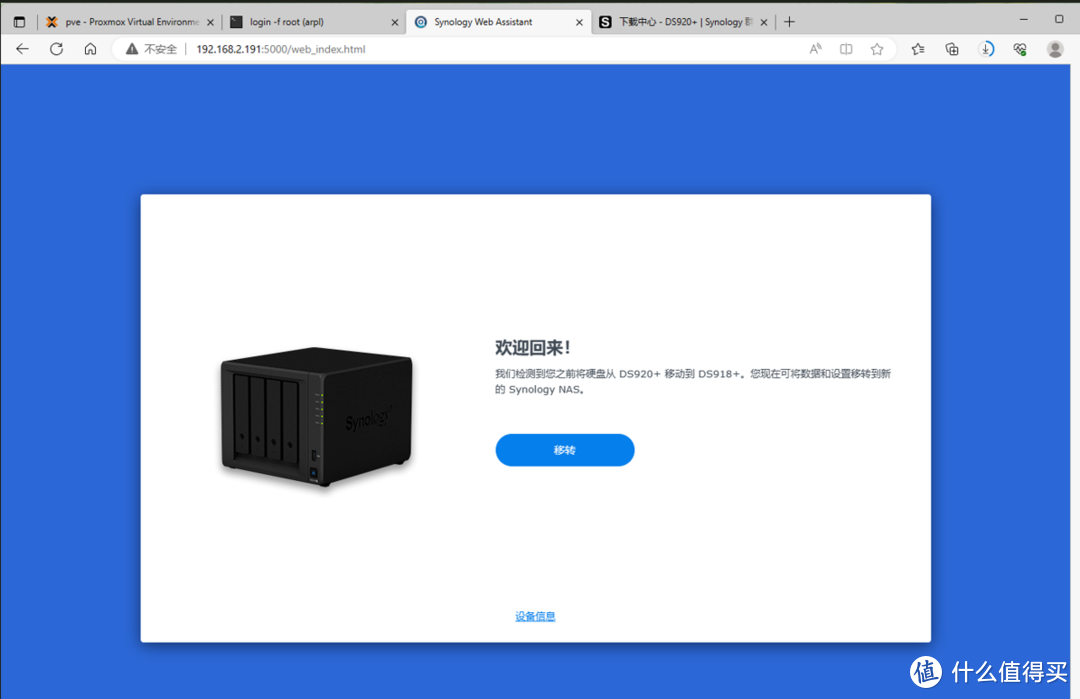
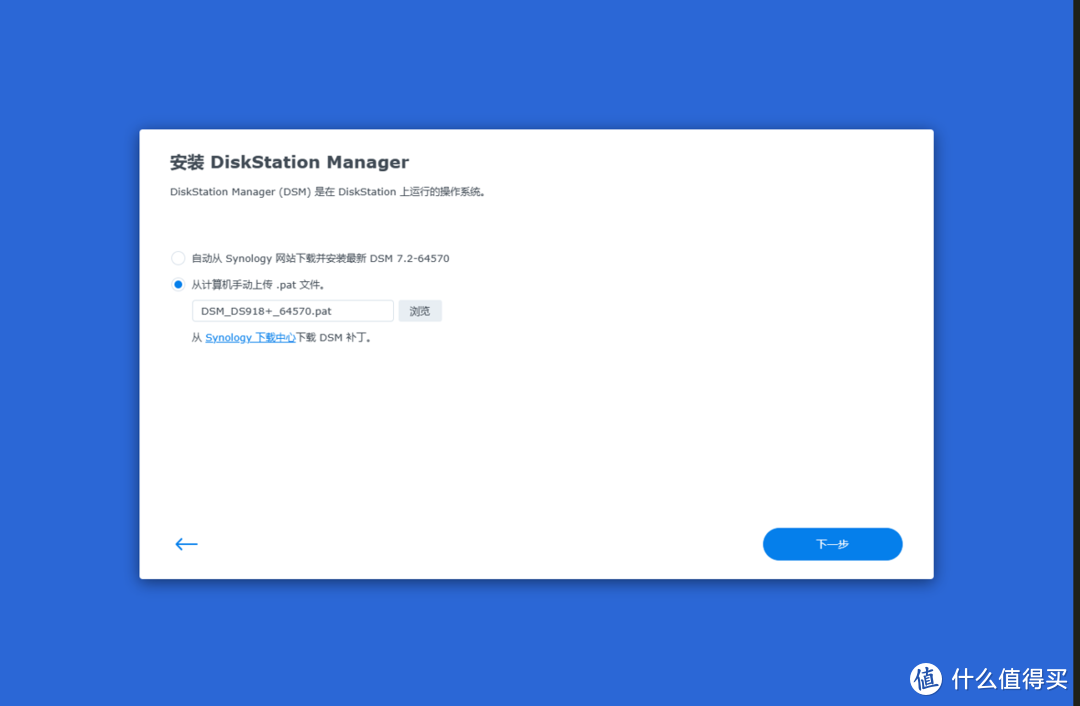
下载完群晖的安装文件后,采用手动安装的方式。
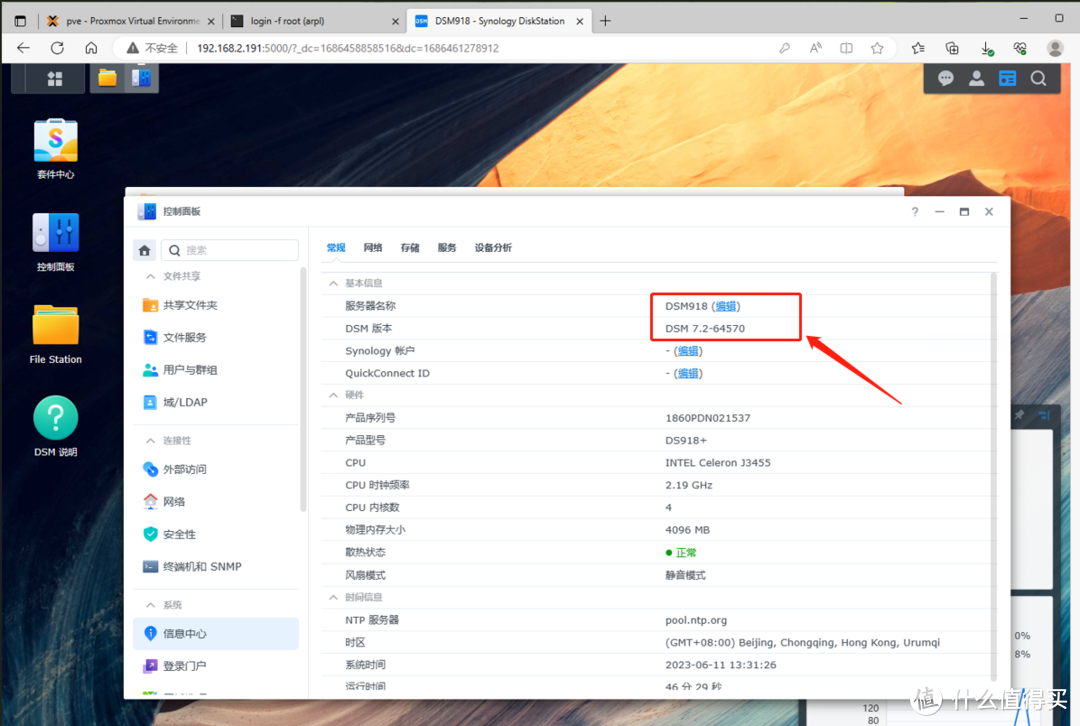
安装完成后,成功进入系统,可以看到系统正常启动。
本篇PVE(Proxmox)虚拟机ARPL引导安装群晖7.2教程,到此结束,欢迎评论区一起讨论或者有其他相关问题也可留言。
作者声明本文无利益相关,欢迎值友理性交流,和谐讨论~









校验提示文案
校验提示文案
校验提示文案
校验提示文案
校验提示文案
校验提示文案
校验提示文案
校验提示文案
校验提示文案
校验提示文案
校验提示文案
校验提示文案
校验提示文案
校验提示文案
校验提示文案
校验提示文案
校验提示文案
校验提示文案
校验提示文案
校验提示文案
校验提示文案
校验提示文案
校验提示文案
校验提示文案
校验提示文案
校验提示文案
校验提示文案
校验提示文案
校验提示文案
校验提示文案
校验提示文案
校验提示文案
校验提示文案
校验提示文案
校验提示文案
校验提示文案
校验提示文案
校验提示文案
校验提示文案
校验提示文案