







































4
5
威联通TS464C2:视频工作室应如何搭建完整的素材备份流?
2023-10-26 12:20:09
22点赞
78收藏
13评论
前言
哈喽友友们,我是学弟,我又来了。
最近我们工作室里又增添了一个新物件,使用下来挺有意思的。所以就打算写一篇文章和大家聊一下“什么情况下你需要一台NAS,以及NAS在我们的工作流程中扮演了什么样的角色”。
首先回答一下问的最多的问题:工作室可以使用低成本的黑群晖、黑威联通吗?
我的回答是:可以用,但不建议用!
黑群晖黑威联通其实跟我们捣鼓黑苹果是一样的,在某些情况下确实能满足大部分的使用需求,花超低的价格体验苹果系统的流畅度还是很爽的,单也总容易遇到各种各样的问题。

比如外接麦克风声音很糊、开机黑屏5分钟后才能进入系统界面、鼠标光标显示有bug等等。黑群晖黑威联通也是这样,也不会不断地遇到问题,自己玩玩折腾一下还行,如果是团队使用就不建议了。

威联通TS464C2外观
回到主角身上,说起威联通TS-464C2,作为TS464C的升级款,不管是在外观还是硬件上,都做了不小的升级。

处理器方面搭载了英特尔赛扬N5095,不存在上一代产品N5105和N5095混用的情况了。

机身也升级成了全黑配色,相比之前的蓝黑双拼,看起来更稳重了,在公司里使用不会觉得轻佻。

硬盘笼上也新增了锁孔设计,我自己用镊子试了试,很难旋转锁芯,防止了在公共场合中一些意外情况的发生。

TS464C2就是各方面都很平衡,同价位硬件方面要比群晖更强,经过千番打磨的系统,在功能、稳定性、安全性方面还是有保证的。

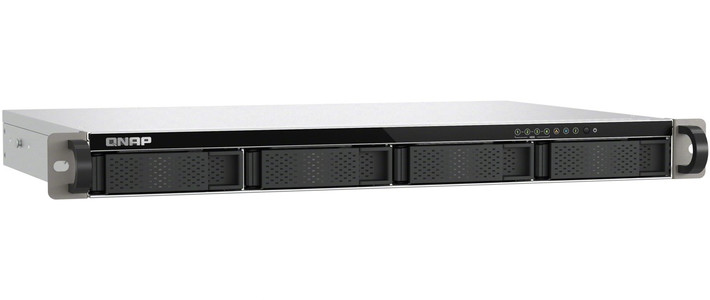
威联通TS-464C2是一个四盘位的NAS,除了能装4块3.5英寸硬盘外,在其内部还可以插入两块2280尺寸的M2固态硬盘,用作高速缓存。

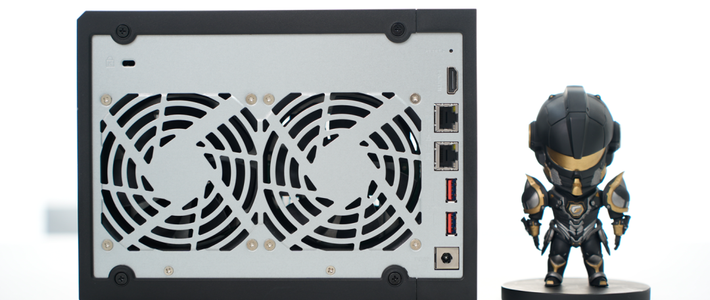
除了正面有个USB接口之外,威联通TS464C2的其他接口都放在了机箱背面,从上往下依次为HDMI2.0、USB2.0、USB3.2、双2.5G网口、电源接口。

作为一款中高端4盘位NAS,接口的丰富度还是不错的,唯一遗憾的是没有可以扩展硬盘用的eSATA接口。

通过SMB挂载轻松访问
作为一个新媒体行业的工作室而言,所有的成本支出都是为了服务我们日常的内容产出。我们之所以选择增加一台NAS,是因为我们想建立一个工作文件库,这个文件库可以让工作室里的所有成员都能高速访问。这样编剧、摄像、剪辑、设计就不用共用一块移动硬盘,大家只需要在自己电脑上访问NAS即可,还能做到同时访问,省下了很多麻烦。

文件传输部分,我们主要用到了SMB协议直接在电脑-网络中挂载和Qfinder Pro挂载两种方式。
最简单的就是直接在电脑-网络中挂载,电脑和NAS处于同一个局域网下,打开此电脑,点击网络,可以看到计算机里面有一个以“NASxxxx”开头的设备名称,这就是跟电脑处于同一局域网内的NAS。
我使用的是Mac,设置方法跟Windows略微有些区别,具体方法如下。首先需要在设置中找到通用,点击共享,打开文件共享。

然后在桌面顶部点前往,选择连接服务器。

在服务器端输入NAS的IP地址,点击连接。

输入完NAS的账号密码后,就可以选择要挂载的文件夹了。

挂载完成后,在访达文件夹左侧的位置部分,就能看到挂载上的文件。

可以直接将桌面的文件拖到刚刚挂载的服务器上,速度就是你的内网速度,能达到100多MB/s,还是挺快的。

然后在NAS的File Station文件管理器中也能看到前面上传的视频。这样就省下了需要登录NAS的一些流程,如果是公司使用,还可以自行在NAS中创建不同用户的文件夹以及权限,比如素材文件夹所有员工都能看到,合同文件夹只有部分员工能看到等等。

到这里就完成了基础的数据传输备份工作,以后工作室的小伙伴就可以通过这种方式上传下载NAS中的文件,比之前移动硬盘传输的方式不知强了多少倍。
Qfiling:一款好用的文件分类软件
除了简单的存储外,我们还会用Qfiling这款归类保存软件,这款应用可以根据你设置的特定条件自动归档文件,打开Qfiling可以看到有四个板块,左侧为四个一级程序栏,中间是任务的状态,下方为文件编辑模块,主要在归档的过程中实现视频转码、匹配字幕之类的工作。

右上角创建自动归档任务,选择需要归档的文件夹之后选择任务的执行计划,你可以设置成只执行一次,也可以选择实时进行归类,选择完成后就是创建归档规则了。


在归档规则里面,你可以对文件名、文件类型、文件大小等规则进行归类,我们用的最多的就是对文件的类型归类,比如摄像在拍摄时,同一张SD卡中会混杂着各种照片与视频,照片还有JPG文件和RAW文件,这个时候就可以用这种方法进行归类。


选择了照片为规则后,你还可以设置扩展名、拍摄日期、相机制造商、机型、IPTC关键字,如果你的团队有多为摄像师分别使用独立的相机(相机未混用),就可以用这样的规则去归类他们各自拍摄的素材。


往后就是设置条件、目标路径之类的,根据实际情况进行设置就行。给大家看看这是我们使用Qfiling这款软件对文件进行分类后的结果,是不是很有效率。

Qsirch:一款好用的内容搜索软件
备份的素材越来越多,我们还遇到了一个问题,就是之前备份过的文件不好找,新的视频可能需要用到之前的素材,每次都要找很长时间才找到。为了解决这个问题,我们发现了Qsirch这款应用。
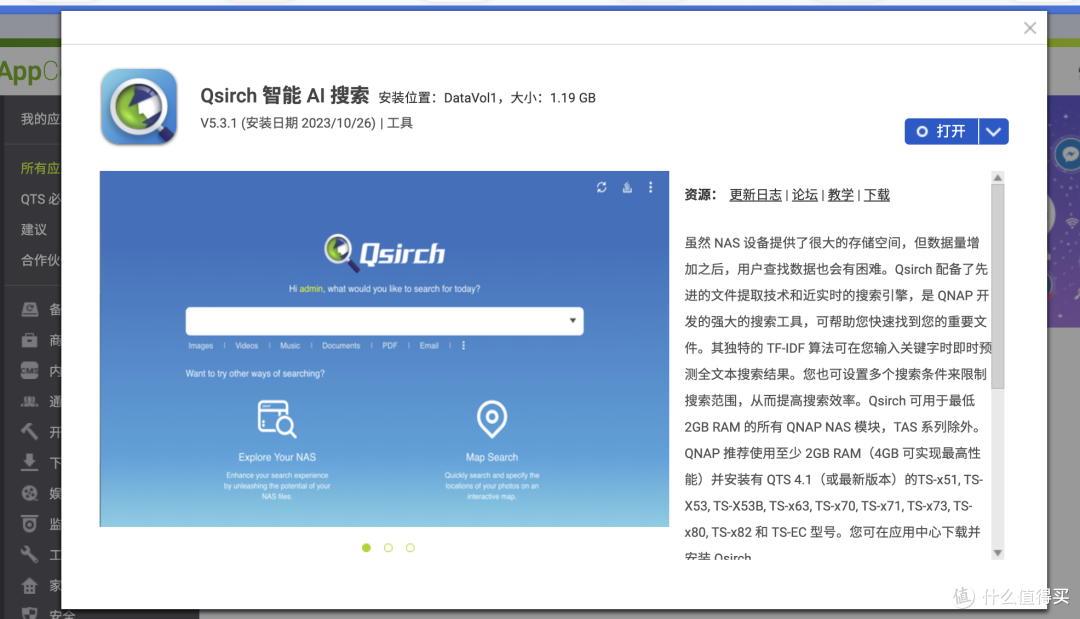
Qsirch有点像搜索引擎,中间是搜索框,底部有其他搜索方法,像索引摘要,可以索引关键字搜索文件,第二个是图像内容搜索,这个的实现主要靠威联通的AI处理进行内容分类再搜索,第三个是地图搜索,图片中有地图的信息的都会自动归类,可以按地图索引。

回到搜索框部分 ,上面和某度一样可以输入内容进行搜索,底部也给了一些选择,像图片、影片、音乐、文件、PDF、电子邮件等等,点击就能直接进入。
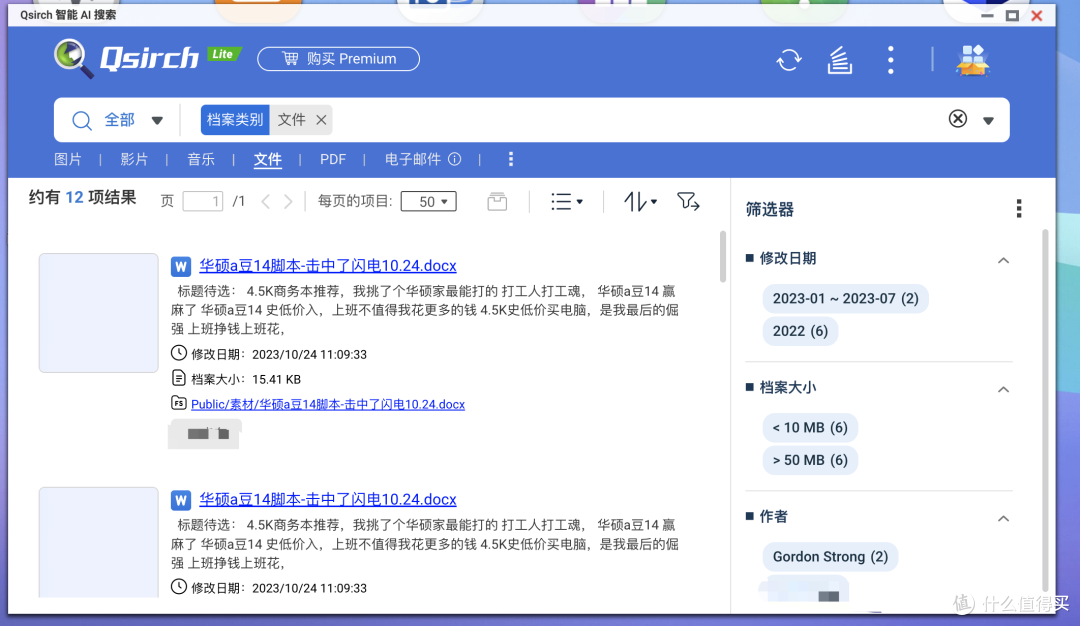
点击图片后可以看到不少搜索结果,就比如文件的右侧,可以对修改日期、文件大小、作者进行筛选,这样就能方便你以最快的速度找到要找的文件。

选择文件还会出现检索结果,目前检索到12个,不过右上角的后台任务实际上还在检索中,所以等后台任务全部结束才能的出最终的数据量。

MyQNAPcloudlink:一款好用的加班软件
还有一个我觉得很有用的功能,就是不需要申请公网IP就能通过威联通自家的MyQNAPcloudlink内网穿透功能实现外网访问,虽然速度没有局域网访问那么快,但这让我们在一些紧急情况下下载素材有了个保底。班要加,在家里加总比去公司舒服吧。

这里使用到的是「myQNAPcloud Link」这款应用,注意只有正版威联通才有。打开软件后需要注册一个QNAP ID,注册完后登录,系统会让你设置一个设备名称,后期回座位SmartURL的地址后缀使用。

设置完在myQNAPCloud Link应用中就可以看到相关服务是否启动,你你可以手机上使用流量,在浏览器上输入SmartURL地址,登录前面注册的QNAP ID账户,就可以远程下载上传NAS中的文件了。

写在最后
上面就是我们新媒体工作室场景使用NAS的一些场景和常用到的一些玩法,不知道大家还会用NAS干啥,有更好的玩法可以在评论区分享分享。














校验提示文案
校验提示文案
校验提示文案
校验提示文案
校验提示文案
校验提示文案
校验提示文案
校验提示文案
校验提示文案
校验提示文案
校验提示文案
校验提示文案
校验提示文案
校验提示文案
校验提示文案
校验提示文案