













































15
14
群晖搭建NCQQ对接第三方平台,新手也能快速上手!
2024-11-27 14:19:14
12点赞
78收藏
8评论
本文奔着只为利人毫不利己的态度和原则半夜起草,重点在于教会各位一些毫无用处的三脚猫功夫,既没人给广告费,也没人给推广费。师傅领进门,修行靠个人,能不能会全靠自己(这都手把手了再不会我也没招),本文长短未计,但总共消耗了一盒红塔山,一瓶冰红茶,都是自费!有钱的撒点碎银子,没钱的捧个人场,大佬就别看了,雕虫小技岂敢班门弄斧,有啥错误欢迎指出。
撸点羊毛嘛,总是需要个传话的嘴,Q机器人适应面广,接受度高,使用起来方便快捷,但最近总遇到些麻烦。原来是在J1900的爱快主路由里面虚拟了台win10,以这种形式挂着Q,但J1900本来性能就不高,爱快又最高只能识别4G内存,导致进系统卡顿厉害,得全神贯注如临大敌般操作,苦恼已久,索性把群晖清理了一下,直接在群晖里面弄,占用资源低,整体更简洁!
闲言碎语不要讲,开始吧。
一、拉库
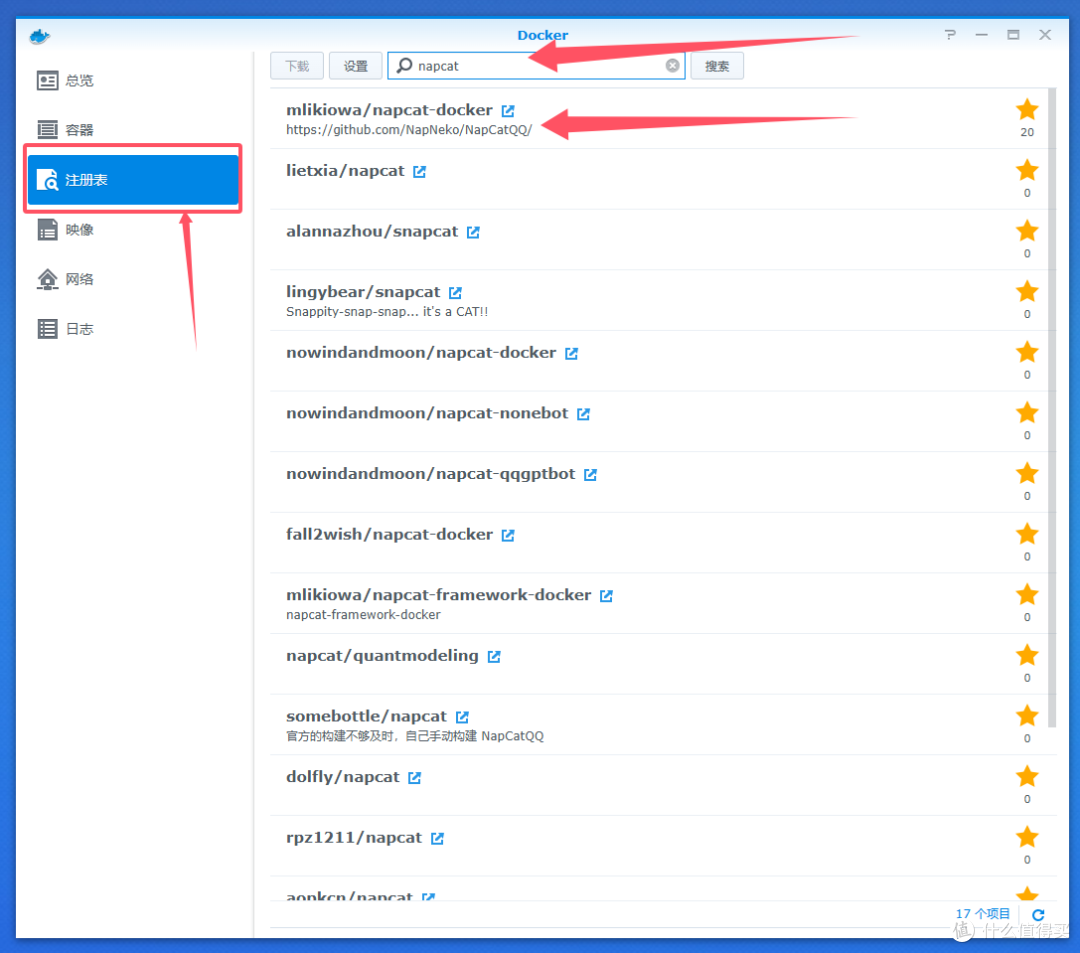
拉库形式多样,有用命令拉的,有用界面拉的。我的已经做好了科学,直接从“注册表”中搜索”napcat”即可,总大小约1G,很快就可以拉好。
命令行拉取:docker pull mlikiowa/napcat-docker
实在拉不出来的也憋着急,我把镜像打包了一份,自己弄回去导入即可。
传送门:https://cloud.189.cn/t/uAzAV37bIbIf(访问码:iuw6)

二、添加文件夹
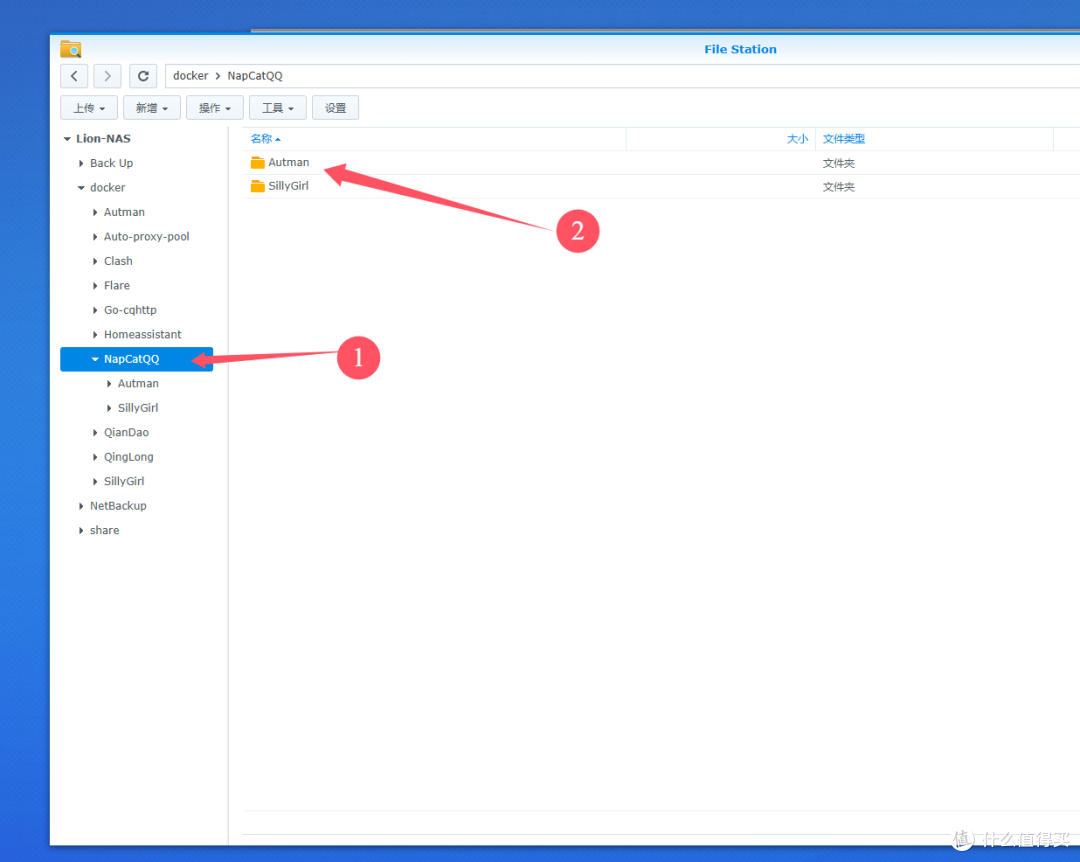
需要用到总目录文件夹、子目录文件夹、映射数据文件夹
先新建一个总目录文件夹:Napcat
如果你只想搭建一个机器人,那就不需要再新建子目录文件夹,直接新建三个映射数据文件夹即可
.config
config
logs

如果你需要两个甚至多个机器人,就需要新增子目录文件夹,以防止同名文件夹映射混肴出错。我这里需要两个机器人,所以我分开建立。
三、安装

1, 自己取一个能分辨的了的名字
2, 进入高级设置

高级设置:这一菜单中只打开自动启用即可

存储空间:添加文件夹--->把刚才建立需要映射的文件夹对应,对应关系如图,下面已经写好,可直接复制
logs ----/app/napcat/logs
config----/app/napcat/config
.config---/app/.config/QQ

端口设置:容器要求端口为6099(蓝色2),这个不能更改,可以变更本地端口(红色1)。
如果你只需求一个机器人,那么直接在红色1处填写6099或者你喜欢的端口即可,如果你有多个机器人需求,除了蓝色2号不能更改,红色1处填写的端口不仅要更改,而且要保证每个机器人的端口不能重复。

到了这里,可以直接点击应用结束安装进程了。
四、配置

点击应用后会自动运行,这时就可以在“容器”找到,我们需要进去看下日志中的登陆token,以用来配置。
选中容器,点击详情

此token可以记住,实在是忘了,也可以去映射数据文件夹的config--> webui.json中,以笔记本格式打开后明文显示

登录后台系统

拿到token后打开浏览器,以“ip地址+6099/webui”格式登陆,填入刚才获取的“Token值”,显示如图

登陆成功后提示扫码,扫码即可成功。
以上便是容器搭建成功,机器人已经成功登陆。但是这样不够,我们得需要跟第三方平台连接,不然这玩意还有什么用呢~
五、连接第三方平台
第三方平台有很多,我主要用的是傻妞跟autman,以autman为例吧。

再次以“ip地址+6099/webui”格式登陆,将会进入配置界面
除了网络配置,其他都不是重点,可以跳过直奔主题
红色2:选一个自己喜欢的名字
红色3:此项为反向连接。我们的场景需求1是容器运行的结果由机器人发给我们,2是给机器人发指令,机器人从容器获取信息后再发给我们,实现这样的场景需要机器人主动去连接容器,也就是反向连接。

从上到下进行,先勾选启用
填写你第三方的对接地址(基本上使用QQ进行对接的地址都是**/qq/receive),格式为ws://ip:端口号/qq/receive,如果你做好了域名解析,或者三方平台跟容器不在同个局域网,也支持域名形式,格式:ws://域名:映射的端口号/qq/receive
“报告自身消息”可选可不选。Token这里需要关注一下,有的第三方平台需要Token,有的不需要,具体看你第三方平台的要求进行填写。傻妞是需要的,autman不需要,我就没填。
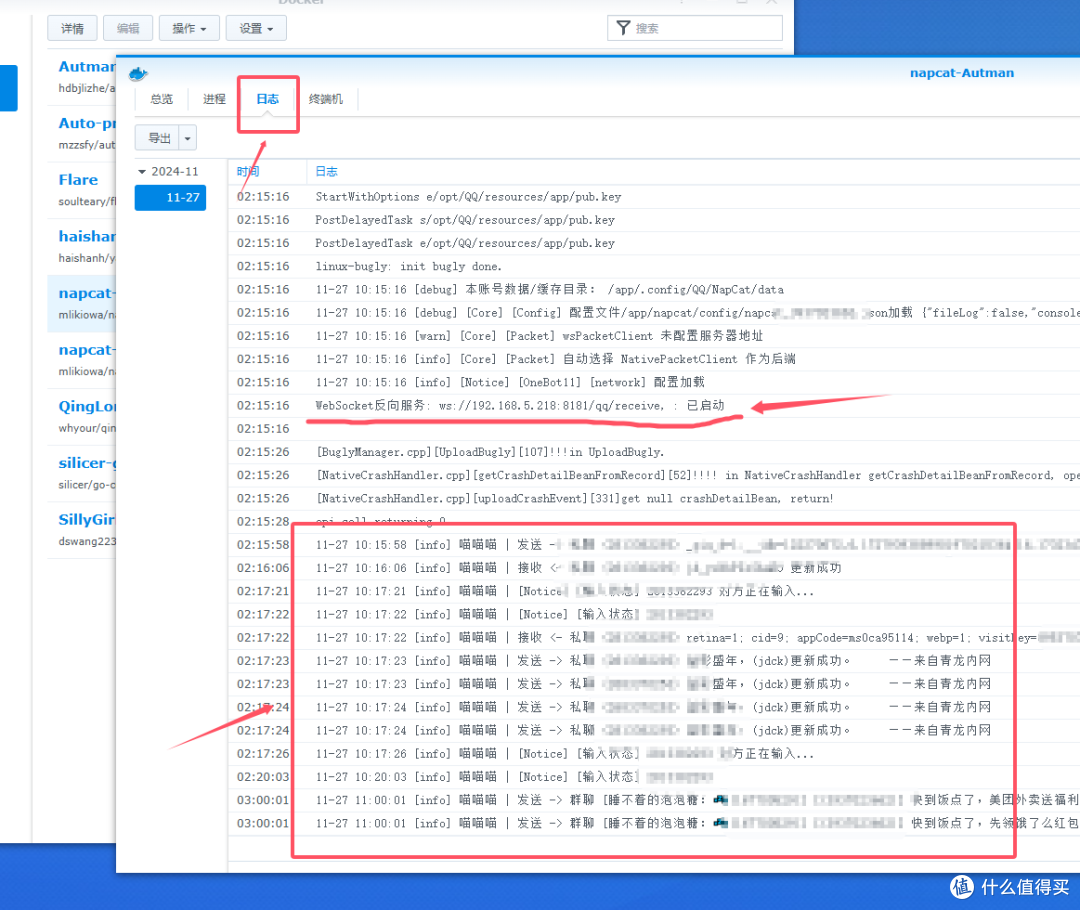
填写完保存,回到NCQQ容器的日志查看结果。
正常的结果是日志中已经能显示QQ机器人现在接受到的消息,如下图
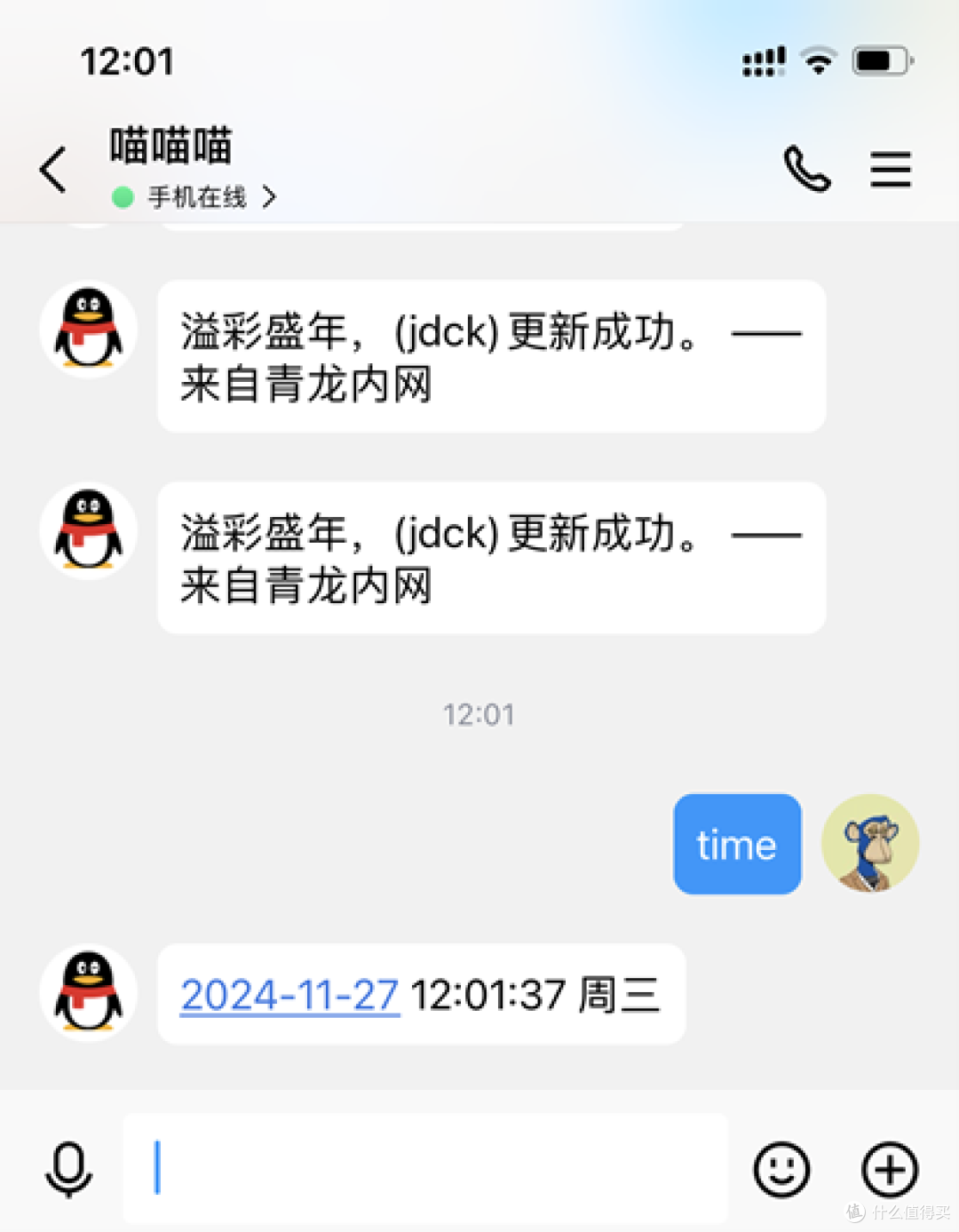
第三方平台显示如下图

如此,你在手机平台或者桌面端给机器人发指令,机器人便可与你进行回复等交互行为。
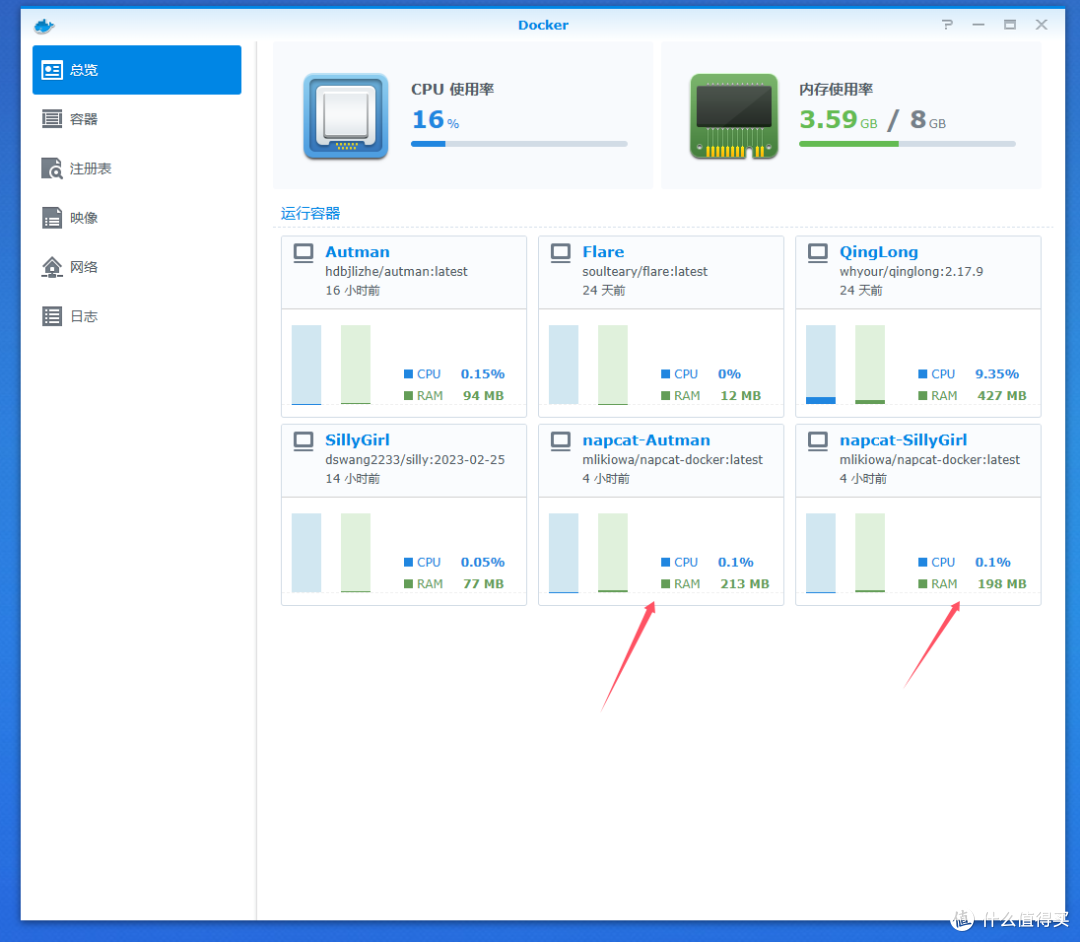
尝试了重启docker,以此来模拟整机断电重启,QQ能够正常启动,第三方平台也能成功接入,这样就不必再担心突发情况下机器人失踪的情况。
最主要的是,即便搭建了两个机器人容器,系统资源占用依然很低(J1900处理器+8G内存)。这可比在J1900的爱快里面模拟个win10占用的资源少太多了!
由此,整个搭建过程结束,可以愉快的玩耍啦~
本篇没啥技术含量,也就给新手朋友迷茫的时候做个指引,有好玩的希望大家也@我,俺也是新手。
作者声明本文无利益相关,欢迎值友理性交流,和谐讨论~













校验提示文案
校验提示文案
校验提示文案
校验提示文案
校验提示文案
校验提示文案
校验提示文案
校验提示文案