



































5
5
硬件DIY 调整风道
2019-12-27 14:14:49
6点赞
22收藏
10评论
散热一般有三种方式,正压风道、负压风道和均压风道,不知道为什么群晖选择了负压风道,也就是一个风扇在后面往外吹风,导致机箱内压力小于外界压力,使外界空气从机身侧面群晖LOGO镂空处以及底部空隙进入内部,这种风道带来的问题是各种进灰,灰尘会从个个缝隙进入机箱,由于DS218J是白色机身,LOGO镂空处会随着使用时间变黑,比较明显,看了看网上的说法似乎改成正压式会比较好,只要在风扇出加一块防尘网就可以挡住大部分灰尘,那我就来试试,顺便看下会不会影响温度。
 图片来自zdm上的其他用户
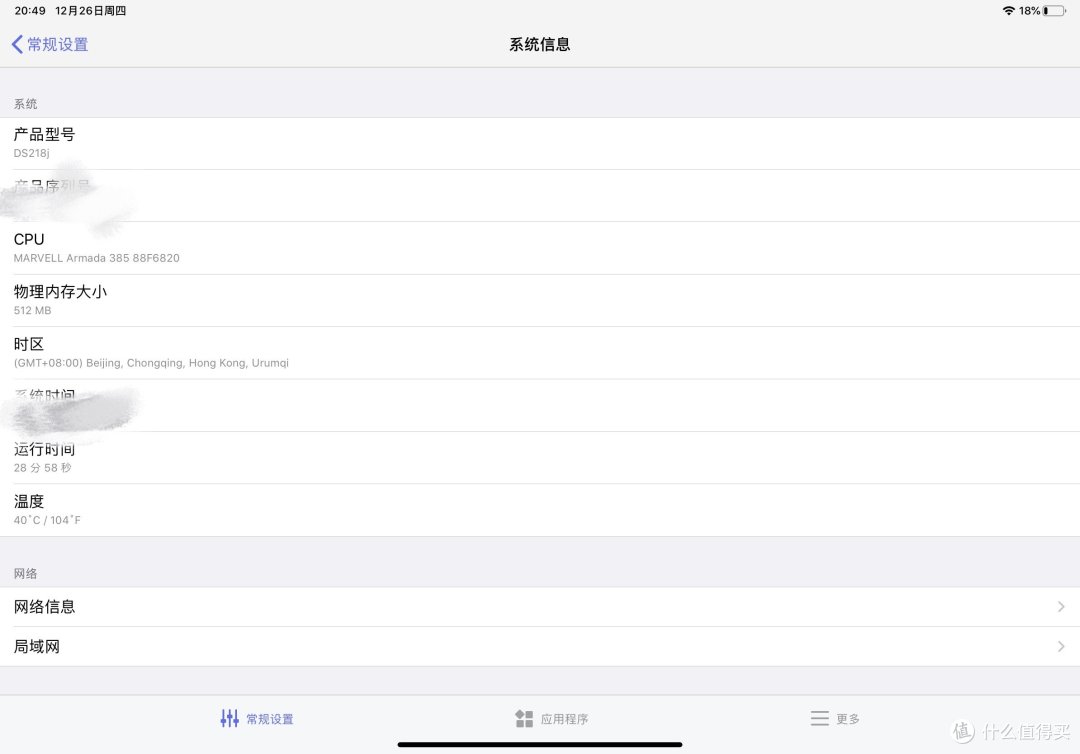
修改风道前,系统启动20多分钟后的温度保持在40摄氏度。
工具材料
PH2批头螺丝刀 9CM防尘网
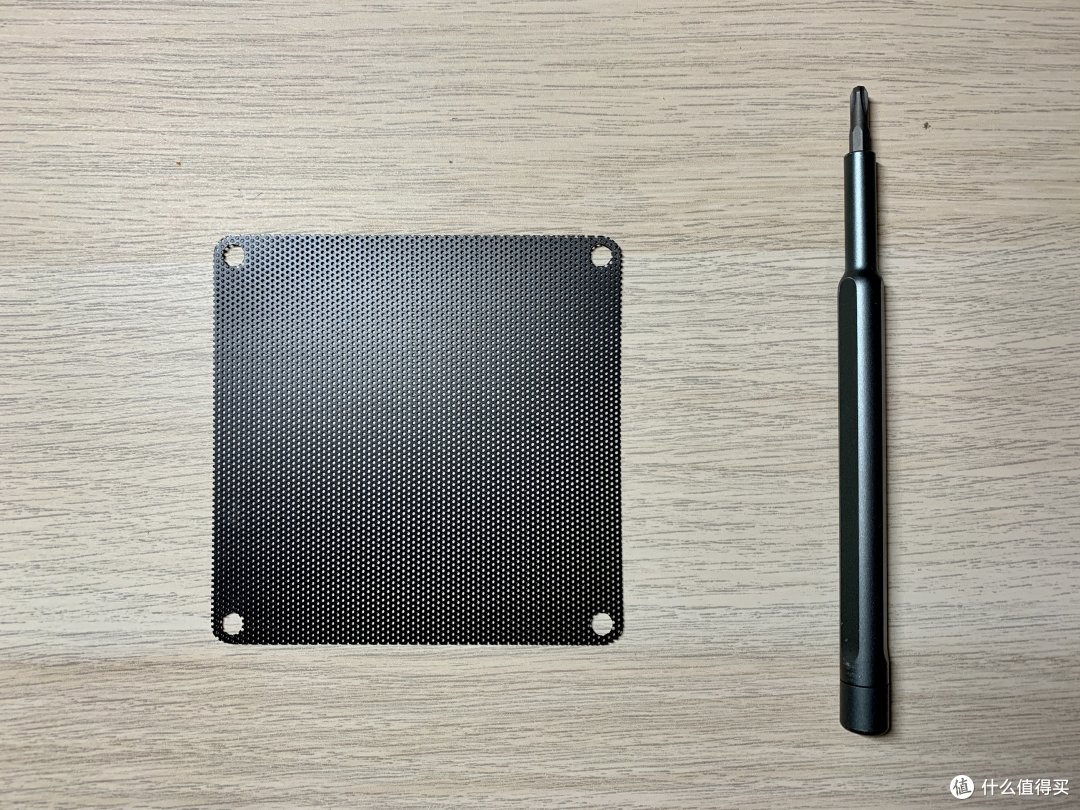 防尘网来自某宝 螺丝刀来自小米
步骤
1、关机断电,在桌上铺好软布防止擦伤机身。
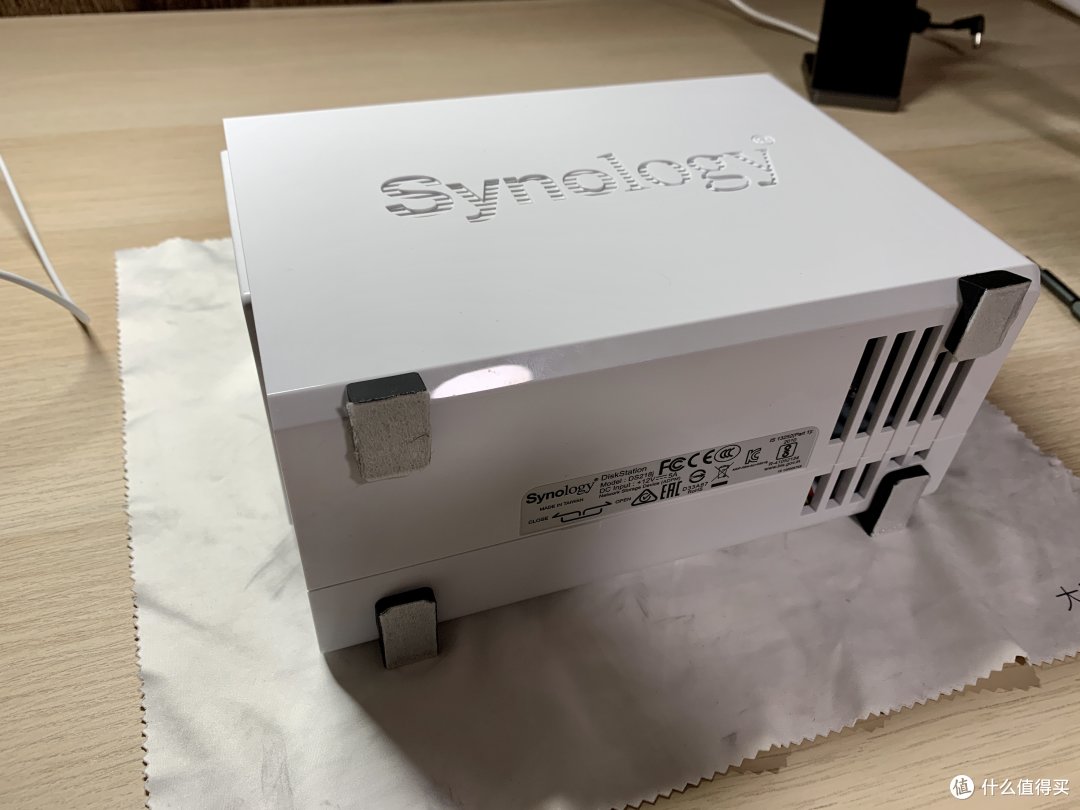 下面的脚垫也是自己diy的 下次更换的时候再细讲
2、打开机身,拆除两块硬盘及硬盘架,群晖有一点好,固定螺丝都是同一型号,不怕乱掉,内部也没有保修防拆贴,不知道是怎么判断保修的。

3、卸下四颗固定支架与机壳的螺丝

4、小心分离支架与机壳,直接背面就是主板,小心上面的元件。
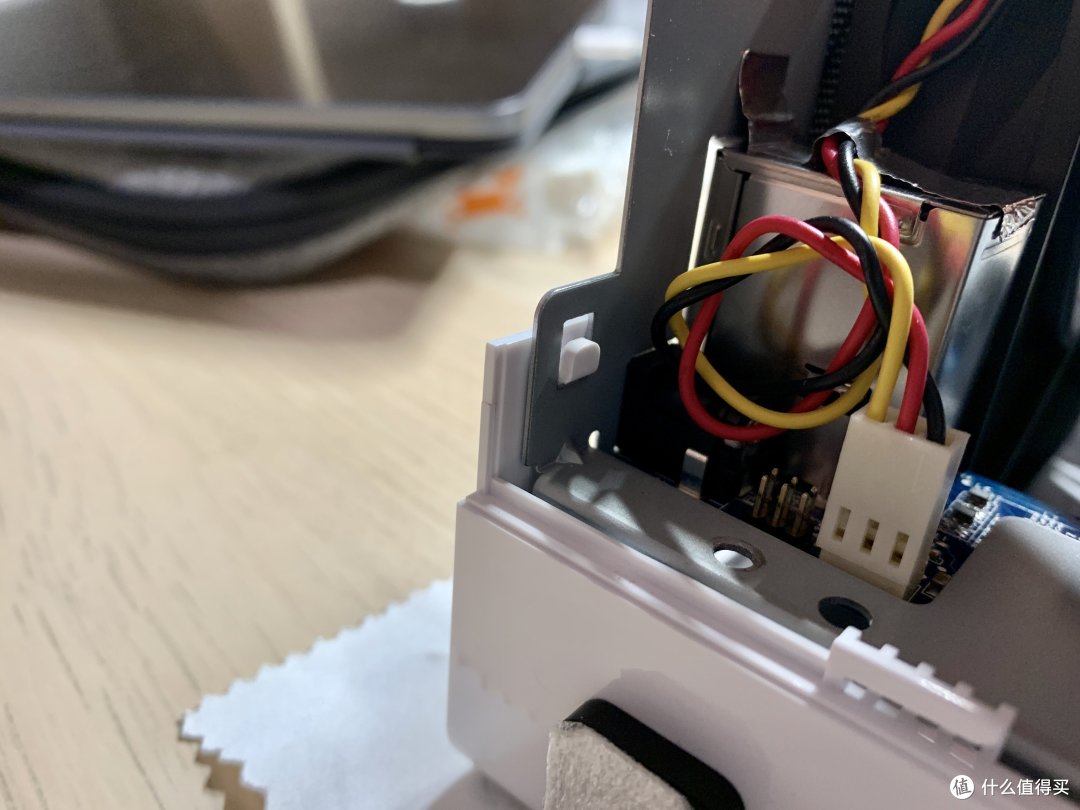 卡扣固定
卡扣固定
5、移除四个固定风扇的圆形橡胶片。

6、小心拔出装饰塑料网,卸下风扇,并把风扇反向安装。
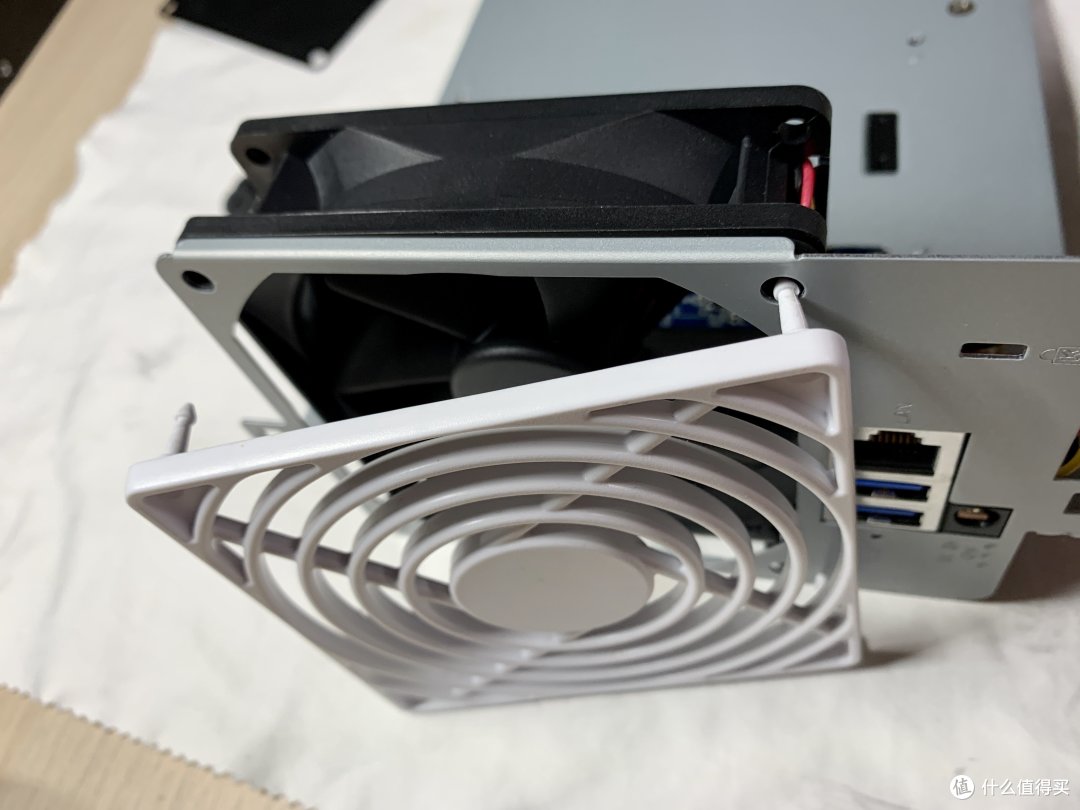
7、在装饰板上安装防尘网,按照相反步骤还原。

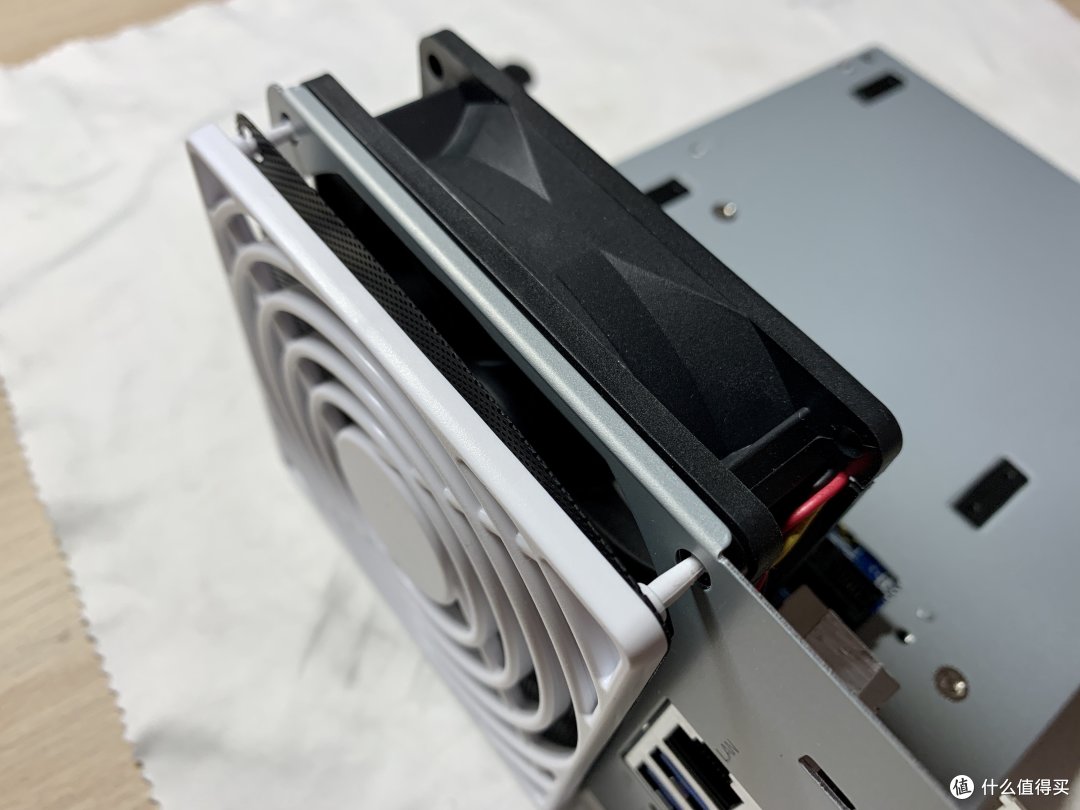
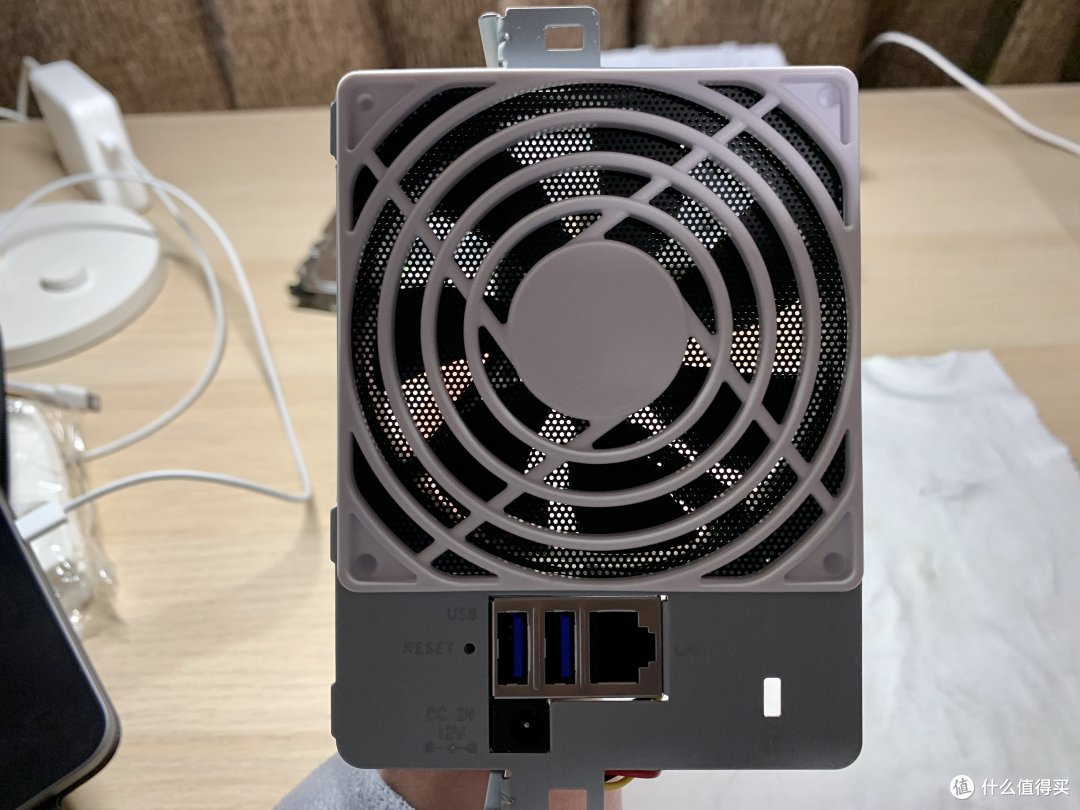 安装防尘网后效果
总结
总的来说群晖机器的拆解和安装都是非常简单的,而且可以做到无损,在开机后经过20多分钟之后,可以看到温度仍然保持在40摄氏度,可见风扇反装并不影响原来的散热效果,至于是否防尘,那就等6个月后的反馈吧!











校验提示文案
校验提示文案
校验提示文案
校验提示文案
校验提示文案
校验提示文案
校验提示文案
校验提示文案