

































 深耕汽车兴趣领域














2
1
工作生活两不误——绿联千元NAS DH4300 Plus日常使用分享
2025-12-09 09:35:40
87点赞
85收藏
26评论
作为一个日常习惯用手机来记录生活的人来说,手机里的照片、视频、文档是越来越多,手机内存实在是有点捉襟见肘。我个人还是一个动画行业从业人员,我们有很多同事是居家工作,所以在小团体内的数据素材同步,分享也是一个工作上需要解决的问题。

关于工作的素材多少也是涉及到保密,毕竟影片没有播放之前,数据是不能外流了,前几年B站有位UP主就是故意泄露尚未播出的日本动画片原画素材,给我们业内造成非常不好的影响,所以网盘云盘之类的,多少还是有点不太敢轻易尝试。

身边朋友向我推荐了绿联NAS私有云DH4300 Plus这款产品,说它可以帮我完美的解决数据储存,共享,备份这些功能,而且它的相片和娱乐功能更是值得体验。
关注绿联真的是从当年的数据线开始,这几年陆续也购买了他家户外电源、充电宝、电子外设等产品,对他家的产品还是比较认可的,2025年10月,绿联科技还获得了全球权威机构弗若斯特沙利文(Frost & Sullivan)颁发的“消费级NAS产品全国销量第一”市场地位声明。

绿联NAS产品目前也是国内首个获得TÜV南德权威认可的NAS品牌,如今再获得SGS双认证,成为SGS首个NAS行业双体系认证品牌。

DH4300 Plus是2025年5月份发布的年度新品,也是业内首款上线一个月销量过万的私有云NAS单品,我会从开箱到深度使用的做一个分享,为有相似需求的朋友提供参考。
一、DH4300 Plus开箱、DH4300 Plus的配置与安装

绿联DH4300 Plus这次推出了灰色和白色两种颜色,这样可以更好的融入到摆放环境当中,我这次选择的是灰色外观的这一款,和我的桌搭更加匹配。
产品全家福包括:主机、电源适配器、网线、附赠的安装工具、说明书,保修卡。

这几年NAS价格算是打下来了,但是硬盘价格涨起来了,我是先买两块用上,以后有需要再慢慢补齐。我选择的是希捷酷狼的NAS专用硬盘,全面采用CMR技术,可以保持高速稳定的春初读写,提供3年质保,而且还赠送3年内1次原厂数据恢复业务,4TB的大小足够满足我现阶段是使用需求了。

主机的尺寸是155*155*214mm,我用一个可乐瓶来做对比,这样可以有更直观的概念。在桌面只要占据一个角落就可以了。

正面面板比较简洁,安排了设备开关,网络状态和硬盘状态展示灯还有一个Type-C的接口。还有一个小亮点就是这款NAS自带了NFC功能。只要你的手机是带有这个功能的,那么和NAS的连接使用就更便捷。

重点接口部分全部集中在后面,设备上盖也采用了散热孔的设计,在不影响整体美观的前提下,给硬盘带来更好的通风效果。

尾部除了一个电源接口之外还提供了HDMI*1、USB3.2*2、以及2.5GbE的高配网口,相比普通的千兆网口有更快的传输速度。

底部做了悬空的设计,这样可以更好的对设备进行散热。

上盖采用的是磁吸的设计,取下上盖之后,就可以轻松更换硬盘了,DH4300 Plus是4盘位的设计使用起来更加的灵活。

底部是个大号的散热风扇,实现上下对流的散热方式,硬盘槽是兼容2.5和3.5寸机械硬盘,支持最大120TB的存储空间。

硬盘支架的做工也很好,底部是橡胶缓冲,虽然是直上直下的安装方式,但不是那种塑料的硬连接。这也可以减少使用中硬盘的震动。

硬盘的固定最后一步需要自己手动拧螺丝,切记把暂时用不上的螺丝收纳好,毕竟后期添加硬盘的时候也用的上。


我个人的建议是如果你预算充足,那就直接从4盘位的NAS开始上手,可以提供多种RAID模式,让数据更加安全。

整体尺寸和造型可以完美的融入到电脑桌面,毫无突兀的感觉。

DH4300 Plus处理器是ARM架构,8nm制程工艺,CPU为4个A76大核和4个A55小核,GPU为Mali G610 MC4这个规格放到千元级的NAS中就算是相当能打的了,除了CPU和GPU之外,这款机器还有独立的NPU和VPU单元,NPU可以提供6TOPS的AI算力,VPU是视频编解码专用单元,最高可以硬解8K分辨率的H.264和H.265视频。
二、DH4300 Plus实际使用体验——小白也可以轻松使用的NAS
1.安装与向导:
很多人会觉得NAS是一个比较专业的设备,认为自己的那点计算机知识储备玩不转这么专业的东西,其实现在家用级别的NAS已经发展的很容易上手了。DH4300 Plus这台设备,咱们把它网线电源都好之后,只要按步骤提示一步一步操作就可以了。

硬件安装好之后就是软件的设置了,官方提供了多种方式来下载绿联云APP,可以通过手机的摄像头扫描说明书或者是机盖内侧的二维码。

可以通过电脑访问官网的下载中心,选择自己使用设备对应的客户端。

除了以上传统方式之外,DH4300 Plus还可以通过NFC感应下载,靠近NFC的感应区域,手机就能自动识别并且自动跳转到APP下载界面。
2.新手设置:

作为初次使用NAS新手,只要确保手机(或者电脑)和NAS在同一个局域网内,打开刚刚下载好的绿联云APP之后,系统就会自动搜索并且显示在网的NAS设备,这时候只要选择对应的设备并且注册就可以了,接下来就是为设备命名,再注册一个本地管理员账号,为了后期访问方便可以直接绑定手机号。

注册过程完成之后,设备就会自动进入到系统初始化的过程,初始化过程中,还可以简单看一下NAS基本功能的介绍,等全部结束后就可以开始使用设备了。

PC端的注册也是同样的简单,在正式使用NAS之前还有一个重要的步骤,就是要设置存储池和创建存储空间。

简单的说就是我现有的两块硬盘如何使用,比如两块硬盘全部用来存放数据,获得最大的存储空间(缺点是一旦硬盘损坏,数据就会丢失)还可以组成RAID1模式,两块硬盘跟照镜子一样,同样的数据在两块硬盘里都有一份,这样的好处是即使有一块硬盘损坏,数据还可以在另一块硬盘里正常使用(缺点是你花了两块硬盘的钱,但是只得到一块硬盘的使用空间)。
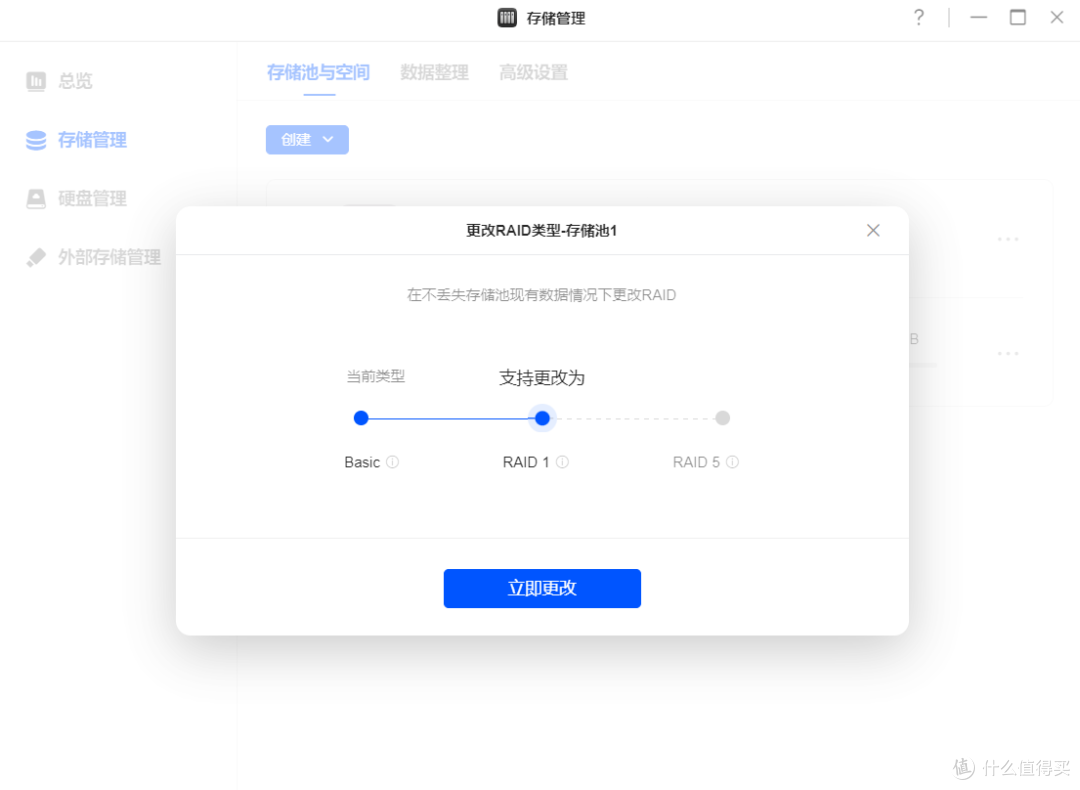
我选择DH4300 Plus就是看中了它四盘位的特点,可以根据实际存储数据的重要性来分配硬盘的使用情况,而且绿联的这个UGOS Pro系统还支持在不丢失数据的情况下更改存储池RAID模式,比如我可以先用一块硬盘做Basic模式,后期用于重要数据备份的时候,再把第二块硬盘加上改成双盘备份的RAID1模式,等再过一段时间硬盘有特价的时候,再购买其他两块硬盘回来组成RAID5模式。
3.整体界面给人的感受

以我最常用的PC端界面来看,绿联UGOS Pro系统的操作界面非常简洁,除了常用的几个图标之外,其他设置都隐藏在二级界面里了。

DH4300 Plus虽然是主打入门级的产品,但是在应用中心能下载的软件也不少,基本上可以满足我的日常使用,官方也会持续更新新的应用。我感觉和高端机的最大区别就是在docker的可玩性上,这个基本上就属于进阶用户的范畴了,我作为NAS小白暂时不会考虑,咱也玩不转。

官方也提供了像更换壁纸这样的个性化设置,但是对于我这种懒人来说,买它就是为了看重存储能力,个性不个性的我就无所谓了。
4.文件系统使用感受

NAS设置好之后,我首先要解决的就是把台式机硬盘里的资料上传到NAS设备里,这样可以解决办公电脑硬盘告急的问题。只要在对应的台式机上装好绿联NAS的客户端,不管是在同一个网络下还是异地办公的电脑都可以上传数据。

NAS设备除了自己使用之外,还可以和其他人进行分享,我个人的应用场景包括两种:1是给家里人使用,2是在实际工作中需要和异地办公的同事使用。

通过后期增加普通用户账号的方式,让其他人也可以访问NAS空间,针对家人账号,我可以在NAS划归出一部分空间给专人使用,甚至家人作为普通账户都可以自己设置成连我这个管理员都不能查看文件内容。针对工作同事,那就基本上只满足在特定的文件里读取数据。

还有一种情况就是,当你这份文件需要发给外部合作伙伴或者是客户,但是又没有必要给他们创建NAS账户,这种情况下,可以通过外链分享来解决,我们甚至可以自定义分享文件的有效时间和访问次数。主动权完全把握在自己手里。


很多人这时候会觉得,既然都是存储,那为什么不选择网盘备份,这一点我还是比较有发言权的,网盘数据的储备是在别人的服务器上,打个比方就是你始终在租房子,你的数据就不敢保证有绝对的隐私,理论上说网盘上的内容是人家运营商能看到的,只是想不想看而已。NAS相当于买房,数据都存储在本地硬盘里,咱们拥有自主权,像绿联NAS在初次使用的时候就创立本地账号,说白了就算后期NAS这个项目不做了,咱们还是可以通过本地账号在局域网下继续使用。我一般来说是重要资料用NAS备份,不重要的数据放到网盘上存储。

DH4300 Plus支持多个网盘连接,这样我们之前的网盘数据也可以和NAS进行互相转移。
三、重点日常使用特色功能
1.绿联云相册 (AI相册),智能生活影像管家

家用NAS最核心的两大功能是相册和影视,我日常能接触到的照片各种格式,绿联NAS全部都可以支持,比如JPG、PNG、GIF、BMP、HEIC、HEIF等等,就连我微单拍摄的RAW、CR2、CR3等等格式都可以兼容。

针对苹果手机的实况图也可以做到1:1无损备份,保留每一帧的精彩瞬间。

我们可以在APP中设置成相册自动备份,这个功能甚至不需要手机和NAS在同一个网络下就可以操作,像我这种128GB的手机,再也不用担心容量不足了。

传统硬盘在备份的时候,除非是人为的提前做好整理,要不然后期找起来就非常麻烦了,得益于NAS中NPU的支持,AI智能分类可以做到人脸识别支持图片和视频、地理位置展示。这样后期查找起来也比较方便。

比如说这个地理位置展示,有需要的情况下,我们直接点击地理位置就能把当时的图片全部找到,然后在小范围内在逐步筛选。

有需要的情况下我们也可以通过自己创建相册,把相关的照片自动汇总在一起,我想这对晒娃狂魔,自拍达人都是有很大帮助。
2.影视中心,打造专属家庭影院

打造自己家用的影视中心是NAS的最大乐趣之一,日常办公的时候就可以通过远程下载自己喜欢的影视资源,绿联NAS内置的TMDB、智能识别双刮削源无需手动配置,可以精准刮削电影封面,剧情介绍,演员信息这些资料,让收藏更有成就感。

针对像美剧这种动不动就几季几季的,绿联NAS也能给自动做合并,方便我们统一追剧。


还有在后台任务里开启智能识别剧集,这样在观看的时候直接跳过片头片尾,直接播放正片。节省追剧时间。

NAS里的影片可以实现在线字幕下载,如果遇到下载的片源里没有中文字幕,或者是对原有字幕翻译不满意,可以通过这个功能找到其他的版本的字幕,这要比之前手动添加省时省力多了。

日常远程下载,我用的最多的是迅雷,如果你愿意多花点时间研究一下,还可以在Docker里进行下载设置。

我的卧室里没有电视,只有一个智能投影仪,但是也可以通过安装绿联云APP播放NAS中的视频,不过比较遗憾,由于投影仪的硬件不行,体会不到音频直通的乐趣的,理论上只要你的电视和音响硬件足够好,那你在视频播放界面的音频调解中就可以打开音频直通功能,听到原声的杜比全景、DTS等音效。

绿联NAS有4种方式实现在电视端观看影音资源,如果你家的电视或者投影仪是有HDMI接口的,那可以采用HDMI有线直连的方式,这样可以做到零延迟,无压缩的播放。

这里还提到一个非常实用的功能,就是多屏无线切换,同一部影片,我在手机端看了一部分,然后到了电视端可以从上次播放的位置继续播放,省去了以前还要凭借记忆快进的动作。

当你的播放终端硬件和片源本身都支持杜比视界的情况下,可以感受到Dolby Vision原画播放,精准的还原视频色彩和明暗层次,获得一个更好的观影效果。
3.远程访问,随时随地连接

以前传统NAS最大的一个问题就是在家能看,但是出门之后,访问起来就比较麻烦,设置操作极其复杂,甚至还需要固定IP,我最早的时候用过黑群晖,但是远程下载的速度实在不敢恭维,最后无奈还是用移动硬盘解决的问题,绿联DH4300 Plus可以通过UGREENlink远程访问与DDNS访问,有没有公网IP都可以轻松使用。至少比之前是好用多了。
4.数据备份与同步

在实际工作中,我们会遇到某些文件里的内容需要不断的更新,这样的情况下,就可以用到文件同步的功能,绿联NAS提供了台式机和NAS的同步,以及和另外一台绿联NAS之间的文件同步功能。这样做的好处是确保设备间的数据始终保持一致。

备份是给我们的数据多一份额外的安全保障,和同步不同的是,备份不会覆盖原始数据,这样可以确保在数据出现损坏、误删等等情况下,能够还有一份原始数据兜底。
总结:

都说中年男人的爱好里一定有一台NAS,如果你也是一个对数据安全有较高要求,或者是摄影师、视频创作者等需要大容量、高效率存储的专业人士,那你都需要一台NAS设备,如果你对NAS没有更高性能要求,只是希望有一个到手即用的产品。那可以考虑一下作为四盘位入门款的DH4300 Plus。
目前市场上,千元级的四盘位NAS里,绿联DH4300 Plus属于性价比比较高的,可以说是钱少盘多功能强,常用的功能该有的都有。大厂背书对于我们重要数据的保存也更加的放心,目前DH4300 Plus 这款NAS产品享受立减300元,Plus券满480-60、政府补贴券5%(随时下线)购买还赠送五合一多功能拓展坞。鉴于目前硬盘价格持续走高的状态下,我们可以不用一次性购买全部硬盘,先满足日常使用,后期再慢慢添加硬盘。另外有一个大家比较关注的NAS工作噪音问题,我的实际使用感受是如果是所谓的神经比较敏感,睡眠比较轻的那一类人,那么就不建议把NAS放在卧室,家用的时候放在客厅就好了。
作者声明本文无利益相关,欢迎值友理性交流,和谐讨论~











校验提示文案
校验提示文案
校验提示文案
校验提示文案
校验提示文案
校验提示文案
校验提示文案
校验提示文案
校验提示文案
校验提示文案
校验提示文案
校验提示文案
校验提示文案
校验提示文案
校验提示文案
校验提示文案
校验提示文案
校验提示文案
校验提示文案
校验提示文案
校验提示文案
校验提示文案
校验提示文案
校验提示文案
校验提示文案
校验提示文案
校验提示文案
校验提示文案