






























 深耕数码、AI兴趣领域















2
5
NAS能不能当路由器?从零开始的爱快+Openwrt,将绿联DXP4800 Plus作为家庭网络的第一道大门
2024-07-02 11:31:12
27点赞
217收藏
35评论
大家好,这里是Cherry,喜爱折腾、捡垃圾、玩数码,热衷于分享NAS、docker玩耍经验~
前言
前几天,我们介绍了如果使用绿联NAS安装群晖以及windows,实现了软件生态层面的AIO。那么今天,我们再来一个教程,在绿联DXP4800 Plus上安装爱快、openwrt,实现网络层面的AIO,利用DXP4800 Plus优秀的硬件性能,完全吃下软路由的功能,给大家节约几百块的软路由费用。
本次教程依旧使用虚拟机和docker两个工具,虚拟机用来安装爱快,docker用来安装openwrt。
爱快主路由功能:
1、单线多拨,增加IP数量,部分地区可以叠下载、叠上行带宽。
2、DHCP,实现lan口与万兆交换机交互,让家庭内所有设备都拥有万兆的基础。
3、网速控制,对pt、bt、pcdn等吃流量大户进行高峰期限速,限制PC端的各类视频app无故占用上传。
4、WOL网络唤醒,让永不关机的NAS系统控制家庭设备的开机和关机。
op旁路由功能:
1、赛老师学习
2、全屋去广告、分流
3、智能家居HA总控中心
4、SmartDNS自建DNS
5、Turbo ACC 网络加速
🔴本文默认lan1为接外网的wan口,lan2为接内网的lan口。如果有特殊情况,请自行对换位置。
一、启用绿联私有云的IPv6网络
绿联UGOS pro默认是关闭IPv6开关的,因此我们第一步是需要打开并设置IPv6为自动获取。同时,切换到IPv4,将lan1的最下方的默认网关勾选上。
打开【应用中心】——【docker】——【网络】,选择我们连接外网的lan口点击【编辑】。


设置完lan1以后,我们还需要启用lan2。这里需要提一嘴,目前绿联网络的lan2必须手动设置静态ip,否则爱快会无法读取lan2的网卡,随便输入一个局域网ip段就行了,这个没关系。

二、虚拟机安装爱快(ikuai)
从爱快的官网下载爱快IOS镜像,建议大家下载32位的,因为32位比64位少了一个虚拟机功能,我们用不上,但性能可以节约很多。下载完成以后,打开绿联【虚拟机】——【管理】——【镜像】上传爱快的镜像。

接着选择【新增】——【新建虚拟机】,选择爱快的镜像,其它配置根据自己的需要改(默认的其实足够用了)。需要注意的是最下方的【网络】,需要把2张网卡都增加进来,选择绿联默认的【vnet-bridge0】、【vnet-bridge1】。如果实在怕弄不清楚网络的话,先拔掉外网,就直连电脑和绿联,选择唯一的网卡接入,等设置好lan口以后,再停止虚拟机增加另外一张网卡设置wan口。

完成后,点击【电源】——【开机】,然后点击【…】——【从新页面连接】就可以来到爱快的安装界面了,选择【1、将系统安装到硬盘1 sda】。

安装完成以后,我们可以看到有【web管理地址】、【eth0】、【eth1】。【web管理地址】用于爱快的web管理网页登录使用;如果前面和我一样设置的话,【eth0】就指绿联的lan1,【eth1】指绿联的lan2。

接着我们需要把光猫和绿联连接的网口修改为wan1,把电脑(交换机)和绿联连接的网口修改为lan1。我们输入【1、设置网卡绑定】,分别输入【set wan1 eth0】、【set lan1 eth1】,每次输入完成后都按回车确认。
1、【爱快wan口】——【eth0】——【绿联lan1】
2、【爱快lan口】——【eth1】——【绿联lan2】

接下来,设置爱快的lan口,确保电脑可以访问到虚拟机内的爱快管理口。输入菜单编号【2-设置LAN/WAN地址】,我们需要先设置lan口的网络,输入菜单编号【0】,然后随便输入一个我们想要的局域网地址,比如我这里设置【192.168.100.1】,按回车确认。

返回首页,可以看到【web管理地址】已经更新为【192.168.100.1:80】,然后我们把电脑的IP修改为【192.168.100.2】就可以通过浏览器打开爱快页面了。

默认的爱快账号密码是admin/admin,登录后率先设置DHCP,这样所有连接到绿联lan2网口下交换机的设备都可以自动连接上网,不过和之前介绍虚拟机下的windows一样,通过爱快连接的设备,上网的反应速度有一点点慢,不知道是不是虚拟机的端口转发导致的。

DHCP的范围自己定义即可,确保子网范围在192.168.100.0/24内,网关一般选择爱快的192.168.100.1,DNS的话可以选运营商的DNS,也可以使用如114.114.114.114,8.8.8.8等公共DNS。

三、docker安装openwrt(ImmortalWrt)
目前docker被墙,但是我们本次使用的镜像是阿里云仓库,所以可以直接下载,首先打开绿联【docker】——【镜像】——【镜像仓库】,点击右侧【齿轮】,选择新增,源地址是【https://registry.cn-hangzhou.aliyuncs.com】,设置完成以后,勾选指定镜像源。

在【镜像仓库】搜索openwrt镜像包【zzsrv/openwrt:x86_64】下载

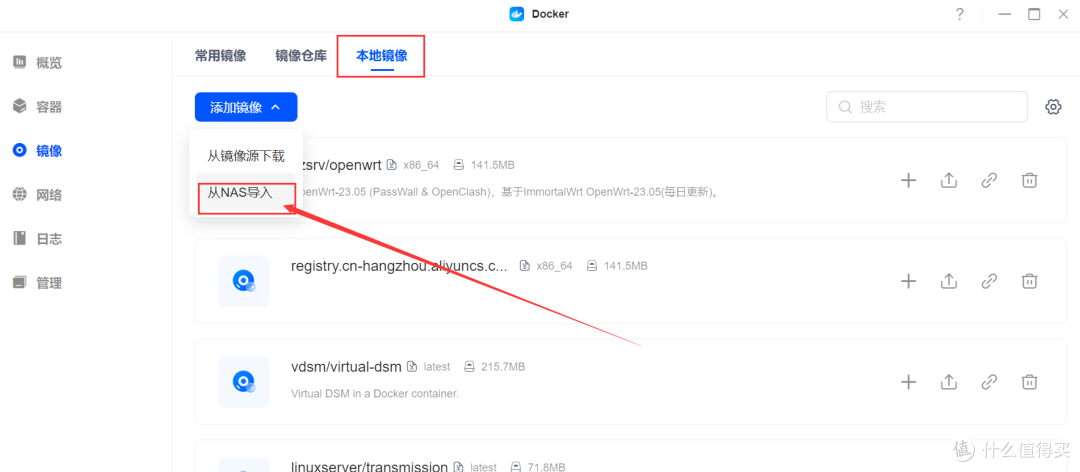
如果镜像包下载不下来的,可以从我的镜像盘里下载离线的【zzsrv/openwrt.exe】,解压后上传到绿联私有云任意目录,然后通过【本地镜像】——【添加镜像】——【从NAS导入】功能导入到NAS里。
因为绿联UGOS pro系统目前不支持在UI页面创建和使用macvlan地址,所以接下来,我们得连接到ssh页面进行操作(建议使用finalshell工具)。打开绿联【控制面板】——【终端机】,在SSH处打勾,下面的端口更改后应用即可(建议不更改,因为更改了重启以后好像会变回22端口,可能是BUG)。

打开finalshell,点击左上角的文件夹图标,选择白色文件夹,然后输入IP、账号、密码、端口登录。

# 切换到root权限
sudo -i
>输入你的登录密码
# 查看网络,找到有ipv6对应的是eth0,还是eth1
ifconfig
# 开启网络混杂模式,如果要取消就是ifconfig eth0 -promisc
ifconfig eth0 promisc
找到eth0和eth1,找到对应的inet6后面的IPv6地址(红框内)。

这里说一下,一个IPv6地址的格式,是【1111:2222:3333:4444:5555:6666:7777:8888/64】这样的,一共有8个段,我们只需要前面4个段就可以了,后面不用管。对应的【子网(subnet)】格式为【1111:2222:3333:4444::/64】,【网关(gateway)】格式为【1111:2222:3333:4444::1】
🔻下面我们旧需要在subnet和gateway里去输入我们上面的值
sudo -i
> 输入用户密码,以获取root权限
# 前面是ipv4的,就填路由器的局域网ip和网关,后面是ipv6的,填上面对应的【ipv6前4段::/64(1)】
docker network create -d macvlan --subnet=192.168.0.0/24 --gateway=192.168.0.1 --ipv6 --subnet=1111:2222:3333:4444::/64 --gateway=1111:2222:3333:4444::1 -o parent=eth0 macvlan
# 创建容器
docker run --restart always --name openwrt -d --network macvlan --privileged zzsrv/openwrt /sbin/init
# 进入容器内部
docker exec -it openwrt bash
# 修改openwrt配置文件,默认是空的,需要按一下回车
vi /etc/config/network
🔻这是默认的network配置文件,我们主要修改红框内的信息

🔻这是我修改以后的局域网IP、网关和dns

输入ip192.168.0.210进入openwrt系统,默认账号密码是admin/password,可以看到设备型号就是dxp4800 plus。该版本的功能主要是作为旁路由时间的,具体需求的功能大家应该都比较清楚。

登录openwrt后,我们先切换到【系统】——【软件包】,点击更新软件包获取最新的luci安装包。

写在最后
本篇我们主要介绍了如何使用绿联DXP4800 Plus代替传统的家用路由器,利用虚拟机安装爱快主路由器,并设置DHCP使所有接入绿联私有云lan口的设备都可以正确上网,同时利用docker安装openwrt作为旁路由,升级luci软件包并进行配置。
这里Cherry强烈推荐使用DXP4800 Plus的小伙伴尝试一下,毕竟DXP4800 Plus的10G和2.5G端口是在太优秀了,单独去买一台路由器成本又要上去。
10G lan口搭配万兆交换机,轻轻松松实现万兆内网,2.5Gwan口部分地区可以单线多拨利用两条千兆家宽升级,填满2.5G外网速率。
不过UGOS pro的虚拟机默认的流量转发还有点小延迟,这个已经问题官方已经获悉并着手修复了,以绿联私有云目前修复BUG、更新系统的频率来看,相信可以很快的解决虚拟机的转发问题,值得期待~
作者声明本文无利益相关,欢迎值友理性交流,和谐讨论~











校验提示文案
校验提示文案
校验提示文案
校验提示文案
校验提示文案
校验提示文案
校验提示文案
校验提示文案
校验提示文案
校验提示文案
校验提示文案
校验提示文案
校验提示文案
校验提示文案
校验提示文案
校验提示文案
校验提示文案
校验提示文案
校验提示文案
校验提示文案
校验提示文案
校验提示文案
校验提示文案
校验提示文案
校验提示文案
校验提示文案
校验提示文案
校验提示文案
校验提示文案
校验提示文案
校验提示文案
校验提示文案