




















7
5
如何剪辑旅游vlog?新人也能学会的剪辑旅游视频的软件
2025-09-09 19:01:27
0点赞
2收藏
0评论
如何剪辑旅游vlog视频?趁着放假出去旅游,拍摄了大量的视频和照片,要剪辑成唯美的vlog视频,不仅可以发到网上涨粉,还能分享自己旅途的快乐!接下来,就来教新手朋友,如何快速剪辑旅游vlog视频吧!
1.准备素材和工具
剪辑vlog,这里使用的是影忆,作为一款趁手的视频剪辑工具,影忆不仅操作起来比较简单,适合新手和老手快速剪辑,而且剪辑功能丰富,自带很多时尚的素材和特效,方便你打造时尚感拉满的旅游vlog视频。此外它还支持AI自动加字幕功能,可以快速将语音转成同步字幕。对于相机/无人机/手机/手持录像设备拍摄的log模式灰片或者HDR视频,更是直接支持自动色彩还原功能,软件还自带上百种电影调色效果,一键出大片!
下载影忆:电脑上用浏览器搜索:影忆,下载安装。

2.制作线性旅游Vlog片头效果
首先我们在电脑上启动影忆,将一段漂亮的视频导入进来,这里导入的是拍摄的樱花树视频,截取4秒。
 图1:Vlog开场效果
 图2:添加视频截取4秒
在0的位置,我们需要添加一张白色的线条图片,点击顶部的“叠加素材”-“加贴图”功能,导入线条图片,选择特效为“向右扫出”,时长设成2秒。
 图3:添加白色线条
接着是输入英文/中文字幕。点击顶部“字幕特效”选项卡,同样是0秒的位置,双击视频预览框,输入英文字幕“Record beautiful moments”。左侧栏可以勾选特效,中间面板可以设置字幕样式和字幕特效时长。参数如下图所示:
“出现特效”为:“水平靠拢”,时长为1.4秒
“停留特效”为“静态展示”,时长0.6秒
“消失特效”为“向上扫出”,时长0.4秒
在右下角也输入了一小段的英文字幕作为装饰,并配上邮戳贴纸。
 图4:添加字幕
字幕部分添加好以后,我们继续导入下一个视频,选中这个视频,点击顶部“转场特效”,接着在搜索栏目搜“拉开”,双击应用最后一项“向两边垂直拉开”,时长为2秒。
 图5:应用“向两边垂直拉开”
在视频拉开的时间点,添加上字幕“春日VLOG”字样,字体大小为200,颜色为黄色,描边为白色、30即可。
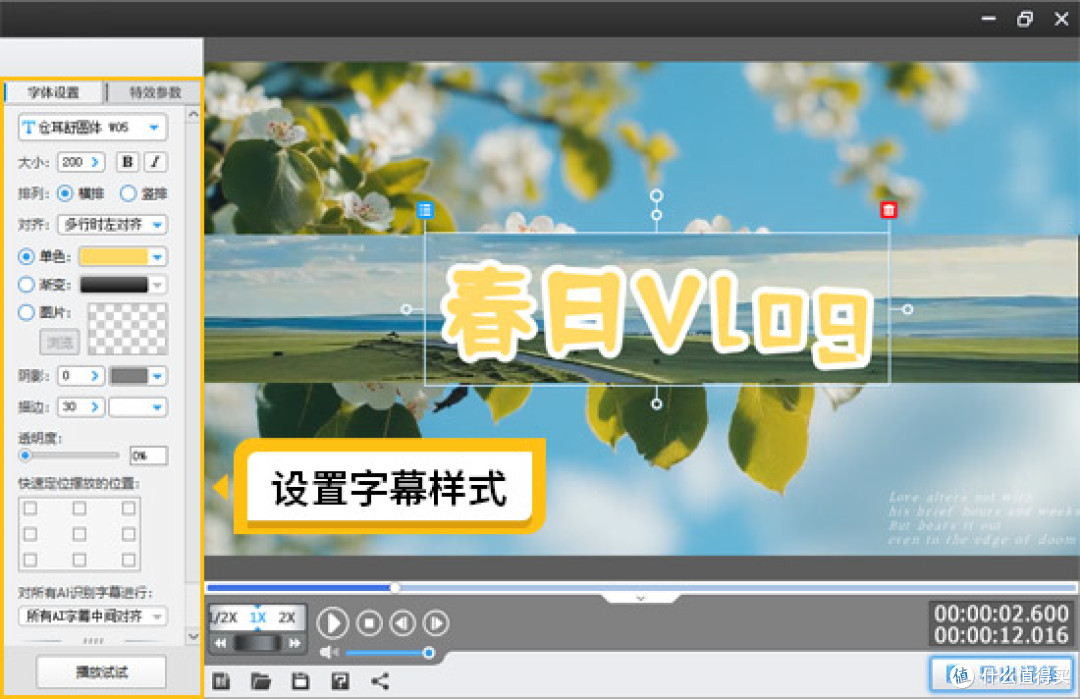 图6:设置字幕样式
3.快速剪辑正片视频
开场效果制作好以后,我们继续导入拍摄的旅游视频进行剪辑,用超级剪刀功能,分割成一段段,将多余的片段删除掉,保留需要的部分。
点击“音频”面板,可以导入喜欢的音乐和音效。如果视频里面的人声想要消除掉,还可以右键视频,选择“消除原声”进行解决。
 图7:添加音乐和音效
4.一键大片级调色处理
如果你拍摄的log模式灰片或者是HDR视频,当你把视频拖曳进影忆时,软件就会自动AI功能,帮你自动还原跟设备信息匹配的调色方案了。此外,你还可以应用众多相机专属的色调,以及AI专业电影调色方案,这里有上百种电影调色方案,比如:“清爽户外”、“一键高级调色”、“冷暖交织”(电影青橙色调)、“诗意生活”等等。
 图8:AI专业电影调色
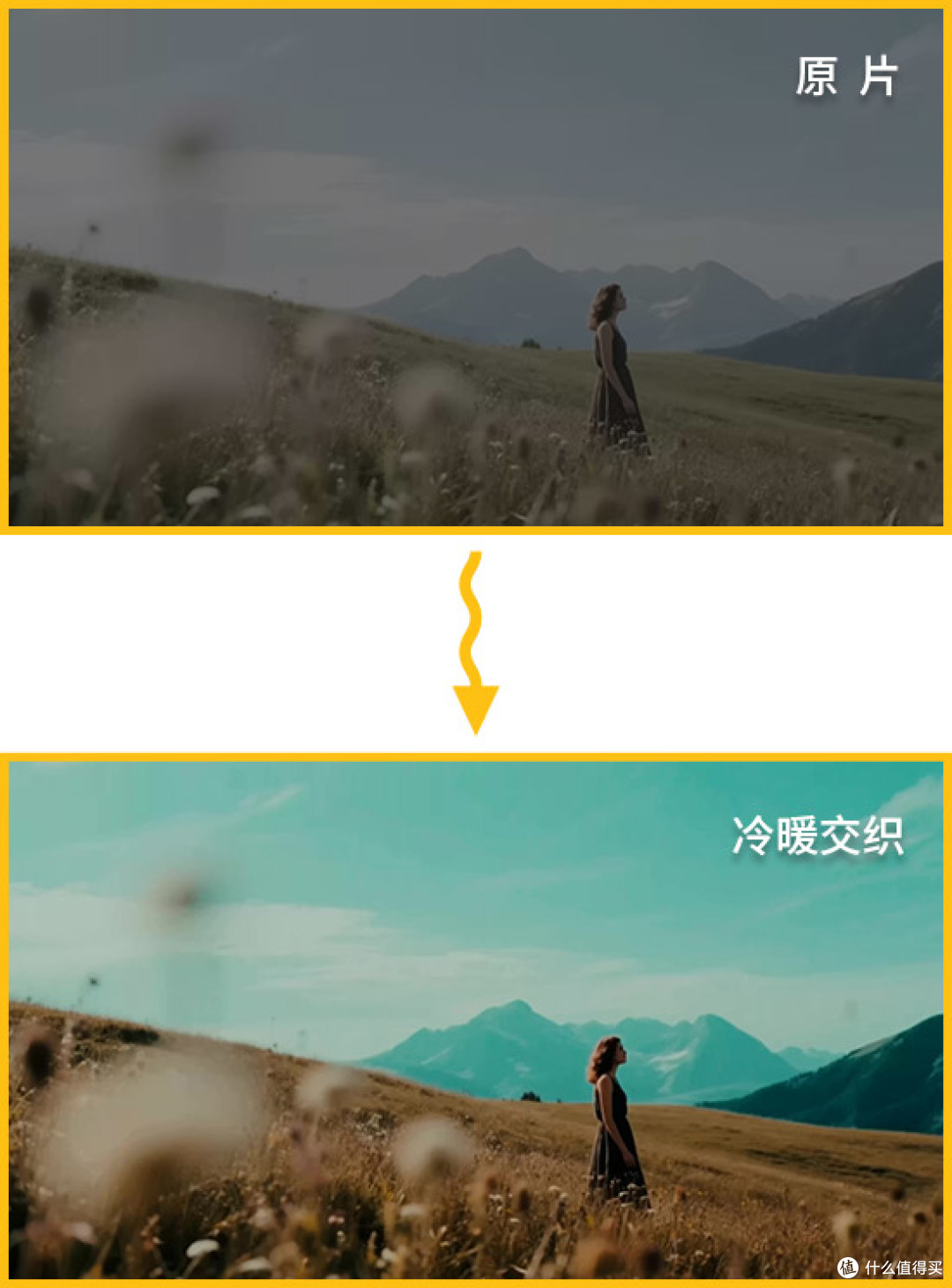 图9:VLOG调色效果
此外影忆还内置了丰富的美颜工具,可以帮你一键磨皮、美颜和美白,灵活调节肤色。它的智能在于,会自动锁定人像进行美颜处理,不会去磨背景。
 图10:美颜功能示例