








 深耕数码、游戏兴趣领域










2
1
详解NAS+Kodi+Emby打造一站式家庭影音系统,下载、解码、播放、字幕、海报墙应有尽有
2022-01-10 13:34:11
268点赞
2913收藏
120评论
每个人选择NAS的目的各不相同,有人需要用它下载、备份,有人用它存储、共享,还有人会围绕NAS搭建家庭影音系统。前不久我更新了一套NAS设备,用NAS+Kodi+Emby(Kodi插件,不收费)搭建了一套家庭影音系统,本文我会详细复盘整个搭建过程,希望可以帮助刚入门的小伙伴少踩几个坑。本文图文周密,每一段文字、每一张图都有用,建议收藏后食用。
搭建环境
简单交待一下我的搭建环境:
硬件:威联通TS-264C+东芝N300 4T*2
软件:Kdoi+Emby For Kodi插件+qBittorrent
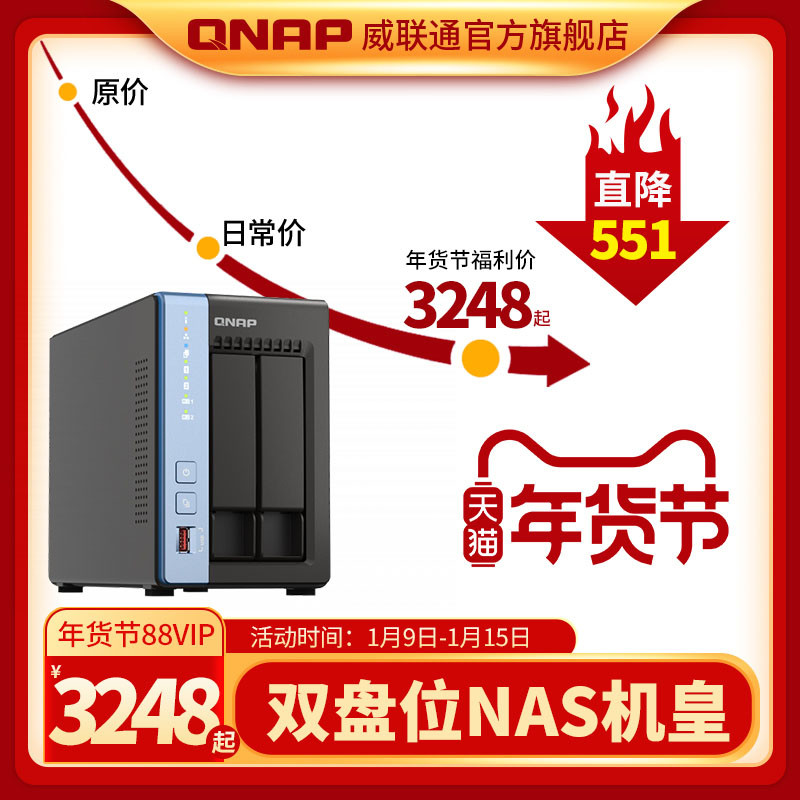
威联通TS-264C
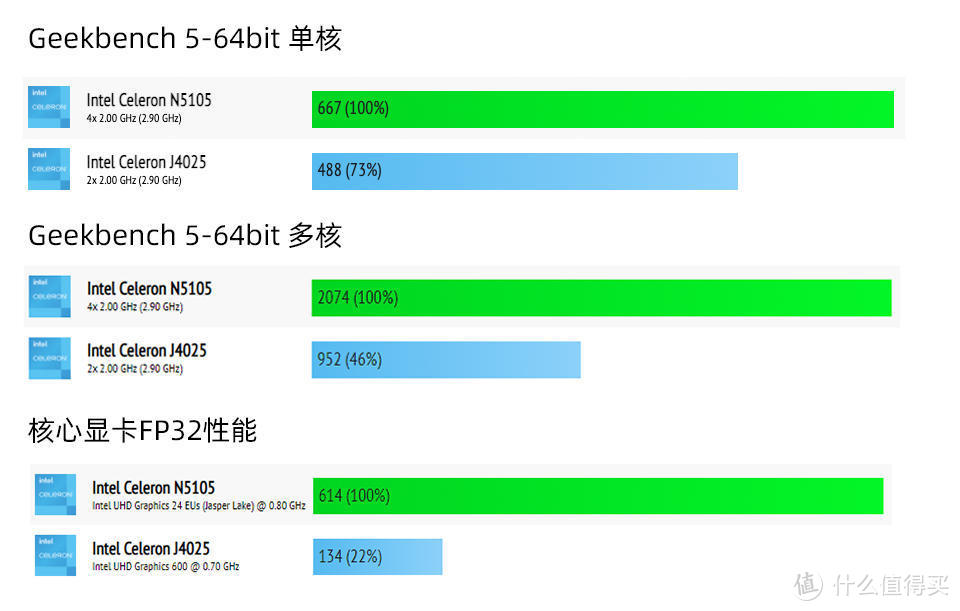
TS-264C是威联通新晋双盘位旗舰级NAS,搭载英特尔N5105处理器,四核心四线程,最高睿频2.9GHz,综合性能比当前主流的J4020、J4025强了一大截,而且还支持调用GPU进行AI识别,大幅提升识别速度,支持安装TPU模块,助力AI算力。
这款NAS有2个常规3.5/2.5英寸SATA接口硬盘位,同时内置2个NVMe M.2 2280 插槽,可以安装2条NVMe固态硬盘;支持4K影像输出、2*8G内存拓展。
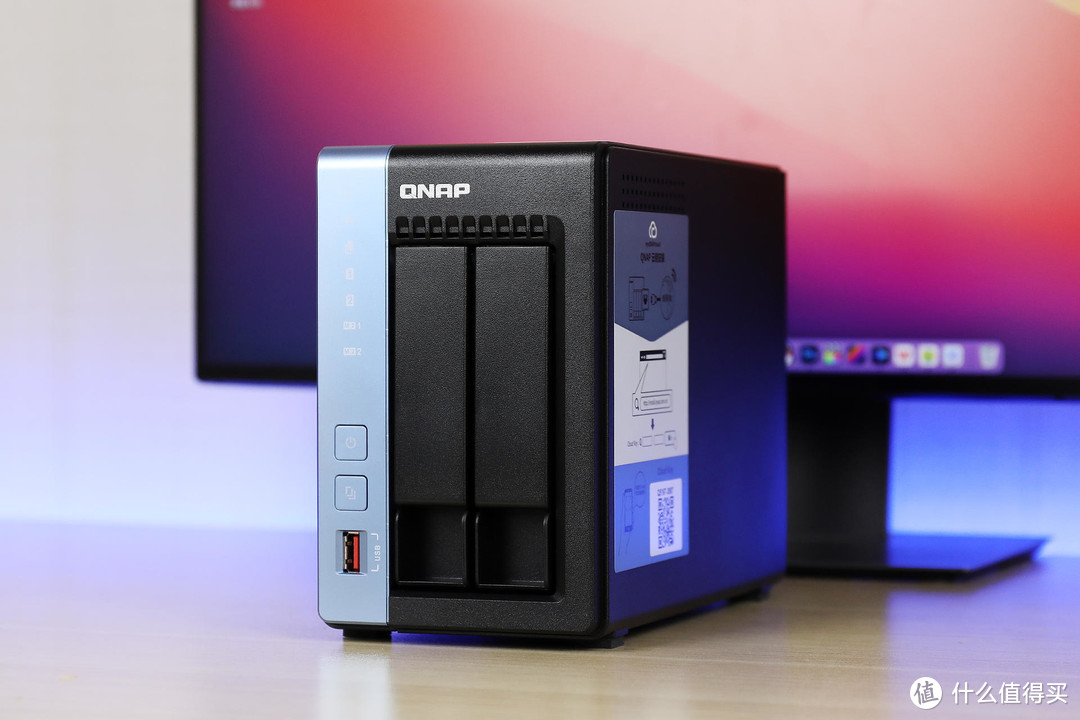
双盘位的威联通TS-264C体积更加小巧、性能显著提升,配合8T*2机械硬盘+500G*2 M.2 SSD,或者16T*2机械+1T*2 SSD,这套配置对普通家庭用户来说不论是存储、备份还是组建影音系统都完全够用。
东芝N300
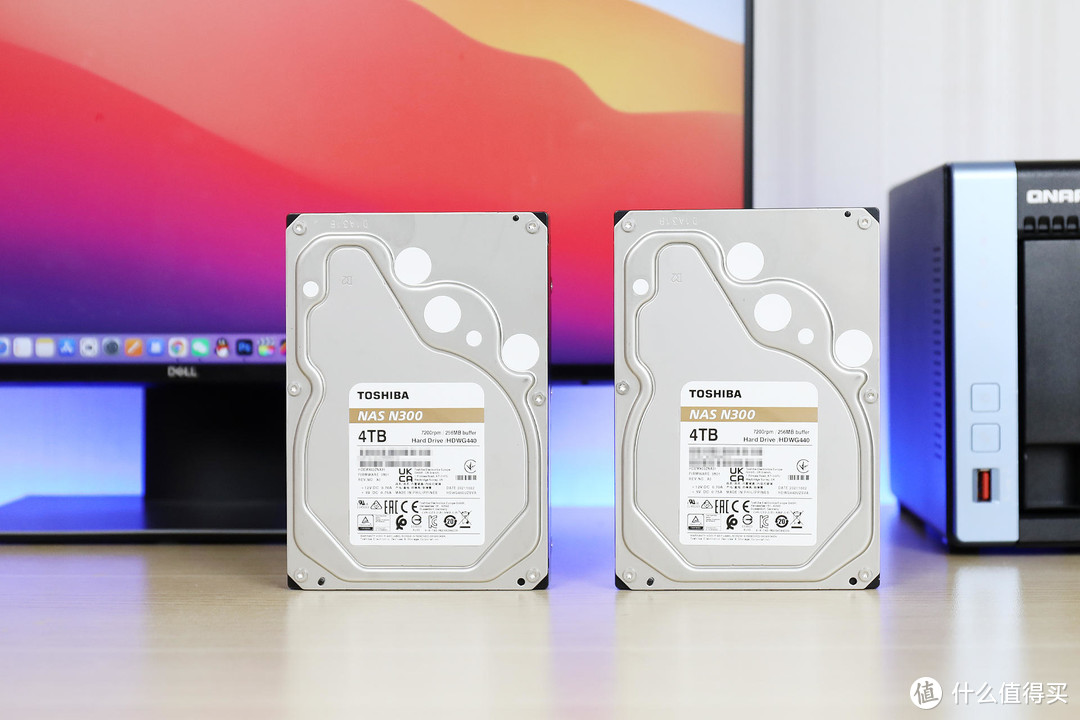
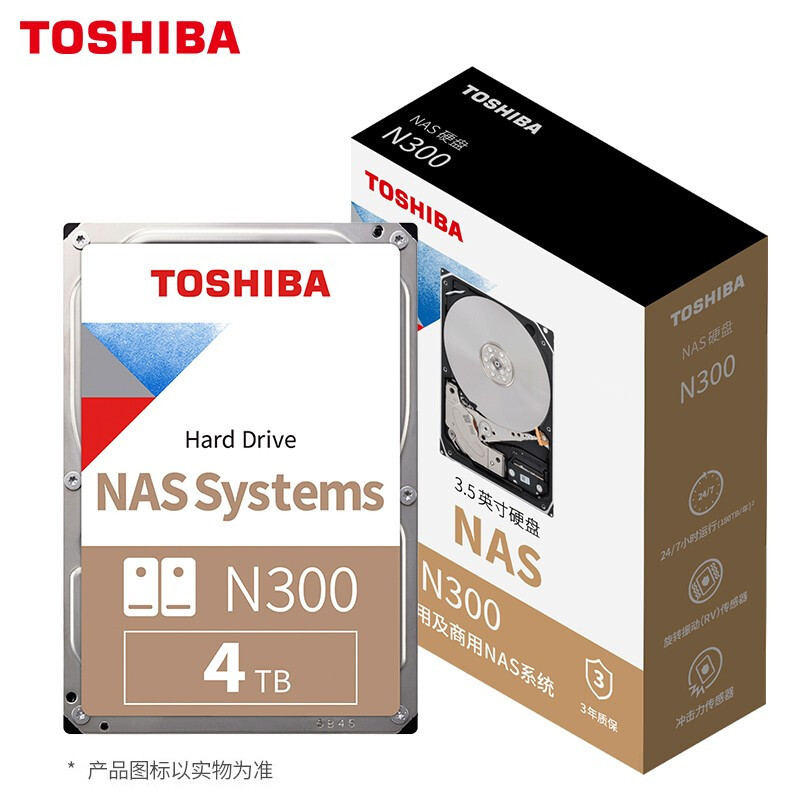
东芝N300是一款专用于NAS设备的3.5英寸SATA机械硬盘,转速7200rpm,缓存256MB。作为NAS硬盘,东芝N300有三个优势:(1)采用PMR垂直磁记录,比SMR更有利于硬盘数据保护;(2)采用Stable Platter Technology(盘面稳定技术),用一个并列的主轴电机来固定电机驱动轴两段,顶部和低部都有额外的附加马达,来提供硬盘的振动补偿、抑制系统引起的震动,稳定盘片,提升读写性能;(3)提供8向的震动传感器,确保7x24小时工况下的稳定性,年写入字节数180TB,质保3年。
Kodi+Emby For Kodi插件
Kodi可以简单理解为一个可玩性很高的播放器,它可以解码几乎所有的主流视频格式,支持直连显示器、电视等设备;缺点是操作复杂,界面单一。Emby属于类似Plex的流媒体服务器,有强大的刮削能力,弥补Kodi刮削器不稳定的不足,并且支持远程维护媒体库,两者刚好互补。Emby客户端解码转码是在服务器平台完成,硬解收费,而Emby For Kodi插件是免费的。

qBittorrent
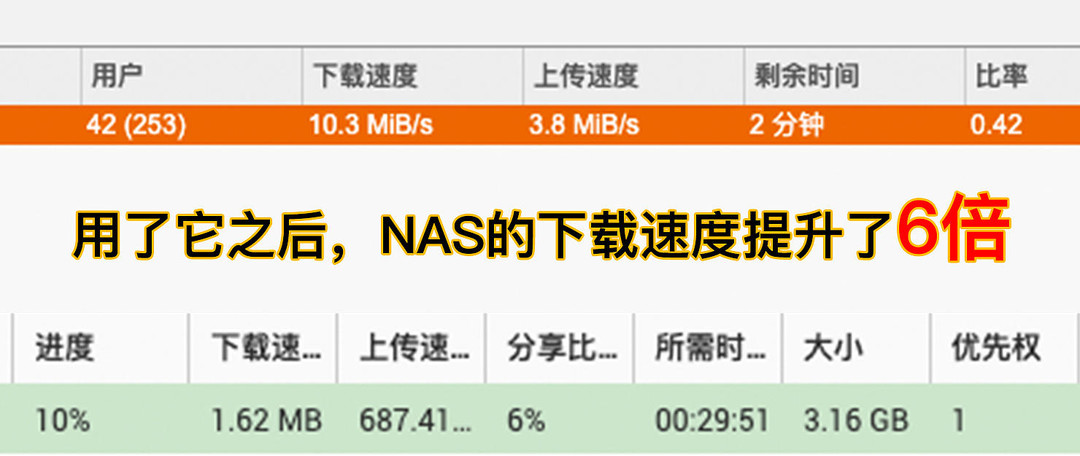
qBittorrent应该不用过多介绍了吧,顶顶大名的磁力种子下载工具,速度快是它的强项。关于这款下载软件我专门写过一篇文章介绍,贴在下面感兴趣的小伙伴可以翻阅。
安装Kodi
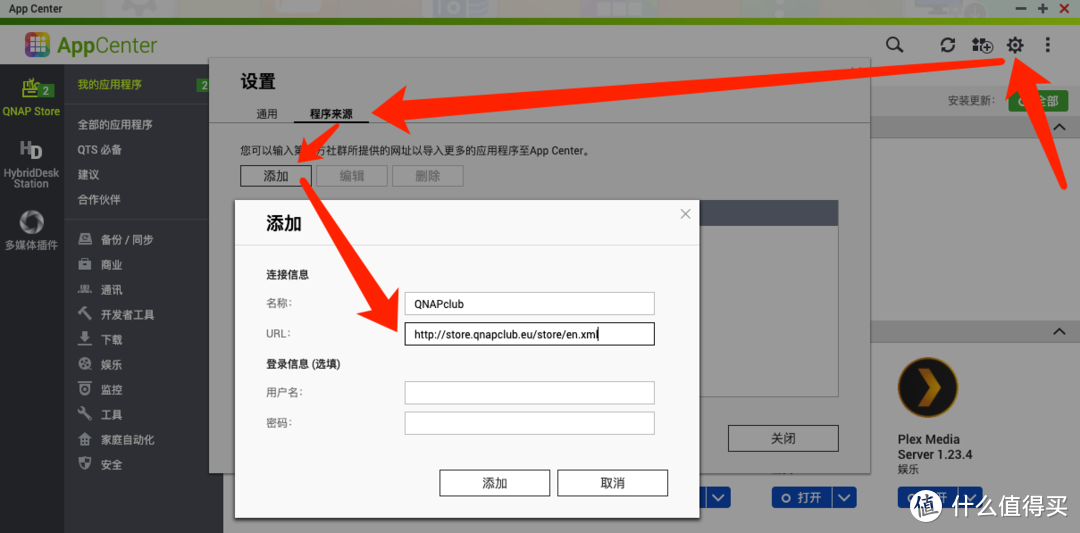
和qBittorrent一样,威联通NAS的QNAP Store里也没有Kodi,可以在APP Center添加第三方软件市场QNAPclub然后下载,也可以在QNAPclub直接下载然后在NAS里手动安装。
打开AppCente→右上角设置→程序来源→添加,把源地址“http://store.qnapclub.eu/store/en.xml”填入URL,名称“QNAPclub”
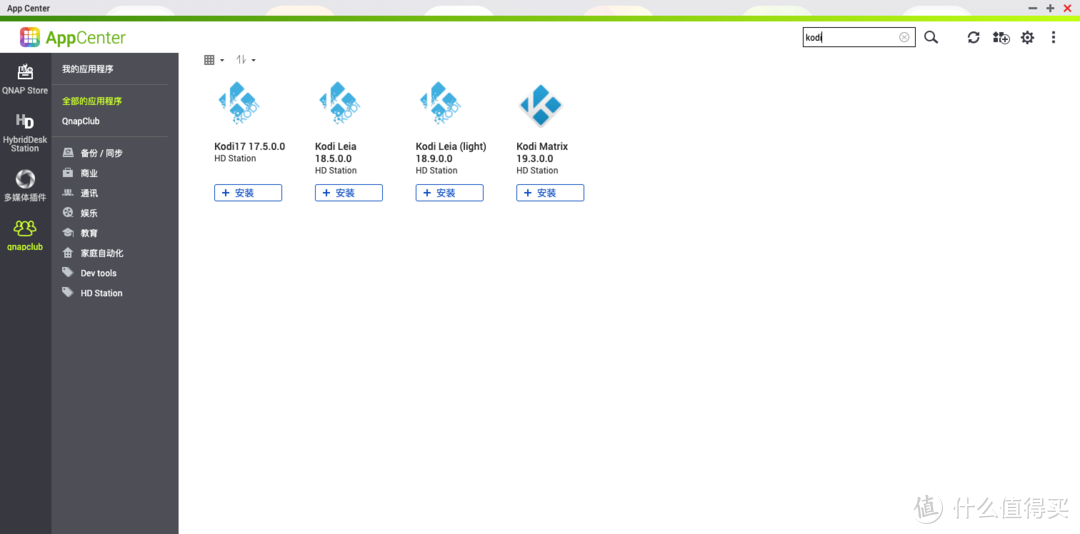
在QNAPclub中搜索Kodi,下载“Kodi Matrix 19.3.0.0”。
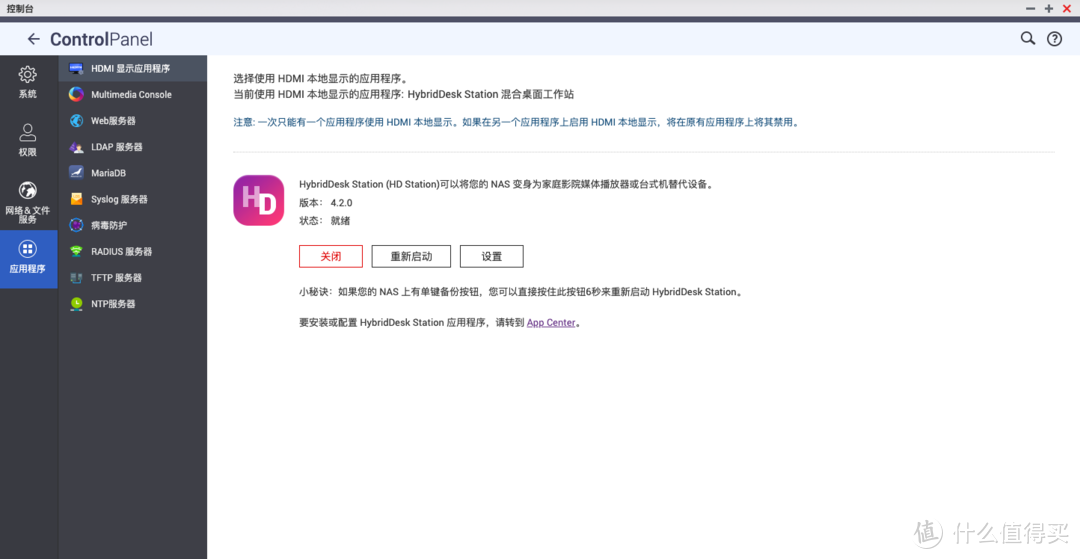
下载之后还需要在控制台启动HD Station(应用服务-HDMI显示应用程序),否则Kodi不能正常运行。
设置NFS权限
在使用Kodi之前,在NAS里创建一个存放电影的共享文件夹并设置相关NFS权限,这就是Kodi的资源库,这样Kodi才能正常读取、更新资源。许多小伙伴在Kodi里添加视频源时无法读取NAS里的文件,原因就是存放资源的共享文件夹没有配置NFS权限。
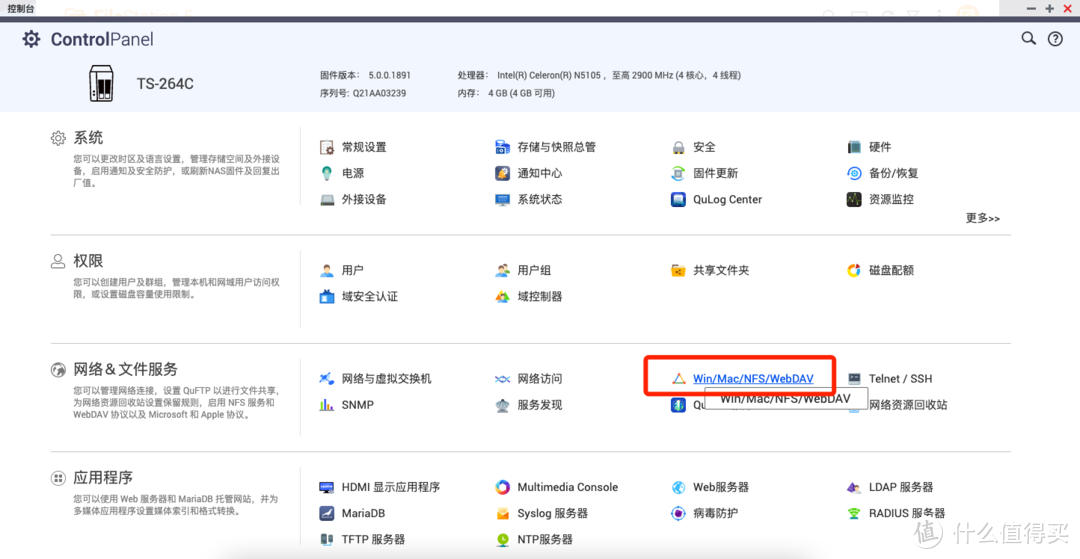
开启NFS服务
控制台-网络&文件服务-Win/Mac/NFS/WebDAV
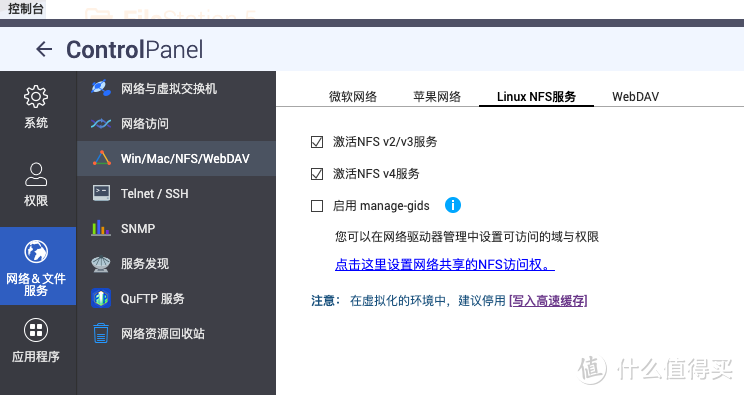
在Linux NFS服务中,勾选“激活NFS v2/v3服务”和“激活NFS v4服务”两个选项。
设置NFS权限
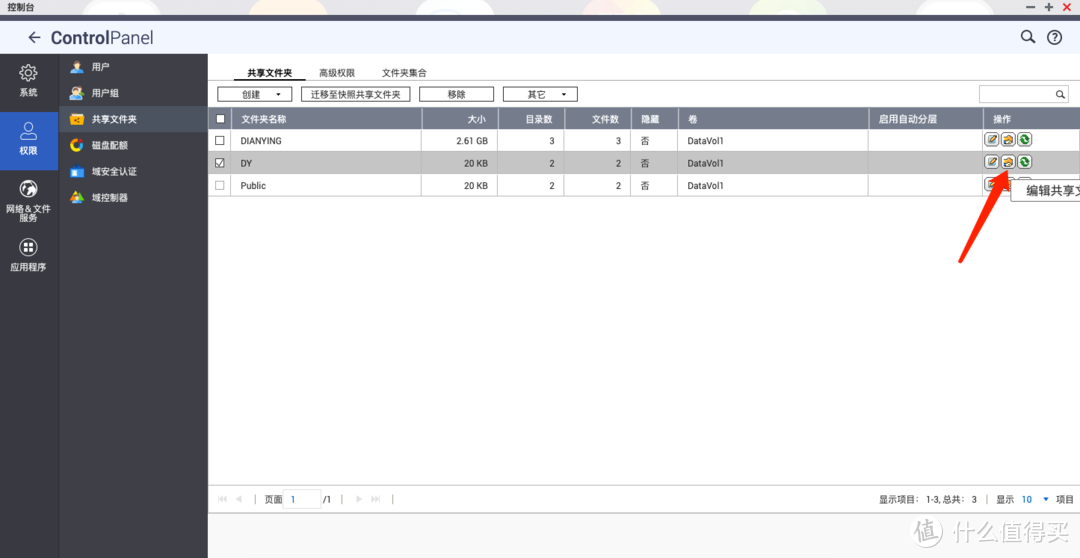
新建一个共享文件件作为资源库,在权限-共享文件夹中,打开资源库文件夹的“编辑共享文件夹权限”。
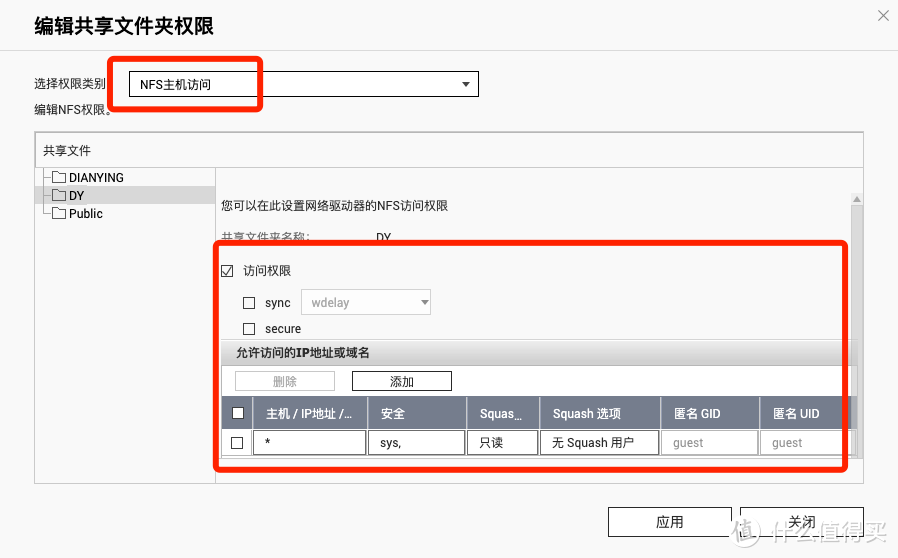
选择权限类别“NFS主机访问”,勾选“访问权限”即可,其他不需要勾选。
如此一来,Kodi访问资源库的权限问题已经搞定了,开始配置Kodi吧。
配置Kodi
用HDMI线连接电视/显示器和NAS,这里我用的是显示器,连接之后就会直接进入软件页面。Tips:在NAS里打开Kodi是没反应的,直接连HDMI线即可。
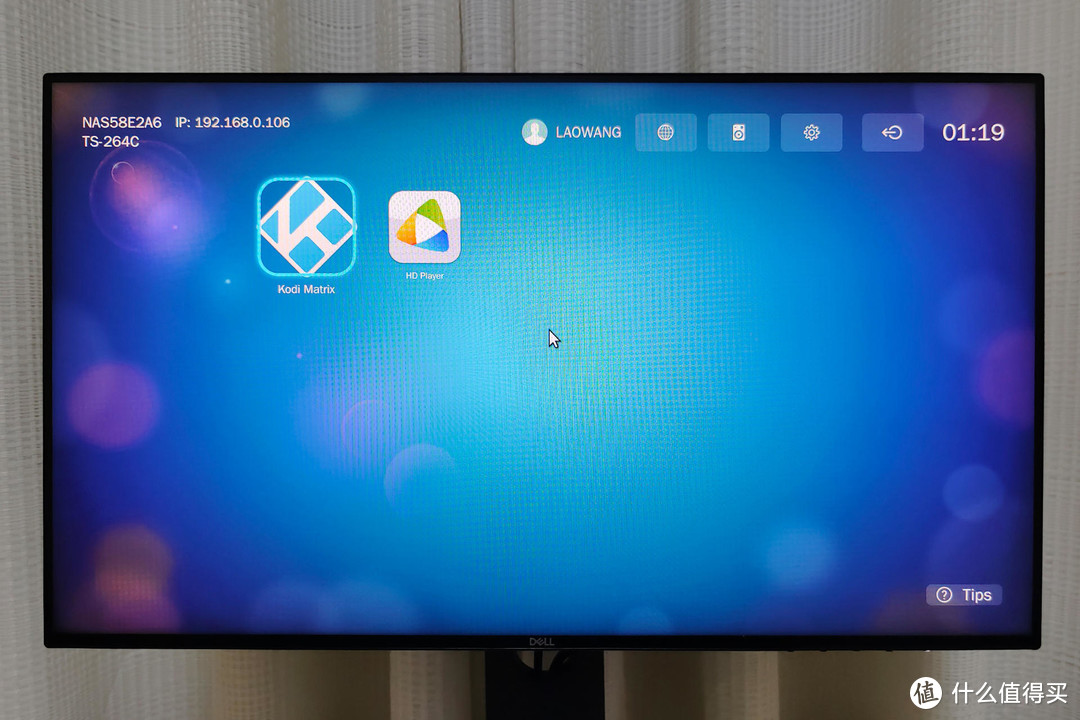
设置中文界面
第一次启动Kodi是英文版界面,可以按照以下步骤设置为简体中文。
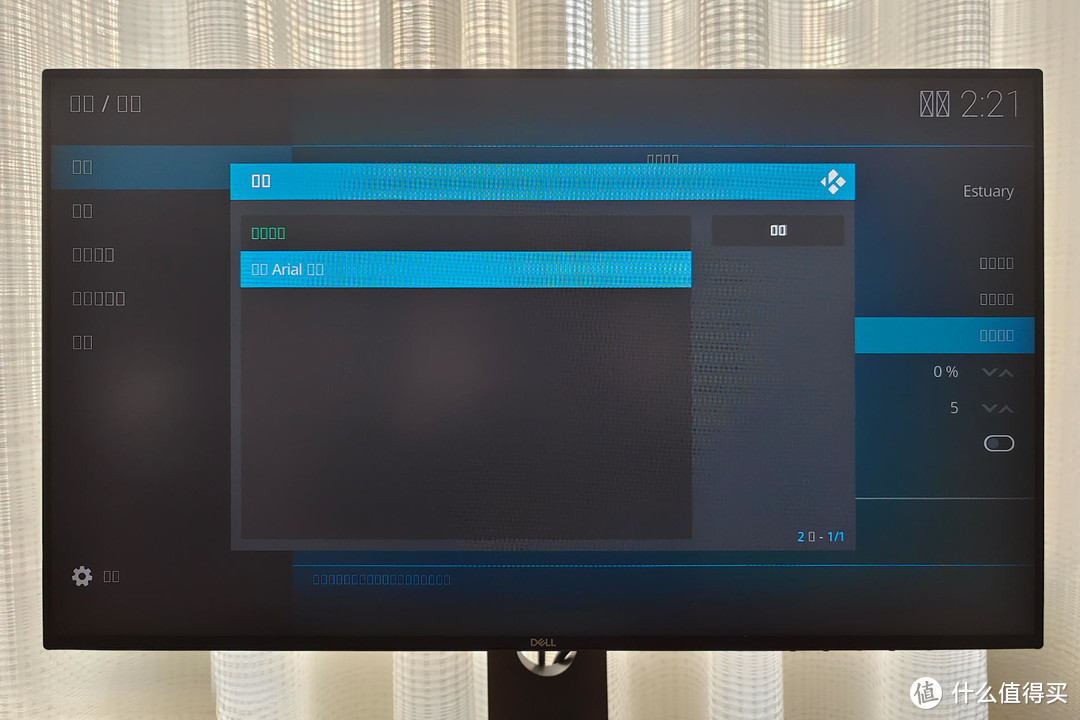
第一步:设置-Interface-Skin-Fonts-Arial based
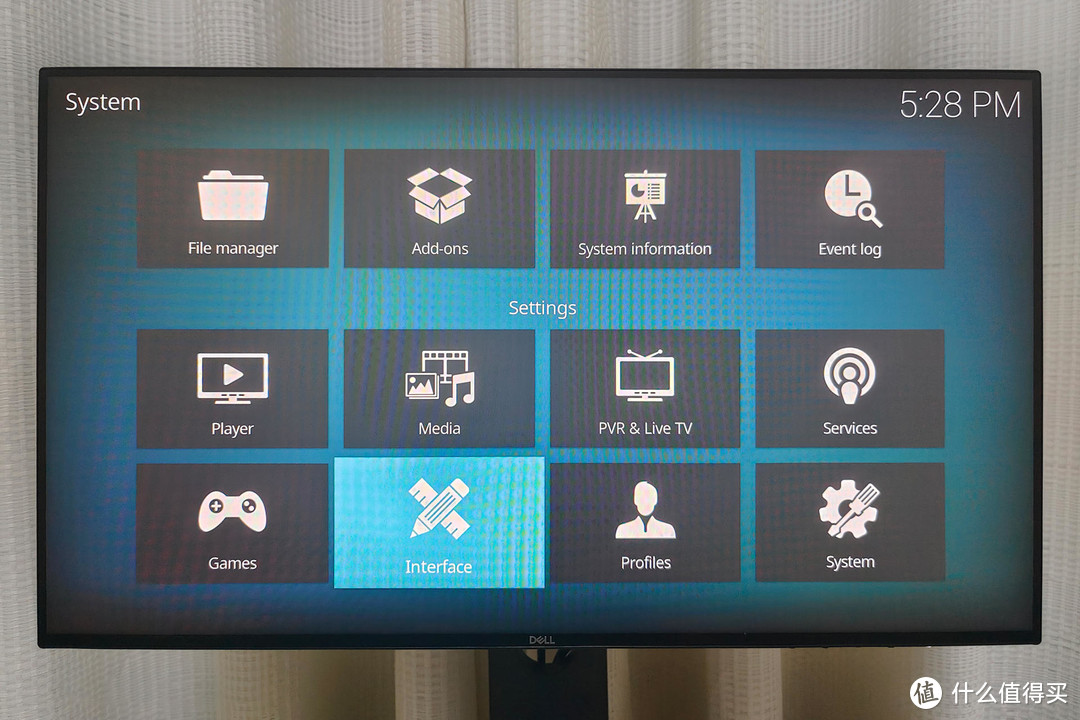
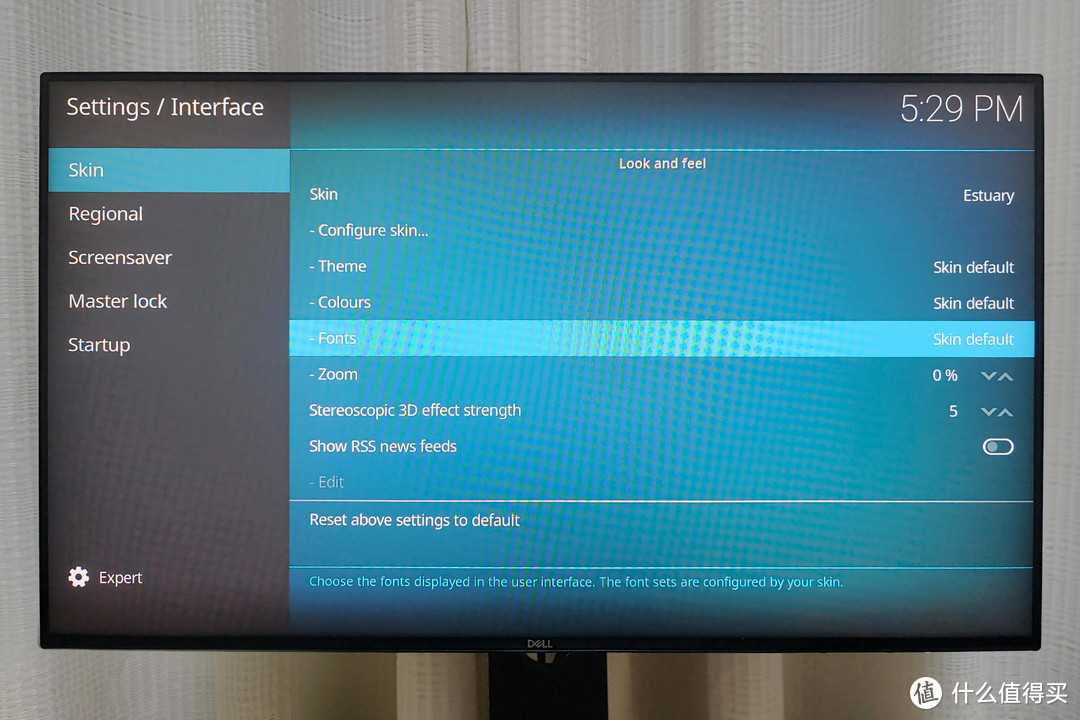
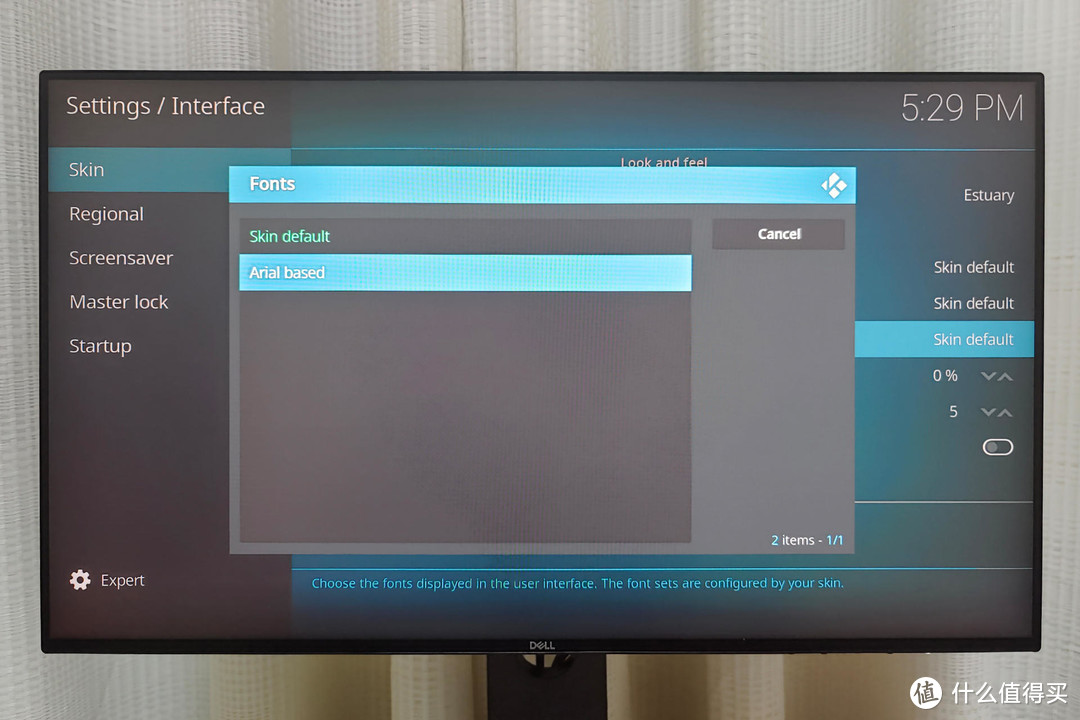
第二步:Skin下面的Regional-Language-Chinese(Simple)
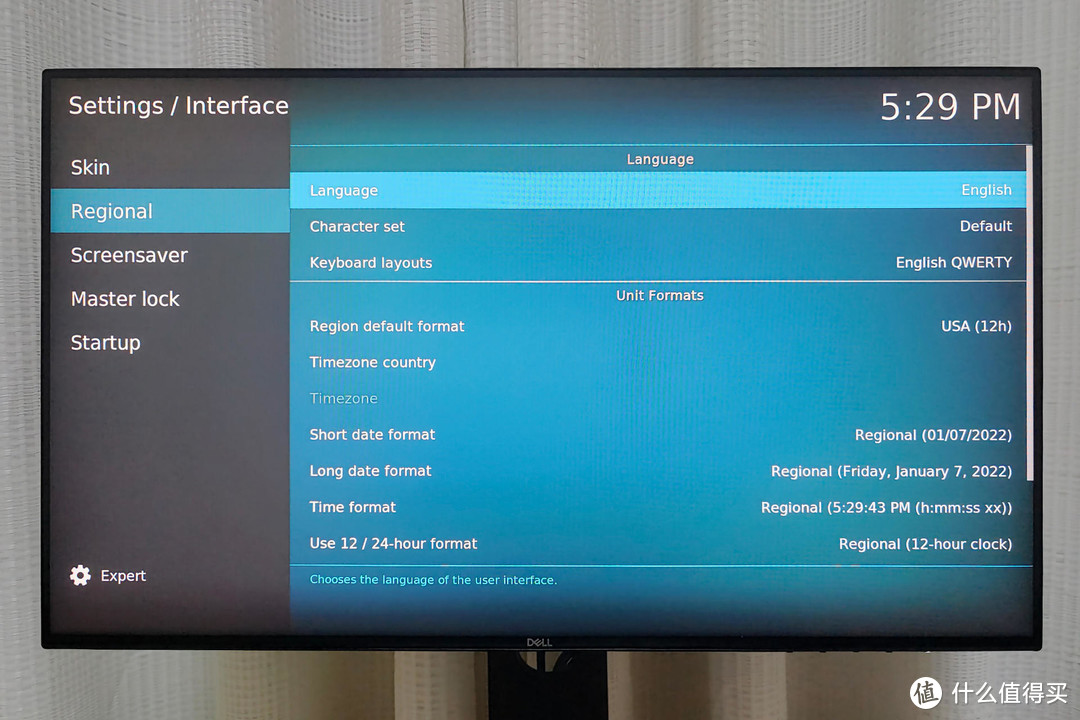
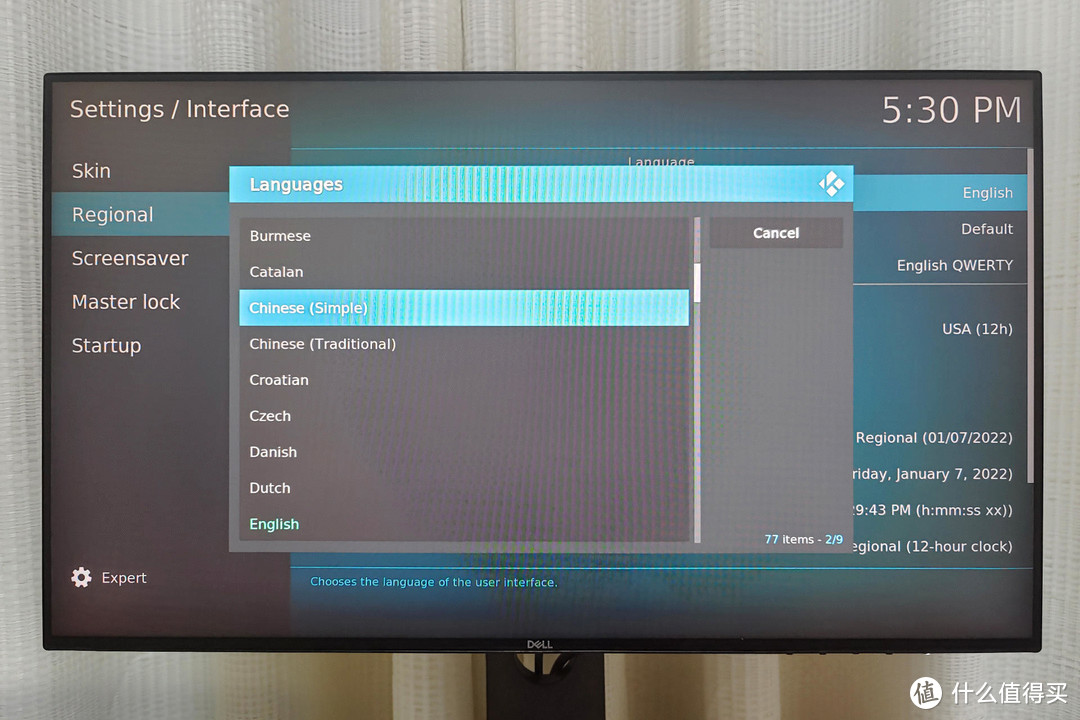
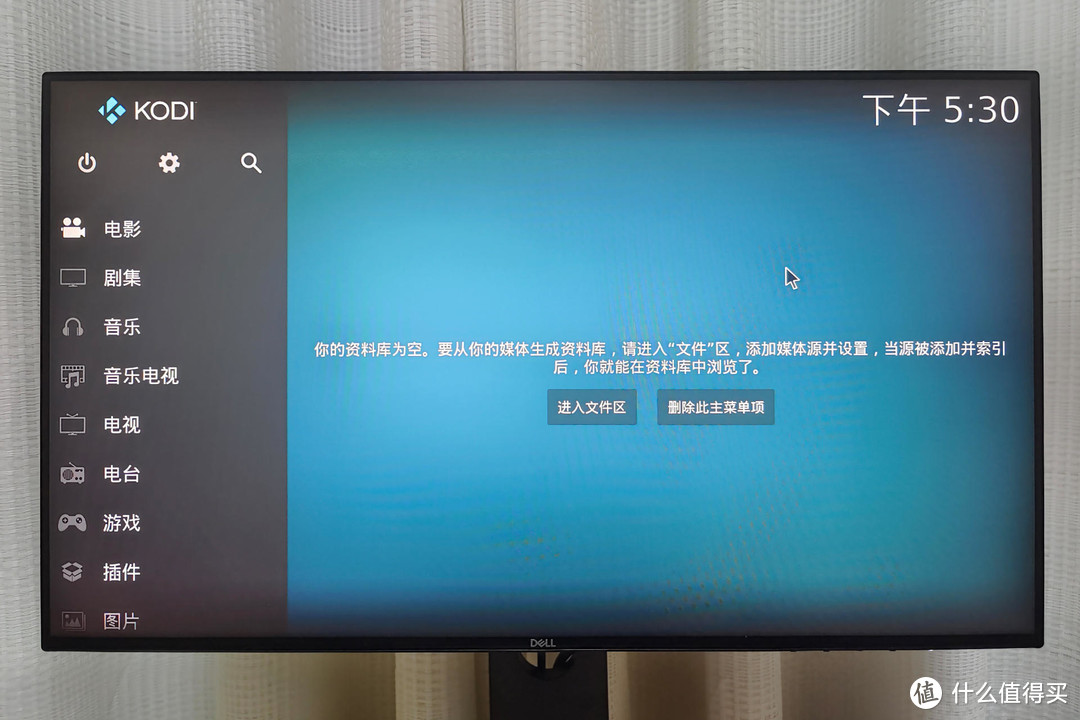
OK,现在界面是简体中文啦,以上两步必须按顺序操作,不然会显示方框乱码。
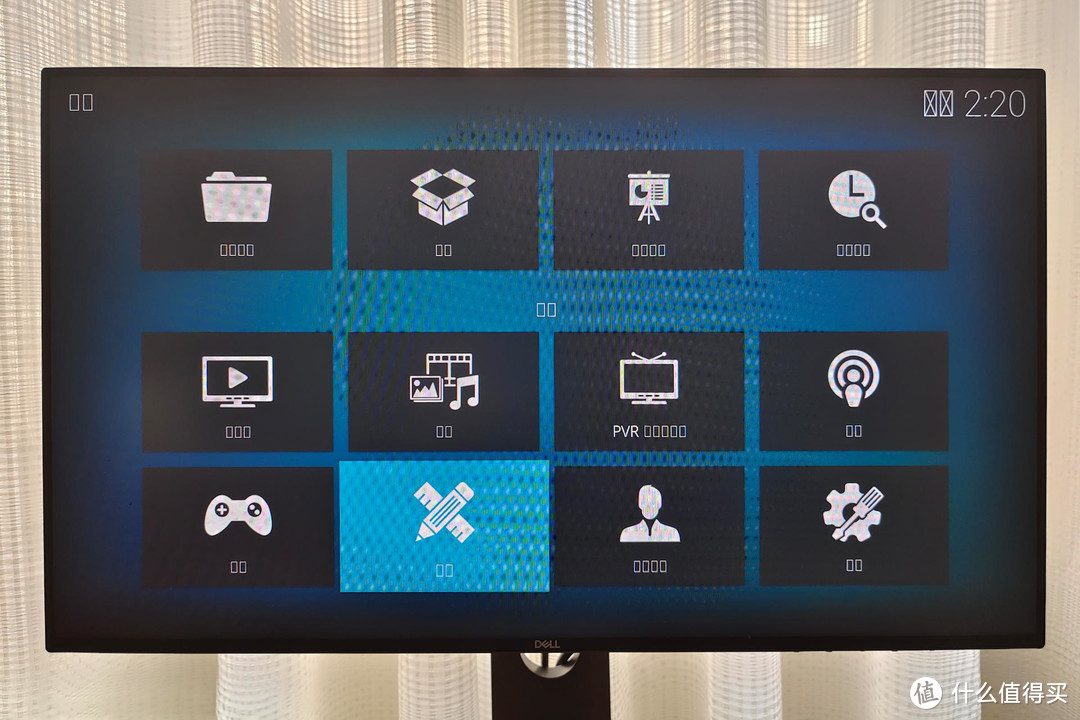
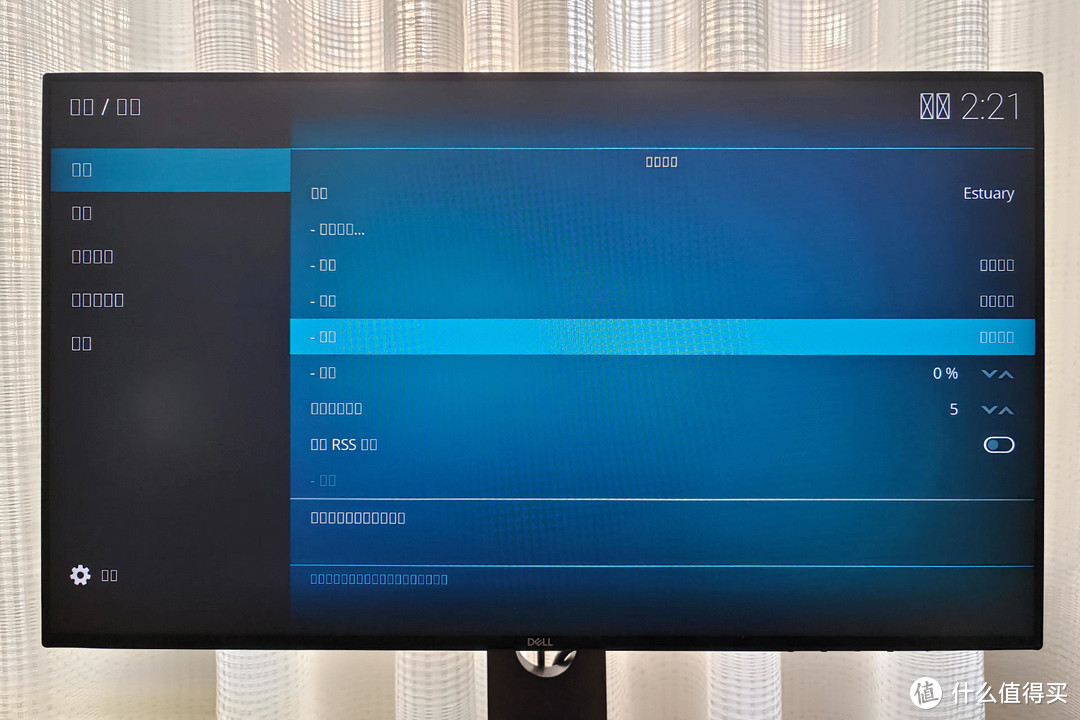
即便是你在之后的使用中,不小心把页面变成了下图中这样的方框乱码也不要着急。按下面的操作分分钟切换中文,记不住也不要紧,收藏本文随时帮你解决。
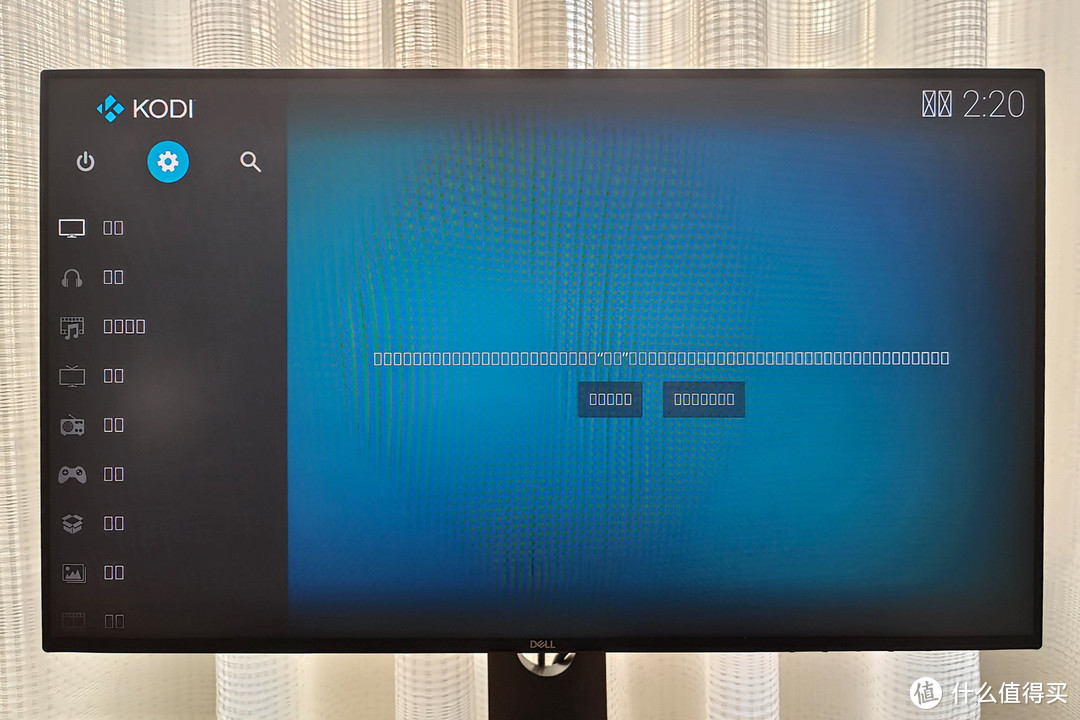
设置-Interface图标-左边第1个(Skin)-右边第5个(Fonts)-第2个(Arial based),完成之后就变回熟悉的简体中文啦。
添加媒体源
前文创建了一个存放电影的共享文件夹,把这个文件夹添加到Kodi的媒体源中,就能在“电影”中显示电影的海报墙,点开即可播放。
Kodi左侧菜单栏中选择视频-文件-添加视频
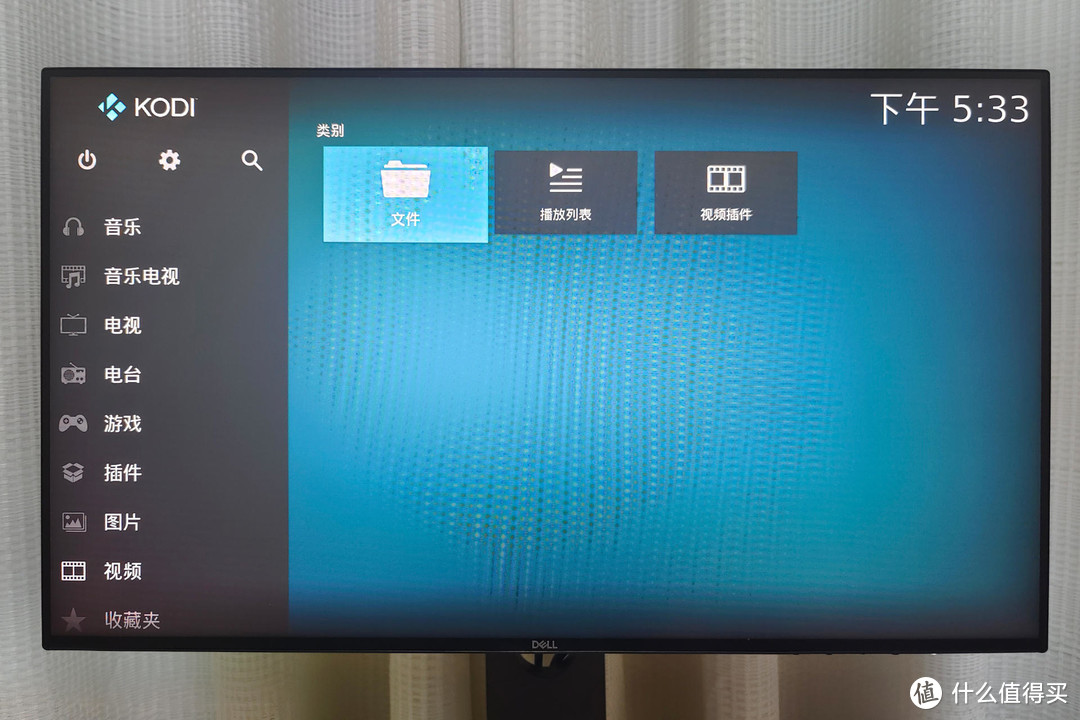
浏览中有很多选项,如果是Win系统就选“Windows网络(SMB)”,这里是NAS就选“网络文件系统(NFS)”
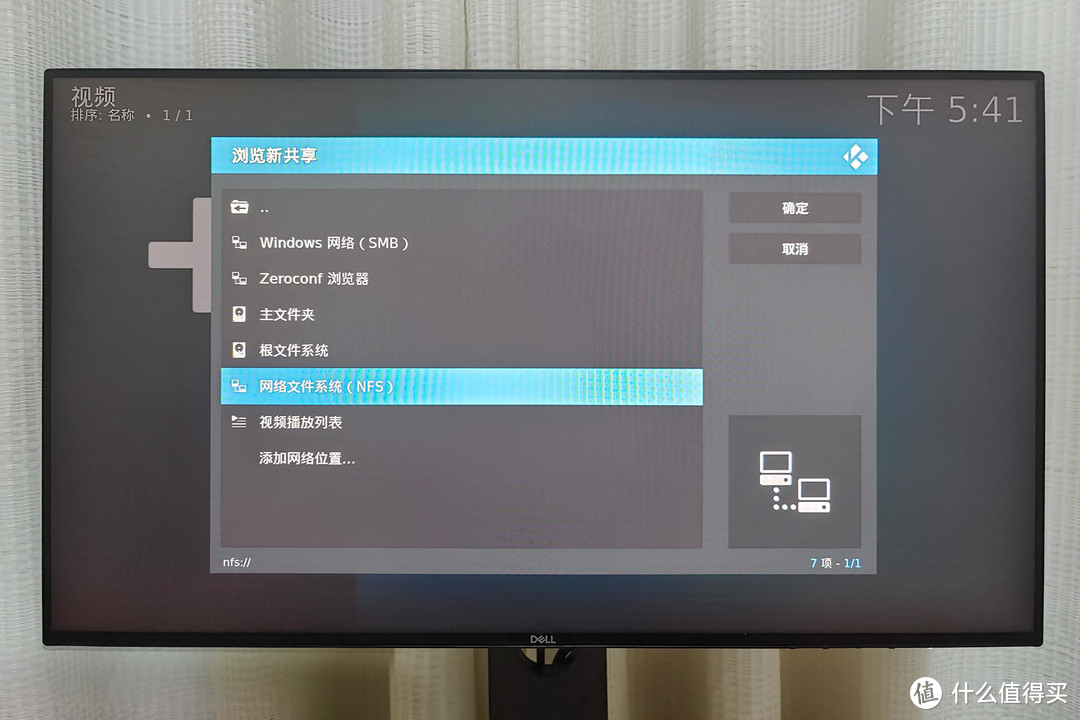
前面已经设置好了共享文件夹的NFS权限,这里就会刷新出NAS地址;如果没设置NFS权限,这里就不会弹出任何选项。
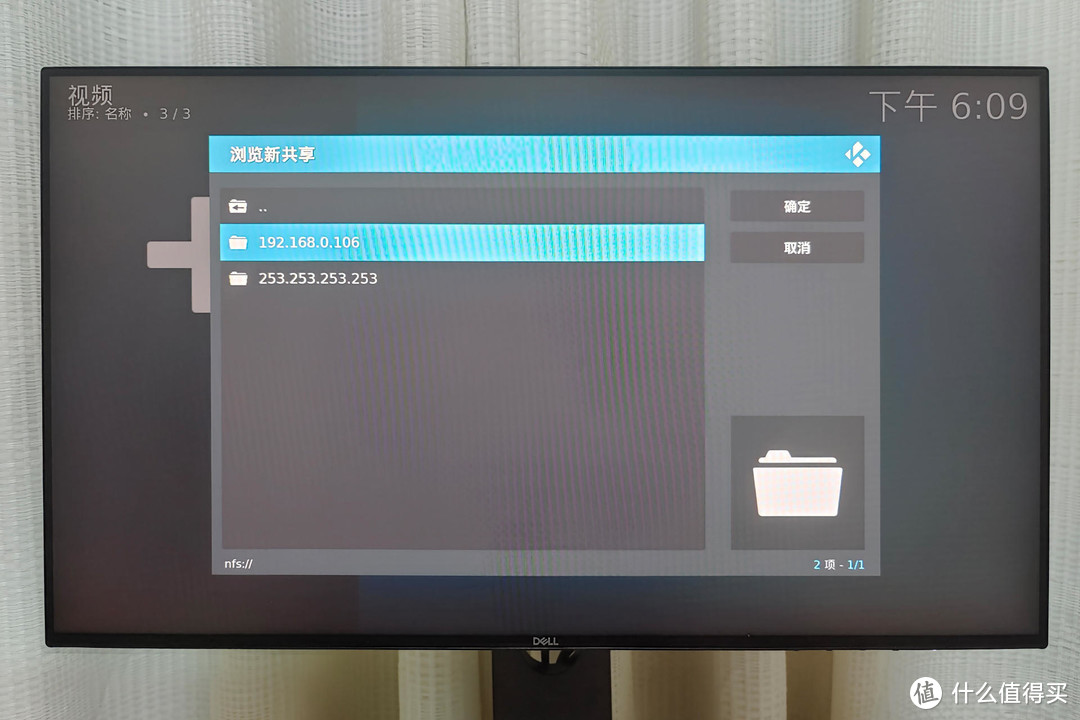
选择存放电影的共享文件夹,确定。
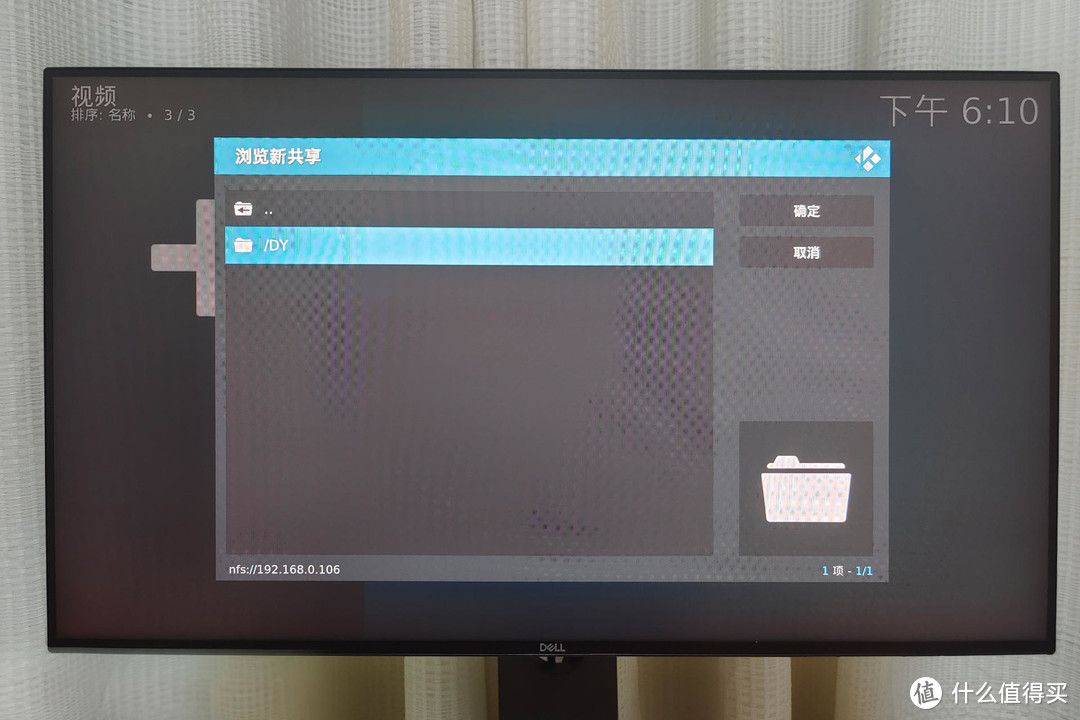
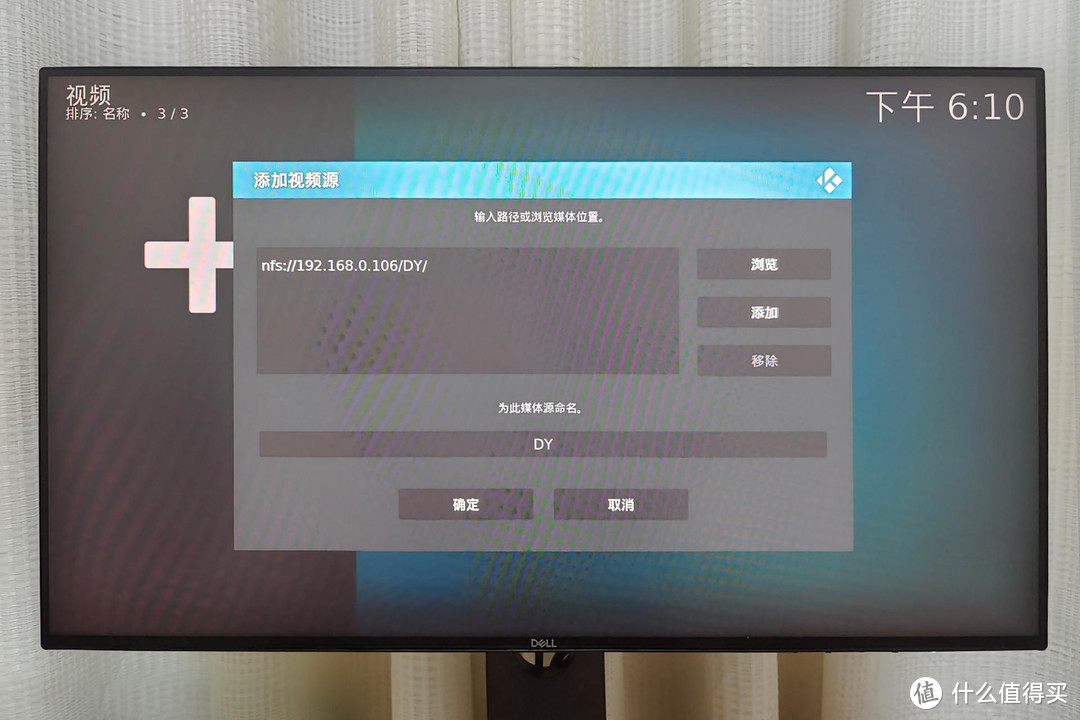
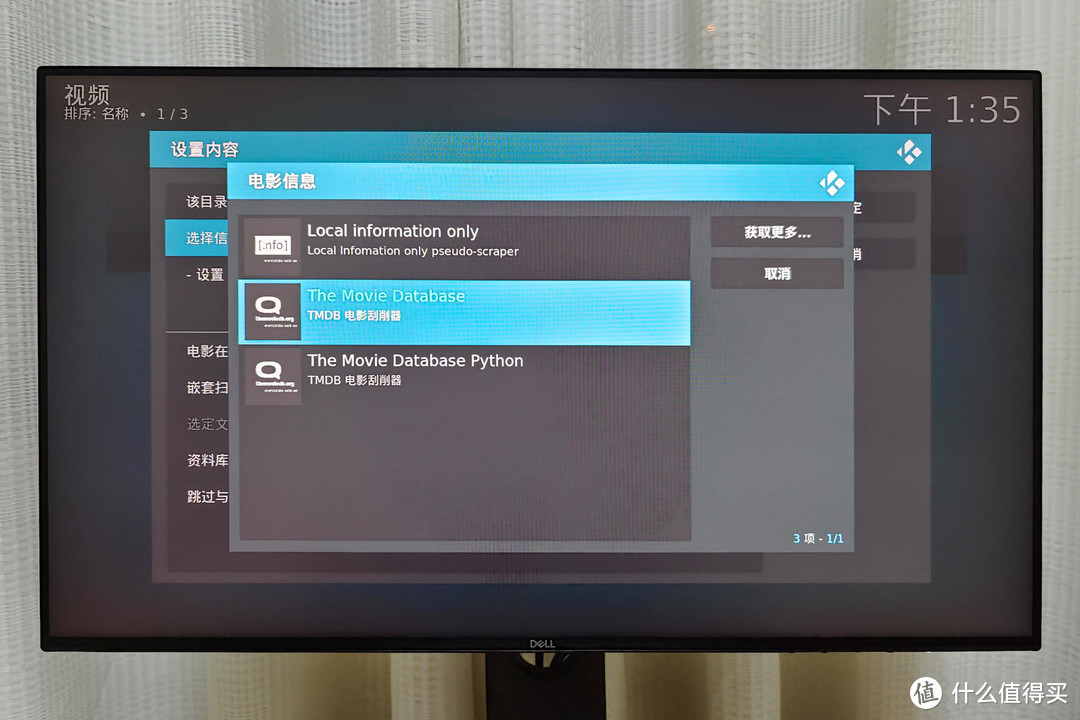
之后在“设置内容”中设置视频源的内容类型,如果这个视频源是电影目录,“该目录包含”就选择“电影”,在Kodi首页左侧“电影”中展示;如果是电视剧,就选择“剧集”,在Kodi首页左侧的“剧集”里展示。“选择信息提供者”是设置电影刮削器,默认“The Movie Database”即可。
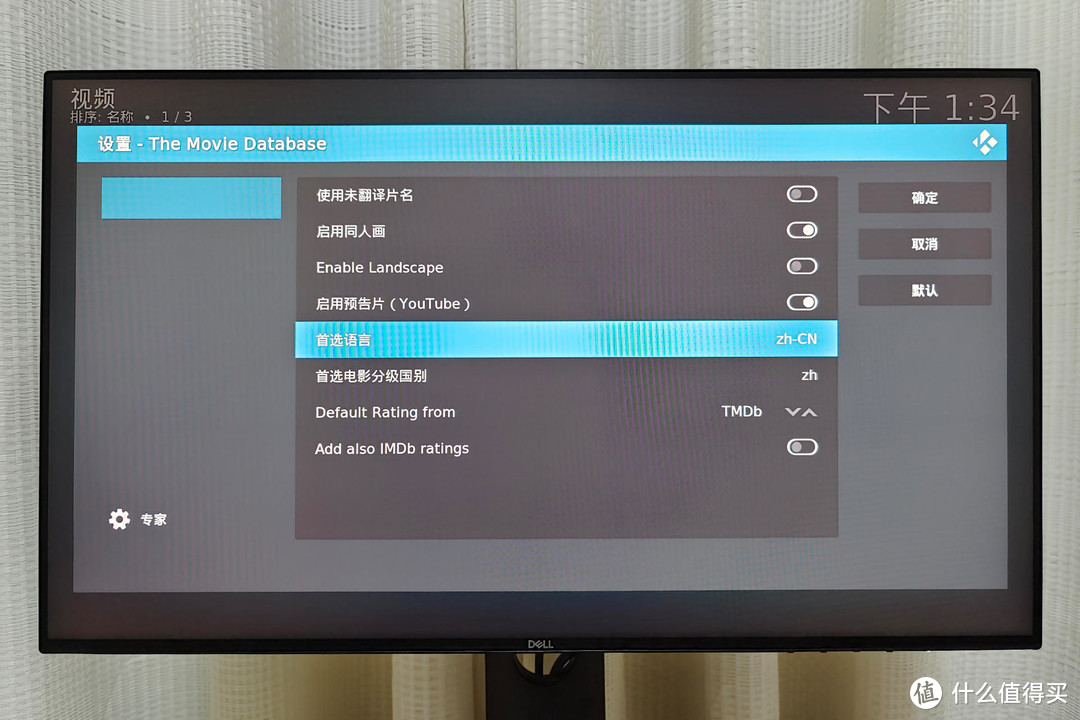
在“设置”中,“首选语言”选择“zh-CN”。
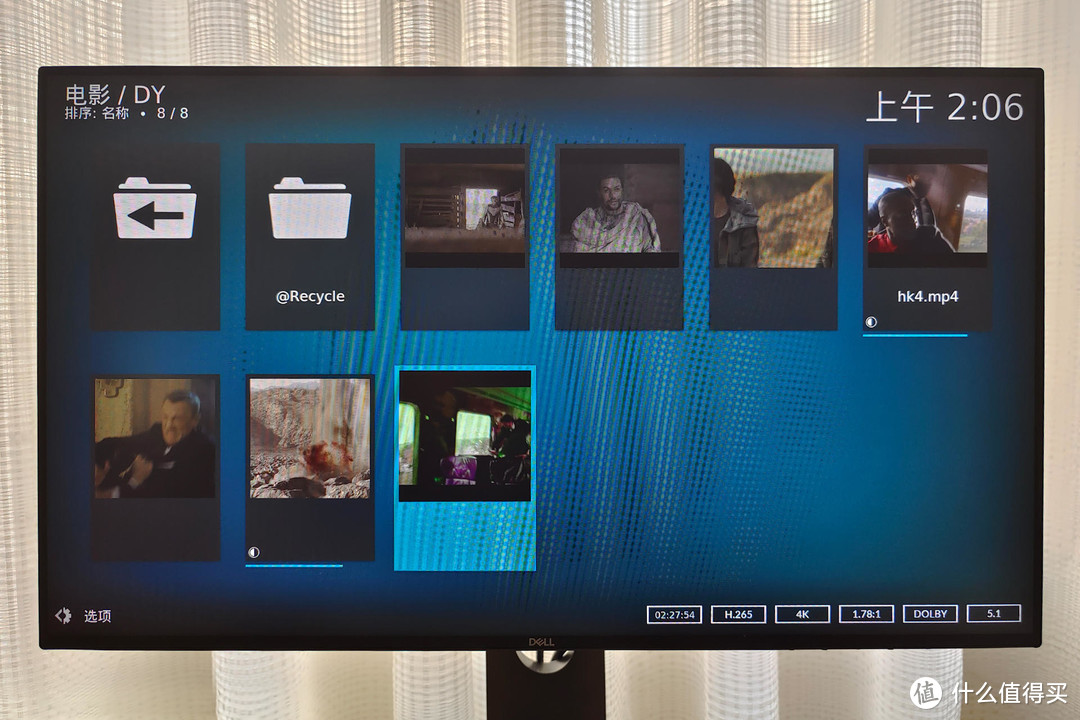
设置完成之后,就能显示文件夹里的资源啦。
不过,好像显示的有点不对劲啊。
没错,刮削器又连不上服务器了。这该怎么办呢?
是时候请出Emby For Kodi插件啦。
Emby For Kodi插件
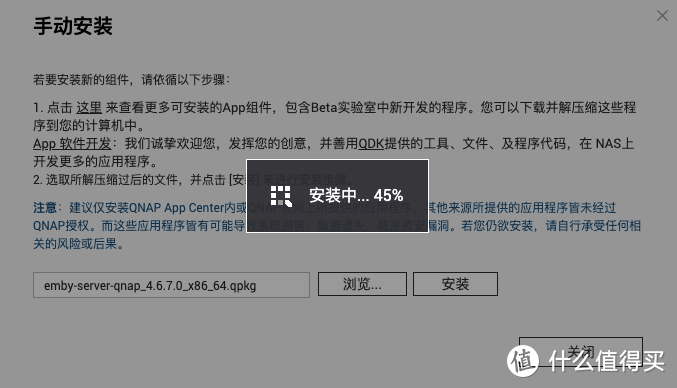
安装插件前,先在NAS上设置Emby服务器端,下载地址:https://emby.media/download.html。
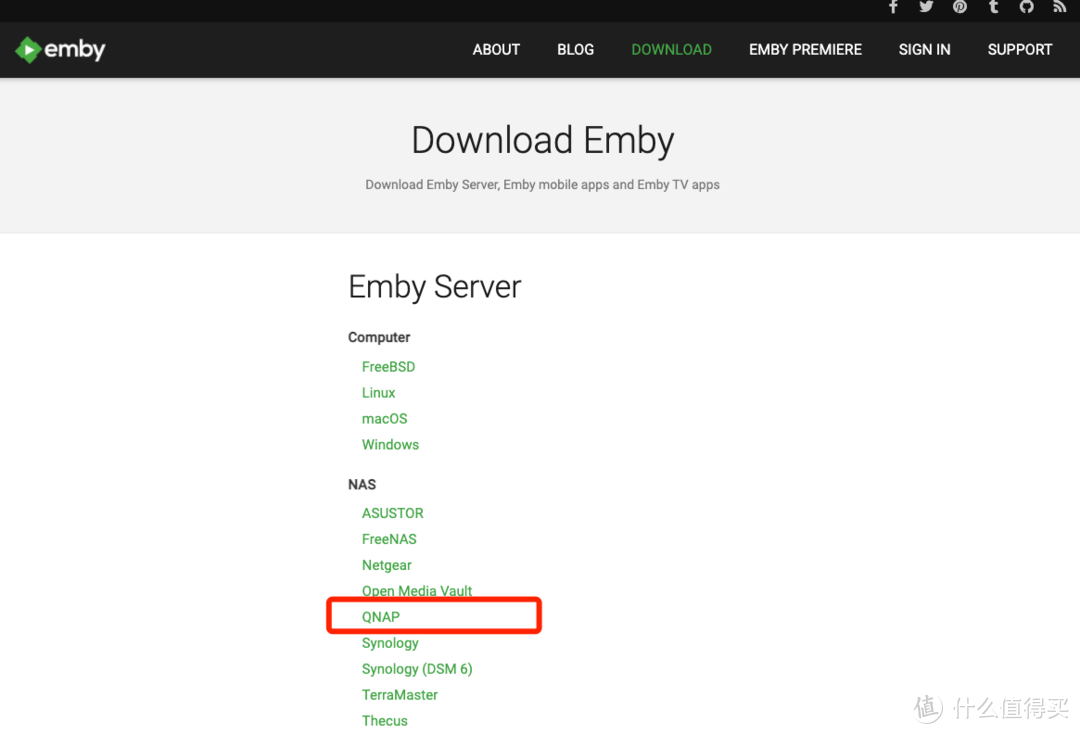
在NAS上手动安装Emby Server。
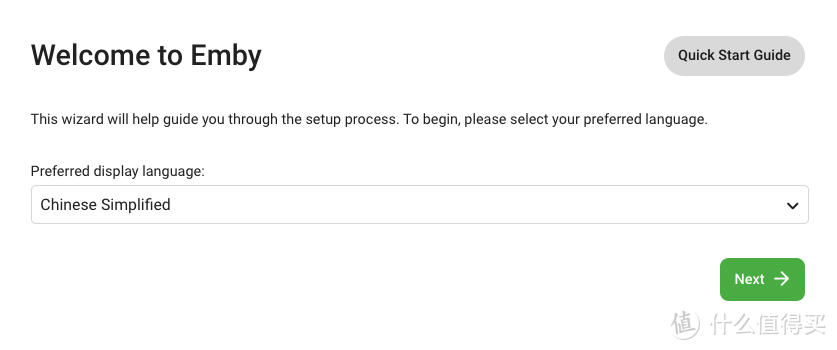
打开并配置:设置语言“Chinese Simplified”中文简体、设置登录名和密码;
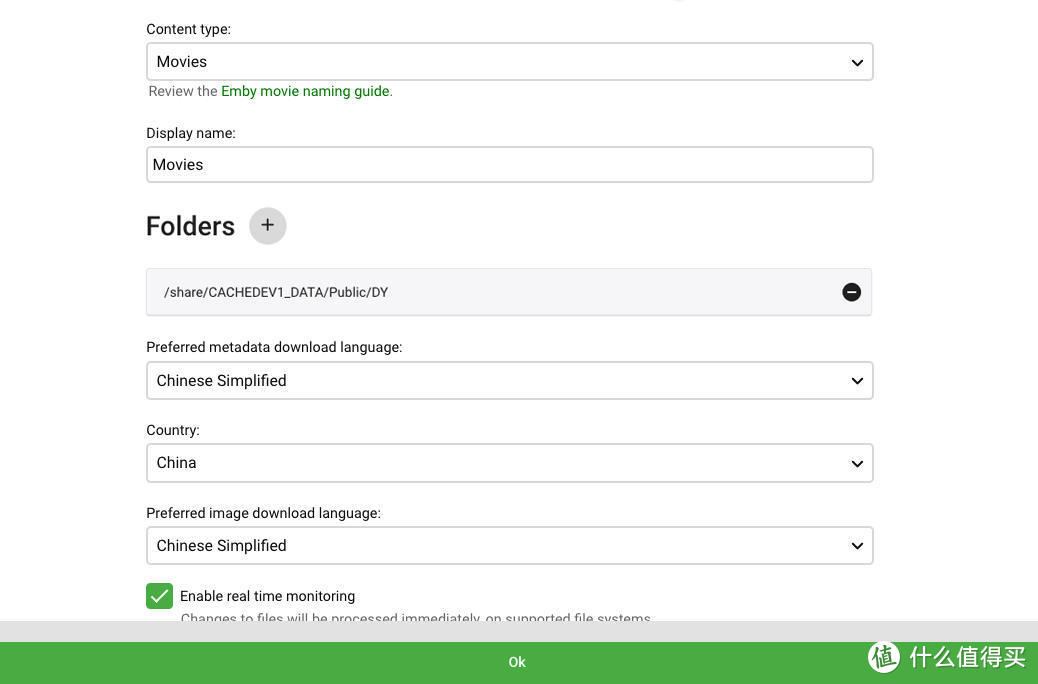
设置媒体库文件夹,语言设置中文简体,国家选择China,之前版本是P开头Chian结尾的选项,新版Emby Server给优化了,不错不错。
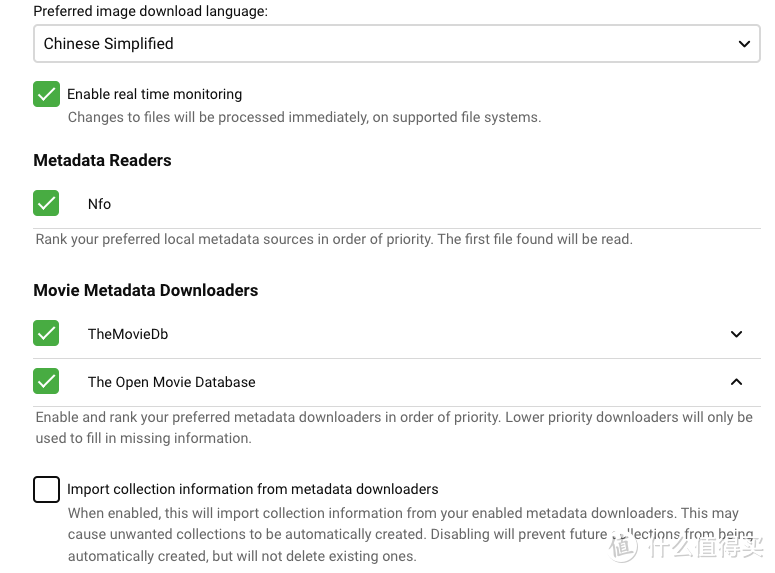
其他选项根据我下面的图勾选即可。
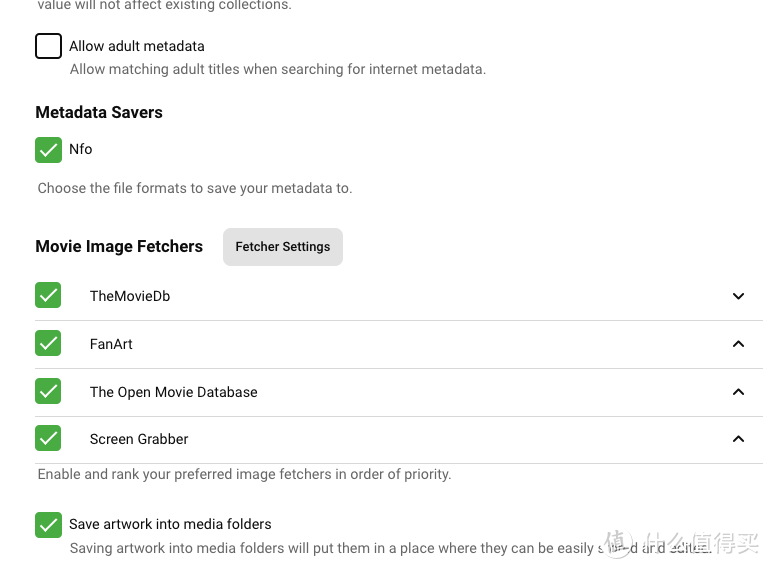
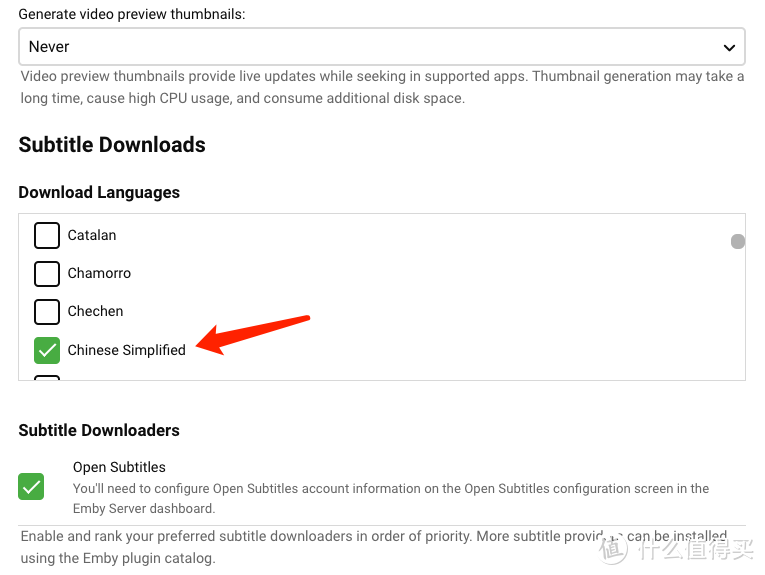
设置完成之后,在Kodi里安装Emby插件库(点击下载 提取码: f5yh )插件-从zip文件安装-选择“repository.emby.kodi-1.0.6”(刚下载的Emby插件库文件)。PS:下载好的插件库要事先上传到NAS共享文件夹中。
安装完Emby插件库后,插件-从库安装-Kodi Emby Addons-视频插件
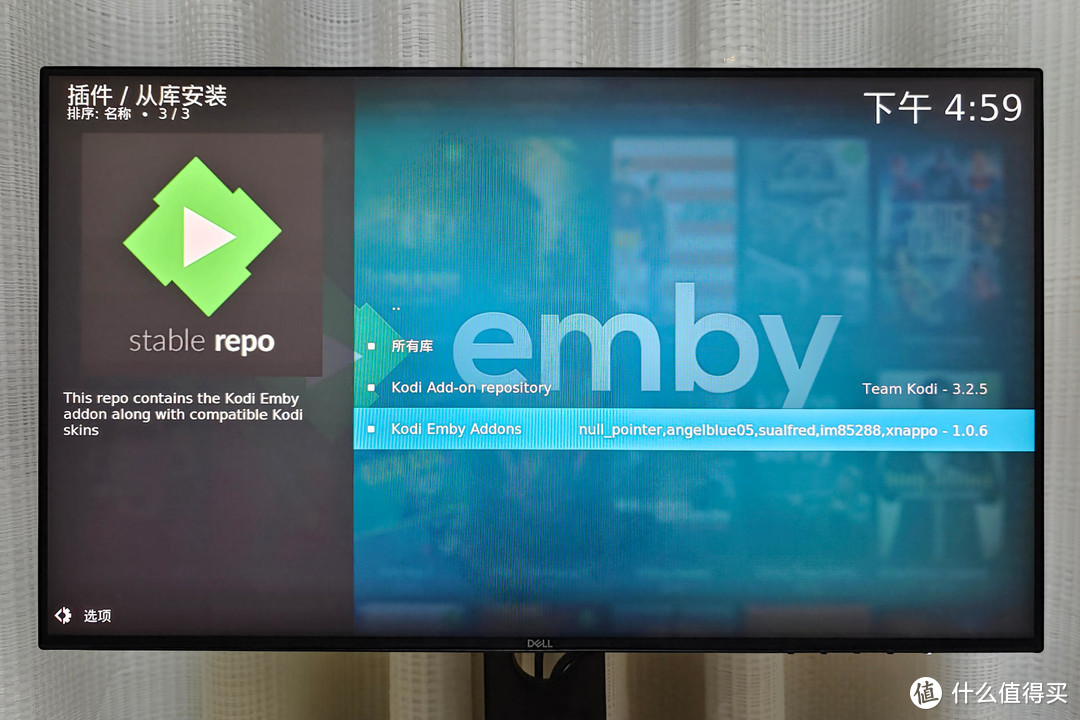
安装这两个插件。
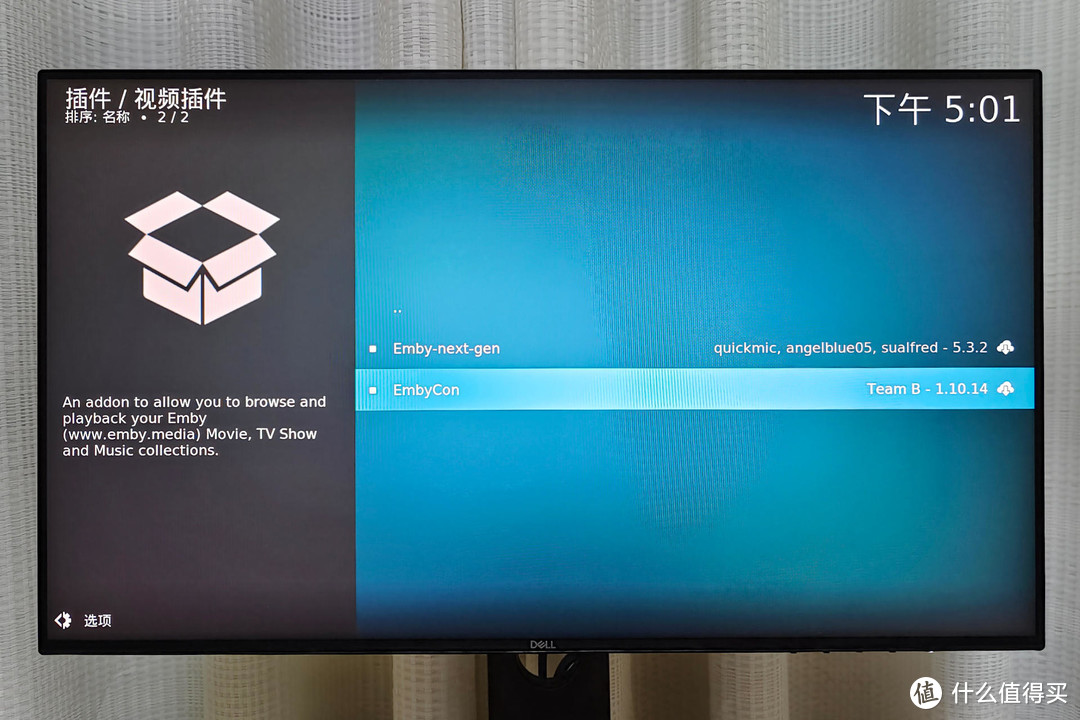
安装完成之后,点左上角电源选项-退出或重启
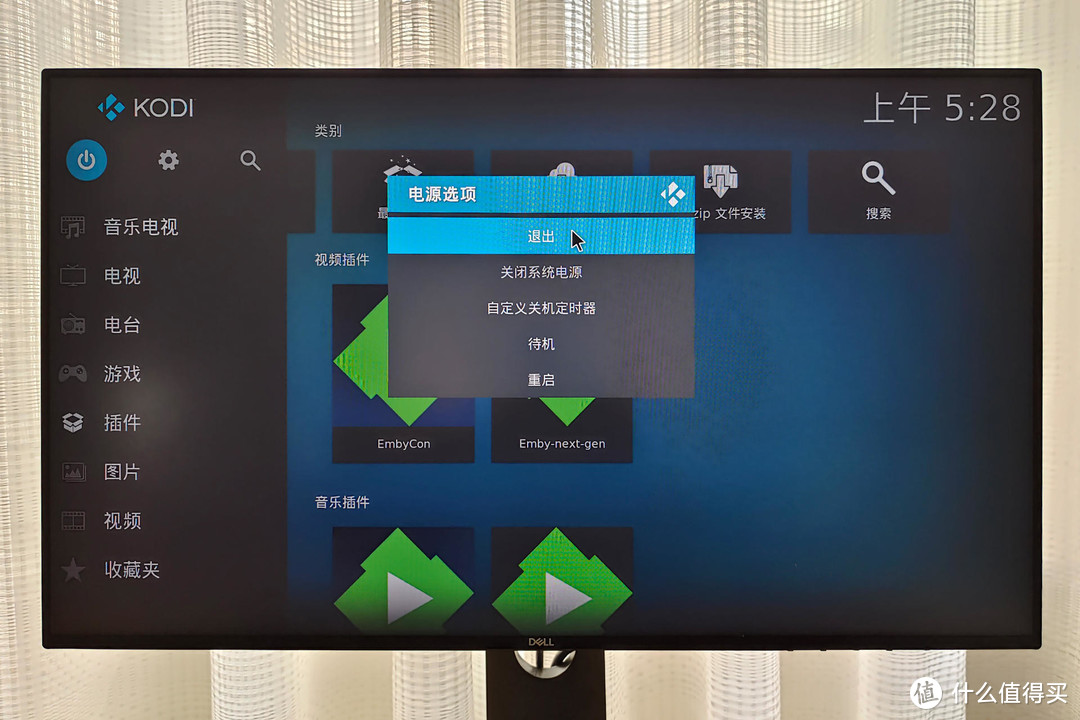
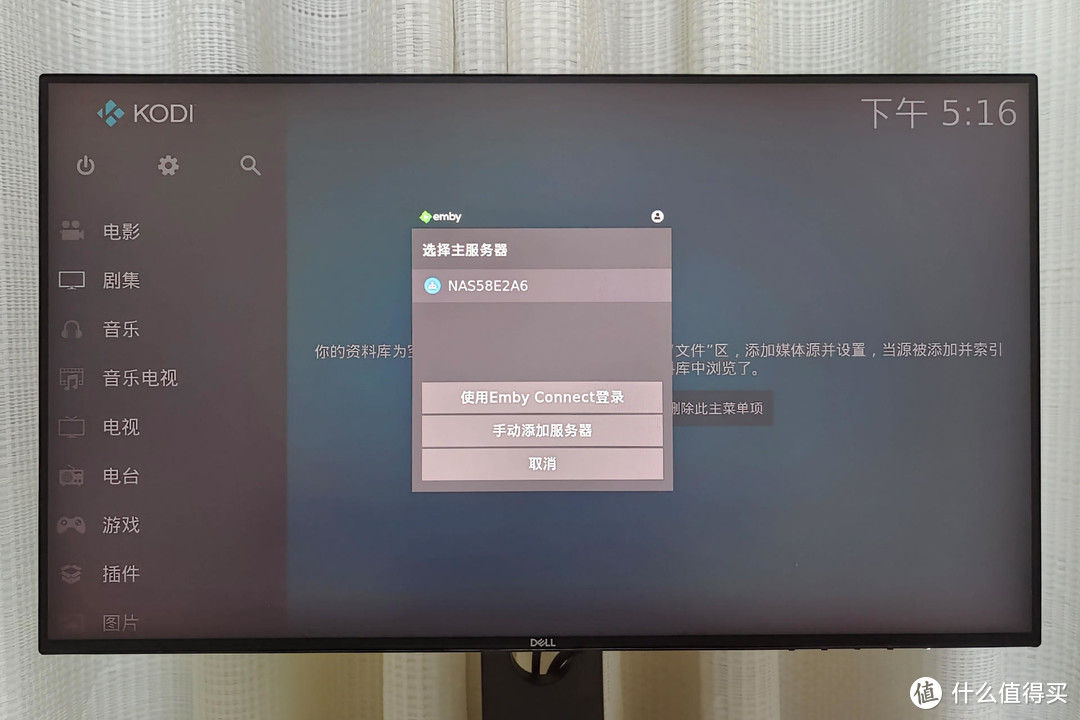
稍等5分钟之后,关闭显示器再打开,登录Kodi后会自动扫描刚才搭建的Emby服务端,选择NAS主服务器登录;
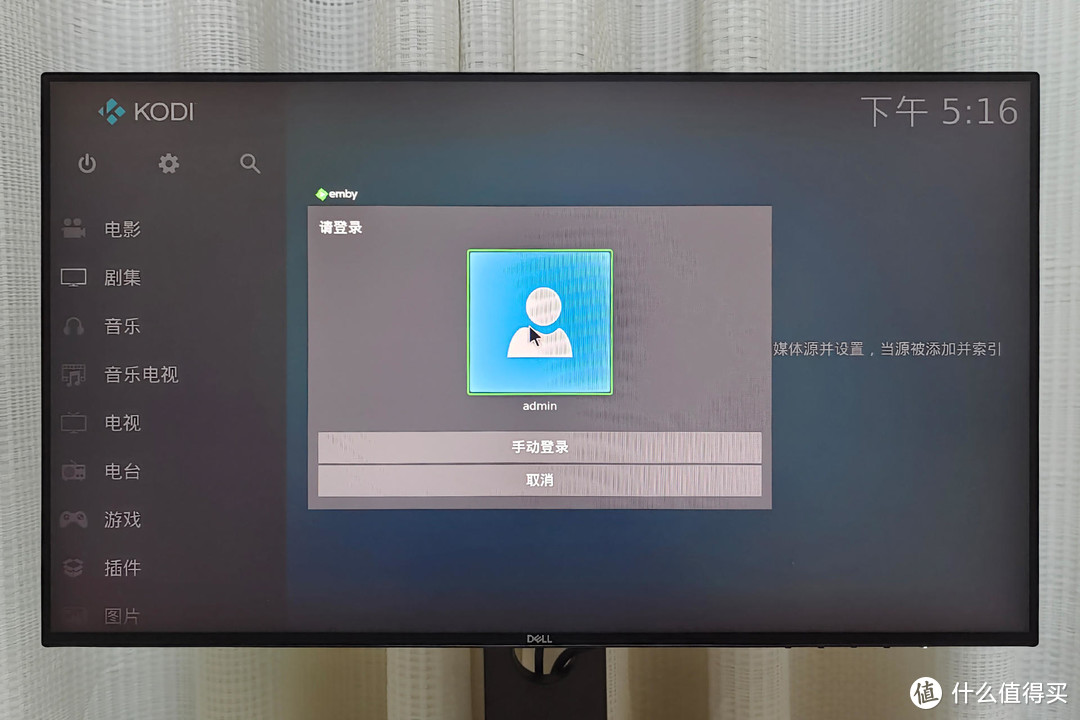
登录刚才设置的Emby服务端的账号密码;
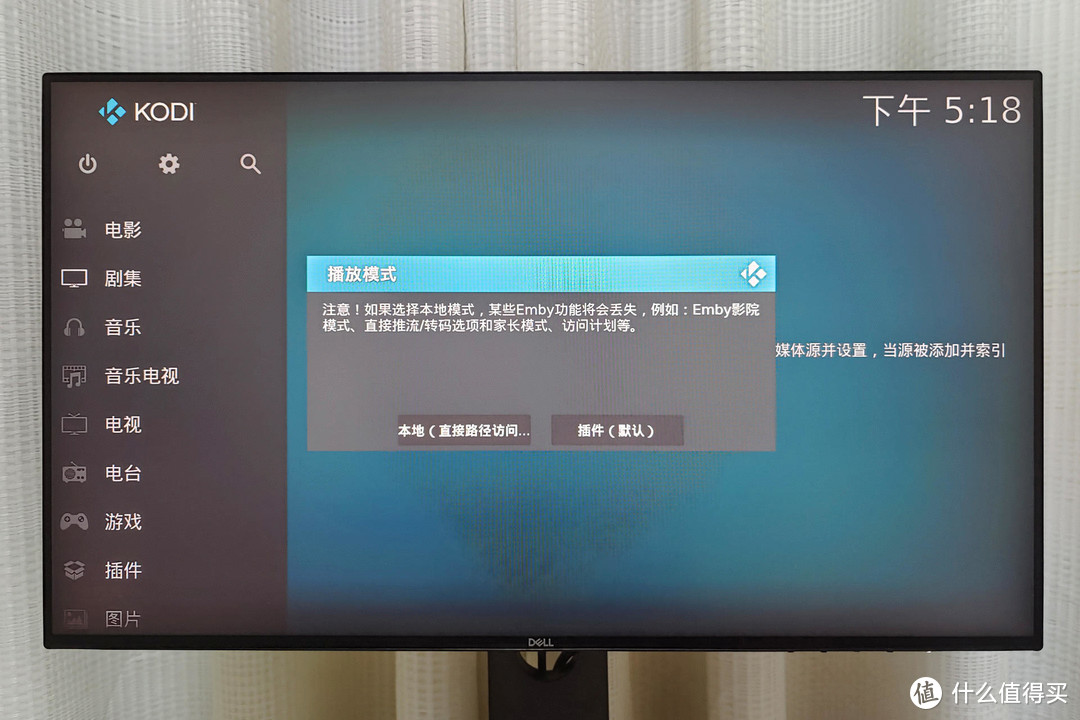
登录之后会弹出播放模式的选择,这里我们选择本地,如果选“插件”就会出现不能播放蓝光原盘的问题。
字幕插件
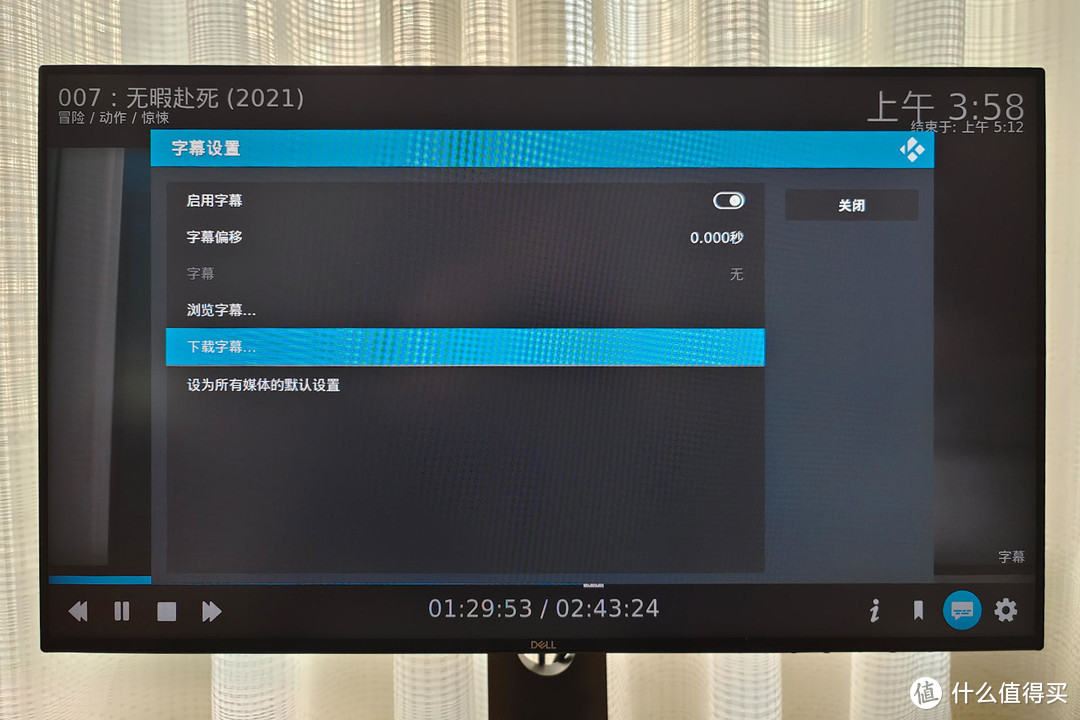
一般我们下载的蓝光原盘都没有字幕,而Kodi的插件库中提供了比较丰富的字幕插件,我比较建议使用字幕库,包含了以前射手网字幕。
播放电影的时候点击右下角字幕图标-下载字幕;

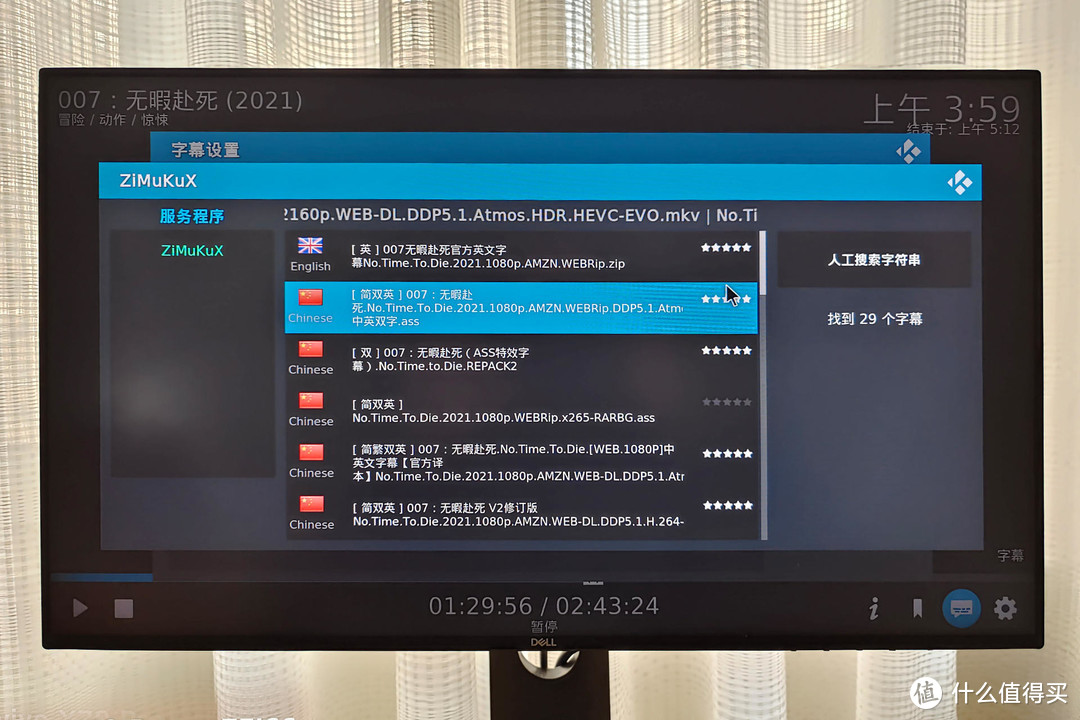
稍等2s左右会搜索出非常多中文字幕,双击挂载即可。
OK,完美的播放~
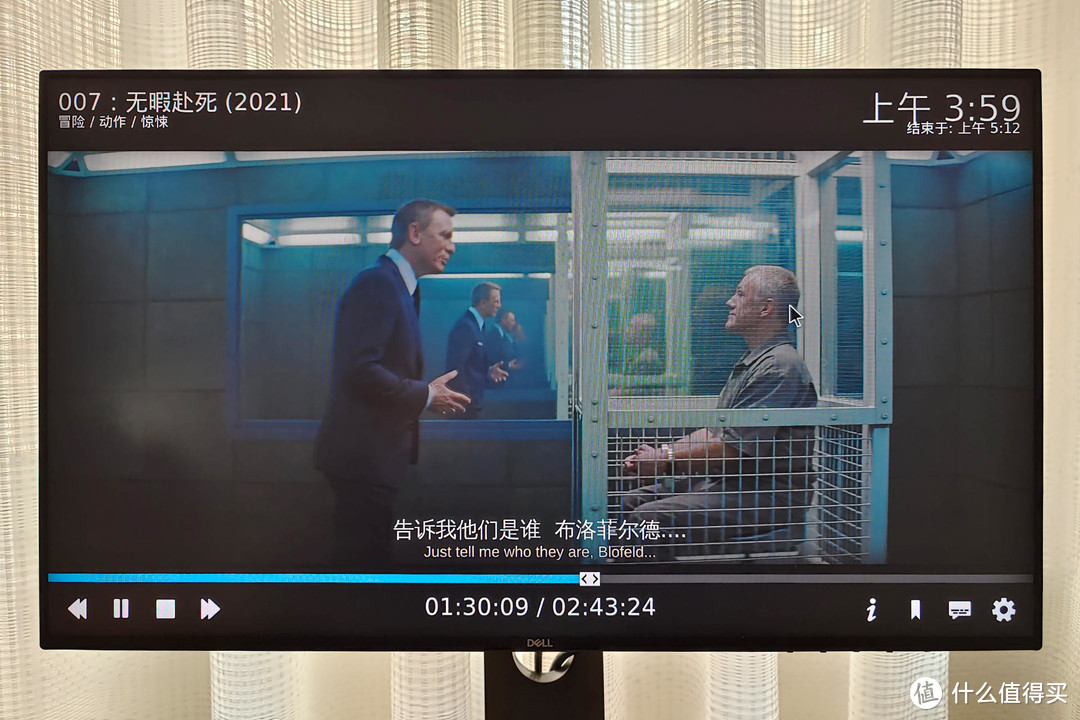
播放效果
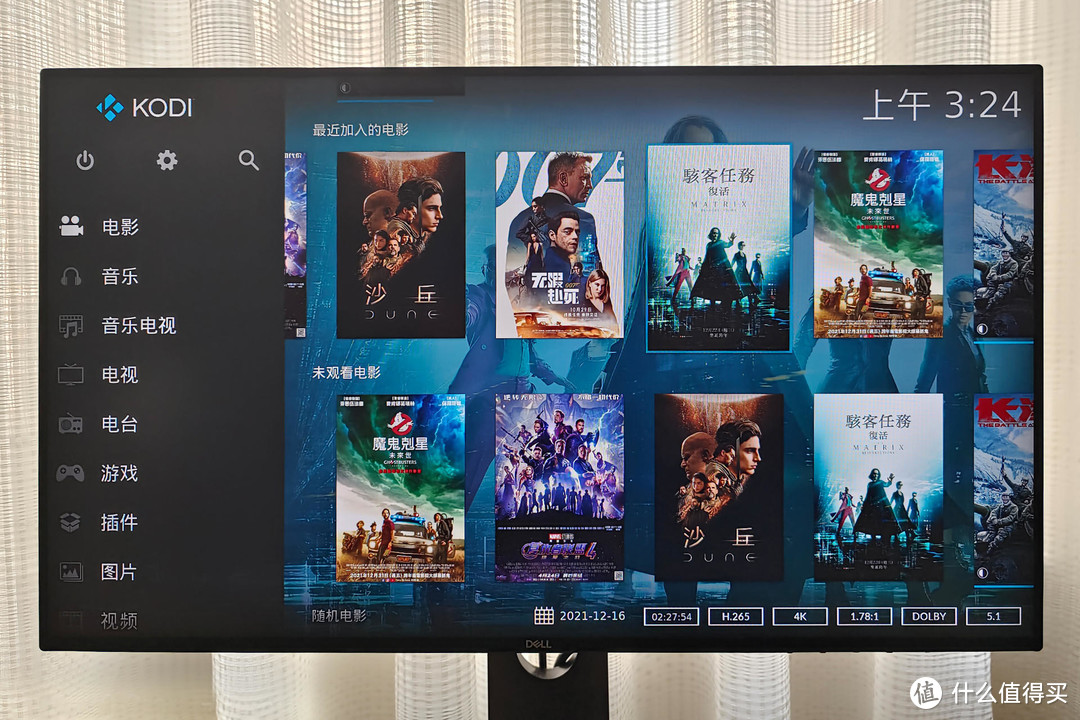
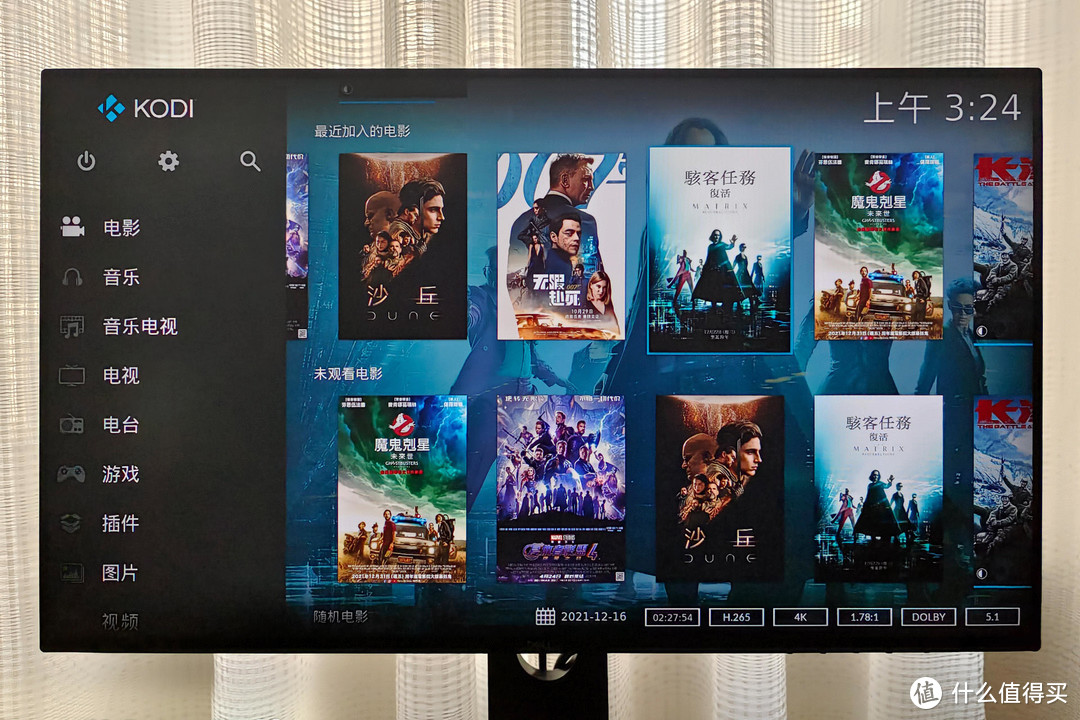
至此,Kodi+Emby插件的设置全部完成,返回Kodi主页你就会发现好看、帅气的电影海报墙出来了,我个人非常喜欢。
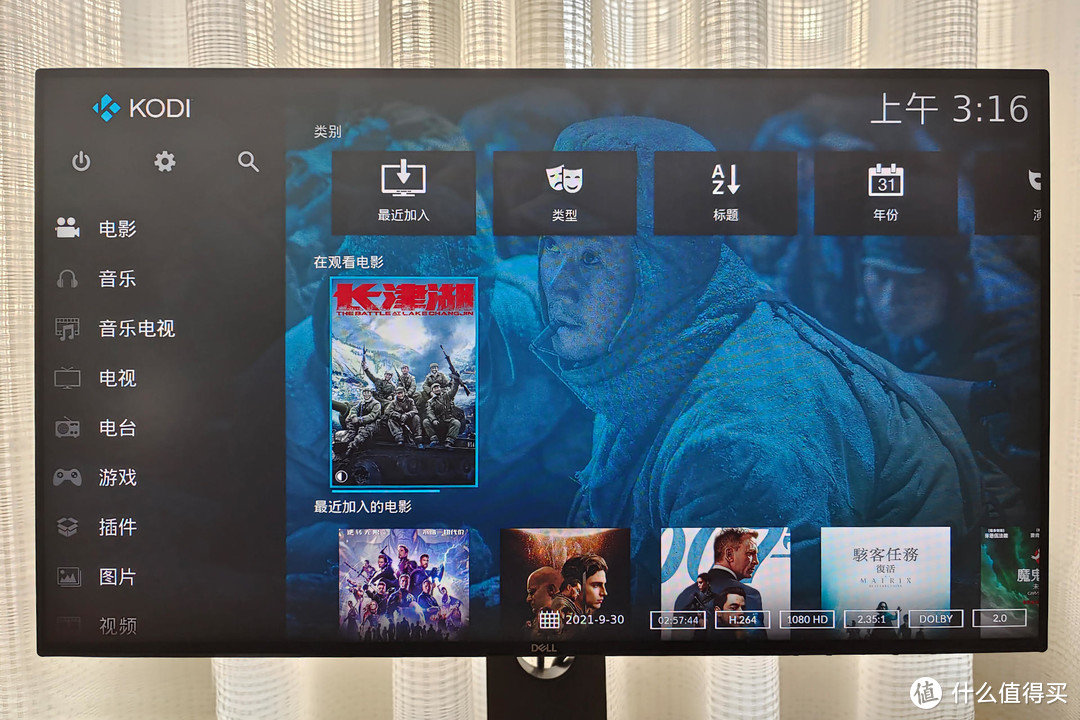
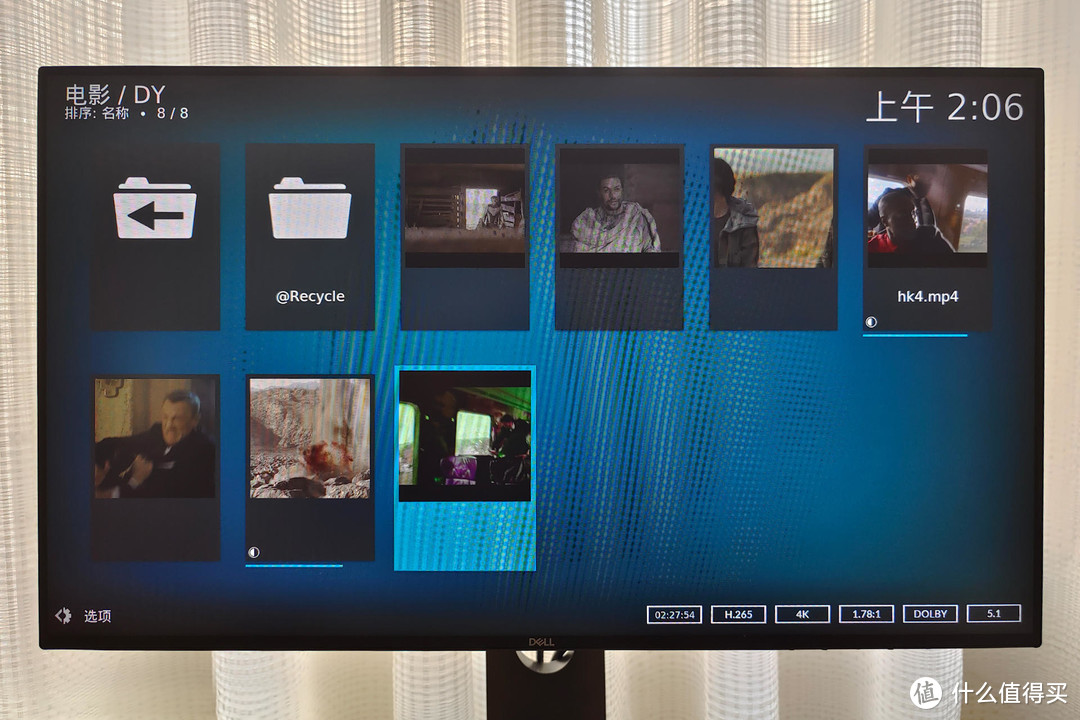
之前的资源库是这样的,首页也不会显示海报墙;
现在的资源库是这样的;
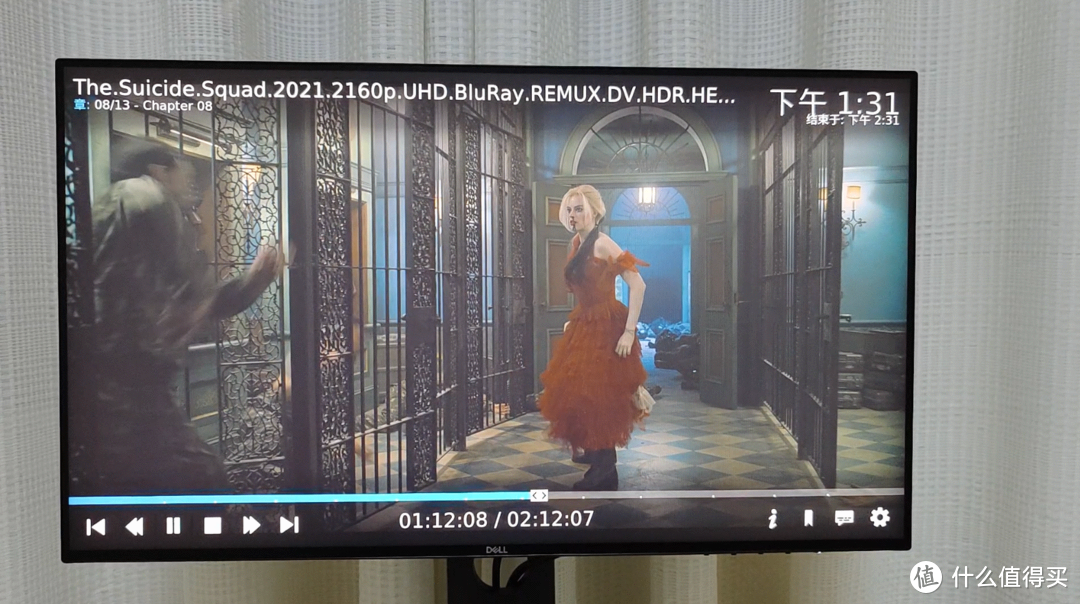
之前播放影片只能显示原标题,
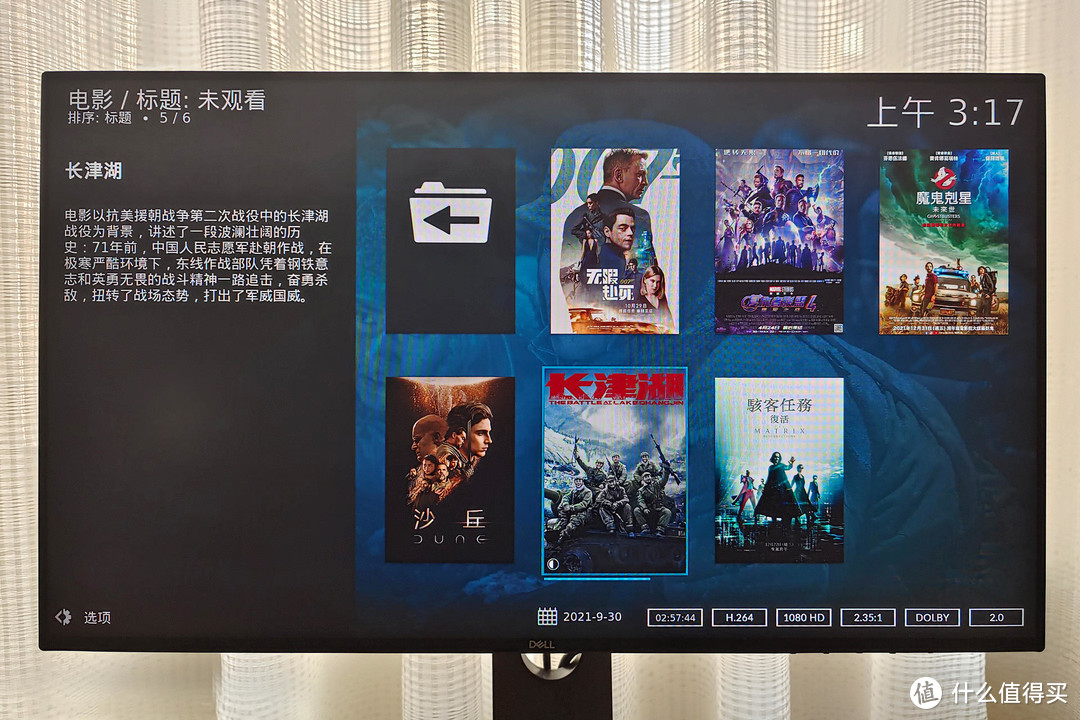
安装了Emby插件之后,影片标题也会显示中文。
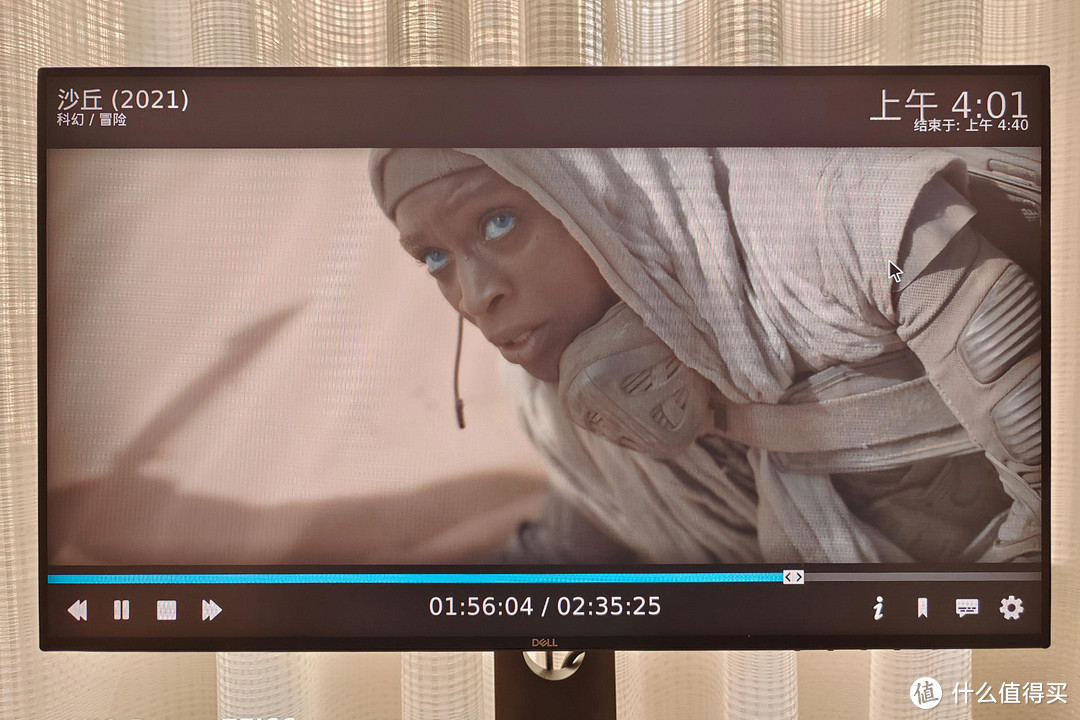
Kodi+Emby For Kodi插件这套组合可以解码几乎所有视频格式,凭借威联通TS-264C处理器N5105的强劲性能,超过60G的4K蓝光原盘也能流畅播放。H264影片可以随意拖拽,几乎感觉不到延迟;而H265编码的4K影片会有2s左右的缓冲,超过60G的蓝光原盘拖拽会有3s左右的缓冲。
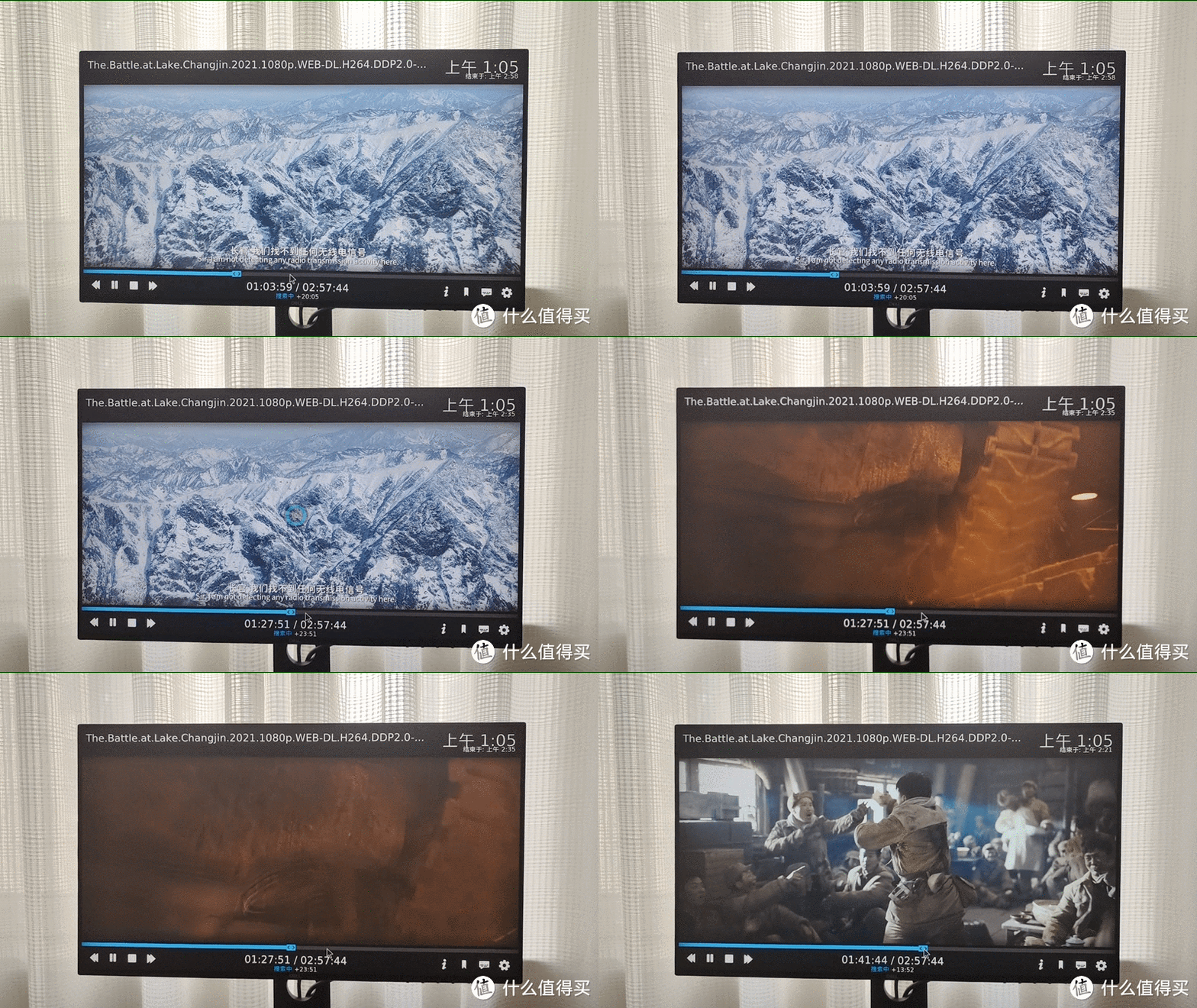 △ H264
 △ H265
总结
至此,本次NAS+Kodi+Emby搭建一站式家庭影音系统的复盘基本完成,整套下来略有一些繁琐,好在所有操作并不难,只不过有几处小细节如果自己摸索很容易出错,按照本文步骤基本都能成功。Kodi+Emby功能互补,再搭配威联通TS-264C强劲的硬件性能,这一套组合基本可以满足普通家庭的影音搭建需求。
OK,以上就是本次分享的全部内容,欢迎小伙伴们点赞、收藏、关注一键三连,我会继续更新更多NAS相关文章。
作者声明本文无利益相关,欢迎值友理性交流,和谐讨论~











校验提示文案
校验提示文案
校验提示文案
校验提示文案
校验提示文案
校验提示文案
校验提示文案
校验提示文案
校验提示文案
校验提示文案
校验提示文案
校验提示文案
校验提示文案
校验提示文案
校验提示文案
校验提示文案
校验提示文案
校验提示文案
校验提示文案
校验提示文案
校验提示文案
校验提示文案
校验提示文案
校验提示文案
校验提示文案
校验提示文案
校验提示文案
校验提示文案
校验提示文案
校验提示文案
校验提示文案
校验提示文案
校验提示文案
校验提示文案
校验提示文案
校验提示文案
校验提示文案
校验提示文案
校验提示文案
校验提示文案