






















 深耕数码、AI兴趣领域











16
17
ARM设备也能玩飞牛NAS?Docker部署fnOS全攻略!
2025-11-14 22:32:51
1点赞
33收藏
9评论
提示:本教程需要有一定Linux基础,要在Linux终端进行命令操作。此教程仅供体验使用,有重要的数据建议通过物理机进行安装。
飞牛 NAS 目前仅支持 X86 平台,ARM设备就只能望而止步。在逛 Github 的时候发现了一个有趣的项目:Docker-fnOS,它可以将 fnOS 运行在 Docker 容器内的 QEMU 虚拟机中,解决不支持 ARM 架构的问题。对于想体验下飞牛 NAS 又不想使用虚拟机进行安装,可以参考本文进行Docker 部署安装。
🧾 详细介绍
Docker-fnOS 提供了一种在 Docker 环境中部署和运行飞牛 fnOS NAS 系统的方法。通过将 fnOS 运行在 Docker 容器内的 QEMU 虚拟机中,可以避免直接在物理机或虚拟机上安装的复杂性,为用户提供更灵活、可移植的部署选择。
✨ 核心功能
🖥️ 容器化部署: 在 Docker 环境中轻松运行和管理 fnOS。
🔄 基于 QEMU: 利用成熟的 QEMU 虚拟机技术在容器内部运行 fnOS 镜像。
🚀 快速启动: 通过 docker-compose 即可快速配置和启动 fnOS 虚拟机。
🏠 家庭友好: 继承 fnOS 本身易用性,适合家庭用户快速搭建 NAS。
📦 Docker 应用支持: 在容器化的 fnOS 中,依然可以安装和使用其自带的 Docker 应用商店。
🚀 飞牛镜像获取
1. 打开飞牛下载页面:飞牛 fnOS
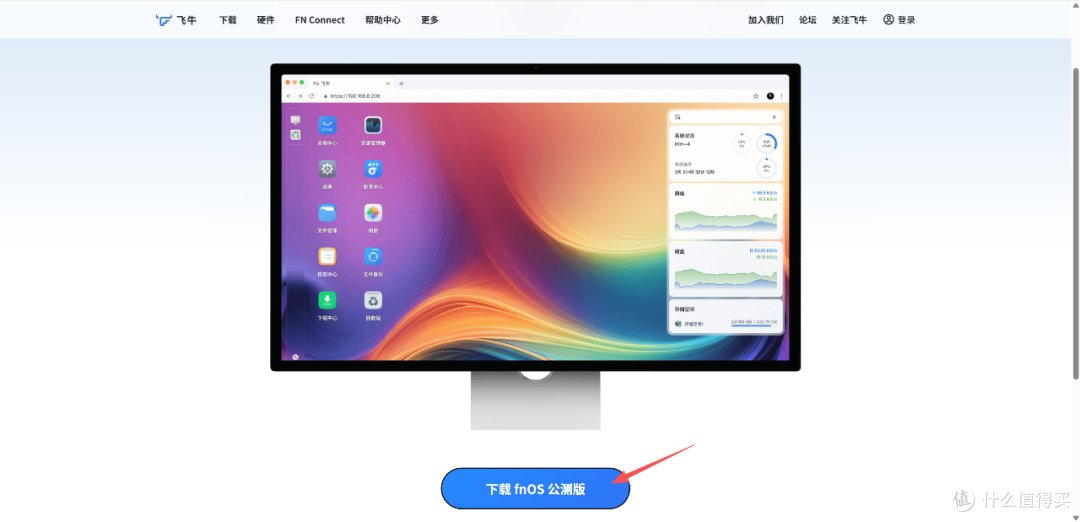
2. 获取下载链接

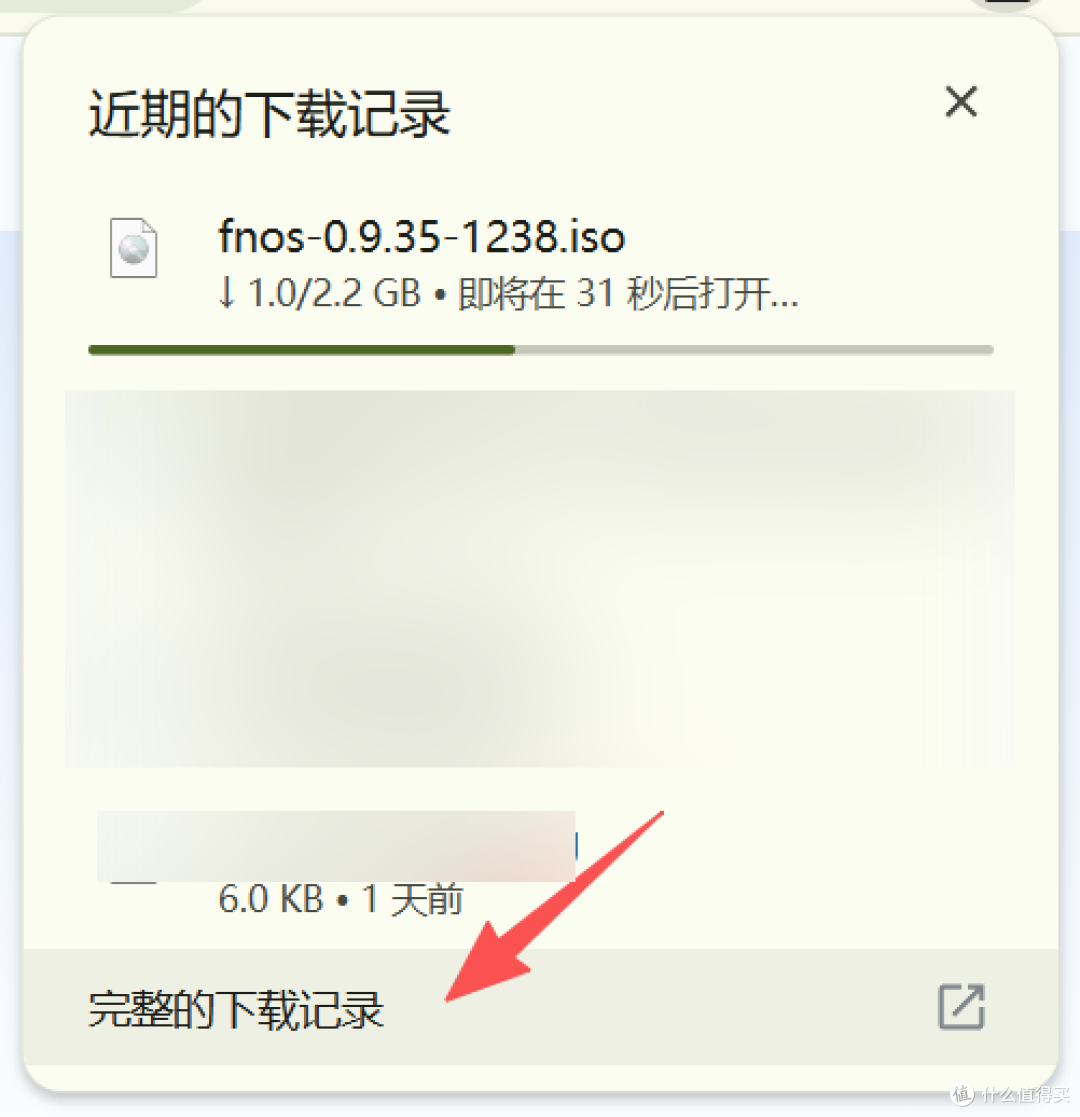

例如写文章时候的下载链接是: https://iso.liveupdate.fnnas.com/x86_64/trim/fnos-0.9.35-1238.iso?sign=5666cc77f58e8e776b0e676c54bb028a&t=1762408478 复制备用。
🐳部署指南
🎯 Docker Compose
docker-compose.yml
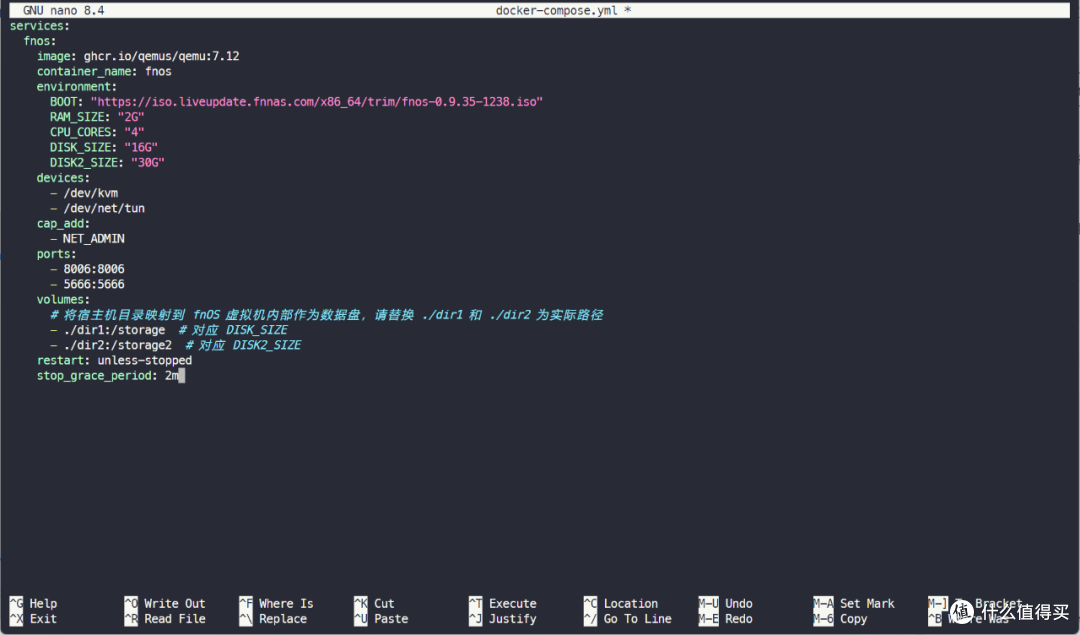
services: fnos: image: ghcr.io/qemus/qemu:7.12 container_name: fnos environment: BOOT: "飞牛镜像获取到的下载ISO链接" RAM_SIZE: "2G" CPU_CORES: "4" DISK_SIZE: "16G" DISK2_SIZE: "30G" devices: - /dev/kvm - /dev/net/tun cap_add: - NET_ADMIN ports: - 8006:8006 - 5666:5666 volumes: # 将宿主机目录映射到 fnOS 虚拟机内部作为数据盘,请替换 ./dir1 和 ./dir2 为实际路径 - ./dir1:/storage # 对应 DISK_SIZE - ./dir2:/storage2 # 对应 DISK2_SIZE restart: unless-stopped stop_grace_period: 2m
BOOT:飞牛官方镜像,参考 🚀 飞牛镜像获取 获取最新进行并替换。
RAM_SIZE:qemu虚拟机设定的内存大小
CPU_CORES:qemu虚拟机设定的CPU核心数
DISK_SIZE:飞牛系统盘大小
DISK2_SIZE:数据盘大小,可以添加更多 DISK_SIZE=... 参数创建更多数据盘
8006:8006:QEMU Web管理界面默认端口映射
5666:5666:fnOS Web管理界面默认端口映射
stop_grace_period:停止的等待时间
终端操作
本教程以 Debian ARM 架构系统为例,操作目录为:/home/用户名(根据你自己的实际情况)
1. 终端新建 docker-compose.yml
在终端中分行执行以下命令
mkdir fnOS cd fnOS nano docker-compose.yml

2. 粘贴上面 docker-compose 内容到终端并保存
粘贴内容检测无误后,按键盘 Ctrl 和 X键,然后会提示是否保存,键盘输入Y ,最后再按 Enter 键进行保存。
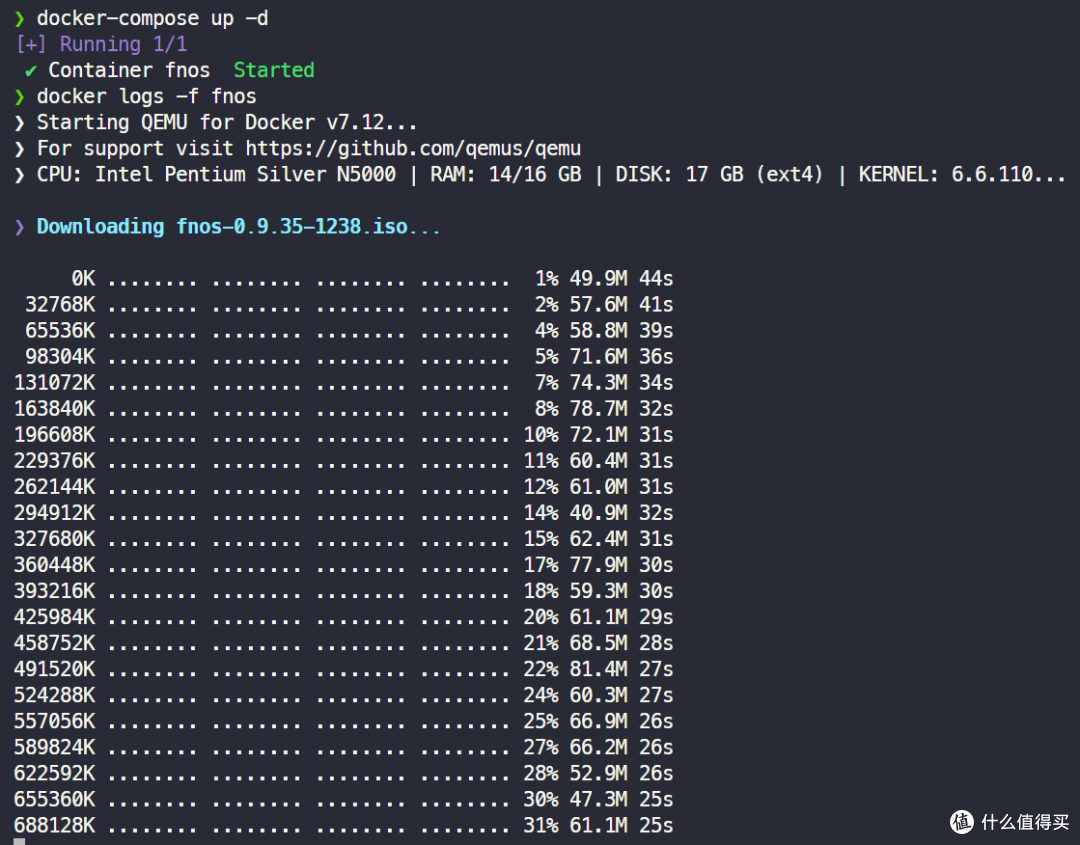
3. 终端启动 fnOS 容器
终端执行以下命令等待启动完成。
docker-compose up -d

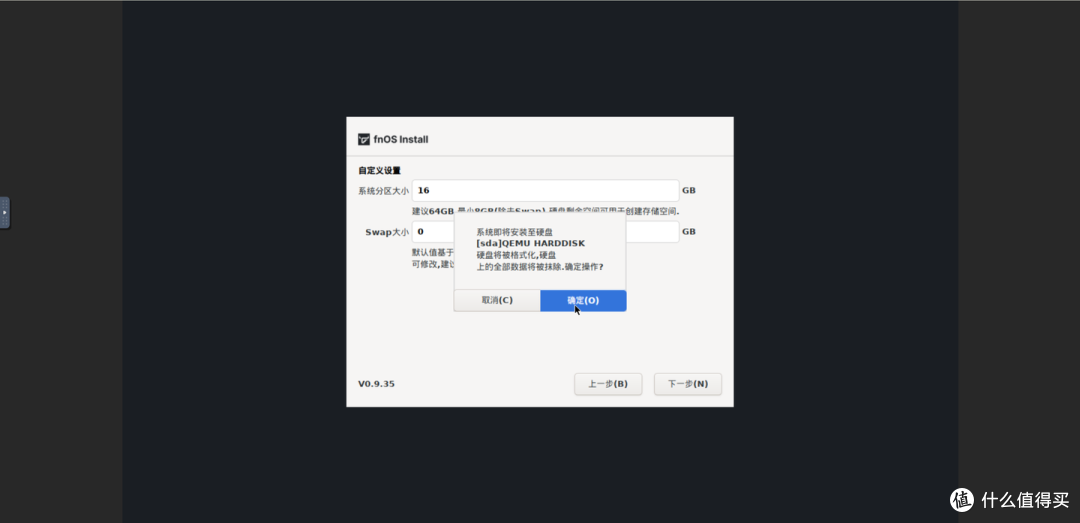
4. 安装飞牛
浏览器打开QEMU界面:http://NAS IP:8006




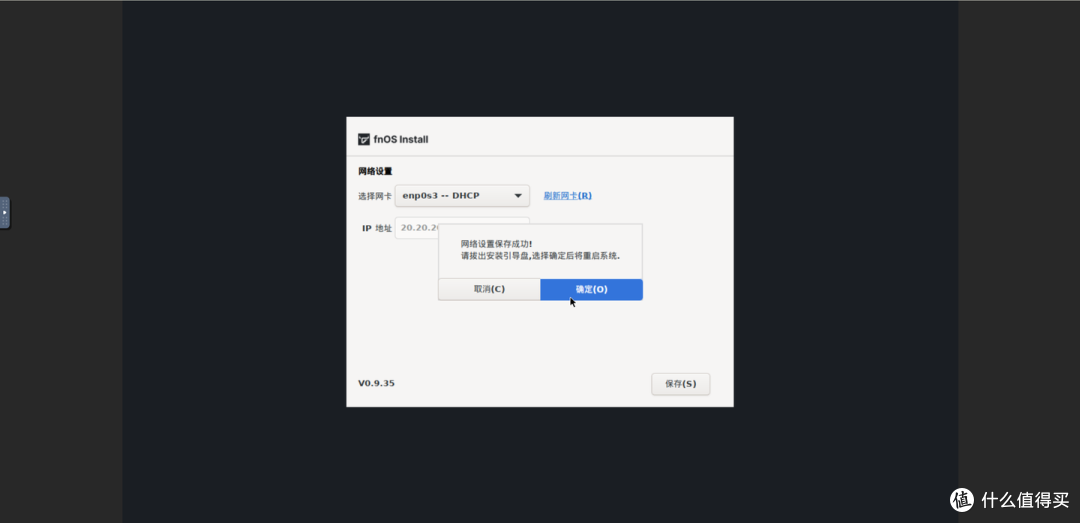
5. 初始化配置
浏览器打开飞牛Web界面:http://NAS IP:5666


🎉 总结
经过测试主要功能都可以正常使用。不过在 fnOS 里面存储资料都是通过 ISO 文件存储,没办法直接挂载到宿主主机。传输文件资料只能通过 SMB/WebDAV等协议。如果不想安装虚拟机,使用原生Linux系统进行体验,可以通过使用这种方法进行部署。
作者声明本文无利益相关,欢迎值友理性交流,和谐讨论~












校验提示文案
校验提示文案
校验提示文案
校验提示文案
校验提示文案
校验提示文案
校验提示文案
校验提示文案
校验提示文案
校验提示文案
校验提示文案
校验提示文案
校验提示文案
校验提示文案