



























 深耕数码兴趣领域









4
5
家用NAS好选择 - 小白都能用的绿联私有云DH2100
2022-09-09 13:29:01
18点赞
11收藏
39评论
大家好,我是波导终结者。
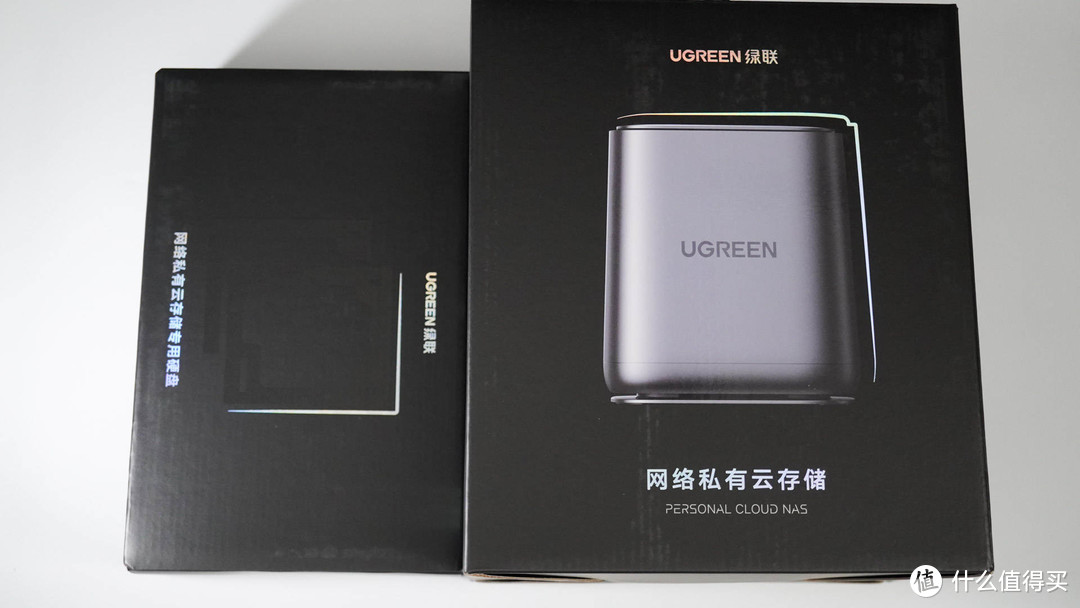
最近一段时间,私有云或者个人家庭NAS这样的概念被屡次提起,也涌现出了不少优秀的产品。有的朋友没想明白,其实道理也挺简单的。随着“听我说谢谢你温暖了四季”的不断爆发,居家办公等需求也不断增加,自然对私有云的需求不断增大。我也入手了绿联的这款DH2100私有云套装,与大家分享。
我见到有的朋友说,放XX云盘不好吗?那我只能说,你没挨过毒打。我的个人观点是,任何云盘都不靠谱。先不说咱们宽带的速度,特别是上行速度不足以胜任把云盘当成常规备份的手段。就说云盘上各种莫名的资料丢失,你就受不了。现在的在线云盘都有AI巡逻机制,会处理掉你存的《它所认为的“不合适内容”》,而且无任何通知,最重要的是基本无法申诉和恢复。
请注意,我说的并不是指你存的一些动作大片,而是正常内容被误判为不合适内容。图片也好视频也好,误伤的概率真的不小,然后内容没了之后你是不知道的,没有任何通知。等你要用的时候,才发现资料没了,呵呵。
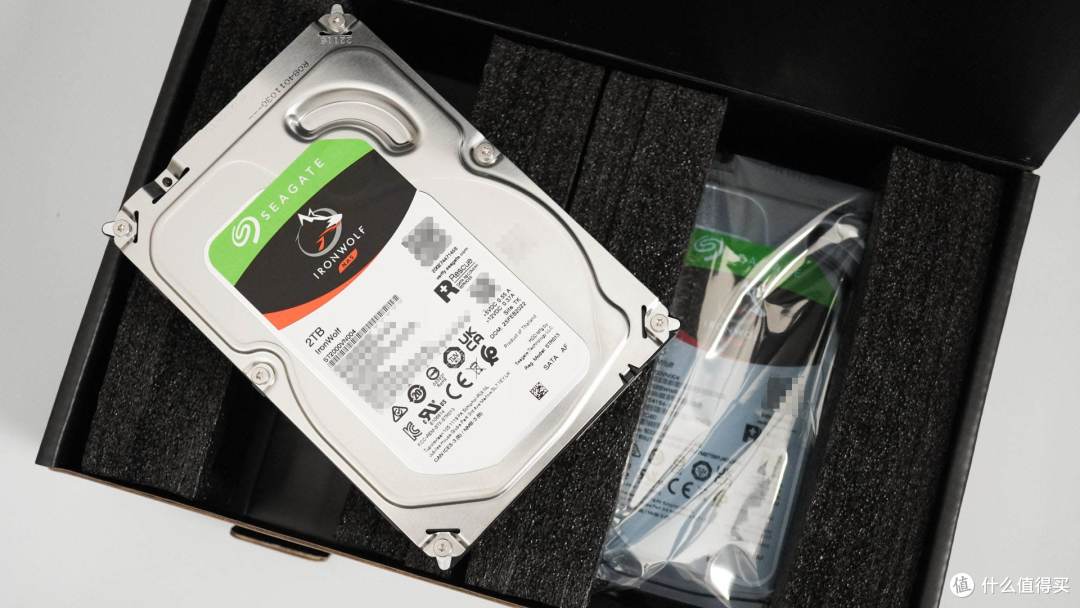
入手的是带希捷酷狼NAS盘的2Tx2套装,这一台私有云打算主要用来装照片,所以容量是完全够的。至于双盘位,双硬盘,空间如何安排?我是建议上Raid1,备份是任何数据安全的基础,不要抱有侥幸心理。
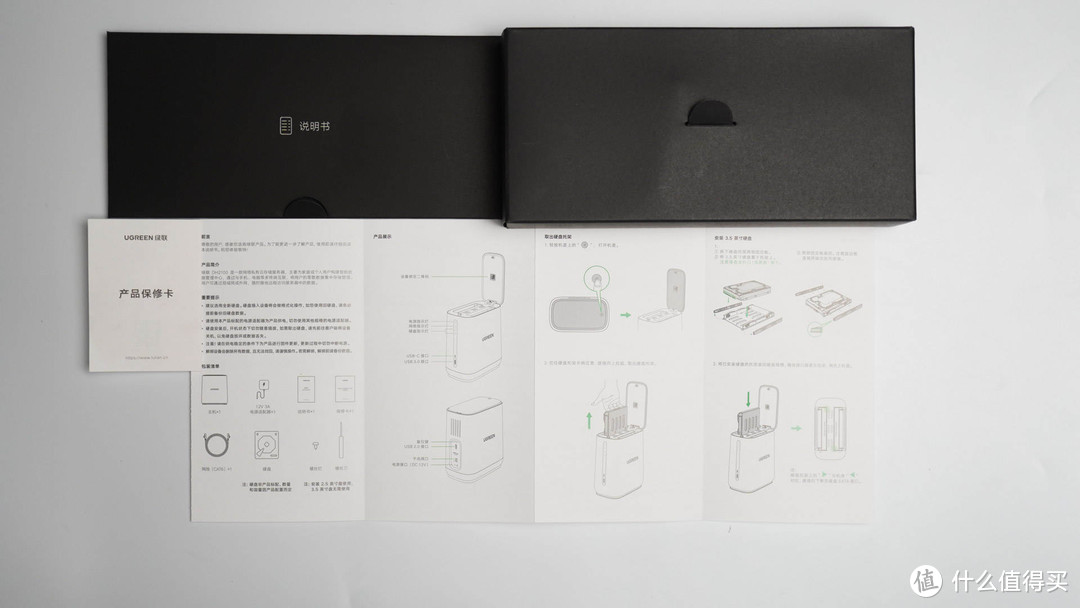
说明书并不复杂,主要讲了一下硬盘的安装,老手不看也可以。主要还是怕有的新手大力出奇迹。
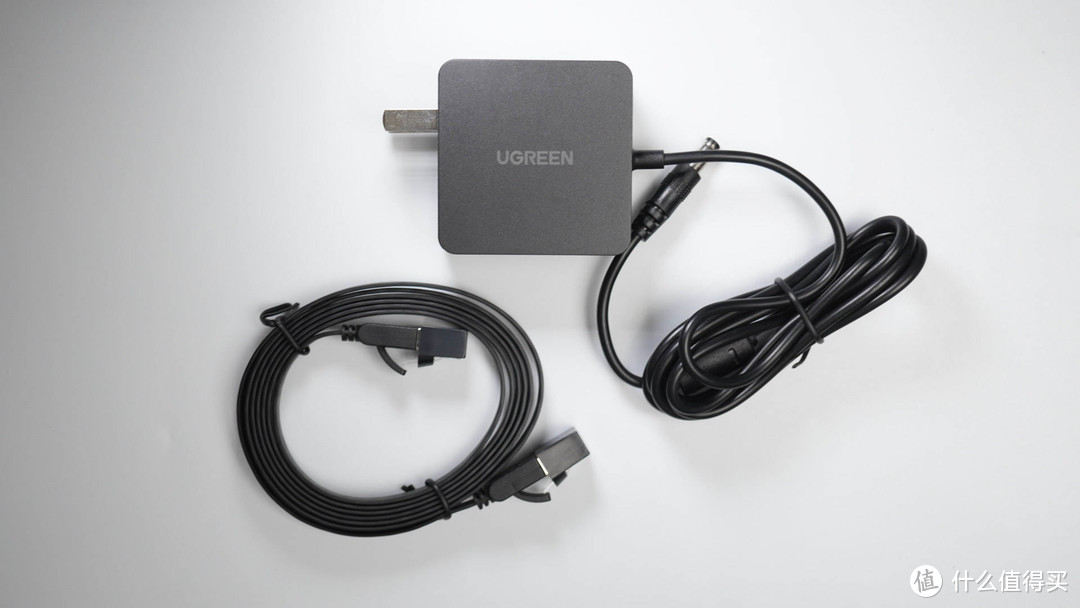
配件方面,基本所有的操作都可以通过手机APP来执行,所以除了电源适配器之外,还有一条网线。当然,机子也是支持无线连接的,这也是现在的大趋势。
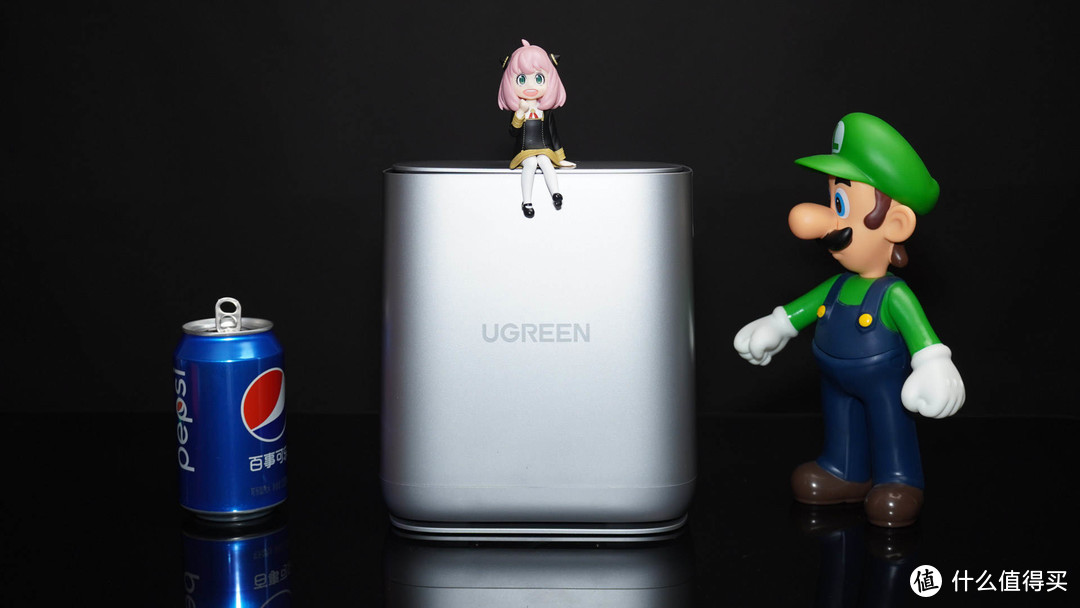
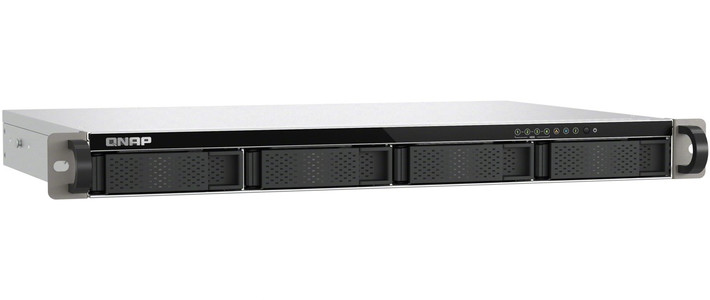
让我们来看一下NAS的本体,圆圆润润的更加亲民,也正好与四四方方的专业级NAS做个区别,毕竟这种私有云主打的是方便易用,全家阖欢。
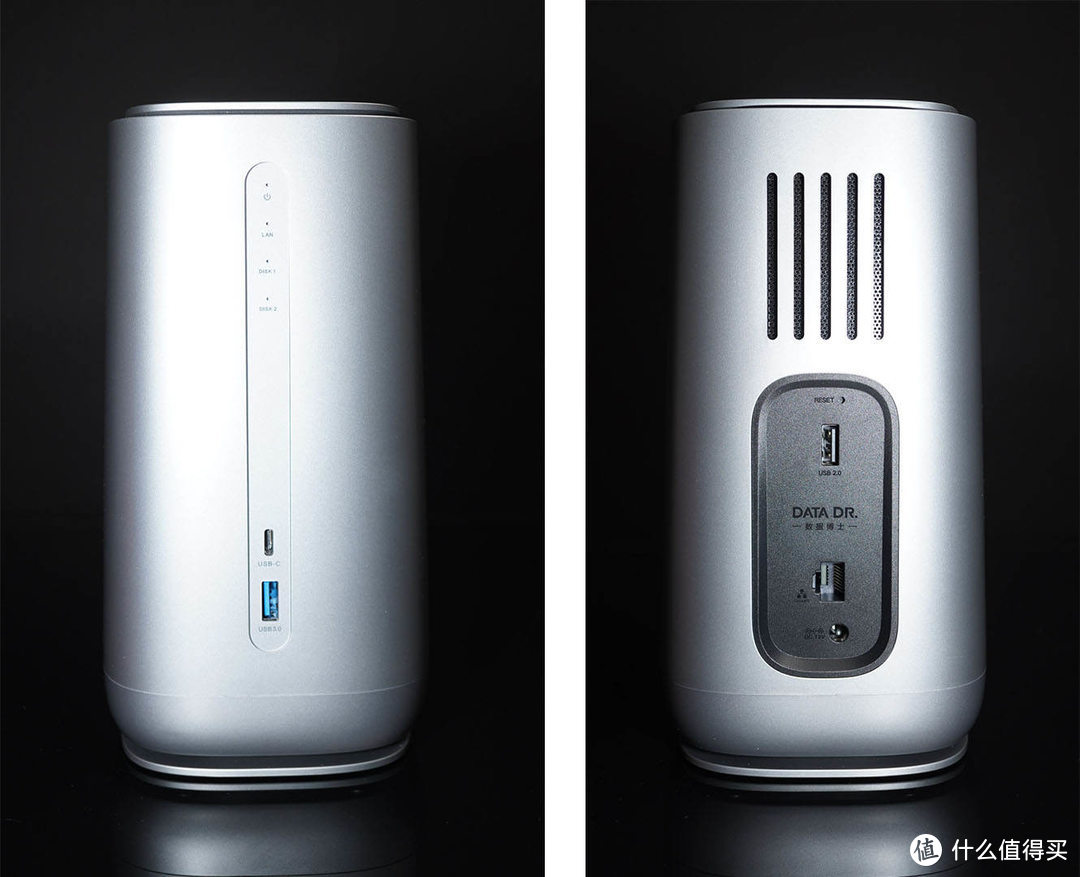
机身的接口也非常简洁,正面往上是几个状态指示灯,下面是Type-C和USB3.0(USB3.2 Gen1)的接口,背面是散热口,RESET针孔,USB2.0,网线口和DC电源接口。
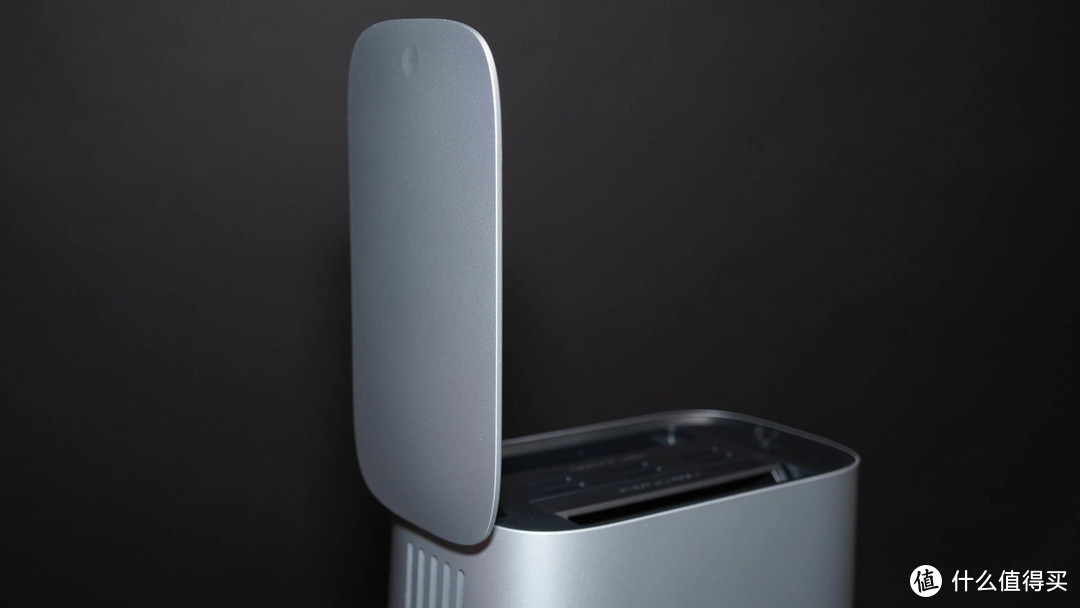
硬盘的安装很简单,上面这个盖按一下,咔嗒一声就开起来了。平时盖上,可以防尘。
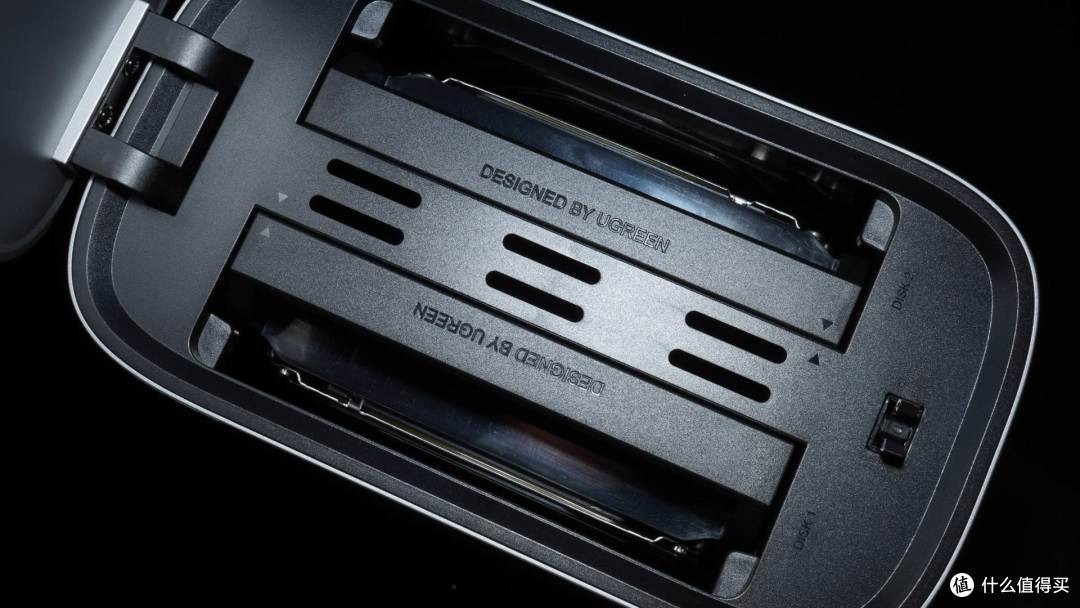
双盘位的机子,两个硬盘对称着放,硬盘支架和机身上还有箭号对应,确保不会安反。毕竟有的朋友信奉大力出奇迹,电子产品可别。
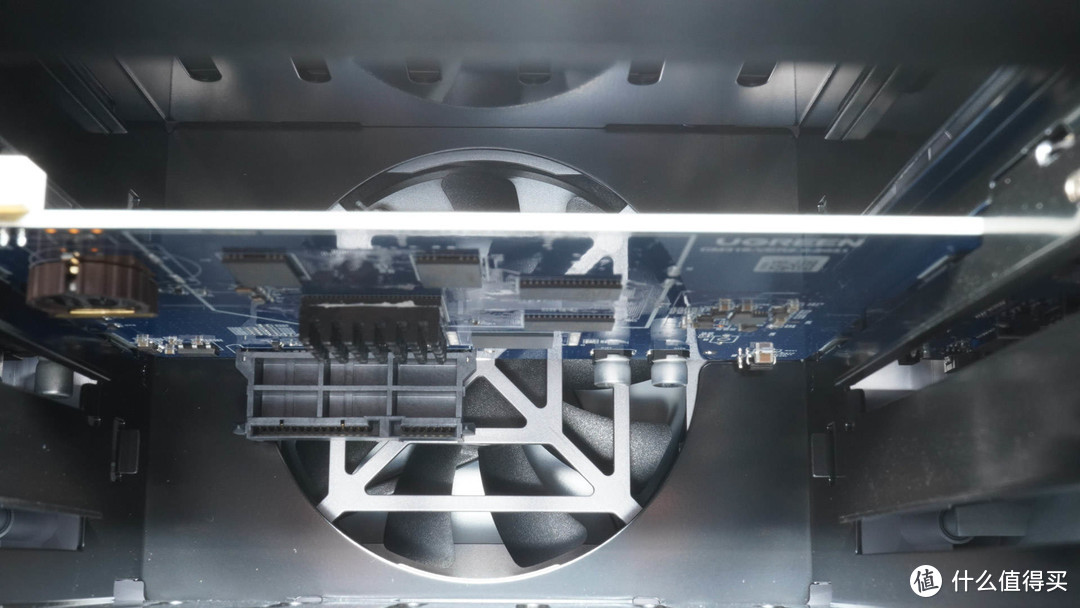
拿出硬盘架,我们偷偷看里面。中间是电路板,下面是接口,更底下是散热风扇,风从下往上通过两块硬盘,再从机身后方上部的散热孔带走。
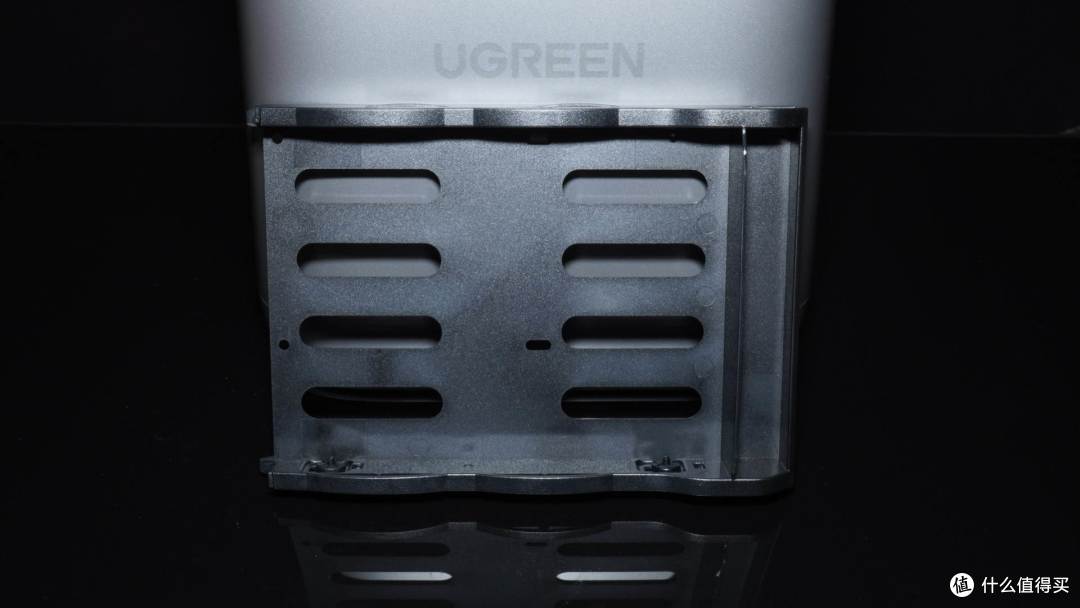
硬盘支架同时支持2.5寸和3.5寸的硬盘,2.5的话通过4个螺丝锁在左上角,3.5直接使用原装的扣条即可。
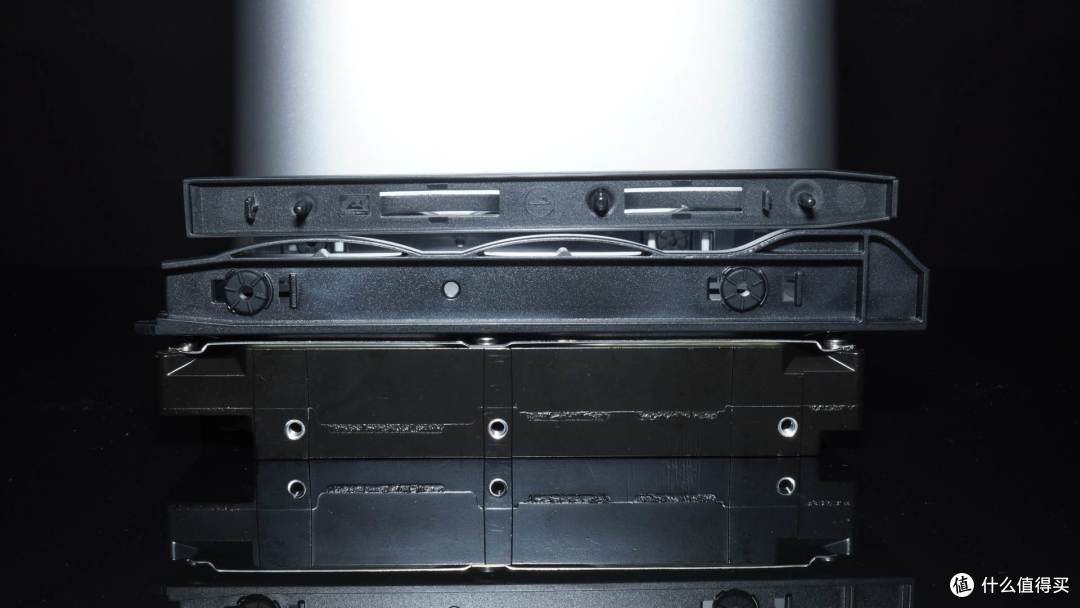
把左右两边的扣条拆下来,把硬盘放进去,再把扣条安上,两边各3个扣点,正好对应硬盘的3个螺丝孔,免工具安装,还是非常舒服的。
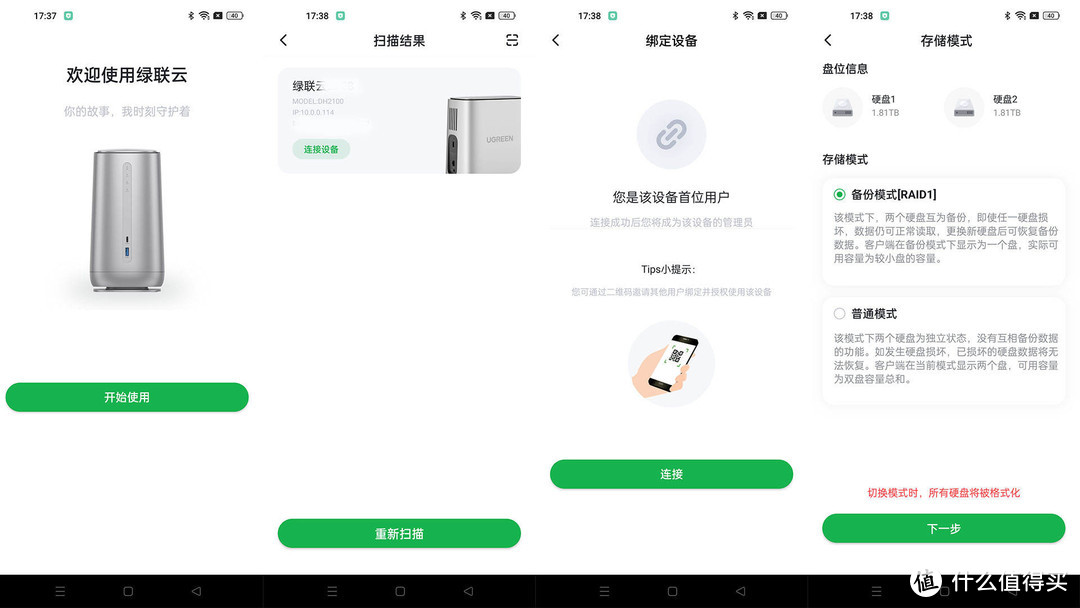
话不多说,准备上机。机子没有电源开关,通上电就自动开始工作,当然我们连接上之后可以通过APP操作开关机,这个后面再说。如果在同一个局域网内,APP可以直接扫到,当然也可以通过扫描机子上的二维码来配对。首次使用都要先格盘,这里我直接选择Raid1模式了。
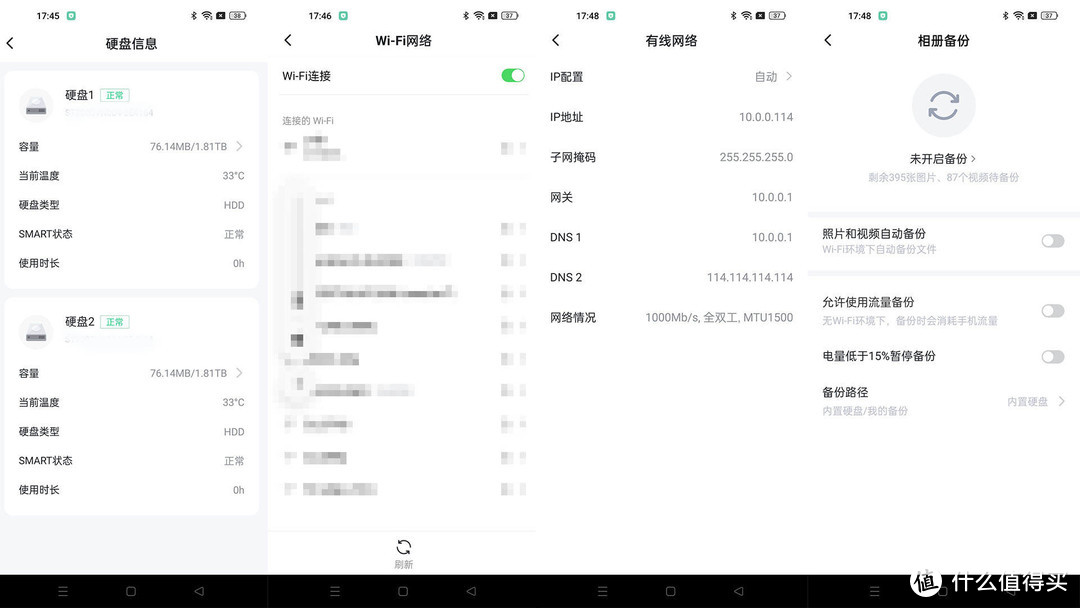
初始化完成之后,便可看到硬盘信息了。同时我也试了一下无线功能,然后把有线网线拔掉,一样可以连接和使用,当然仅接无线的话,速度怎么样就得看路由器了。入手绿联DH2100私有云,我的第一需求是备份手机上的照片和视频,所以我们先来看看备份功能。
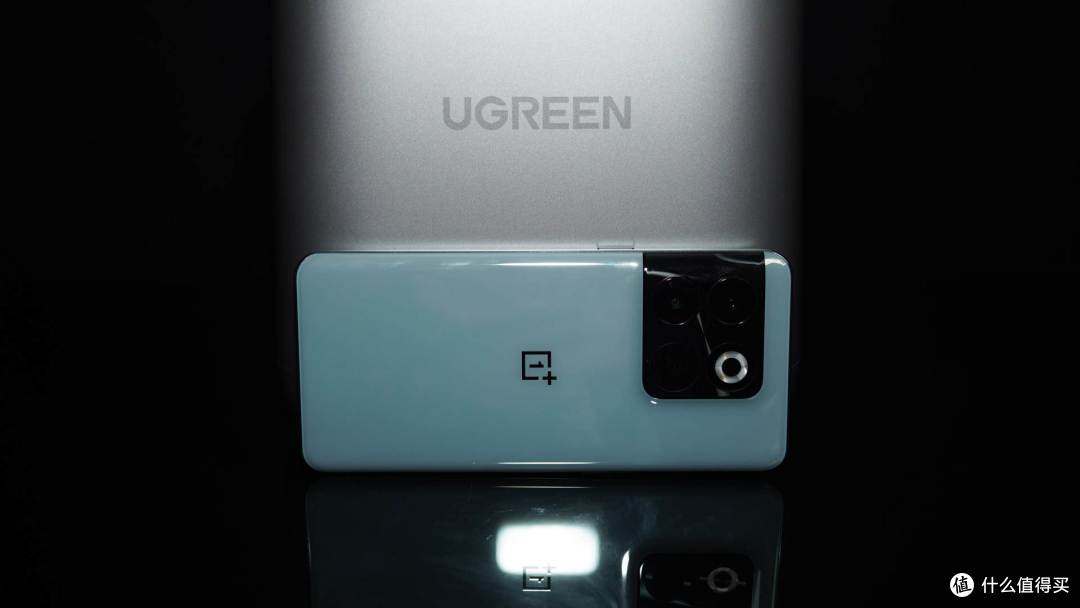
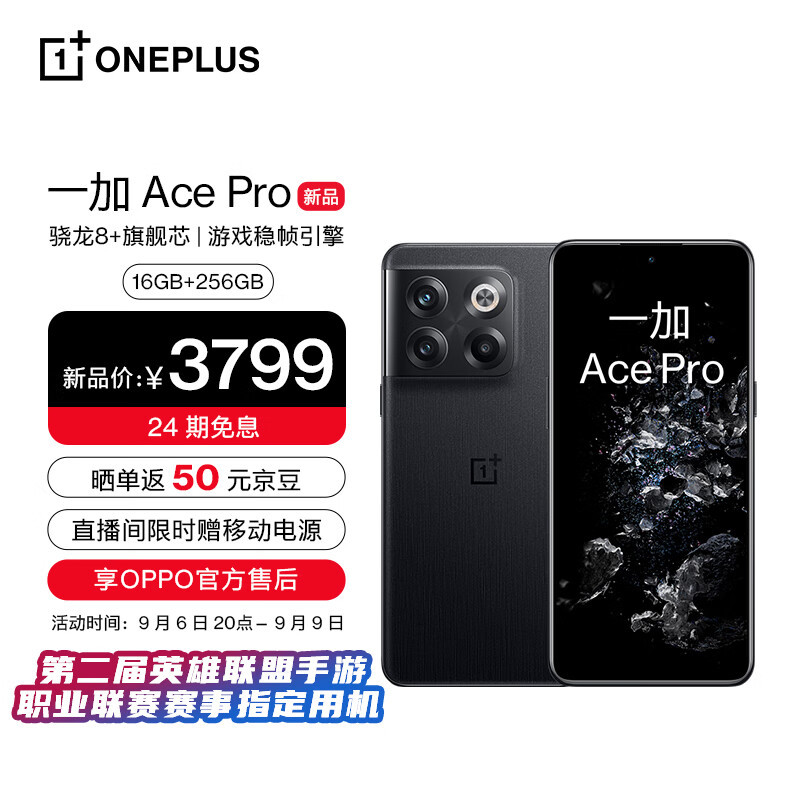
手机我用的是一加Ace Pro,全新的骁龙8Plus在性能,功耗和发热控制上都做得相当不错,再加上16GB大内存,512GB存储,150W超级快充配4800毫安大电池,是当之无愧的性能旗舰。拍照方面,索尼IMX766的主摄还支持OIS光学防抖,以及200万像的独立微距头,对我这种拍产品的很实用。一加Ace Pro屏幕也用上了OLED柔性直屏,120Hz刷新率和720Hz采样率平时打打游戏也是非常顺手。所以在一加Ace Pro机子上,我有不少的照片、视频、截屏、录屏。定价比红米还便宜,我是看不懂了。
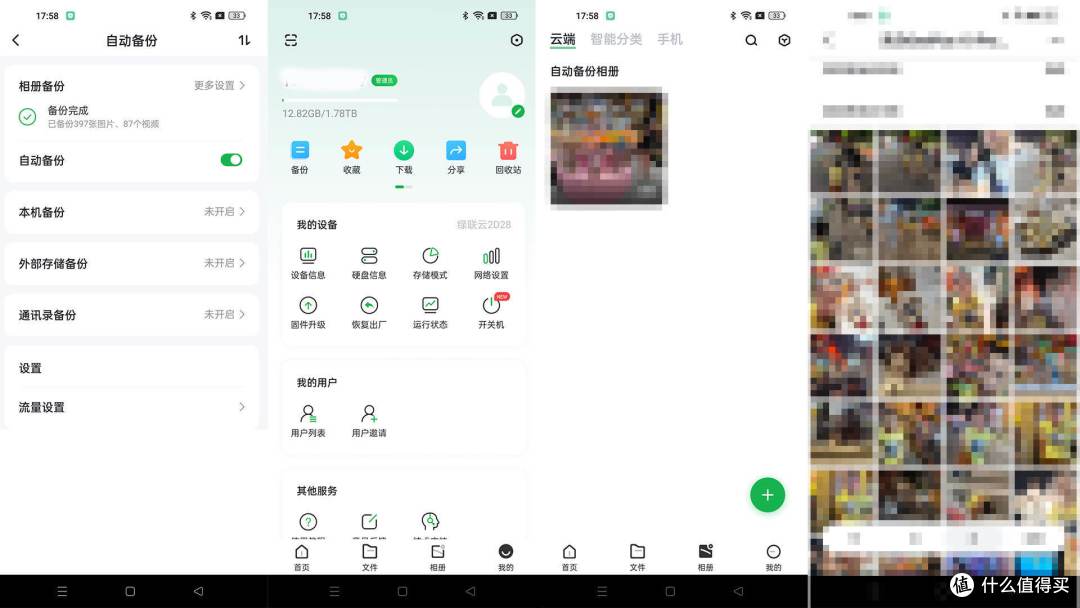
备份的速度,应该主要取决于路由器性能了。首次备份之后,后面可以执行增量备份,还是挺快的。自动备份完成之后,自动生成相册,在里面就可以看到照片了。我们可以设置是否进行自动备份,频率多少,网络限制等(比如不使用流量备份,仅在WiFi下备份等),根据自己实际需求选择。
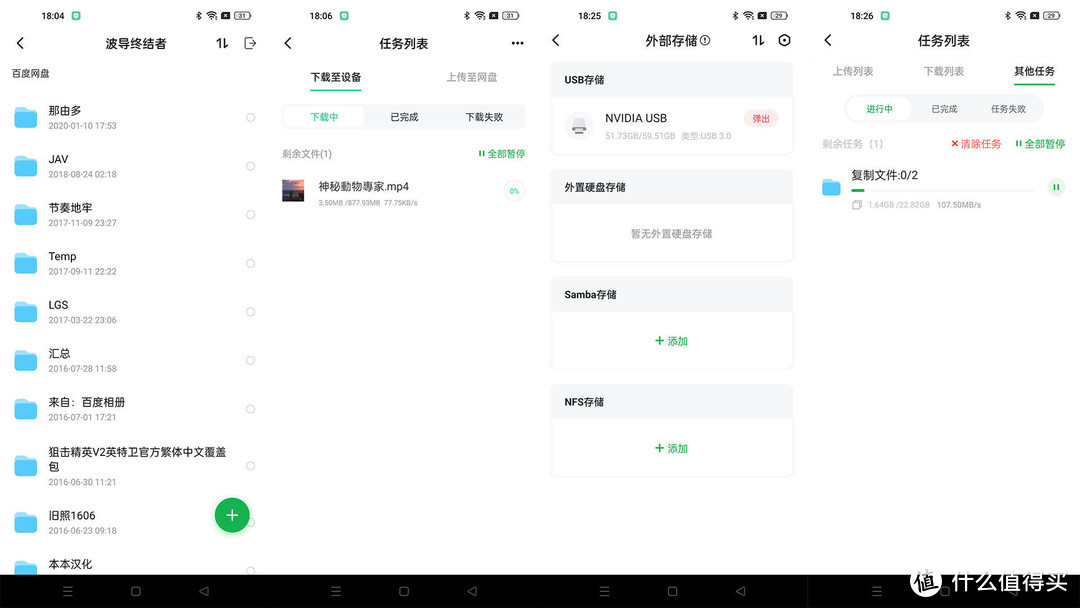
在我们实际的使用需求当中,除了本地私有云备份,与在线云盘之间的互动,以及外接本地U盘、移动硬盘的需求也是十分实用的。绿联云集成了与百度网盘深度合作的插件,可以直接登陆百度网盘账号,进行上传下载操作。我用我非VIP的账号登了上去试试,每秒下载速度在70KB左右,比我在电脑上1Bit/s的速度好多了。而U盘方面,我直接拷一个大视频文件进NAS,100多MB每秒的速度已经是U盘的极限了,如果插固态的话速度会更快。
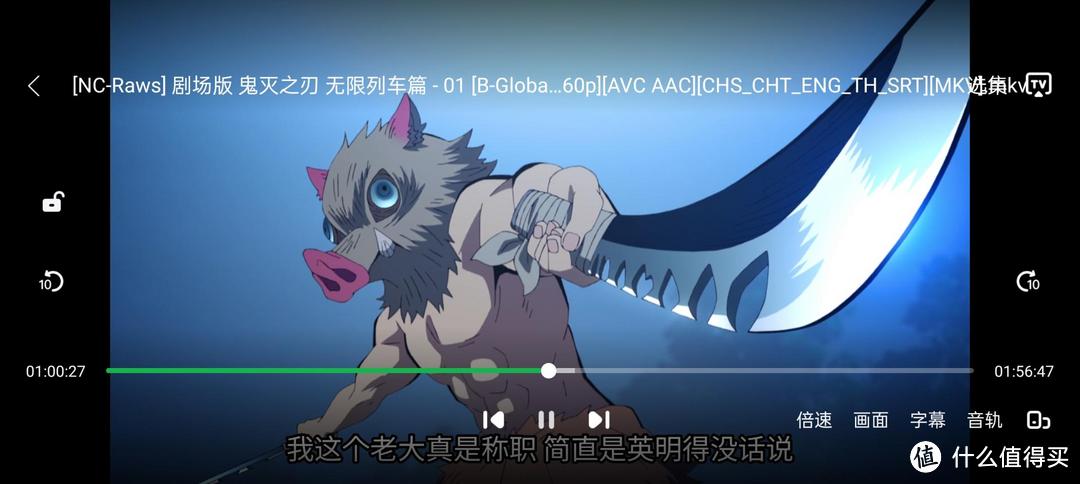
私有云还有另一个用途,就是作为家庭媒体中心来使用。我家里的武则天就经常说,想看XX电影或者电视剧,而她又不会在线折腾,最佳方案,就是下到网盘里直接访问。我先试了一下MKV封装外挂字幕,4K 10Bit的视频源,播放非常流畅。
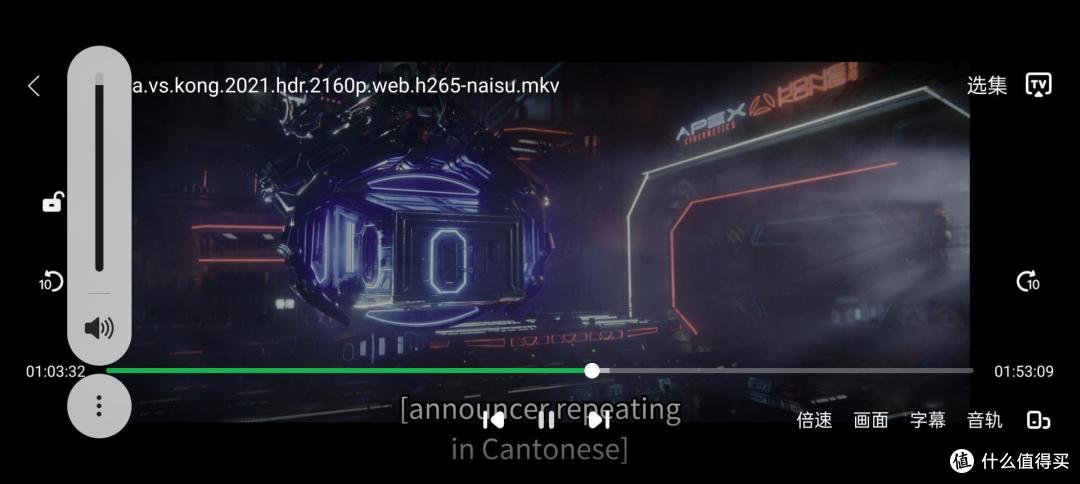
又试了一下更高规格的高码率4K HEVC Bt.2020 HDR视频,播放仍然非常流畅,这令我有点惊讶。绿联DH2100用的是ARM Cortex-A53架构,4核4线程,频率1.4Ghz的Realtek RTD1296,实际表现非常出色。
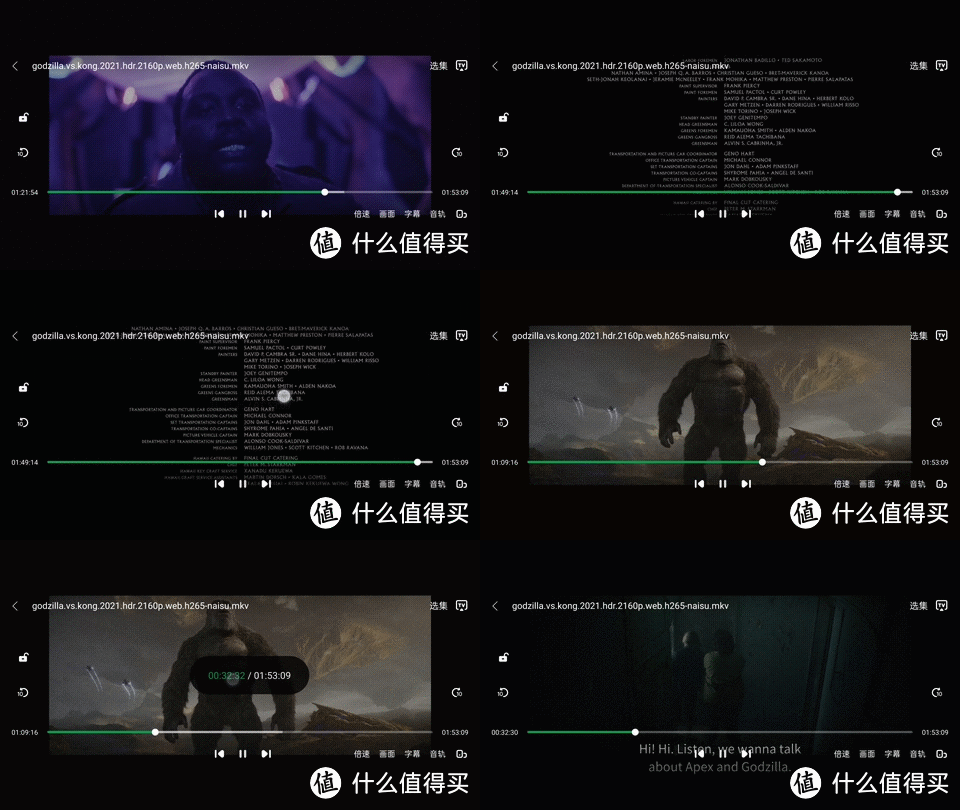
说出来你可能不信,使用绿联内置的播放器,播放体验非常好。不仅容器和视频、音频格式的支持都非常完善,我手上各种视频源的字幕和音视频都完美支持。而很多人注重的一个体验,快速拖动的响应速度上,也是非常惊艳。说句可能会让你觉得我在吹牛的话,我在10700K的机子上本地播放,响应可能都没这么快。虽然这也与播放器、分离器、解码器等设置有关,但确实能看出绿联云在这一方面下的功夫。
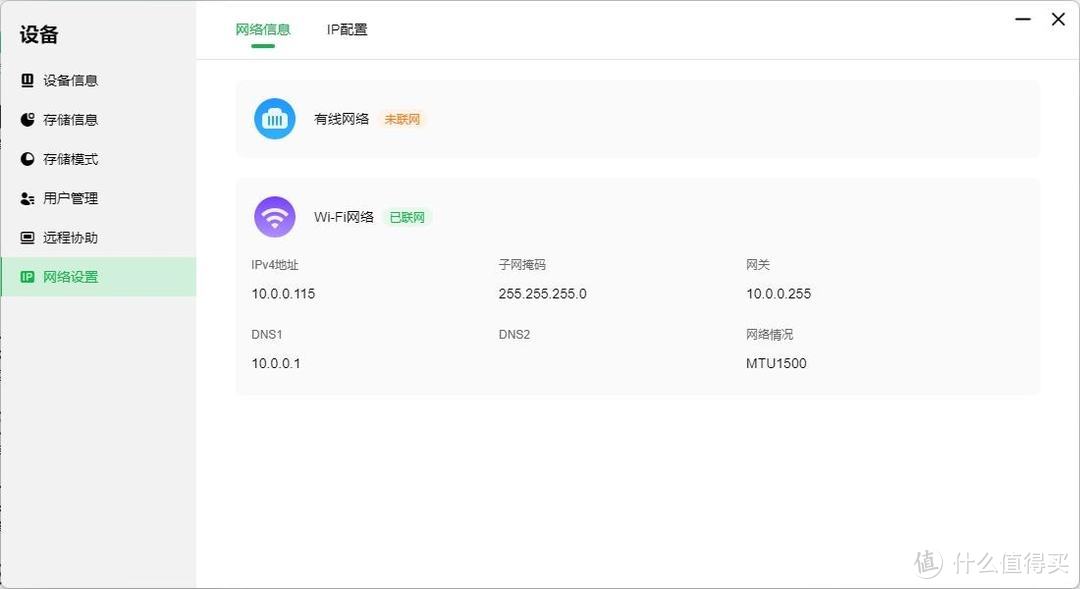
可能有小伙伴会发现,从刚才起我就一直用的是手机在操作。是的没错,现在这种私有云其实主打的就是手机APP完成所有操作,家里老人小孩也能轻易使用。但话说回来,PC端软件自然也是不会少的,而且也会有一些PC才能享受到的功能。首先,我是把网线拔掉了的,只接WiFi,只要路由够强劲,体验上与有线无异。
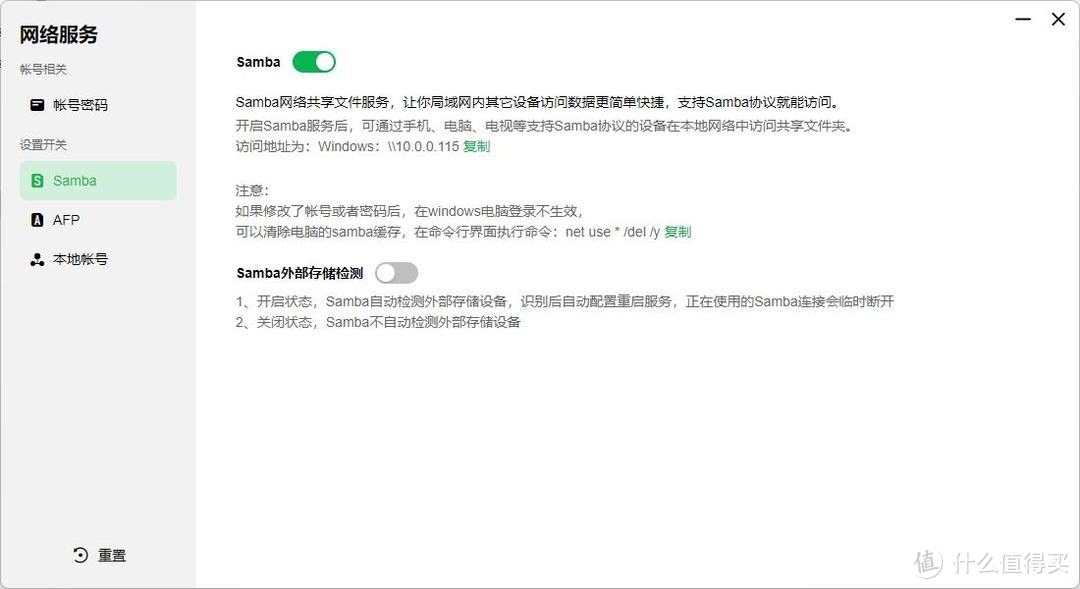
在PC上,最实用的功能还是Samba服务了。简单来说,就是Windows能用的局域网共享盘。
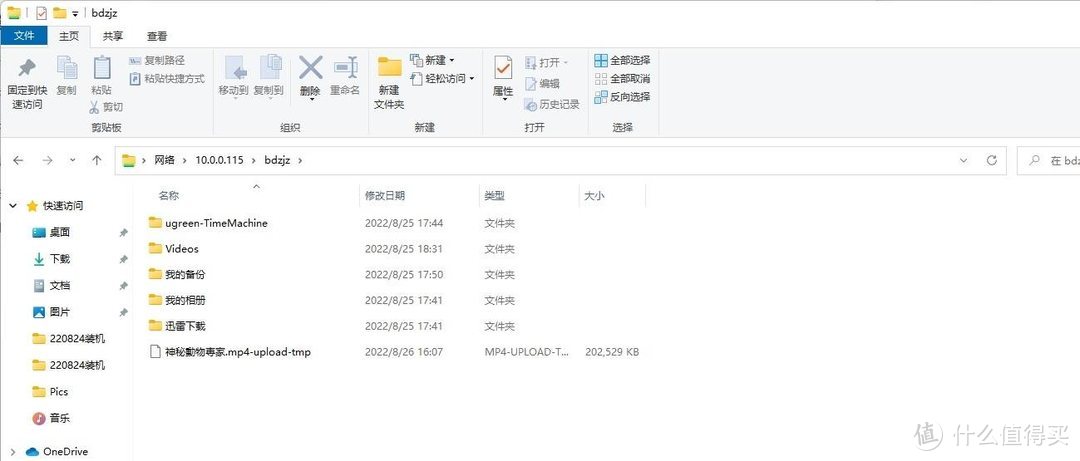
通过局域网IP地址,我们就能直接访问NAS里面的数据。也可以像以往局域网多台PC的操作一样,给它映射一个Z盘之类的。当然需要注意的是,这种时候我们最好手动指定一下NAS的IP,给分配一个固定的,否则DHCP有可能导致IP地址变化。
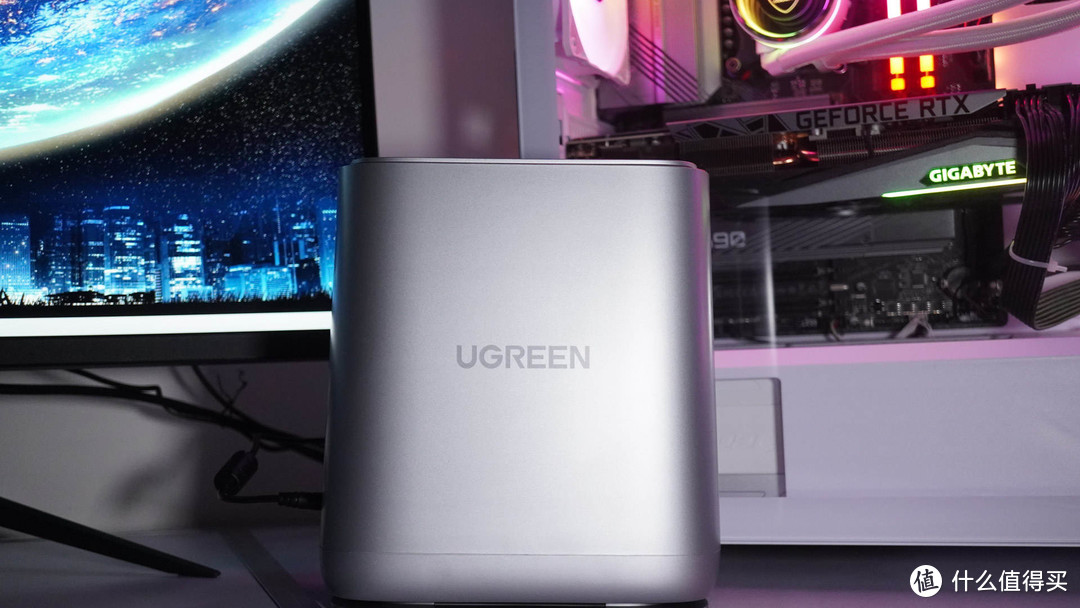
在使用体验上,这种家庭NAS私有云确实有针对性的做了不少优化和开发。你说可供折腾的余地,那肯定比不过专业NAS,但是一般非极客供家庭使用的话,这种的易用性反而更不错。值得一提的是,我在APP里还看到了UPS支持,虽然我目前手头并没有,但为了保证数据安全,肯定也是需要添置的,到时候再另外跟大家分享。
感谢大家观看,喜欢的朋友帮忙点个赞和关注吧,我们下期再见。















校验提示文案
校验提示文案
校验提示文案
校验提示文案
校验提示文案
校验提示文案
校验提示文案
校验提示文案
校验提示文案
校验提示文案
校验提示文案
校验提示文案
校验提示文案
校验提示文案
校验提示文案
校验提示文案
校验提示文案
校验提示文案
校验提示文案
校验提示文案
校验提示文案
校验提示文案
校验提示文案
校验提示文案
校验提示文案
校验提示文案
校验提示文案
校验提示文案
校验提示文案
校验提示文案
校验提示文案
校验提示文案
校验提示文案
校验提示文案
校验提示文案
校验提示文案
校验提示文案
校验提示文案