











































 深耕数码、AI兴趣领域














3
2
告别宝塔面板,更轻量灵活!1Panel让一切复杂化为简单
2024-08-14 14:29:11
18点赞
280收藏
20评论
大家好,我是羊刀仙。
本期为大家带来的是一款国产的Linux运维面板:1Panel,这是一款现代化、开源的 Linux 服务器运维管理面板,可通过Docker快速部署,支持WEB在线更新,宝塔面板的用户我觉得也可以看过来了。(1Panel的Docker镜像加速请直接跳转文末)
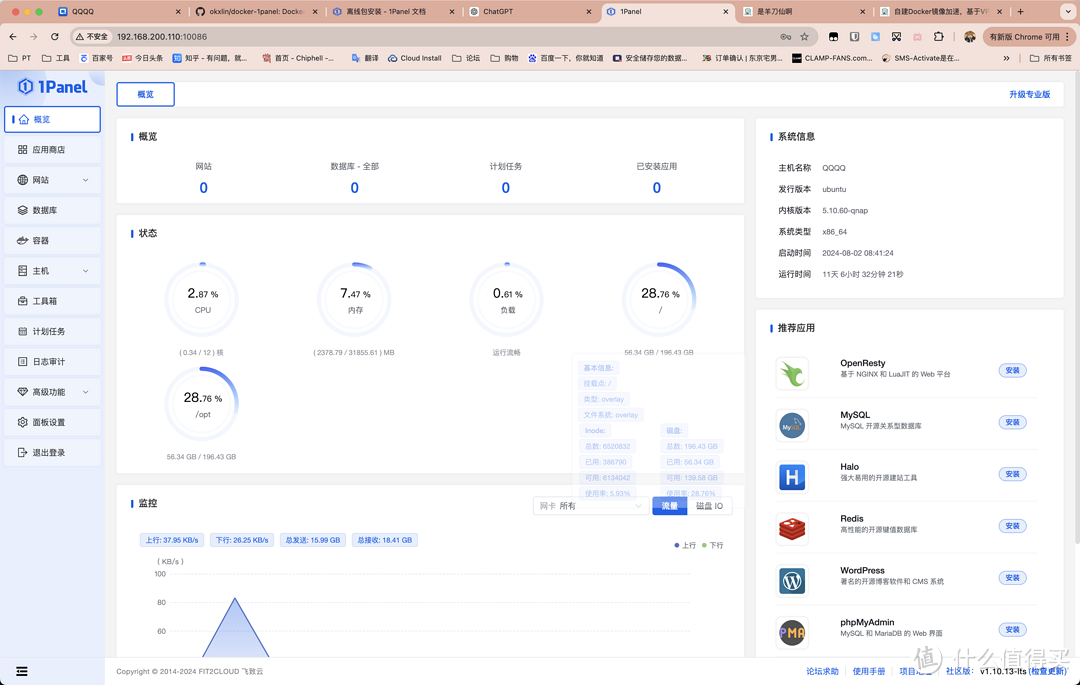
与Portainer(专注于 Docker 和 Kubernetes 的容器管理,集成非常深入)不同,1Panel 旨在成为一个全能型的管理面板,主要定位于广泛的服务器管理任务。不仅仅局限于容器管理,还包括文件管理、进程监控、服务管理、系统信息查看等。它提供了一个集成的界面,管理服务器的各个方面。
需要提及的是,1Panel对于群晖/威联通其实必要性不大(主要加强体验),很多功能系统重合(感兴趣可装个玩玩)。但是对绿联NAS和VPS服务器这种前端很差或没有前端的,强烈建议部署一个。
项目特点
高效管理:用户可以通过 Web 界面轻松管理 Linux 服务器,如主机监控、文件管理、数据库管理、容器管理等;
快速建站:深度集成开源建站软件 WordPress 和 Halo,域名绑定、SSL 证书配置等操作一键搞定;
应用商店:精选上架各类高质量的开源工具和应用软件,协助用户轻松安装并升级;
安全可靠:基于容器管理并部署应用,实现最小的漏洞暴露面,同时提供病毒防护、防火墙和日志审计等功能;
一键备份:支持一键备份和恢复,用户可以将数据备份到各类云端存储介质,永不丢失。
1Panel基本没有玄学Bug,可靠性很高,玩家所的遇到问题基本是出在操作层面。
环境需求
操作系统:支持主流 Linux 发行版本(基于 Debian / RedHat,包括国产操作系统);
服务器架构:x86_64、aarch64、armv7l、ppc64le、s390x;
内存要求:建议可用内存在 1GB 以上;
浏览器要求:请使用 Chrome、FireFox、IE10+、Edge等现代浏览器;
部署流程
在常用的Docker目录下,创建1Panel文件夹,在这之下再创建opt和root两个子目录。
以威联通NAS为例,打开文件总管进行创建:
# 三个映射文件目录

/share/Container/1Panel
/share/Container/1Panel/opt
/share/Container/1Panel/root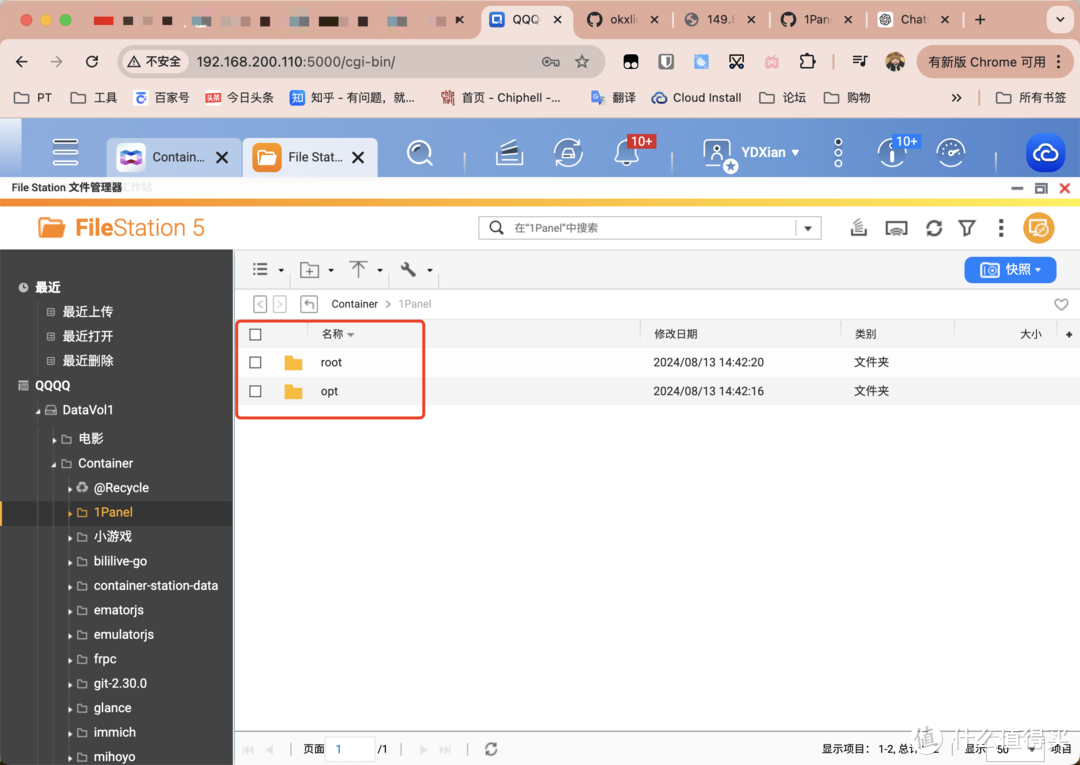
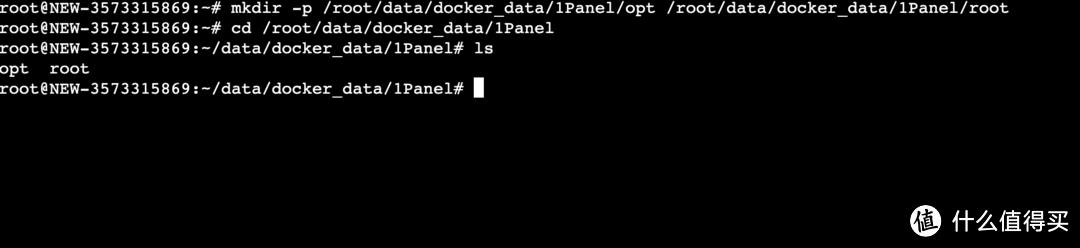
VPS则利用SSH终端,命令行如下:
mkdir -p /root/data/docker_data/1Panel/opt /root/data/docker_data/1Panel/root

cd /root/data/docker_data/1Panel
⭕️Docker Compose(推荐)
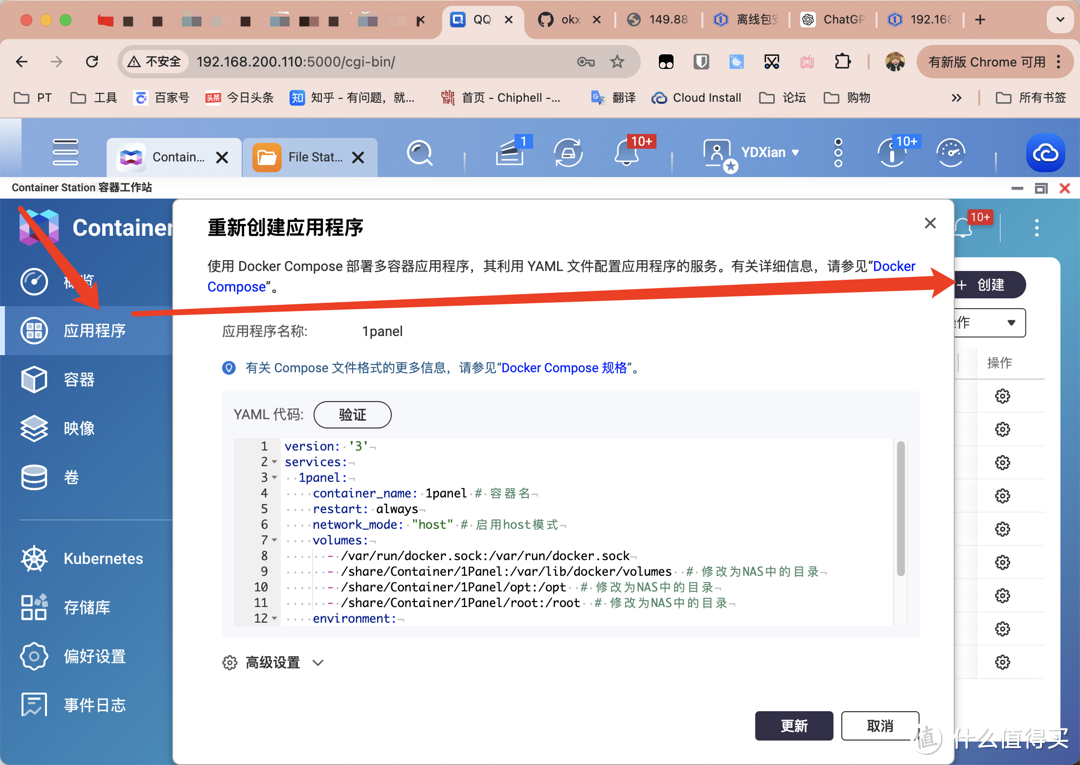
绿联,群晖,威联通,VPS服务器皆可,部署步骤都是老生常谈了!拉不下镜像,可以看看往期镜像加速教程!
利用海外VPS自搭建:https://blog.ydxian.xyz/archives/vpsdocker
利用Cloudflare Workers搭建:https://blog.ydxian.xyz/archives/cf-docker
部署代码如下:
version: '3'
services:
  1panel:
    container_name: 1panel # 容器名
    restart: always
    network_mode: "host" # 启用host模式,默认端口为10086
    volumes:
      - /var/run/docker.sock:/var/run/docker.sock
      - /share/Container/1Panel:/var/lib/docker/volumes  # 修改为NAS中的目录
      - /share/Container/1Panel/opt:/opt  # 修改为NAS中的目录
      - /share/Container/1Panel/root:/root  # 修改为NAS中的目录
    environment:
      - TZ=Asia/Shanghai  # 时区设置
    image: moelin/1panel:latest
    labels:
      createdBy: "Apps"
威联通创建:
VPS创建:
cd /root/data/docker_data/1Panel

vim docker-compose.yml # 上面代码后三个文件映射目录记得改掉

# 英文输入状态下,按i即可进行修改。修改完毕后,按下esc,再同时按下shift+:,英文状态输入wq并回车,即可保存。

docker-compose up -d
⭕️Docker命令行
docker run -d
    --name 1panel
    --restart always
    --network host
    -v /var/run/docker.sock:/var/run/docker.sock
    -v /var/lib/docker/volumes:/var/lib/docker/volumes
    -v /opt:/opt
    -v /root:/root
    -e TZ=Asia/Shanghai
    moelin/1panel:latest
初步启用
部署完,照理说WEB输入IP:10086就可进行访问,但是会出现以下界面。安全入口是啥?根据提示咱们继续。
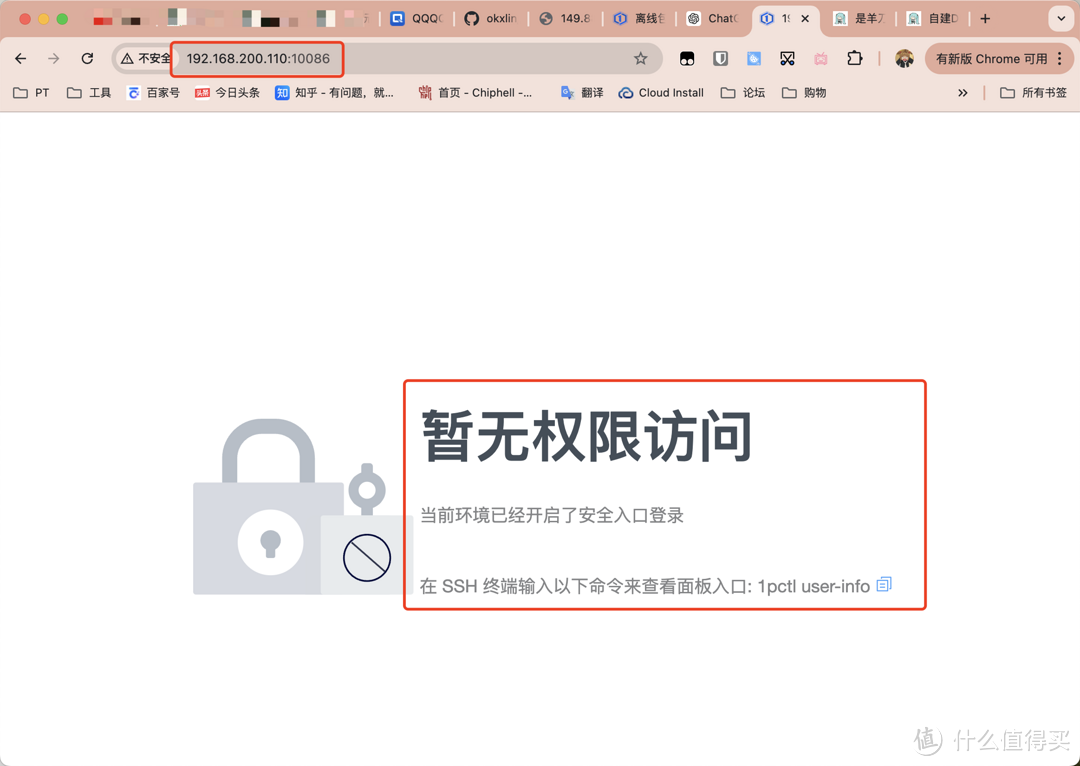
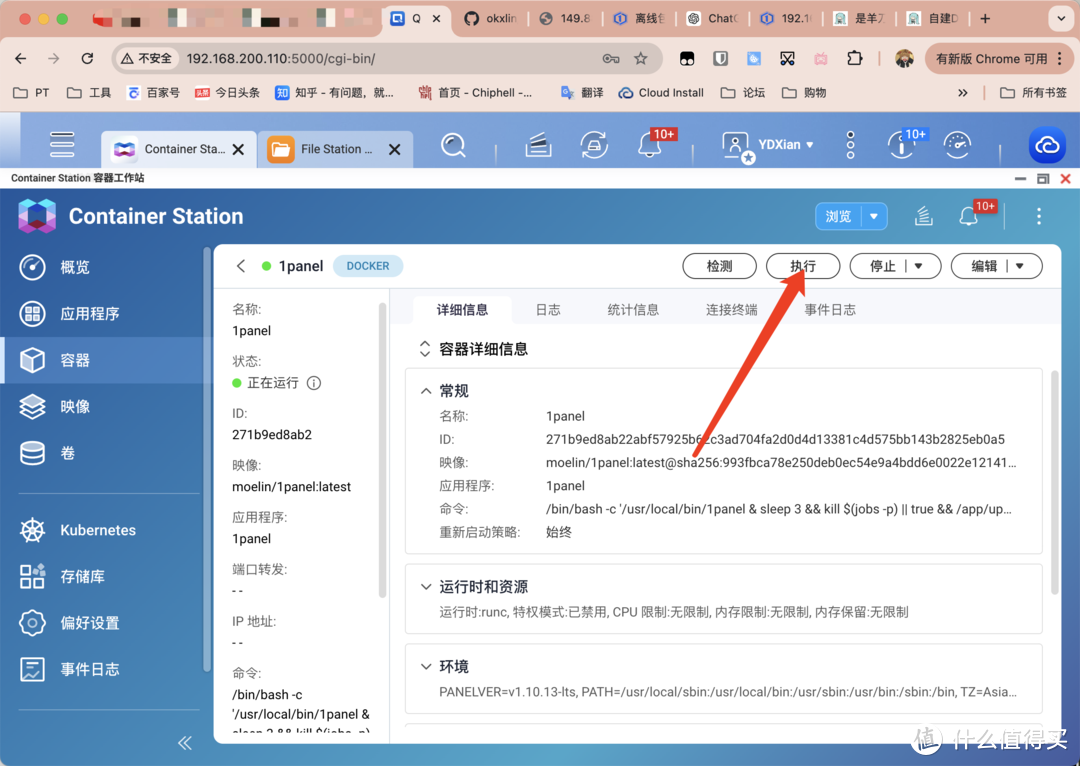
威联通NAS打开容器,点击执行
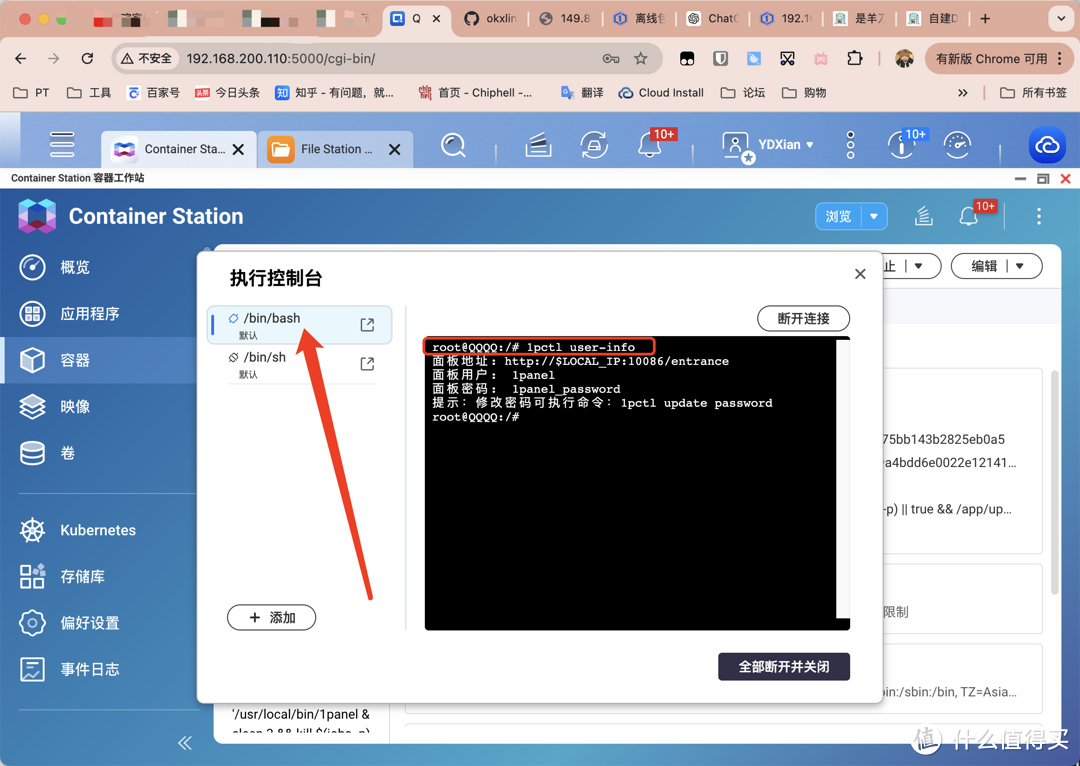
选择/bin/bash进入容器,输入指令
1pctl user-info
会得到以下信息:安全入口,用户,用户密码
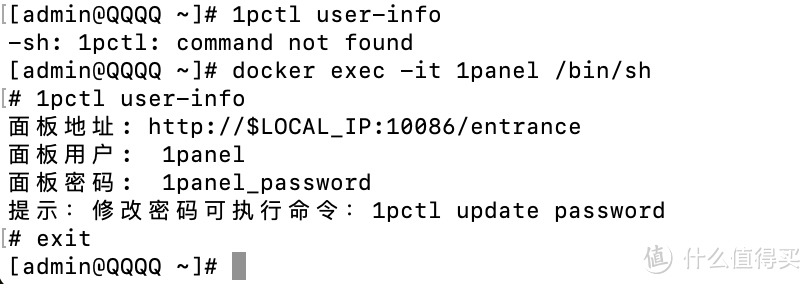
同样的VPS利用SSH,可依次输入以下命令:
docker exec -it 1panel /bin/sh

1pctl user-info
同样可获得相同的内容
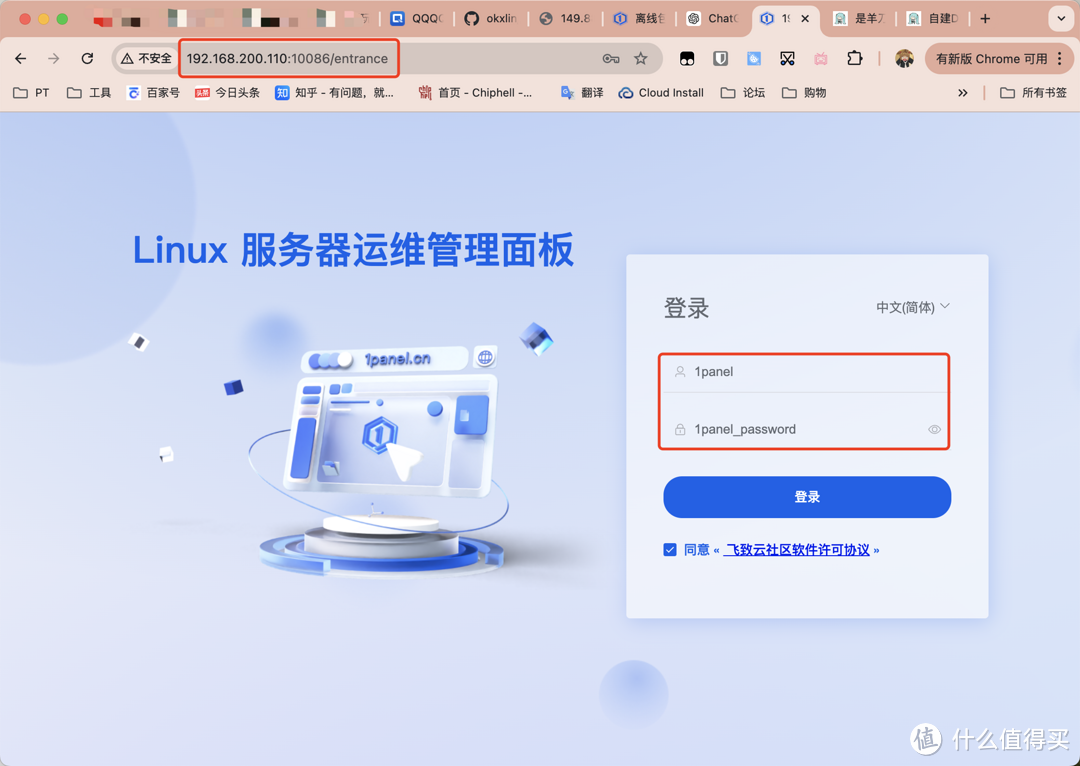
这时,WEB输入IP:10086/entrance便可正常访问了。
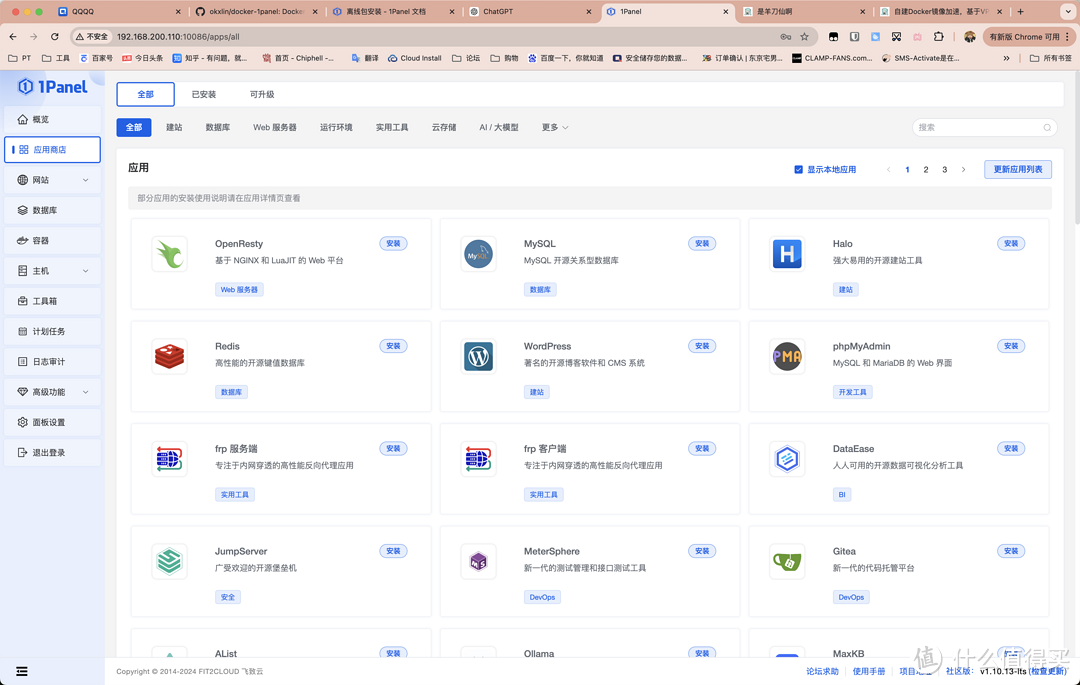
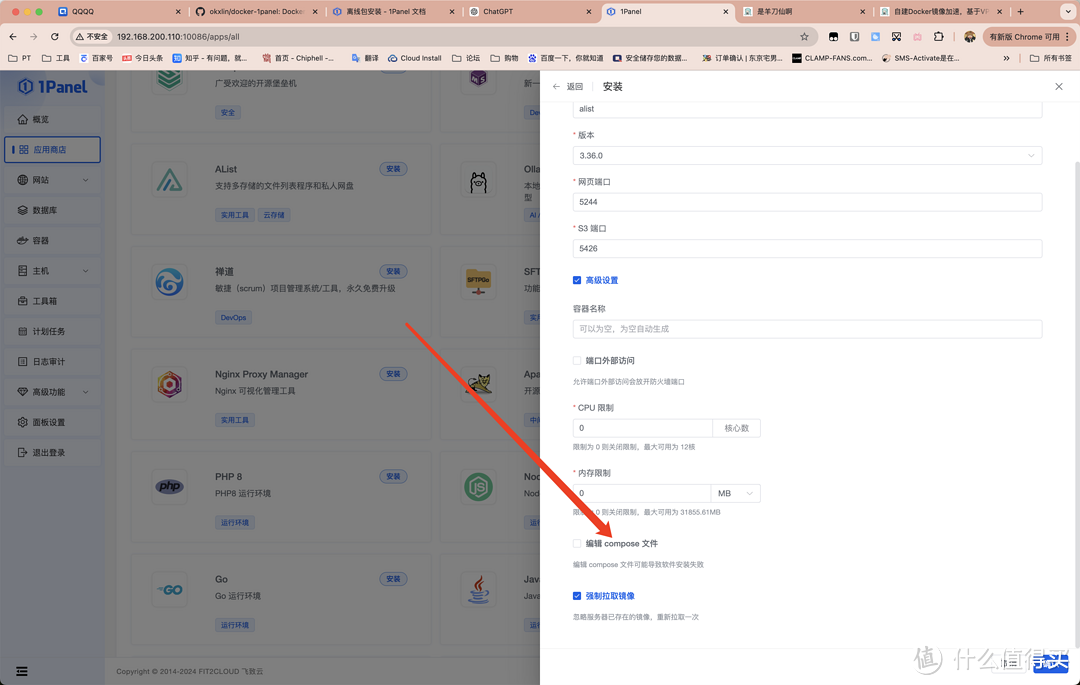
应用商店,各类Docker基本应有尽有
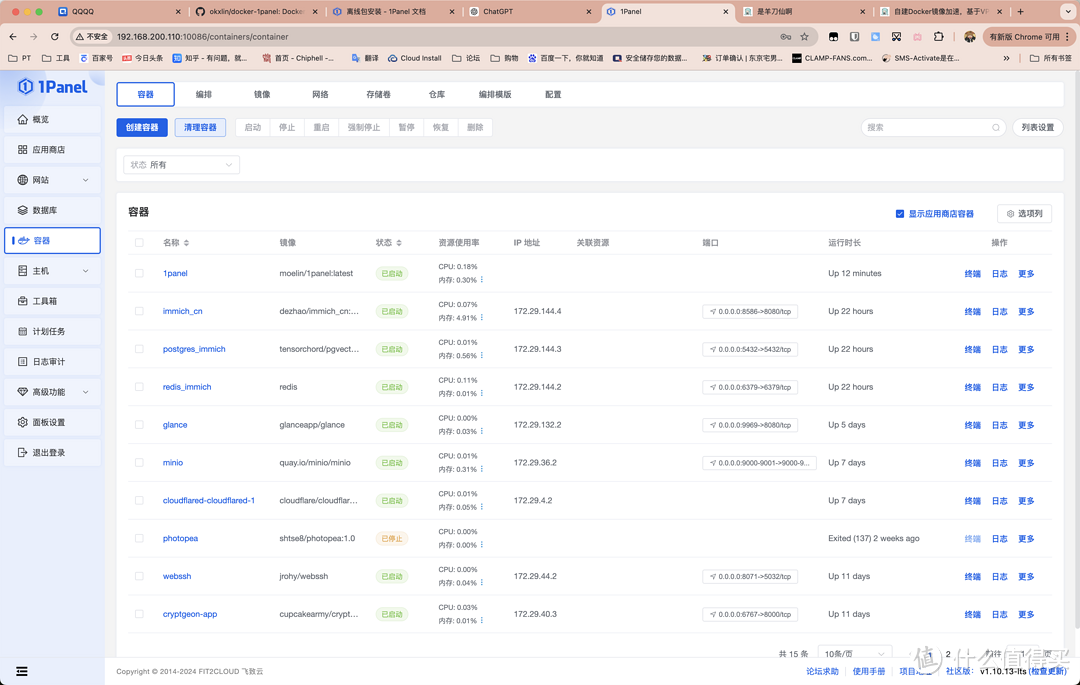
威联通原本就安装好的Docker列表,我个人觉得容器编排功能非常不错
1Panel直接有提供部署模板,同时部署的自由度也挺高
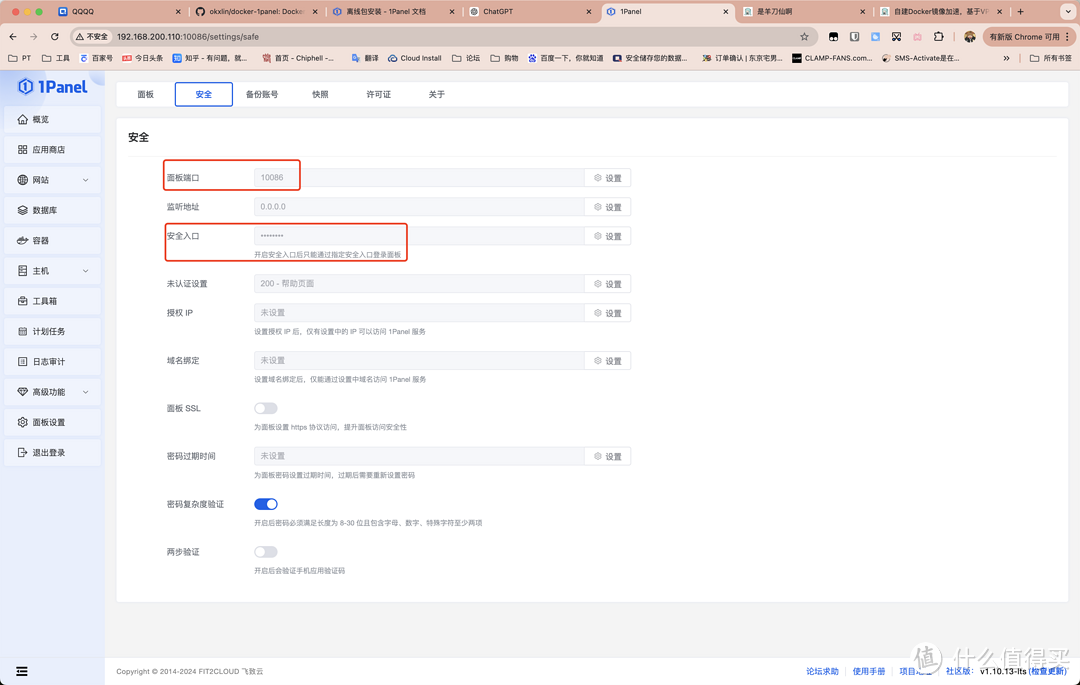
记得在面板设置中,修改用户密码及安全入口/entrance
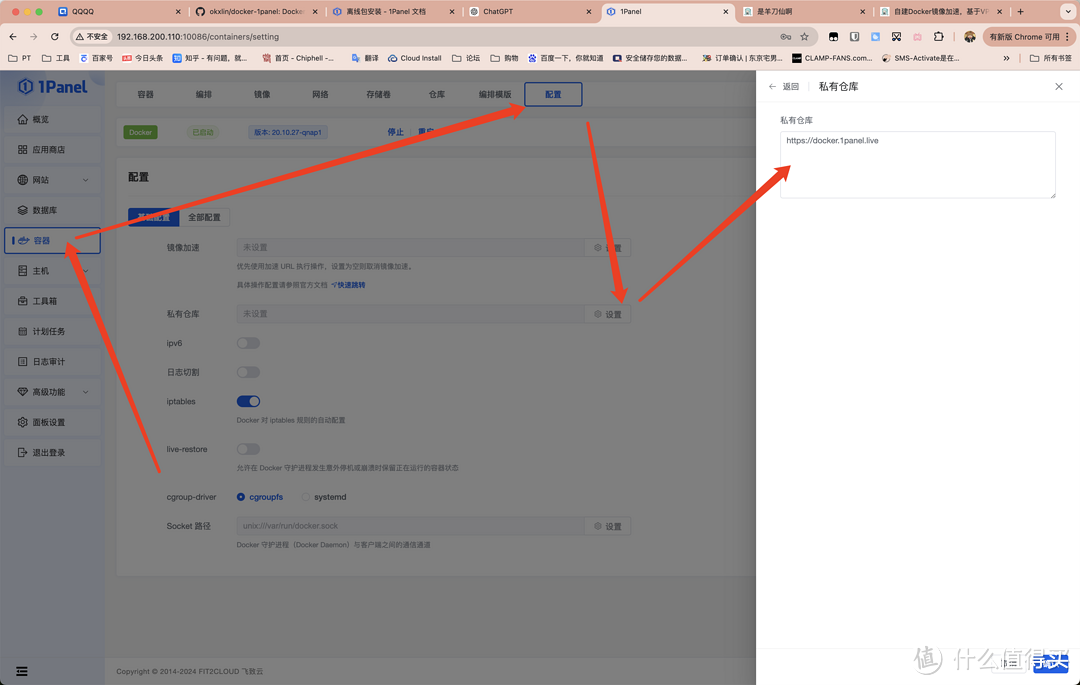
Docker镜像加速
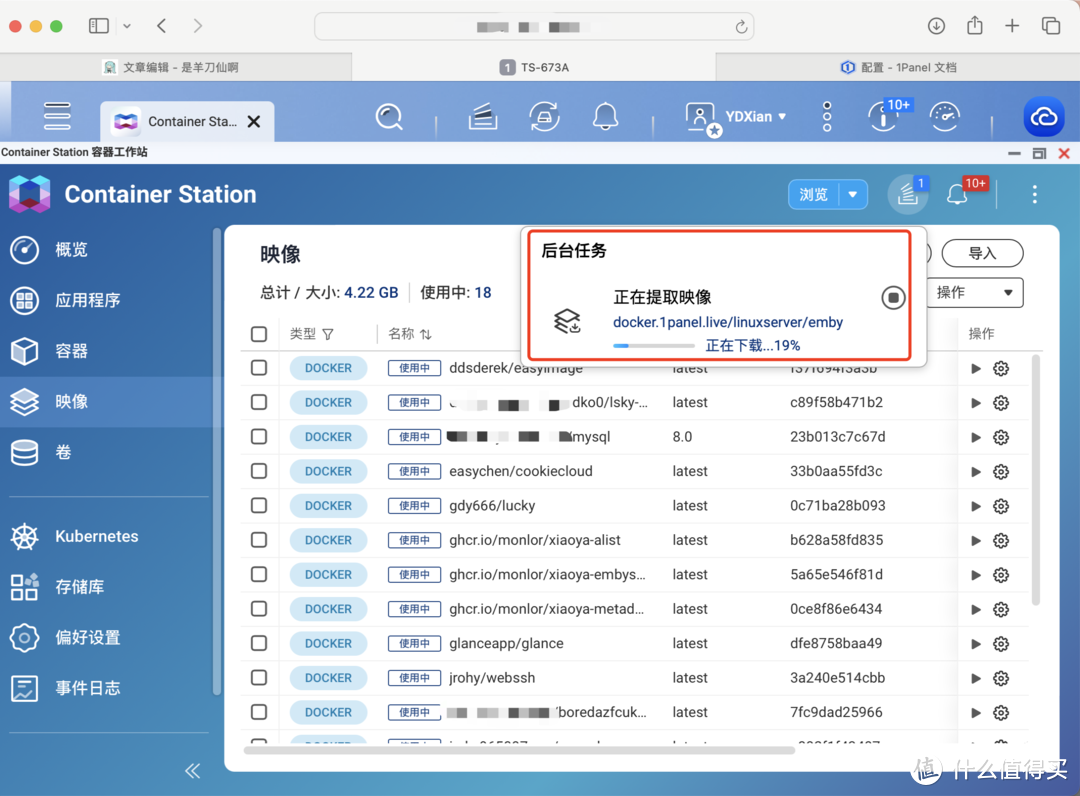
1Panel提供了自己的镜像加速源docker.1panel.live,国内用户可以自行添加,支持添加多个源,一行一个
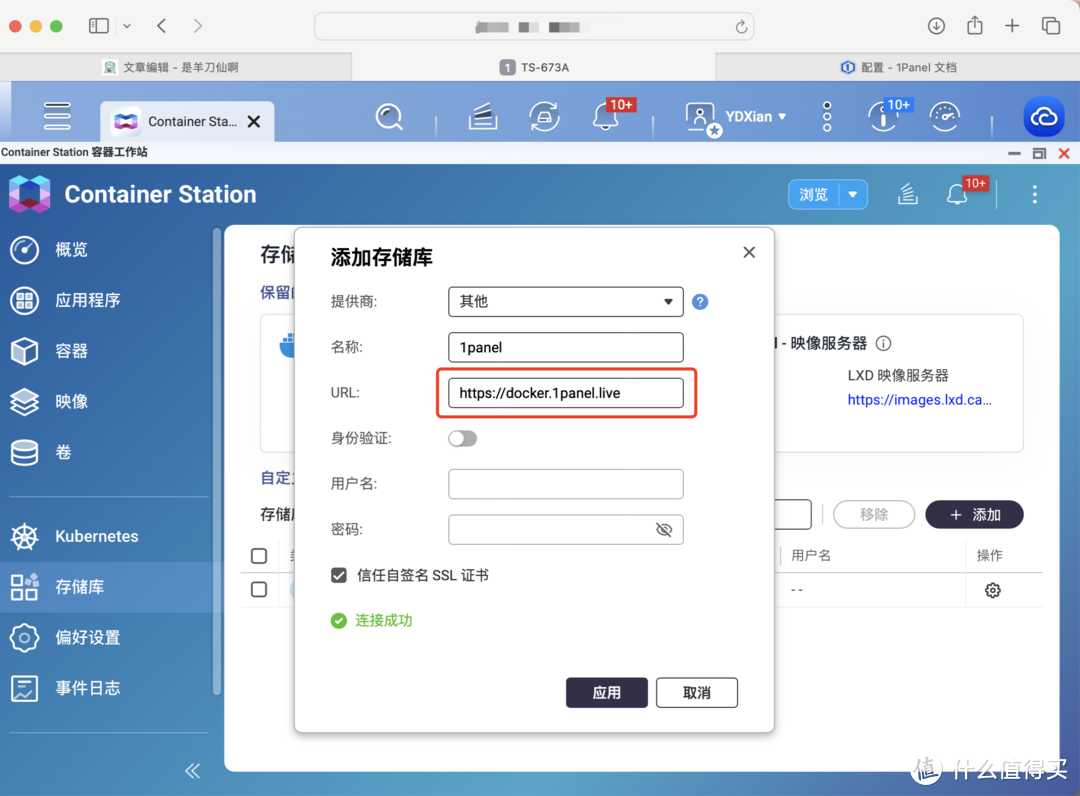
实际在威联通NAS测试也好用,可以直接添加
一些其它镜像源:
docker.1panel.live
docker.nastool.de
docker.agsv.top
docker.agsvpt.work
docker.m.daocloud.io
dockerhub.anzu.vip
docker.chenby.cn
docker.jijiai.cn
最后
只能说很牛,可视化界面(包括文件管理),自带SSH工具,提供Docker镜像加速,这对我这个手里还掐着几台国内VPS的用户来说简直不要太香!
如果大伙儿觉得本篇内容还不错,别忘了三连支持下,能点点关注就更好了!后续我还会持续分享各类教程以及有趣好玩的项目,感谢观看,咱们下期见~
















校验提示文案
校验提示文案
校验提示文案
校验提示文案
校验提示文案
校验提示文案
可以文件链接自定义指的是如这样一个链接地址http://域名:8888/share/4qONXhKg
下次更换服务器时同一个文件再次分享的时候仍然可以改成这个地址。
校验提示文案
校验提示文案
校验提示文案
校验提示文案
校验提示文案
校验提示文案
校验提示文案
校验提示文案
校验提示文案
校验提示文案
校验提示文案
校验提示文案
校验提示文案
校验提示文案
校验提示文案
校验提示文案
校验提示文案
校验提示文案
校验提示文案
校验提示文案
可以文件链接自定义指的是如这样一个链接地址http://域名:8888/share/4qONXhKg
下次更换服务器时同一个文件再次分享的时候仍然可以改成这个地址。
校验提示文案
校验提示文案
校验提示文案
校验提示文案