


















7
5
利用Synology drive同步文件到群辉
2023-03-25 11:47:53
17点赞
125收藏
38评论
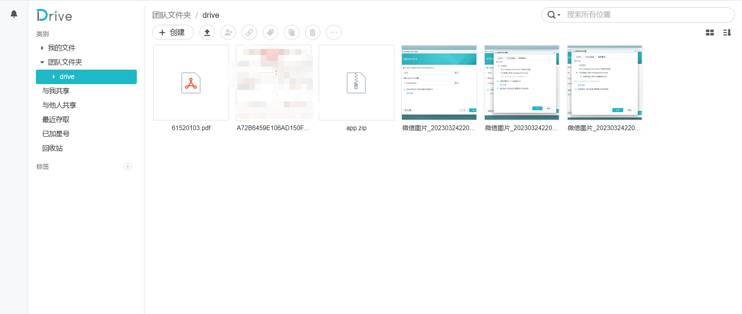
说起Synology drive,群辉官方给他的定义是私有云存储,可以利用其进行团队协同办公或者多设备间互相传输文件或者备份文件,如果作为家庭私有存储,完全可以用它来自动备份电脑硬盘或者手机设备上的重要文件。
产品优点
随时存取,不限平台,利用官方Drive client或者Synology drvie app,可以在不同的设备间随时读取文件
数据同步,免去手动传输的烦恼
轻松顺畅的协作,支持多人在线编辑word、excel文件
丰富的数据管理功能,准确追踪文件的存取和共享状态
版本控制,可以对数据进行增量备份,防止文件误删除,历史找回无忧
使用教程
1.套件下载
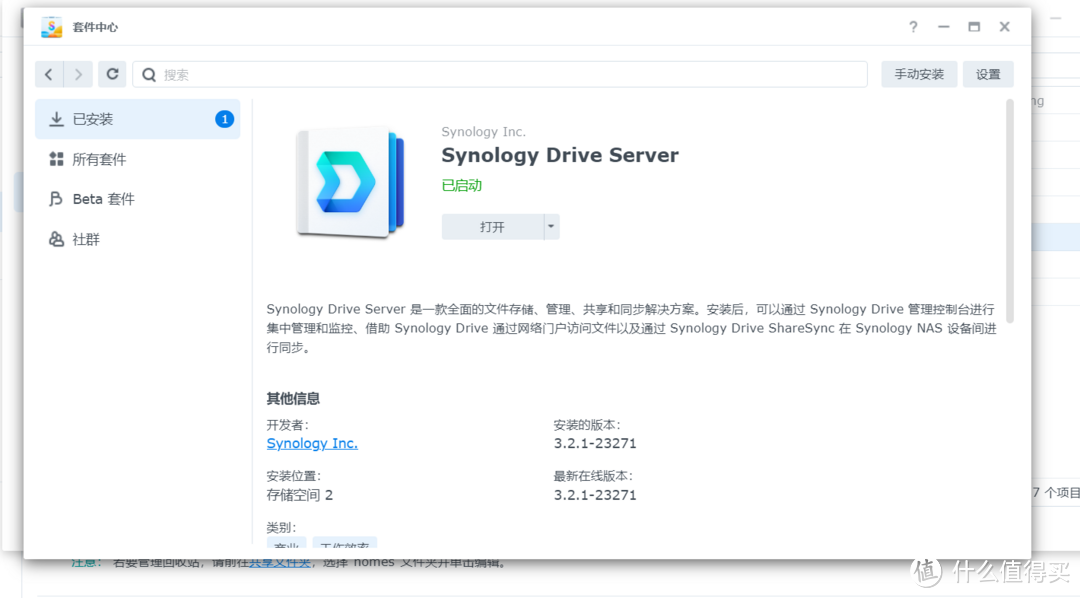
在套件中心搜索Synology drive,下载并安装
 下载
下载
2.创建需要在群辉存储的目录
在控制面板-共享文件夹中新建临时存储目录,目录名称随意,自己记着就好,我创建的文件夹叫drive,用来文件进行临时中转,这样做的好处是为了目录各司其职,不互相干扰,也进行了权限划分,防止过多的权限访问重要文件夹
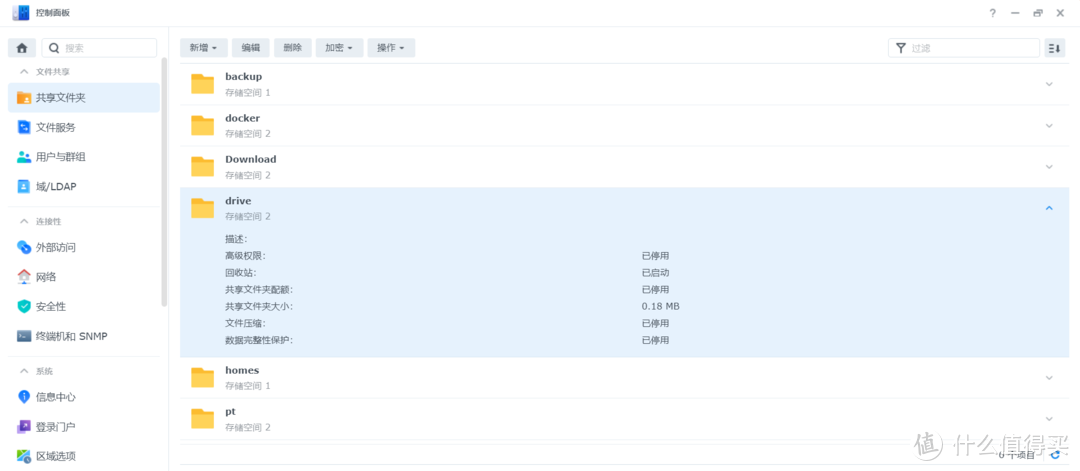 drive目录
3.启用共享目录
找到Synology Drive管理控制台,打开后找到团队文件夹,此目的是给synology drive权限,让它可以读取哪些文件夹,我前面创建的是drive,所以我选择给它启用
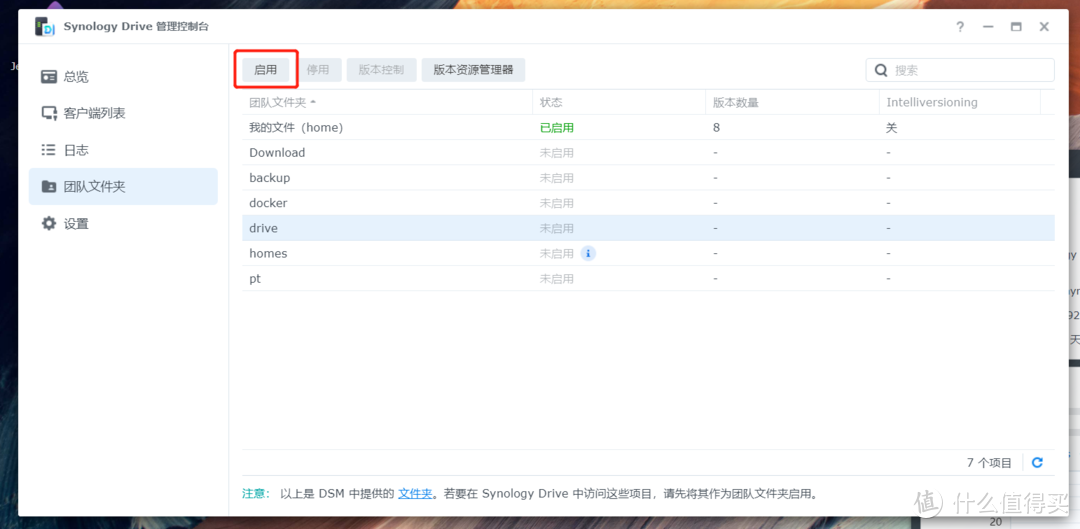 点击启用
点击启用
点击启用有个弹窗,可以根据自己的需要设置历史版本,我设置的数字为5,默认为8,意思就是保存最近的5次修改后的文件,对大多数人来说够用了
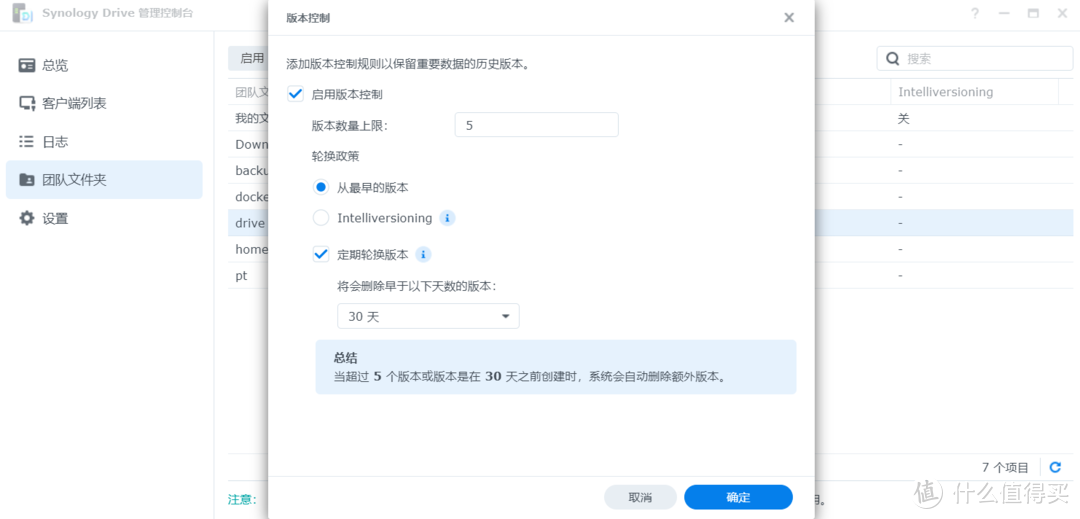 版本控制
版本控制
4.安装Synology Drive 桌面客户端
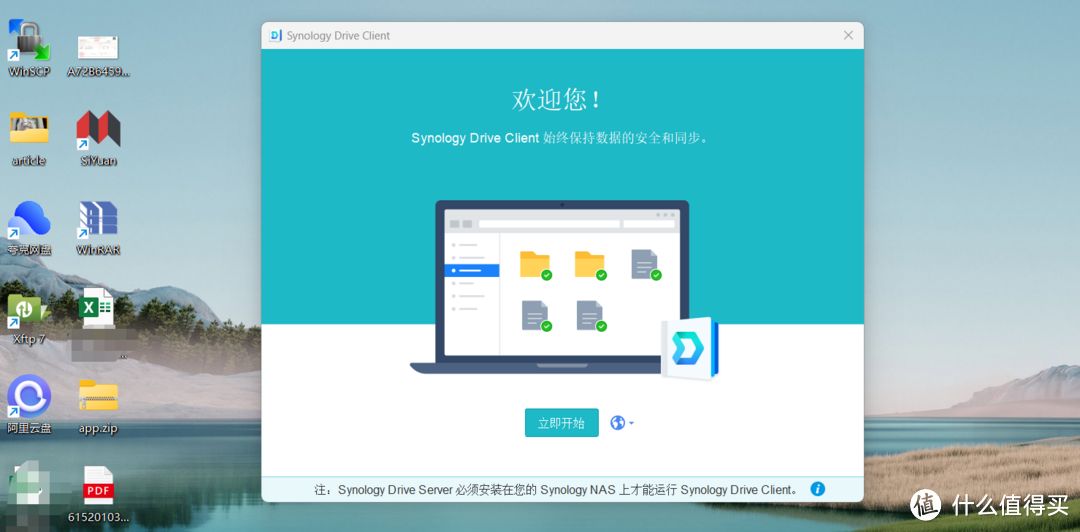 打开客户端
打开客户端
4.配置上传参数
点立即开始,输入群辉的ip地址,账号和密码
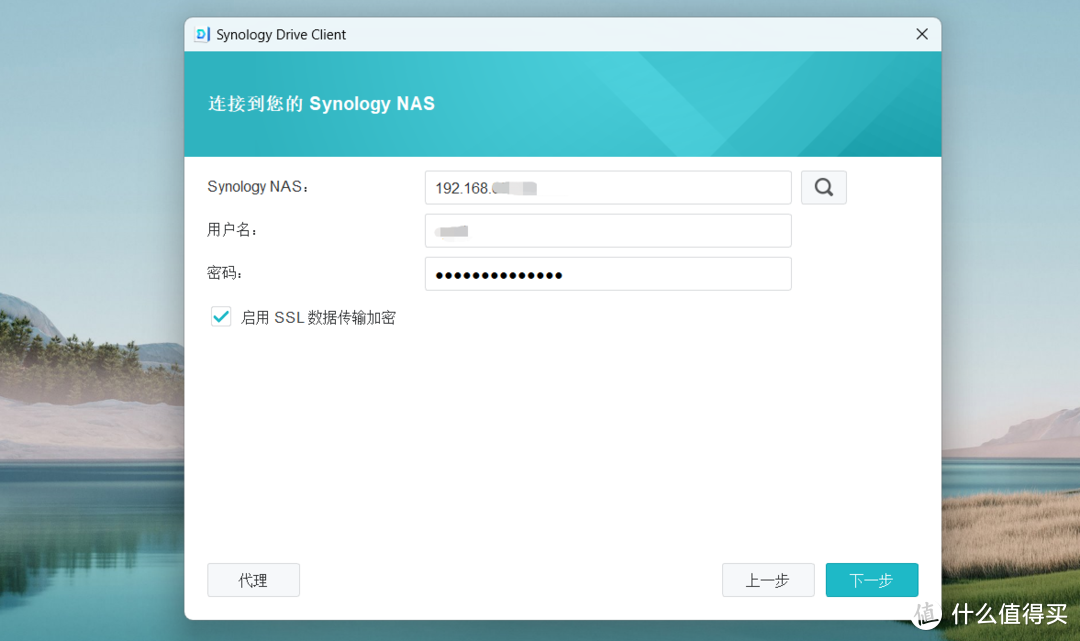 连接群辉
连接群辉
选择任务类型,这里有两个任务类型,一个同步任务和备份任务,区别就是实时传输互相传输还是定时传输。
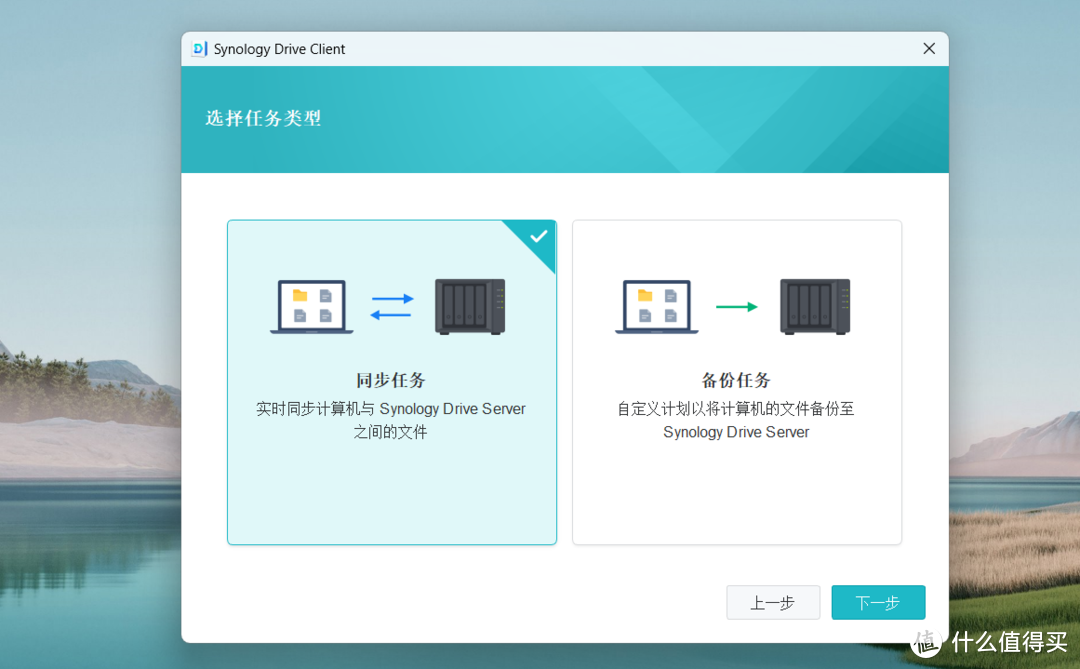 选择同步任务
设置同步目录,我前面创建的目录为drive,所以这里我选择drive目录,而计算机上的位置就是你想要哪个文件夹上传就选哪个文件夹上传,因为临时上传用,所以就在F盘临时创建了个目录。
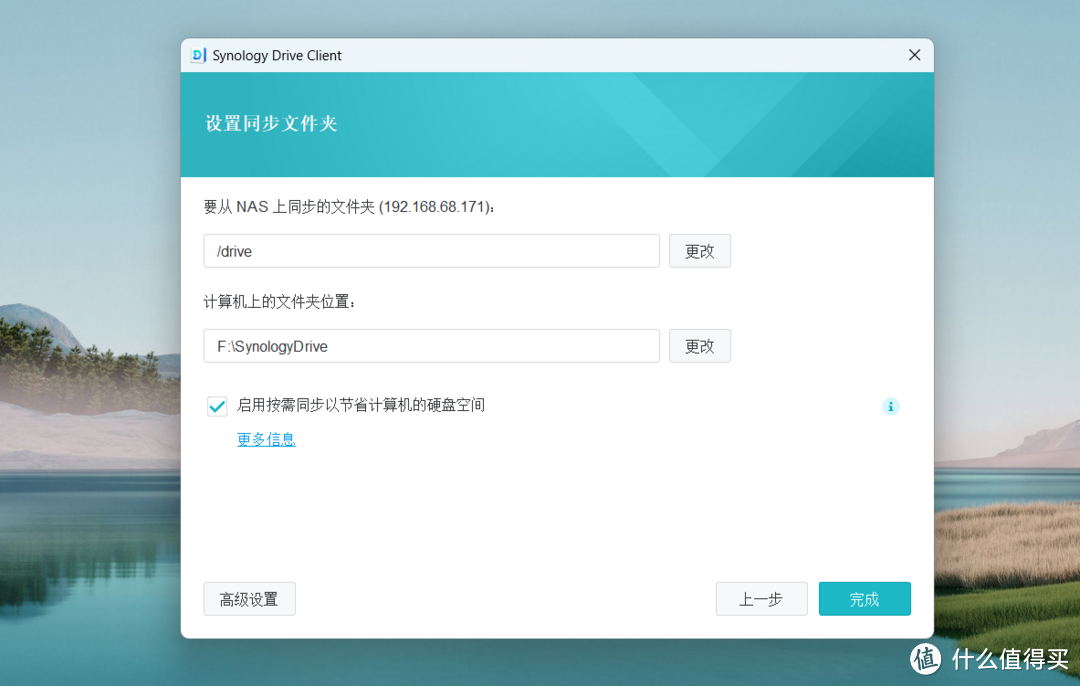 同步目录
同步目录
然后点击左下角的高级设置,选择同步规则,因为临时中转站用,我选的仅将数据上传到Synology drive server,如果不作为临时中转站,各位可以自行修改其他同步规则
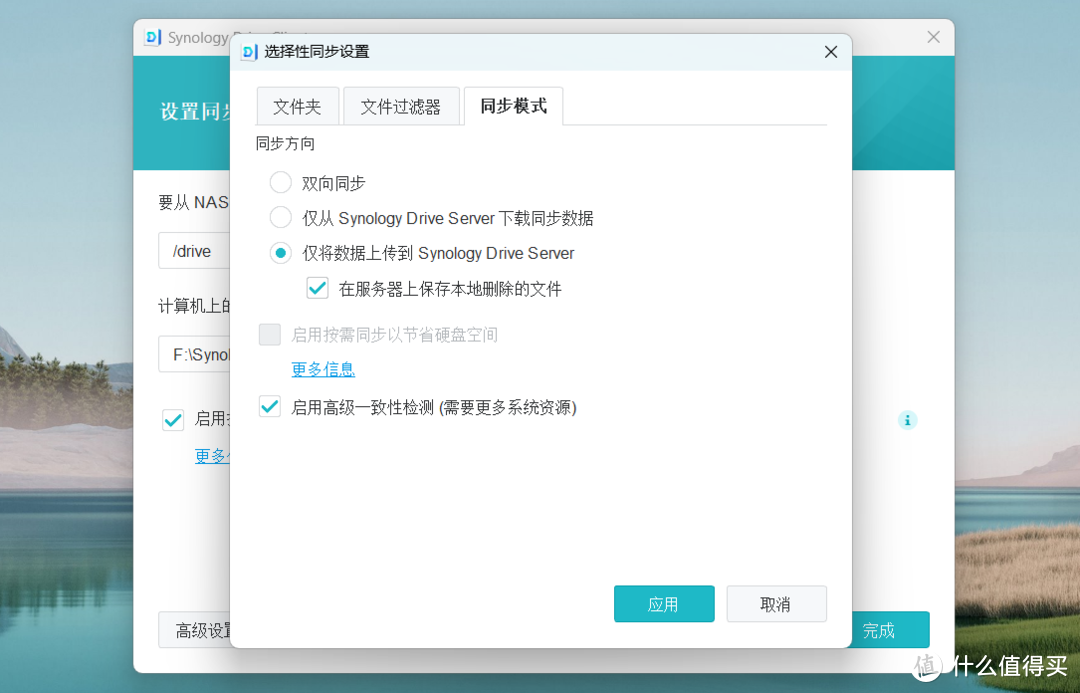 仅上传
仅上传
点击应用,然年后再点击完成,最后这样就配置好了。
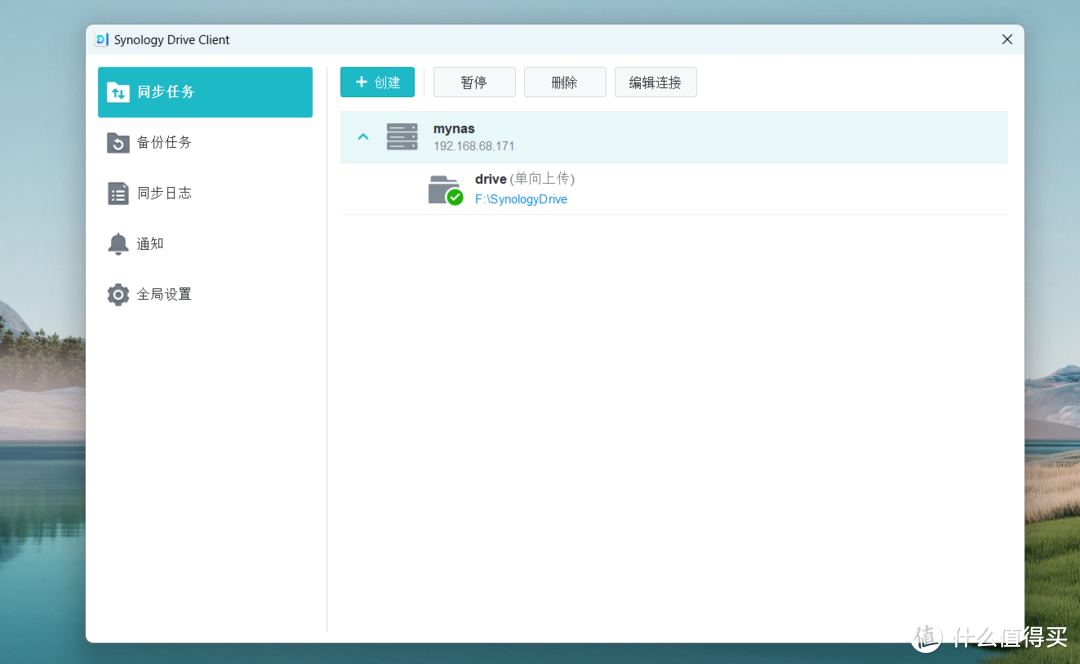 配置后的效果
这个程序会在桌面右下角创建一个小图标,开机自启动,如图
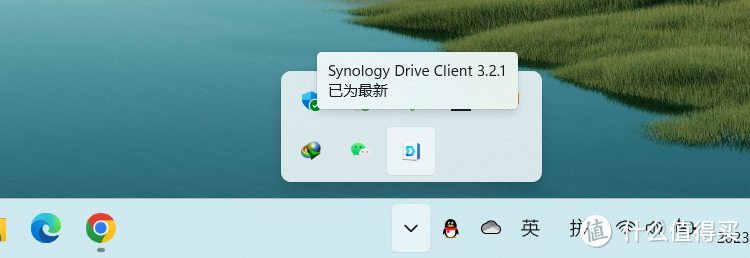 图标
图标
传输教程
打开刚刚新建的电脑本地目录synologydrive,我的在F盘,将你说需要上传到群辉的文件拖进去就好了
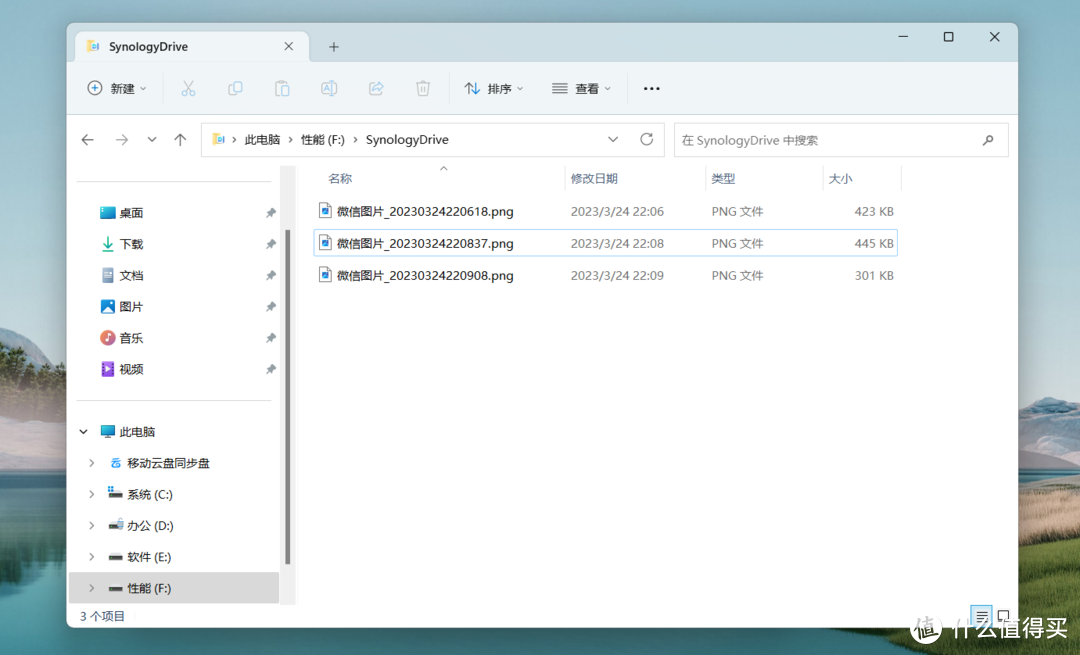 拖拽演示
拖拽演示
点击桌面右下角图标,可以看到同步状态,可以看到文件上传完成
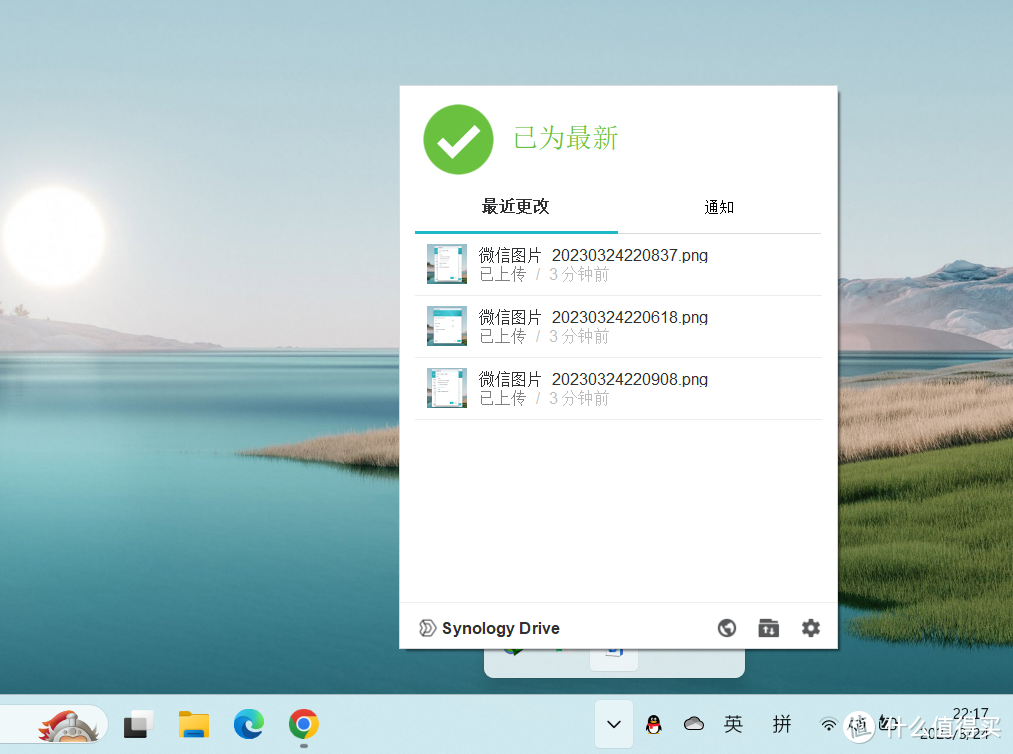 可以看到文件已上传
群晖FileStation查看文件
可以在群晖FileStation文件夹里看到刚刚上传好的文件,接下来就可以快乐的玩耍了。
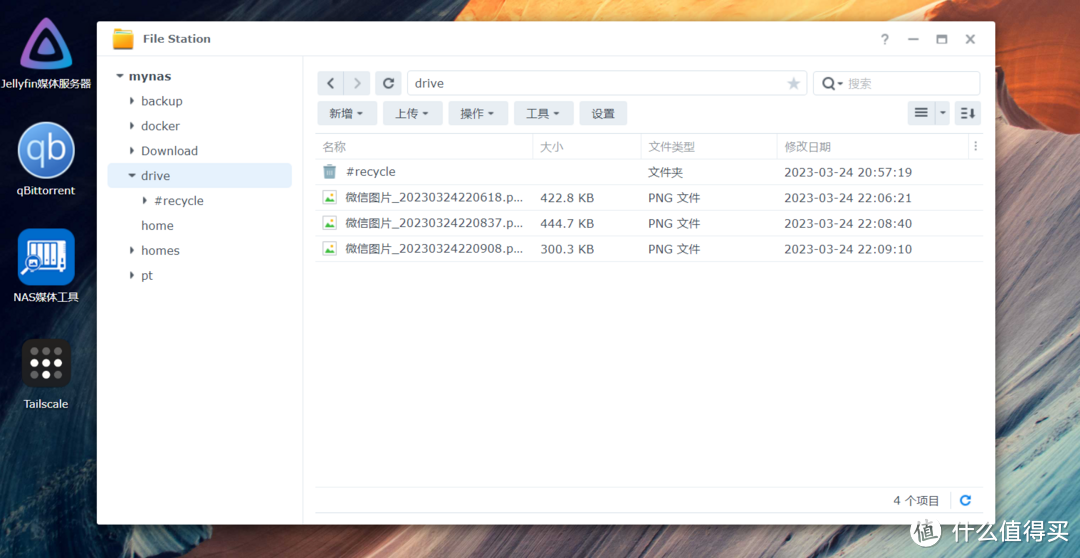 上传的文件
上传的文件
本期教程就到这里,不懂可以留言提问。

作者声明本文无利益相关,欢迎值友理性交流,和谐讨论~






校验提示文案
校验提示文案
校验提示文案
校验提示文案
校验提示文案
校验提示文案
校验提示文案
校验提示文案
校验提示文案
校验提示文案
校验提示文案
校验提示文案
校验提示文案
校验提示文案
校验提示文案
校验提示文案
校验提示文案
校验提示文案
校验提示文案
校验提示文案
校验提示文案
校验提示文案
校验提示文案
校验提示文案
校验提示文案
校验提示文案
校验提示文案
校验提示文案