



























3
2
hyper-v 损坏别慌!这些操作带你轻松修复
2025-02-24 10:26:18
0点赞
1收藏
0评论

面对海量的文件资料,批量管理宛如文件管理的魔法师,瞬间将杂乱无章变得井井有条。今天小编给大家讲解hyper-v损坏后如何操作。
当Hyper-V出现损坏时,可以采取以下步骤进行操作和修复:
1.检查磁盘文件的完整性
校验文件完整性:使用哈希值(如MD5或SHA-256)来校验虚拟磁盘文件是否完整。对比文件的哈希值和备份文件的哈希值,检查文件是否一致。
检查文件系统日志:通过查看系统日志来检查虚拟磁盘文件的读写操作历史,确认是否有异常情况发生。
2.使用Hyper-V管理器
打开Hyper-V管理器:确保系统上已经安装了Hyper-V管理器。如果没有,可以通过Windows功能启用Hyper-V。
创建新的虚拟机:在Hyper-V管理器中,选择“新建”>“虚拟机”,按照向导创建一个新虚拟机。
连接现有虚拟硬盘:在创建虚拟机的过程中,选择“使用现有虚拟硬盘”,然后浏览并选择你的vhdx文件。
启动虚拟机并修复系统:完成虚拟机创建后,启动虚拟机。如果vhdx文件中的系统有问题,可以使用虚拟机中的恢复工具或Windows安装介质进行修复。
3.修复文件系统
使用CHKDSK:在虚拟机中打开命令提示符,输入chkdsk/f/r,按回车键,然后按照提示进行操作。
使用SFC:在虚拟机中打开命令提示符,输入sfc/scannow,按回车键,系统会自动扫描并修复损坏的系统文件。
4.使用数据恢复工具
下载并安装数据恢复工具。
选择要扫描的vhdx文件:启动数据恢复工具,选择要扫描的vhdx文件,然后启动扫描。工具会列出所有可恢复的数据,选择需要恢复的文件,按照提示进行恢复。
5.尝试挂载vhdx文件
挂载vhdx文件:在Windows系统中,右键点击“此电脑”,选择“管理”>“磁盘管理”,在“操作”菜单中选择“附加VHD”,然后浏览并选择你的vhdx文件。
访问和修复:挂载成功后,虚拟硬盘会显示在磁盘管理中,你可以像操作物理硬盘一样访问虚拟硬盘中的文件。这样可以手动复制重要数据,也可以尝试修复文件系统。
6.联系专业数据恢复服务
选择服务商:选择信誉良好、经验丰富的数据恢复服务商,最好能提供成功案例和客户评价。
服务过程:联系服务商后,按照他们的要求提供vhdx文件,等待他们进行专业的恢复操作。恢复完成后,服务商会将恢复的数据发送给你。
“hyper-v批量管理工具”可对大量hyper-v主机和虚拟机进行集中管理,能同时部署多个虚拟机,提高部署效率。并且能全面管理Hyper-v集群的计算、存储和网络资源,实现资源的动态分配和优化。接下来我来教大家使用“hyper-v批量管理工具”。
1.工具安装:
首先从官方渠道找到“hyper-v批量管理工具”,进行安装,按照向导提示完成安装。安装完后,打开工具。
2.批量操作执行:
然后在工具界面中,可以选中多个虚拟机,实现对虚拟机的批量开机、关机、重启等功能,如图所示:
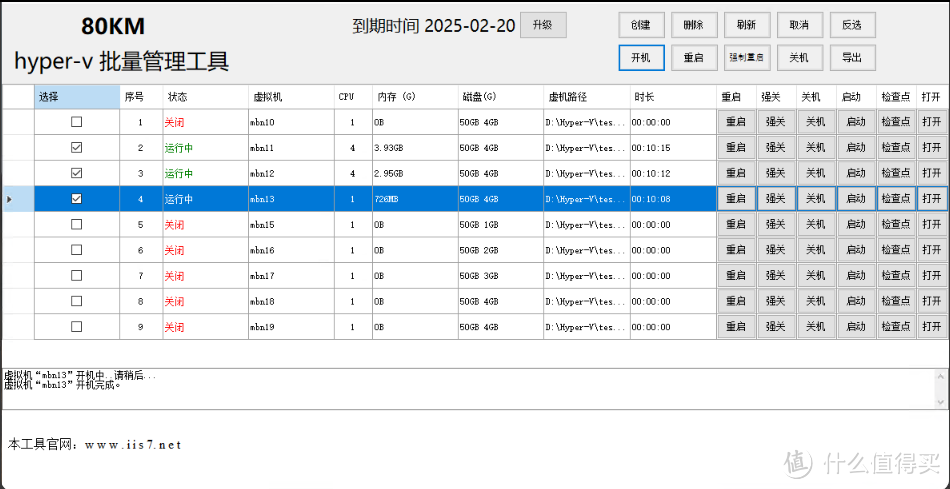
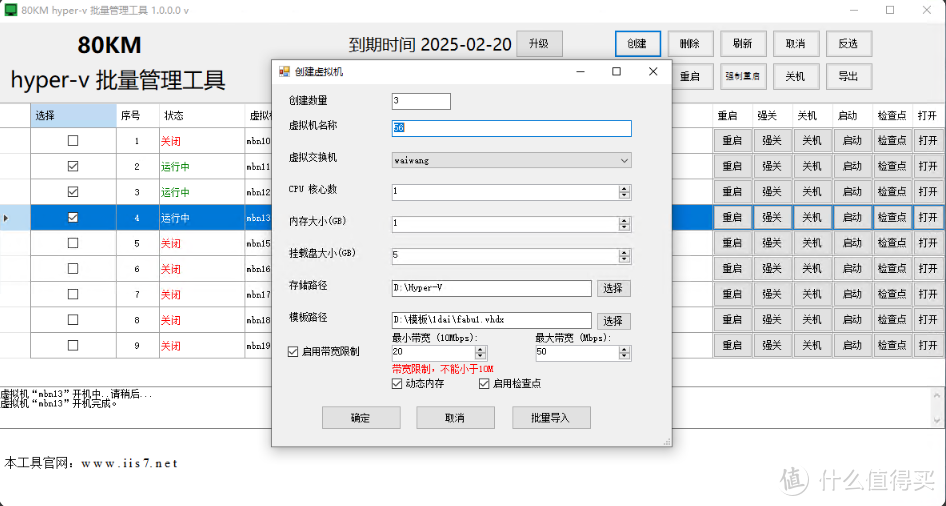
注意:如果要创建多个虚拟机,只需点击创建,然后设置创建数量、虚拟机名称、CPU数、存储路径、模板路径等,设置好之后,点击创建即可。可以做到批量导入,导出,十分方便。
如下图所示:
简而言之,批量管理是企业提升管理效能的重要法宝。善用这一法宝,企业将在管理的舞台上展现出更强大的实力,创造更辉煌的业绩。