

























 深耕数码、AI兴趣领域













7
10
NAS +Mac,法力大无边!手把手教你用NAS给imac扩容、备份、同步
2025-02-10 11:40:37
22点赞
183收藏
11评论
大家好,这里是Cherry,喜爱折腾、玩数码,热衷于分享自己的数码玩耍经验~
前言
大家都知道,苹果系的设备主打一个昂贵,同样的设备型号,存储空间不同价格相差巨大,比如512G的imac就比256G的要贵上1500多。2017年,cherry入手了一台iMac电脑,当时预算不足,而且使用了教育补助,买来以后主要拿来看看电视,同步备份一下照片视频,久而久之,iMac内的存储空间也慢慢变得不足。
如果再想换一台iMac,那投入的成本可是大几千上万的,不过既然我们有了NAS,那存储空间就不算什么大问题了。今天,cherry带大家从0开始,学习一下如何通过极空间私有云为iMac扩容,增加多途径的磁盘挂载方法,并且通过Time Machine定时将iMac备份到极空间中。
本文使用的是极空间Z423 标准版,其使用AMD R5 5625U处理器,拥有超高的6核12线程,最高支持64GB DDR4 3200Mhz内存。在处理docker、虚拟机、多线程数据同步备份中,表现出了强劲的性能,可以说是目前成品NAS中的性能天花板级别的存在。
一、文件协议知多少
在常见的NAS系统中,一般提供有Smb、WebDav、NFS、FTP/FTPS等文件传输协议,这些协议有些适合局域网,有些适合互联网,有些适合用当远程硬盘,有些则适合用来共享资料,我们可以在不同的场景下区别使用。
这里简单介绍一下挂载的几种方法,以下协议没有绝对的运用场景,只是更适用于局域网或互联网中,比如Cherry就喜欢Webdav走天下。
🔻SMB服务
最常用的挂载方法,windows下在文件管理器输入//ip就可以实现挂载,macos下输入smb://ip来实现挂载。如果NAS使用双网络,可以使用聚合SMB挂载,突破单根网线速率。
🔻AFP服务
AFP服务仅在Apple系列产品中运用,NAS开通AFP服务后,可以在macos等进行挂载。当然MacOS也支持SMB和NFS等服务。
🔻FTP/FTPS服务
FTP是运行在 TCP/IP 协议栈上文本/非文本传输协议,支持用户名和密码认证,用户权限可配置。一般用于文件资料分享和下载,对于同步和实时使用不友好。
🔻NFS服务
NFS全程Network File System,是基于TCP/IP 传输的网络文件系统协议,依赖于RPC机制。通过使用NFS协议,客户机可以像访问本地目录一样访问远程服务器中的共享资源。
🔻WebDav服务
WebDav是一种基于Web的分布式编写和版本控制的超文本传输协议 (HTTP)的扩展,核心是HTTP协议,主要在互联网端提供网络传输服务。PC电脑一般需要通过webdav客户端访问到nas服务上,windows下常用的是Raidrive这个软件,有免费版。
1、苹果系统通过SMB挂载极空间
打开极空间-系统设置,可以看到里面包含了我们所述的大部分文件传输协议。首先介绍在局域网中最常用的传输协议——Samba(SMB)。
在开启极空间的SMB协议后,系统会很贴心的给出各大平台的SMB使用方法,我们可以直接点击蓝框内的复制SMB的地址使用。

来到macOS下,在桌面状态下,点击iMac菜单栏最上方的前往,选择连接服务器。

在弹框内粘贴从极空间私有云里复制出来的URL地址。
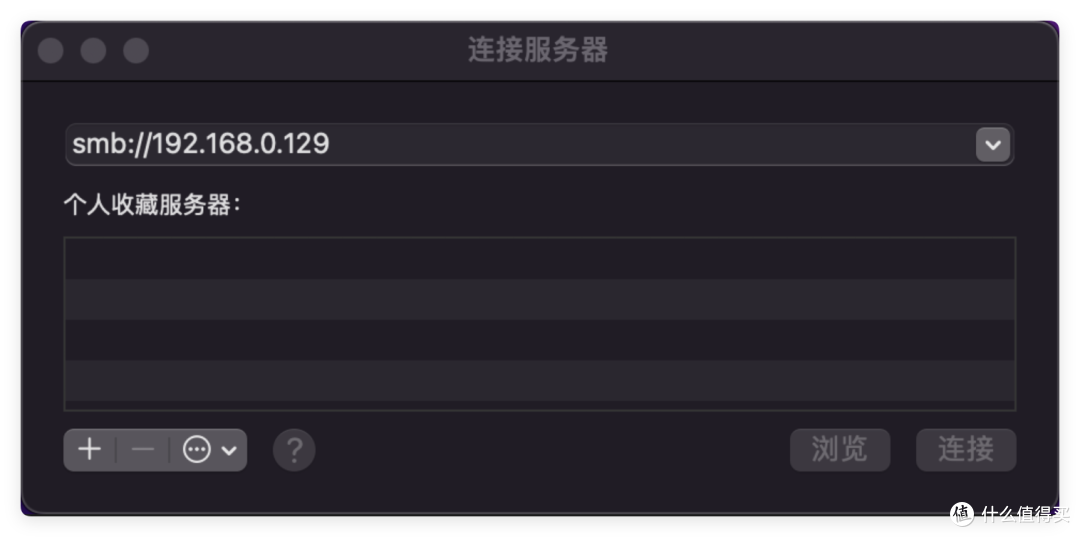
如果在极空间里开通了游客访问选项的,则可以使用guest模式登陆查看共享文件。否则则需要使用极空间的用户账号登录。

与网络、webdav不同的是,通过SMB挂载必须选择某一个磁盘空间,这里也包括了外部磁盘空间。
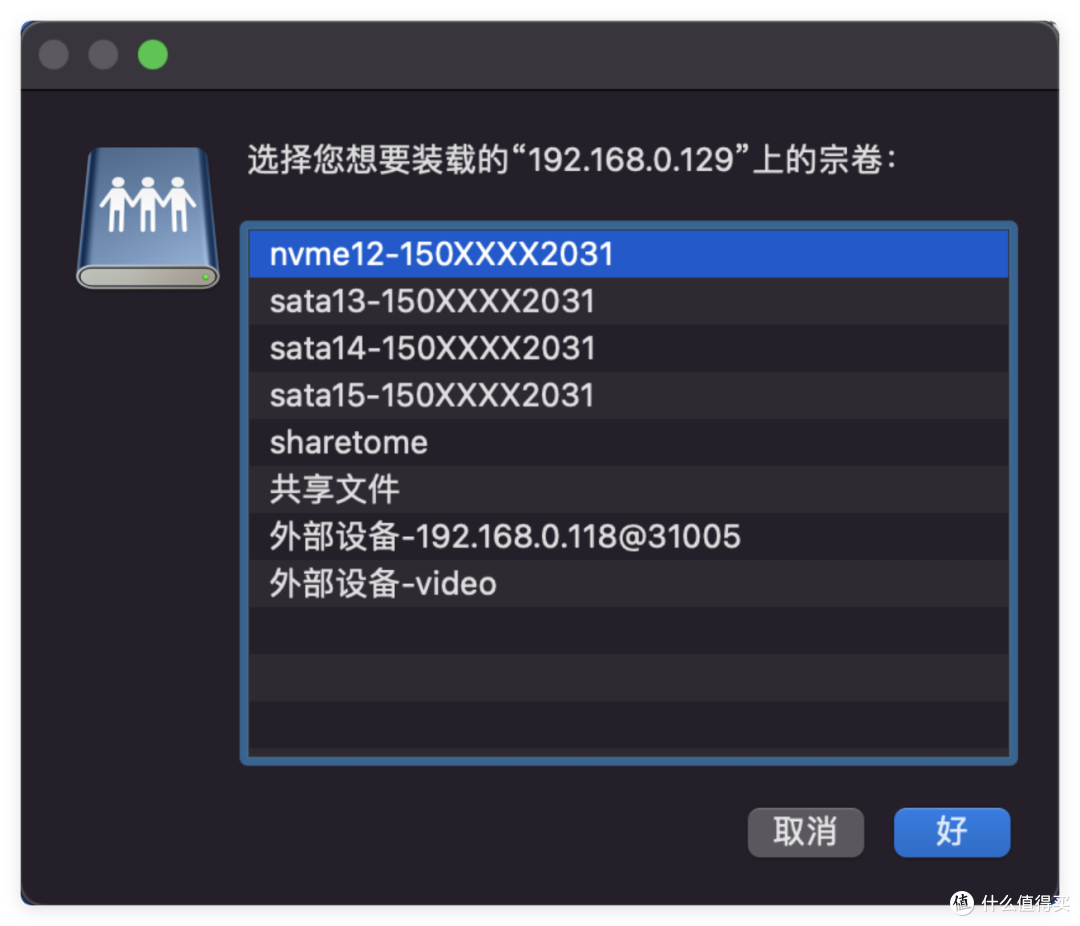
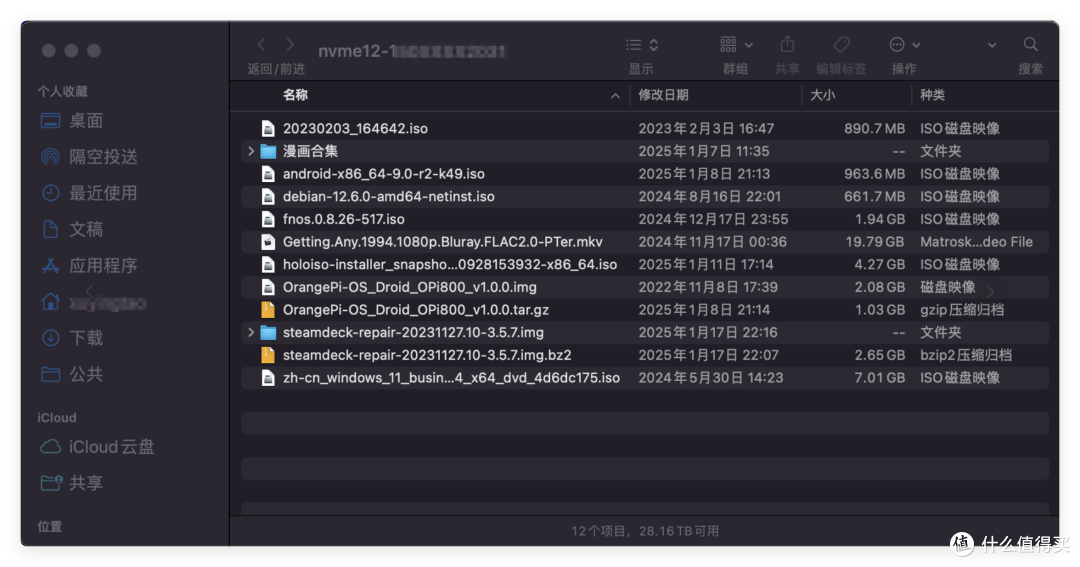
之后,我们就可以在finder里看到挂载完成的磁盘空间了。后续无论是何种操作,都可以把极空间上的存储空间当成网络磁盘使用。
2、苹果系统通过WebDav挂载极空间
除了SMB之外,个人比较喜欢的协议还有WebDav,无论是互联网或者是局域网,WebDav都可以实现与SMB相同的功能,甚至在盘位管理上更胜一筹。
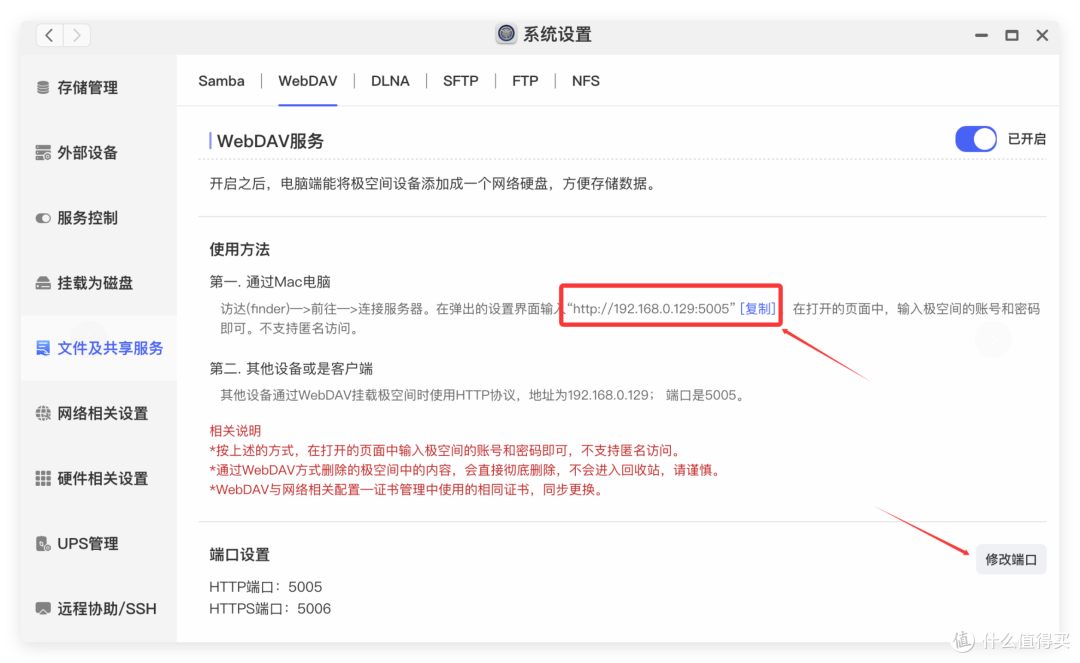
具体操作和SMB挂载一样,只是本次输入的URL要更换为WebDav界面中提供的内容。值得一提的是,通过WebDav挂载的磁盘是不包括网络磁盘的,但是比SMB更据优势的是一次挂载就可以使用极空间所有的磁盘空间,而不需要一个一个存储池挂载,更加方便。
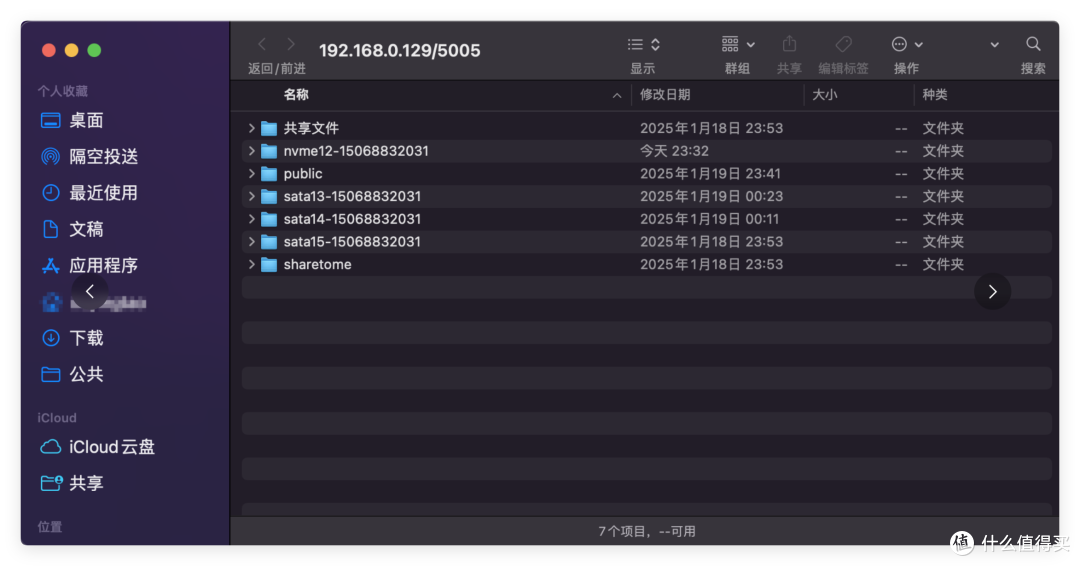
二、局域网下网络直连
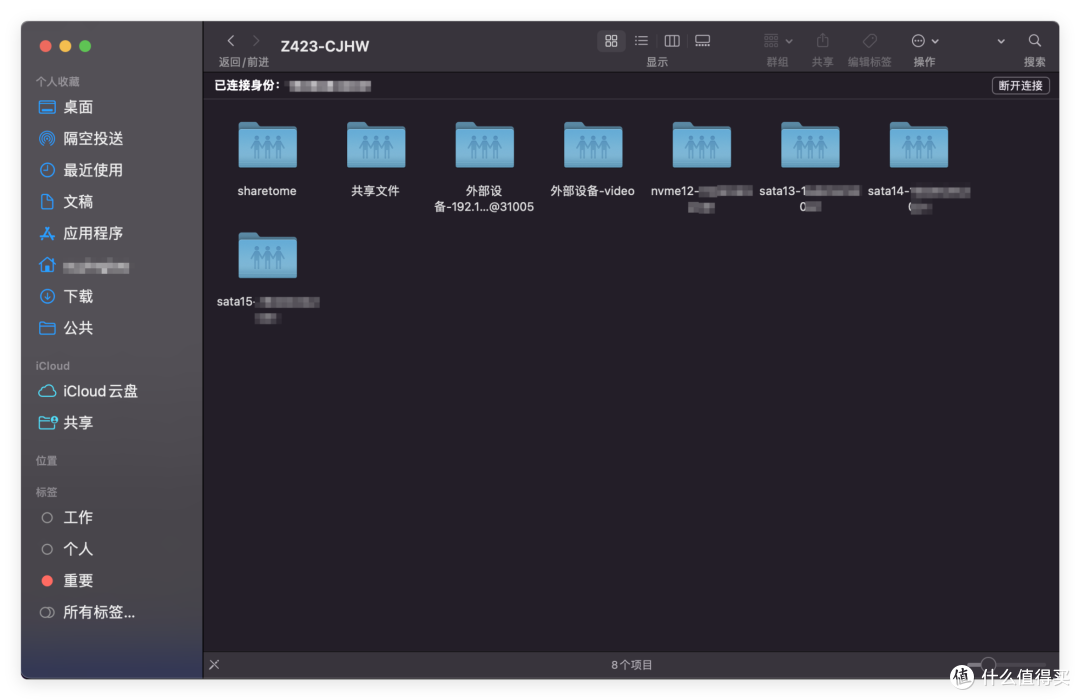
除了通过文件传输协议使用外,如果iMac和极空间在同一个局域网内的,还可以通过网络自动发现极空间私有云。

进入极空间后首先进入的是guest模式,我们需要选择右上角的连接身份来登录账号。

登陆之后就可以看到全部的存储池空间了,不过该模式需要定期登录身份,相比于直接挂载会繁琐一些。
三、苹果系统通过TimeMachine备份至极空间
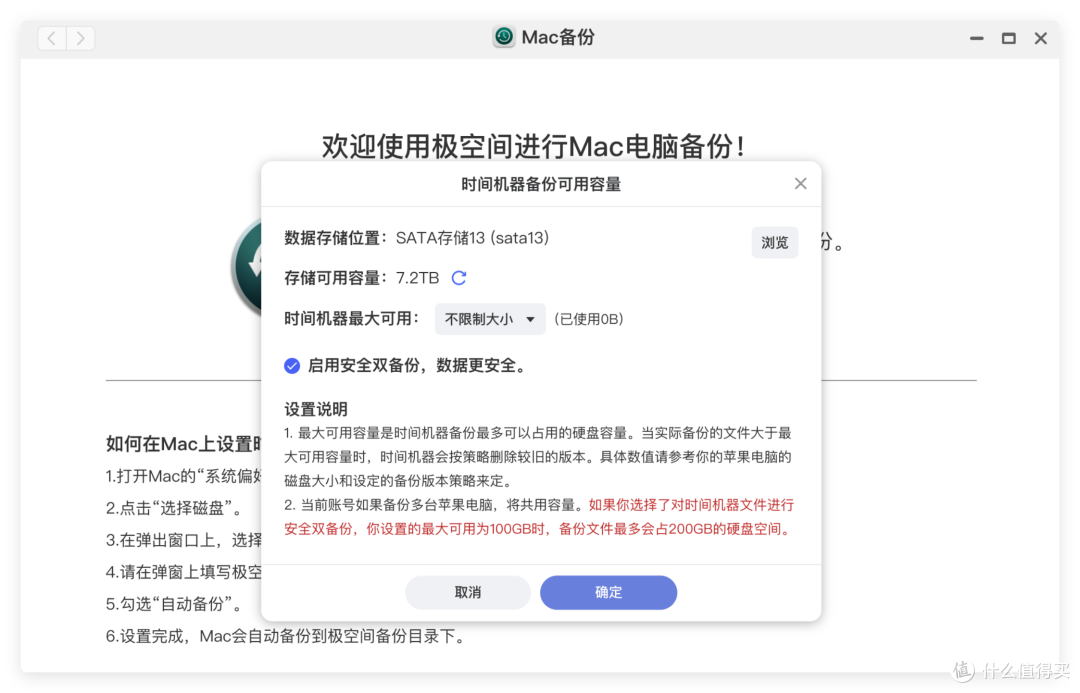
极空间内置了一个Mac备份工具,可以与苹果系统的时光机(TimeMachine)互联,将iMac备份到极空间磁盘中,实现数据的异地冗余。打开Mac备份,有一些使用须知可以看看。

这里建议启动安全双备份,虽然容量会占用更多一些,但是可以让数据备份的更安心。
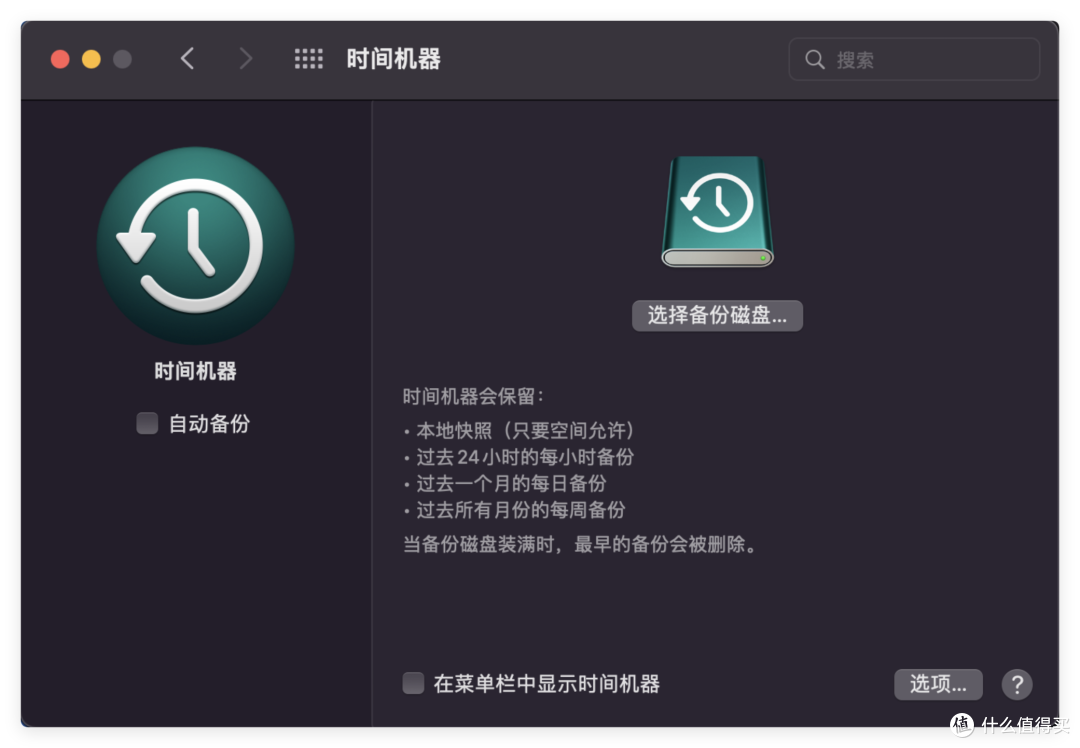
回到iMac端,打开系统设置,选择最下方的时间机器。

点击选择备份磁盘。
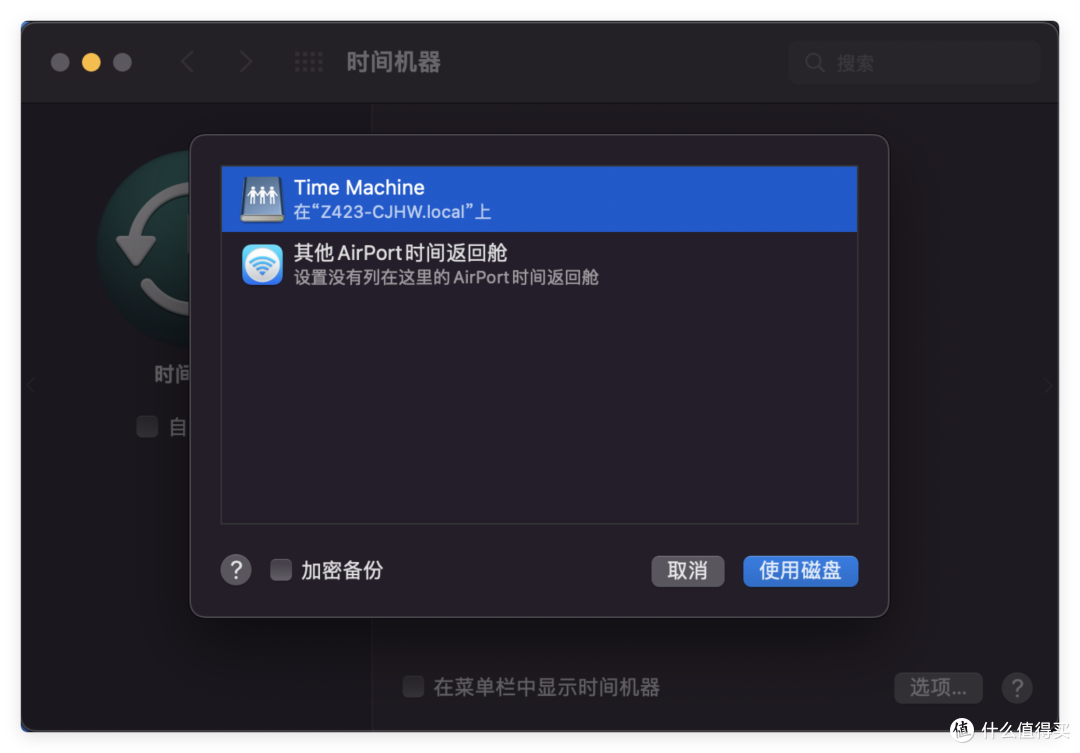
在这里我们就可以选择极空间的本次存储了。如果想对备份的内容进行加密的,可以勾选上加密备份。
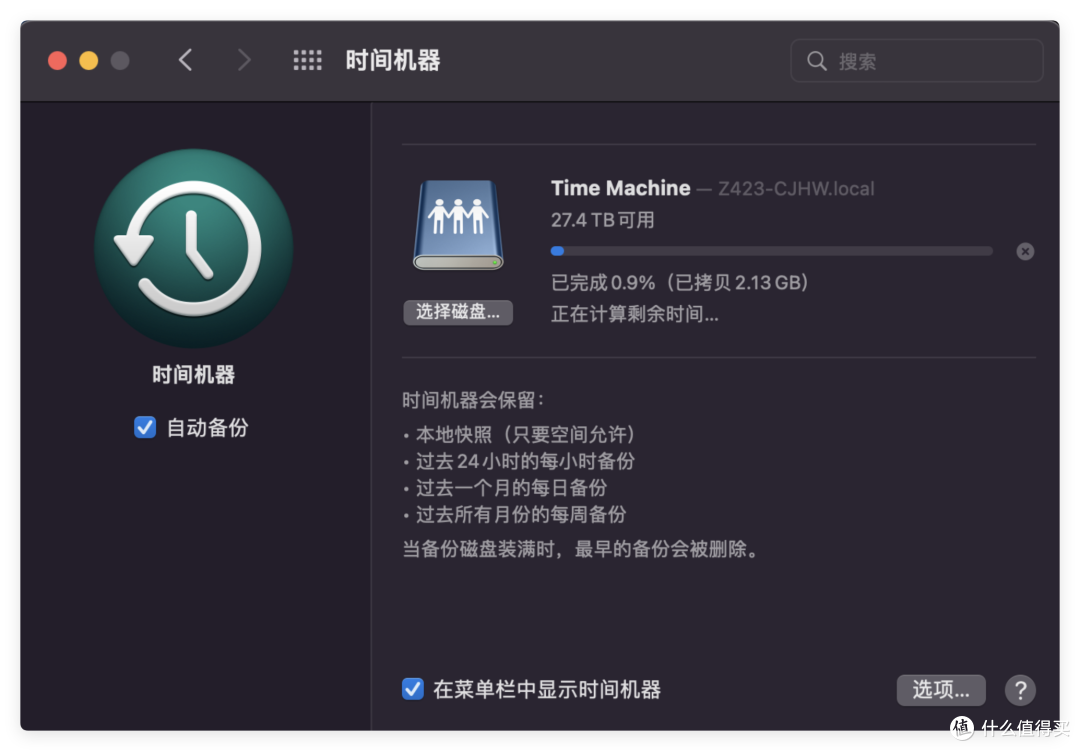
初次备份,登录2分钟后系统就会自动开始,由于是局域网连接,所以备份速度还是比较快的。
总结
前段时间,有不少朋友通过国补入手了苹果M4 mini,大家也同样可以通过本文的操作来实现苹果电脑和极空间的对接,加强数据备份的优势!
在极空间设备的选择上,除了文章开头提到的极空间Z423之外,极空间Q4和极空间Z4 Pro性能版也是很好的选择。前者采用N95处理器,是首款支持U2 Sata硬盘的4盘位NAS,后者则采用i3-N305处理器,支持16G DDR5内存,性能强劲,能满足大多数极客用户使用需求。
作者声明本文无利益相关,欢迎值友理性交流,和谐讨论~











校验提示文案
校验提示文案
校验提示文案
校验提示文案
校验提示文案
校验提示文案
校验提示文案
校验提示文案
校验提示文案
校验提示文案
校验提示文案
校验提示文案
校验提示文案
校验提示文案