

















8
5
把NAS装进巴掌大主机:零刻EQ mini+飞牛系统实测
2026-09-14 16:32:39
0点赞
0收藏
3评论
前言
迷你主机在 2026 年已经不是什么新鲜产物,但大多数产品定位仍是办公和轻度娱乐。把迷你主机和 NAS 系统结合起来,做成一台家用私有云,是近两年才开始流行的玩法。和传统 NAS 设备比较,迷你主机的优势在于性能更强、接口更丰富、可玩性更高;相比自己攒一台 NAS,成品迷你主机又省去了选配件、装机的麻烦。
零刻 EQ mini 就是一台瞄准这个需求的机器。它搭载了雷电 4 接口、万兆网口、双 M.2 硬盘位,内置电源转换器,体积却只有巴掌大小。配合飞牛 fnOS 系统,它能从一台普通小主机变身为家庭影音中心、照片备份仓库、Docker 应用平台,甚至通过 Docker 跑一台 Windows 11 虚拟机。本期我们围绕零刻 EQ mini 的硬件设计、内部扩展能力、飞牛 NAS 系统安装流程和实际使用体验,做一次完整拆解和评测。
外观介绍
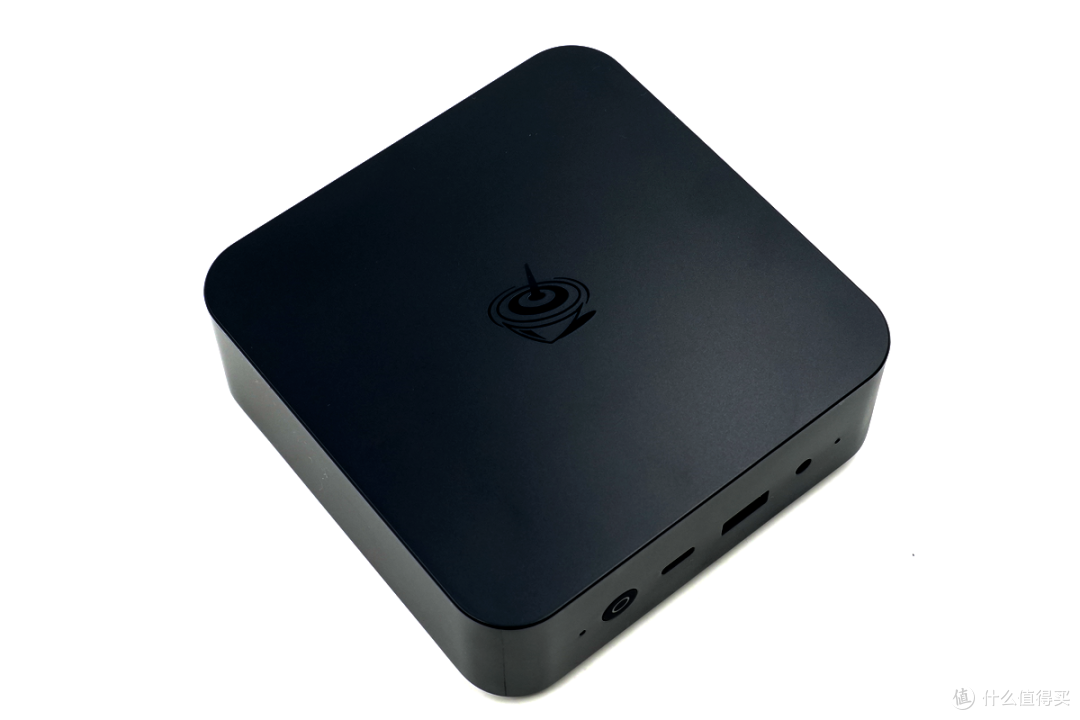
零刻 EQ mini 采用迷你主机常见的圆角方形设计,整机小巧精致,放在桌面上、显示屏背后或是电视柜旁都不会占据多少空间。机身采用塑料材质外壳,配合低调的哑光黑色涂装,观感简洁克制;顶部中央印有独特的品牌标志,寥寥几笔就勾勒出产品低调务实的调性。整机没有任何花哨的装饰,一眼看去就是一台踏实可靠的家用小主机。
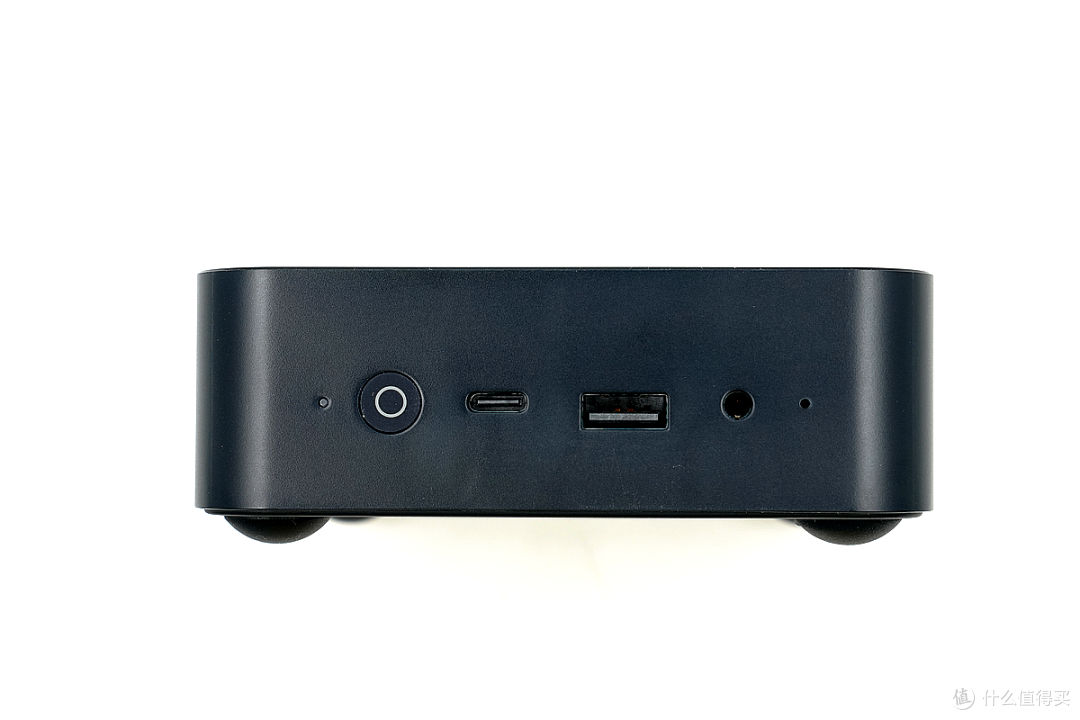
机身正面布局十分简洁,从左到右依次是电源指示灯、圆形电源键、一个 USB-C 接口、一个 USB-A 接口以及 3.5mm 耳机 / 麦克风二合一接口。指示灯能让人一眼确认开机状态;前置的 USB 接口则方便日常插拔 U 盘、移动硬盘或无线键鼠接收器,不必每次都绕到机身后方,日常使用相当顺手。
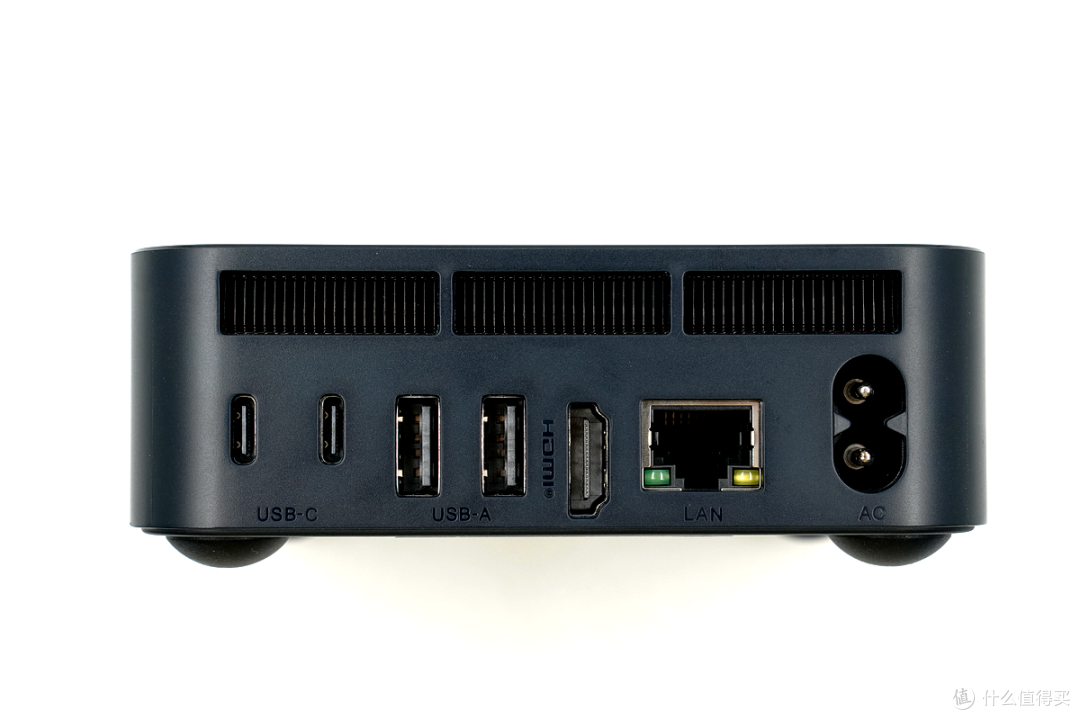
机身背面上方是三组横向散热格栅,为整机散热留出通道;下方接口一字排开,从左到右依次为两个速率高达 40Gbps 的雷电 4 接口、两个 USB-A 接口、一个支持 4K 输出的 HDMI 视频接口、一个万兆网线接口以及一个 8 字型电源接口。雷电 4 接口既能高速外接硬盘,也能一线连接显示器,扩展性出色;万兆网口更是为高速内网传输提供了充足带宽,接入网络后就能承担起家庭影音、NAS 存储等重度任务。
内部结构介绍
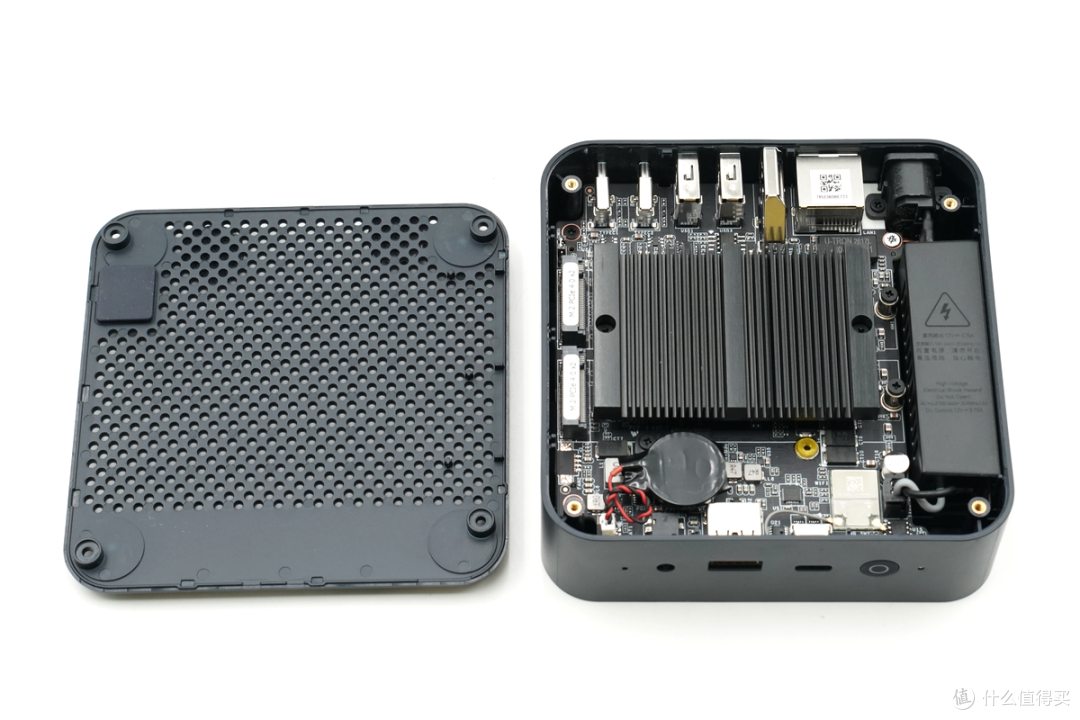
拧下机身四周的螺丝,再拉起后盖边缘的胶条,内部结构便完整呈现在眼前。可以看到整机内部布局非常紧凑:最右侧是内置电源转换器,直接省去了外置电源适配器,让桌面更加整洁;主板、散热模块与各类接口错落排布,配合带密集蜂窝孔的盖板辅助散热,做工规整,看得出在有限体积内对内部空间做了精细规划。
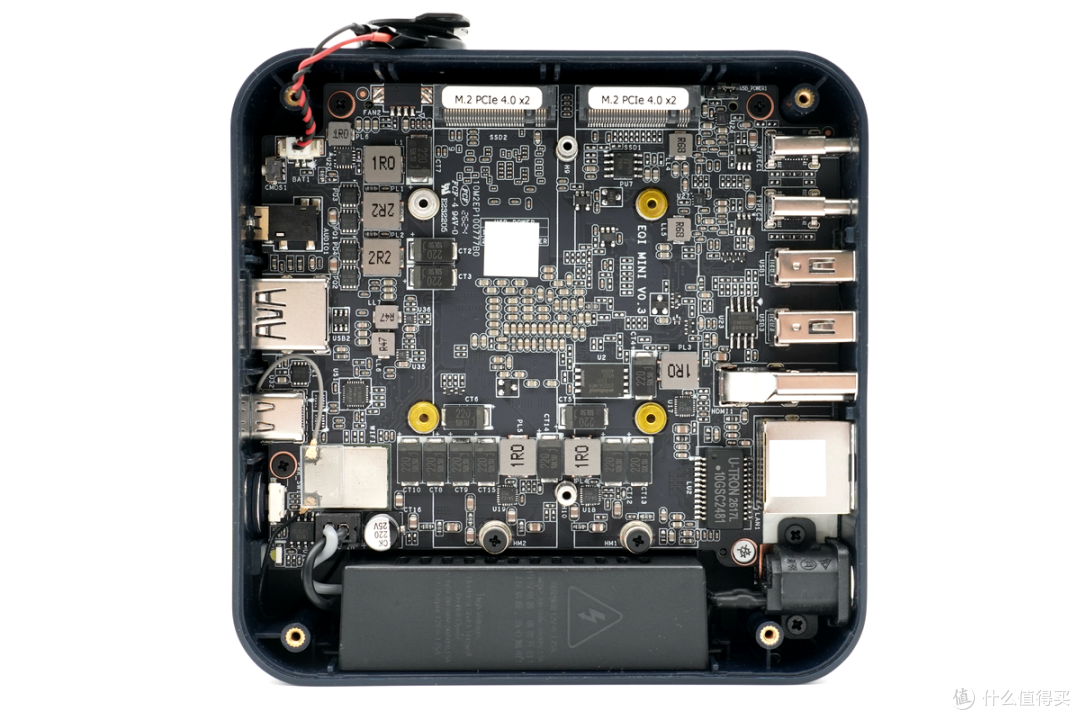
拆下固态硬盘散热盖板后,可以看到机身内部预留了两个 M.2 插槽,均支持 PCIe 4.0 x2,理论传输速率最高为 4GB/s。主板上各接口位置清晰,USB、HDMI、网口、电源接口等整齐排列在边缘,方便与外壳开孔精准对齐;两条 M.2 插槽并排布置,为后续扩容存储留下了充足空间,无论是装系统盘还是组大容量存储盘都游刃有余。
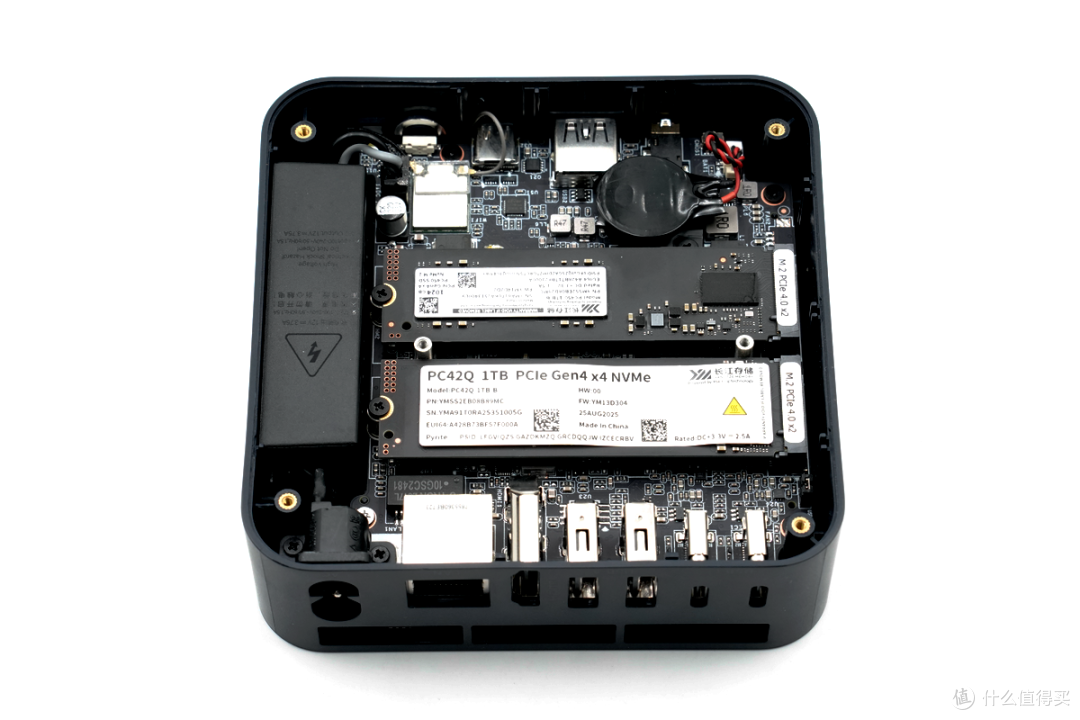
将两条固态硬盘依次插入 M.2 插槽并固定好,内部安装就完成了一大半。这里选用的是长江存储 PC42Q 系列和长江存储 PC450 系列的两条固态硬盘,容量均为 1TB,传输速率最高可达7000MB/s,走 M.2 PCIe 4.0 x2 通道,理论传输速率最大能达到 4GB/s。双盘位组合无论是安装飞牛 NAS 系统、存放影视资源还是做照片备份都完全够用,后续扩容空间也留得很足。
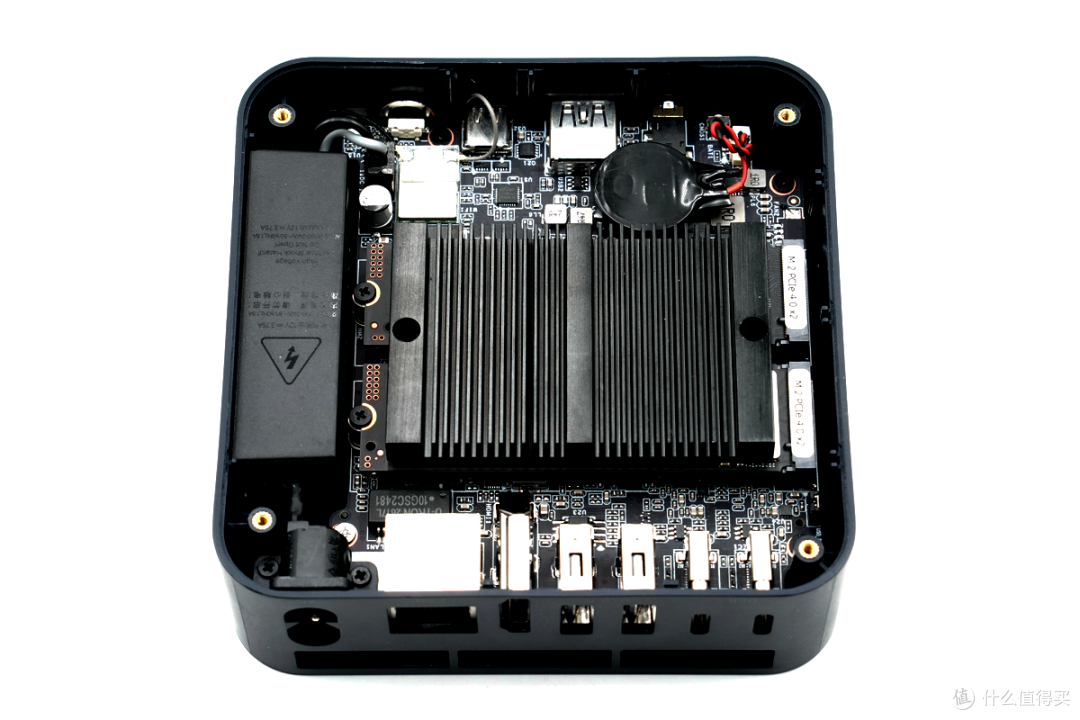
最后盖上固态硬盘金属散热板,机器内部安装便全部完成。散热板采用大面积黑色金属设计,覆盖全部固态硬盘区域,将运行时产生的热量快速导出,保证长时间稳定运行。四角固定螺丝与外壳开孔精准对齐,整个安装过程简单流畅,即便是新手也能轻松完成一次完整的装机。
飞牛 NAS 系统安装步骤
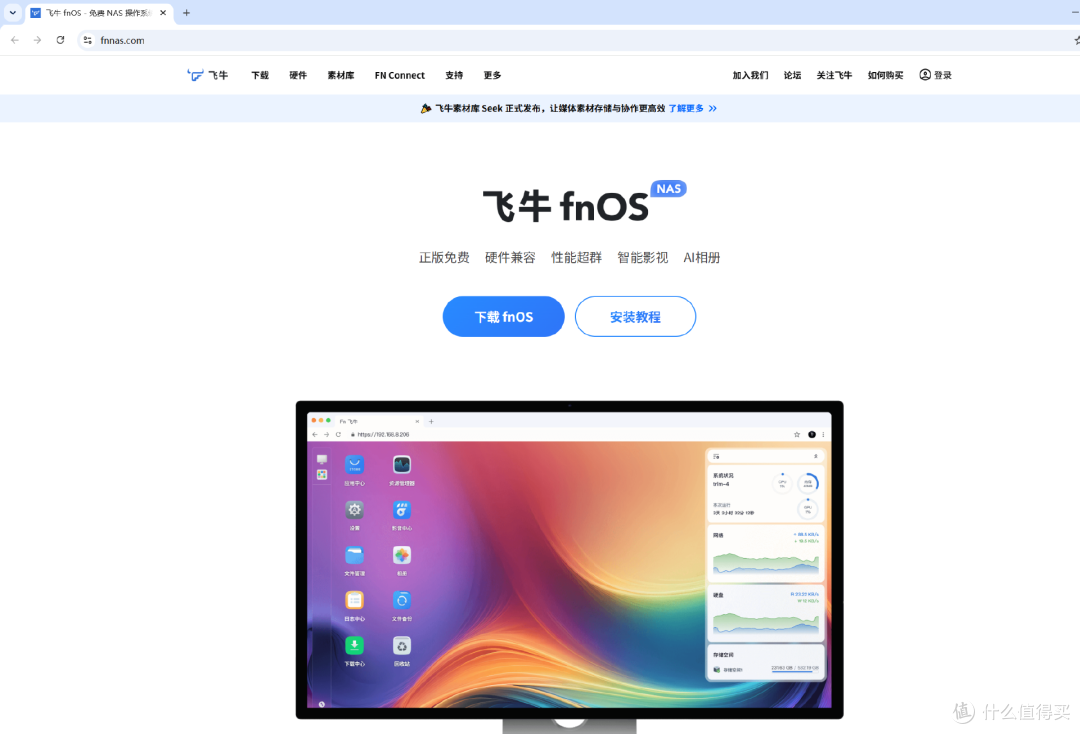
进入飞牛 fnOS 官网(https://fnnas.com),点击下载 fnOS,再点击下载 fnOS(X86),下载最新的系统安装 iso 镜像,在电脑上使用写盘工具(在首页安装教程里面有提供)将镜像文件烧录到 U 盘上。
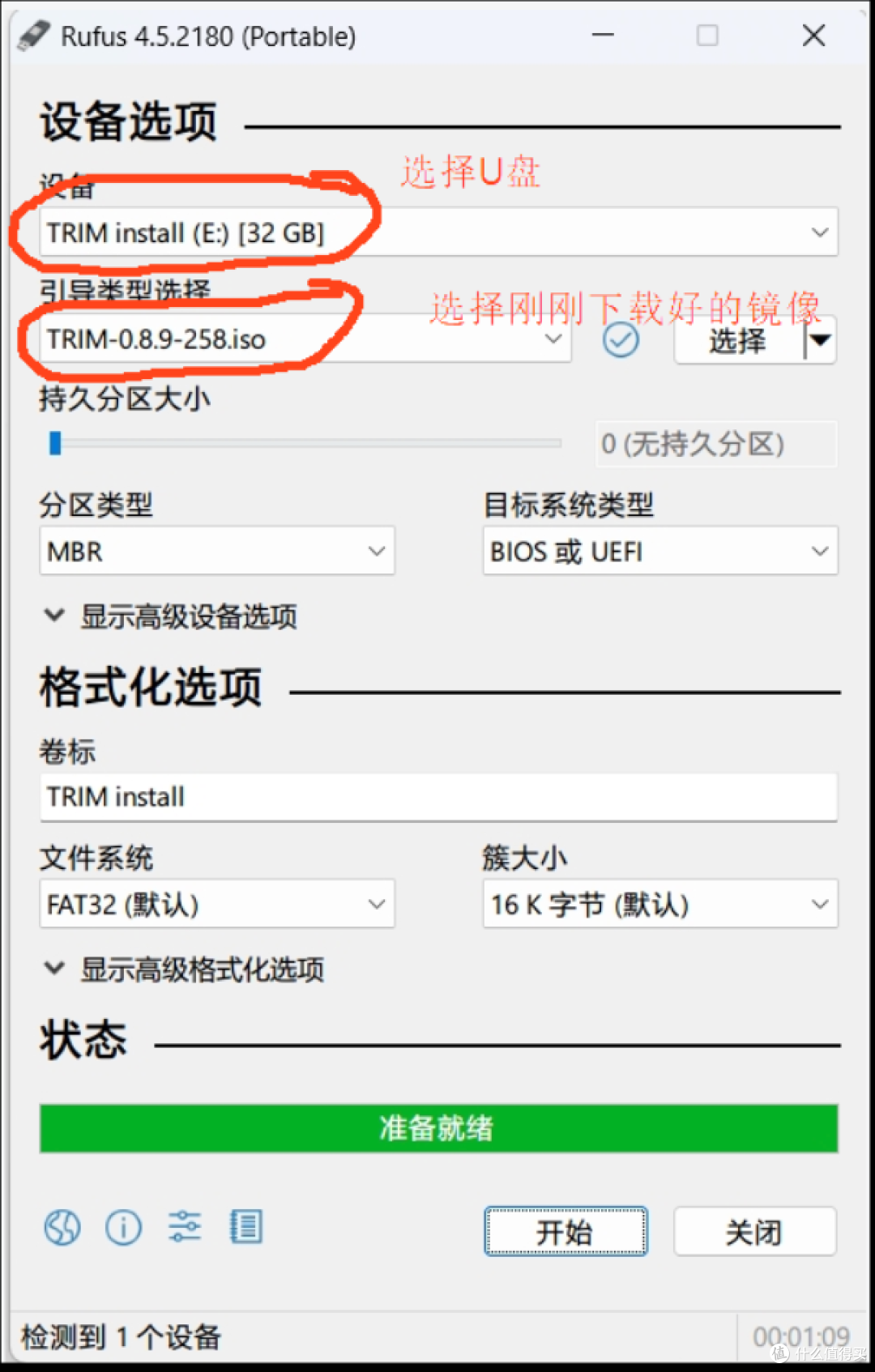
具体的安装教程在飞牛的官网点击安装教程,里面有详细的图文示范教程,新手也能照着图文教程轻松上手。
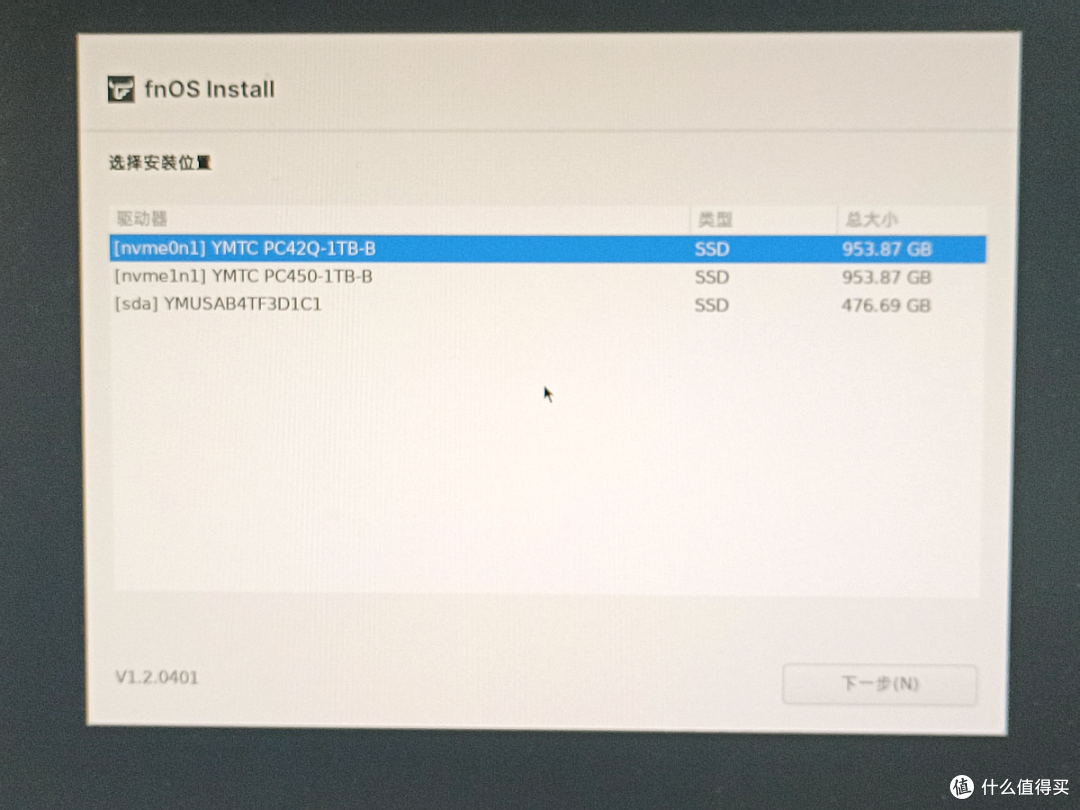
将零刻 EQ mini 接好电源,连上键盘、鼠标、显示器与网线(注意:安装阶段需使用有线网络,不支持仅配备无线网卡的设备),插入烧录好的飞牛系统安装 U 盘后开机。安装方式推荐选择 Graphical Install(图形化安装流程),进入 "选择安装位置" 界面后,系统已正确识别出我们刚装上的两块 1TB 固态硬盘 ——YMTC PC42Q-1TB 与 YMTC PC450-1TB,以及系统盘YMTC UC341 UFS 闪存( YMUSAB4TF3D1C1)。按规划把 fnOS 装到系统盘,把两条大容量 NVMe 固态硬盘留给后续创建存储池使用。
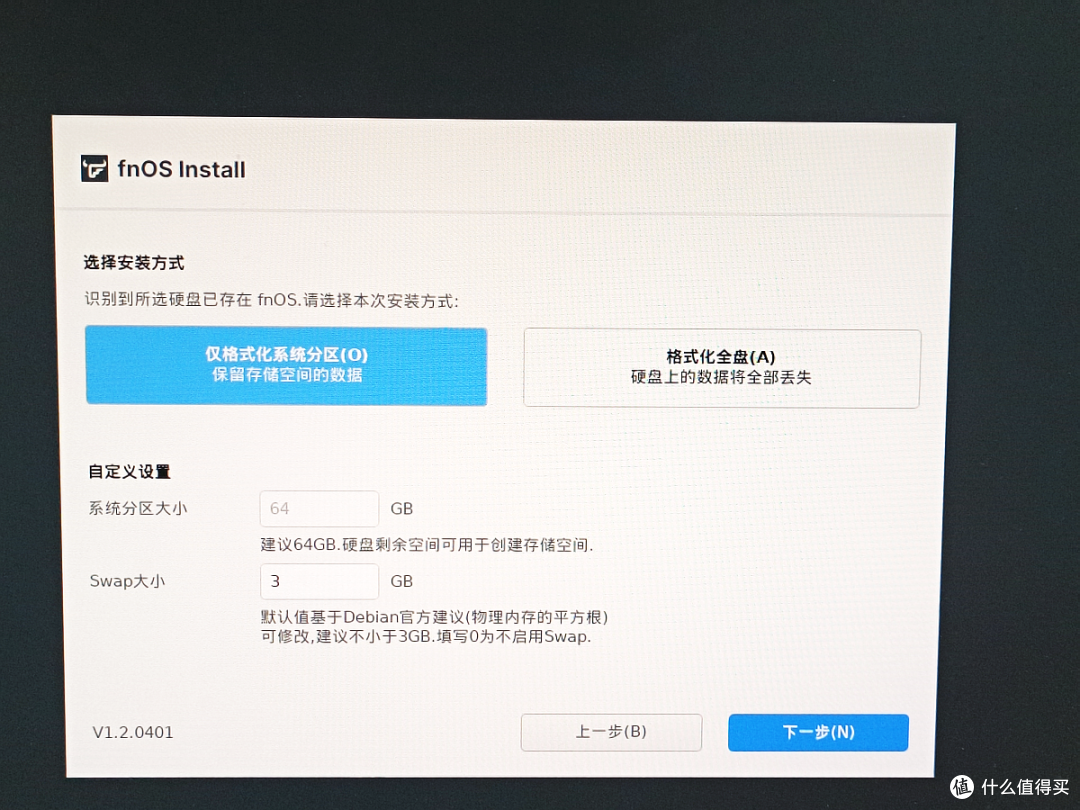
接下来是安装方式与分区设置。由于所选硬盘上已识别到 fnOS,这里提供 "仅格式化系统分区(保留存储空间数据)" 和 "格式化全盘" 两种选择,重装系统时选前者即可保住已有数据。系统分区默认 64GB,容量充足的情况下建议保持该值 —— 系统盘除系统分区外的空间仍可用于创建存储空间;Swap 分区按物理内存大小给出推荐值。也可以自行调整,建议不小于 3GB。需要留意:fnOS 系统只安装在一块硬盘中,建议按需求选一块合适的 SSD 作为系统盘。
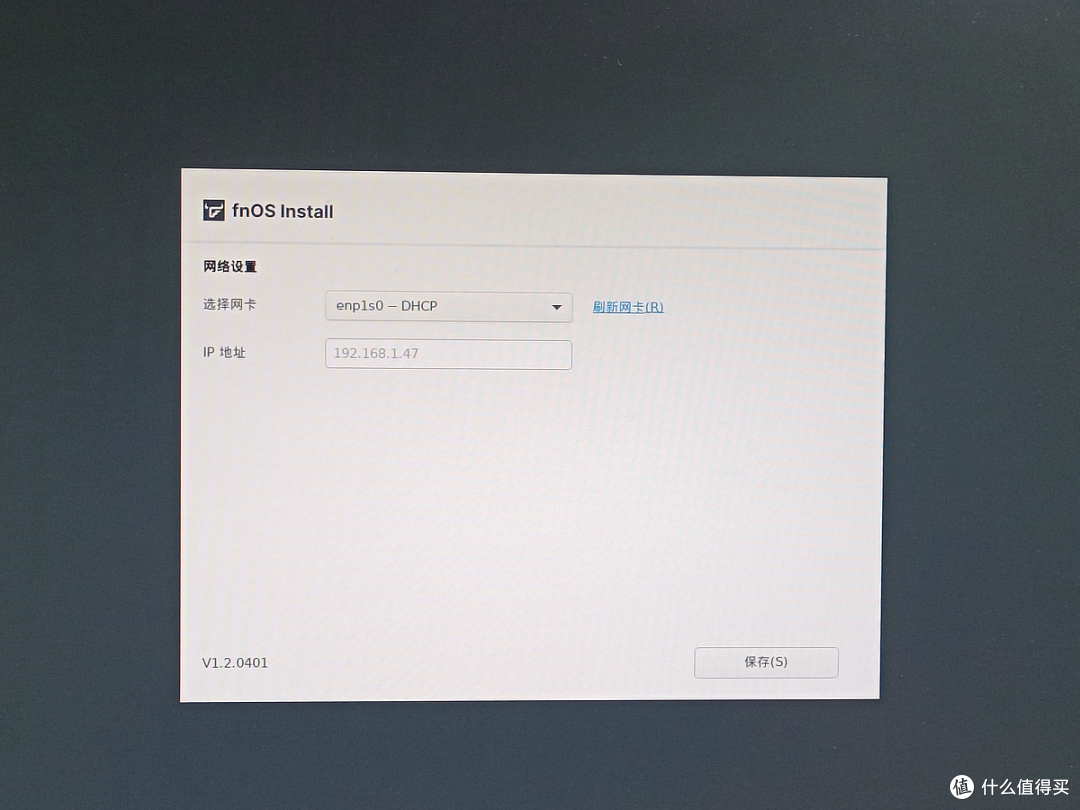
系统盘安装完成后将自动进入网络设置,系统将自动检测已连接的网卡并获取动态 IP(本例为 192.168.1.47)。这个 IP 地址是后续进入飞牛系统的重要凭证,建议拍照或者登记下来。网络设置保存成功后,把引导盘从主机上拔出,系统将会重启。
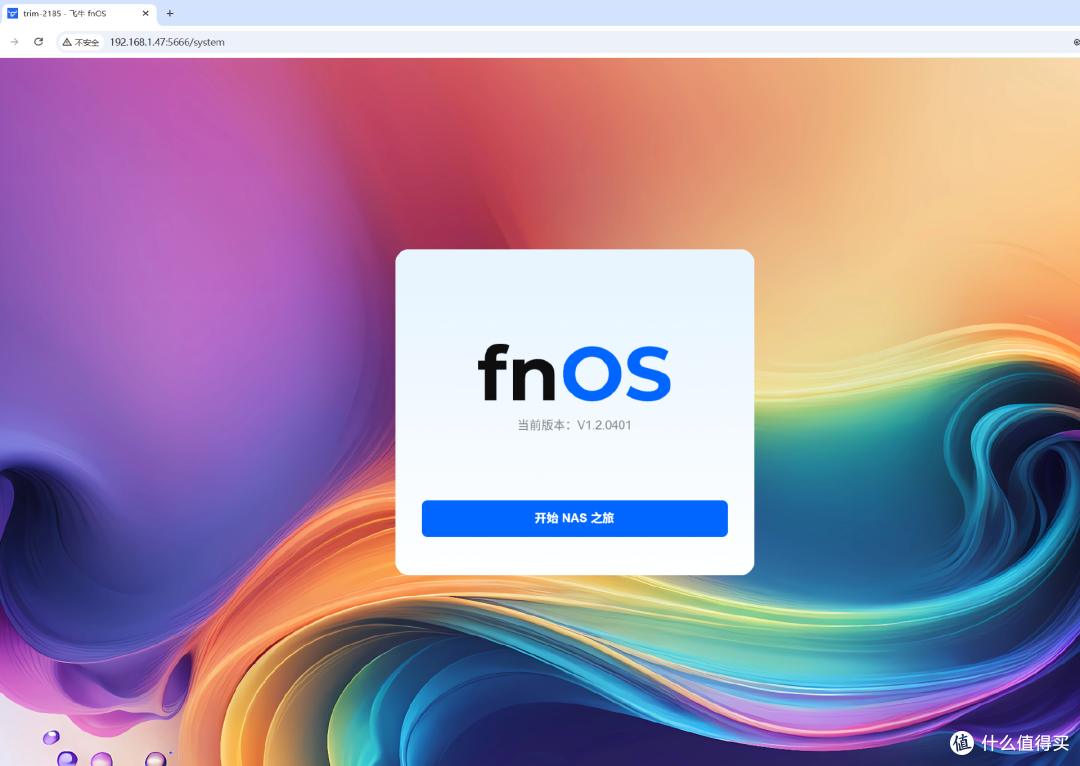
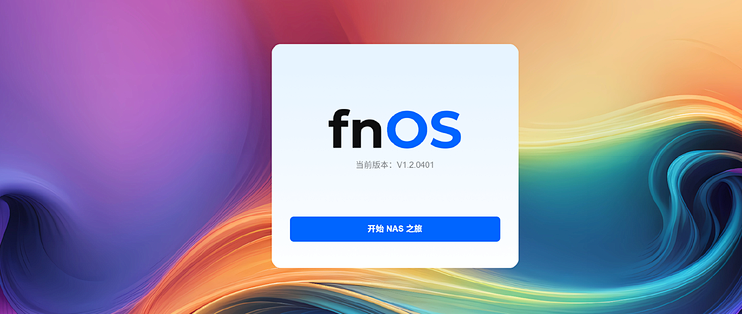
重启后在电脑浏览器访问刚才记下的 IP 地址,首次进入 fnOS 需要完成 2 项简单的系统初始化设置。页面右上角可确认当前系统版本 V1.2.0401,点击 "开始 NAS 之旅" 进入配置流程,界面简洁、引导清晰。
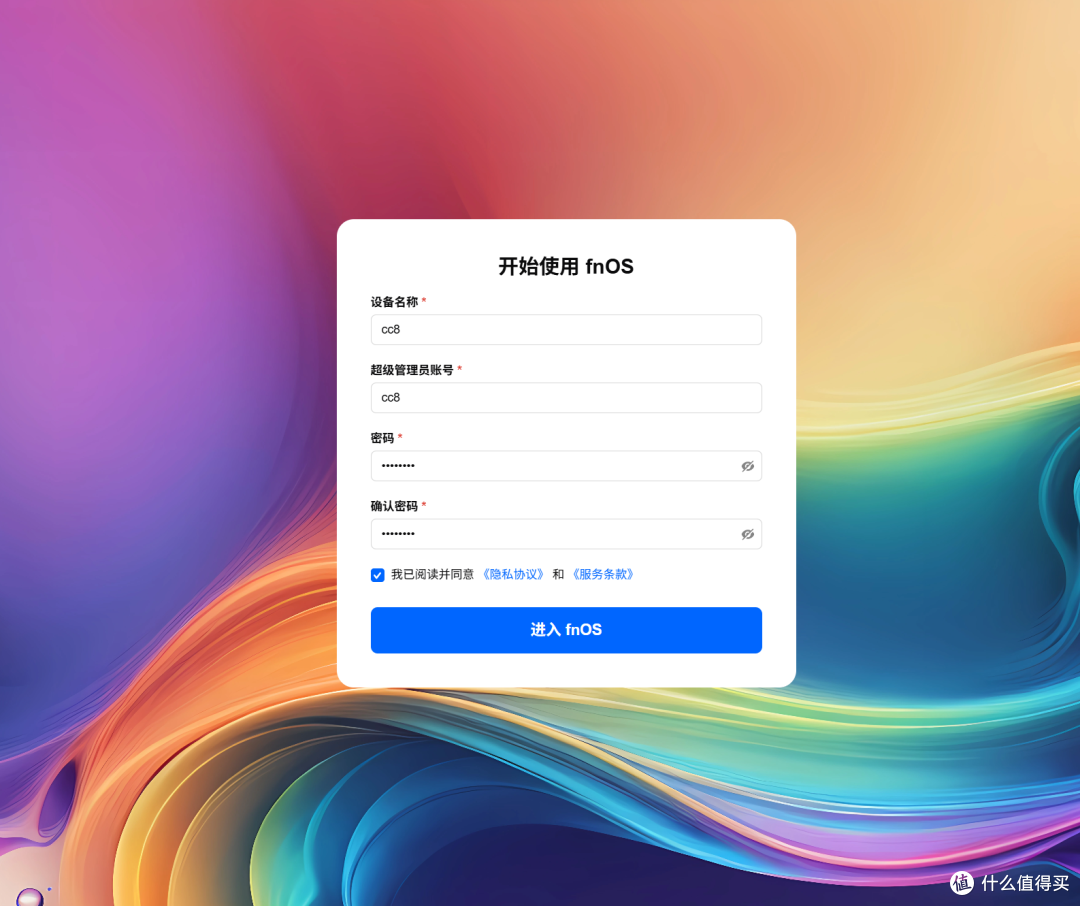
fnOS 用户分为管理员用户和普通用户,且支持创建多个管理员。首位管理员为超级管理员,相较于其他管理员的特殊性在于:创建后不能删除、只能停用,且默认开启 SSH 权限。请设置高强度的密码以提高账号安全性。确认后,点击进入 fnOS 完成设置。
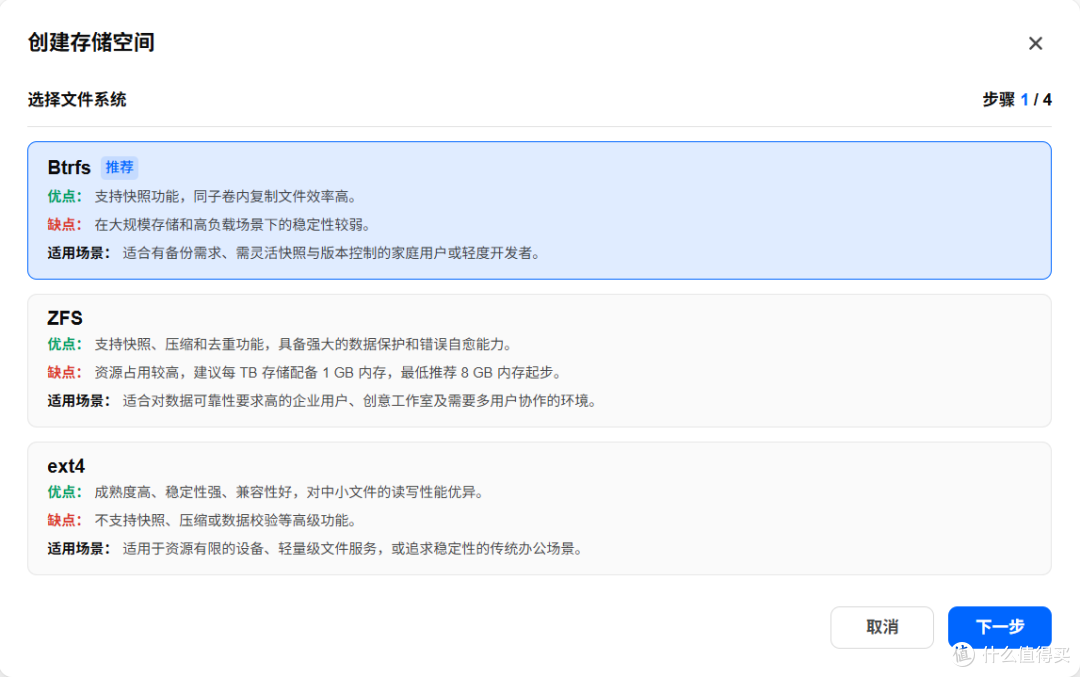
进入创建存储空间的第一步 —— 选择文件系统。fnOS 把 Btrfs、ZFS、ext4 三种方案并列呈现,还贴心标注了各自的优缺点和适用场景:Btrfs 支持快照、同子卷复制效率高,最适合有备份需求、需要灵活快照的家庭用户;ZFS 数据保护能力最强,但资源占用高、建议内存不低于 8GB;ext4 最成熟稳定,却缺少快照等高级功能。
对大多数家用场景来说,Btrfs 就是那个平衡之选,所以这里直接选择了系统推荐的 Btrfs—— 这也是目前家用 NAS 最主流、最稳妥的默认配置。
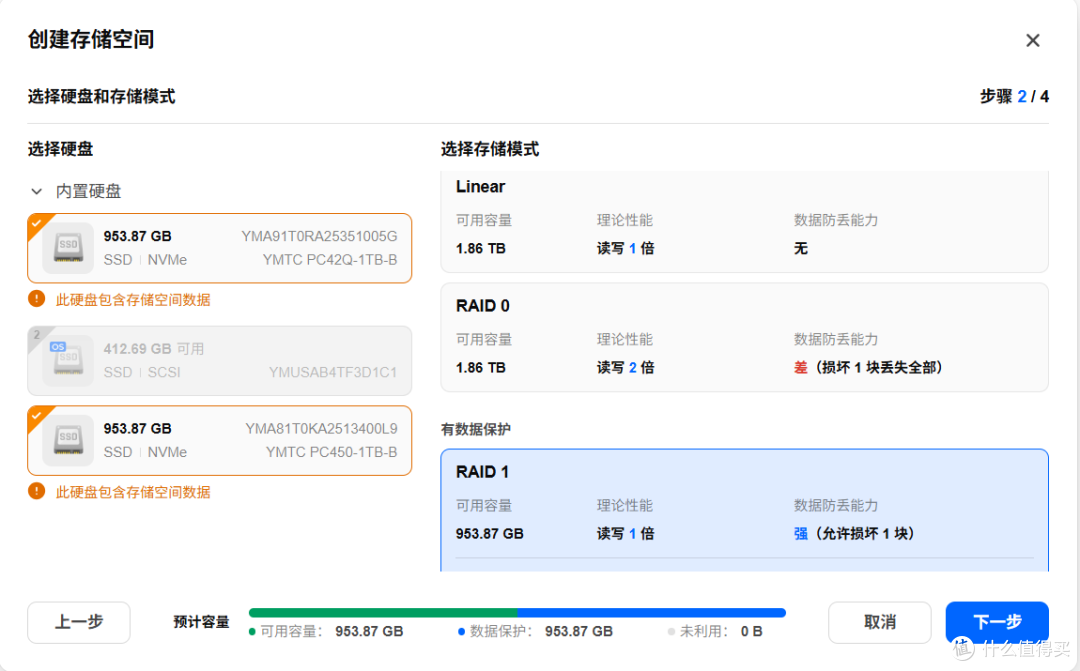
第二步是选择参与存储池的硬盘和存储模式。左侧勾选了刚装上的两块 YMTC NVMe 固态硬盘(PC42Q-1TB 和 PC450-1TB),系统盘 YMTC UC341 则不参与。右侧的三种模式一眼就能看懂:Linear 和 RAID 0 都能拿到满血 1.86TB 容量,但前者完全没有数据保护,后者损坏一块盘数据就全丢;而 RAID 1 虽然可用容量只剩 953.87GB,却能实现 "允许损坏任意一块盘而不丢数据",读写性能依然保持满速。本例选择对数据保护性强的 RAID 1。
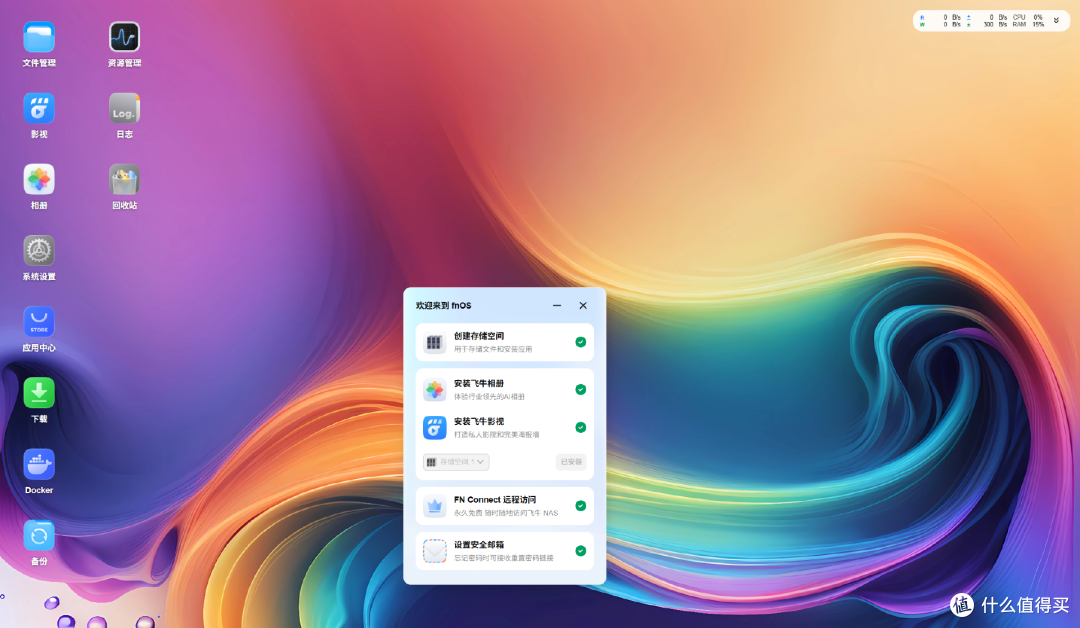
存储空间创建完成后,初始化向导会引导我们完成几项关键设置:安装系统推荐的飞牛相册、飞牛影视,打开永久免费的 FN Connect 远程访问(这是手机等设备随时远程访问 NAS 的钥匙),并设置安全邮箱(找回密码的凭证)。全部完成后,一台可以长期服役的飞牛 NAS 就全部完成了。
飞牛 NAS 系统功能介绍
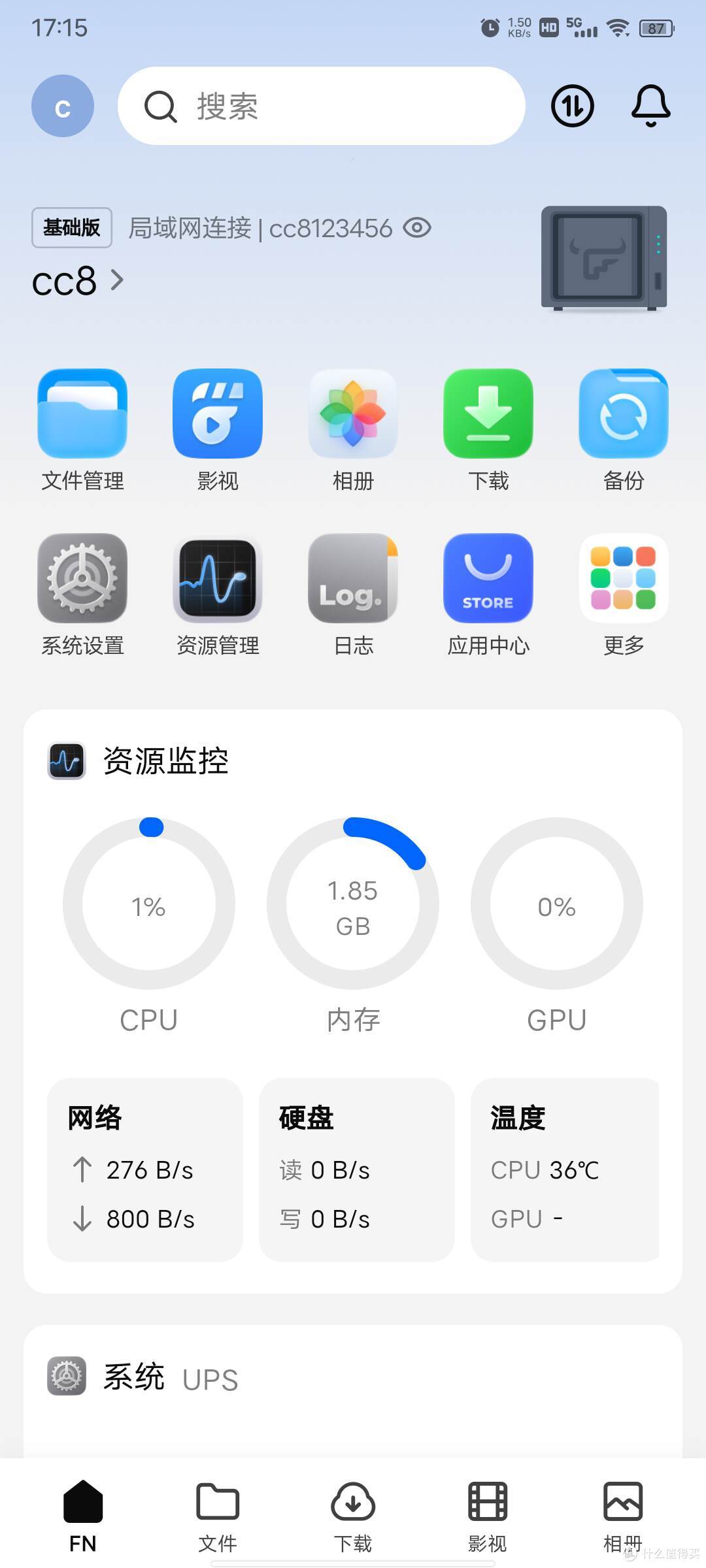
飞牛 NAS 系统是手机用户的福音。手机用户在手机上下载飞牛 APP,可以自动备份手机照片、视频、文件资料等数据到飞牛 NAS 系统里面。飞牛 APP 在飞牛官网选择下载 fnOS,再选择飞牛 APP ,用手机扫一下页面提供的二维码就可以了。飞牛 APP 可以直接在手机上使用飞牛 NAS 系统里面的文件,可以观看存储的视频,可以使用相册里面的照片等功能。还可以直接监控系统的资源使用情况。
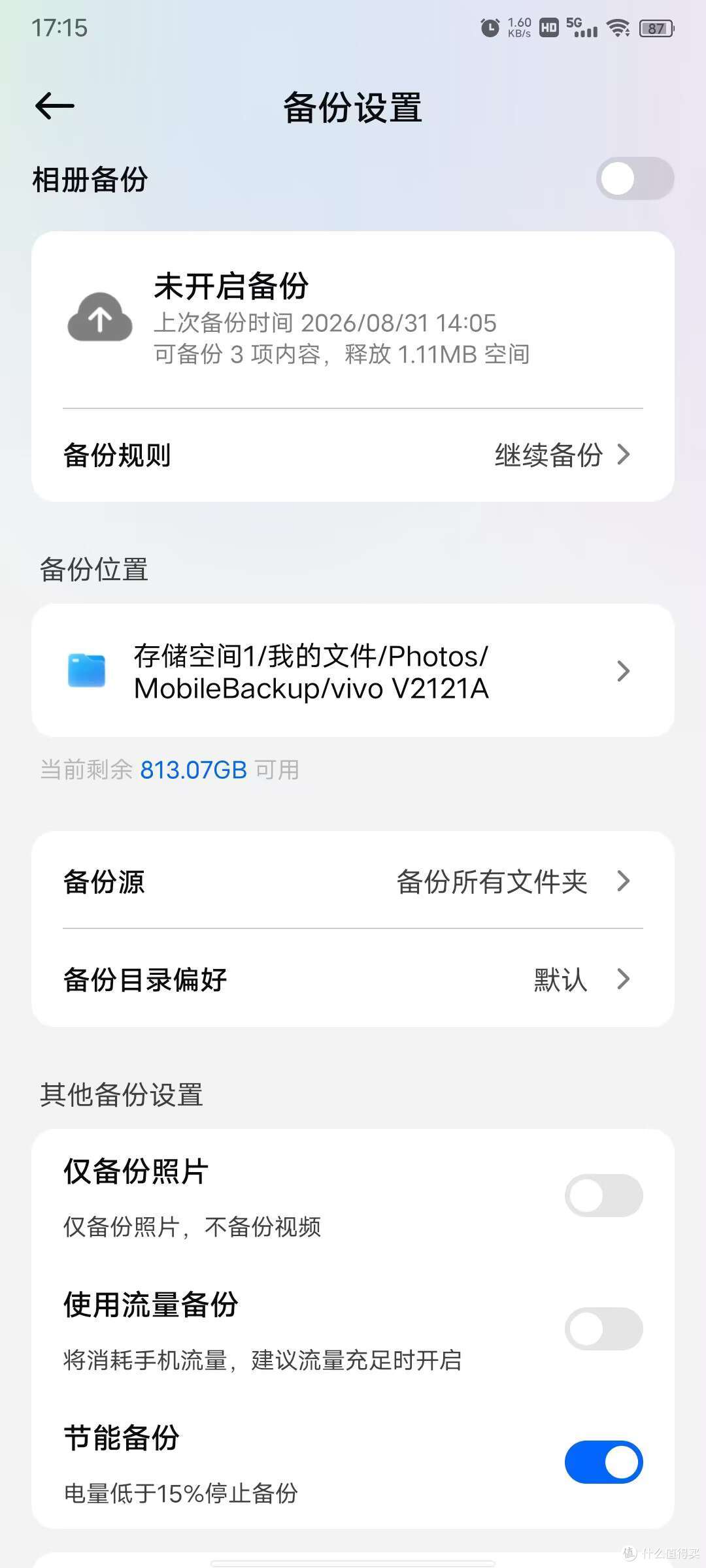
手机用户务必记得,一定要打开飞牛 APP 的备份功能。在飞牛 APP 的首页,点击右上角的备份,进入飞牛 APP 的备份设置。打开相册备份,选择备份位置(飞牛 NAS 存储池里面存放照片的文件夹),设置好之后,飞牛 APP 就会自动把你手机里面的照片、视频全部备份到飞牛 NAS 系统里面。
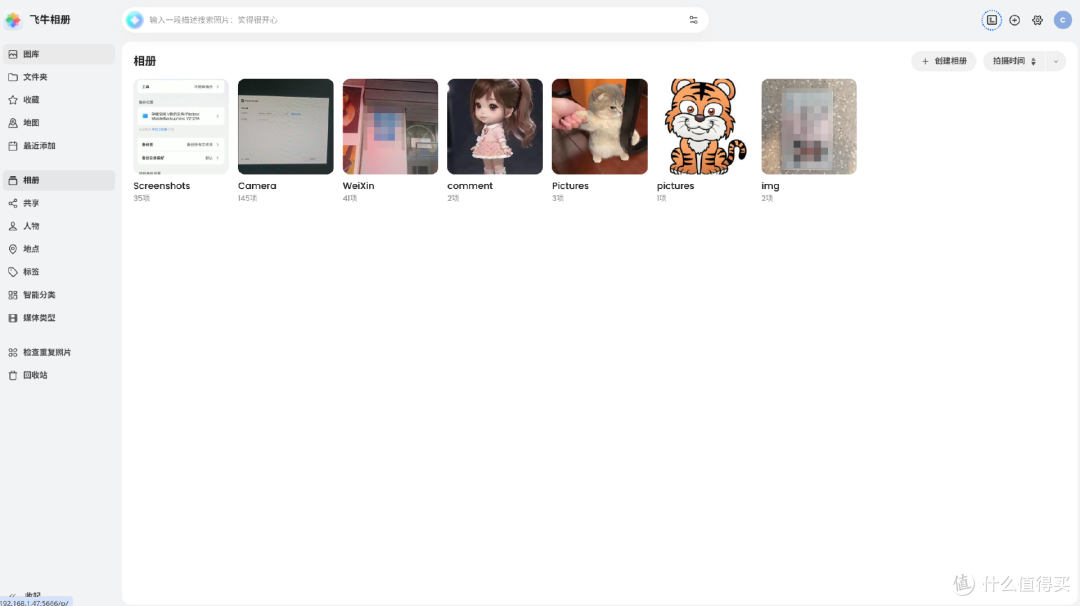
手机不离手,去到哪里拍到哪里的自媒体时代,飞牛相册给手机用户带来了非常大的便利。飞牛相册内置人脸识别和智能分类,可按人物、内容自动归类,还支持按文件夹、地图、标签等维度浏览,配合备份位置、备份源的灵活设置,把手机里多年积累的照片交给它打理非常省心。
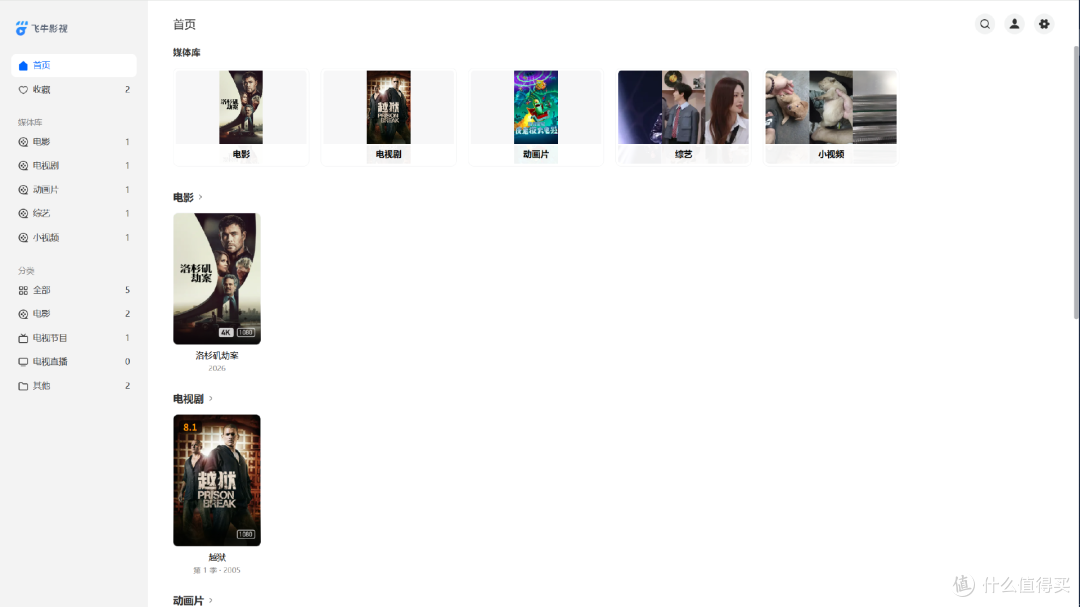
飞牛影视是飞牛 NAS 官方自带的智能影视应用,能把 NAS 本地、网盘(如百度、夸克)及远程设备里的影片聚合起来,一站式搭建专属私人影院:只需把影片放进对应文件夹,系统就会自动刮削海报、简介、演员、评分等信息,生成高颜值海报墙,并自动匹配下载多语言字幕;还可按需创建电影、剧集、纪录片等多个媒体库,电视剧自动按季分类。播放上支持手机、平板、电视、电脑多端统一管理,播放进度跨设备同步、换设备无缝续看,配合 GPU 硬件加速智能转码,4K 蓝光等高码率片源也能流畅播放,让全家随时随地共享观影。
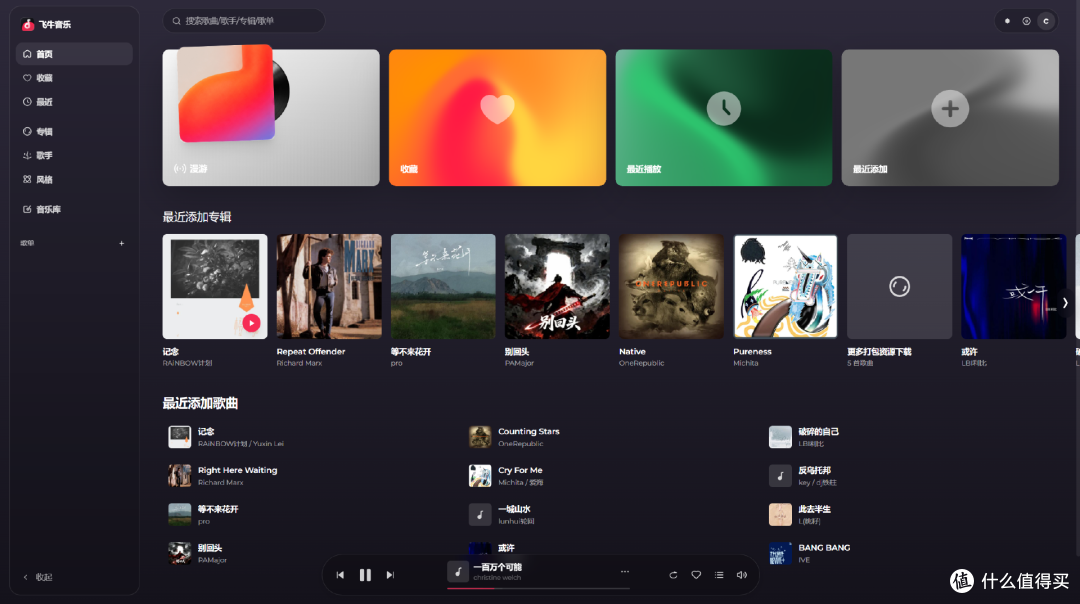
飞牛音乐是自带的私有云音乐播放器,它能自动按专辑、歌手、风格整理曲库,刮削元数据、封面和 LRC 歌词,歌词逐行同步;底部播放栏支持切歌、音量调节。收藏、最近播放、自定义歌单一应俱全,手机端还有自动缓存、离线下载、智能音质调节和锁屏控制,个人曲库也能听出流媒体 App 的体验。
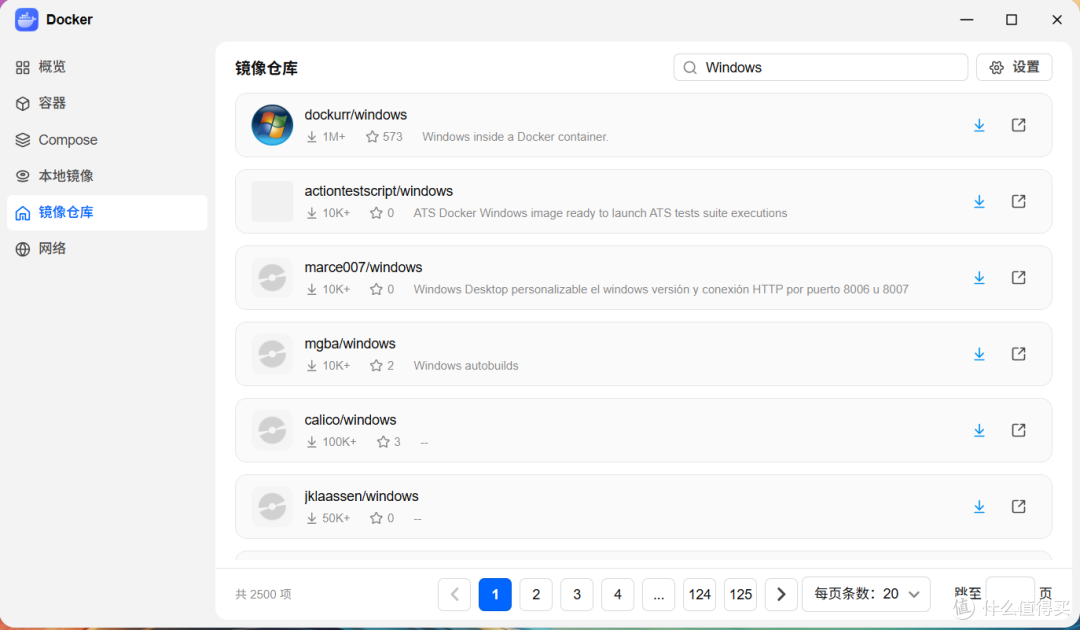
在飞牛 NAS 系统中,Docker 是一个容器管理应用,它允许你在飞牛上运行各种轻量级、隔离的应用程序,而无需直接安装到宿主机系统。通过 Docker 可以部署各种服务,甚至可以借助 dockurr/windows 在容器内运行 Windows 11 虚拟机(底层基于 QEMU/KVM)。
下面重点介绍飞牛 Docker 应用的功能,并详细讲解如何利用它安装 Windows 11 系统。
打开 Docter,在镜像仓库里面搜索 dockurr/windows,然后点击下载,下载完成后,本地镜像里面就会有这个镜像文件存在。容器创建第一步就完成了。
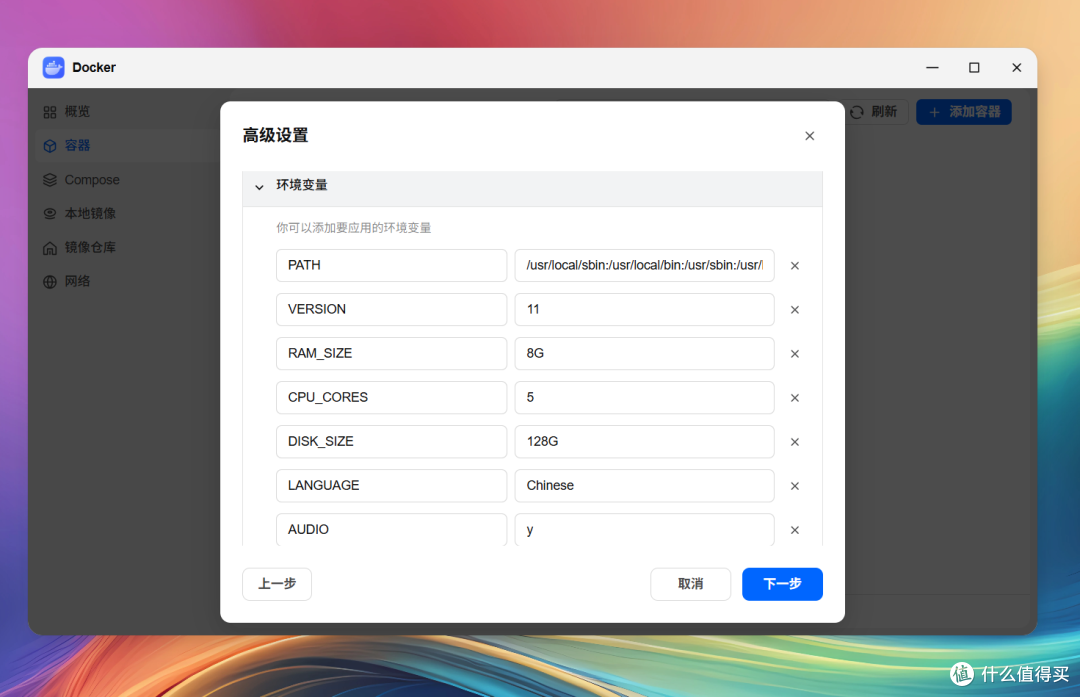
接下来在容器选项里面,找到创建容器,选择镜像名称(下载镜像时自动生成),进行下一步操作。重点讲一下环境变量这里,内存容量、CPU 线程和系统盘容量按自己机器的性能来设置,如果经常使用,尽可能把内存、CPU 线程和系统盘容量设置大一点,避免后续程序运行吃力。AUDIO 声音必须设置,不然进入系统里面发现没有声音时候就需要重新安装系统,重新设置声音。设置完成后,容器会创建并运行,随后 Windows 11 会自动开始下载安装。
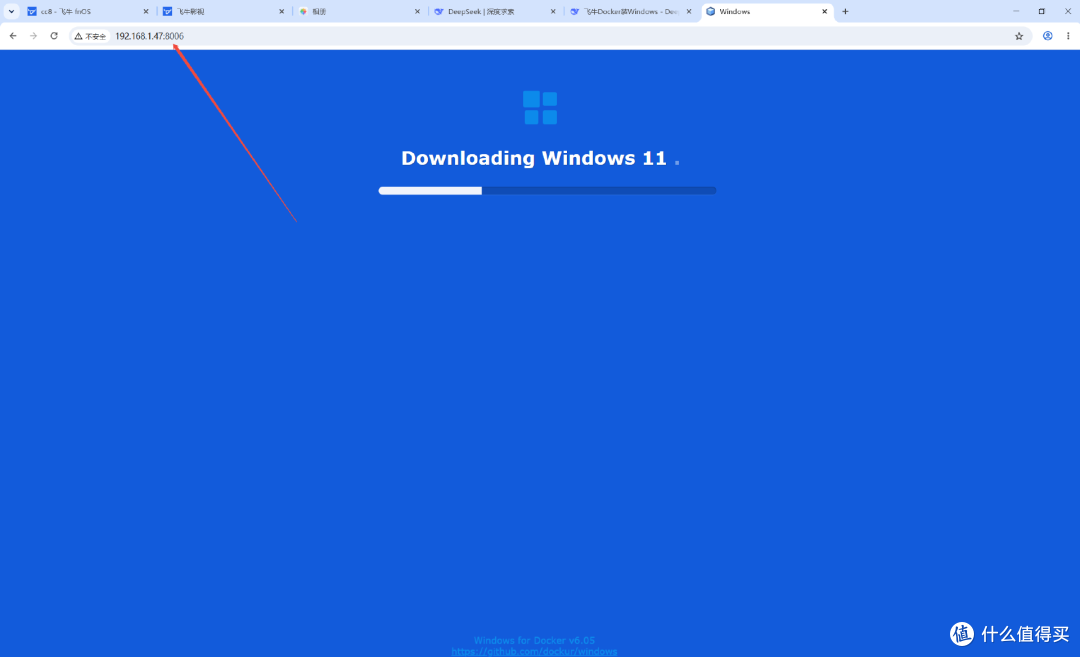
想知道安装进度,直接在宿主机浏览器输入 http://飞牛 IP:8006,即可看到安装画面。此时页面显示 "Downloading Windows 11" 和进度条,下载、安装、自动重启全程自动完成,用户只需耐心等待。
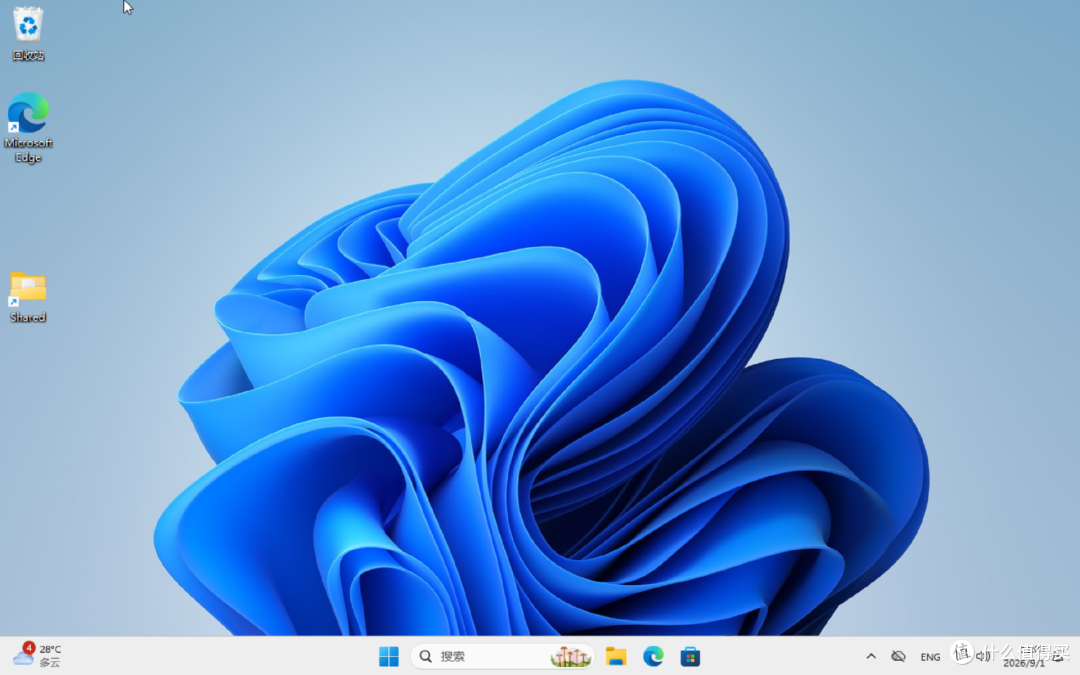
当浏览器画面从安装进度切换到 Windows 桌面的一刻,这次 Docker 虚拟机 "造系统" 之旅便正式大功告成。桌面已经完整加载:回收站、Microsoft Edge、Shared 文件夹一应俱全,任务栏右下角的时间(10:19)、日期(2026/9/1)和 ENG 输入法标识都已正常就位,系统时间与宿主机同步无误。
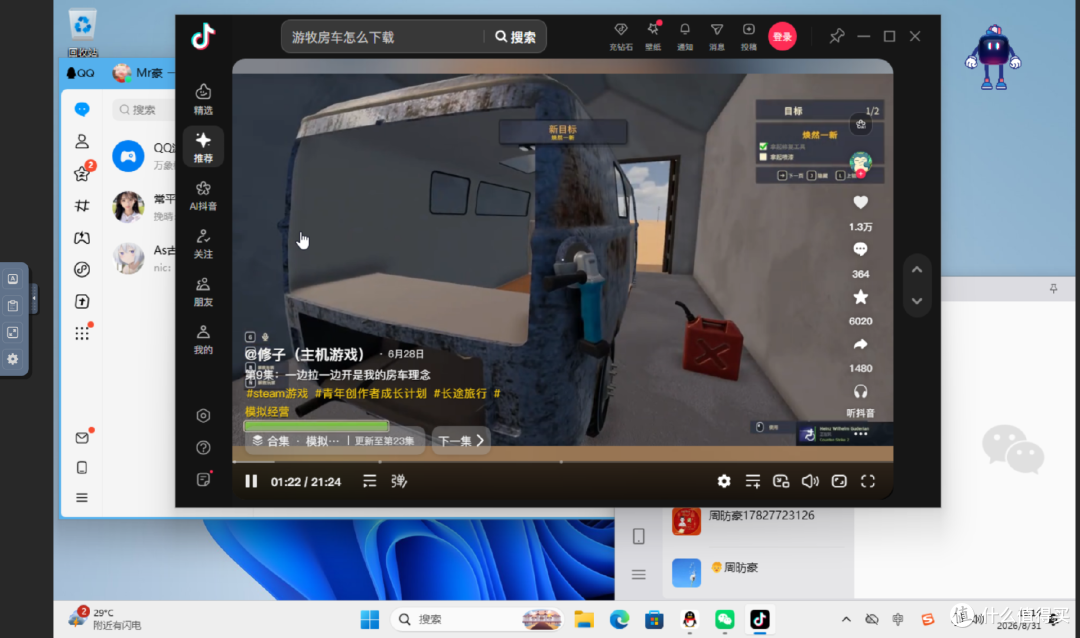
实测同时打开微信、QQ、抖音三个软件,系统运行流畅 —— 意味着这台飞牛 NAS 不仅能当存储中心,还能通过 Docker 随时变身一台 Windows 虚拟机,兼顾影音存储与日常办公娱乐,可玩性直接拉满。
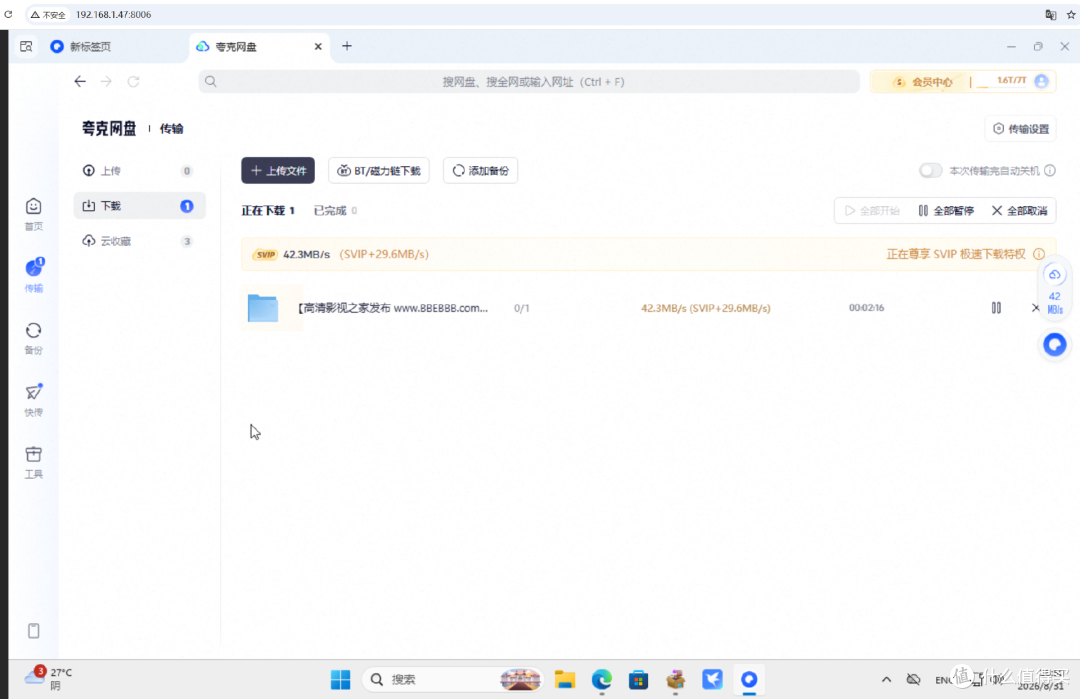
在 Docker 容器内的 Windows 11 系统中,使用夸克网盘对电影资源进行了实际下载测试,下载速度稳定保持在 42.3MB/s,与宿主机直接下载的速度几乎持平。这一结果不仅充分证明了 Docker 容器中的 Windows 11 系统能够稳定、高效地正常运行,也直观体现了当前 Docker 容器技术已相当成熟可靠。
总结
零刻 EQ mini 的核心价值,在于它用一台迷你主机的体积和价格,同时覆盖了家用 NAS 和轻量桌面主机的双重需求。
作为硬件,它把 "迷你" 和 "扩展性" 平衡得很好:圆角方形的机身放在桌面或电视柜旁几乎不占地方,却塞下了双 M.2 PCIe 4.0 插槽、雷电 4、万兆网口这些越级的配置,配合内置电源,桌面整洁度也很高;两条长江存储 1TB 固态硬盘装进去,装完飞牛系统后还能用 Btrfs + RAID 1 组成带数据保护的双盘存储,家用完全足够。
作为系统,飞牛 fnOS 的表现同样让人惊喜:安装流程图形化、引导清晰,新手也能独立完成;相册自动备份 + 人脸识别、影视自动刮削海报墙、音乐自动整理曲库,三大应用几乎覆盖了家庭数字生活的全部场景;再加上 Docker 容器,连 Windows 11 都能直接跑起来,可玩性一下拉满。
当然,它也有需要注意的点:安装阶段只支持有线网卡,装机前要确认好网络环境;创建存储空间会格式化硬盘,重要数据务必提前备份。
总的来说,如果你需要一台省心、不占地、又能一机多用的家用 NAS,零刻 EQ mini + 飞牛 fnOS 这套组合,是很值得考虑的选择。零刻 EQ mini 不是一台追求极致性能的机器,而是一台把 NAS 门槛压到足够低、把接口配置给得足够全的实用型设备。如果你正打算给家里添置一台低功耗 NAS,又不希望它只能当存储设备,这台机器值得认真考虑。









校验提示文案
校验提示文案