









 深耕数码兴趣领域










7
5
解决H群晖外网访问难题!IPV6+DDNS,实现内网设备全远程访问+开启HTTPS访问!!
2022-12-02 21:47:16
92点赞
966收藏
94评论
开篇碎碎念
前几篇文章中,分享了使用NAS自带DDNS服务+IPV6实现全内网设备远程访问的文章,貌似各位也挺感兴趣,优势是可以免费,缺点是要品牌、正规NAS才支持。
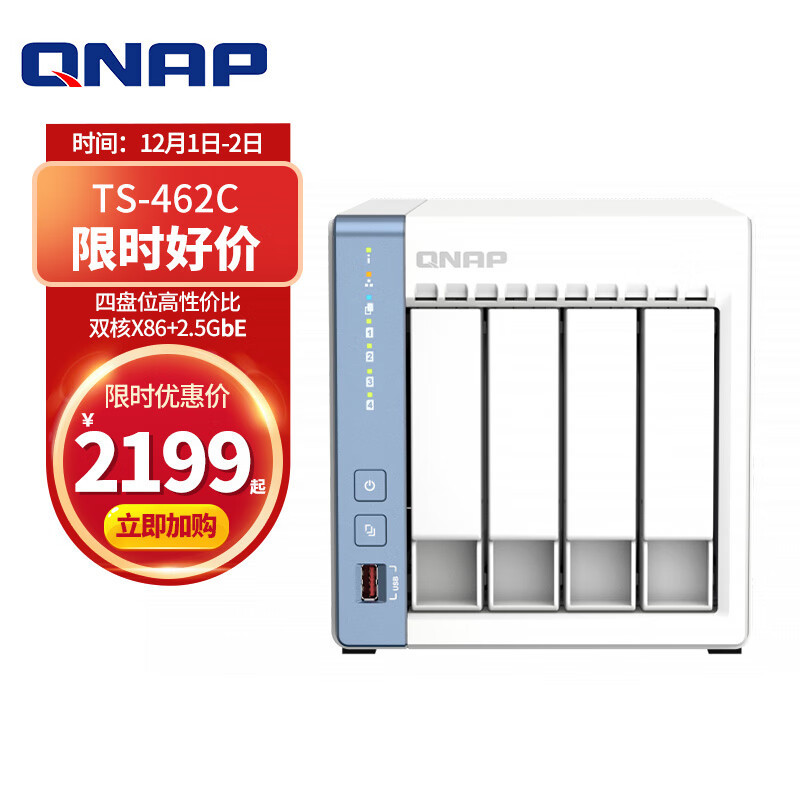
我目前主力NAS是威联通TS-462C,上方的文章中也以威联通演示如何使用自带DDNS进行IPV6解析和设置。
辅以蜗牛星际的群晖进行备份,看中462C的转码性能继而当成主力在用,也还挺不错的,但同样平时也没少折腾这台蜗牛星际中的群晖,所以本篇就说说H群晖如何进行远程IPV6公网远程访问的设置,希望给各位没入白群的小伙伴参考。
H群晖、是用不了自带的DDNS服务,那怎么解决这种问题呢?H群晖用户非常多,相信不少朋友也头疼这个问题。

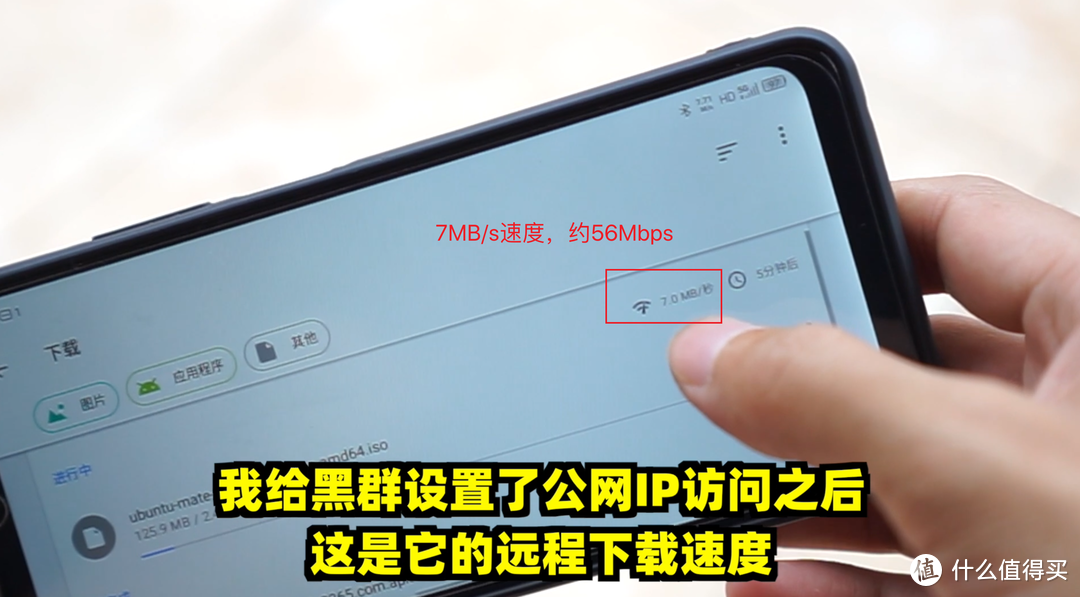
很简单,借助DDNS+IPV6,其中,DDNS借助DDNS-GO这个套件,只要你的NAS支持Docker都是可以装的,不管是什么品牌或任何NAS系统,如下图,我给H群晖设置了IPV6远程,外网访问速度直接跑满带宽,7MB约56Mbps的访问速度,真的很快。
所以本篇的主题是在群晖Docker上安装DDNS-GO套件+IPV6实现远程访问内网设备,并开启HTTPS加密访问。
重点是,不管是安装了DDNS-GO的NAS本身还是全部内网设备,都可以实现远程连接和访问,一次性解决远程访问难题。

网上也有许多此类文章,但没把这些内容整合起来,大部分只是演示了如何远程访问安装了DDNS-GO的NAS本身,而没说到NAS要配合群晖本身自带的反向代理功能来实现全内网设备的远程访问,所以本人同样不才,整合了这些内容,一次性给各位演示到位,展示一下如何实现这些功能(针对新手,大佬勿笑)。
本期出场的是蜗牛星际,安装了群晖,一直使用近两年,很稳定,如果你是其它机器,只要安装了群晖,都可以跟着这期文章来操作。

当然,本期要求是至少要有公网IPV6,如果你有公网IPV4也可以,IPV6号称可以给地球上每粒沙子都分配一个地址,所以有公网IPV6的情况下,你不需要做任何端口转发之类操作,因为网络中每一台设备都能获取独立的公网V6地址。
但如果你是公网IPV4,只有一个地址,要想访问内网设备就需要设置端口转发了,因为我手上没有公网IPV4,所以本期着重以IPV6来演示。
本篇重点不是演示如何开启IPV6,具体如何让路由器或光猫开启IPV6,请看本篇文章,按里面提示开启并获取公网IPV6即可,非常详细,开启后再跟着本篇文章操作即可。
开启后,进入你群晖NAS后台,控制面板中找到-网络-网络界面,展开即可查看IPV6地址,确认是240x开头的IPV6地址即可。
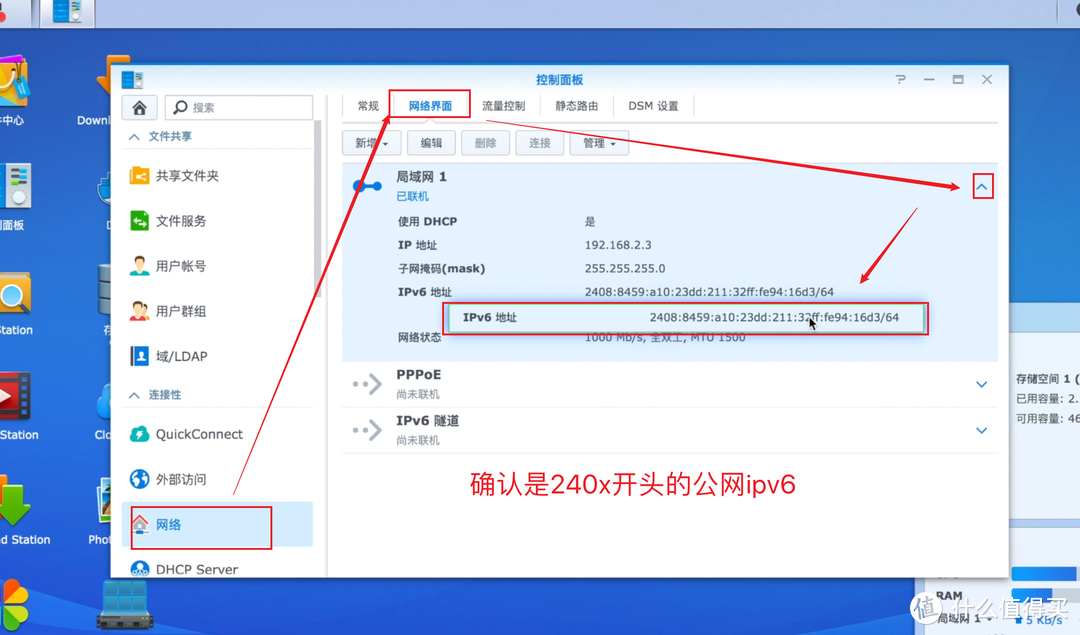
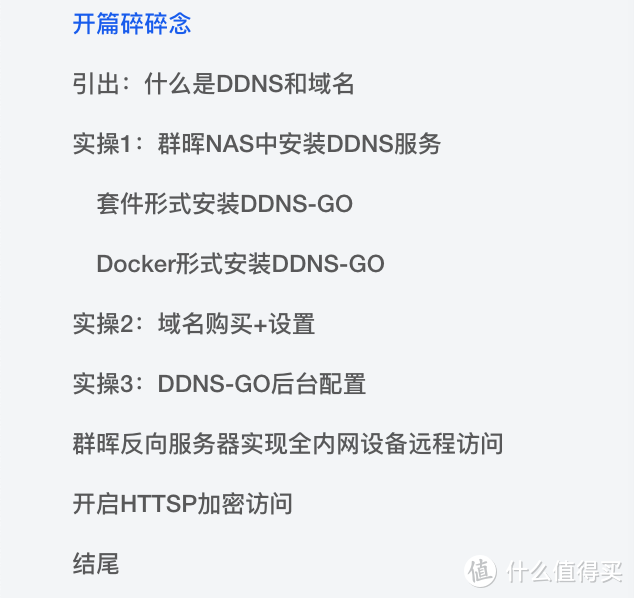
然后,就可以进入实操阶段了,本篇大纲如下。
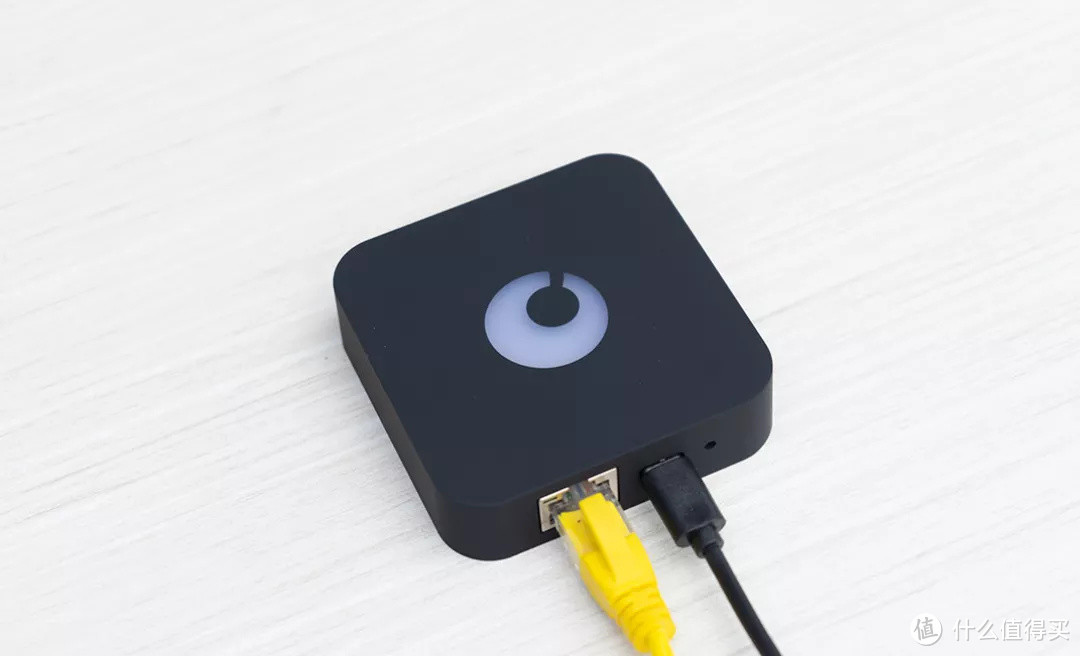
如果有的朋友感觉这种配置也麻烦,不妨考虑入正或使用硬件组网,比如蒲公英的SD-WAN组网,3个免费用户,不限量但限速,200-300KB速度也基本可以满足大多数小伙伴远程访问需求了,优点是配置简单不折腾,接入网络简单设置就完成组网,本篇公网IPV6优势是速度快,哪个适合自己就根据需求来吧。

下面开始本篇内容。
引出:什么是DDNS和域名
正常情况下,如果你的公网IP不是固定的,每次重启光猫后,IP都会变动,IPV6同样如此,因为每次运营商下发给设备的IPV6都是会变动的,IPV6地址长这样。

IPV4地址比较好记,但这么一长串IPV6地址,您记得住吗,就算记住了,可能第二天就变动了,正常情况下,我们不会记这么长的地址去访问,所以这里引出什么是DDNS。

DDNS前提是需要申请或购买一个域名,像阿里云域名,几块钱就有一年,很便宜。DDNS就可以自动将变动的IPV6地址绑定到你的这串域名上面。
例如,你的域名是ikun007.top,在群晖NAS上部署DDNS服务,DDNS服务会自动获取当前群晖NAS的IPV6地址,并将这串IPV6地址和你的ikun007.top域名绑定,这样,你不需要记住这一大串IPV6地址,你仅需记住ikun007.top这个域名就行了,你每次访问这串地址,都是可以直连到你的群晖NAS,这样就实现了远程访问群晖NAS,这就是DDNS的作用。
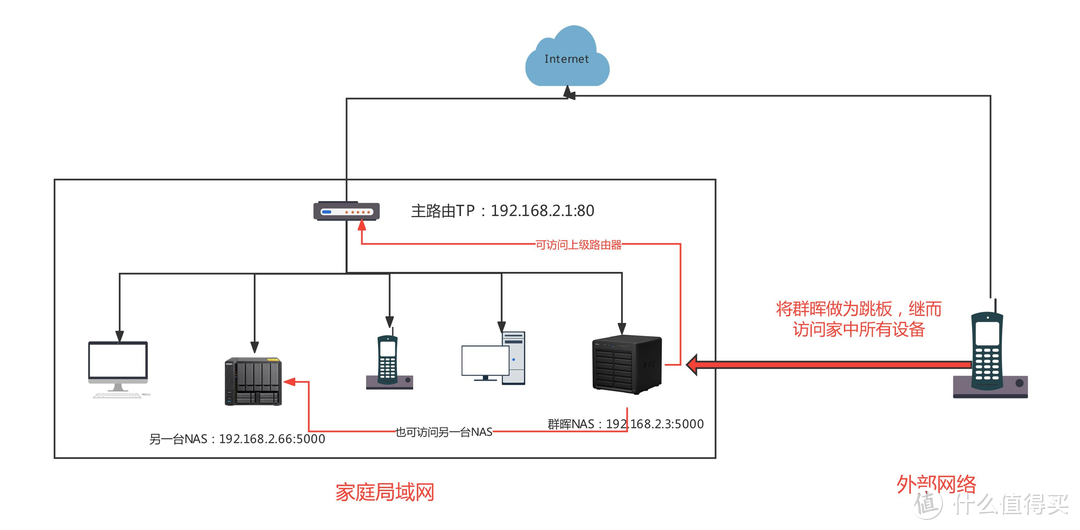
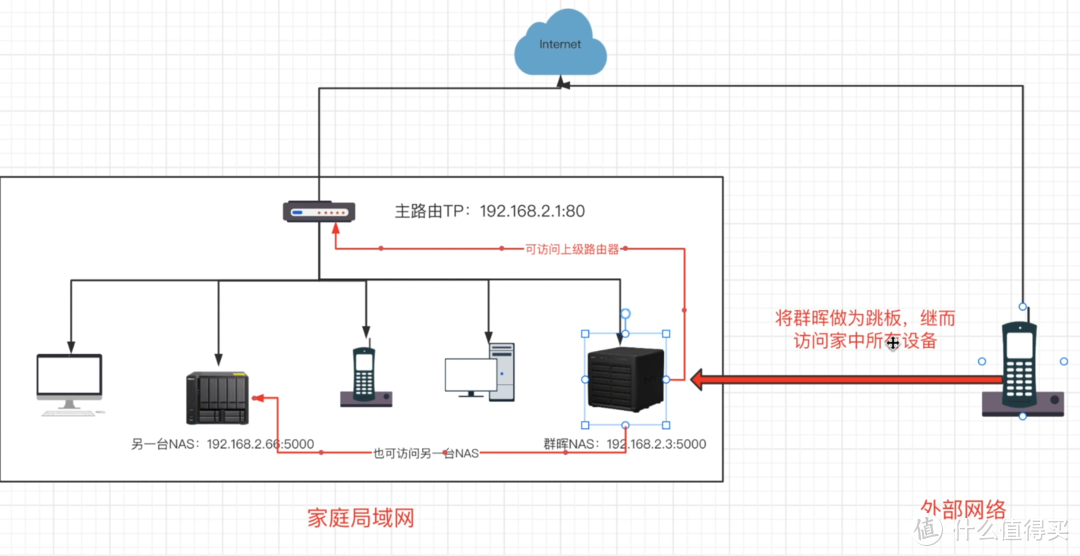
此外,借助群晖自带的反向服务器,还能实现全内网设备的远程访问,可以说,一个域名+部署DDNS服务就实现全部内网设备的远程访问,这就是本篇文章的主要目的,拓朴图如下。
相信各位此时明白了DDNS和域名的作用,所以,安装前您需要有一个域名,可以在阿里云万网、腾讯云等域名服务端处申请和购买,冷门顶级域名仅需几块钱一年。
以下内容分两步:1,在群晖上安装DDNS服务;2,购买域名+解析操作
实操1:群晖NAS中安装DDNS服务
DDNS服务,建议安装DDNS-GO,这个DDNS-GO是个软件,可以通过Docker形式安装,只要你的群晖支持Docker,或者添加矿神套件源进行安装。
Docker形式安装DDNS-GO
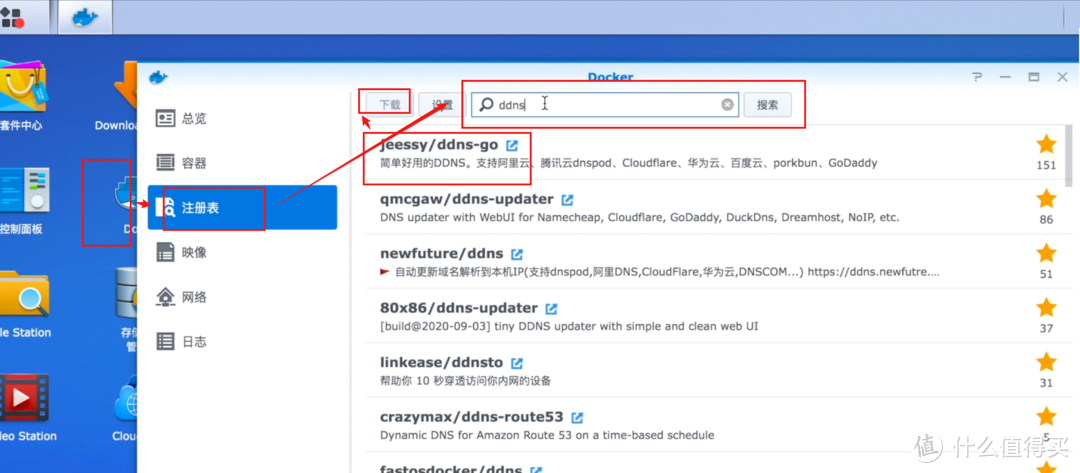
进入群晖后台,确保有安装了Docker,如无,在群晖套件中心搜索Docker安装即可,打开Docker,注册表处搜索ddns,选择jeessy这个开头的选中,点击左上的下载,选择lastest最新版,下载即可。
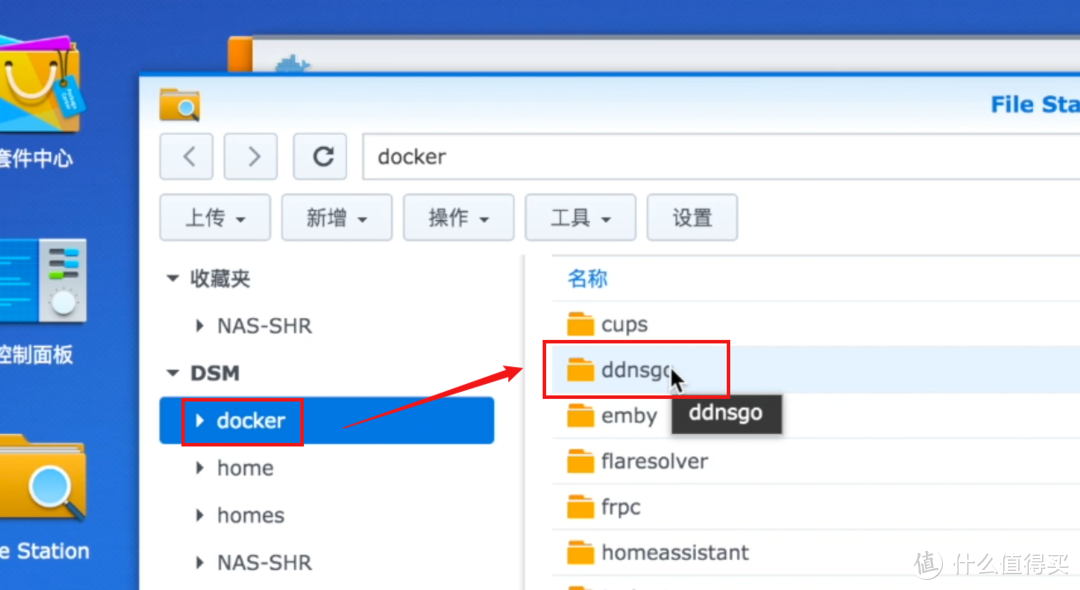
然后打开文件总管,在docker文件夹中新建一个ddnsgo文件夹即可。
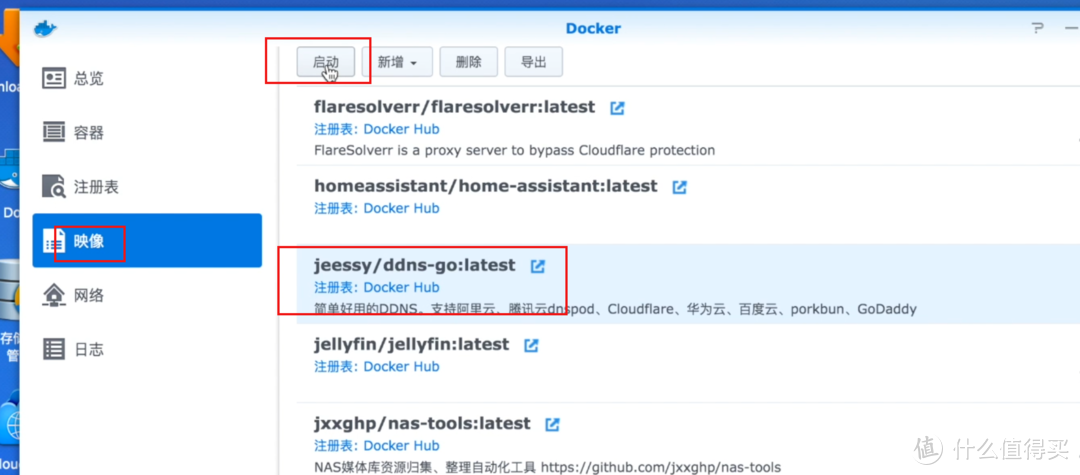
返回Docker,在映像处等它下载完成,下完后选中,点击启动。
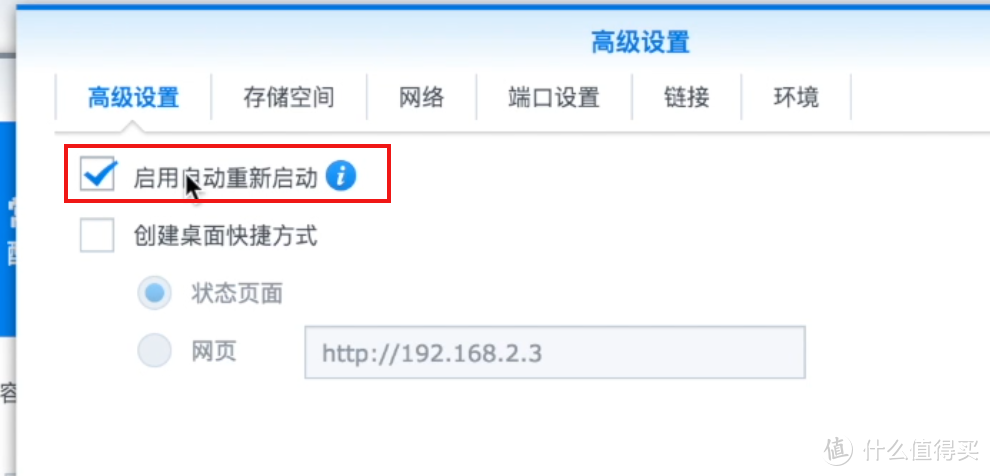
出现如下所示,点击高级设置。
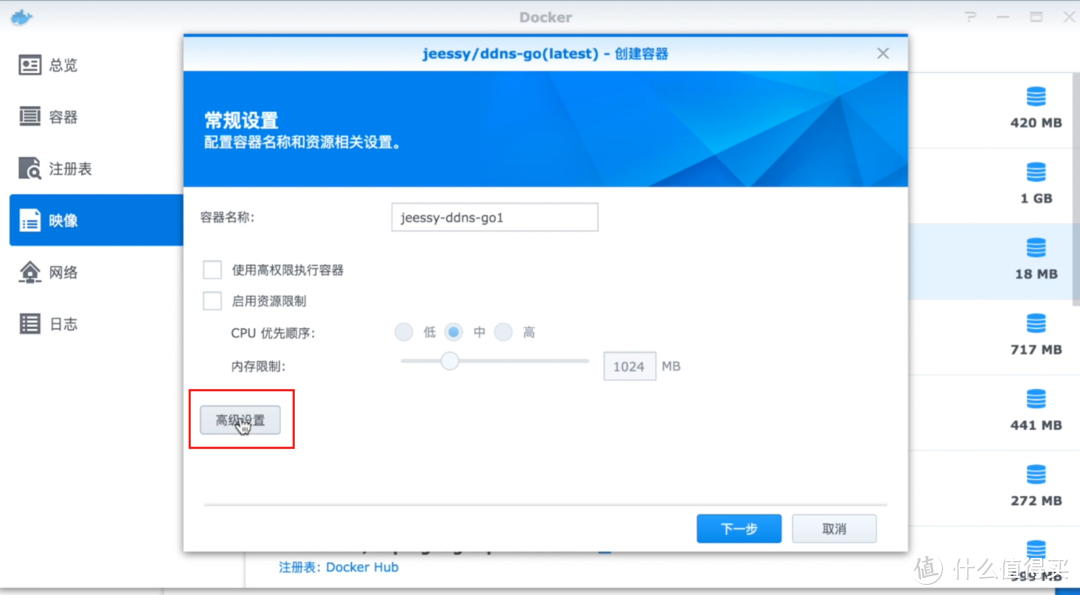
勾选启用自动重新启动。
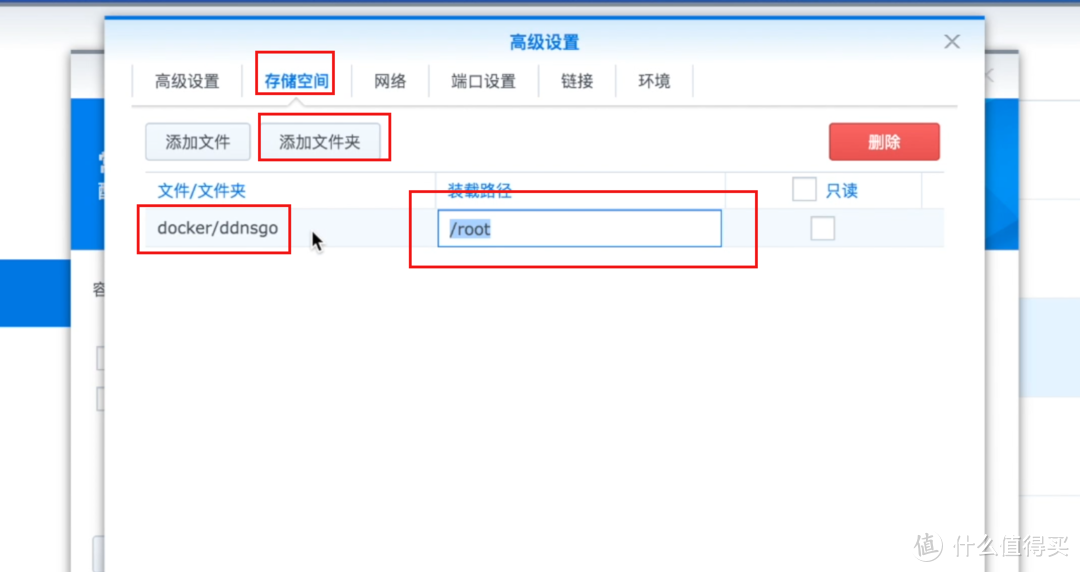
存储空间-添加文件夹,选择你在docker中新建的ddnsgo文件夹即可,装载路径输入/root即可。
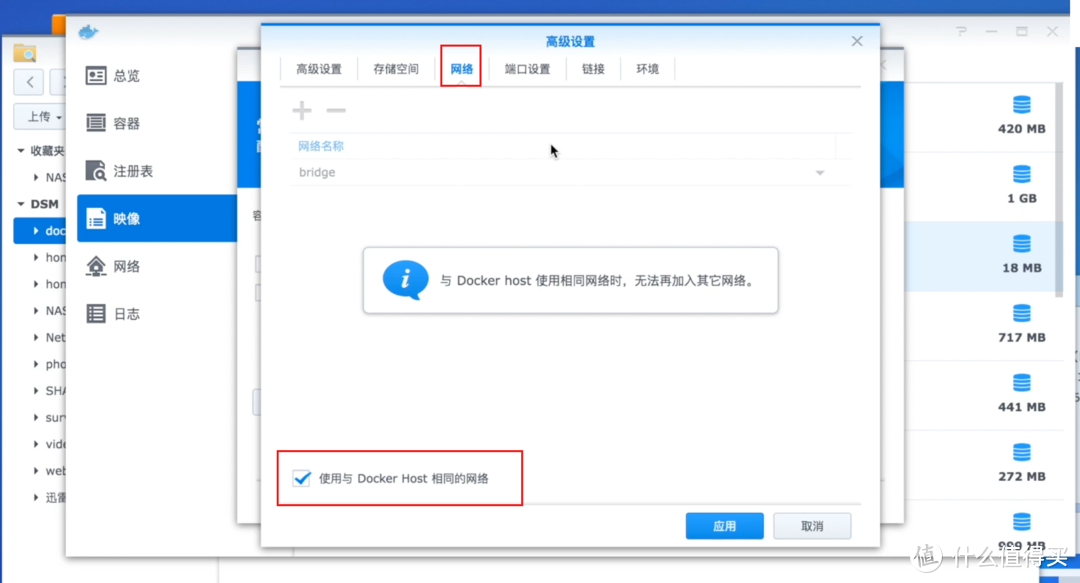
网络处,把左下使用与Docker Host相同的网络。其它不需要设置,点击应用即可。
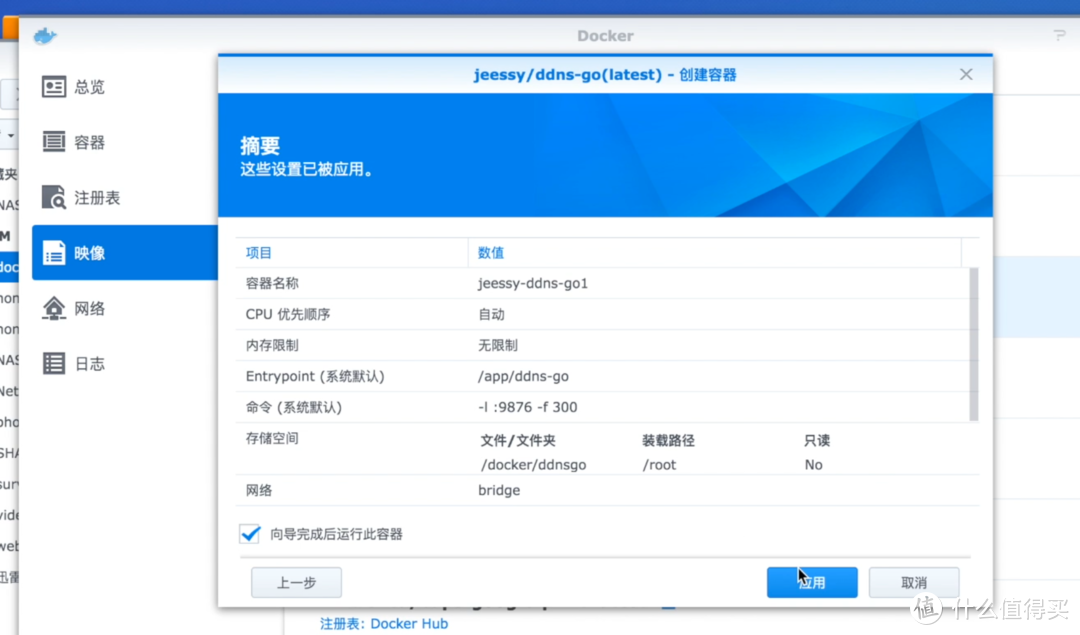
再点击下一步,应用即可,就成功进行部署了。
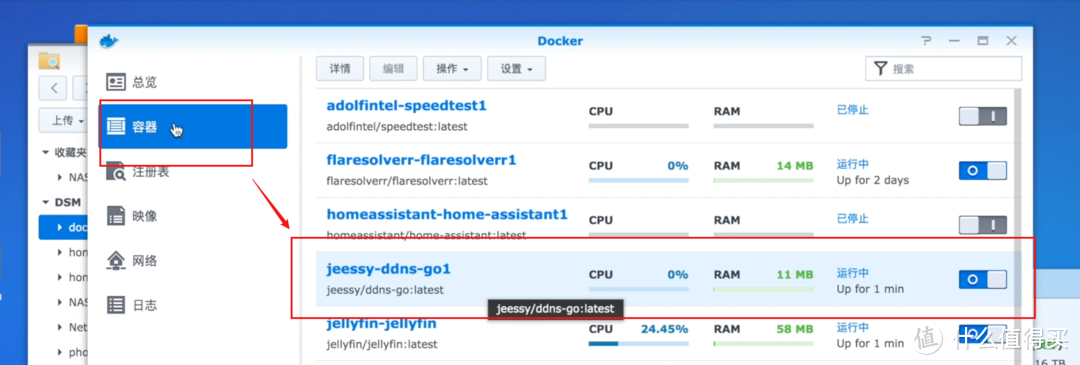
返回Docker界面,在总览处即可看到正在运行的DDNS-GO容器。
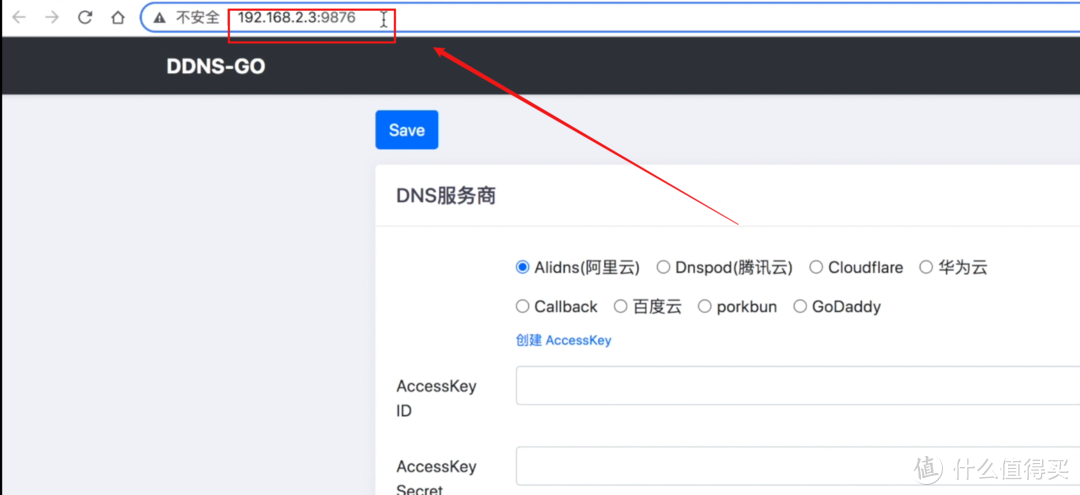
在浏览器输入你NAS的IP地址加9876端口,就进入了DDNS-GO后台。
此外,也可通过添加套件源形式安装,矿神源就有,一些arm设备可去查询操作,此处不多说了。
实操2:域名购买+设置
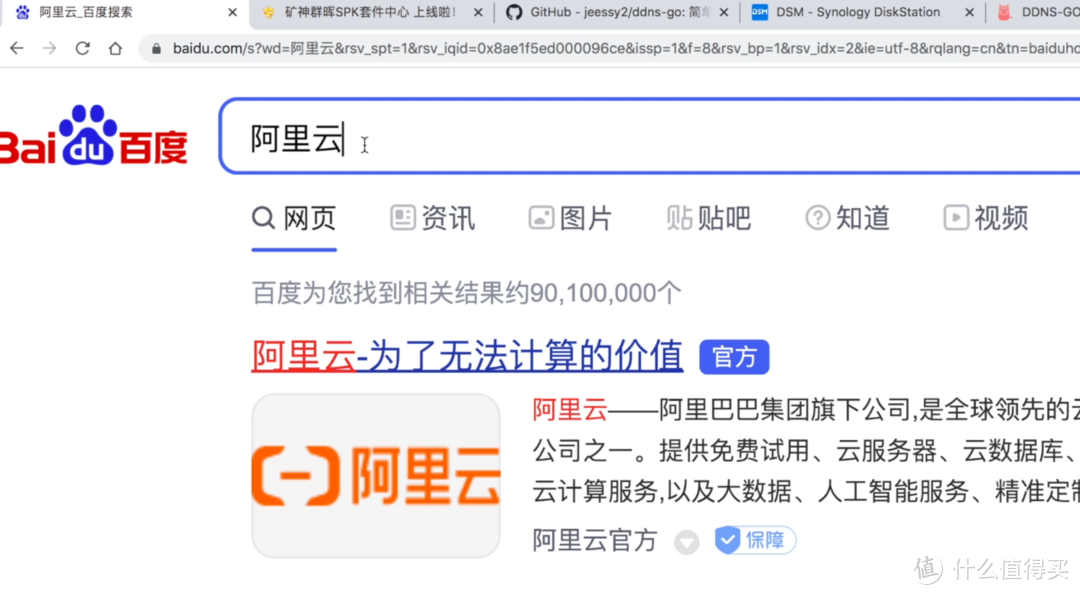
DDNS-GO安装完成,还需要一个域名,我这以阿里云域名为演示。搜索阿里云,进入官网。
当然,如果你是其它域名服务端也可以,我这只以阿里云演示。
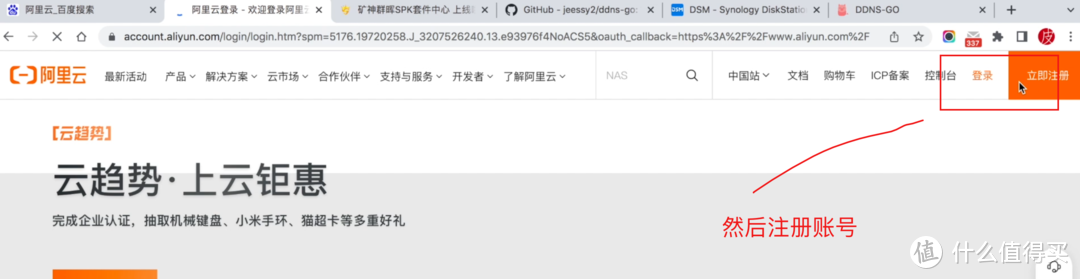
然后注册阿里云账号,注册这些很简单,我就不再多说啦。
找到域名注册,点击进入。
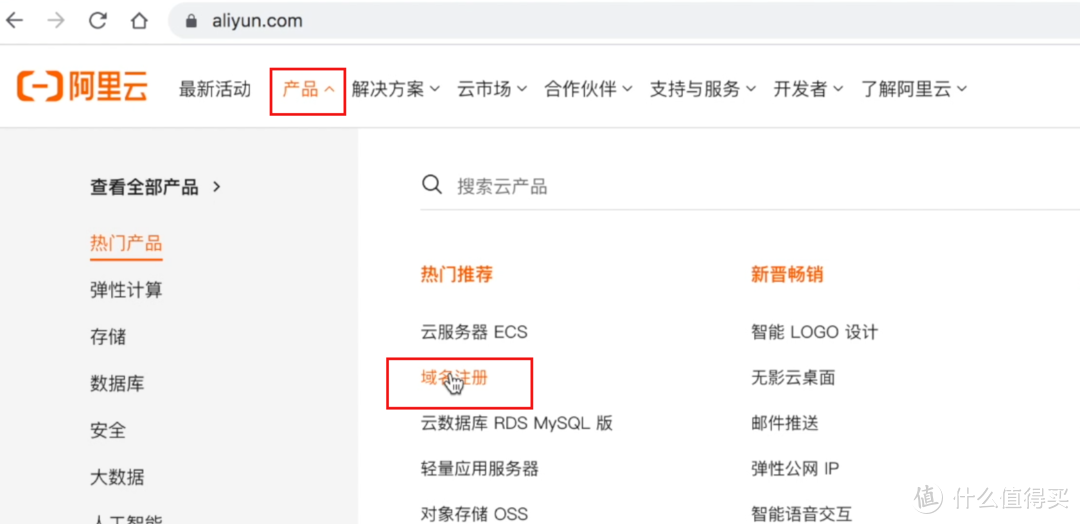
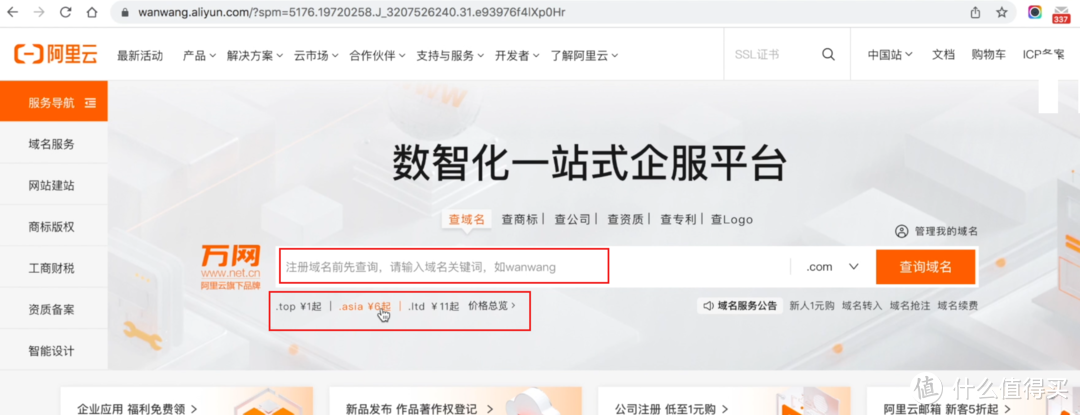
然后搜索你想要注册的域名前缀,com域名比较贵,可以找top、xyz等冷门域名注册,几块钱一年。
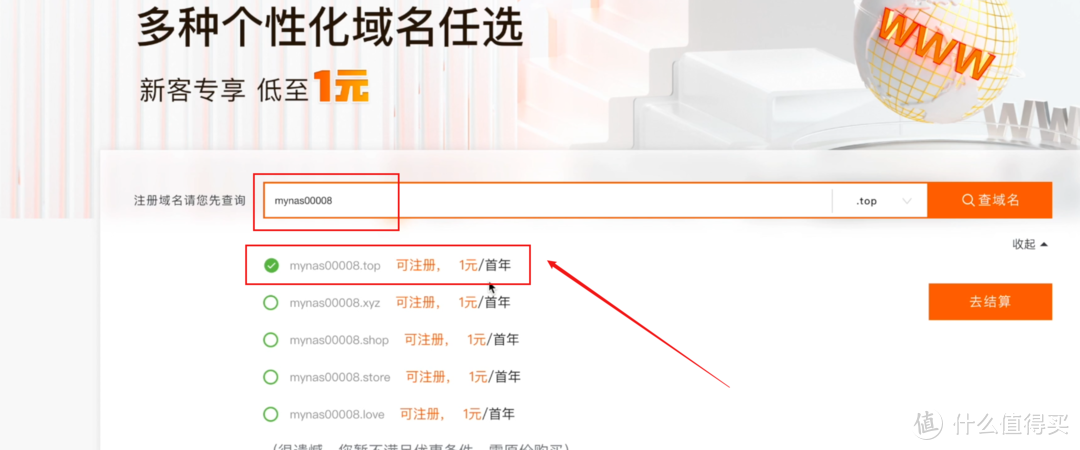
比如说输入mynas0008,然后搜索,就可以发现很便宜的出现了,就按提示结算之类的,然后需要实名认证之类操作,就按界面提示操作,一点也不难。
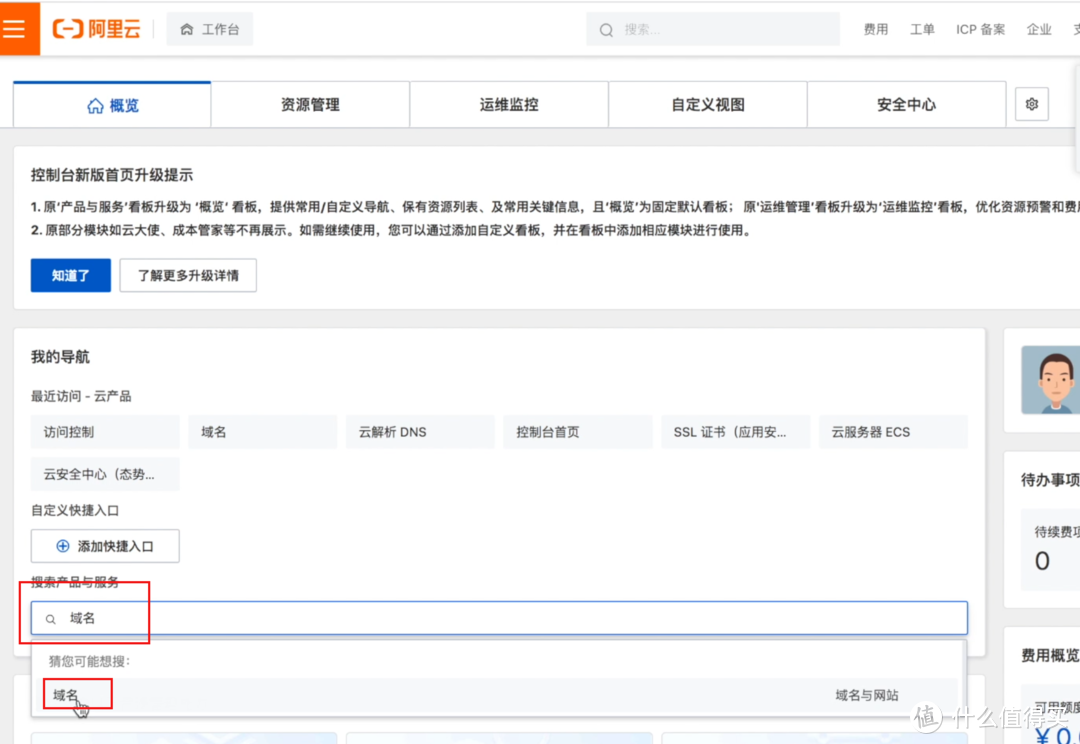
搞定后,点击右上角头像控制台-进入后搜索域名,点击域名管理界面。
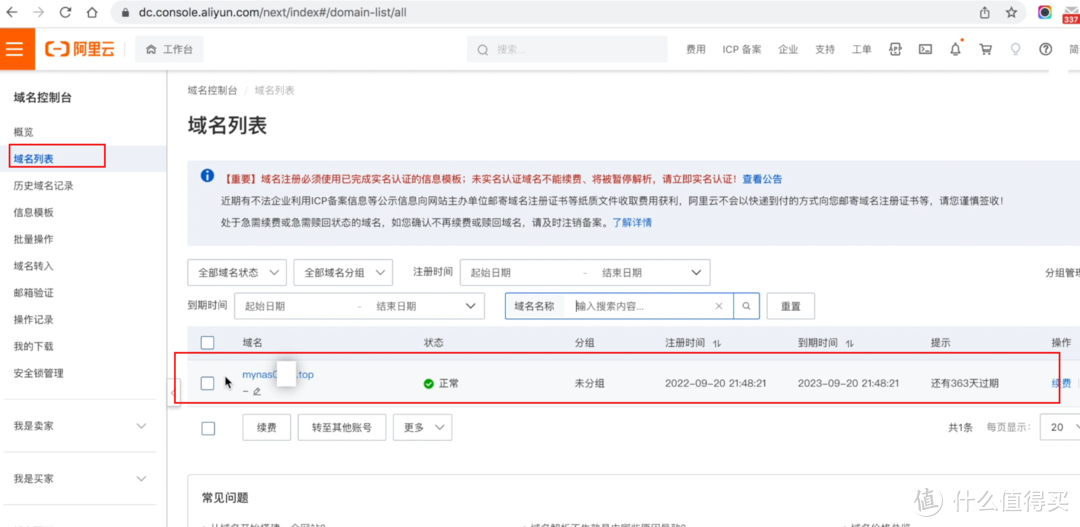
然后在域名列表处,就会出现你注册好的域名了。
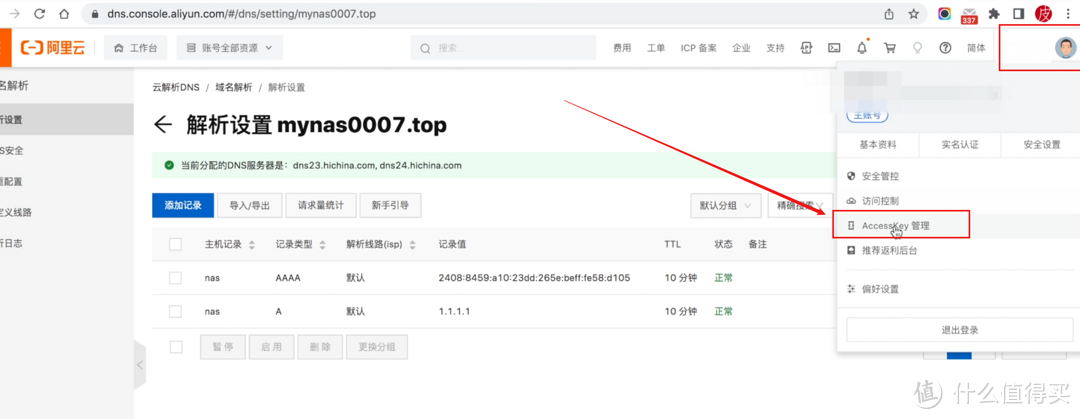
然后点击右上角头像,找到AccessKey管理。
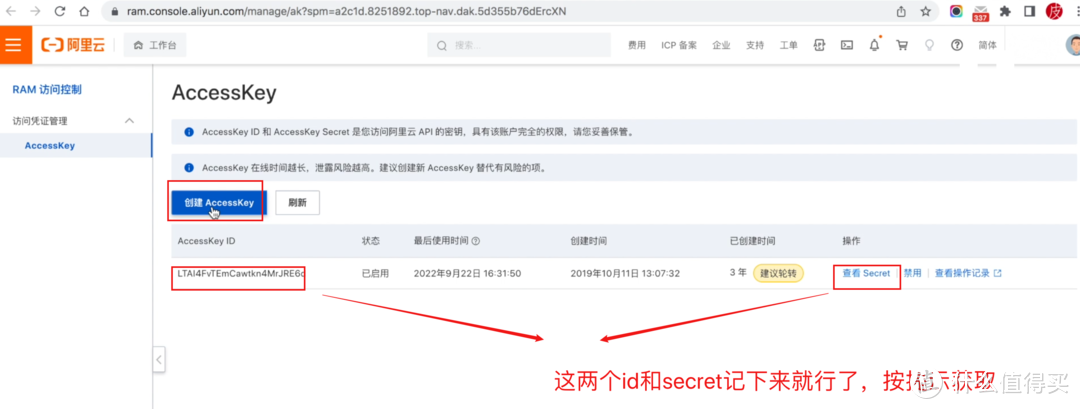
然后点击创建AccessKey,按提示创建,创建完成后,就获取到AccessKey ID和Secret和,这两串字符记下来,后面会用到。
实操3:DDNS-GO后台配置
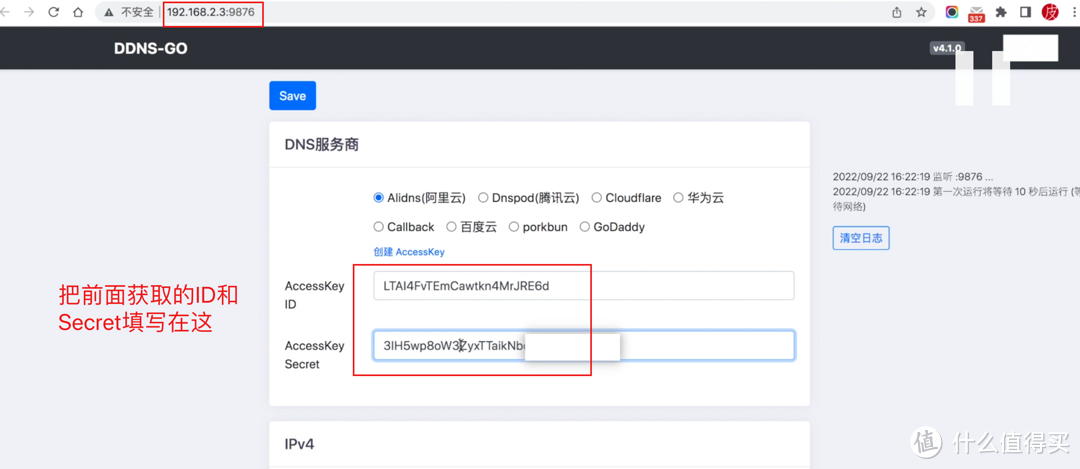
返回DDNS-GO后台,把前面步骤获取的ID和Secret填写在下文框中,服务端勾选阿里云即可。
如果你是其它服务商,如腾讯云,点击,按界面提示获取对应密钥填写上去即可。
这里的意思是,DDNS-GO就有了可以修改这个域名DNS的权限,IP变动后,会自动修改这串域名的DNS记录,每次访问这串域名就可以远程访问了。
还没完,往下拉,IPV4和IPV6处打色,通过接口获取,Domains就填写你的域名,如果想直接通过顶级域名访问,直接输入你前面申请的域名即可,我申请的是mynsa0007.top,我不想通过顶级域名访问,所以我用二级域名,加前缀即可,如我自定义nas前缀,这样,nas.mynas0007.top就是DDNS-GO需要解析的域名,后续我访问nas.mynas0007.top这串域名就可以远程访问到这台群晖NAS的后台界面了,很好理解吧。
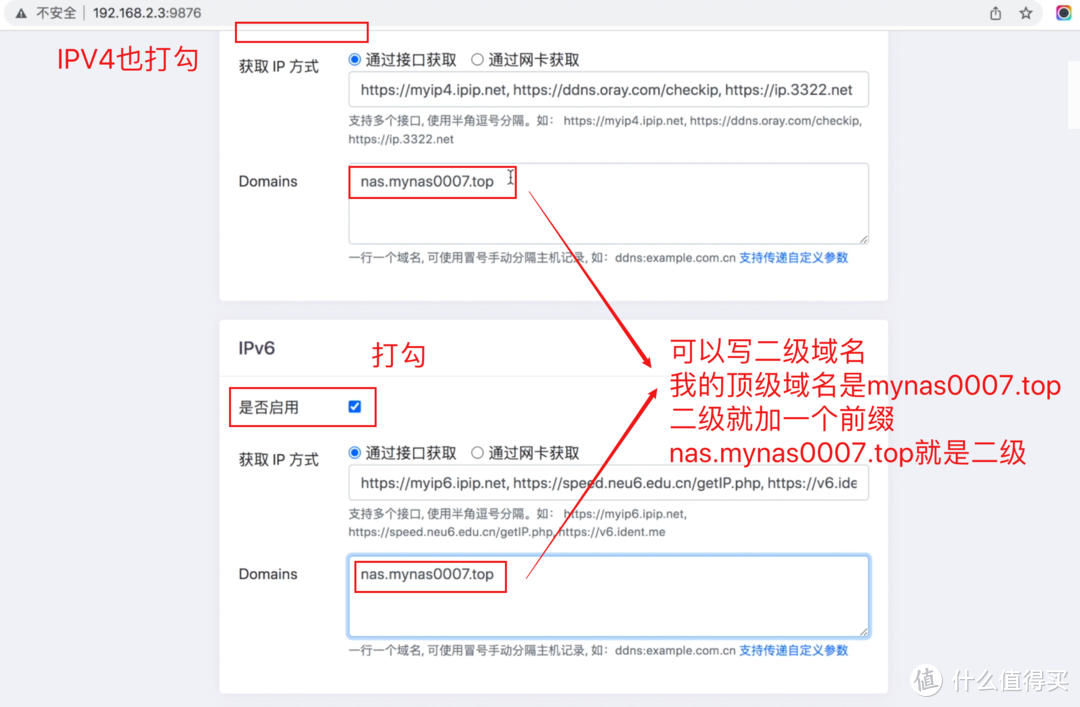
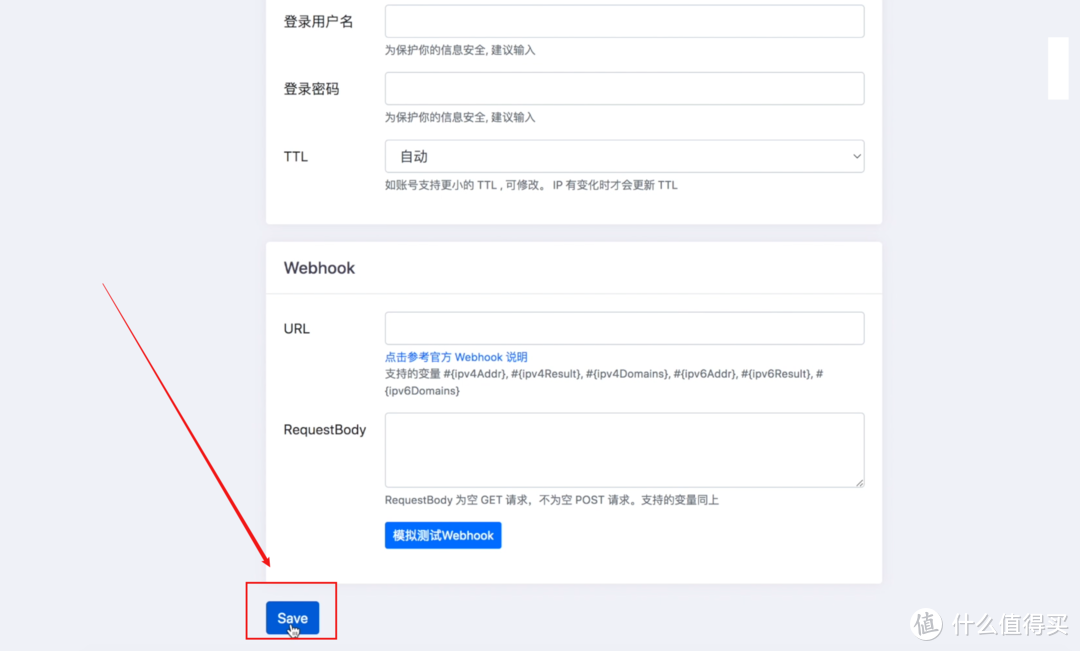
往下拉,点击Save保存即可。
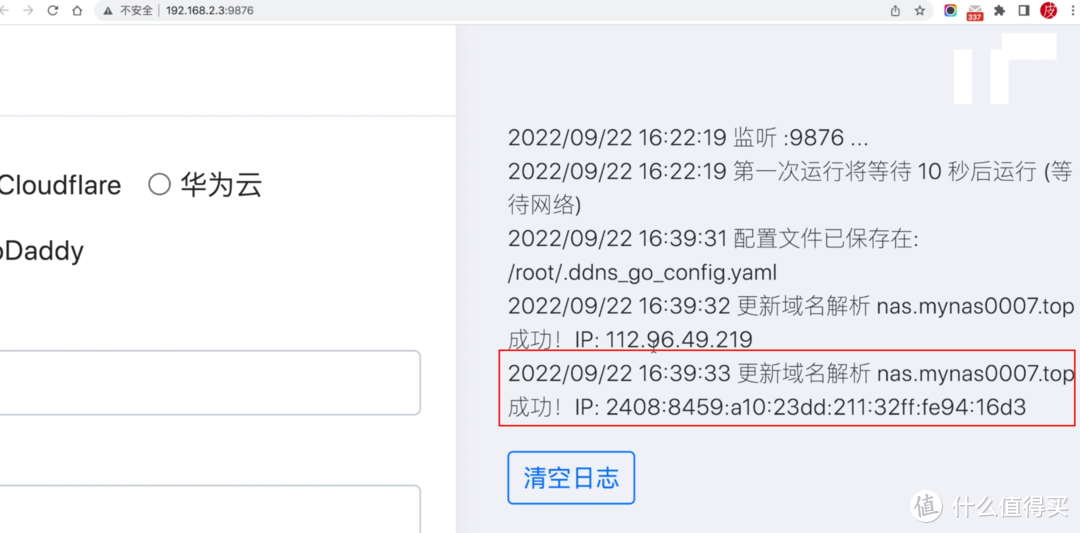
保存后,可以发现DDNS后台右上角有解析提示,可以发现它自动获取NAS的IPV6地址,并将地址解析到我前面设置的域名上面了。
在群晖后台中可以看到,群晖后台访问端口是5000。
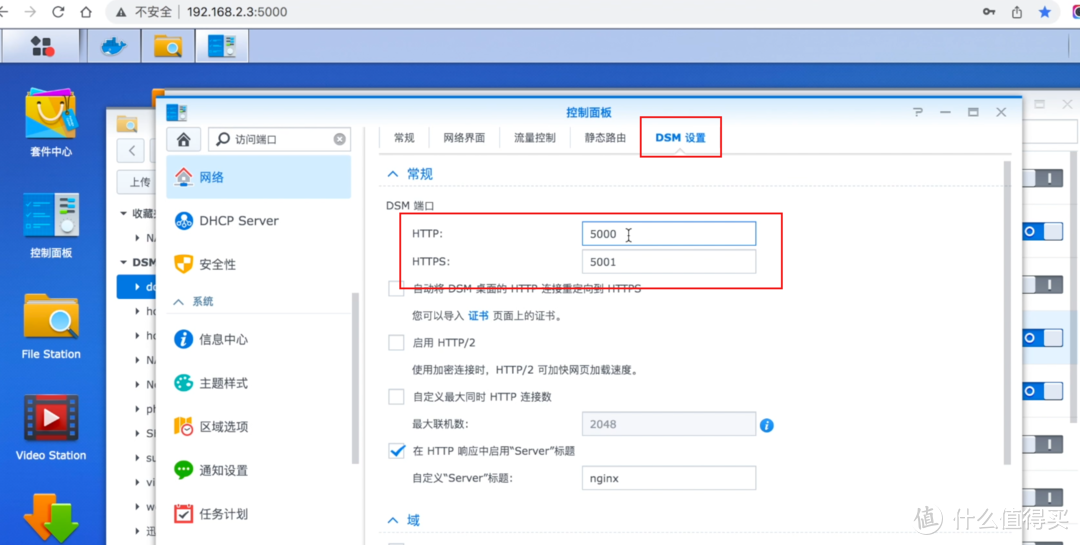
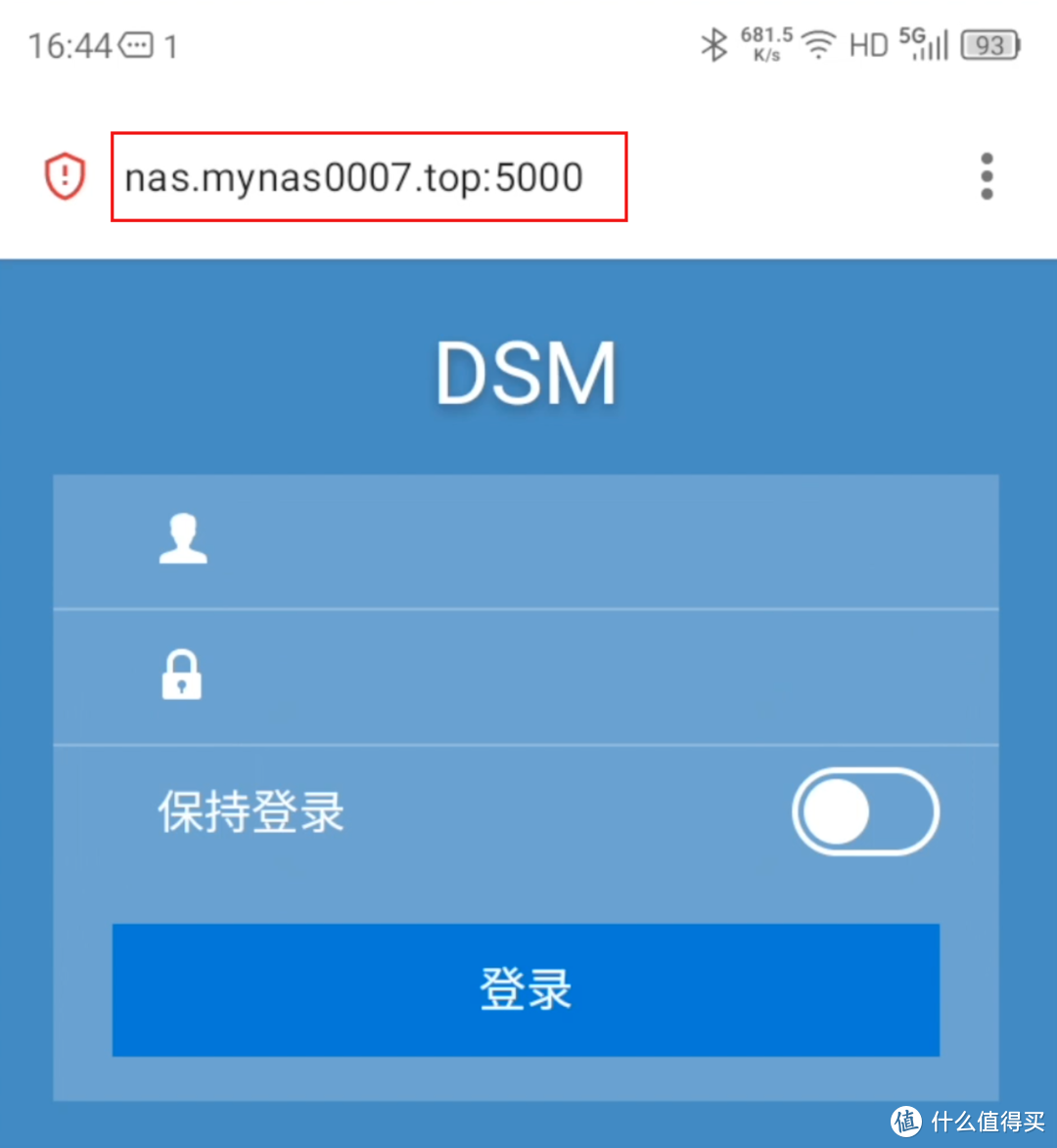
OK,等它生效,一般生效几分钟或半小时内不等,打开手机浏览器,输入你前面设置的解析域名加5000端口,发现成功访问了。
你可以使用手机流量进行访问,因为手机流量都有IPV6支持了,如果你当前连接的网络不支持IPV6,就没办法访问到这台群晖NAS了,因为我们是以IPV6来设置,所以要双方都要支持IPV6,但这几年IPV6普及越来越好,更加普及只是时间问题了。在没有公网IPV4的情况下,IPV6成了一个不错的选择。
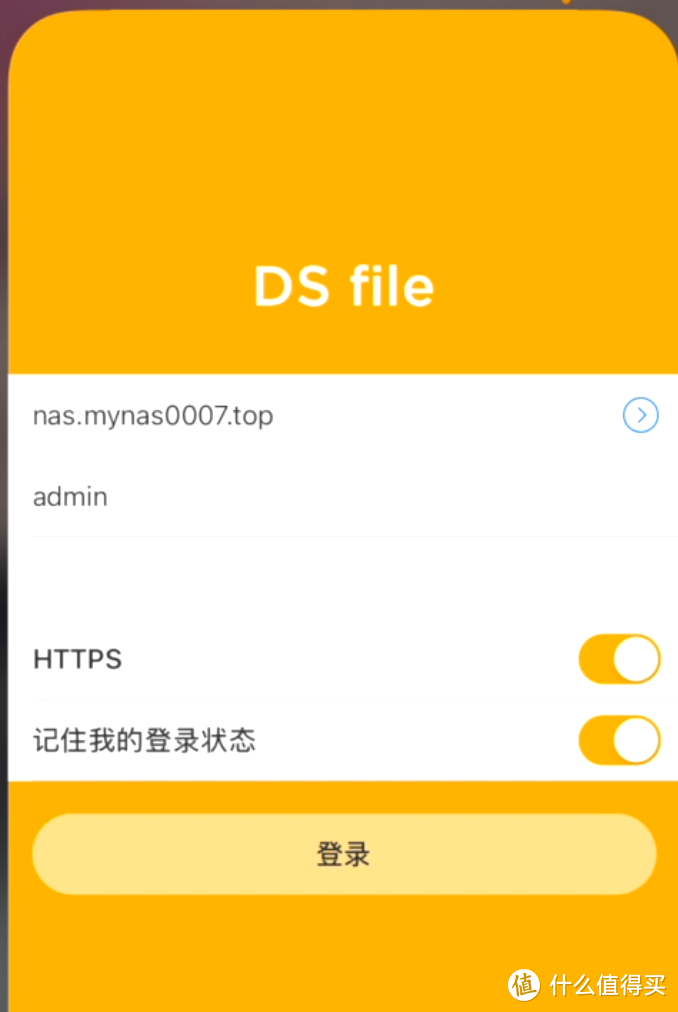
当然,也可以打开群晖配套的APP,在地址栏处输入域名加端口,也可实现配套APP远程访问了。
如果无法访问,可检查路由器防火墙,设置为低等级或关即可。
群晖反向服务器实现全内网设备远程访问
OK,前面我们实现了群晖后台和自带APP的远程访问,还有一个功能没实现,就是借用群晖内置的反向代理服务器实现全内网设备的远程访问,就相当于把群晖做为一个跳板,实现访问局域网中的另一台NAS、主路由等等,只要你的内网设备有后台界面都可以实现远程访问。
注意看下图,群晖是连接在我的主路由TP下,主路由后台IP地址是:192.168.2.1:80,那么如何借助群晖实现远程访问这台TP后台呢,请往下看。
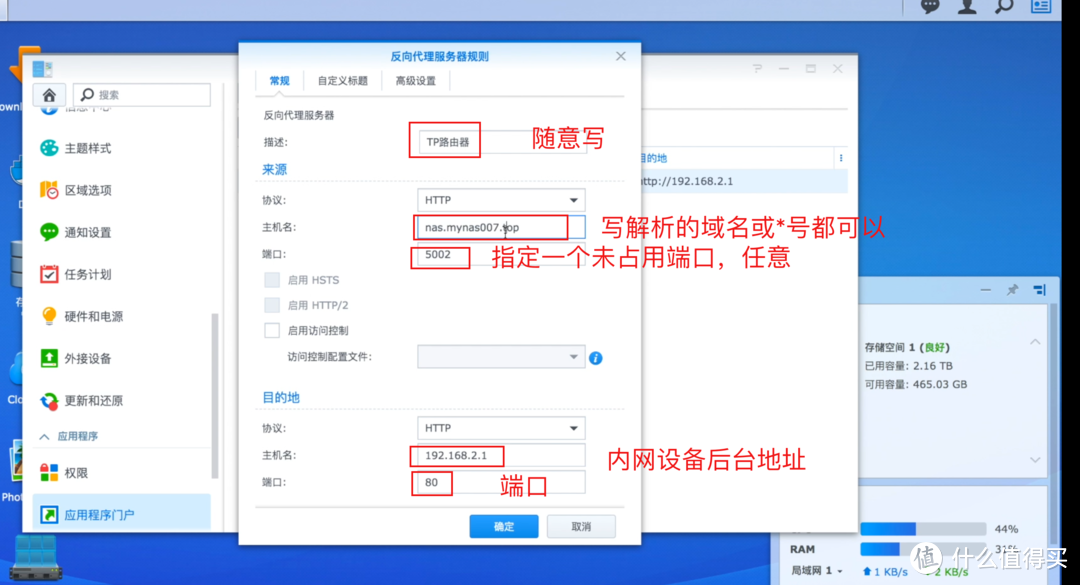
设置方法很简单,点击控制面板-应用程序门户-反向代理服务器,点击新增。注意,DSM 7的这个可能位置不同,但肯定有的,可以搜索反向,看看,或者一个个去找,肯定有,我这只有6系统群晖。
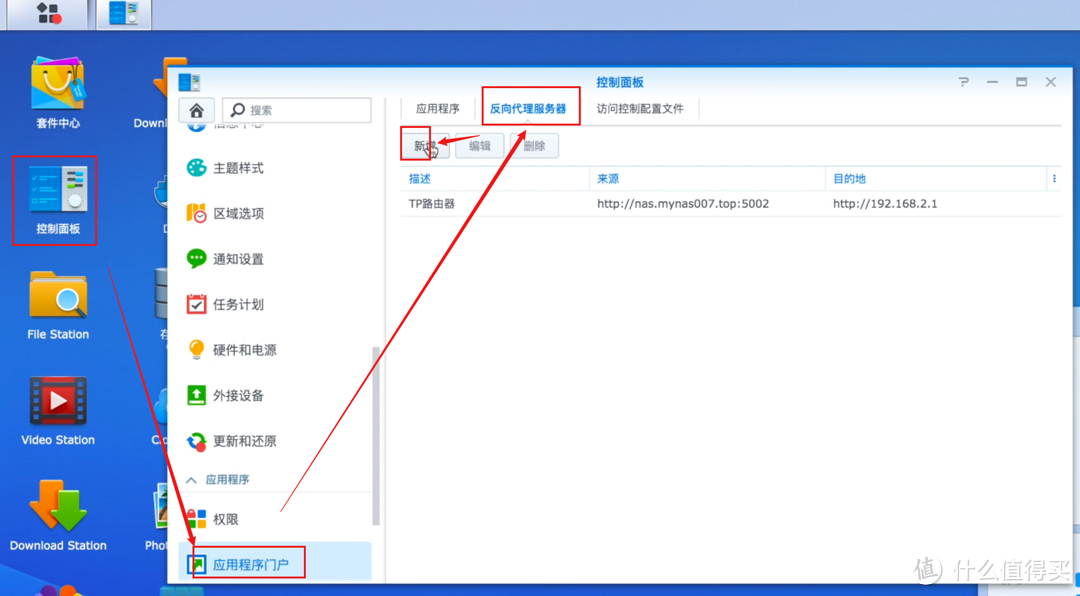
以远程访问TP为例,如下图设置,目的地也就是我的TP路由器,它后台地址为192.168.2.1,所以目的地处的主机名就写192.168.2.1,端口默认80,如是其它端口就如实填写。协议选择HTTP。
描述可以随意写,来源处的协议是HTTP,主机名建议填写*号,代表所有请求,或者写你前面解析的域名也没问题。端口就指定一个未占用的端口即可,1-65000范围都可以,只要不是80或443之类的。点击确定。
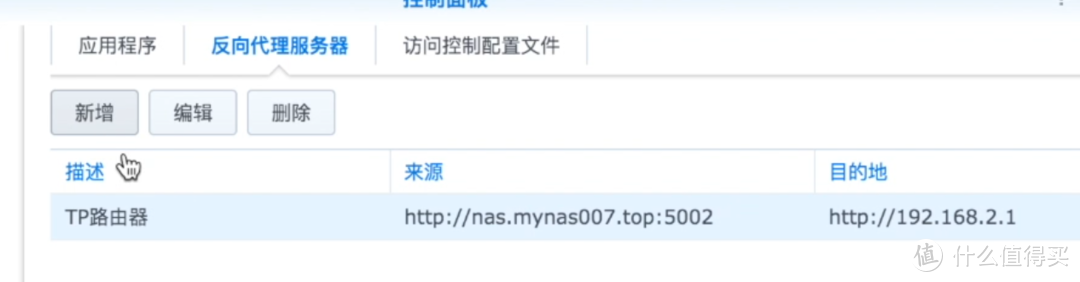
OK,添加完成,如果还有其它内网设备,继续新增。
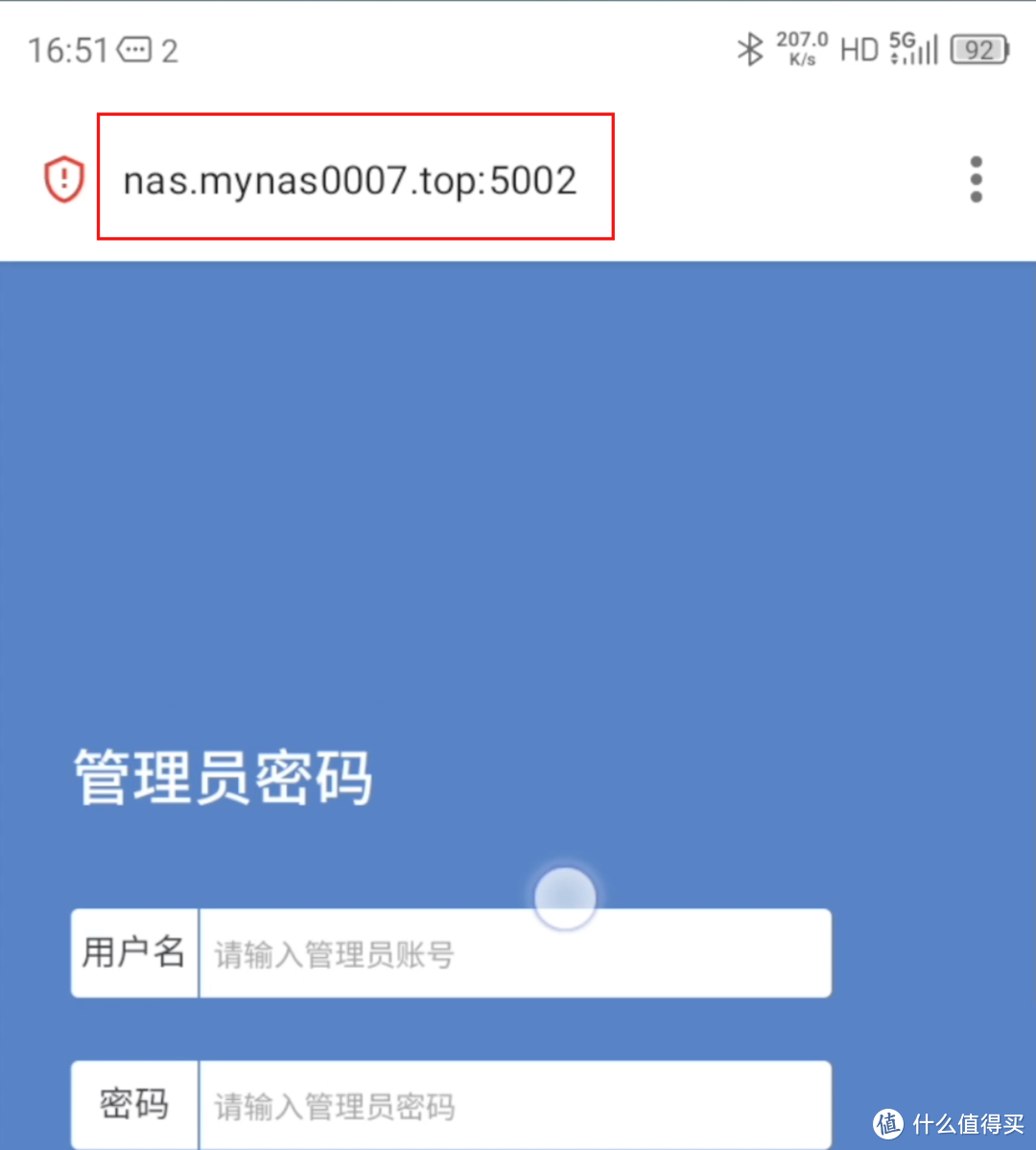
好的,现在打开手机,以流量形式访问,输入域名加5002端口,发现成功远程访问到局域网中的TP主路由了,是不是很简单。
比如,局域网中还有一台NAS,地址是192.168.2.66:5000,要想实现远程访问,就按如下图填写,就和TP设置一样,按公式套上去就行了,非常简单。
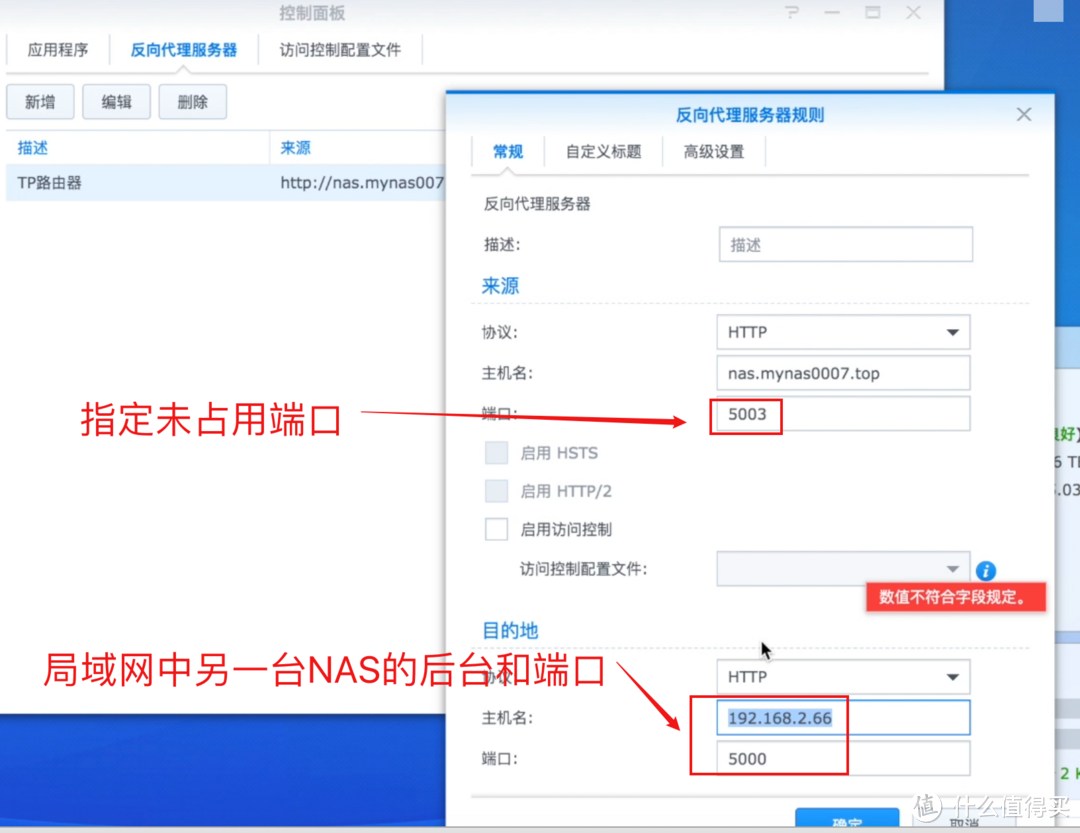
同样,你使用域名加5003端口,即可访问到另一台NAS的后台了,就不再赘述了。
开启HTTSP加密访问
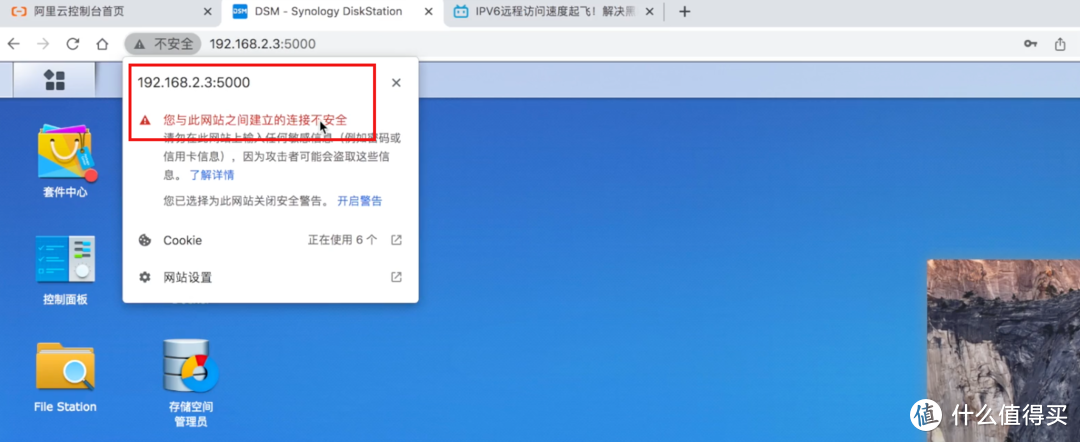
前面可以发现,是以HTTP形式访问的,会提示不安全,为确保数据安全,建议开启HTTPS访问。开启HTTPS就需要SSL证书,阿里云有免费证书申请,申请后导入证书即可,下面来演示一下。
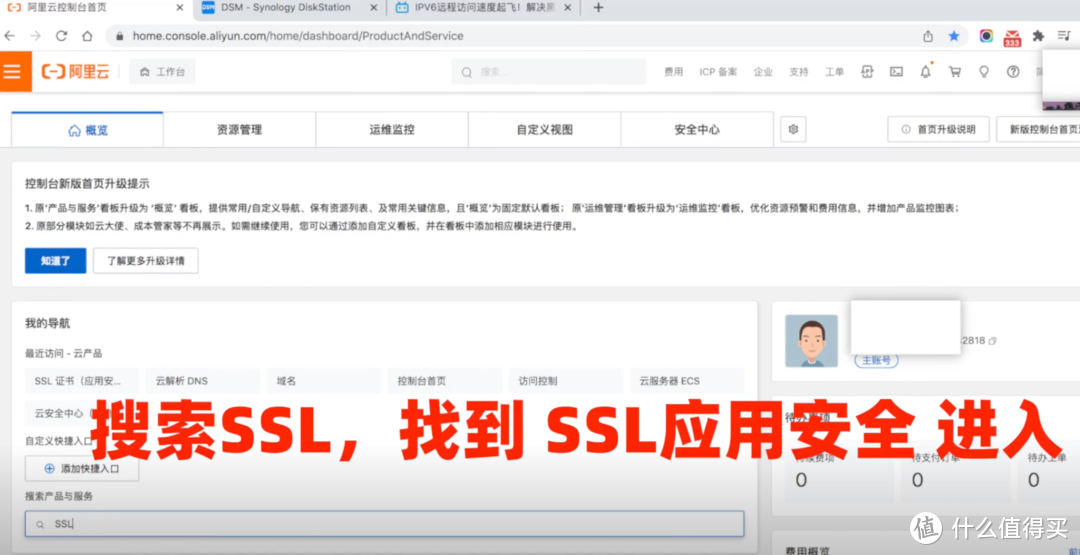
返回阿里云控制台,搜索SSL,找到SSL应用安全进入。
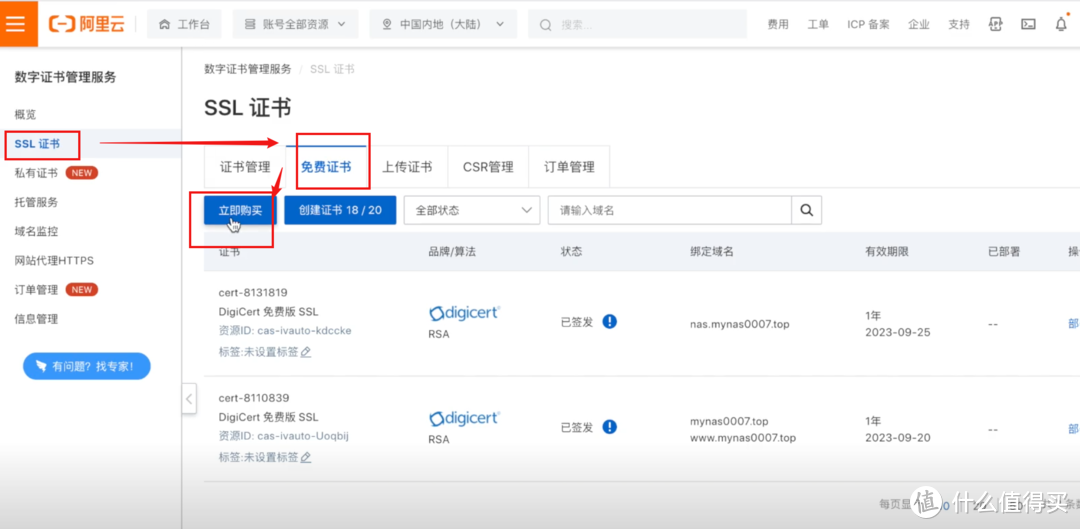
点击SSL证书-免费证书-立即购买,放心,免费的。
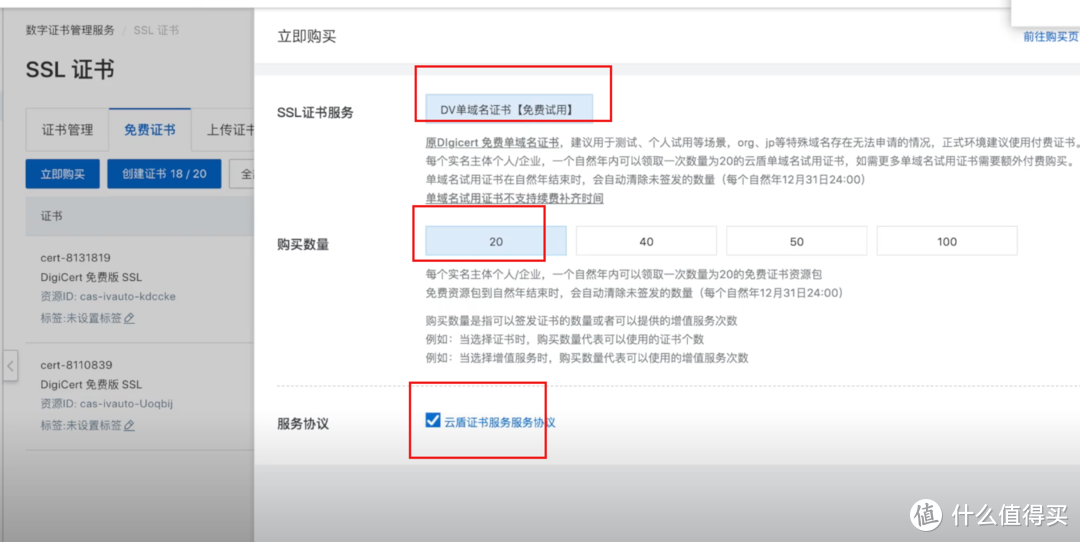
按下面点击,打勾协议,立即购买,会提示0元,按提示操作即可。
下一步,证书域名绑定处填写你前面在DDNS-GO中设置的域名,其它保持默认,确认。
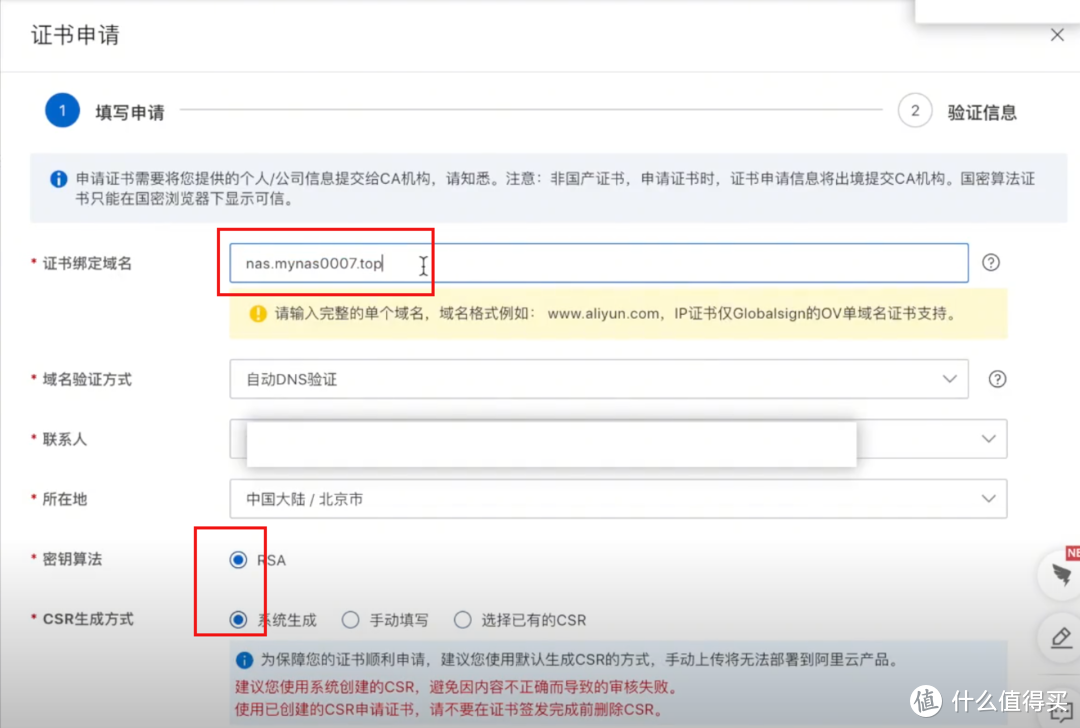
然后会验证域名可用性,因为我的域名也是阿里云的,直接点验证就通过了,如果是第三方域名,请按提示操作。
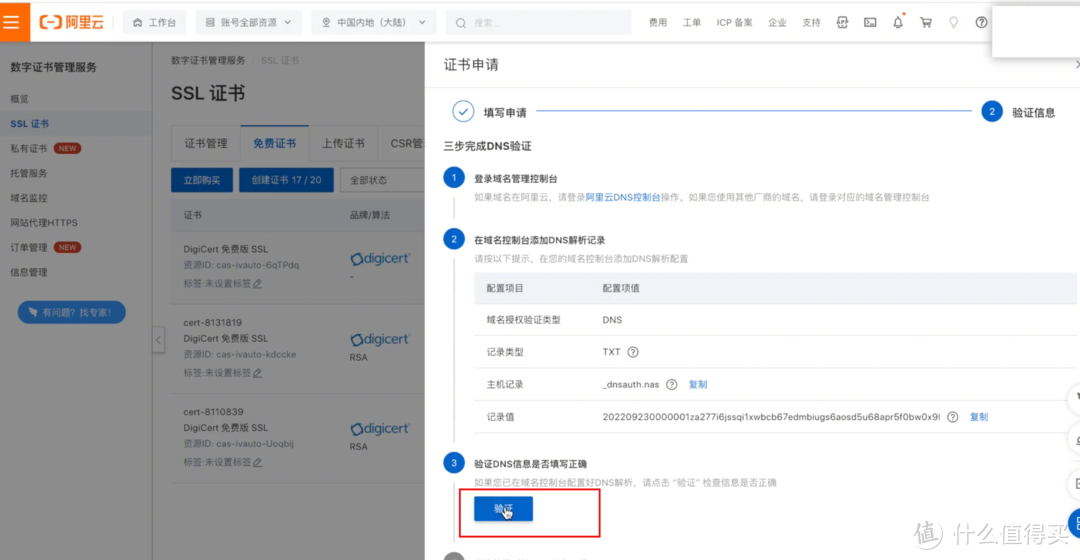
然后点提交审核,确定即可。
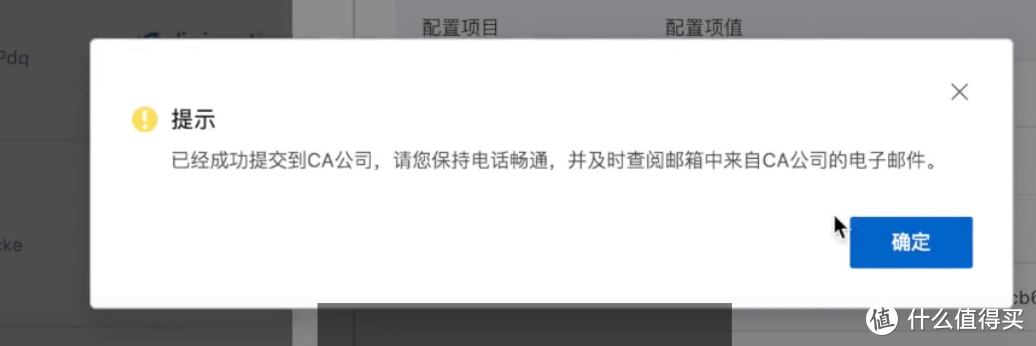
大概几分钟,看到已签发,说明成功,点击下载。

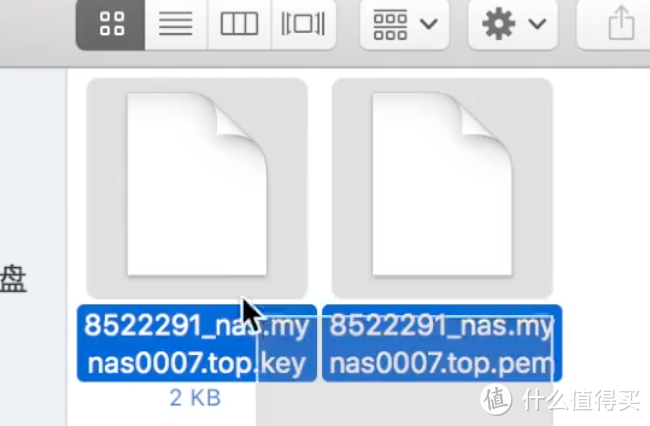
点击其它下载,会下载一个压缩包,解压即可。
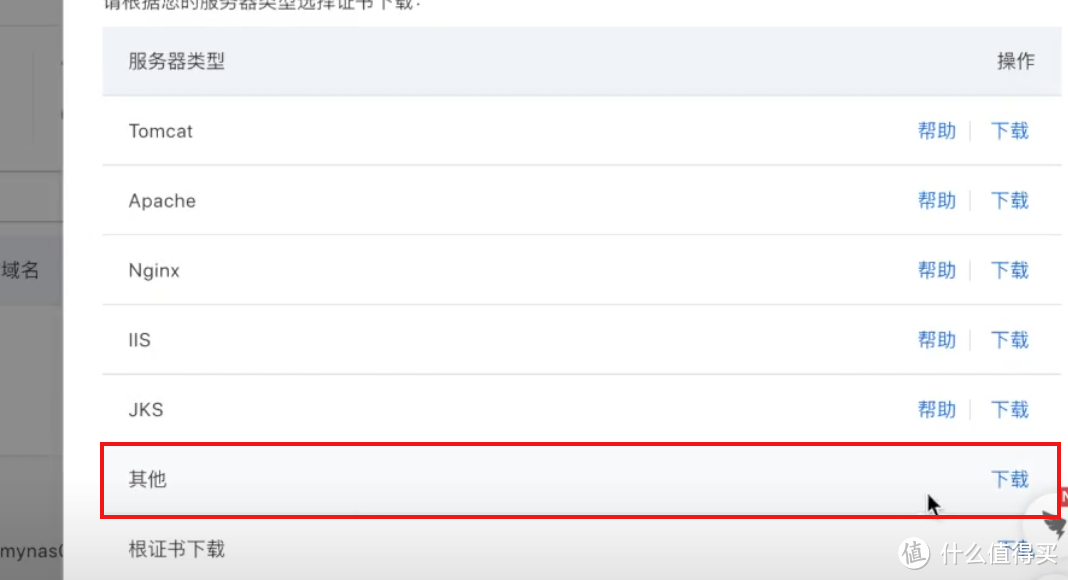
解压后会得到如下图中两个文件,后续会用到。
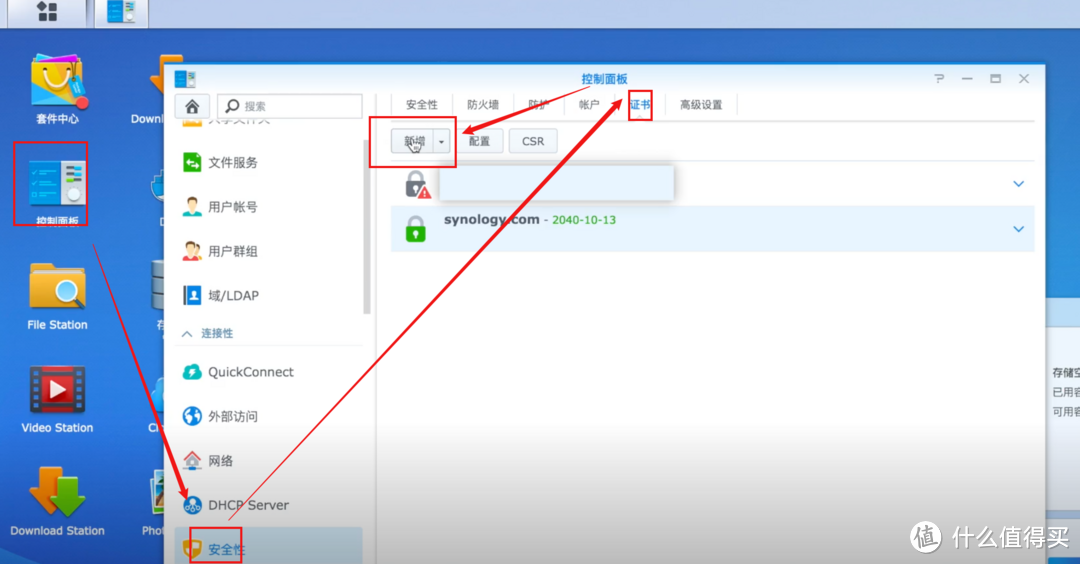
返回群晖后台,控制面板-安全性-证书-新增。
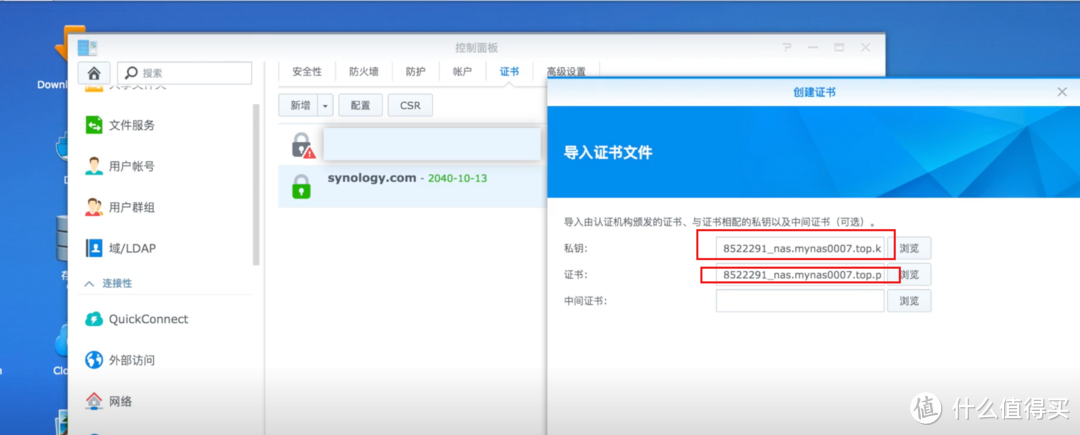
点击导入证书,下一步,来到此界面。
私钥就点击浏览,上传key结尾的证书,证书上传pem结尾的那个文件即可,点击确定。
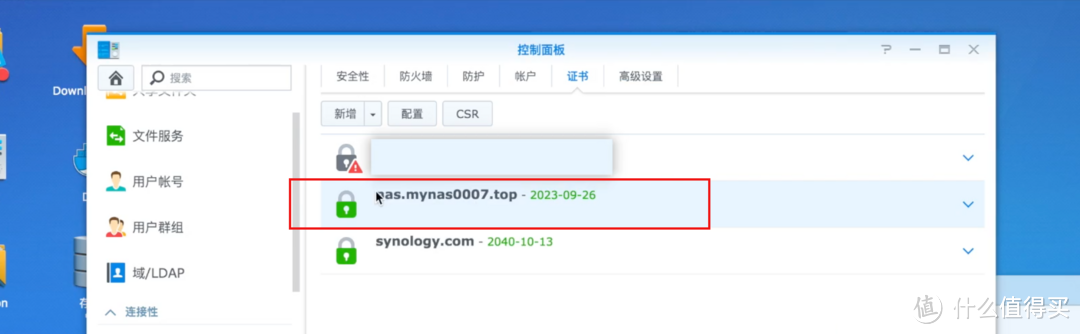
OK,返回即可看到证书成功添加,有把绿色小锁。
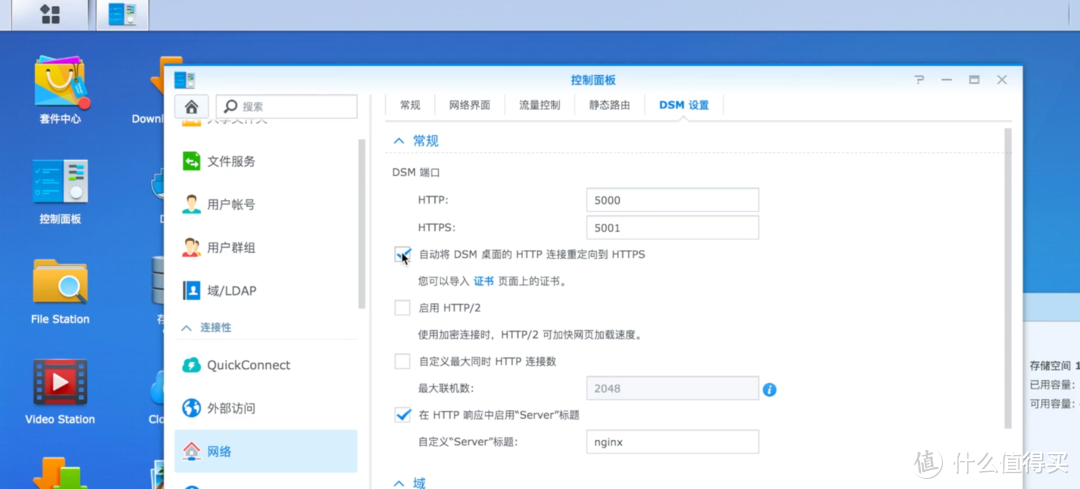
然后点网络-DSM设置,把重定向到HTTPS打勾,点击应用,这样,当你访问HTTP时,会自动重定向到更加安全的HTTPS协议访问,保障数据安全。
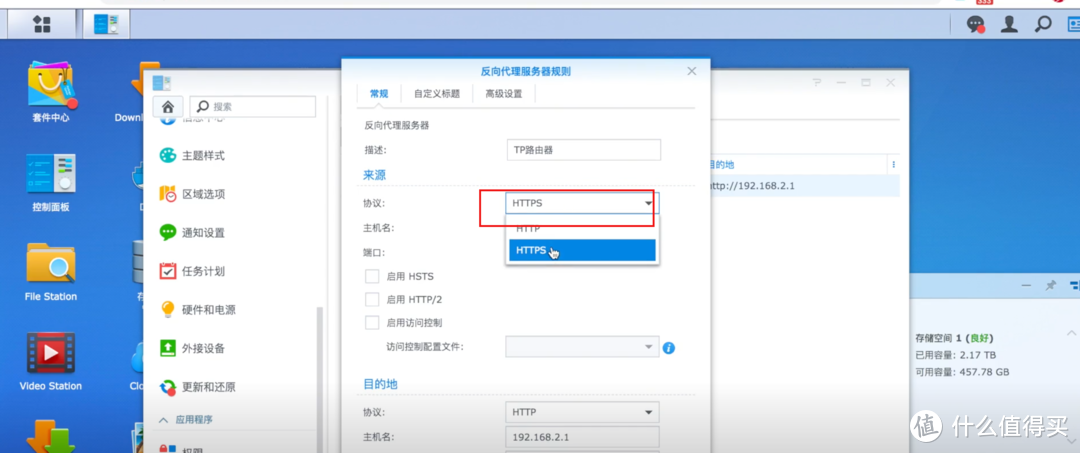
前面我们设置了反向服务器进行内网设备远程访问,要开启HTTPS也简单,返回反向服务器设置,编辑,把来源协议改成HTTPS即可。
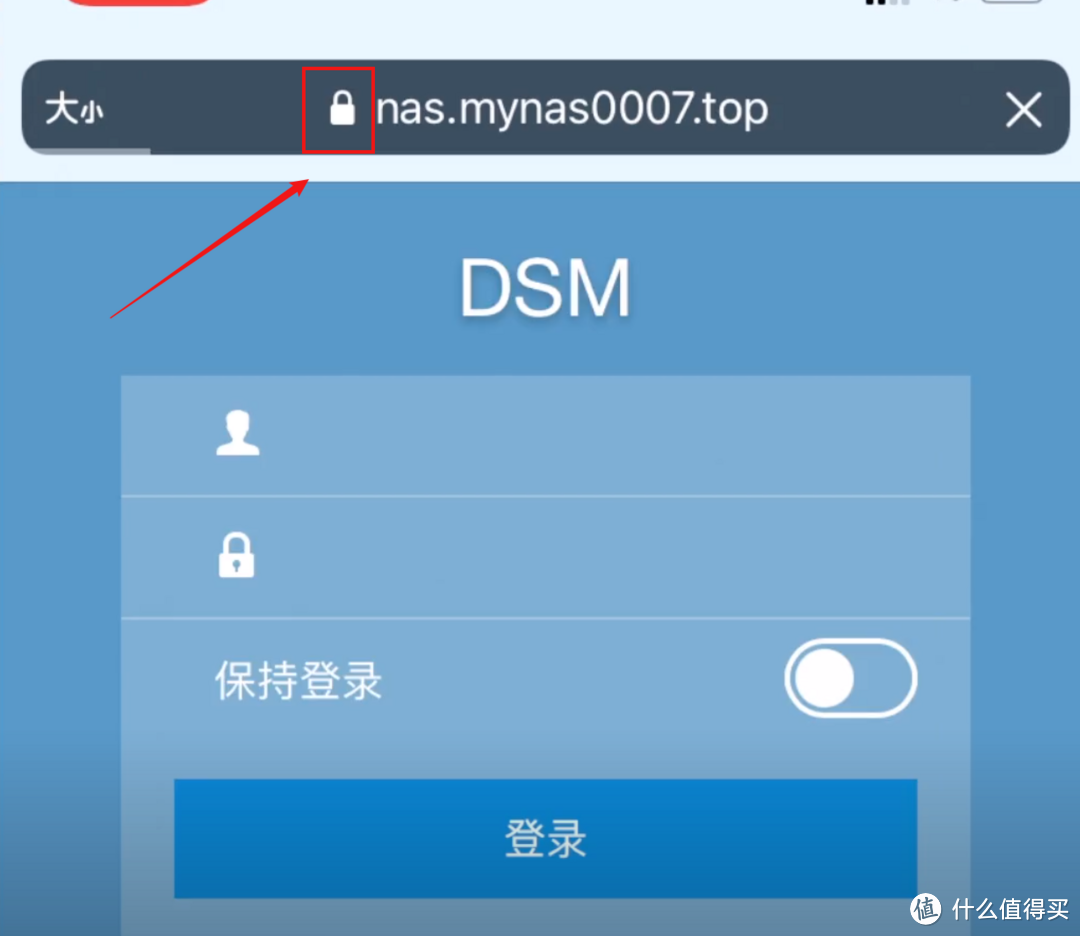
下面打开手机流量进行测试,发现成功进入后台,并且前面有把小锁,代表是以HTTPS形式访问,是不是很简单。
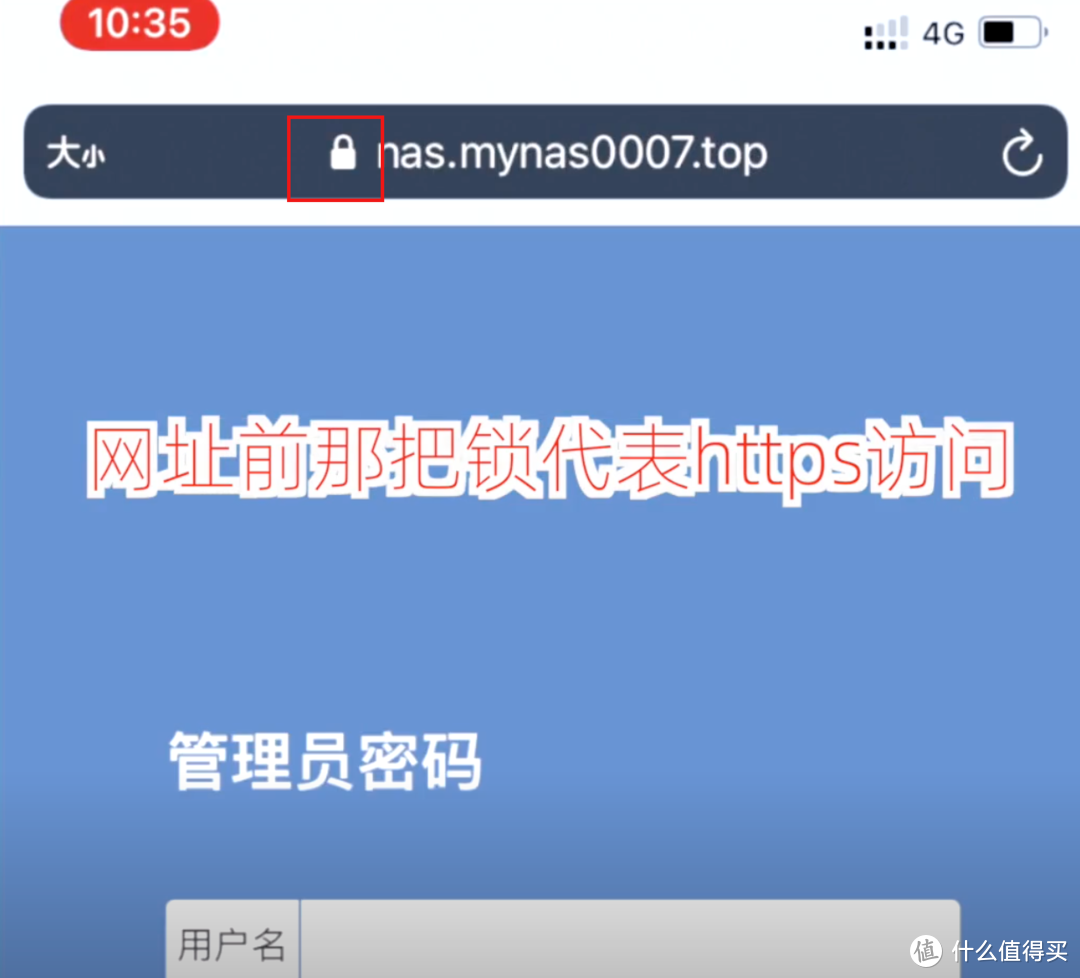
访问远程局域网中的路由器,也可以发现有小锁了,只要在反向服务器中把来源协议更改为HTTPS即可,这样,所以设备均实现远程HTTPS远程访问。
结尾
在公网IPV4无法获取的情况下,IPV6成了一个不错的选择,几块钱的域名即可搞定,如果麻烦,就考虑入正,基本都自带远程访问服务,虽然速度不会非常快,但应对基础使用还是没问题的,这就是品牌正规NAS的优势。
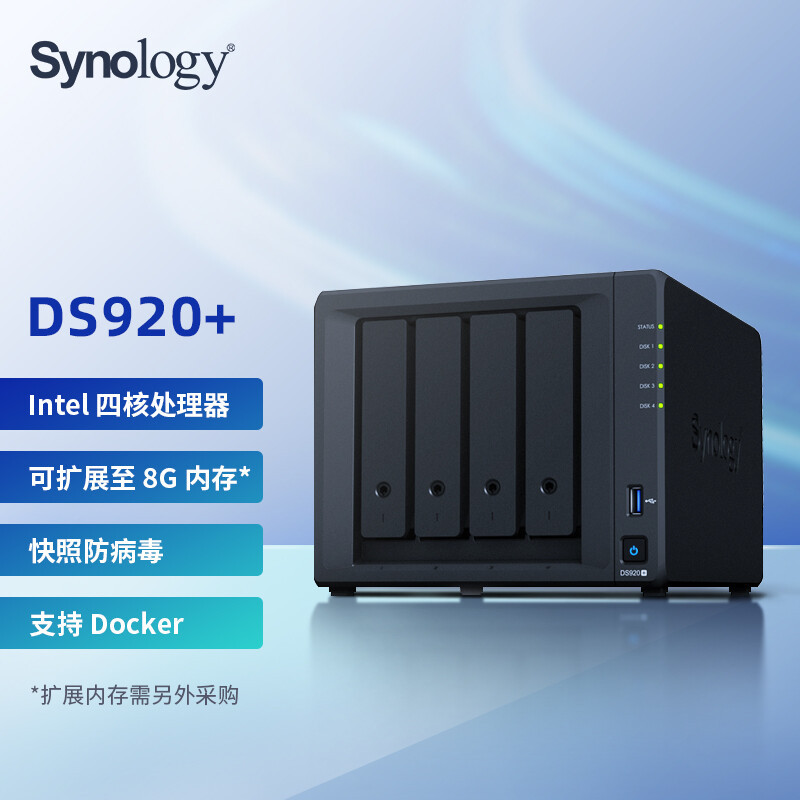
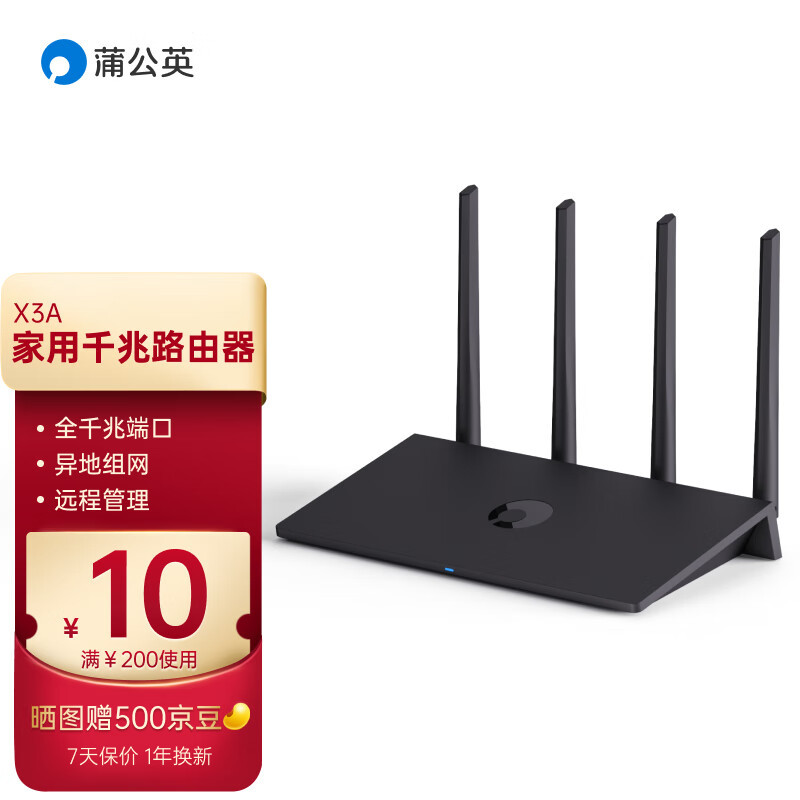
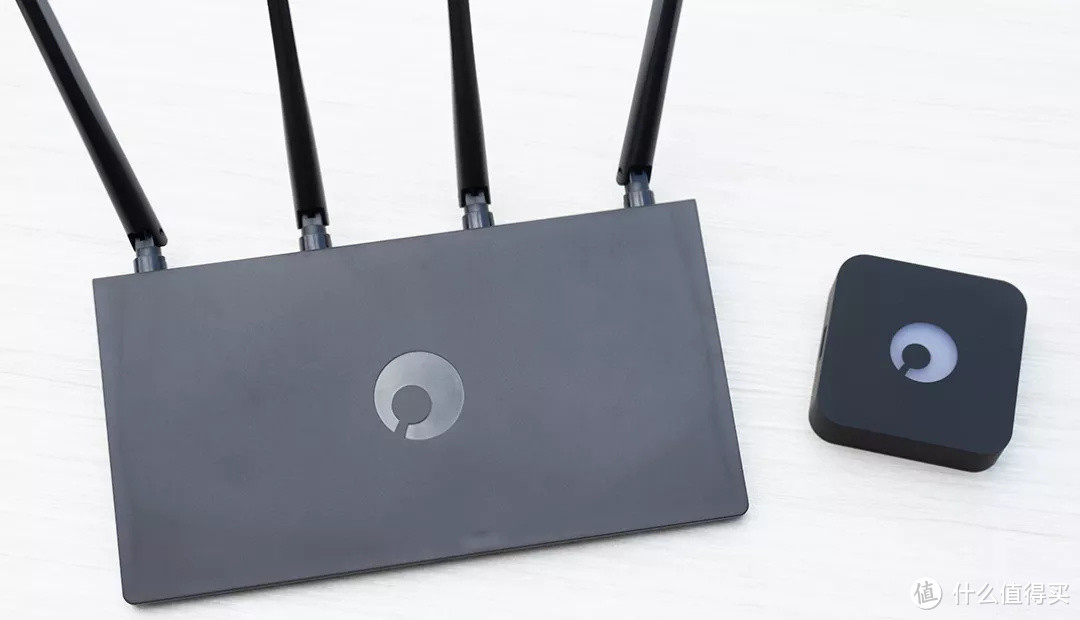
如果感觉麻烦就考虑硬件组网,例如前面说的蒲公英硬件,其它都支持SD-WAN组网,快速和简单。 我目前的远程访问形式是:优选主力使用IPV6远程,辅蒲公英X1进行组网,V6在一些网络中不支持,就可以使用蒲公英X1的组网实现远程访问,兼顾V4和V6,不担心连接不上。
如果感觉有帮助,请关注、点赞支持一波,感谢。
作者声明本文无利益相关,欢迎值友理性交流,和谐讨论~






校验提示文案
校验提示文案
校验提示文案
校验提示文案
校验提示文案
校验提示文案
校验提示文案
校验提示文案
校验提示文案
校验提示文案
校验提示文案
校验提示文案
校验提示文案
校验提示文案
校验提示文案
校验提示文案
校验提示文案
校验提示文案
校验提示文案
校验提示文案
校验提示文案
校验提示文案
校验提示文案
校验提示文案
校验提示文案
校验提示文案
校验提示文案
校验提示文案
校验提示文案
校验提示文案
校验提示文案
校验提示文案
校验提示文案
校验提示文案
校验提示文案
校验提示文案
校验提示文案
校验提示文案
校验提示文案
校验提示文案