










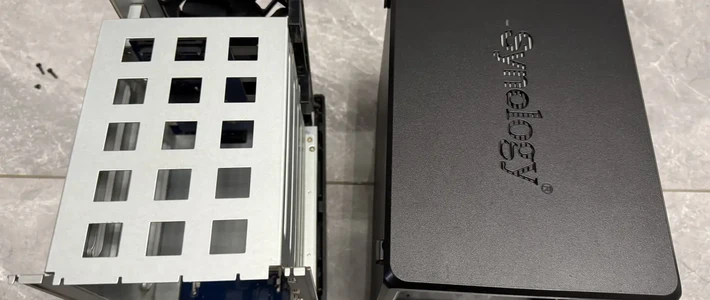



 深耕数码兴趣领域
















8
5
绿联NAS丨连续2次大更新,文件管理、Docker、虚拟机都有大变化
2024-09-07 19:12:19
11点赞
19收藏
7评论
绿联NAS八月份连续更新2次,这个效率挺高。先放出8月底的更新截图吧。

8月中的更新包括了UGOS Pro以及绿联云应用两者的更新,而8月底的更新相比于上次拥有更多优化,包括图片支持,TV端杜比视界等,另外还有下载中心、Docker、音乐、虚拟机、网盘工具、在线文档、同步与备份、存储管理器以及其他优化。
如果大家要体验,记得一起同步更新。这次的更新提升了许多体验,还是非常不错的。
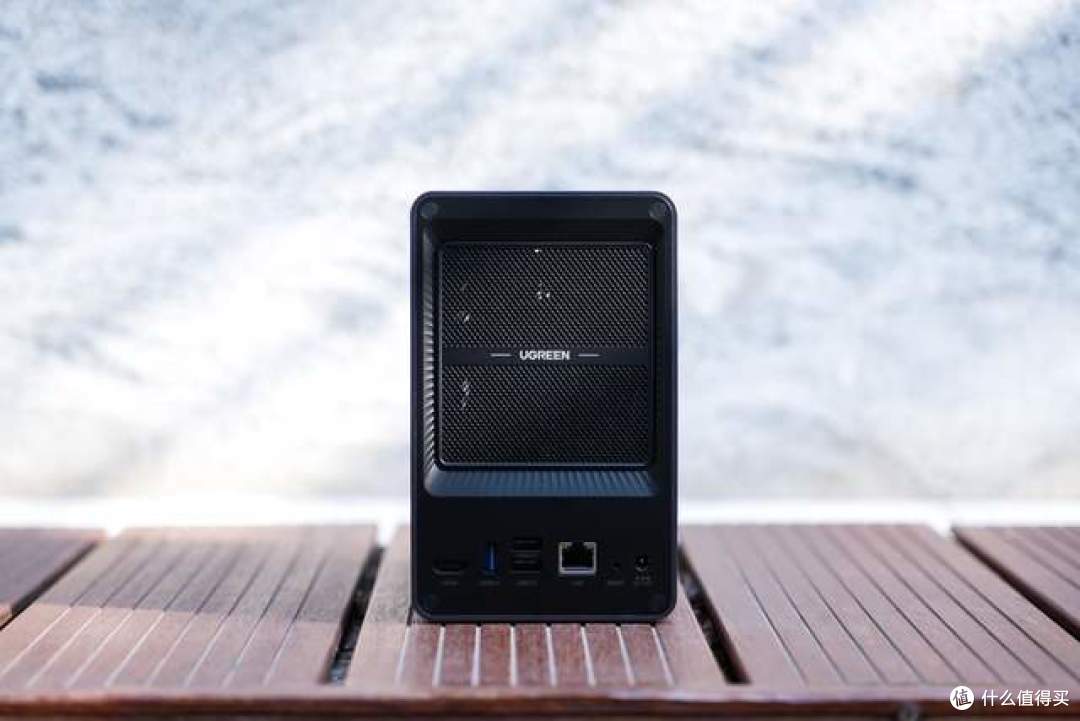
如果有朋友想入坑,可以看看DXP2800这款,也就是我正在使用的2盘位NAS,个人认为性价比很高。

Inter N100处理器,四核四线程。设备接口方面很丰富很标配,2.5G网口,双M.2插槽,除了USB、Type-C外,还额外配有一个HDMI接口,支持4K视频输出。
绿联云APP UI更新
首先在绿联云首页新增三个小组件,分别是相册、影视中心、音乐,我们更新后打开绿联云APP,在首页滑至底部就可以看到,点击进去添加即可。如果不满意位置顺序,可以删除重新添加或者长按左侧的 ≡ 进行拖动排序。
影视中心:可以展示最近播放、最近更新以及收藏的影片,左侧有快捷搜索和影视库入口;
音乐:可以看到当前播放的音乐,同样的底下有对应功能,可以通过点击快速进入对应功能菜单;
相册:单纯有图片不行,需要提前创建相册才会展示,类似于横幅支持左右滑动,可以查看该相册内的照片。
个人认为这次UI的更新还是非常不错的,进一步增加了操作的便捷性。
UGOS Pro
这次系统更新内容是实打实的,很多用户反馈的Docker Compose、索引、休眠、虚拟网络互通、断点续传、传输实时速率等等,也包括了一些体验上的优化比如操作逻辑等,都在本次更新得以体现。更新内容实在不少,这里就挑一些重点内容说一下。
1、 支持文件夹上传
这次非常重要的更新之一,支持文件夹上传,以后从PC或手机导入相册之类的方便太多了。可以通过直接拖拽上传,或者一步步点击手动上传。
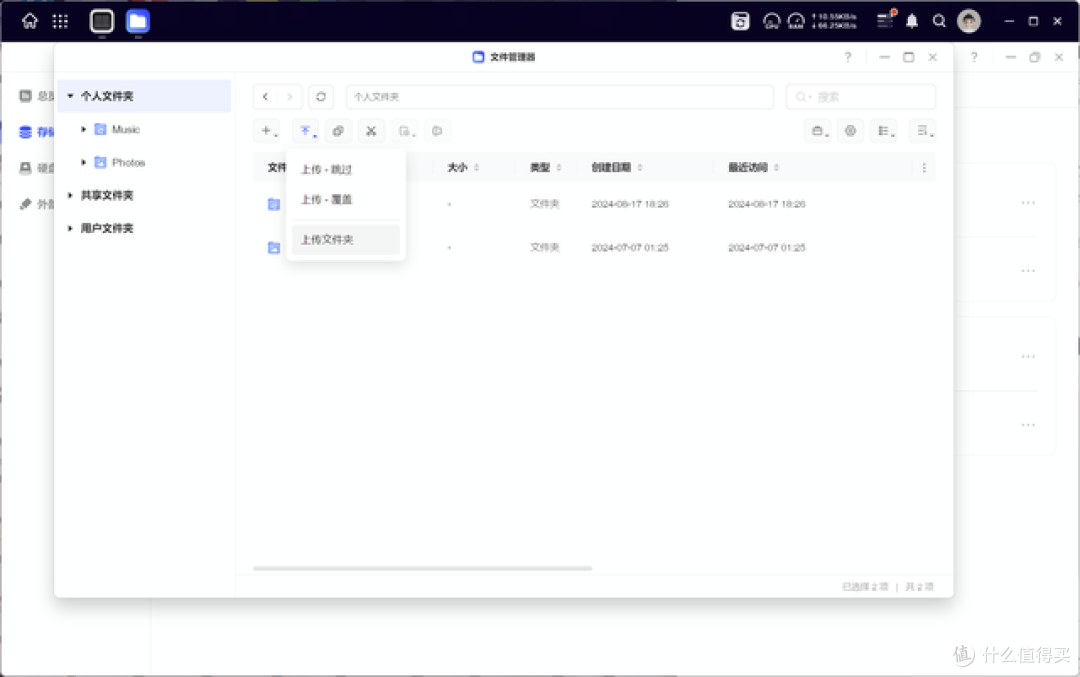
即便是所上传的的文件夹中包含其它子文件夹,或是十分复杂的文件目录结构,都能轻松上传到NAS。

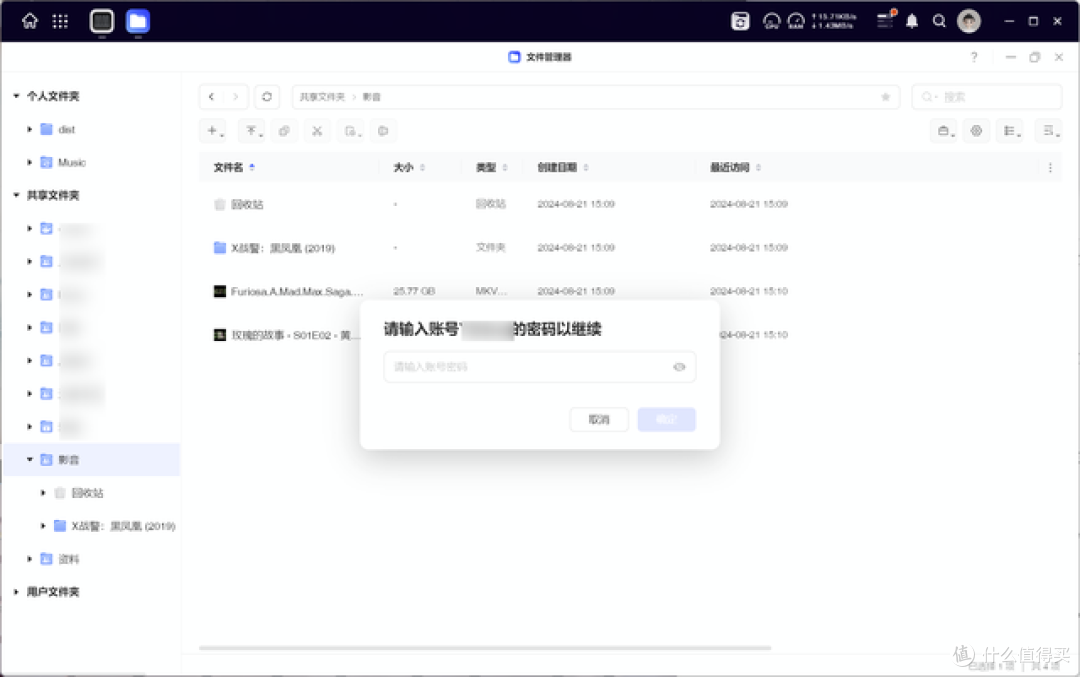
2、 共享文件夹删除认证
这次还加入共享文件夹的删除认证功能,即便是以创建共享文件夹的管理身份登录,在进行删除前也必须输入密码进行认证。
3、 文件支持断点续传并显示实时速率
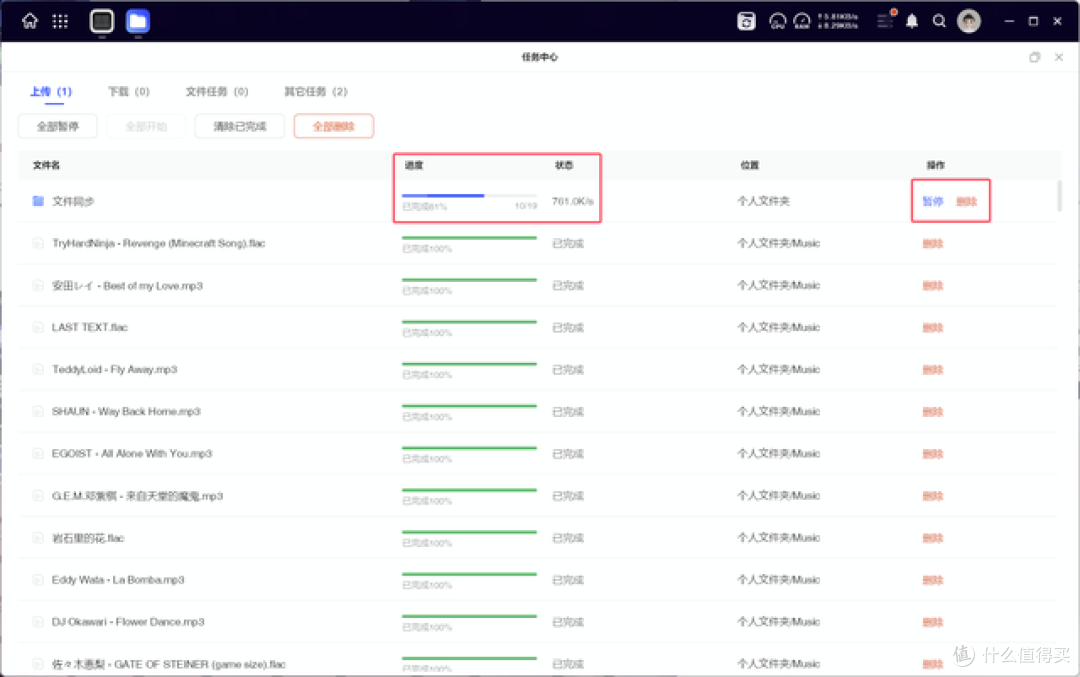
在PC端的任务中心,也终于做成了独立窗口,细心的朋友在第一条应该也已经注意到。
可以在任务中心看到具体的文件传输进度、实时速率、文件数量,并且支持乐断点续传。断点续传功能作用也很大,比如我正在上传一个大包到一半,突然紧急要给别人分发其他资料,便可以选择暂停该任务,处理完之后再继续上传。
4、 支持在线解压&新增解压格式
更新后支持zip、7z、tar、gz、tgz、rar、iso这些主流压缩格式,支持在线解压。操作模式同PC端差不多,所以大家要注意以下解压位置,别不小心直接塞满整个文件夹,删起来还是挺痛苦的。

5、 Docker Compose加入前端
本次更新的第二大重点,Docker Compose终于加入前端界面。绿联的Docker Compose实际体验后还是超出期待的,虽然比较像群晖老大哥,但是我认为更好用一些。
打开Docker应用,点击左侧的项目便是Docker Compose部署了。

包括存放路径自动生成、缩进提示、自动补全字段、文件映射等方面做的都更加优秀,老用户省时省力,小白学习使用起来也更加简单。

我个人建议大家之后的部署都采用Docker Compose进行,已部署的其它镜像也可酌情转换,后期若要进行维护更新Docker Compose都更加方便。
6、 虚拟机宿主机网络互通
这是喜欢玩虚拟机的朋友期待已久的更新。这次更新后虚拟机和宿主机的网络终于可以互通。之前部署虚拟机,要搞定宿主机的网络想要互通还要点麻烦操作,这下省事儿了。

这里我也说一下如何实现互通的操作方。首先关闭所有虚拟机。

然后到控制面板进行网络设置,选择网络桥接并点击虚拟桥接。

勾选启用虚拟网络桥接,选择要用的那个网口并点击应用。

等待系统更新,当显示VBR-LAN便表示虚拟网络桥接已经成功。

之后回到虚拟机界面,再次点击管理的网络界面,选择第二个LinuxBridge。

点击完成。

选择要使用的虚拟机,网络为vnet-bridge即可,点击应用。

这里建议大家最好重启一下NAS,确保配置完全生效,之后启动虚拟机即可实现与宿主机的网络互通了。
7、 支持自定义索引
之前的版本无论上传啥,都会触发索引机制并重建索引库,如果进行大量上传,会占用大量资源因而影响机器其他的任务执行。
更新后支持自定义索引目录,打开全局搜索,点击应用右上角的设置便可以指定搜索所范围。可以随时取消勾选,每次索引范围变化,索引库便会自动重建索引库,这点无需担心。
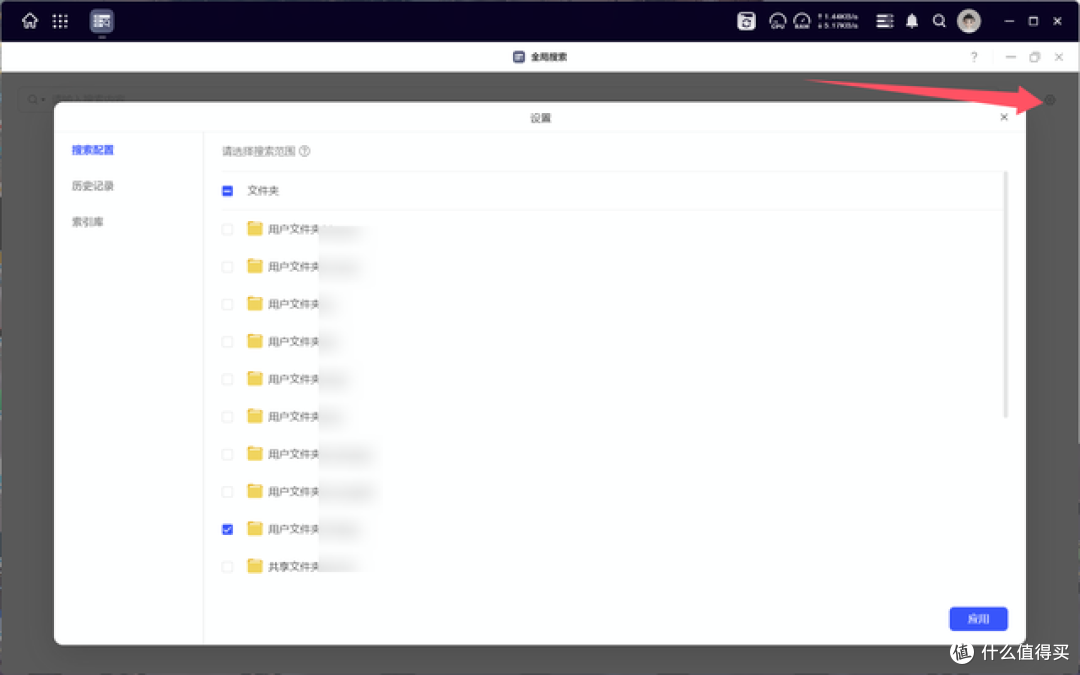
不过如果我们后续搜索不到内容,也可以过来看看是否这边没勾选上对应的文件夹。
8、 应用中心优化
之前的应用中心很多人也吐槽,点击安装后出现弹窗后只能等安装完毕,不然啥也干不了。
这次更新变成了显示安装进度,比之前更加直观简洁。

9、 存储管理器优化&外部存储管理
首先在存储管理器中,对创建的存储空间进行别名设置,相当于一个标签,可协助我们区分各个空间功能,把NAS存储安排的井井有条。

后续在创建共享文件夹或使用其它能够调用存储空间的功能时,例如创建共享文件夹选择存储位置,就可以看到存储空间的别名。

在存储管理器中,选择外部存储管理,可以勾选禁止普通用户对外部存储设备的文件访问权限,这些设备包含U盘、移动硬盘及拓展柜等。这在对外分享NAS设备时十分有用。

最后
从这次更新来看,绿联官方团队依然是积极的,能够及时听取用户意见跟反馈,及时做出整改。大家后续要是发现了什么BUG或者缺失功能,建议都去提交反馈,毕竟这关系到咱们今后的体验。

本文到此结束,感谢观看。









校验提示文案
校验提示文案
校验提示文案
校验提示文案
校验提示文案
校验提示文案
校验提示文案
校验提示文案