























 深耕数码、AI兴趣领域















16
17
八点体验,谈谈现在的绿联UGOS Pro系统变化【附:Docker还能这么玩】
2024-10-14 20:05:05
34点赞
49收藏
46评论
哈喽小伙伴们好,我是Stark-C~
绿联私有云作为NAS圈的后起之秀,它家的产品一直凭借扎实的做工、强悍的配置、易用的系统、实惠的价格得到众多玩家的关注,特别是一些首次入坑NAS的新手玩家,一直对绿联的NAS产品心有独钟。
绿联在今年5月份的时候也是憋了个大的,除了发布多款高配置高性能的新款NAS产品,还带来了全新打造的UGOS Pro系统。新系统和之前机器的UGOS系统相比完全就是推倒重置,从内部底层到外部UI全部重构,带来的变化也是颠覆性的。

事过小半年,UGOS Pro系统经过绿联持续的更新与修复,最开始遇到的问题也基本得到完美解决,同时也加入了很多新的元素和功能,整体流畅度以及用户体验都得到了非常大的提升。
接下来我就给小伙伴们谈谈绿联私有云UGOS Pro系统当前的使用体验。
最新UGOS Pro体验
1,深厚潜力的Debian底层:

🔺绿联UGOS Pro此次最大的变化就是Debian底层更改带来的系统革新。我们SSH终端登录之后通过显示系统版本信息命令“cat /proc/version”可以清楚的查看到它当前的系统底层基本信息:
Linux 内核版本是 6.1.27
Debian 版本是 GCC 12.2.0-14
GNU工具链是 Binutils 2.40
最近编译时间为在2024 年 9 月 14 日 21:55:50
整体看来UGOS Pro系统的整个底层都非常新,所以拥有较高的安全性与更高的性能提升,并且硬件的支持也会更广泛。更新的底层能够带来更好的体验毋庸置疑,不过有一说一,因为系统底层本身的原因,想要长期稳定可能就需要时间来进行完善与提升了。
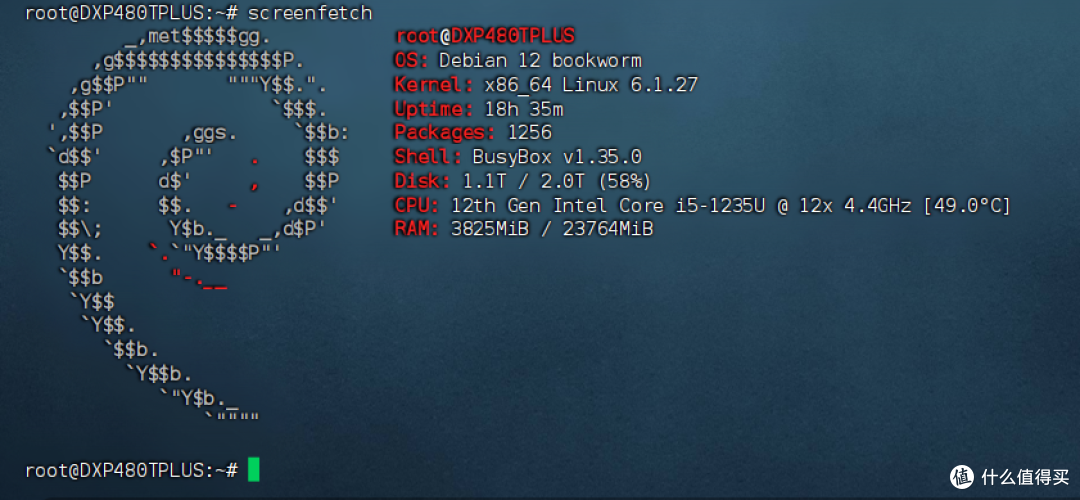
🔺Debian系统底层可以说是潜力巨大,它稳定安全、架构灵活、应用生态广泛,不管是个人,开发还是企业都能适用,拥有非常广泛的应用场景。别的不说,当前NAS领域老大哥群晖的DSM系统底层也是Debian。
2,灵活的权限管理:

🔺之前在UGOS 系统上保守吐槽的权限管理现在在引入Debian底层后也变的更加精细和便捷。最明显的就是我们在创建用户的时候就可以给用户指定角色与用户组,并且还支持针对不同账号设定配额。特别是用户组功能,对于团队或者企业来说可以批量管理,非常方便。
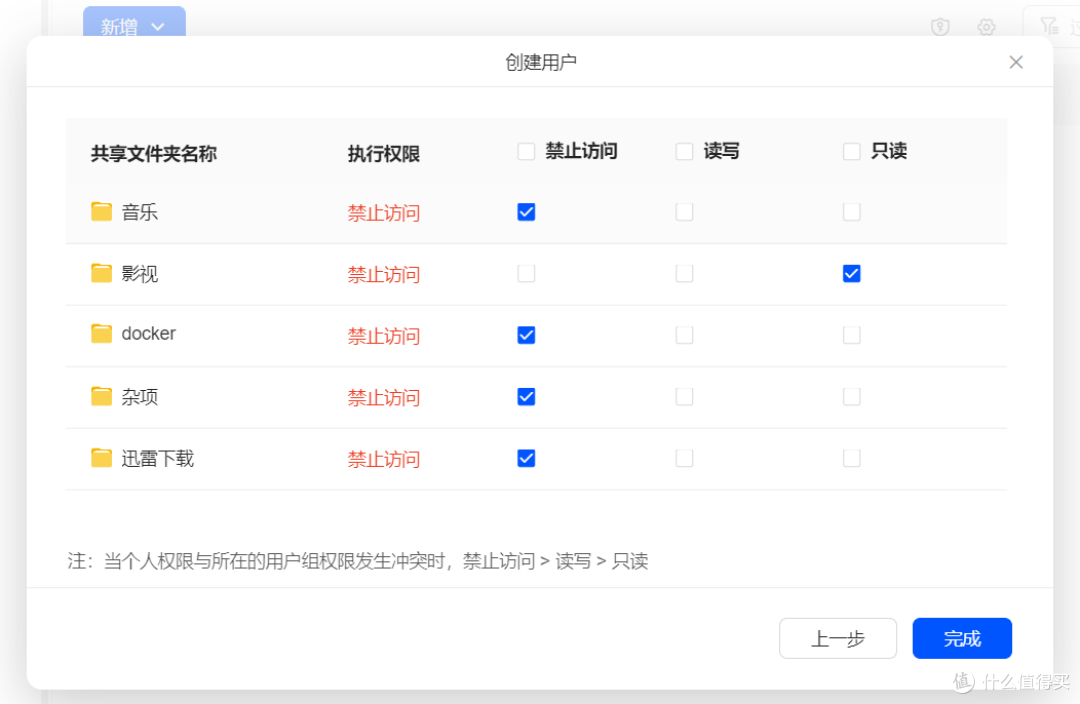
🔺然后还能对用户或者用户组授予更详尽的文件权限。这个不管是家用还是团队办公都非常实用,比如家里我还孩子设置的账户仅允许他读取影视文件夹中的动画片,其它任何文件它是无法访问的;而在企业中我可以对某个账户,或者某个用户组设置同样的文件权限,大家各司其职,高效办公。

🔺当然,我们也可以直接通过文件管理这里对每个用户分配权限。总之,目前的绿联UGOS Pro在权限管理与分配确实做的很专业了,后续建议可以搞个微信推送的通知方案,应该不是很难~
PS:这里顺便提一嘴,目前绿联UGOS Pro对于权限的分配还只是文件和用户,希望后续能够加入套件的权限分配,个人觉得不管是家用还是团队都有这个需求的。
3,全面的安全防护:
相比之前的UGOS,UGOS Pro在安全方面也全面了很多。除却感知度低但含金量高的美国、欧盟认证,还有知名度广且实际的国家、360软件安全测试。
别的不说,就是在系统内部设置中我们也可以非常直观的看到它各个操作对应的不同保护机制。

🔺在“安全性”设置里,除了最基本的重启清除,DOS保护这些,还有IP自动封锁。大家都知道,UGOS Pro现在开放看SSH终端,很多网络入侵也是通过SSH终端远程发起攻击的。所以我们可以通过它指定IP连接,或者对于错误次数过多的IP直接封锁,将风险拒之门外。

🔺对于内部的操作与连接我们也可以通过“防火墙”进行监控与管理,指定特定的IP访问和连接特定的端口,进一步杜绝了安全隐患。

🔺它还有一个单独的类似于电脑杀毒软件的安全管家,可以对NAS中的文件进行实时防护和监控,或者进行主动查杀,进一步保障了NAS使用过程中的安全性。
4,AI加持的相册功能:

🔺绿联NAS的配置普遍较高,很多处理器的GPU性能也不弱,所以在一些图像管理,比如说相册上使用到需要算力的AI功能也不足为奇了。有了AI加持的相册,除了可以大幅减小CPU的压力,在识别场景的准确率上也会大大提升。

🔺当前的绿联UGOS Pro相册的AI功能包括人物识别、相似/重复照片识别、场景/物体识别、敏感内容识别、宠物识别、画面识别、文字识别、模型训练包等功能,需要说明的是这些AI功能都需要耗费NAS资源,所以我们可以根据自己的需求选择开启或关闭。

🔺比较有意思的是它的AI模型自定义学习功能,我们可以根据自己的想要的结果来训练它,从而满足自己的个性化需求。我看到它这里还可以导入模型数据,应该可以直接使用其他网友分享出来的模型包,不过我这里并没有深入了解,不太清楚~
5,到手即用的家庭影音中心:

🔺目前UGOS Pro系统的影音中心已经可以直接让我们抛弃传统NAS繁琐的影音库搭建,仅需简单的配置,就能得到非常漂亮的海报墙、播放、转码一条龙服务。

🔺播放相比之前也是强大很多,现在可以直接播放4K原盘(BDMV/ISO),杜比视界等多种高规格影片。我测试了一部杜比视界,整体的亮度,色彩表现都不错,还支持外挂字幕,软硬解切换,体验还是挺舒适的。
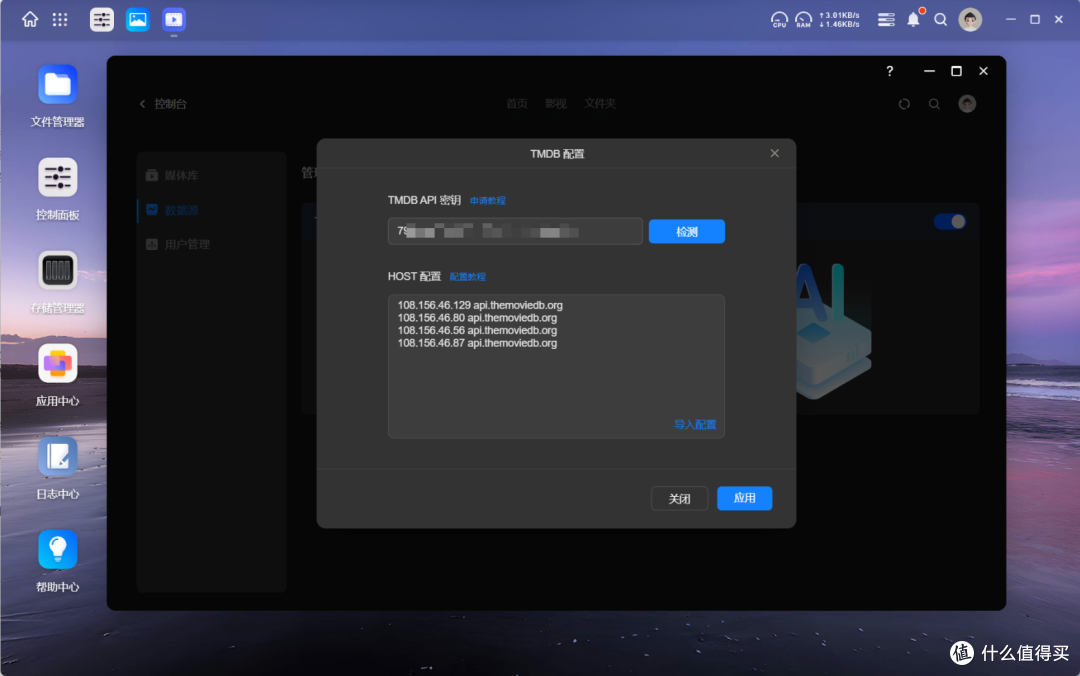
🔺它的刮削源支持TMDB+智能刮削双模式,需要说明的是TMDB需要去官网免费申请API秘钥,比较贴心的是,官方给出的有详细的小白申请教程,并且还支持手动配置HOST网络来应对国内网络环境的问题。
6,单独的应用中心:

🔺绿联UGOS Pro现在也有了自己的应用中心了!我们可以在应用中心里一键安装自己想要的应用,或者对于已安装的应用一键卸载,这个是直接对接了群晖威联通老牌NAS的集中管理方式,还是非常不错的。

🔺应用中心还有个重要作用就是后续第三方应用的接入。绿联官方之前说过后续会考虑开放SDK开发工具,得益于Debian底层系统的开放性与兼容性,到时候会有更多开箱即用的应用套件加入到UGOS Pro生态,还是非常值得期待的。
PS:绿联这个时候其实可以主动联系一些好的开发人员合作,在每次更新固件的时候加入一些新的套件进来。
7,Docker与虚拟机:

🔺玩NAS Docker定是不可或缺的。绿联UGOS Pro的Docker现在已经完全向群晖威联通这些老牌NAS厂商看齐,图形化的前端UI也支持docker compose堆栈功能,并且还有权限全开的SSH帮衬(这个稍后细说)。为了照顾新手玩家,绿联还贴心的加入了教程专栏,可谓是小白福音了。
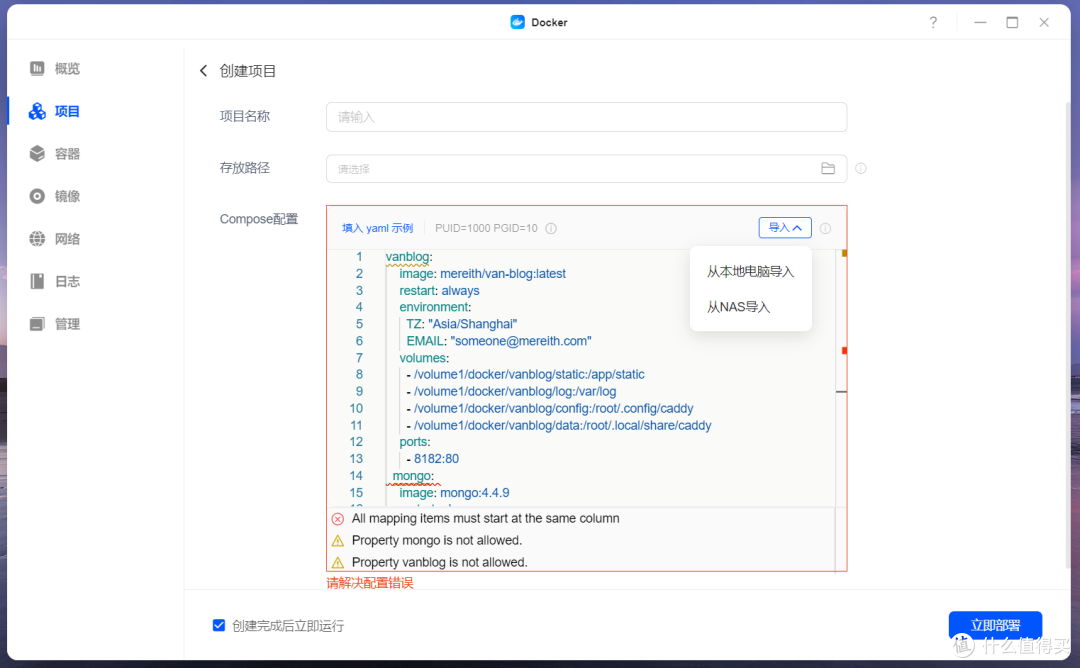
🔺在docker compose部署的时候,可以看出绿联也更偏向于新手小白用户。除了可以直接导入现成的yaml文件,在文件有误的时候还能指正出来,同时还支持自动填入PUID/PGID来应对权限不足的问题。

🔺虚拟机功能不是很复杂,部署起来也很简单。整个过程就是根据向导,设置虚拟机名称、类型、CPU和内存资源分配、磁盘空间,点击完成就搞定了,我个人是首次使用,没有看教程,Windows虚拟机直接一次部署成功,Nice~!
8,其它小细节:

🔺绿联UGOS Pro现在支持索引白名单,也就是说,我们下载可以自定义设置搜索范围,重建索引库,除了可以实现精准搜索,还大大增强了搜索效率。

🔺它的文件管理器也比想象中的强大。比如说它现在可以直接装载ISO镜像,还能和专业的解压软件一样,支持对zip、7z、tar、gz、tgz、rar、iso等多种格式的压缩包直接解压,以前还要拖到电脑上来回操作,很是麻烦,现在要方便太多了。

🔺外网访问方面,虽说绿联有自己的Link来应对任何状况(比如说没有公网IP)的内网穿透,但是对于我这种有自己的域名,并且还有公网IP的用户,我更喜欢启用DDNS的方式实现直连。不过绿联系统内置的仅有5个常见的国内运营商,且不支持IPv6,好在有Lucky、DDNS GO这样的Docker套件来解决这个问题。
Docker的另类玩法
虽说绿联UGOS Pro系统的Docker管理器目前已经足够强悍,但是图形化的管理器并非万能,因为对于一些复杂的Docker操作以及特定场景,图形化的管理器要么功能缺失,要么部署难度极大。
不过没关系,因为绿联UGOS Pro有权限全开的SSH终端命令行,Docker管理器遇到的问题也不是问题了。
接下来我简单的列举两个Docker项目部署的实例,如果使用绿联自己的Docker管理器是没有办法部署成功的,但是通过命令行就能轻松搞定。
1,自己构建镜像
这里以自己构建G站非常火的免费开源互联网操作系统『Puter』为例,因为它目前还没有成品镜像,但是有完整的Dockerfile仓库,所以我们可以这么操作:

🔺先启用root模式(命令“ sudo -i ”),之后再输入绿联私有云账户密码(输入密码的时候没有显示,完成后直接回车即可)。

🔺接着输入Git服务 安装命令【sudo apt install git】,安装过程中会有一个确定的提示,咱们直接输入“Y”继续。

🔺安装完成之后输入Git检测命令【git --version】,可以看到返回版本号,说明安装成功并可以使用。
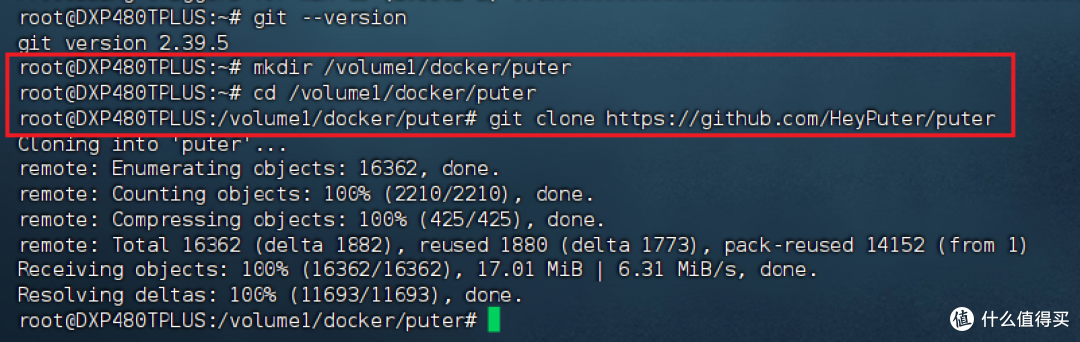
🔺继续输入以下3个命令:
mkdir /volume1/docker/puter # 在docker目录下创建一个puter文件夹
cd /volume1/docker/puter # 进入puter文件夹
git clone XXXX # 通过git 克隆项目到当前目录,社区规定这里链接就不放出了,请大家对照图片

🔺克隆完成后咱们需要依次输入以下命令:
cd puter # 进入puter文件夹
docker build -t puter . # 构建一个镜像名称为“puter”的镜像文件(请注意命令最后还有一个点)
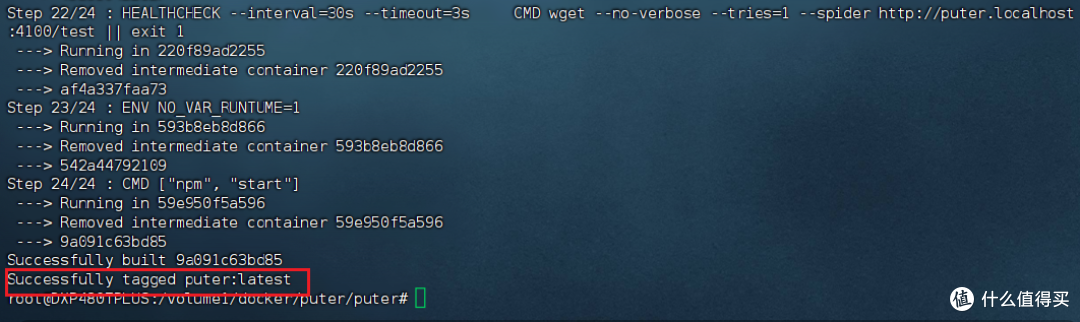
🔺等到出现如上图所示,就说明镜像构建成功。
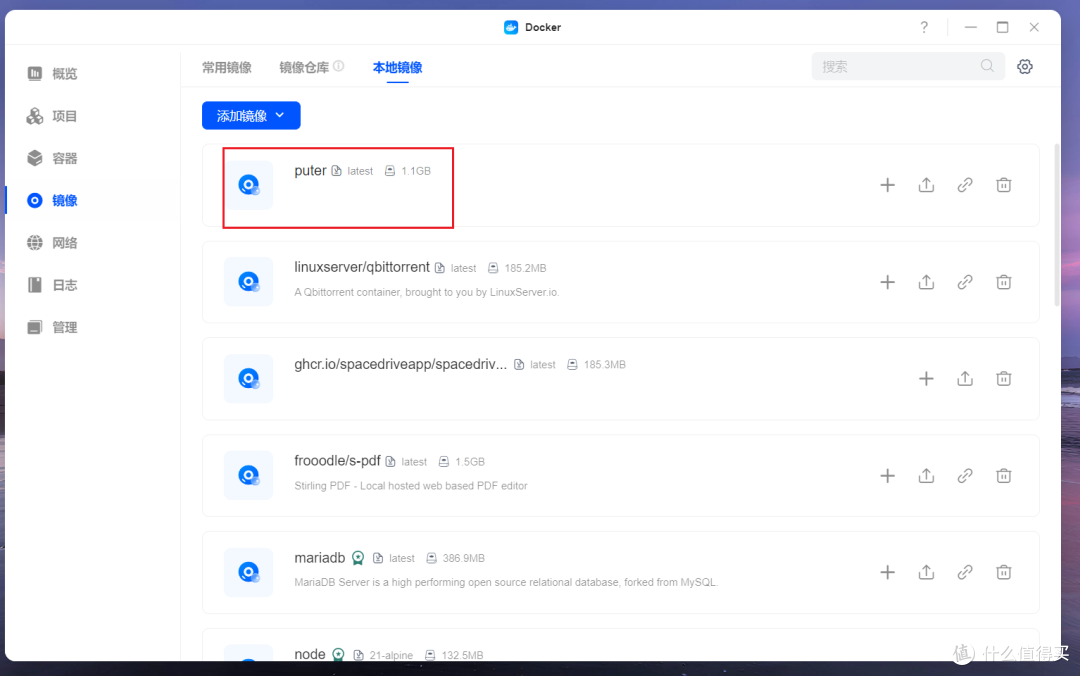
🔺不出意外,我们现在打开绿联自己的Docker管理器,就能看到本地镜像有一个“puter”的镜像文件了。具体的容器部署这里就不细说了,有兴趣的可以去官方页面查看。
2,自动化脚本执行
有些Docker项目的运行需要一些特性的依赖环境,比如数据库,编程语言,或者一些框架什么的。这些如果支持依靠Docker管理器是没有办法加入进去的,不过通过命令行的操作,就能直接自动化执行开发人员给出的脚本,很容易部署成功。
这里以国内大佬开发的一款开源在线项目任务管理工具『DooTask』为例:
 Snipaste_2024-10-10_08-50-16
🔺先输入以下命令:
cd /volume1/docker # 进入docker目录
git clone -b pro --depth=1 https://gitee.com/aipaw/dootask.git # 通过git克隆项目到当前目录,也就是docker目录

🔺克隆完成后咱们需要依次输入以下命令:
cd /volume1/docker/dootask/docker # 进入到/docker/dootask/docker目录
chmod 755 mysql # 赋予mysql目录755权限
cd /volume1/docker/dootask # 进入到/docker/dootask目录
./cmd install # 执行自动化脚本部署命令
因为该项目需要安装多达12个不同的Docker容器以及所有所需的容器依赖,所以部署时间略长,网速较好也需要10分钟左右,整个过程都是自动化执行,我们耐心等待即可。

🔺等到最后显示“安装”完成,并显示 IP、端口、账号及密码,就说明项目部署成功了!
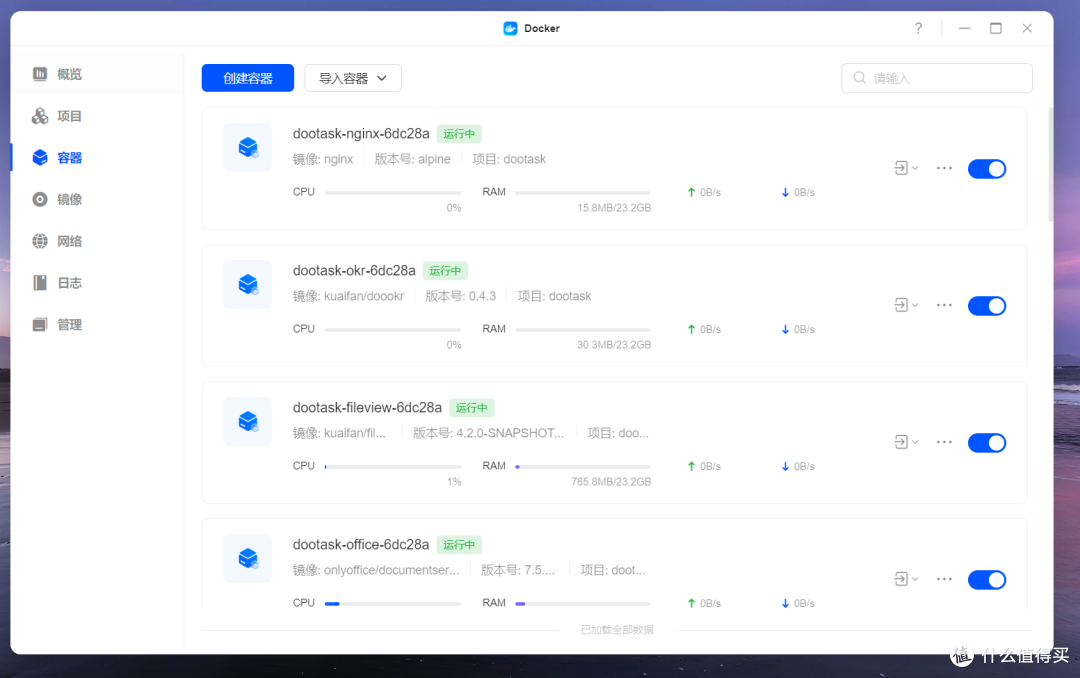
🔺最后回到绿联私有云的Docker管理器,看看这么多与dootask相关的容器正在“运行中”,想象一下这个项目的复杂程度肯定不是单单Docker管理器就能搞定的吧!
以上的操作对于新手来说可能看上去挺厉害的,但是对于专业的开发运维人员来说其实也只是基本操作。当前的绿联UGOS Pro系统开放的SSH终端对于普通玩家来说可能只是通过命令更方便的部署Docker容器,不过它更大的意义在于满足了绝大多数专业人士以及B端运维需求,这也算是绿联绿联UGOS Pro系统Pro(专业)的一部分吧!
最后
总体来说,经过小半年的持续更新,之前的很多问题和Bug基本都修复的差不多,现在的绿联UGOS Pro系统也确实有了期待的样子,变得更加成熟和好用。
虽说还有一些小细节,以及文中我个人希望的一些功能亟待加入和完善,但是正如我在文中介绍Debian底层提到,新底层带来的潜力虽说很大,但是同样也面临很多困难与挑战。不过按照绿联目前的更新进度,这些应该都不是问题。
好了,以上就是今天给大家分享的内容,我是爱分享的Stark-C,如果今天的内容对你有帮助请记得收藏,顺便点点关注,咱们下期再见!谢谢大家~








校验提示文案
校验提示文案
校验提示文案
校验提示文案
校验提示文案
校验提示文案
校验提示文案
校验提示文案
校验提示文案
校验提示文案
校验提示文案
校验提示文案
校验提示文案
校验提示文案
校验提示文案
校验提示文案
校验提示文案
校验提示文案
校验提示文案
校验提示文案
校验提示文案
校验提示文案
校验提示文案
校验提示文案
校验提示文案
校验提示文案
校验提示文案
校验提示文案
校验提示文案
校验提示文案
校验提示文案
校验提示文案
校验提示文案
校验提示文案
校验提示文案
校验提示文案
校验提示文案
校验提示文案
校验提示文案
校验提示文案