








































16
17
TEXT函数:Excel文本格式的终结者
2019-11-05 14:46:08
5点赞
20收藏
0评论


“
上周在介绍用Excel将公历转换为阴历时,火箭君给大家介绍使用了TEXT函数。不过啊,TEXT函数的实力可不止这么一点,本期就让火箭君带着大家来全面地认识一下TEXT函数的能耐。
虽然TEXT函数的表达式非常简单,但这功能可真不简单!还是让我们细细道来吧!
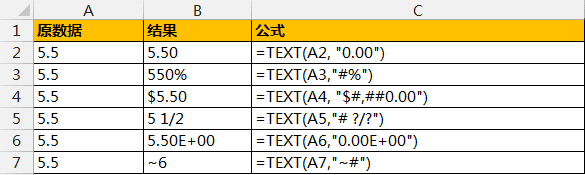
>>>转换数字格式
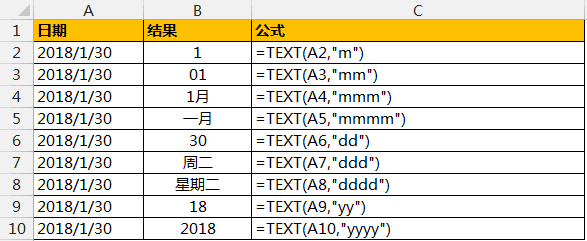
>>>转换日期格式
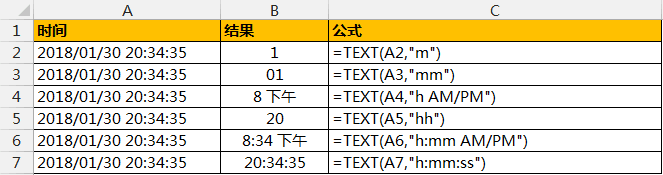
>>>转换时间格式
>>>特殊格式表达
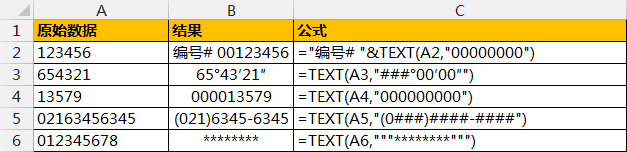
比如角度,电话,甚至隐藏输入的数字,TEXT函数都能实现。
>>>条件判断格式
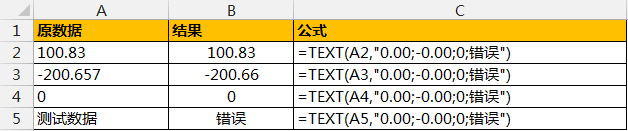
利用TEXT函数进行条件判断时,最多可以对4种不同情况进行分别设置格式:
[>0];[<0];[=0];文本
也就是这四种情况:
大于零
小于零
等于零
文本
当然,你也可以选择对3种情况或者2种情况进行判断,但必须是:
3种情况
[>0];[<0];[=0]
2种情况
[>0];[<0]

不知道,你有没有发现,TEXT函数对于数据格式的转换和自定义单元格格式,有许多相通的地方。甚至可以说,你充分理解了TEXT函数,自定义单元格格式肯定也难不倒你。但是即便使用自定义单元格格式一筹莫展,TEXT函数依然可以游刃有余。比如以下这个列子,

火箭君很坚信,如果你只想要用自定义单元格格式,是根本没可能实现D3单元格的效果的!







