









 深耕数码、居家兴趣领域











8
5
5000余字90多图教你威联通折腾软路由,ALL IN ONE建议收藏
2020-01-29 18:35:30
56点赞
610收藏
25评论
前言
在上面这篇原创中,我介绍了威联通下的虚拟机软件。最近我被群里的大神们种草,又打算折腾软路由了。
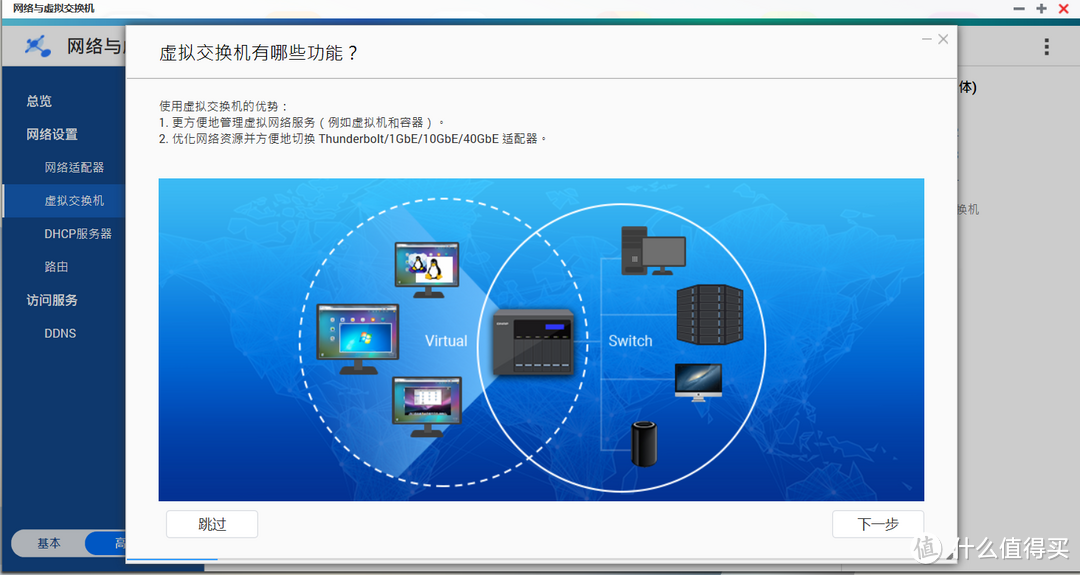
为什么想折腾软路由呢?因为宅家太无聊了。
威联通和群晖两个NAS我都是24小时开机的,我家的威联通型号为TS-453A,有4个千兆网口,之前想折腾链聚,无奈需要交换机和路由器支持,且听说家庭使用的效果不是很好。那这四个千兆网口不折腾软路由实在是太浪费先天优势,折腾软路由无非就是为了去广告,不然浪费资源要天打雷劈的啊!加上今年猪肉太贵,消费降级了,正好充分利用已有的资源赚点低保吧。在这里我想夸一下,白群晖和(白)威联通的远程登录太方便了,推荐大家喜欢黑群晖的升级到白裙。我新房的宽带是联通大王宽带,老房子是电信的光宽带,新房的路由器是华为的Q2,老房子的路由器是华为的荣耀路由Pro2。
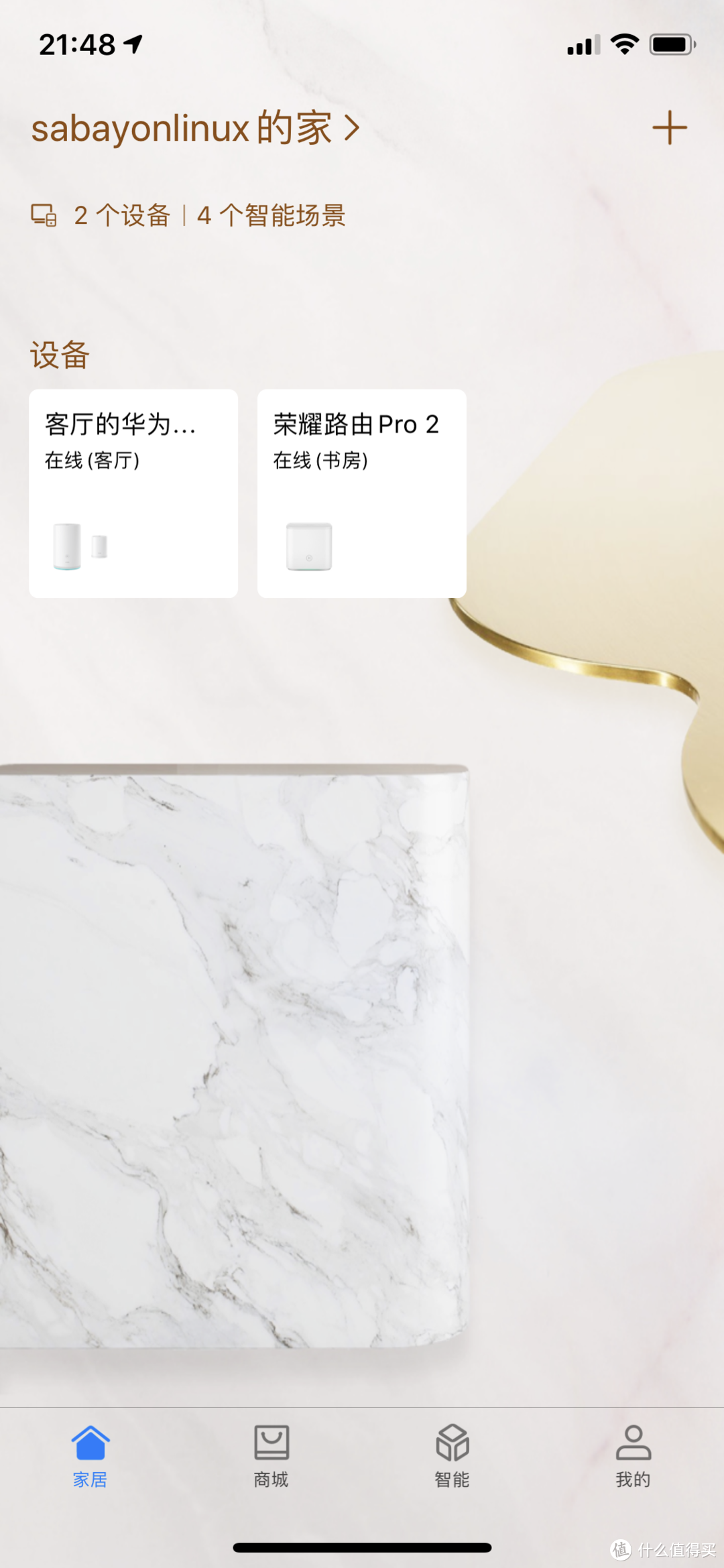
我在老房子用笔记本远程登录威联通和群晖都很迅速,还可以远程观看下载在NAS里的4K视频。
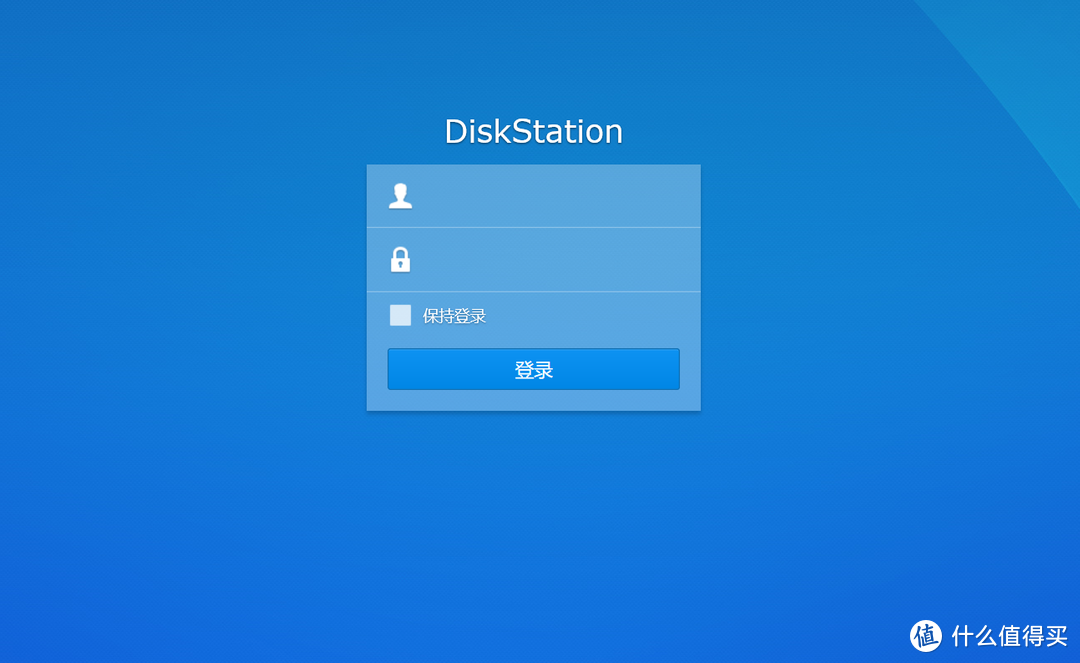
群晖远程登录地址:点击链接,这个是群晖QC(quickconect)的网址,上图是登录界面。
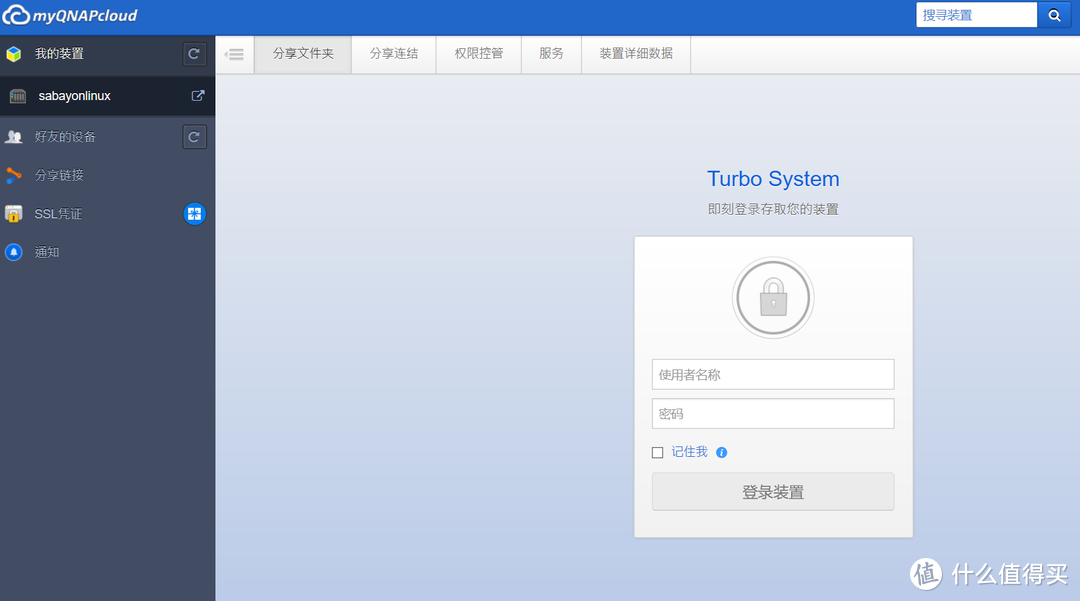
威联通的远程登录链接:点击打开链接,这个是威联通的远程登录网址,上图是登录界面,这两个远程登录具体如何设置,可以看本系列#我的NAS我的地盘#的其他文章。
折腾之路,下载起步
什么是软路由?常见的软路由有哪些?市面上在卖的K2P,荣耀路由,华硕路由,tplink,网件这些属于硬路由还是软路由?
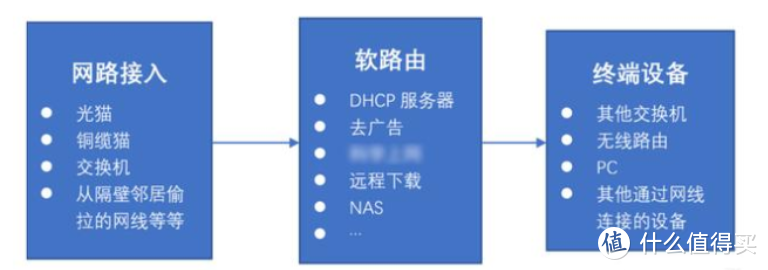
软路由是指利用台式机或服务器配合软件形成路由解决方案,主要靠软件的设置,达成路由器的功能;而硬路由则是以特有的硬设备,包括处理器、电源供应、嵌入式软件,提供设定的路由器功能。
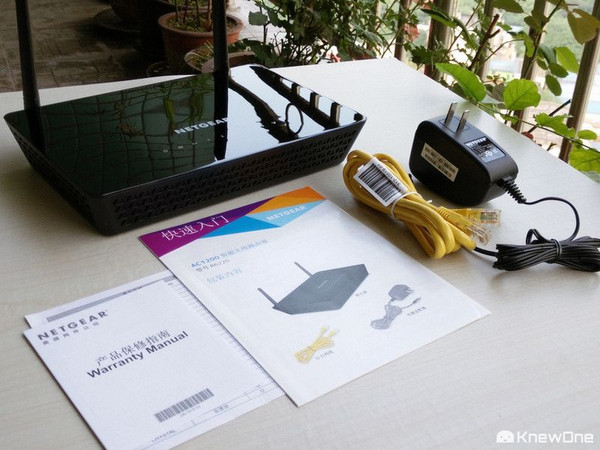
其实,硬路由和软路由在软件部分功能上,看起来都是差不多的,只是因为同样的价格,硬路由的功能没有软路由那么高大上。常见的软路由有LEDE,爱快和ROS等。 说起LEDE,我之前还折腾过网件R6220的潘多拉盒子呢!
最近看到LEDE的新版本出来了,又可以折腾了。什么是LEDE?
Linux嵌入式开发环境项目(Linux Embedded Development Environment,LEDE),是路由器固件项目OpenWRT的一个复刻分支项目,并继承原来OpenWRT的开发目标。2018年1月 LEDE 和 OpenWRT 正式宣布合并,合并后的项目使用 OpenWrt的名字。
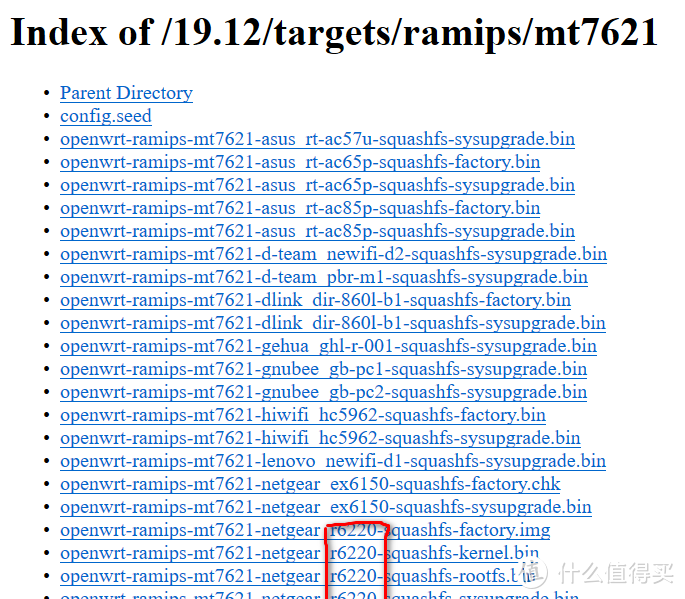
等软路由折腾好了,我准备顺便把网件的路由器R6220也刷一遍。
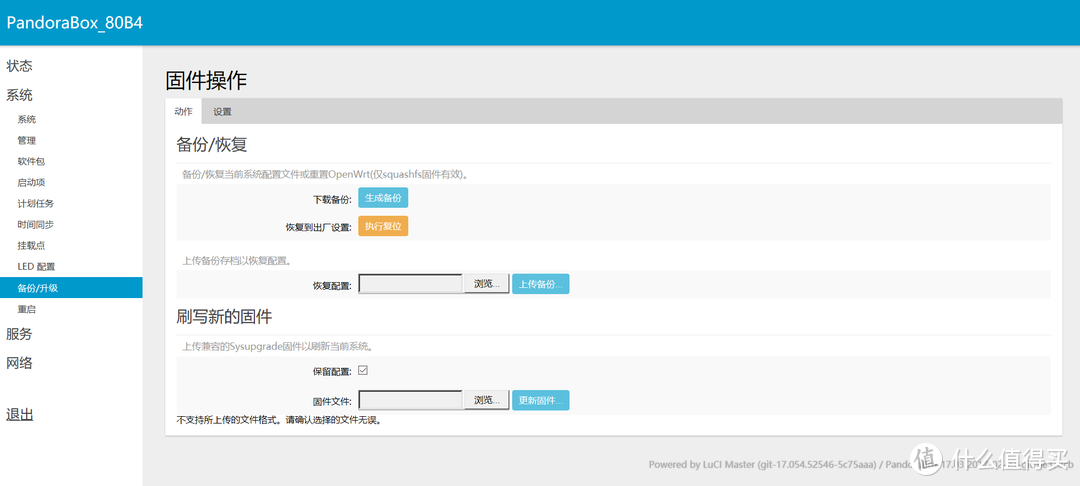
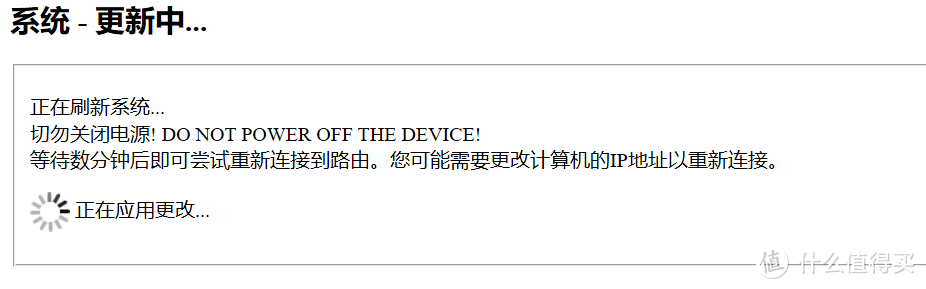
折腾软路由,需要有一定的电脑知识,起码要学会电脑系统的安装,会制作PE启动盘,有一定的linux知识;还有像我一样爱折腾,百试不厌!本文参考了koolshare论坛的一些帖子的思路:
利用QNAP的VirtualizationStation运行LEDE-x64系统
QNAP TS-453A虚拟机安装LEDE+双线双拨+简单负载均衡设置
本章第一节和第二节主要内容都是安装虚拟机,第一节讲的是PVE的安装,第二节讲的是Virtualization Station安装;第三节讲的是虚拟交换机的设置;第四节将开始设置了。
1、下载与安装
在开始折腾之前,需要下载相应的软件,如PVE,LEDE和ROS等,还有编辑ISO文件的软件UltraISO,PE维护工具EasyU和下载img写盘工具Roadkil's DiskImage等。
ROS下载网址:点击下载
ROS是软路由固件,免费的可以去Rosabc论坛下载。
Winbox下载地址:点击下载
winbox是ROS的配套工具,下载地址同上。
LEDE固件可以去koolshare论坛下载,也可以去恩山无线论坛下载。下面重点说一下Koolshare论坛里的下载方法:
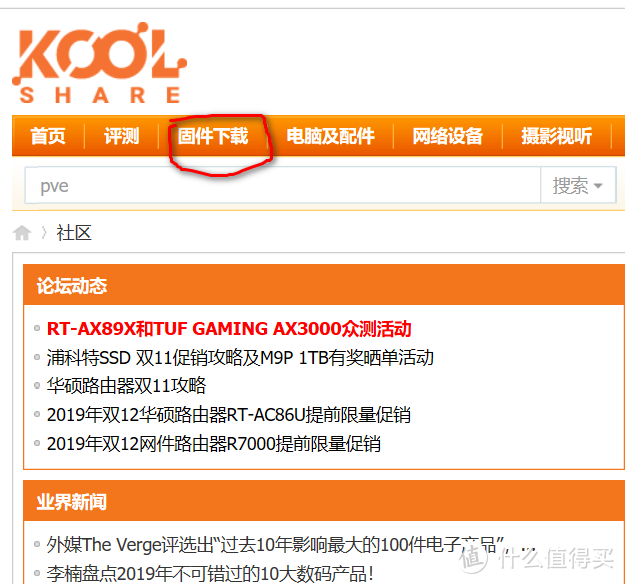
画红圈的地方(固件下载)点进去,下同。
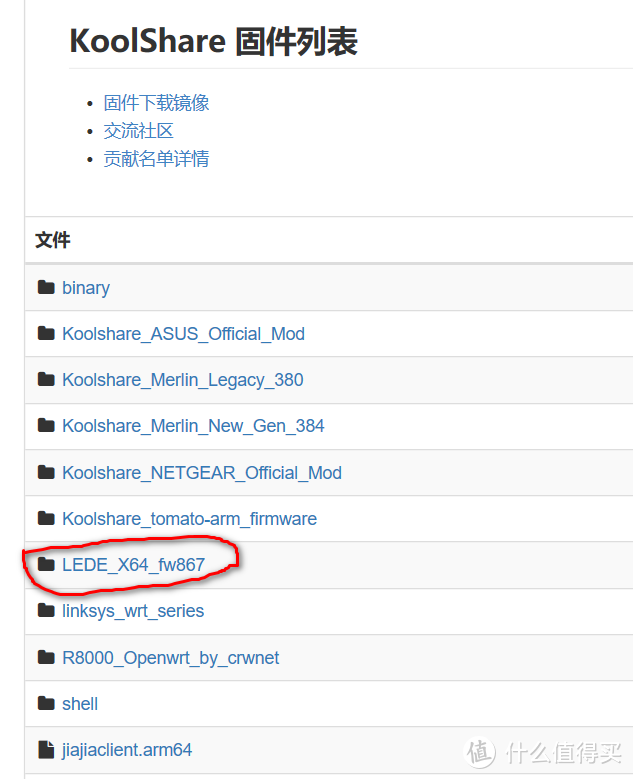
继续选择红框里的(LEDE),进入下一个界面,然后下拉到底。选择“虚拟机转盘或PE下写盘专用”文件夹。
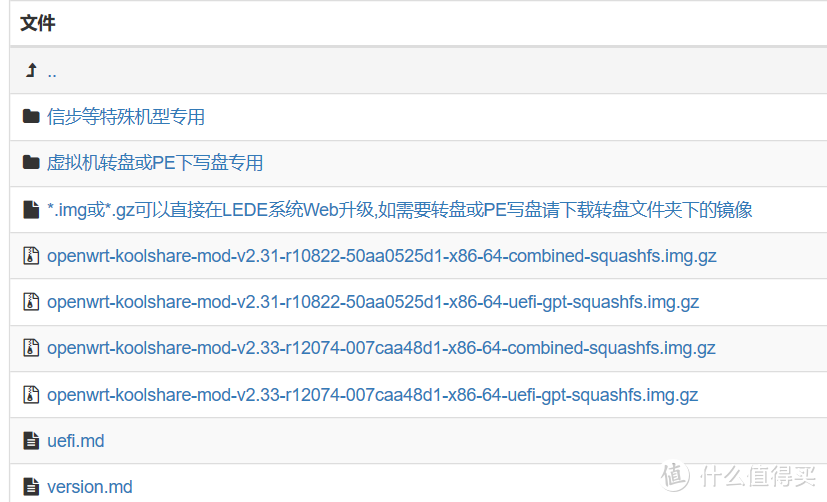
上图所说的虚拟机转盘意思是将IMG转换为.vhdx格式的虚拟硬盘,这个可以被微软的hyper-v虚拟机工具识别。貌似vbox也是可以用的。转盘工具这里没有提供,不过我们可以搜索StarWindConverter来转盘。我们这里当然说的是写盘了,点进去下载。
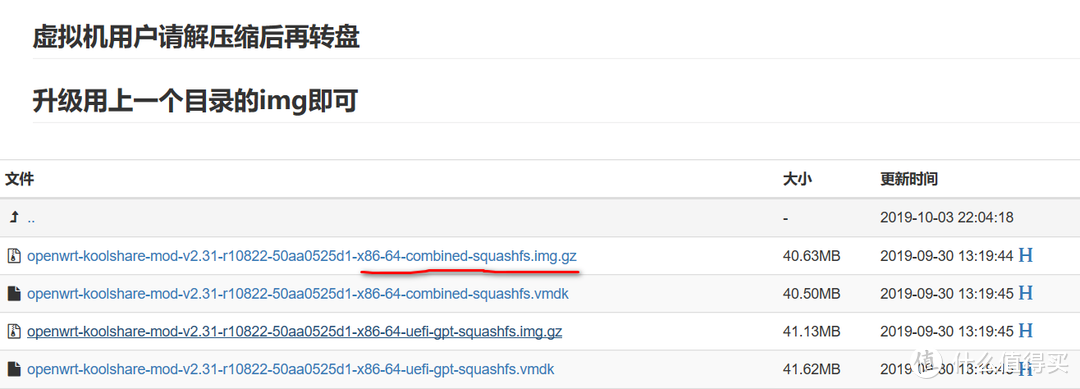
有两种不同的固件,一个是给普通引导使用的,一个是给uefi新型引导使用的。选择红线标出的固件版本进行下载,安装完毕后才可以用更新版本的img结尾的固件进行升级。
Etcher:点击下载
一款启动U盘制作工具,操作简单,不过有时候会出现bug,我遇到两次,坏了1个旧的U盘。不建议下载尝试,如果头铁,那随你。
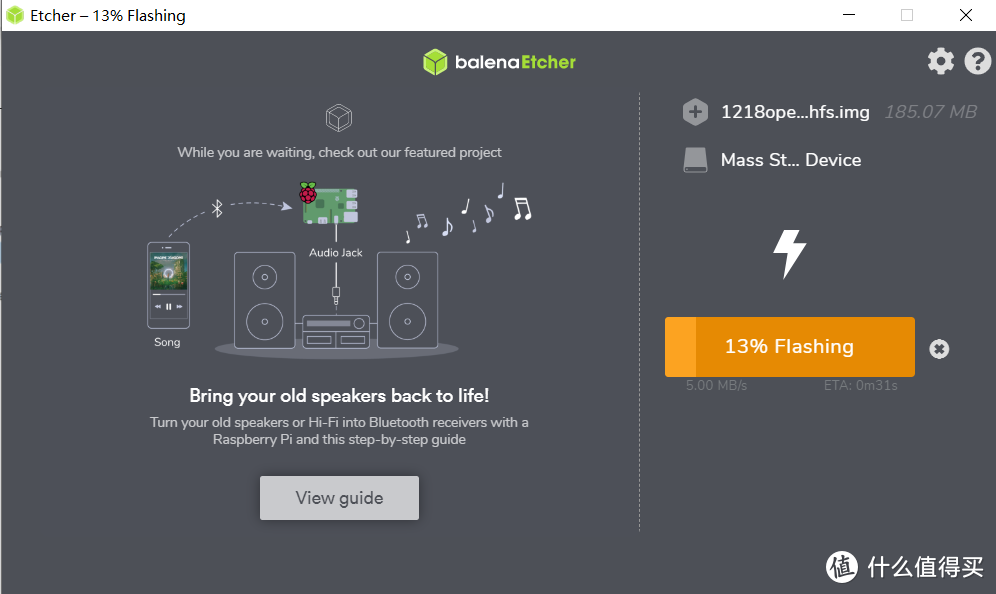
上图右侧闪电表示正在写入中,会提示你格式化U盘。
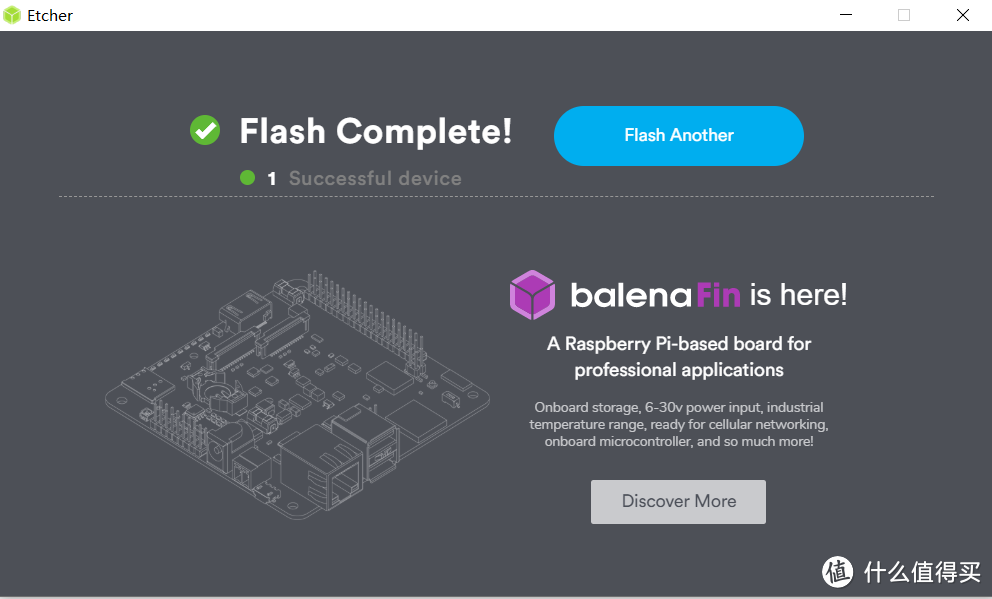
最后还是用的EasyU(一款天空软件站的PE工具)和UltraISO进行的,方法具体如下设置:
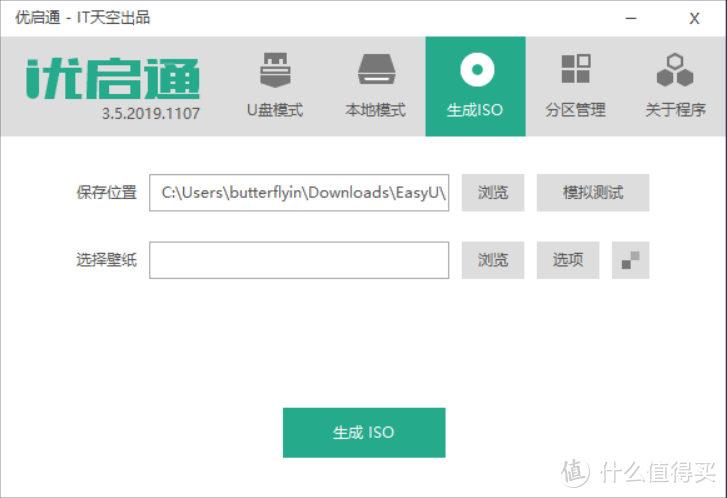
通过EasyU(优启通)生成一个ISO文件,再用UltraISO软件将上面下载的LEDE固件及写盘软件拖进去添加到ISO文件夹里去。
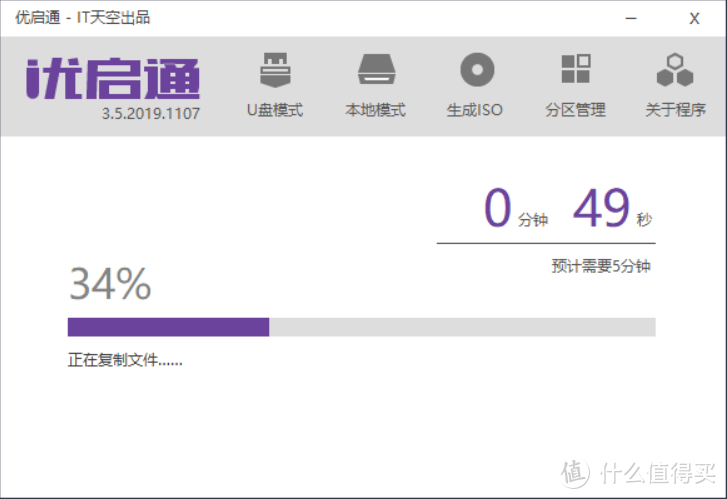
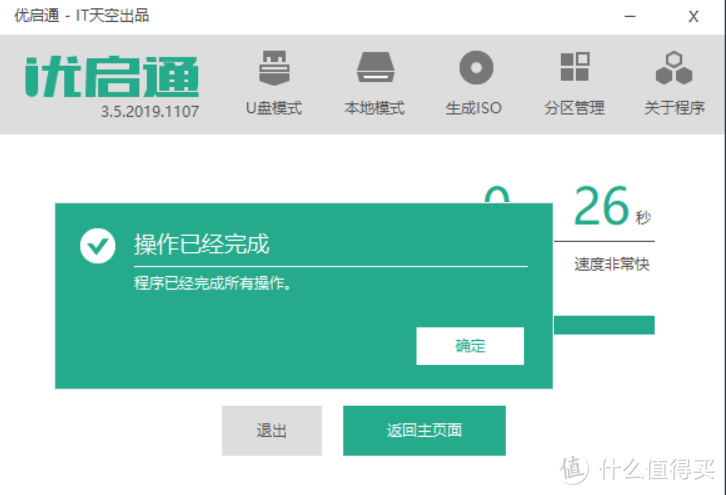
点”生成ISO“,很快就完成了。
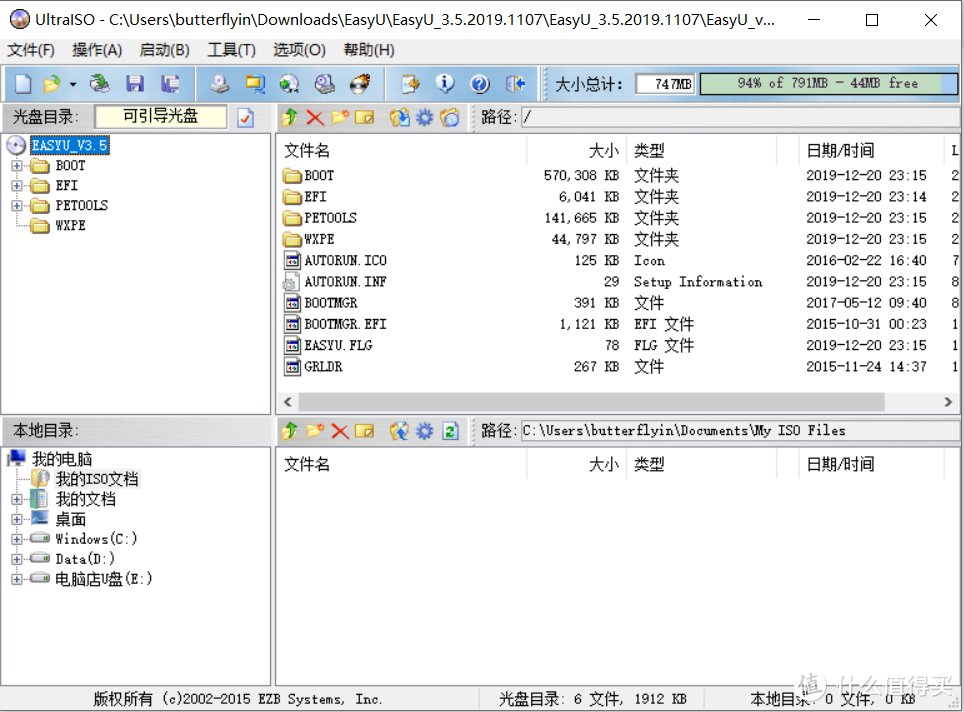
然后使用UltraISO打开这个刚刚制作好的ISO文件,添加进LEDE和其他系统软件。再保存一下退出,就可以进行安装了。
PVE下载地址:点击下载
PVE全称为Proxmox VE ,是一款基于debian的虚拟机管理软件或容器。顺便下载一个pve-admin-guide的PDF文件,官方出的,英文版,可以啃一下,满满的孜然味。 因为基于Debian(爱称大便),所以,如果你会使用Ubuntu,你会觉得很亲切的。推荐下载种子文件,然后用威联通自带的BT下载软件来下载。
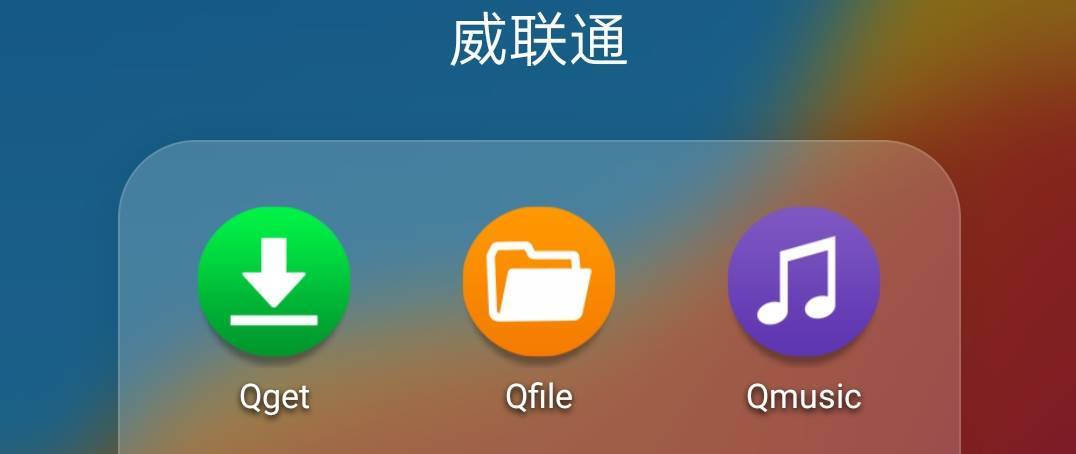
这样一来有个好处,下载速度比较快,还不用去找什么其他下载软件。
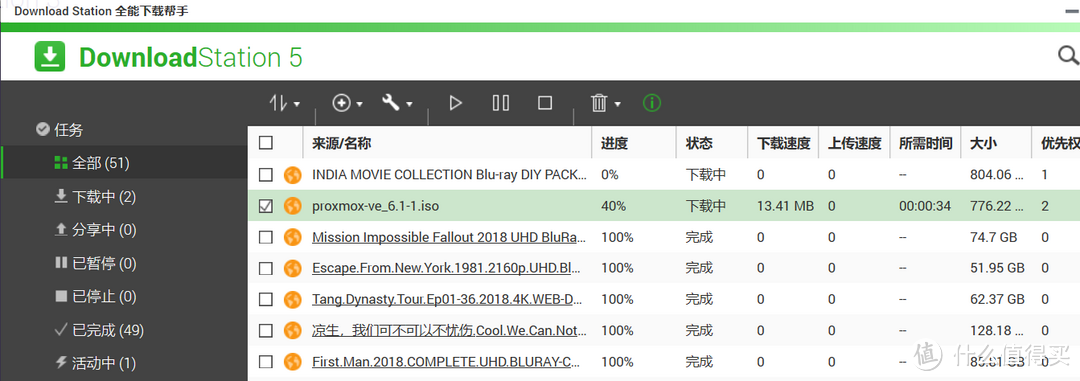
如果没有群晖或者威联通NAS,那么就可以通过U盘启动来安装全新的PVE,以PVE为底层,来安装主路由爱快或ROS,旁路LEDE等。不过为了体验一下这款软件的魅力,我忍不住还是通过虚拟机安装了PVE。借此机会,我来说明一下:下面都是假定已经安装威联通的虚拟机软件Virtualization Station了。如果没有安装这个软件,可以查看本章第2节《安装虚拟机软件Virtualization Station》内容来学习如何安装与设置。
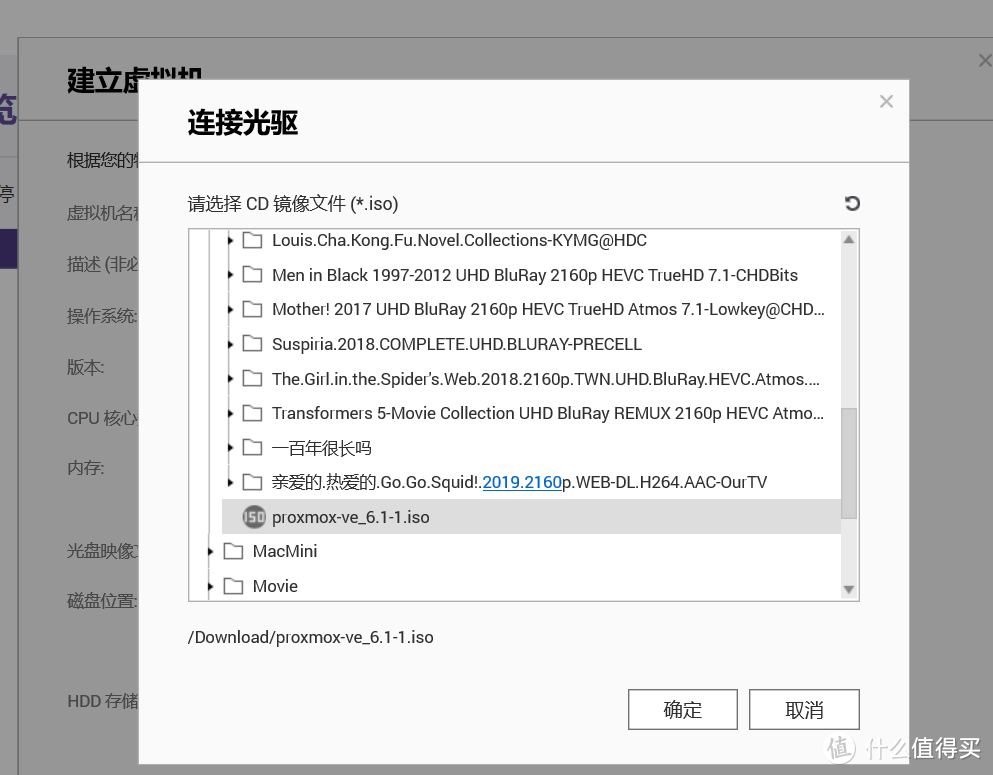
选择PVE进行安装,我将这个ISO文件上传到威联通文件夹下了。
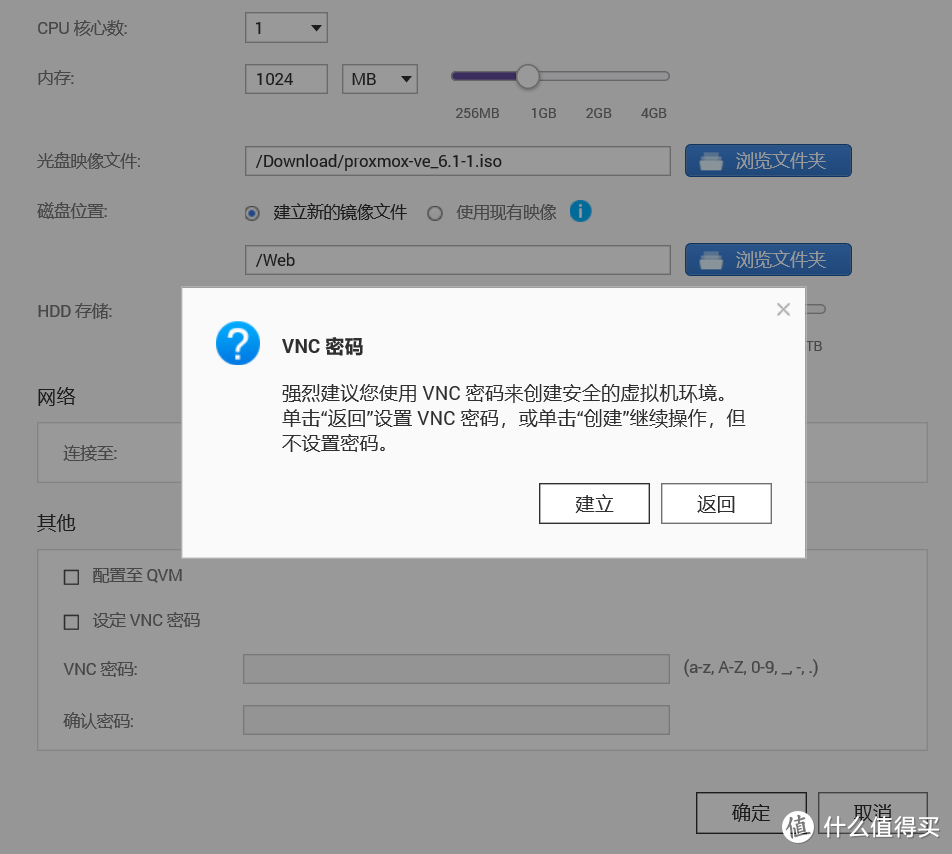
设置VNC密码
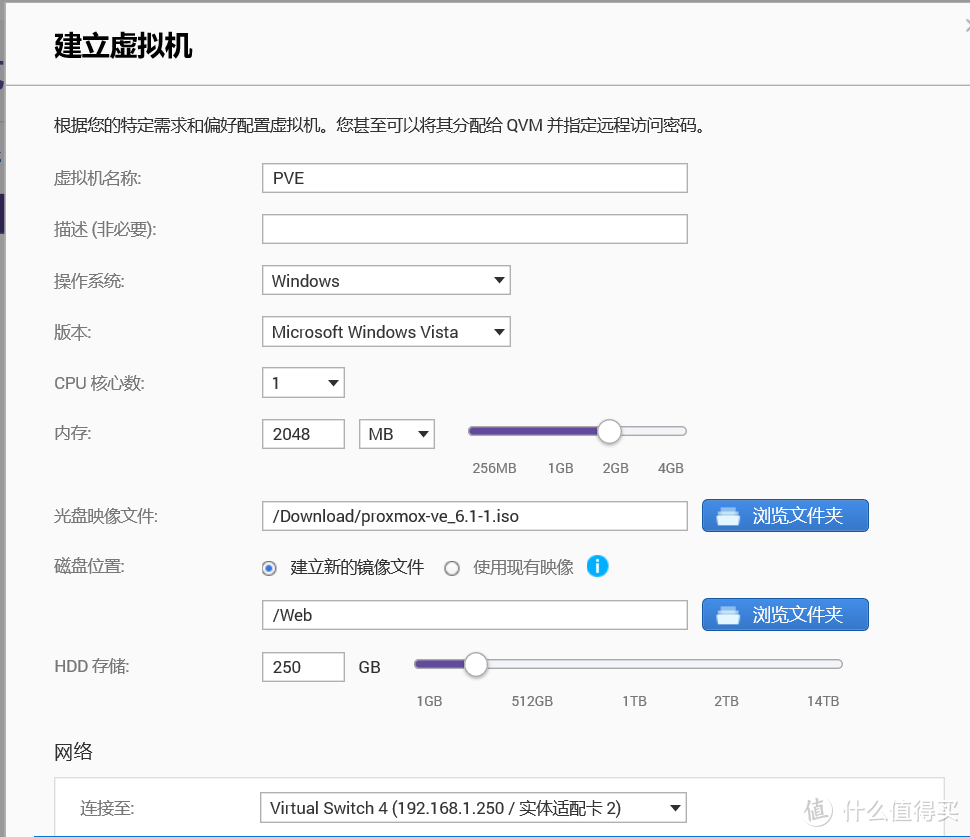
新建虚拟机如图设置。
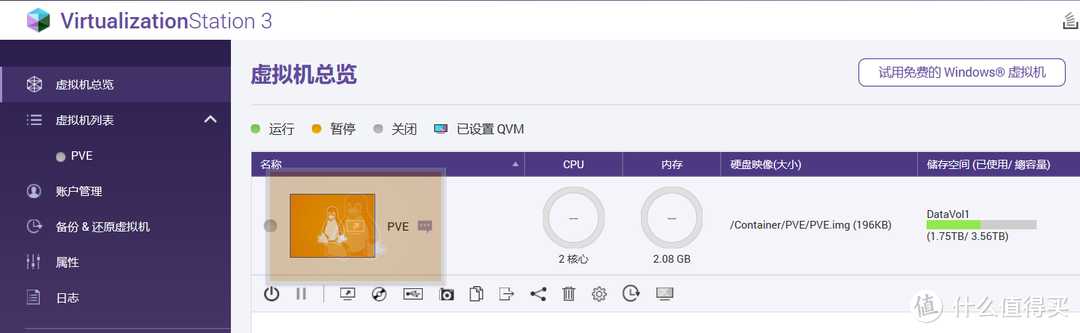
在启动新建的虚拟机之前,还需要设置一下。在虚拟机总览里右侧点选齿轮标记进行设定,关于虚拟交换机的设置,见本章节第3小节内容《威联通虚拟交换机的设置》
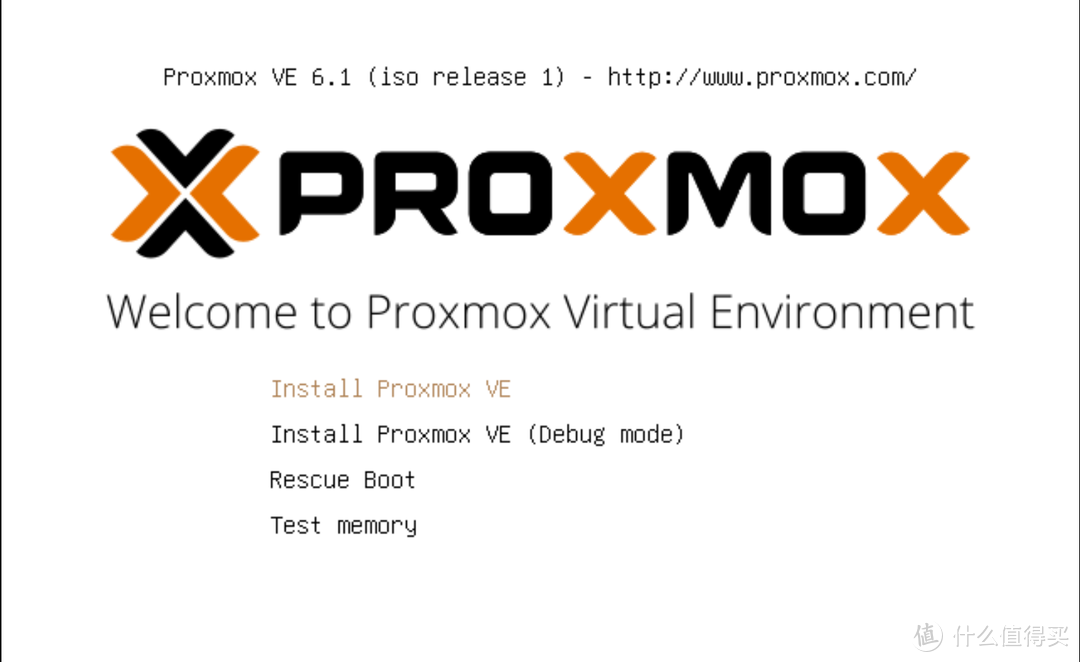
选择第一个选项来安装PVE。
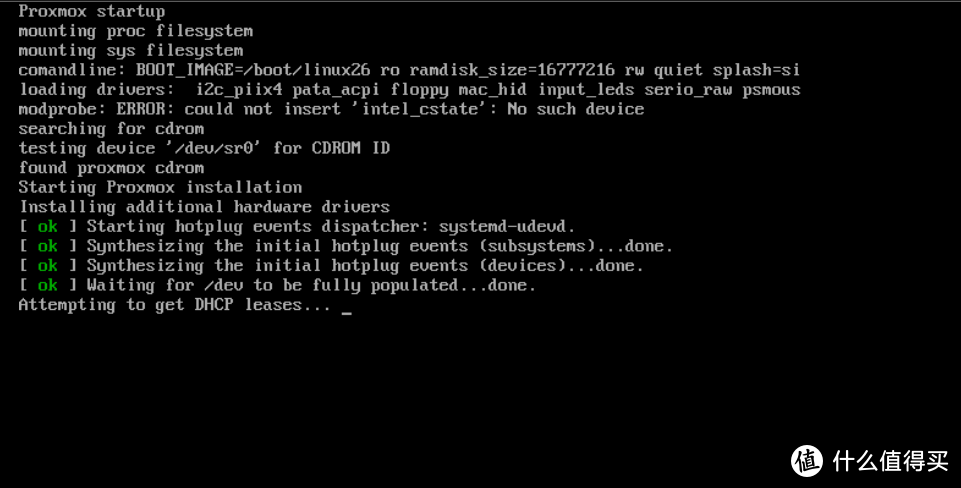
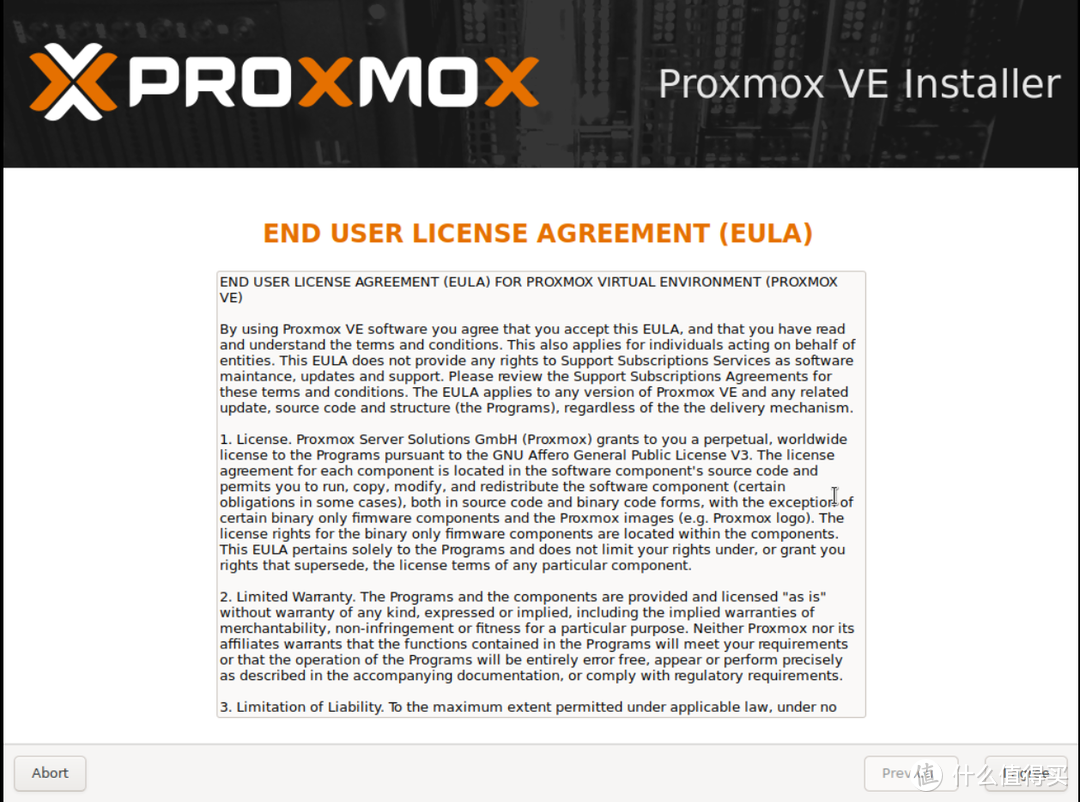
协议,当然Agree了。
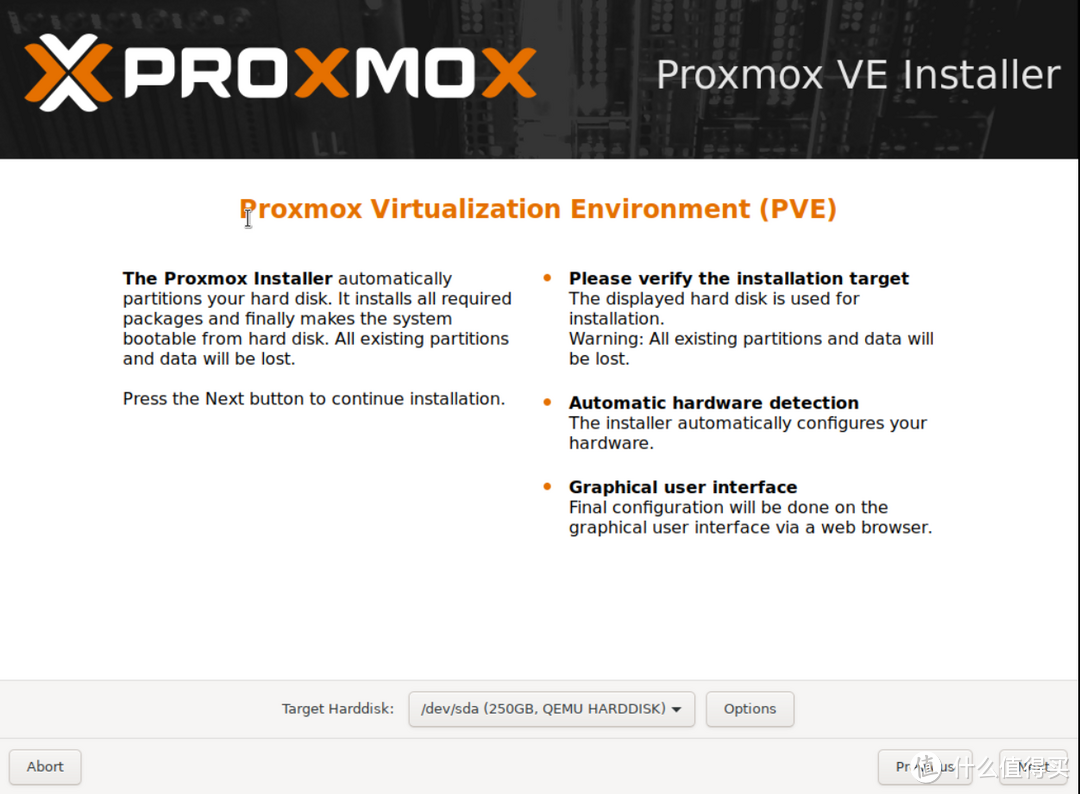
选择硬盘,基本上就一块。
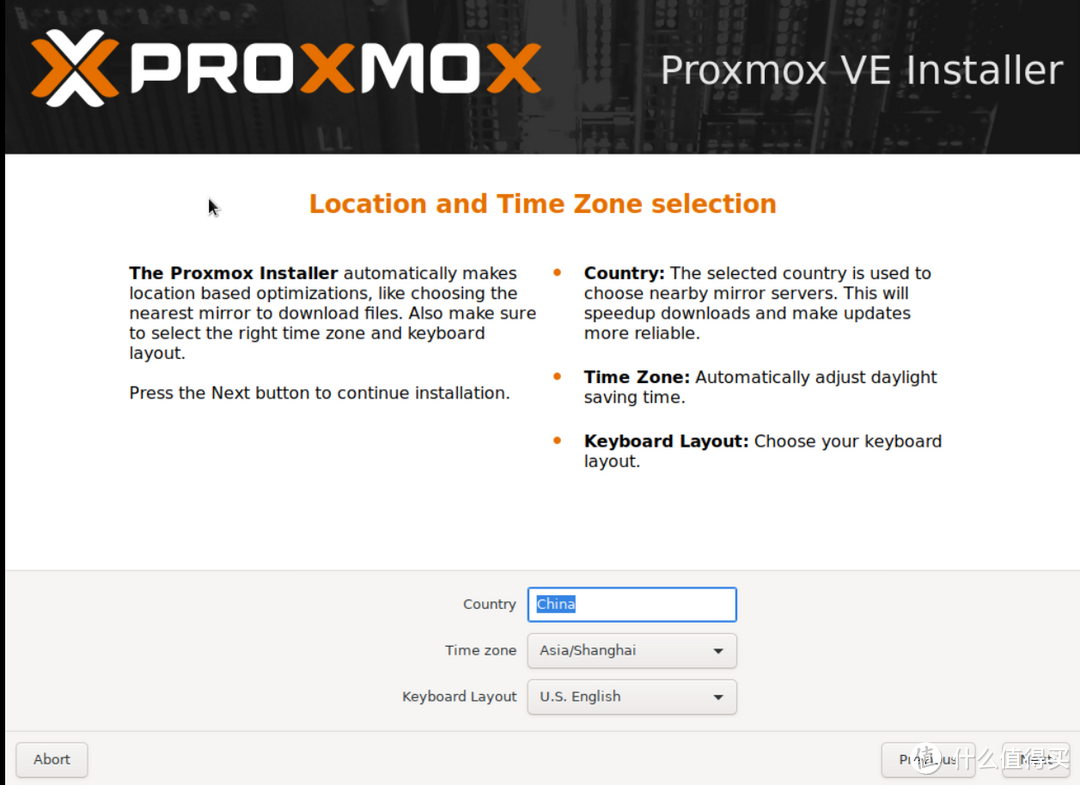
默认就可以了。
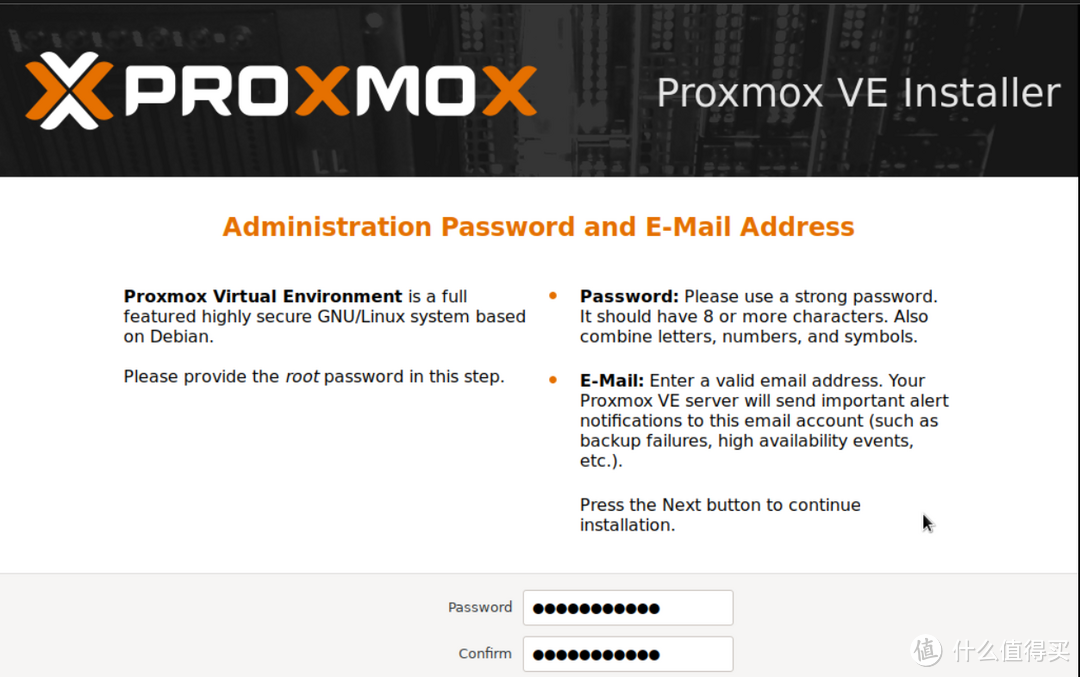
输入密码。
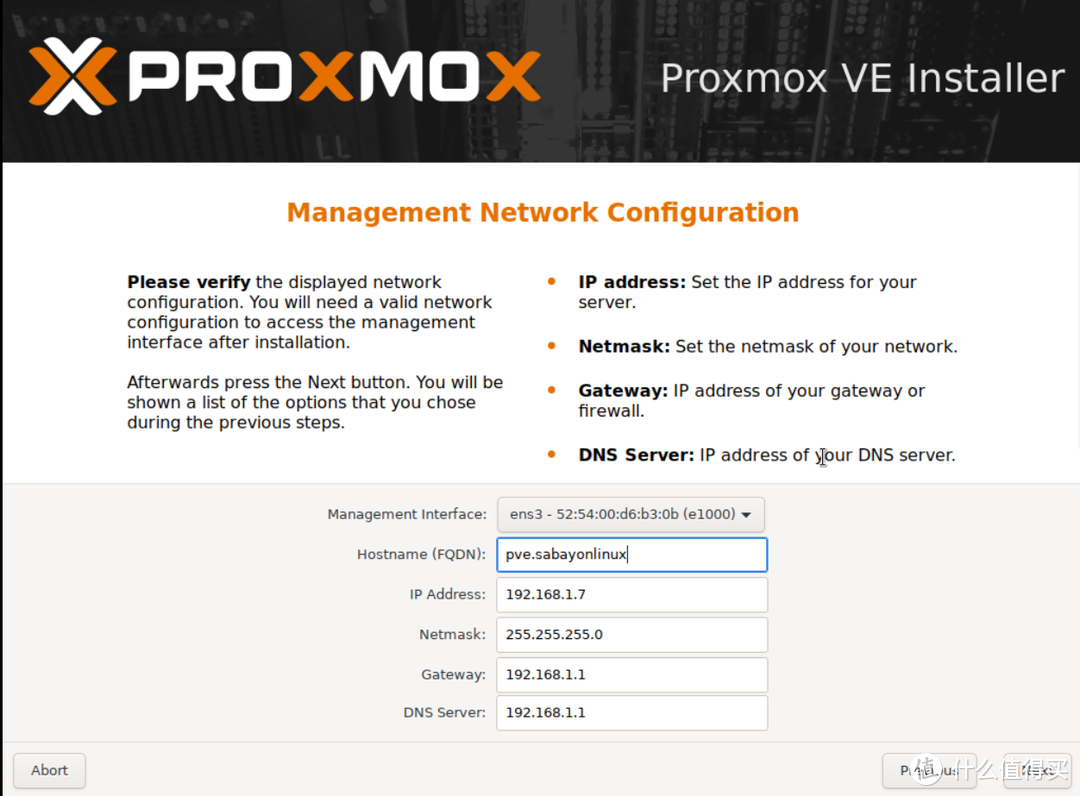
第二行pve后面自己编一个,IP地址就是PVE后台登录的地址,当然你也可以改成1.8或者其他。Gateway即网关,如果后面你主路由用爱快,就用爱快的地址。我这里随便填的,只为了尝鲜。为了避免一些路由器也用192.168.1.1的冲突,这里默认可以改的。
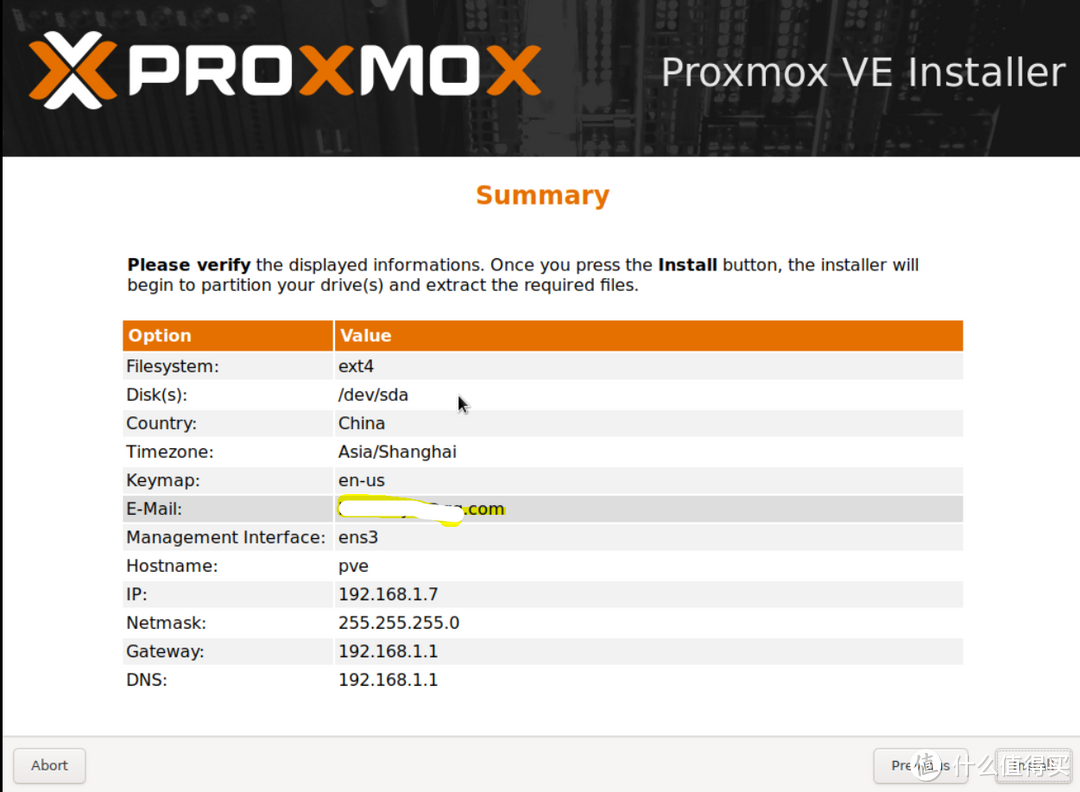
差不多设置完成了。点击安装,等会就好。
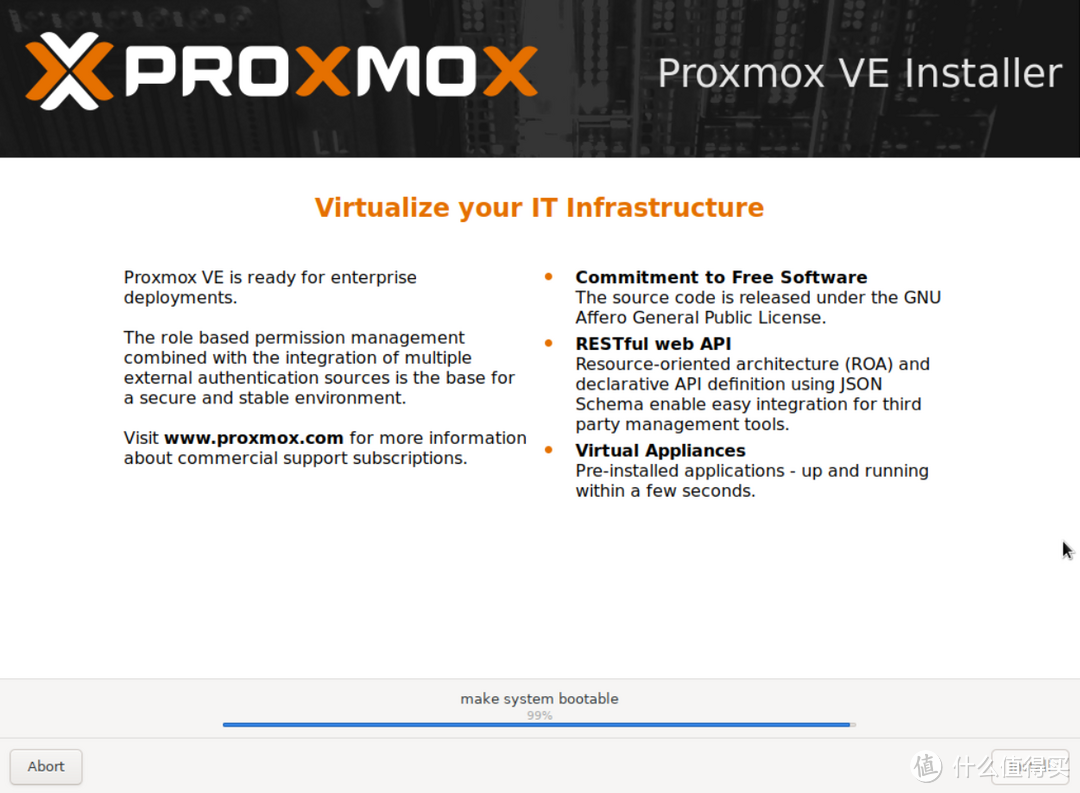
安装完毕,重启的时候将虚拟光驱里的文件弹出,不然会导致重新进入安装界面。
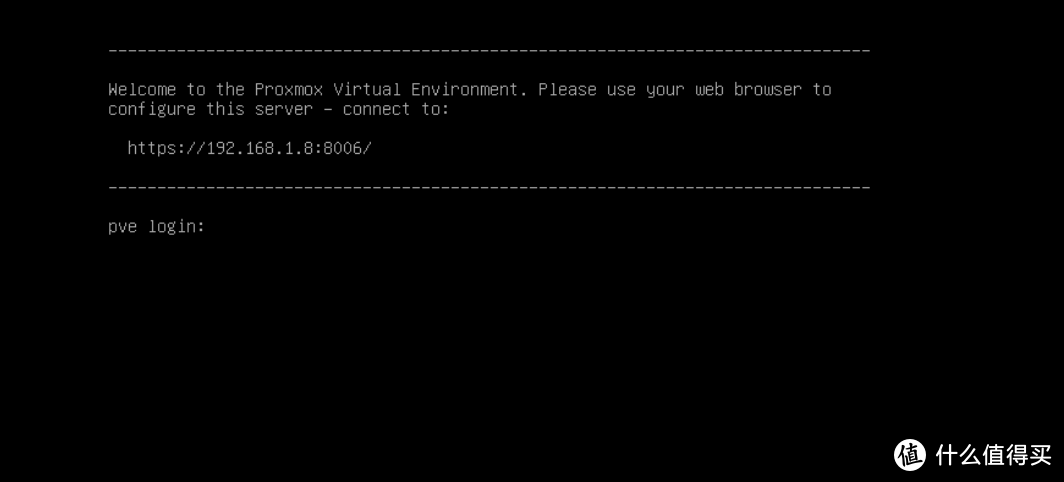
最后一行是登录,root和密码。为什么第一个介绍PVE,因为就软路由的底层来说,这款比较人性化,也比较热门。
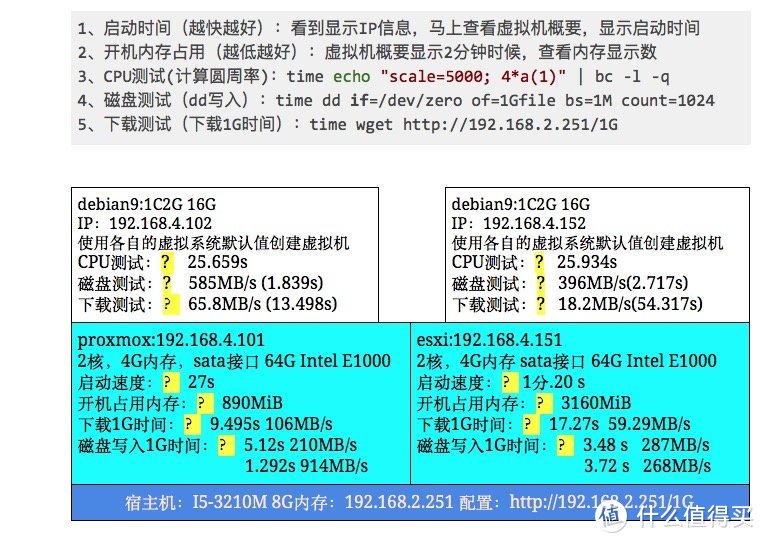 图片来源于网友
2、虚拟机软件Virtualization Station
第一节内容我是假定已经安装了威联通虚拟机软件Virtualization Station,或者直接从U盘启动安装而言的。如果没有安装,可以按照下面步骤来进行。
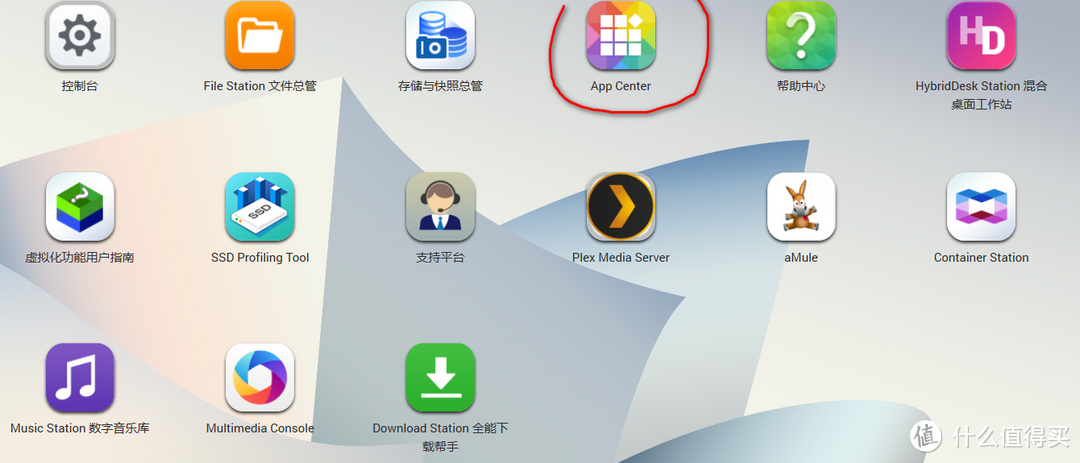
首先,进入桌面的APP Center(上图红圈),相当于苹果的APP Store,然后通过搜索方式快速找到它。
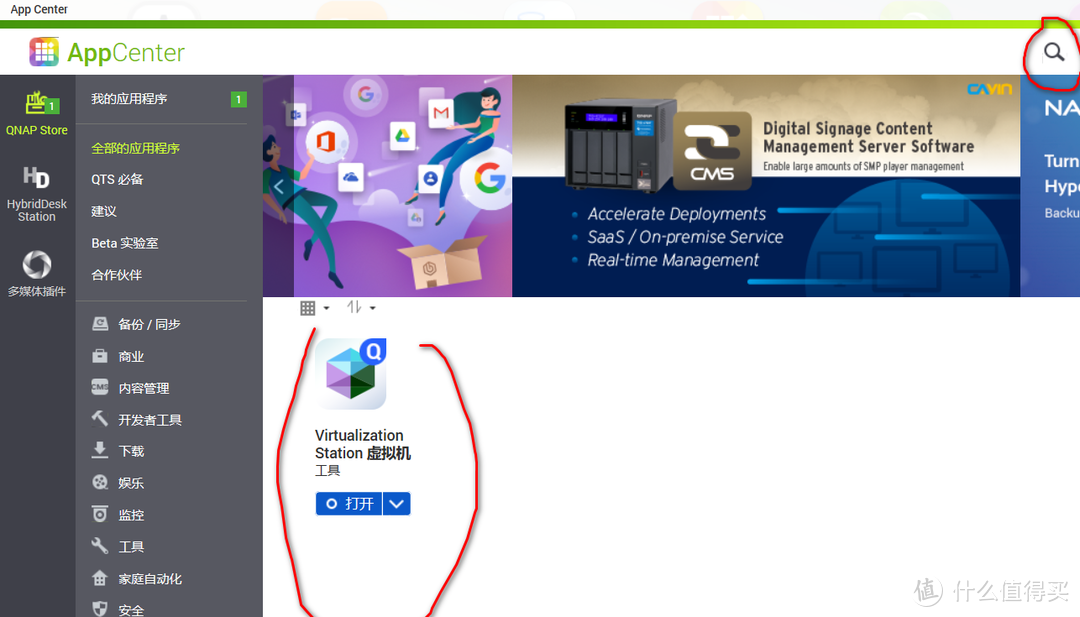
安装好之后打开Virtualization Station(上图红圈标注)。
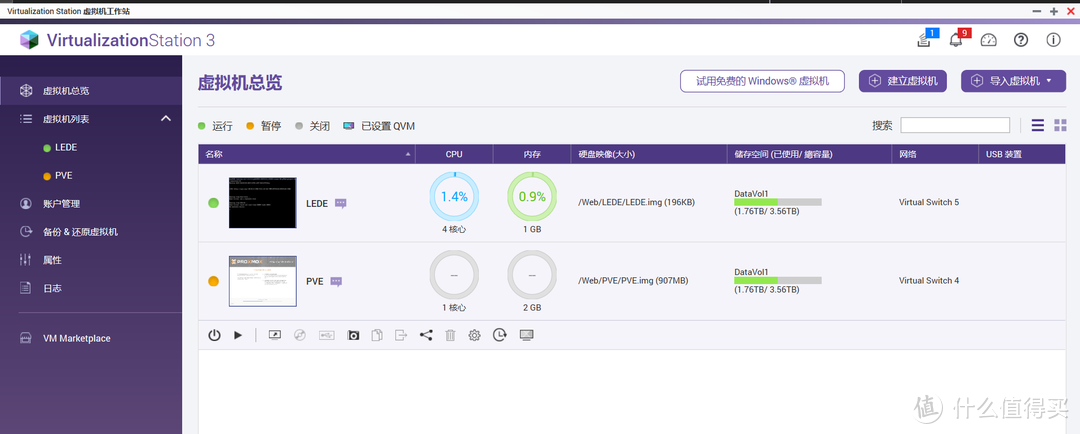
虚拟机界面如图所示。
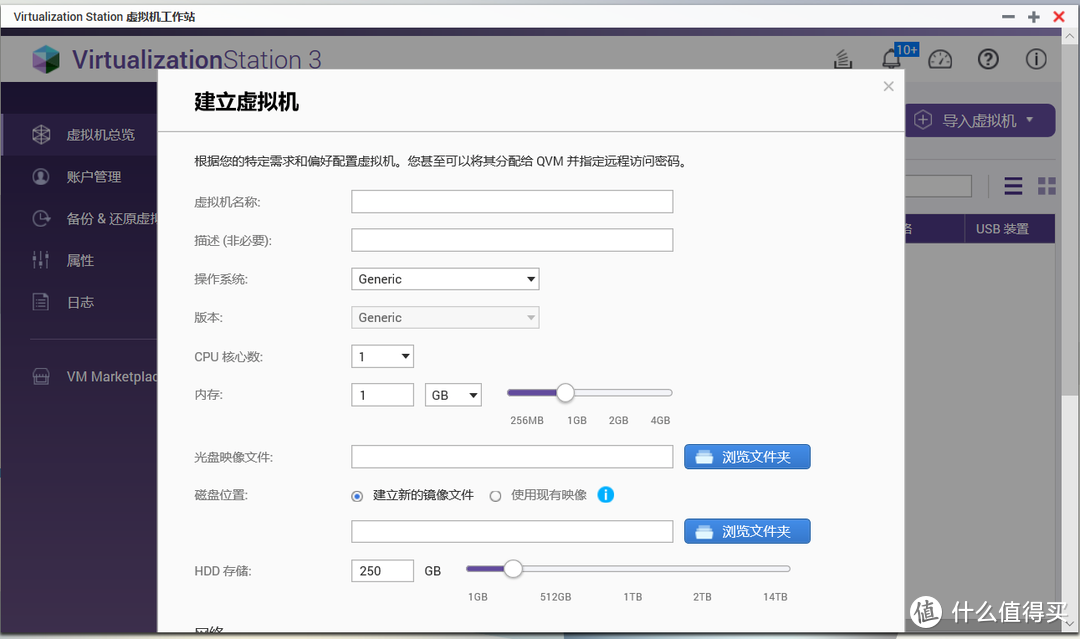
建立虚拟机,输入虚拟机的名称,比如LEDE,或者PVE等等,都可以。操作系统随便写,CPU核心可以填2,其他默认。光盘映像文件必须是iso格式的才行,磁盘位置选一个就好。
选择CD镜像文件,可以从NAS下进行。
输入VNC密码,建议最好设置一个。
这样设置就行了。
3、威联通虚拟交换机的设置
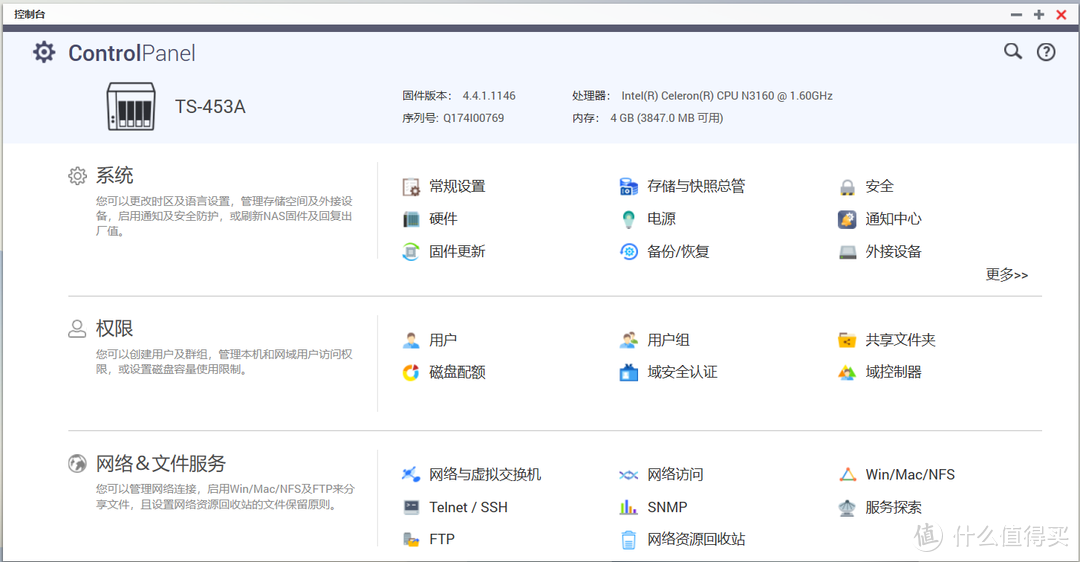
要在威联通虚拟软件安装软路由,还要进入威联通桌面的控制台进行相关虚拟交换机的设置,如果没在局域网内,远程登陆(点击链接 )即可。点击控制台里的网络与虚拟交换机。
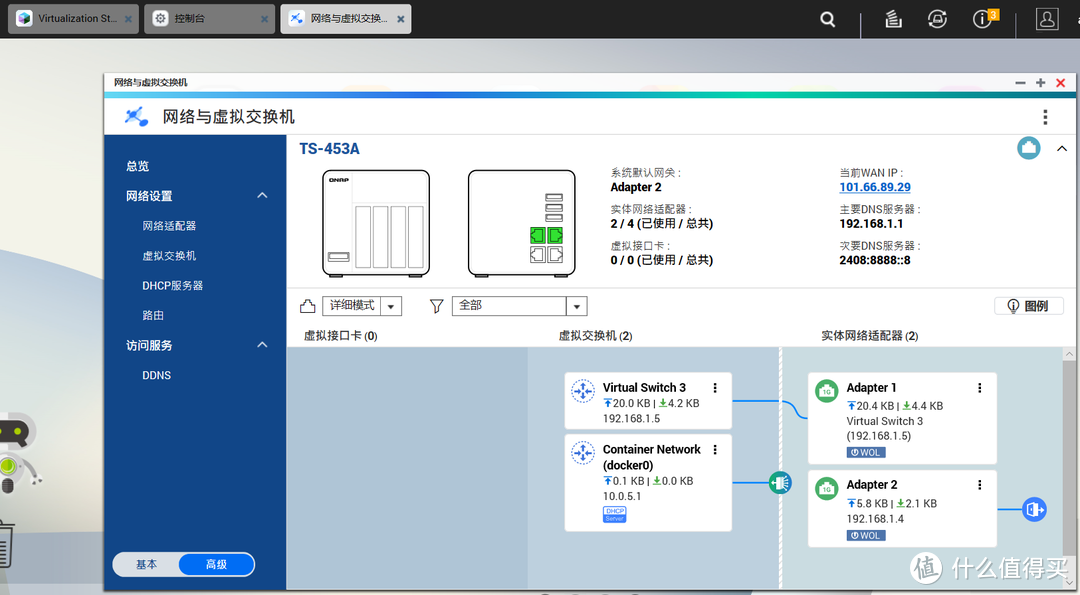
选择网络与文件服务里的“网络与虚拟交换机”,左侧栏都一样,右侧是设置,可能不一样。
开始会出现新手提示,可以看看。点虚拟交换机“,然后在出现的弹出框里选择”高级模式“,如下图:
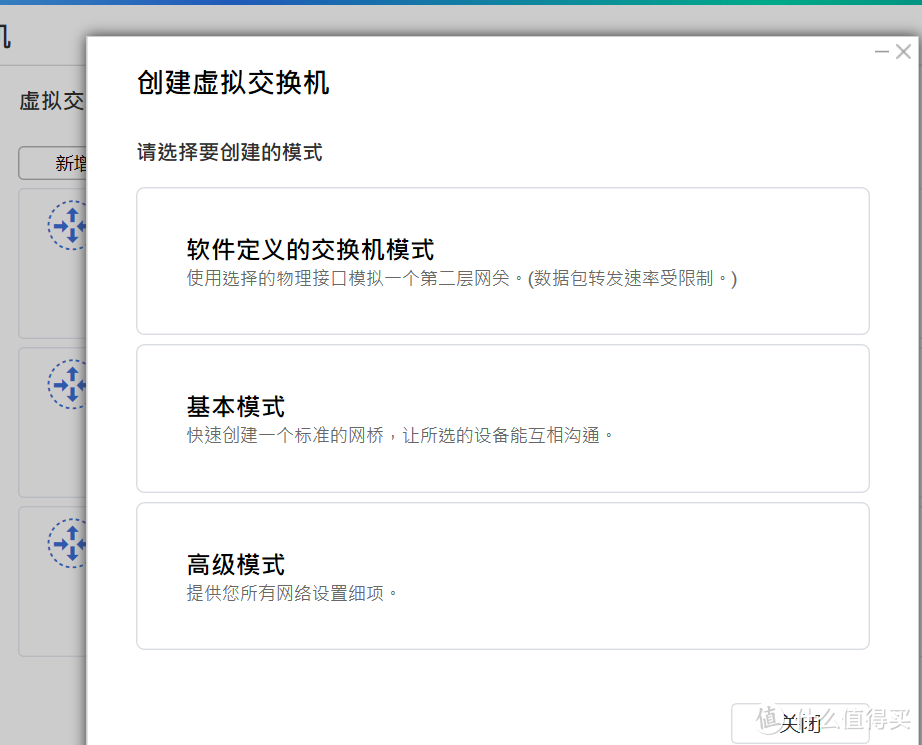 高级模式
高级模式
然后就开始设置了。
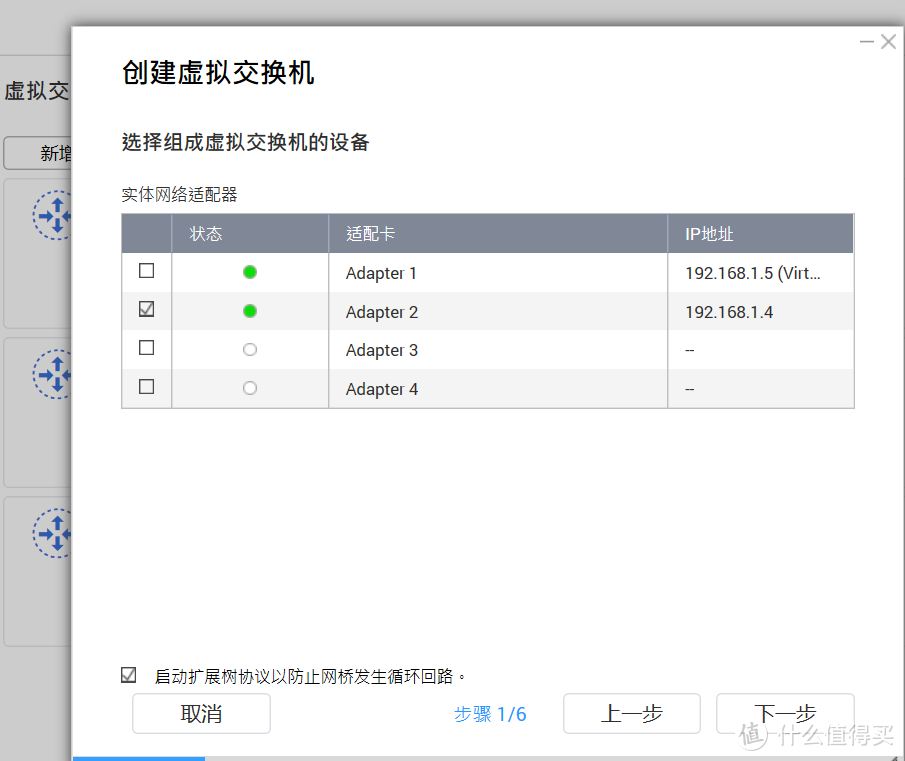
绿色显示的是正活动着的网卡。Adapter1是活动的虚拟交换机,可以选择第二个,也可以选择第一个。
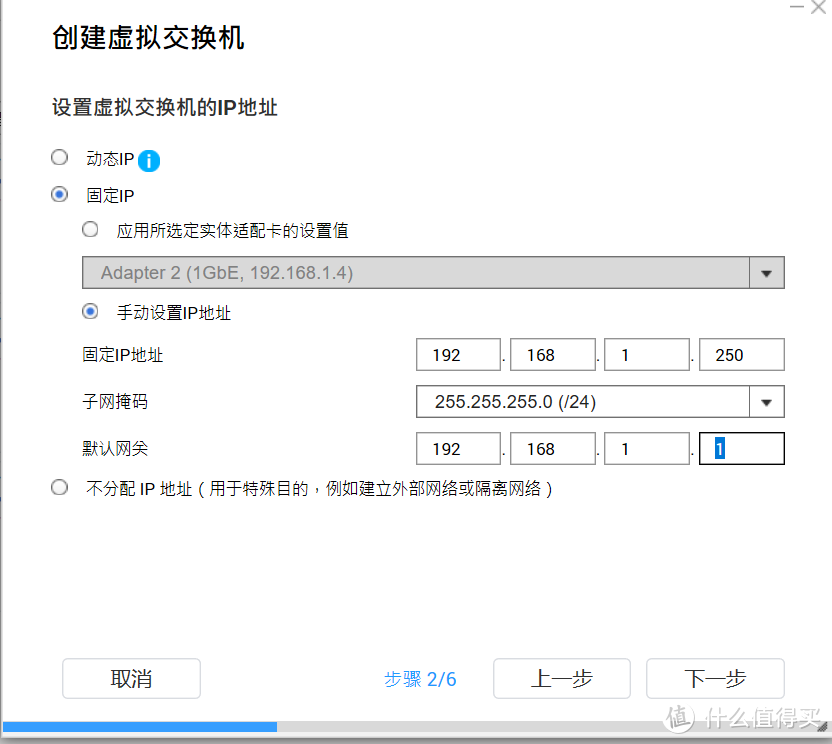
因为第一个是活动的,给WAN用,接下来这个LAN口,固定IP,选择手动设置。四个网口可以分配给WAN和LAN各两个。
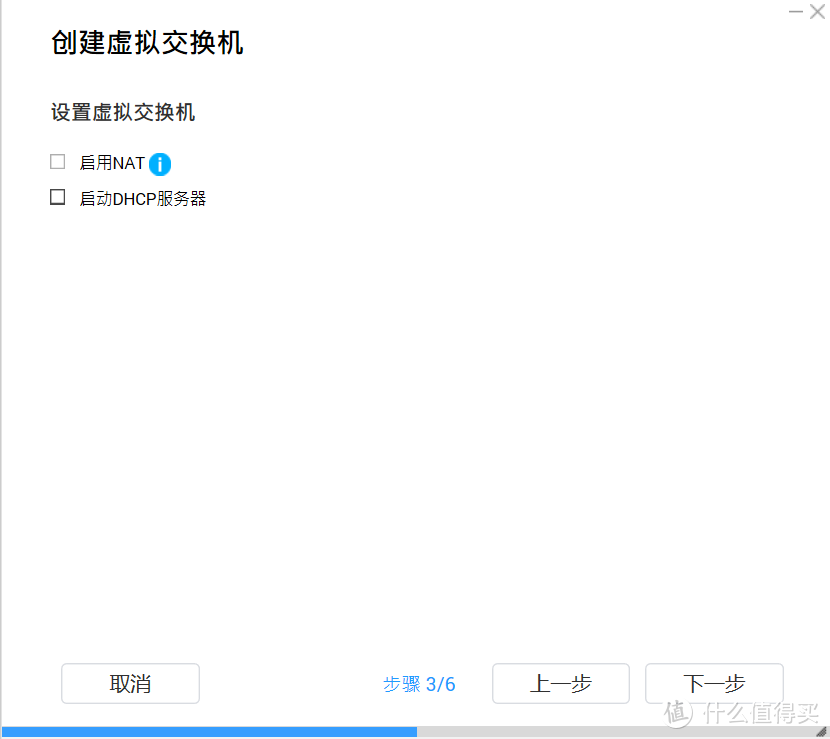
这里就空着,别选,IPV6也无需设置。
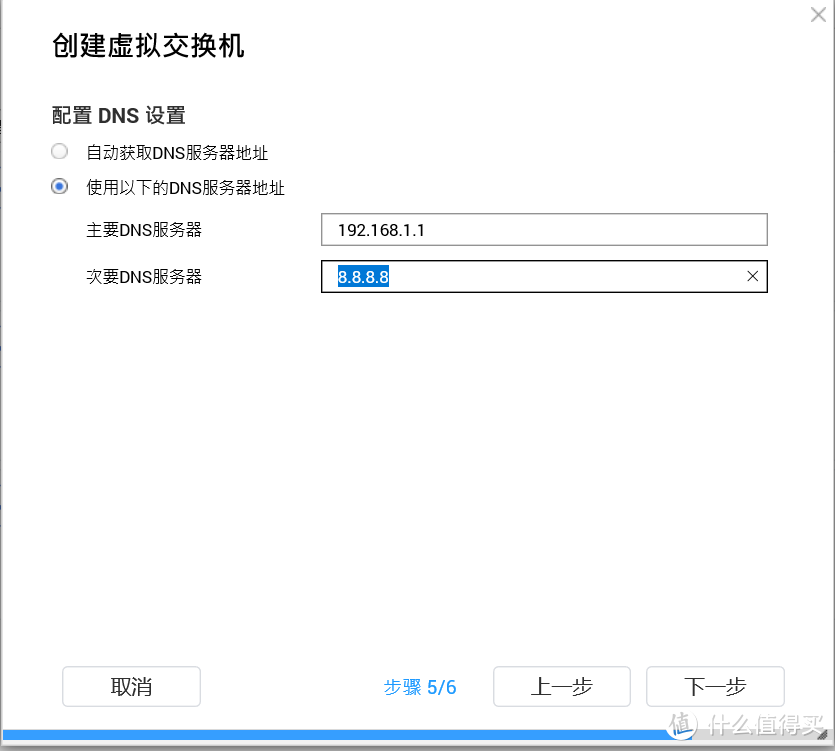
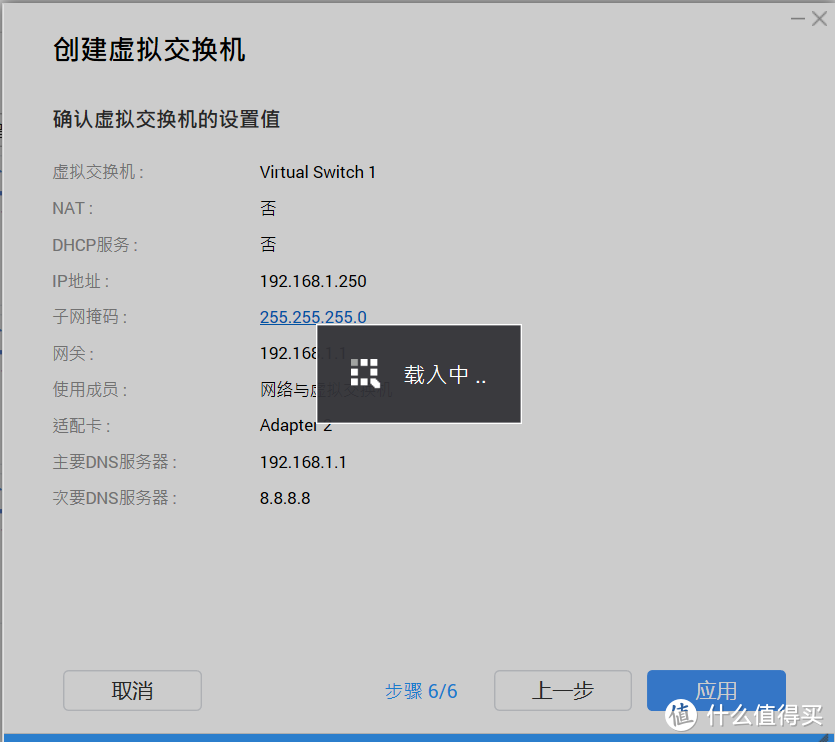
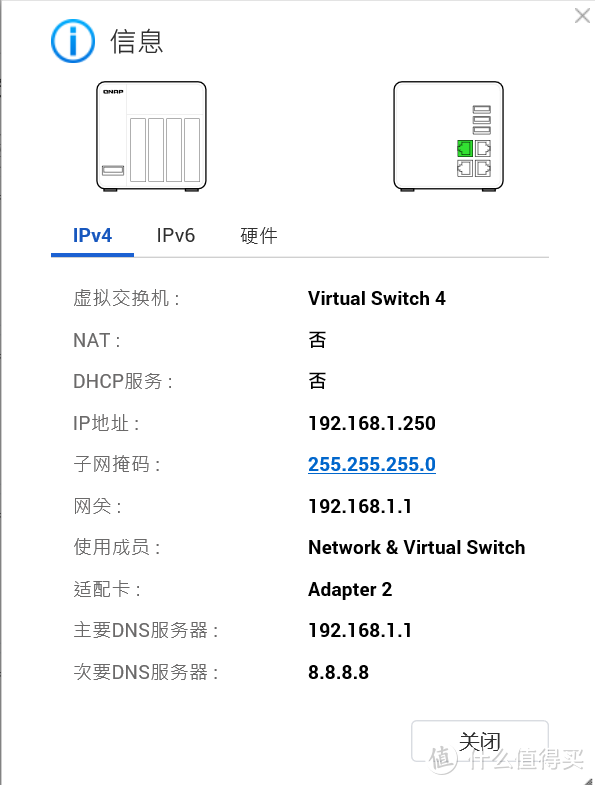
创建完成了。按照这个再添加一个LAN口,设置差不多。威联通这款NAS四个网口,上方是1和2,下方是3和4。
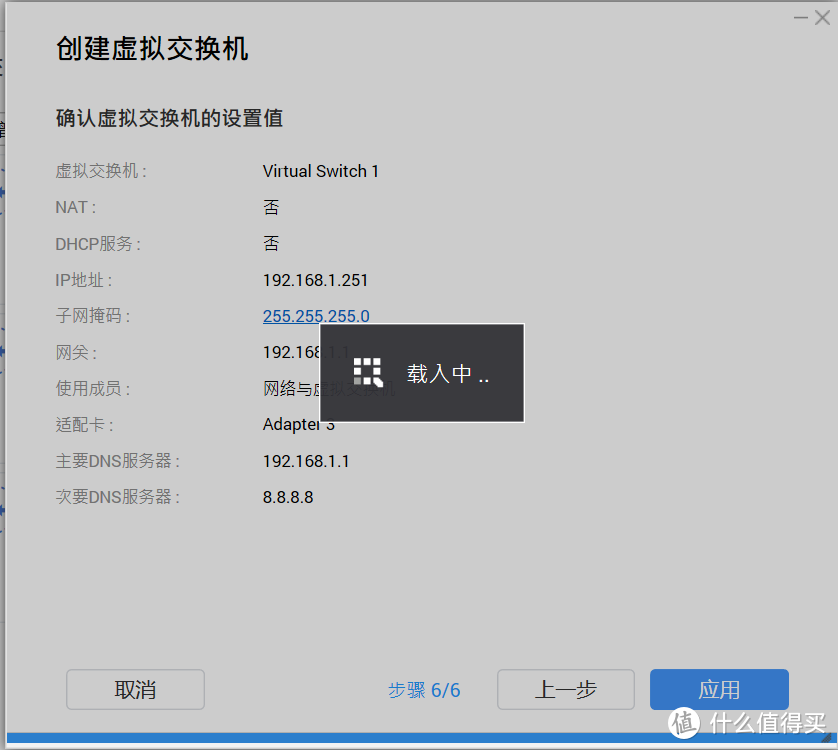
新增两个LAN口,我的威联通453A是有4个网口,所以可以添加多一些。如果两个网口选择就少一些。
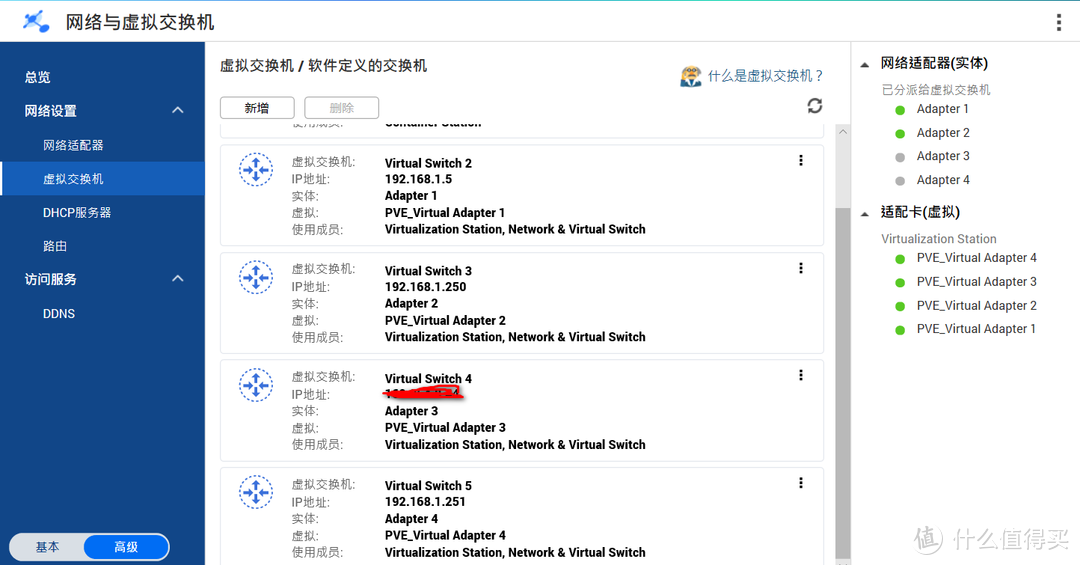
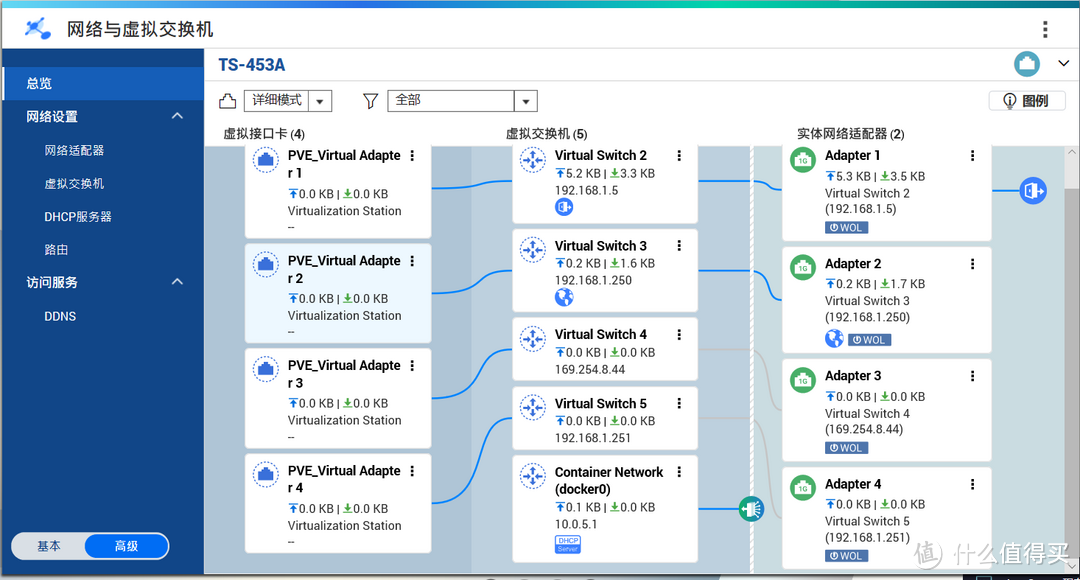
安装软路由LEDE与iKuai
1、安装LEDE
LEDE下载:点击下载
也可以去Kool论坛下载,见第一节内容。
下载红线部分,然后解压缩得到img文件。内容接第一章节对应部分:
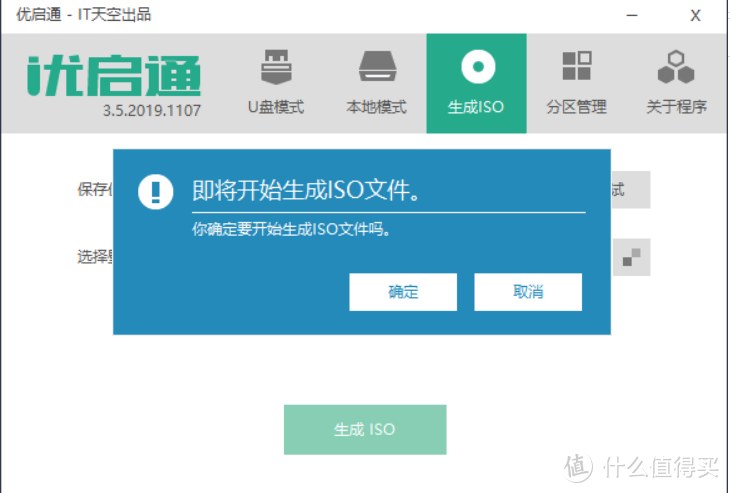
生成ISO文件,命名为LEDE。
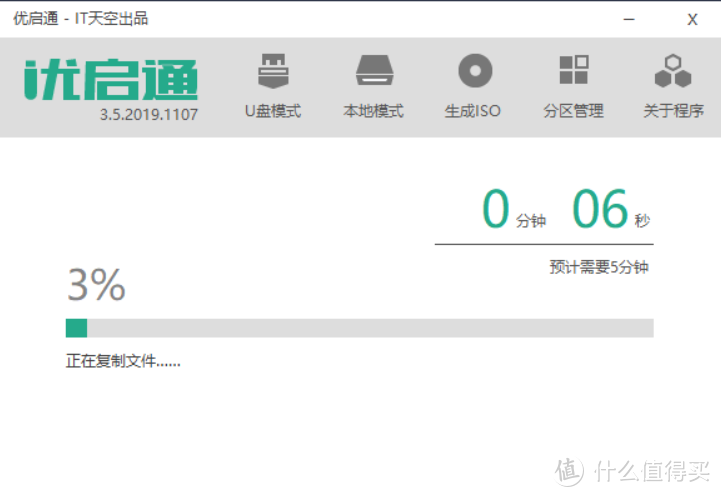
半分钟不到就好了。
这时候进入刚刚制作好的LEDE.iso所在文件夹,双击即可用UltraISO打开了。
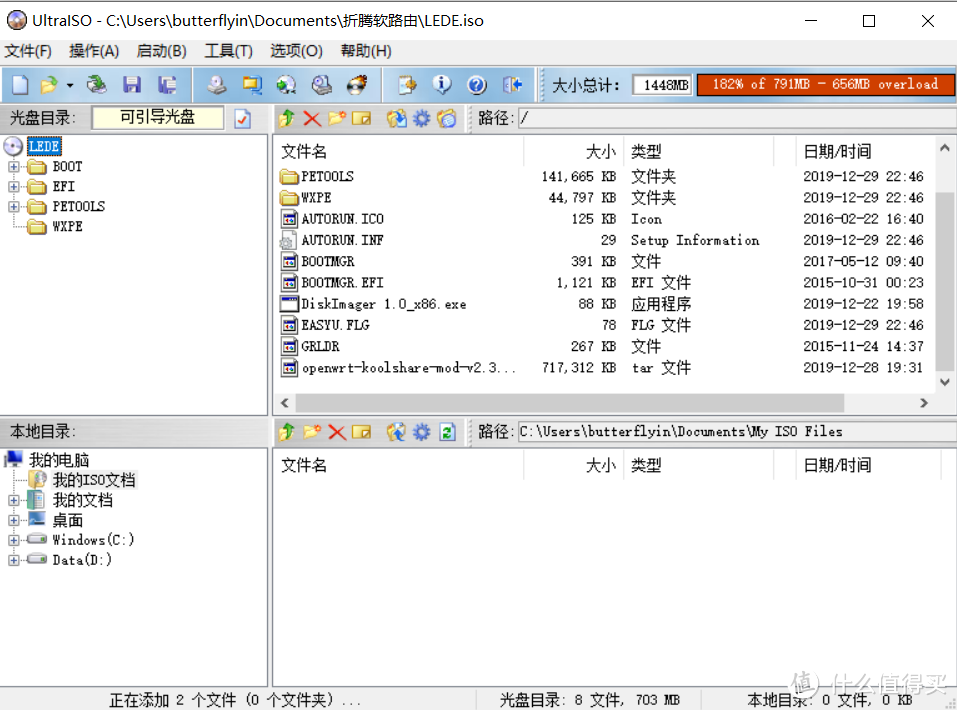
然后选择将写盘软件DiskImager和LEDE固件添加进去,然后点保存。
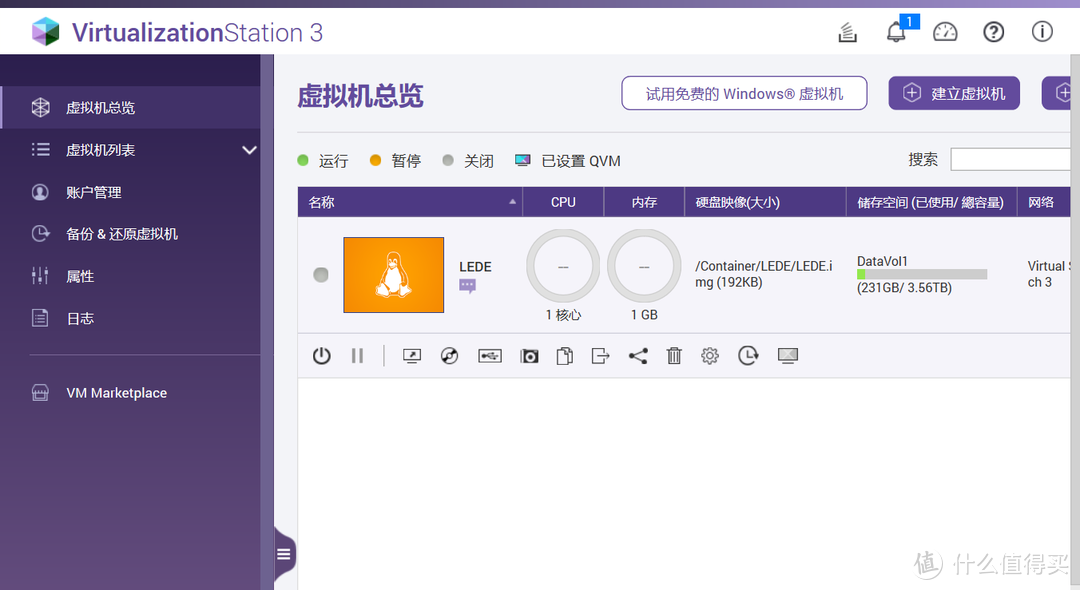 虚拟机
虚拟机
进入虚拟机LEDE里设置一下再开启。
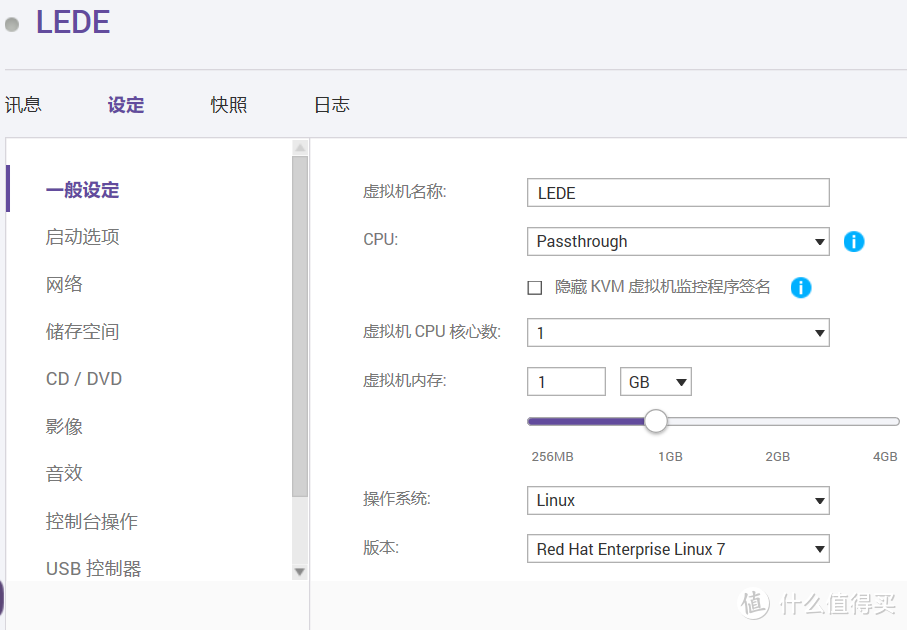 CPU改直通
这里的一般设定里,将CPU选为Passthrough(直通),然后点右下角的“套用”
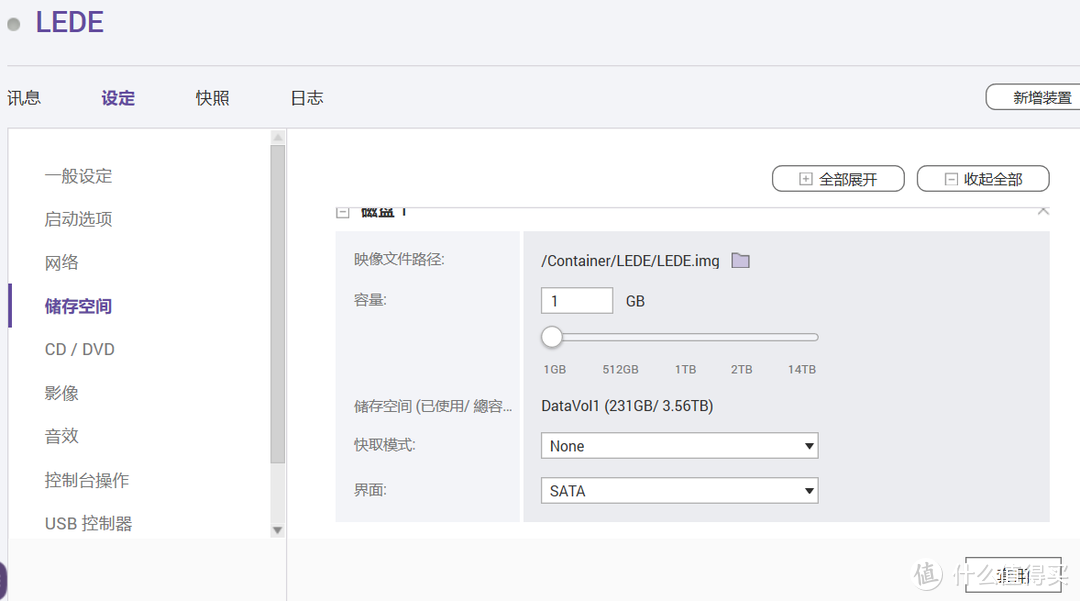 存储空间
存储空间
而"储存空间"的"界面"选择为SATA,不然的话下会认不出硬盘的。然后进入“网络”将之前设置的虚拟网卡都添加进去。
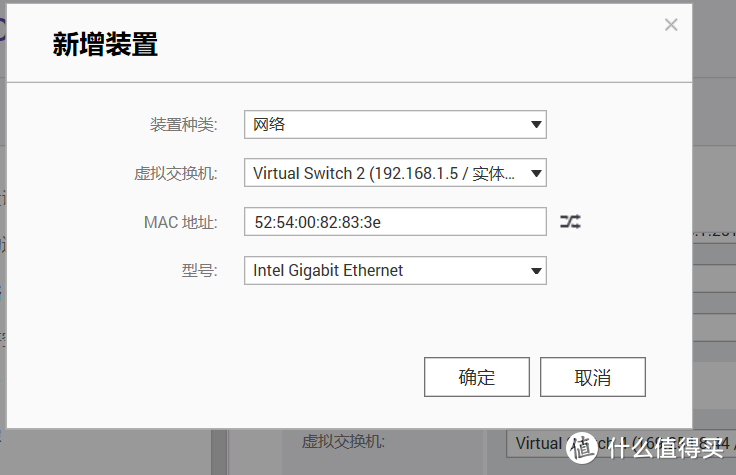
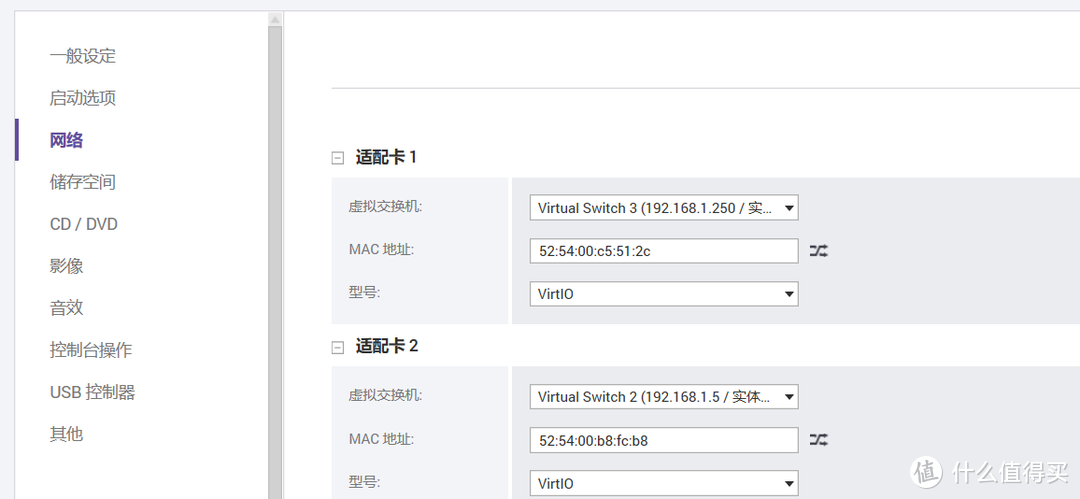
“型号”那选择V开头的网卡,然后启动虚拟机,进入PE系统。
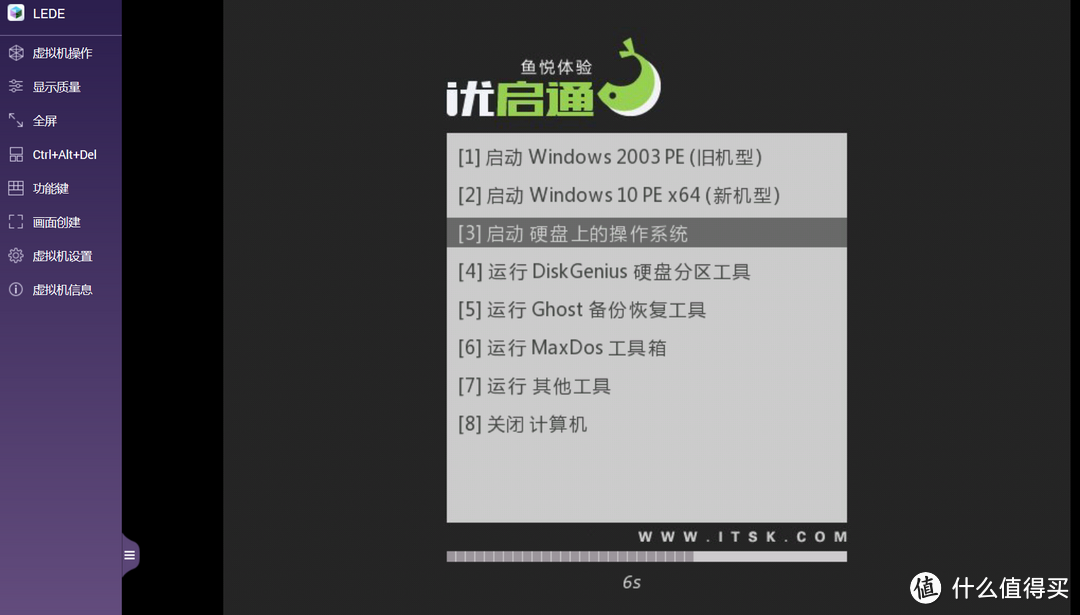
选择2,进入Win10 PE系统。
然后就开始加载文件中了。

熟悉的微软徽标出现了,如果提示内存不足,没事,点确定继续就好。
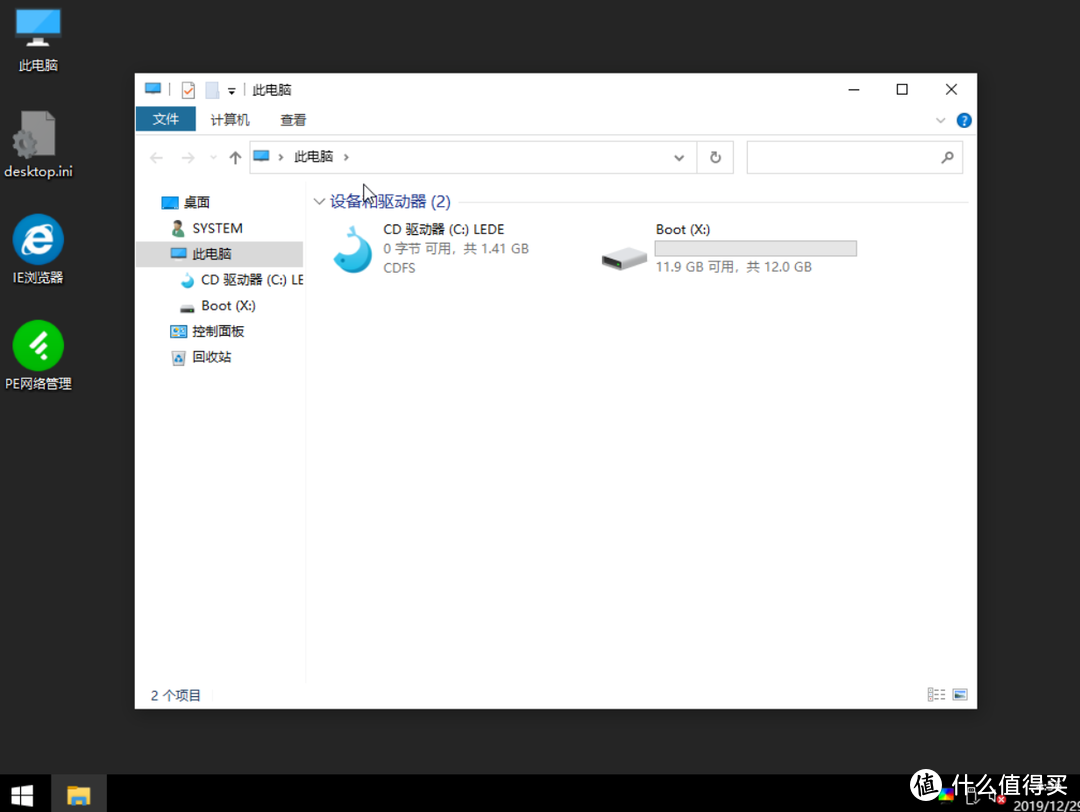
进入“此电脑”的“CD驱动器”。
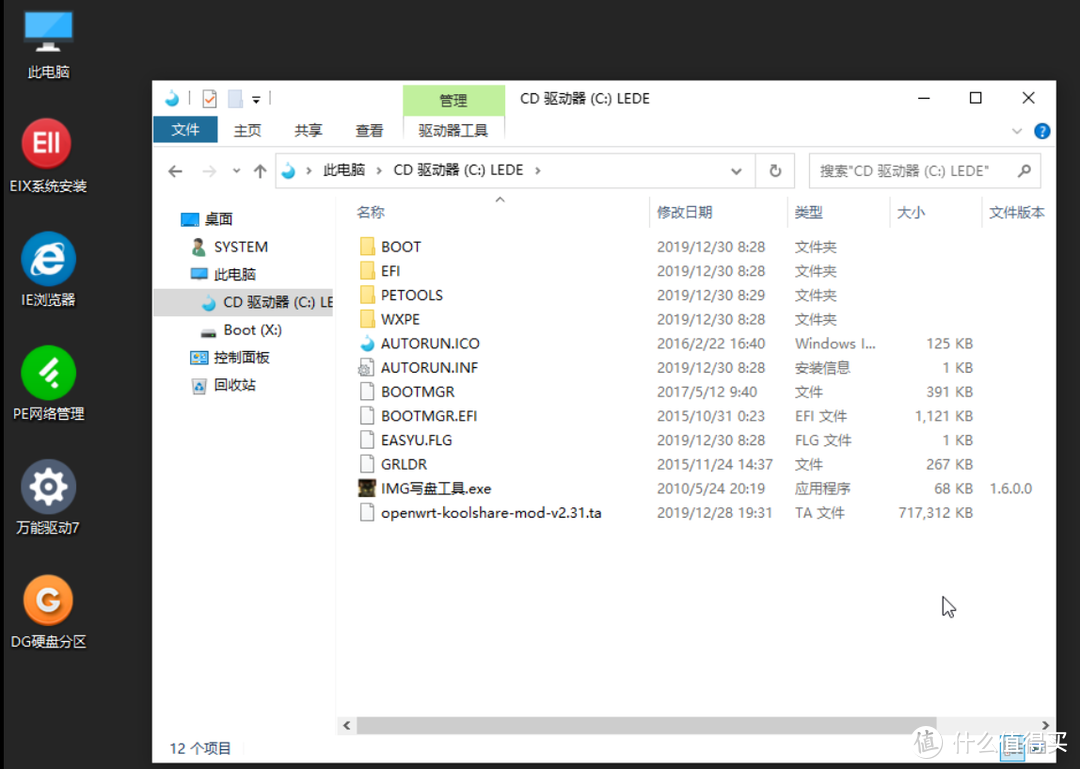
可以看到之前添加的两个文件,一个是写盘软件,一个是固件。
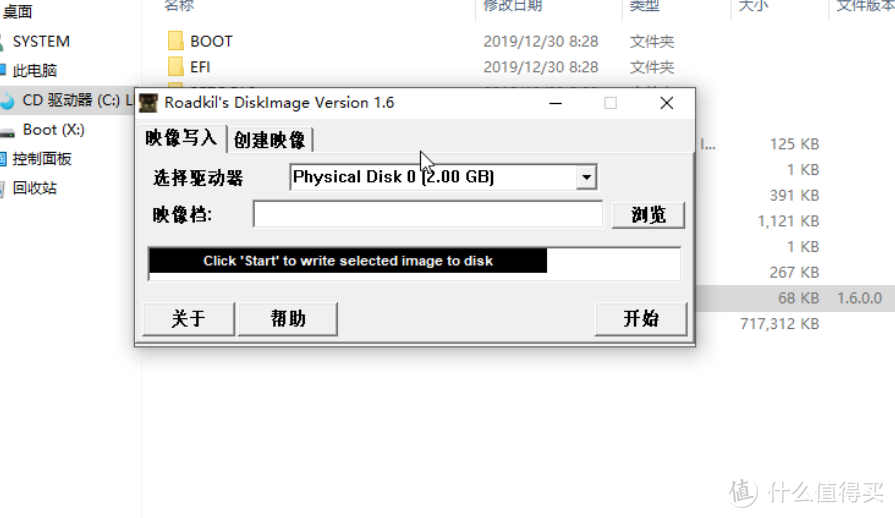
上图为写盘工具界面。
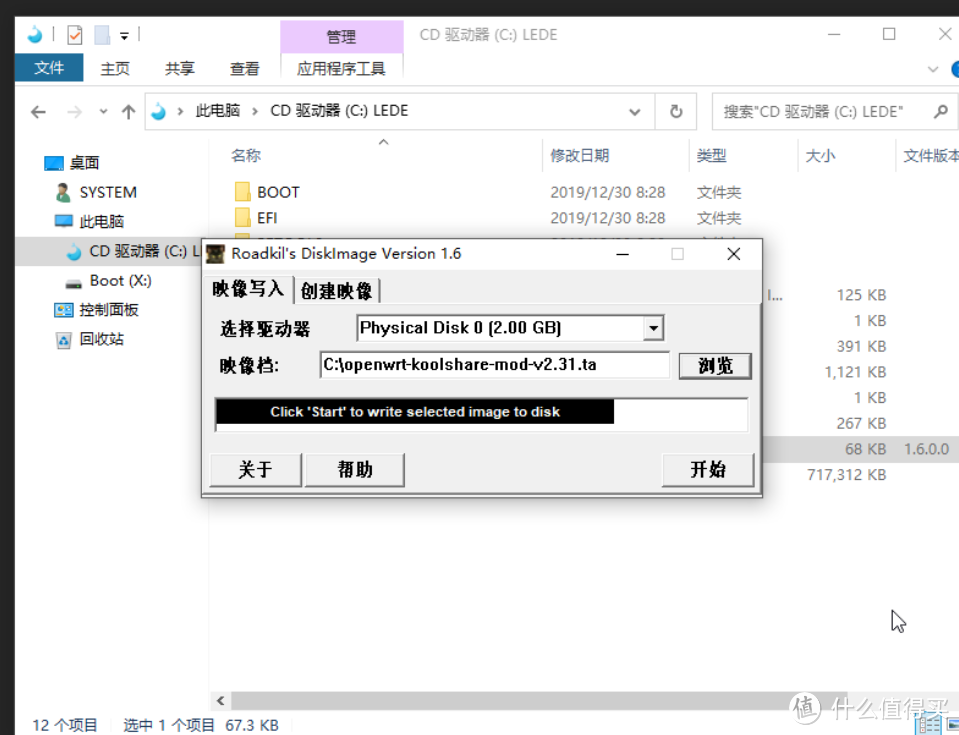
点浏览,选择固件所在文件夹。
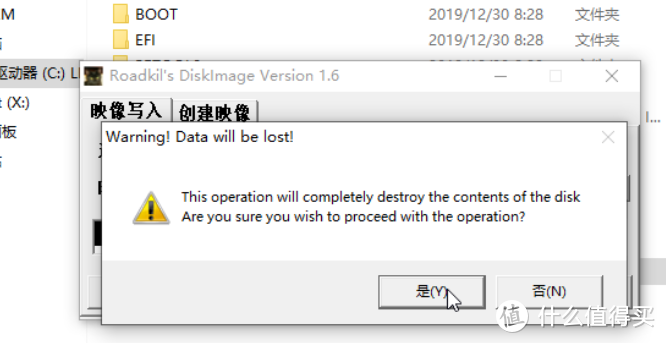
然后再点开始,在弹出的窗口选择是。
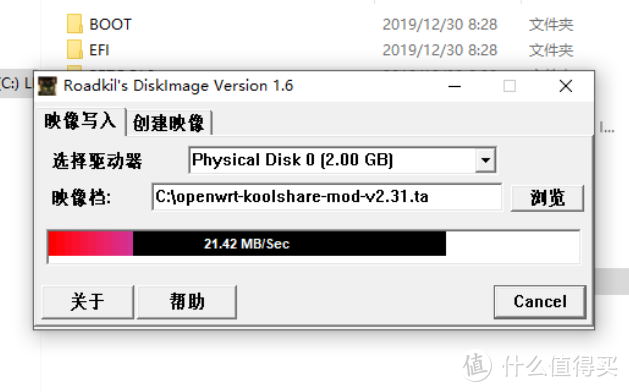
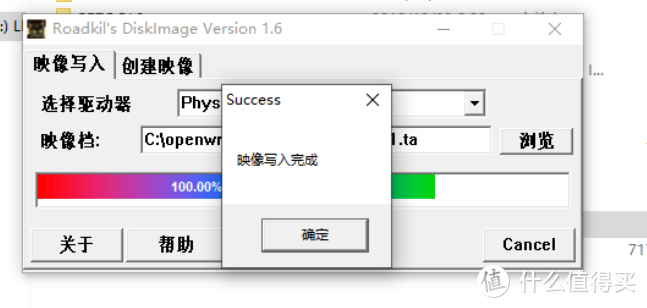
提示“映像写入完成”即可。
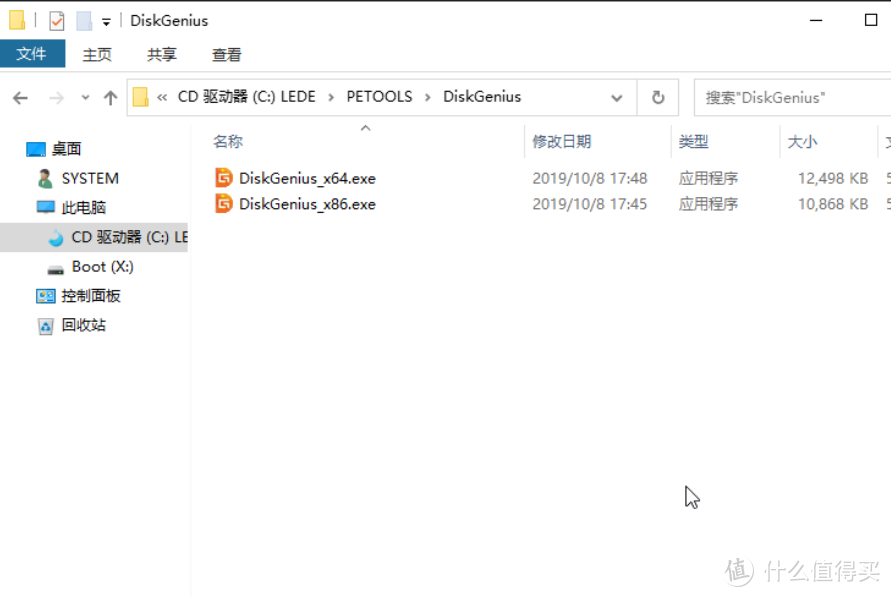
然后进入DiskGenius文件夹,打开软件查看硬盘。
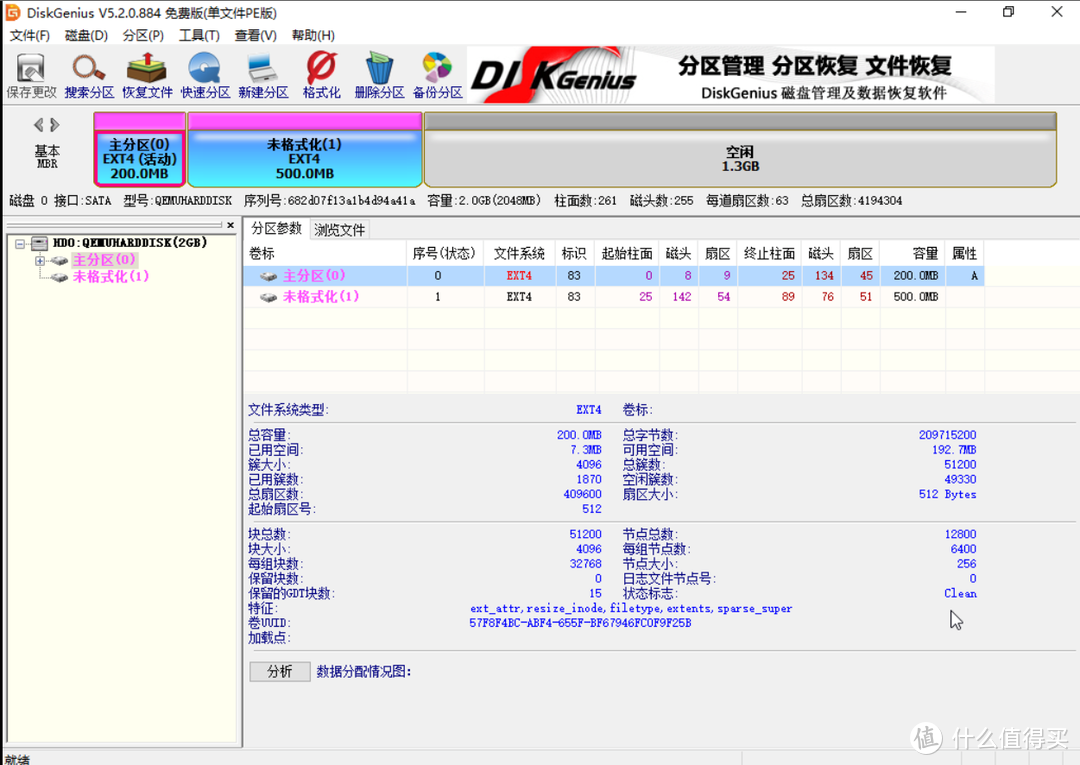
加油,就快弄好了!
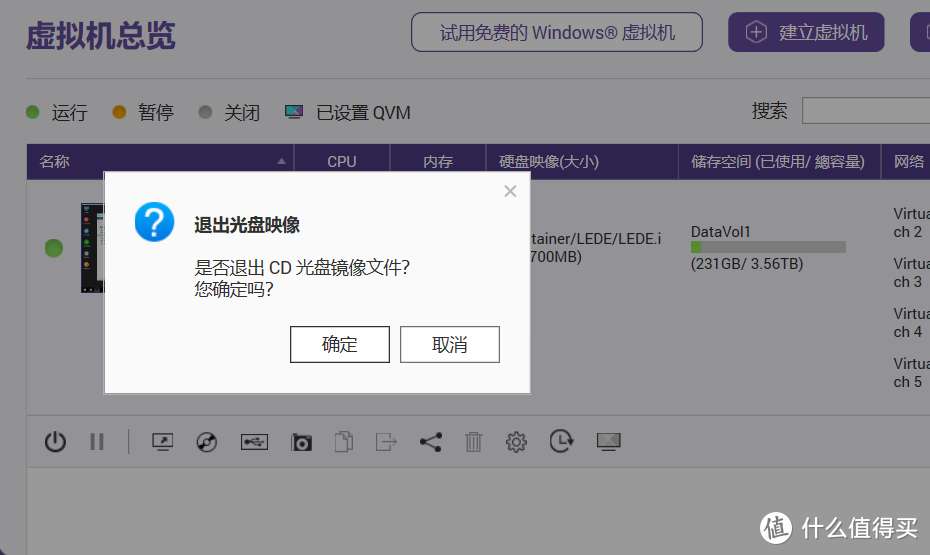
然后将虚拟机关机,将光盘里的文件弹出,以免再次重启的时候还要进行选择。http://192.168.1.1/cu.html
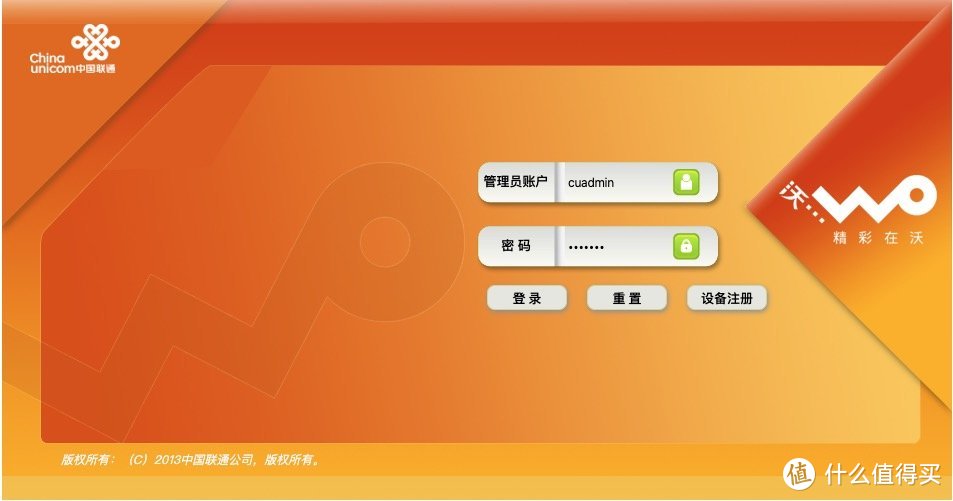
最后一步很重要,如果你的网络运营商提供的光猫带路由功能,则只需要改桥接,不然192.168.1.1会和上面的设置出现冲突,联通的话可以试试 http://你的路由IP/cu.html,账号、密码 CUAdmin
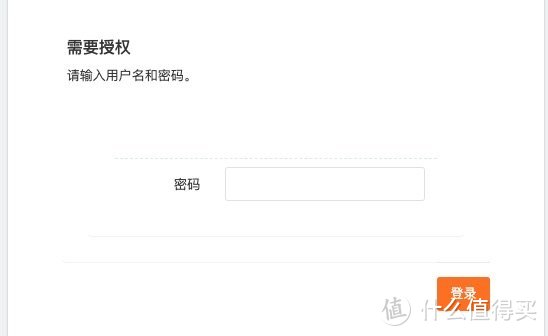
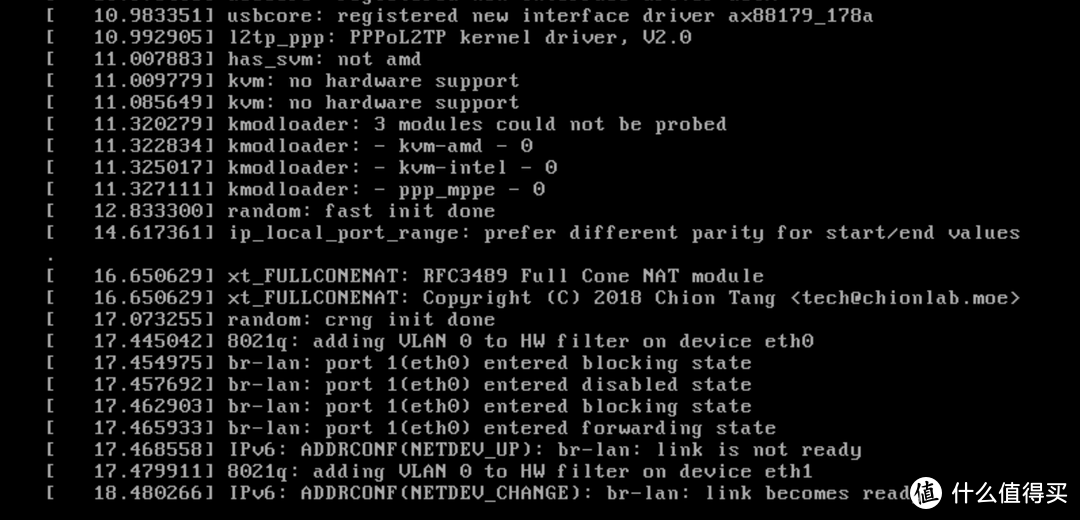
账号是root,密码为koolshare,进入LEDE管理界面。直接输入密码即可。
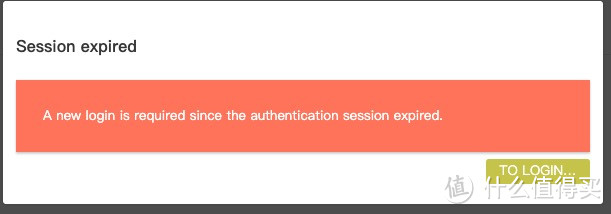 不清楚为什么出现这个
如果没法获得超级管理员密码,则需要将上面的网关更改一下。
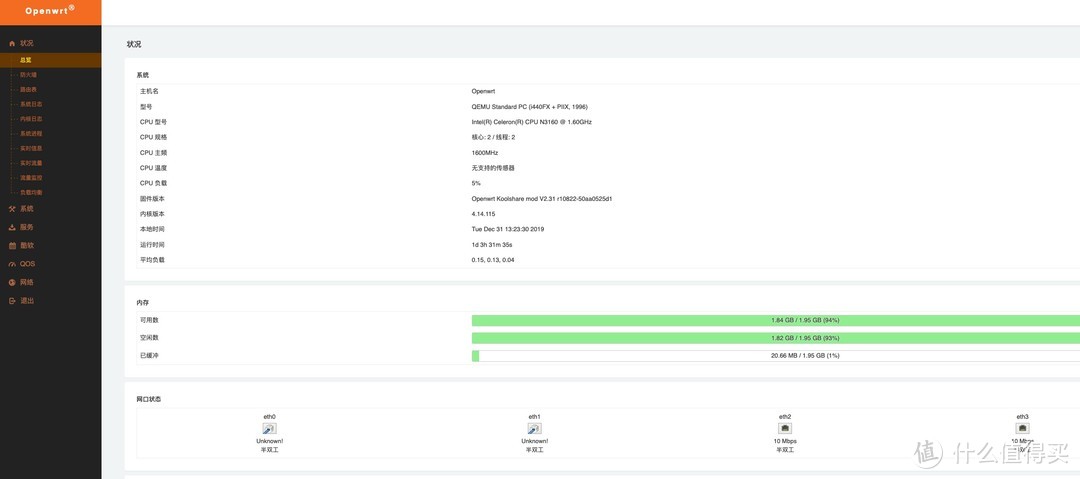 进入管理界面
2、安装iKuai
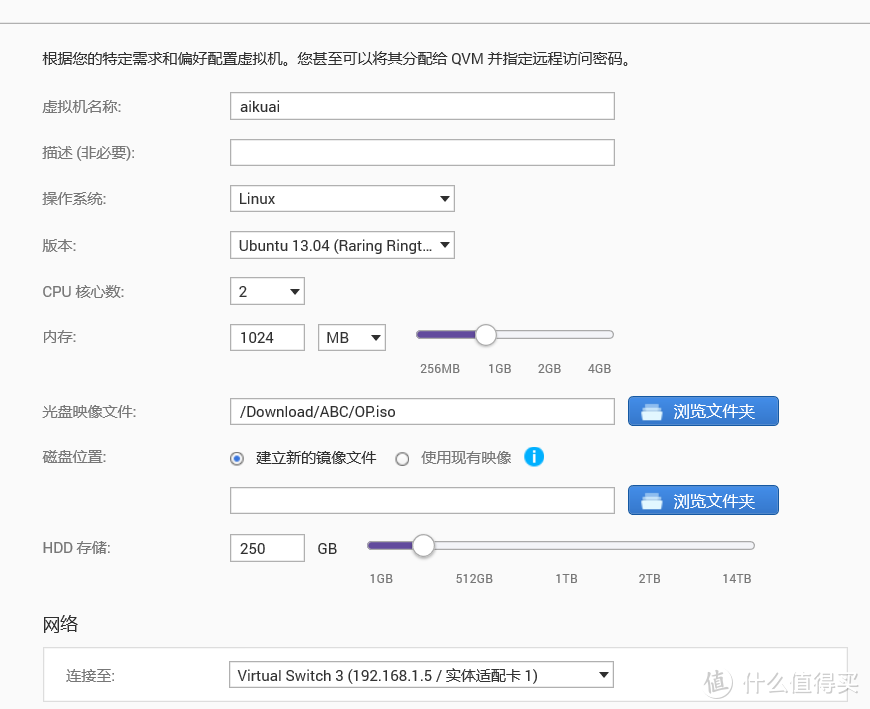
虚拟机安装如上。其实虚拟机安装系统,真的很简单,很多设置可以套用的。
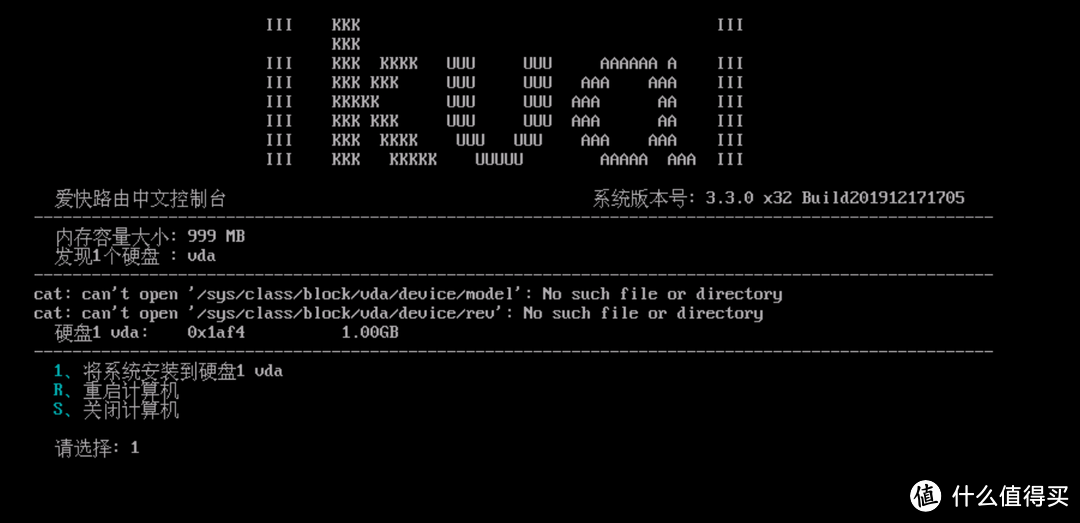
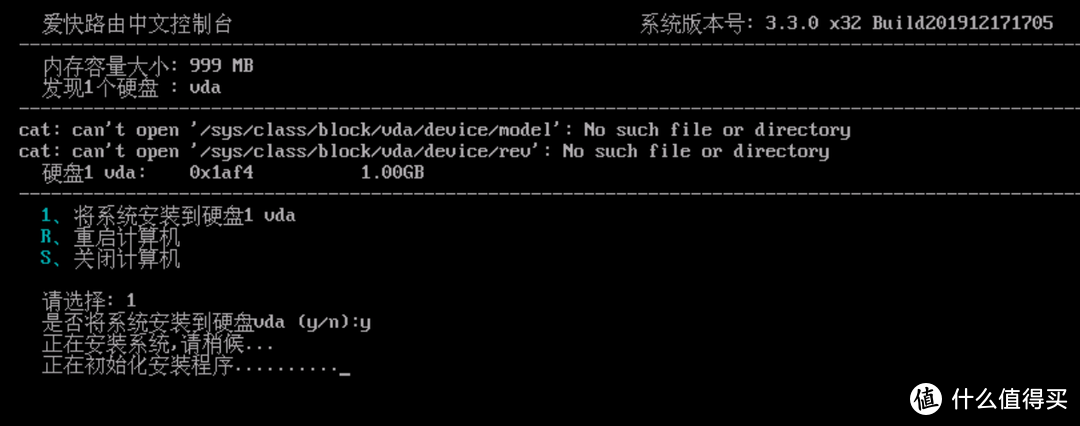
基本上无需多少操作即可安装完成。
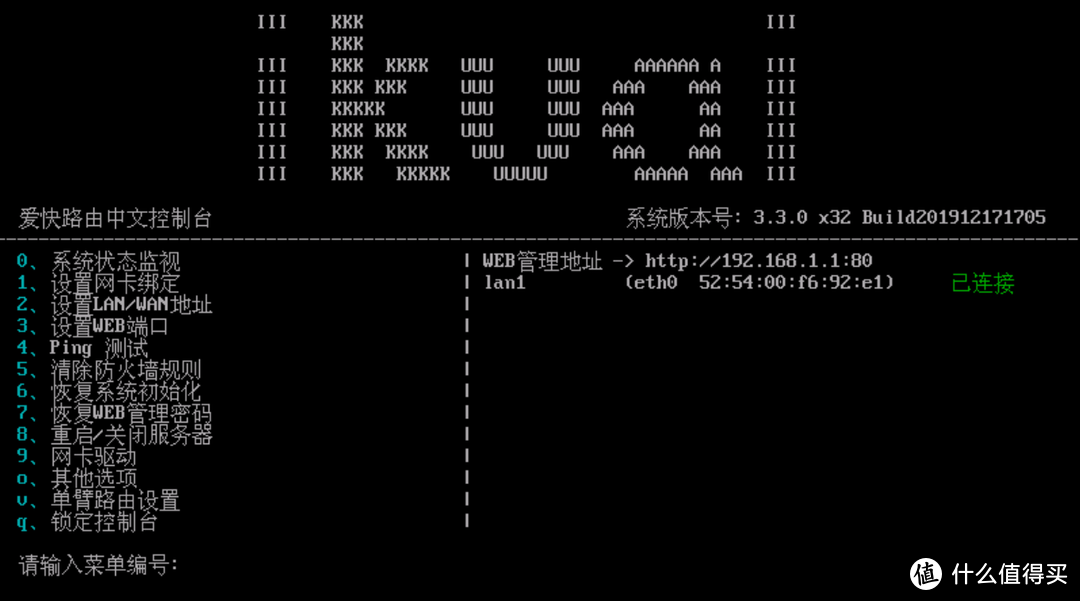
出现上述菜单表示已经安装完成,可以进入局网界面了。
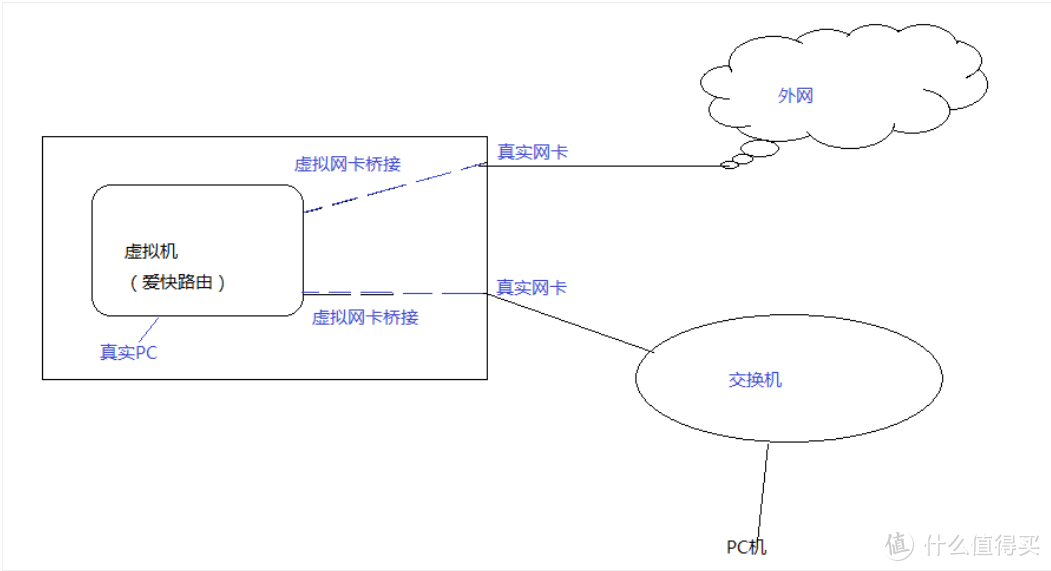 网络拓扑
网络拓扑
这时候的网络拓扑是这样的:
总结
LEDE和iKuai都设置好了,尝鲜几天看看是不是能满足要求。人生就是为了折腾而存在的,折腾在我看来和ZUO差不多!我也在不断摸索中,希望广大值友能指出我的错误之处,不吝赐教!






校验提示文案
校验提示文案
校验提示文案
校验提示文案
校验提示文案
校验提示文案
校验提示文案
校验提示文案
校验提示文案
校验提示文案
校验提示文案
校验提示文案
校验提示文案
校验提示文案
校验提示文案
校验提示文案
校验提示文案
校验提示文案
校验提示文案
校验提示文案
校验提示文案
校验提示文案
校验提示文案
校验提示文案
校验提示文案
校验提示文案
校验提示文案
校验提示文案
校验提示文案
校验提示文案