



























 深耕数码、AI兴趣领域














5
3
飞牛 NAS 部署跨平台影视聚合:KVideo
2025-12-31 18:33:22
1点赞
5收藏
5评论
🧾 详细介绍
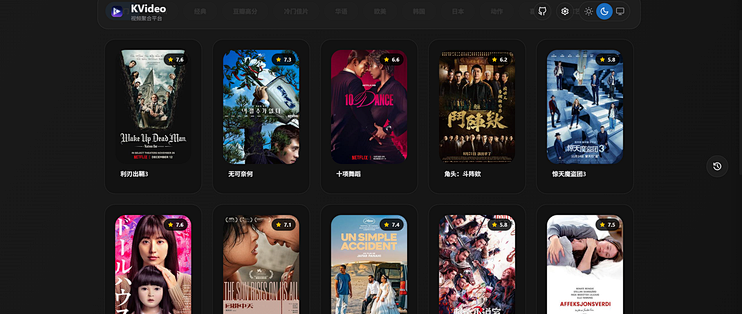
🎬KVideo是个视频聚合和播放的应用,目标是给大家带来最好的使用感受和漂亮的界面。这个项目用了 Next.js 16 的新功能,还有 React 19 和 Tailwind CSS v4,做出来一个既好看又好用的视频浏览平台。作者还提供了在线体验地址,可以直接去 https://kvideo.vercel.app/ 体验下!
✨ 功能
🎥 可以在线播放各种来源的视频,支持 m3u8,看视频很流畅
🔍 可以同时搜索多个来源,资源更全,找片更快
🎬 自动匹配豆瓣信息,评分、简介、演员,一看就明白
⏯ 自动记录播放进度,下次打开还能接着看
📱 全平台自适应,手机上看视频也很方便
🌙 有深色和浅色模式,晚上看电影更舒服
🔐 数据都存在本地,不上传,不追踪,更放心
🐳部署指南
🎯 方案一:Docker 命令
docker run -d
-p 3600:3000
-e ACCESS_PASSWORD=admin1234
--name kvideo
kuekhaoyang/kvideo:latest
ACCESS_PASSWORD 管理后台登录密码,记得修改。
🎯 方案二:Docker Compose(本文使用)
docker-compose.yml
services:
kvideo:
image: kuekhaoyang/kvideo:latest # 使用的最新版本镜像
container_name: kvideo # 容器名称
ports:
- "3600:3000" # 端口映射:主机:容器
environment:
ACCESS_PASSWORD: admin1234 # 访问密码
restart: unless-stopped # 重启策略:除非手动停止,否则自动重启
ACCESS_PASSWORD 管理后台登录密码,记得修改。
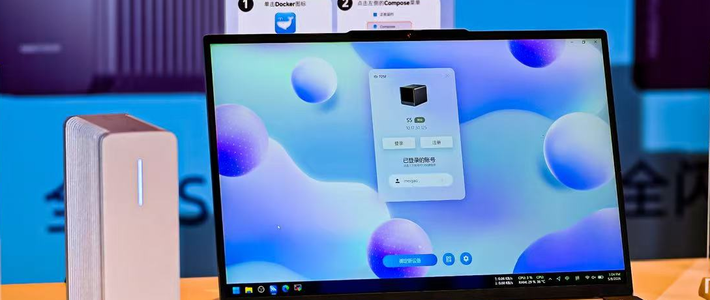
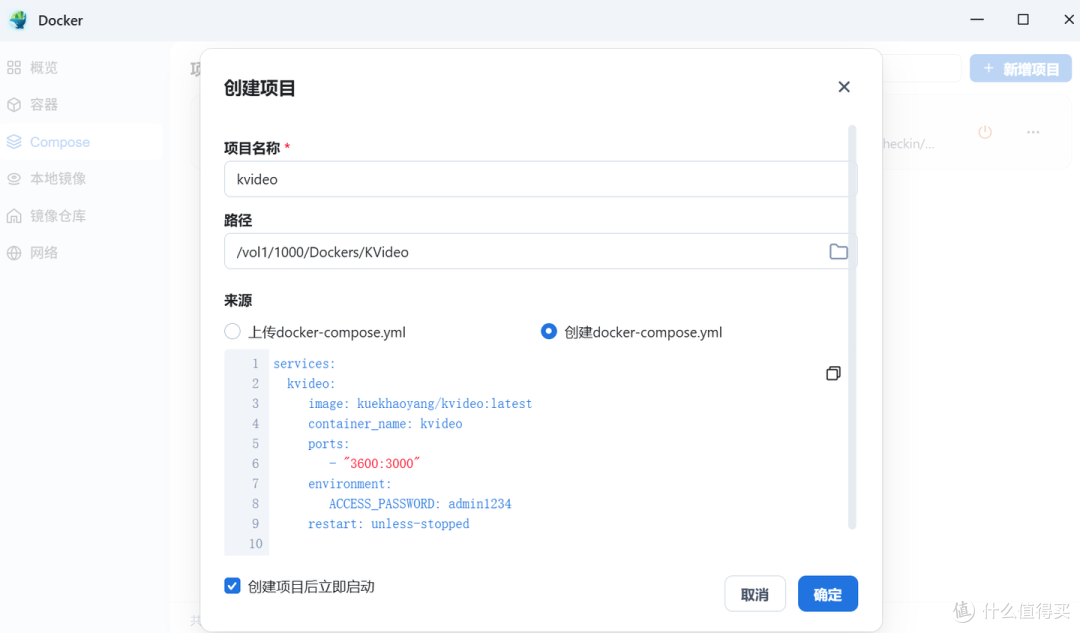
1. 在飞牛主页面找到 Docker 切换菜单 Compose -> 新增项目

2. 填写项目名称与路径,将 docker-compose.yml 内容粘贴到来源框
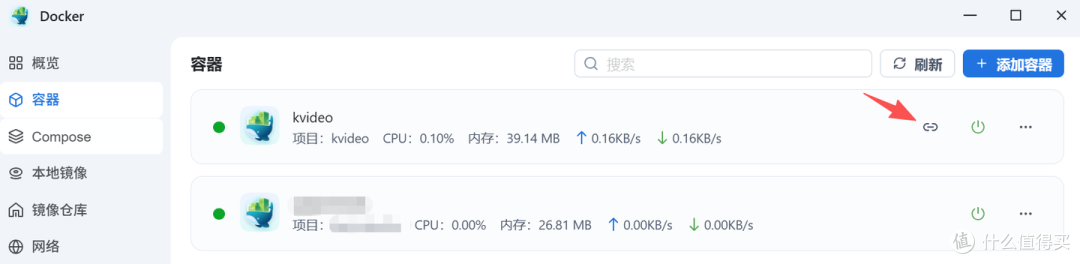
3. 返回 Docker管理页面,在 容器菜单,就可以看到运行情况
📖使用
登录
浏览器访问 http://NAS-IP:3600 输入部署时候 ACCESS_PASSWORD 设置的密码。

首页

播放
在搜索框输入想看的内容进行搜索,或者直接点击首页点击跳转搜索页面后,选择一个封面直接点击进行播放。虽然不支持弹幕等,但是胜在开箱即用,不需要自己去找资源。

如果出现播放失败就是视频源有问题,可以返回上一页面,选择其它的视频源进行播放。


添加视频源
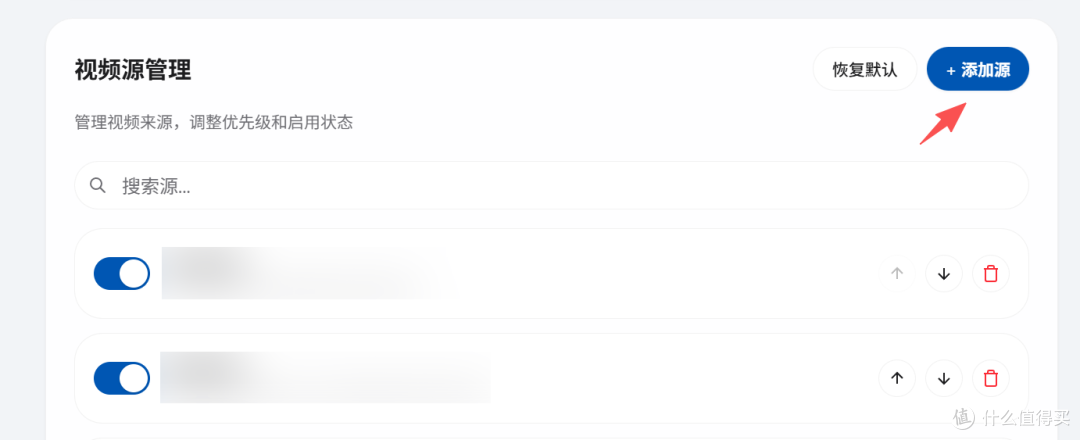
如果你有自己的视频源,可以点击主页右上角的设置按钮,在新打开的页面点击 + 添加源 进行新增源。

📝 免责声明
本项目仅供学习研究使用,请勿用于商业用途。使用本项目产生的任何法律问题由使用者自行承担。请支持正版影视内容。
🎉 总结
如果想要一个自托管、界面够现代、搜索与多源切换体验不错的“影视聚合入口”,KVideo 也值得试一试。在部署中遇到什么问题,可以私信或者评论区留言。
作者声明本文无利益相关,欢迎值友理性交流,和谐讨论~















1、视频订阅源变量,SUBSCRIPTION_SOURCES=(这里是填你的订阅地址,json格式)
2、直播源变量,IPTV_SOURCES=(填你的直播源,M3U格式)
拿走不谢。
校验提示文案
校验提示文案
校验提示文案
校验提示文案
1、视频订阅源变量,SUBSCRIPTION_SOURCES=(这里是填你的订阅地址,json格式)
2、直播源变量,IPTV_SOURCES=(填你的直播源,M3U格式)
拿走不谢。
校验提示文案
校验提示文案
校验提示文案
校验提示文案