



































 深耕数码、AI兴趣领域












2
4
多服务器管理神器!NAS/Windows/Linux,支持SSH、VNC和RDP,自带SFTP。
2024-10-23 10:22:17
9点赞
106收藏
5评论
大家好,我是羊刀仙。
本篇带来的是一个多服务器管理项目:Nexterm。这个项目非常适合多服务器的朋友,也适合想要在一个窗口同时操作多个Linux和windows的朋友。
该项目支持RDP、VNC、SSH(可以windows),支持SFTP可以传文件、编辑文件,内置App Store快速安装应用,支持两步验证,并且可以通过Docker一键快速部署。

项目演示
项目还处于开发阶段,后续应该会有更多丰富功能,大家可以持续关注。
⭕️ 登陆界面如下。

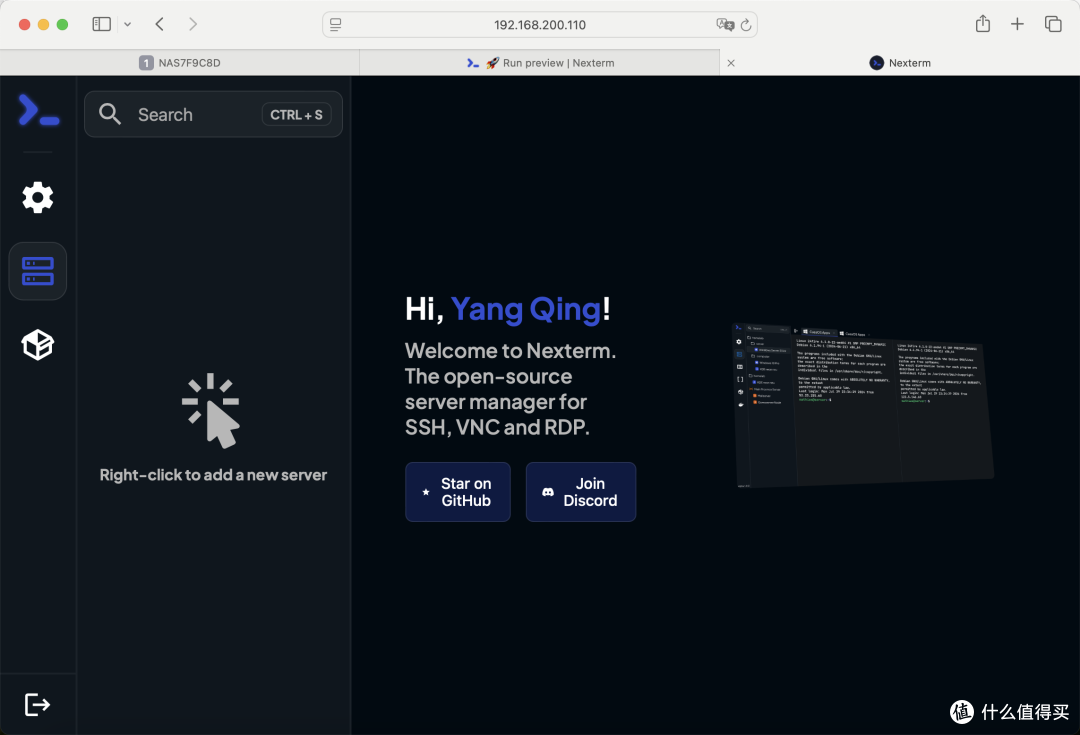
设置中可修改密码、设置用户、开启两步验证。

应用商店,看到了熟悉的网站监控,之前咱们部署过。

可以创建不同分组,分组下再创建服务器。
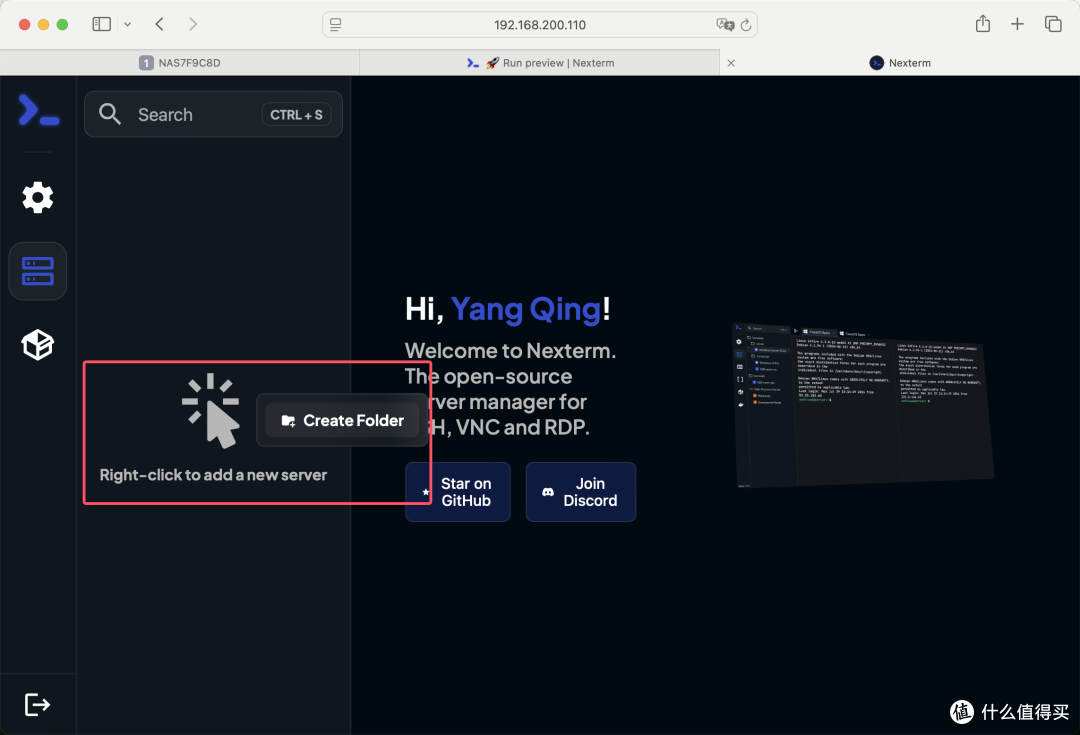

新建服务器,支持图标替换。

支持RDP、VNC、SSH,说明可以连接Windows主机。

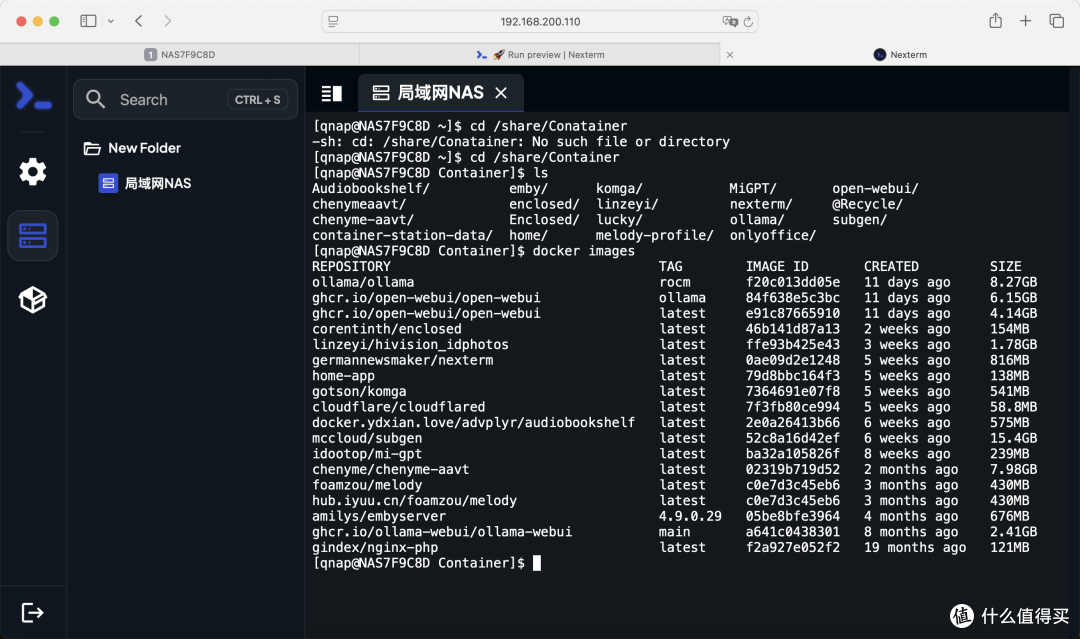
SSH连接并进行操作。

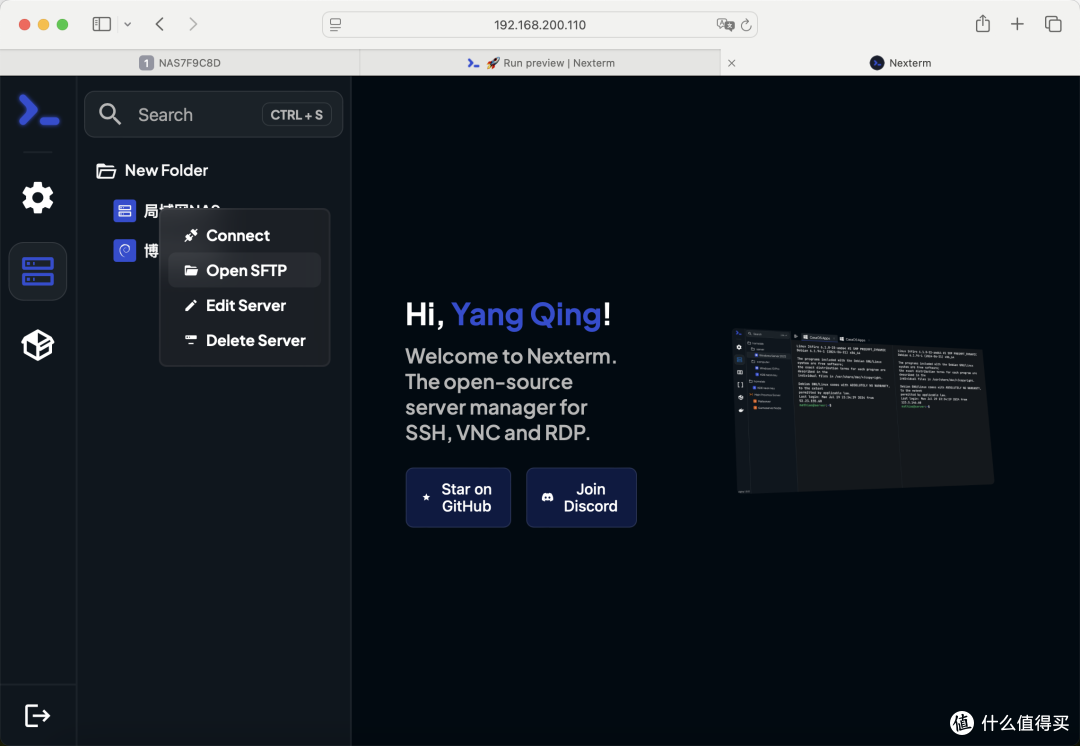
可以右键服务器,开启SFTP进行文件上传。
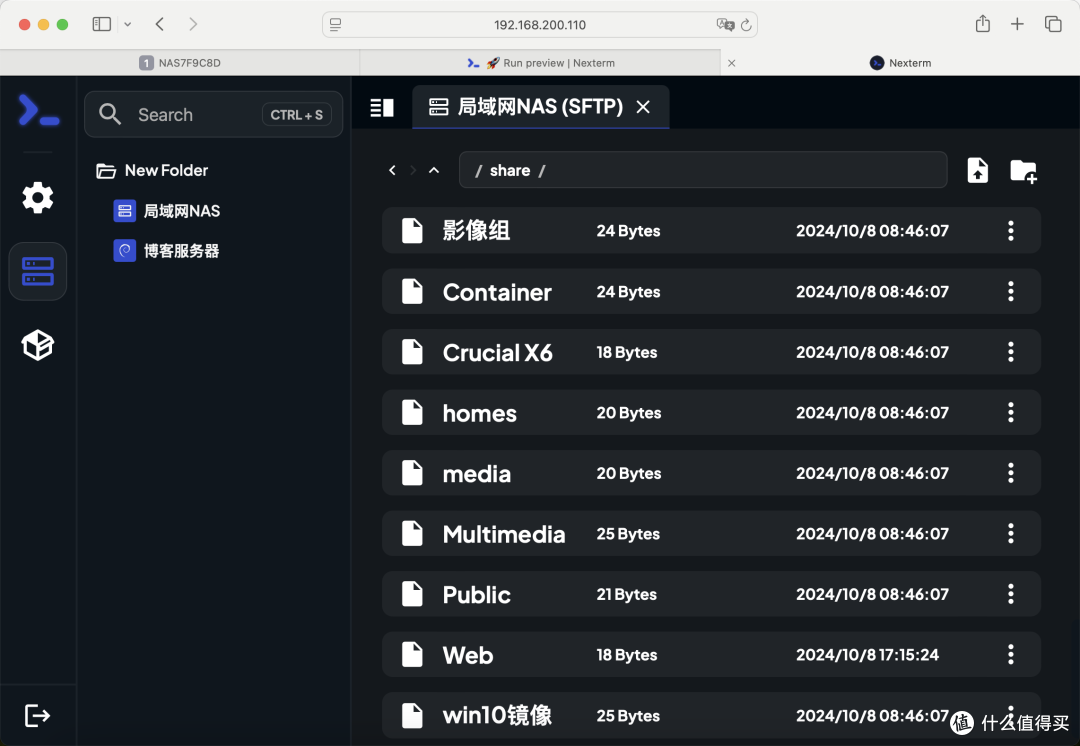
支持文件的在线编辑。

项目部署
以威联通NAS为演示平台,其他平台如群晖、绿联、极空间等基本通用。
代码如下,轻车熟路的朋友可以直接拿去部署了。不熟悉的朋友可以继续往下看。
🐳 Docker部署:
docker run -d -p 6989:6989 --name nexterm --restart always -v /share/Container/nexterm:/app/data germannewsmaker/nexterm:latest
📦 Docker Compose(建议):
version: '3' # 新版本此行可删掉
services:
  nexterm:
    ports:
      - "6989:6989" # 冒号左侧可修改
    restart: always
    volumes:
      - /share/Container/nexterm:/app/data # 冒号左侧是你的实际路径
    image: germannewsmaker/nexterm:latest
    container_name: nextrem
准备一个文件目录,我习惯创建于Container文件夹下统一管理,命名为nexterm。

打开Container Station,创建新的应用程序。将上面Docker Compose的代码复制进框内,根据实际情况修改并创建。

部署完毕后,根据上文,本地web输入 NAS_IP:6989 即可实现访问。
反向代理
要想实现随时随地安全地对服务器设备等进行管理,就需要添加反向代理。依然是通过Lucky来实现。关于Lucky的部署和使用,请见往期文章。
这里放上一张配置截图。这里我直接放一张子规则的配置图。服务类型选择反向代理,前端地址为自定义二级域名,后端地址为内网服务的完整访问地址。填写完毕后点击修改规则服务即可。

最后
作者在更新列表中也说明,目前项目处于前期频繁更新状态,不建议将其投入生产中。
不过对我个人来说已经非常不错了,目前已有的功能集成,完全可以替换掉早期部署的WEBSSH等多个工具,化繁为简。
项目很优秀,大家可以持续关注或者支持下
以上就是本次分享的全部内容,如果你觉得不错,别忘了三连支持~后续我还会持续分享各类教程以及有趣好玩的项目。
感谢观看,本文完。












校验提示文案
校验提示文案
校验提示文案
校验提示文案
校验提示文案
校验提示文案