






 深耕数码兴趣领域












93
35
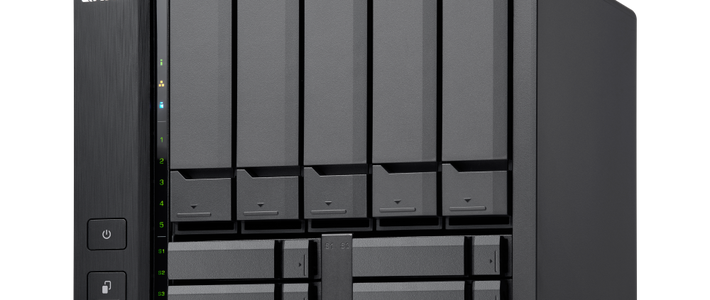
小白轻松上手!威联通NAS入门指南
2024-06-27 10:48:13
9点赞
77收藏
0评论
大家入手心仪NAS后,会遇到安装存储等问题,其实NAS系统安装很简单,基本跟着指引就可以搞定,今天再详细介绍下新手入门NAS可能会遇到的问题。
目录
1、系统安装
2、建立存储池、卷
2.1、存储池、静态卷、厚卷与精简卷的区别
2.2、RAID阵列介绍(RAID类型推荐)
2.3、创建存储池、RAID实操
3、手机访问NAS
3.1、手机如何访问NAS
3.2、手机照片如何备份到NAS(实现手机扩容)
4、磁盘映射(电脑扩容)
1、系统安装
首先到威联通官网(https://www.qnap.com.cn/zh-cn)下载一个软件:Qfinder Pro。

根据自己电脑系统选择相应的版本进行下载。

点击更新,搜索NAS,搜到NAS后,双击进入到NAS。

进入智能安装

根据提示勾选,进行下一步。

可以安装当前版本,也可以去官网下载其它版本安装,建议直接选择当前版本进行安装。

设置NAS的账号和密码。

设置时间

新入手NAS用户建议选择自动获取IP地址。

固件更新设置。

最后确认下设置。


2、创建存储池、卷
需要先创建存储池/静态卷,才可以存储数据。

创建卷前我们将会面临两种选择,静态卷 还是要先建立存储池? 如果后期规划中需要扩充容量和快照,建议选择创建存储池,静态卷读写性能佳,大家根据自己需求进行选择。
2.1、静态卷与存储池、厚卷与精简卷的区别。
下面具体介绍它们的区别,大家按需选择
一、静态卷和存储池的区别
1. 静态卷的读写速度性能要高于存储池;
2. 静态卷上是不能建立快照的,如果有快照需求的必须用存储池;
3. 静态卷上只能有一组RAID,然而存储池可以由多个RAID组成;
4. 静态卷创建成功后,能直接在静态卷上建立共享文件夹;而存储池创建完成后,还需要在存储池上建立厚卷或精简卷,才能在厚卷或精简卷上去创建共享文件夹
二.厚卷和精简卷的区别
厚卷和精简卷都是基于存储池创建的,一般推荐使用厚卷
厚卷:从预先分配的存储池空间创建厚卷。具备快照等功能,扩展也比较方便, 相比静态卷速度约慢5~10%,,
精简卷:精简卷按需使用空间,即只有将数据写入卷时才占用存储池空间。精简卷可确保高效利用存储空间,适合创建多个卷。注意不能在精简卷上创建基于文件的LUN
2.2、RAID阵列介绍
创建存储池时,还将要面临一个选择,选择哪种类型的RAID阵列?
常见的阵列方案:RAID 0、RAID 1、RAID 5、RAID 6
RAID 0:
需要两块以上硬盘,以两块硬盘组 RAID 0为例,两块硬盘合为一块,数据同时分散在两块硬盘,带宽加倍,读写性能也加倍,它的容量利用率为100%。但是它不提供数据冗余保护。一旦数据损坏将无法找回,

RAID 1
需要两块硬盘,其工作原理是将一份完整的数据,复制到另一块硬盘中,容量为硬盘总容量的50%,写速度通常较慢,但是读取速度较单一硬盘来的快。工作磁盘受到损坏,系统会从镜像磁盘读取数据,数据可被找回。

RAID 5
至少需要3块硬盘。 是将数据以块为单位分散到各个硬盘,不对数据做备份,把数据和其对应的奇偶校验信息存储到组成 RAID 5的各个磁盘。当一个磁盘的数据毁坏,可通过校验信息恢复数据,如下图所示 ,用四块硬盘组 RAID5如果数据 A3毁坏,通过 A1+A2+Ap 可以恢复 A3, 如果数据 C2毁坏,通过 C1+Cp+C3来恢复 C2。组 RAID 5最多可以坏一块硬盘,它的容量为(n-1)块硬盘总容量。

RAID 6
RAID 6是基于 RAID5 技术基础上,与 RAID 5不同的是,组 RAID 6最少需要4块盘,每个数据块有两套奇偶校验信息,两套奇偶校验信息采取不同的算法。即使两块硬盘数据同时丢失,也不会影响数据的使用。如下图所示,假如数据A1和数据A2丢失,通过A3、Ap 、Aq 可以恢复数据 A1和 A3。组 RAID 6最多允许坏2块硬盘,它的容量为(n-2)块硬盘总容量。

帮大家整理常用的RAID组,大家根据自己需求选择。
1、RAID 1+独立静态卷 ;
2、全静态卷(重要数据多做备份);
3、RAID 5 ;4、RAID 6
2.3、创建存储池/卷实操
点击存储与快照总管并进入。

点击【存储/快照】,点击右上可选择创建存储池/静态卷

本文以创建存储池为例,选择新存储池,没特殊需求,按下图选择后进行下一步。

选择硬盘,以及RAID类型(以RAID1为例)

选择默认设置即可,接着点击下一步。

确认设置后,没问题点击确认。

创建完存储池后,创建卷(以厚卷为例)

选择厚卷

这里可以对卷进行加密,一般不建议用户使用,如果忘记密码且未下载加密密钥文件,数据将会丢失,默认设置即可。

最后确认没问题点击完成。

创建完卷后,即可在File Station 里面存储文件。

3、手机访问NAS
前期准备:需要在手机中下载Qfile Pro应用软件。保证手机和NAS连在同一个局域网下。
打开Qfile Pro,点击登入,接着选择【从本地网络】


搜寻到NAS后点击登入。

输入账号和密码后即可登录

登陆成功后,即可访问NAS中的数据。

此外,还可以将手机中的照片和视频备份到NAS中,达到手机扩容的效果。点击【传输】,选择自动上传。

自动上传设置中,可以选择仅在充电时开启自动上传。

自动上传设置完成后,将手机充电,后台自动开始将手机中照片备份到NAS。

4、磁盘映射(PC扩容)
打开我的电脑在地址栏输入“+NASIP地址”后,按下回车键.

右击要映射的文件夹,选择映射网络驱动器。

输入NAS的账号和密码。

接着进行设置,设置后点击完成。

磁盘映射成功后,在这里可以看到多了一个盘的存储空间