


































16
17
拾光坞N3 plus踩坑指南
2025-04-06 00:33:37
2点赞
20收藏
9评论
在某个辗转难眠的深夜,拼夕夕满怀恶意的向我投出了一张优惠卷,面对¥342.38购买拾光坞N3plus标准版2+32G(以下简称N3P或拾光坞)的诱惑,我没有控制住自己的手,点下了购买按键。
再买一台轻NAS的想法由来已久。除了家里的群晖和极空间外,办公室放了一台NAS,主要是用来才存放办公资料的,以满足出差时对某些文件的需要。这台设备装过黑裙也装过飞牛OS。说到这,其实之前我还准备写个飞牛OS的使用感受的,已成半稿,后来因为拖延症流产了。之所以已经有NAS还要换新的,主要是因为原设备不支持来电自启。为了安全,办公室没有人的时候会断电,再送电时机器不能自己启动,当需要用的时候,已经身在外地,中间的痛我想体验过的人都知道。当然除了这个原因之外,也是自己在体验过了现有设备的系统群晖、极空间、飞牛后,逐渐失去了体验的新奇和折腾的乐趣。对于新的系统的渴望愈发强烈。懂门道的朋友都知道,家花哪有野花香。
在众多的轻NAS中,我选择了拾光坞。好了,啰嗦了不少,主要说明两件事,第一设备为自费购入,不是推广;第二用过多款成熟的NAS系统,可能要求会偏高。下面进入正题。
一、外观
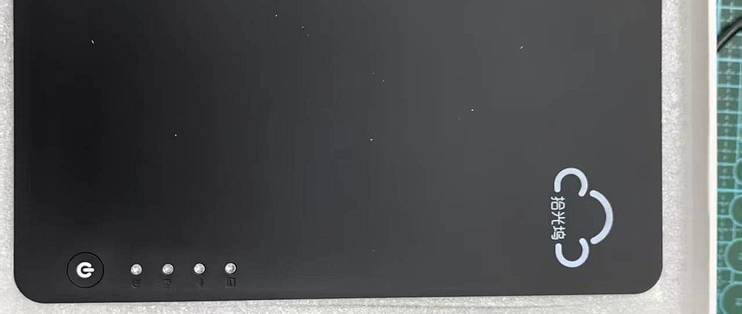
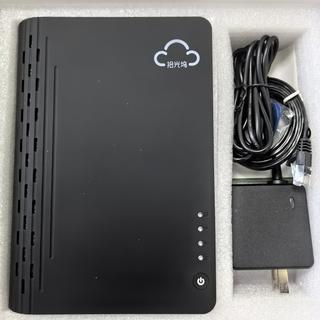
N3P的外观算得上小巧,作为一款单盘位的轻NAS,机器的小巧应该是最基础的要求了。在这方面N3P勉强算得上及格。有SD卡槽也算是一个亮点的,常见的成品NAS中,好像除了绿联,其他都不带这个插口。这个也算是当时吸引我购买的一个原因了。
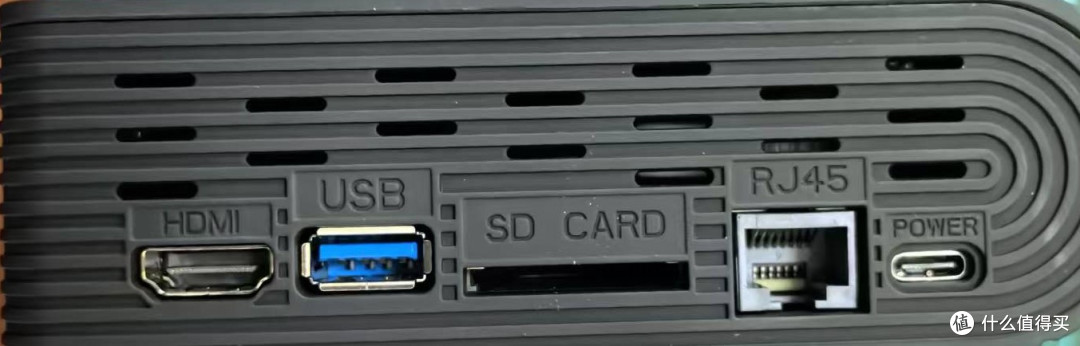
N3P的接口就有些让人一言难尽。所有的接口全部集中在了设备的顶部(如果是竖放的话)。
上个图,其实关注这款机器的朋友应该对此都比较熟悉了,一共五个接口(电源、网线、SD卡槽、USB、HDMI)
很多朋友可能要问,接口集中有什么可吐槽的呢?
看着好像很正常,但是结合使用体验就会发现问题。设备接口的功能各不相同,使用状态也就各有差别。比如电源插口、网线接口、HDMI接口,这一些是连接之后大概率不会经常插拔的,放在设备的背面比较合适,毕竟一堆线整的再好也不如眼不见心不烦。剩下的两个插口情况略有不同,按照使用用途可以分为两类,第一类是作为单盘位NAS的冷备,这种情况不管是插个移动硬盘还是大容量U盘,也是插上之后很少再动了,嗯,应该没有人会用大容量SD卡来冷备数据吧?第二类则是临时数据存取,比如相机的照片直接通过SD卡存入设备,又或者实现无法访问N3P的设备与NAS之间的数据交换。而处于第二类中情形时,接口的集中会造成一些操作的不便,想象一下自己在HDMI线和网线、电线之间插拔U盘或者SD卡。而且,如果为了美观让设置端口的一端放在后面,这会让插拔的操作更加麻烦。什么,你说设备这么小巧,每次用的时候拿到手里操作就可以了?也不是不行,前提是给常连的线留出足够的余量。
所以大家可以看看群晖、绿联、极空间等很多成品NAS会将电源、网线、HDMI等插口放在设备后侧(当然还有USB口),而设备前方也会留一个移动设备读取的插口。兼顾美观和便捷。
你说有些设备也存在这样的问题?那就一块吐槽了。
二、功能
相比较以前用过的NAS,拾光坞有些新奇之处,也有很多不如预想的地方。(看过我以前文章的都知道,我这人只会吐槽,不好夸人)
先来张软件功能的全景。
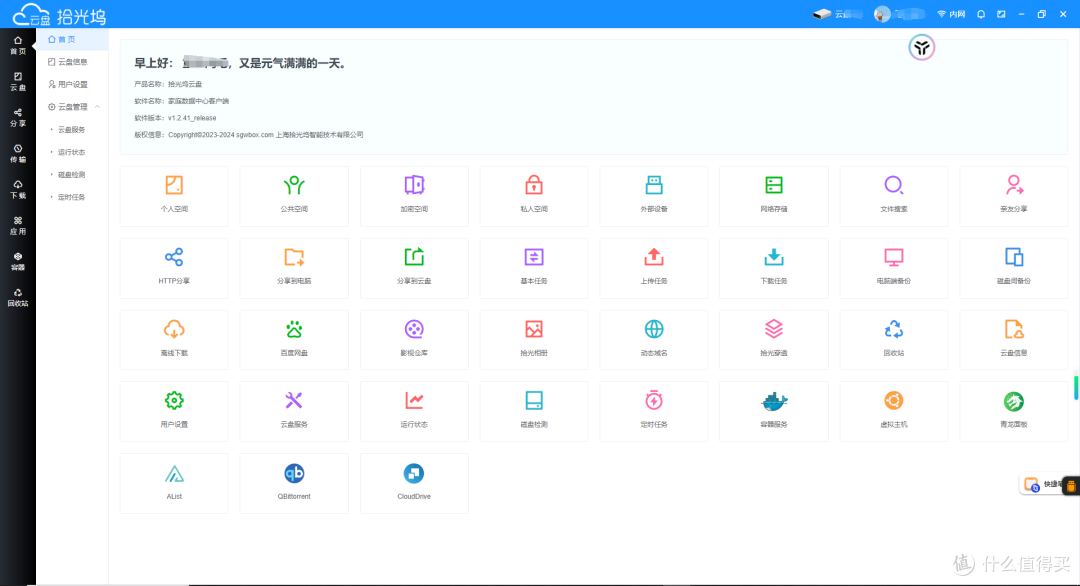
在首页可以看到这些功能基本上就是N3P能做到的全部了。左侧侧边栏的网盘、分享、传输、下载、应用、容器、回收站等都是首页功能的分类。
手机端是这样的。
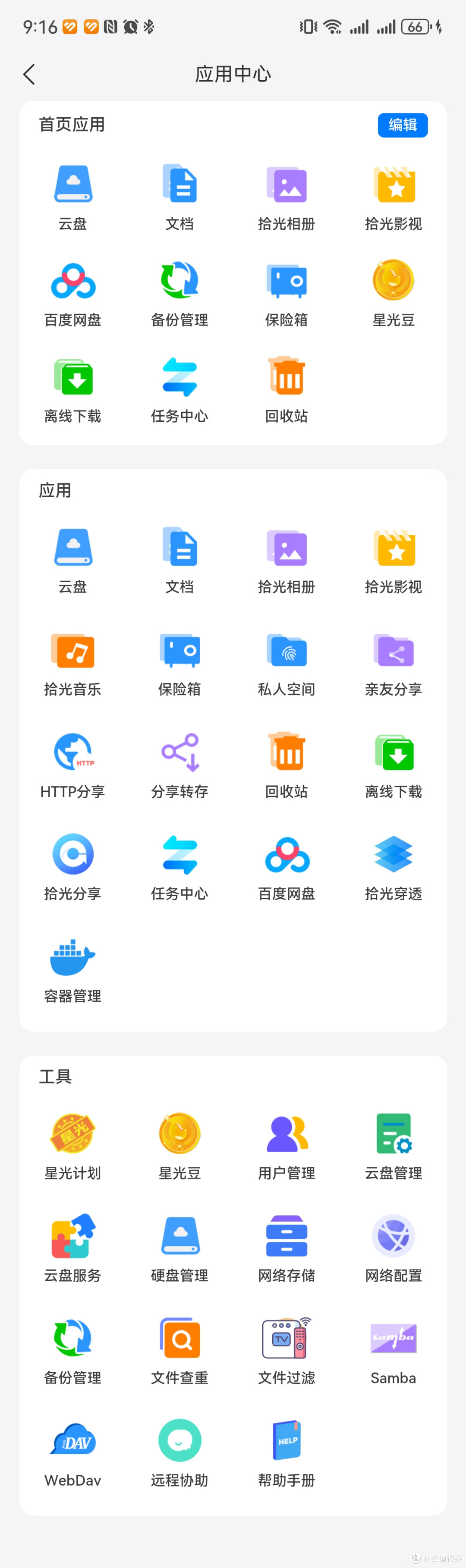
整体来看,功能还算是比较齐全,文件管理、分享、备份、离线下载、影音相册、docker等基本齐备。在实际使用过程中,这些功能质量参差不齐,下面我就挑着自己印象比较深刻的地方向各位读者朋友介绍一下。
(一)软件注册
拾光坞的注册还是比较有特色的,且优点居多,一是不强制手机注册,邮箱注册就可以;二是用户名允许使用汉字,这点绝对好评;三是注册时密码好像不让用特殊符号,这个有些令人疑惑,不知道是我个人操作问题还是有什么其他情况。
(二)文件管理
文件管理功能基本可用,自带个人空间、公共空间、加密空间、私人空间。个人空间、公共空间就不赘述了。
加密空间和私人空间这个设定挺有意思,都是对存储文件的隐私保护,但又有不同。一是保护的对象不同,加密空间是将存储空间内的文件保护起来,对存储空间内的文件右键,就可以发现加密选项;私人空间是将未上传至存储空间的文件保护起来,直接在私人空间内上传想要保护的文件传至私人空间。二是保护的范围不一样,加密空间只能保护单个文件,不能直接保护文件夹,如果有需要只能先将文件夹先生产压缩文件再加密,在N3P中是可以直接对文件夹进行压缩的;私人空间可以直接上传单个文件也可以上传文件夹。三是解锁方式的不同,加密空间内的文件无法直接查看,需要进行解密迁出操作,但是直接下载的文件是无法打开的;私人空间的文件,只需要输对密码进入私人空间就可以正常的查看、使用了。
以上只是感官上的区别,具体到实际可以如何使用才能发挥各自的特点呢?
私人空间适合存放一些不太想让别人看到,自己又可能经常需要看的东西,比如说,小姐姐的视频、图片之类的。
加密空间不仅可以用来存放加密数据,还可以作为加密工具。实测,存储空间内的文件通过右键加密至加密空间后,在加密空间内除了选择解密迁出外,还可以选择将加密过的文件下载到本地设备。这个时候本地设备是无法直接打开文件的,如果想要解密,需要将文件传回存储空间,然后在此文件上右键,这时没有了加密选项,而多出了解密选项,点击解密然后选择存放目录即可。需要注意的是,此时解密是不需要密码确认的。
网络存储乏善可陈,支持samba、webdav协议的挂载,这一方面与其他NAS相比没有一点优势。
外部设备是指接入的移动硬盘、U盘及SD卡等。可以直接将本地文件或文件夹等上传到接入的移动设备。
文件的分享功能也有些自己的特点,亲友分享的对象是拾光坞的用户,接受分享的用户可以有两种选择,一个是在“分享到电脑”中使用,让拾光坞作为下载设备,将分享文件下载到本地设备;另外一个是在“分享到云盘”中使用,将分享文件下载到云盘(这里的云盘是指拾光坞)。而HTTP分享则更加的全面,类似于公有云的分享链接,不再赘述。
(二)备份功能
其实这个功能应该放在最前面说的,毕竟买NAS,主要的目的就是备份。而N3P的备份功能说实话有些让人失望。
按照系统给出的分类一共有三种备份功能,分别是电脑端备份、磁盘间备份、目录实时同步。
电脑端备份是将电脑上指定的文件夹备份到拾光坞中。可以建立多个备份任务,会在打开后对比文件自动增量上传,也可以手动扫描、开停。
磁盘间备份是在指定时间(周期可以选月、周、天、时)将云盘内的某个文件夹单向备份到另外一个文件夹,备份目录可以选择外挂的移动硬盘、U盘等,实现重要数据的冷备。
目录实时同步是指定云盘内的两个文件夹实现将“备份目录下的文件” 备份到 “目标目录下”的功能。这里的文件夹可以是内部硬盘里的,也可以是挂载的移动硬盘,也可以是挂载的网络存储。是的,这里相比较磁盘间备份,目录实时同步的范围增加了挂载的网络存储。
说一下我认为的缺点,一是功能重复,磁盘间备份和目录实时同步的功能高度重合,主要区别在于同步的频次不同,完全可以放在一个功能内,细化一下备份的周期就可以了。而且实时同步的功能可选网络存储,而频次更低的磁盘备份无法选择网络存储,这让我不能理解。二是缺少实时将拾光坞文件同步到本地的功能,也就说无法通过拾光坞实现不同设备间制定文件夹的同步功能。
百度网盘更像是不不受samba、webdav协议限制的网络存储,登录也特别简单,速度没有体验,我详细某度不会让人失望。
(三)影音功能
是个废物。直接上图。
刮削基本为零。个别文件无法正常打开。
描述不实,已更新详细测评。
(四)相册功能
能备份手机相册。照片按时间排布。无法人脸识别,无法根据节日、地点等信息进行分类。简而言之,是个弟弟。
(五)远程访问
1.可以直接申请二级域名远程访问,好评。但是我这因为某些原因不可用,无法测试,具体效果如何请参照其他朋友的测评。
2.时光穿透功能,中评,可以将3个指定的端口穿透出去。不用自己再费心搞东搞西。但是流量只有1g。
3.实测,自带的QB可以直接在外网访问,不需占用时光穿透名额。其他应用如青龙面板、alist等未安装,所以不知道具体什么情况。
(六)定时功能
可以定时重启,不能定时关机???!!!
(七)容器服务
也就是docker,这个算是好评。虽然作为ARM机器,很多东西都是聊胜于无,不过一些基本的东西还是够用的。而且,常用的青龙、QB之类的,可以直接无脑部署,省心省力。而且自带代理,无需科学即可下载镜像。(以前飞牛也是这样,不过后来就没有了后来,这个不知道能坚持多久)
(八)其他功能
1.虚拟主机,没体验。这个破配置,虚拟个鸡儿。
2.云盘服务类似于控制面板。可能是新接触该系统的原因,很多功能名称需要适应,不然找起来要费点事。
三、补充
1.作为一款单盘位的轻NAS,需要解决的一个重要问题就是防范硬盘损坏带来的危险。解决办法也有,一个是外接大容量移动设备,利用“磁盘间备份”实现数据备份,或者是用“目录实时同步”实现伪raid1。二是利用docker安装备份数据服务,比如说duplicati,将本地数据经过加密后备份至公有云。站内就有相关教程。这里我要说的是,自己的实际踩坑感受。如果你有此想法的话一定要看一下。
在容器商店,搜索duplicati默认下载的latest版本,在实际安装的过程中无法成功,先是安装后提示“No database encryption key was found. The database will be stored unencrypted. Supply an encryption key via the environment variable SETTINGS_ENCRYPTION_KEY or disable database encryption with the option --disable-db-encryption”,设置SETTINGS_ENCRYPTION_KEY后,无法正常进入设置账号密码界面,直接要求登录,然而并没有账号密码(在部署时设置也不管用),本来有图的,后来笔记丢失了,悲。
最后解决的办法是,不要使用默认下载的latest版本,实测2.0.8版本没有问题。供大家参考。
2.未评价功耗,处于两点考虑,第一ARM设备本身功耗不高,测功耗无意义。第二我使用的环境是办公室,无测功耗动力。
3.未写详细CPU参数,网上都能查得到。
4.未测试多用户之间的权限问题,使用环节无此需求,请参照其他朋友的测试。
5.听说,拾光坞N3plus是拾光坞N3的升级版,然后升级版把WiFi给升没了?
6.PC端很多功能不如APP好用。如果有些功能在PC端找不到,可以在APP中尝试一下:电脑客户端没有找到注册其他用户的地方,手机APP可以邀请扫码注册,还可以移交管理;PC端不能绑定微信,提示“敬请期待”,APP可以绑定微信。
四、总结
能用,勉强能用,勉强凑合能用。
作者声明本文无利益相关,欢迎值友理性交流,和谐讨论~








校验提示文案
校验提示文案
校验提示文案
校验提示文案
校验提示文案
校验提示文案
校验提示文案
校验提示文案
校验提示文案
校验提示文案