


























 深耕数码、AI兴趣领域












16
11
新势力NAS不能远程访问Docker?以极空间为例,教你如何远程访问Docker容器
2024-02-17 15:35:13
35点赞
344收藏
57评论
之前在分享极空间、绿联这类新势力NAS的时候,总有些“抬杠青年”在评论区带节奏,抛开极个别的无脑喷,其实很多还是对产品不够了解,以及没有找到问题的解决办法而已。

🔺比如说这条评论,个人感觉就是这两位老哥没有找到问题的解决办法,而并不是产品本身的问题。
So,今天的教程便是教小伙伴们先解决这个问题吧!
极空间杀手锏之远程访问
对于极空间的玩家来说,它里面有一个专门针对外网访问Docker容器的应用--远程访问。它可以无视是否有公网IP,直接就能建立非常便捷的远程访问功能。
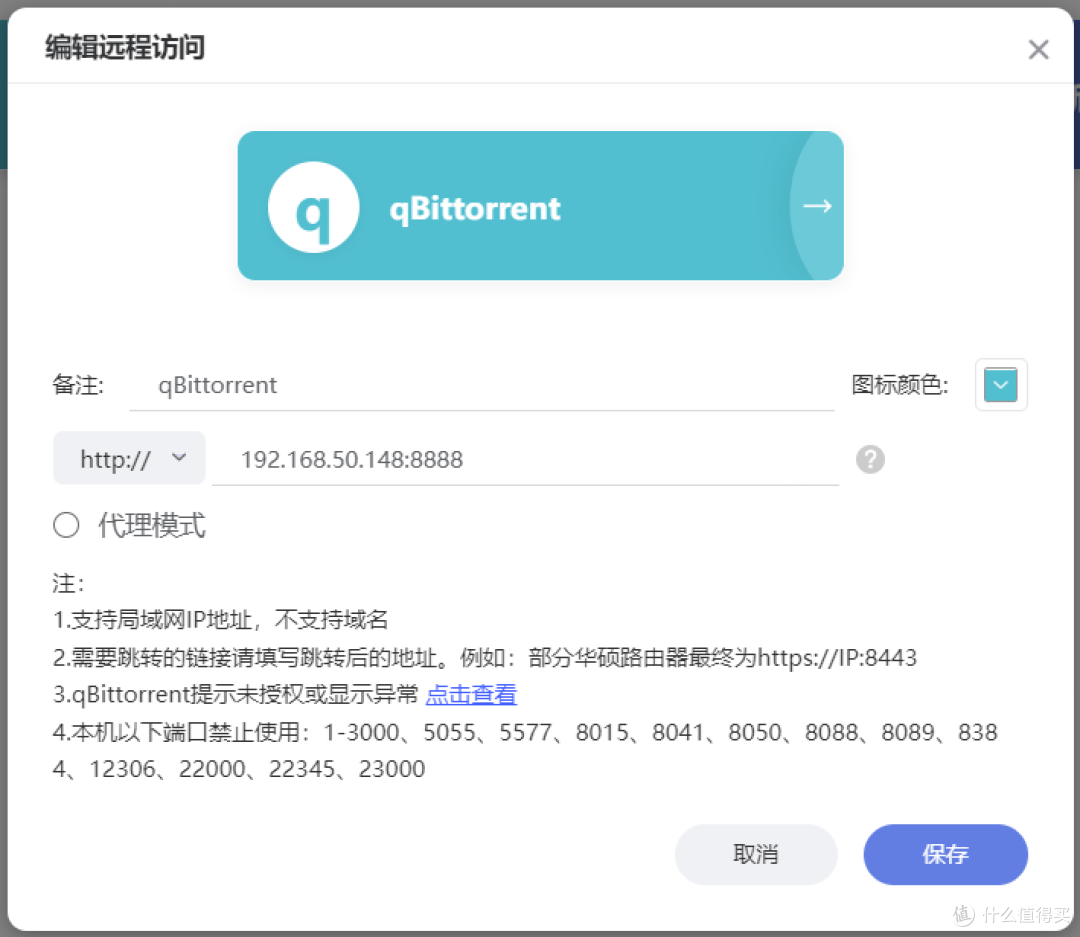
🔺使用起来非常简单。就比如说我想在外网访问我在极空间NAS搭建好的qBittorrent下载器,仅需输入URL+端口号,然后给一个链接名称就OK了!

🔺建立好的远程访问以卡片形式呈现,有点像之前给大家分享的NAS导航页面,看上去一目了然。

🔺访问起来非常简单,直接点开它就会打开一个极空间专属的WEB页面,和局域网内使用浏览器没有任何区别。
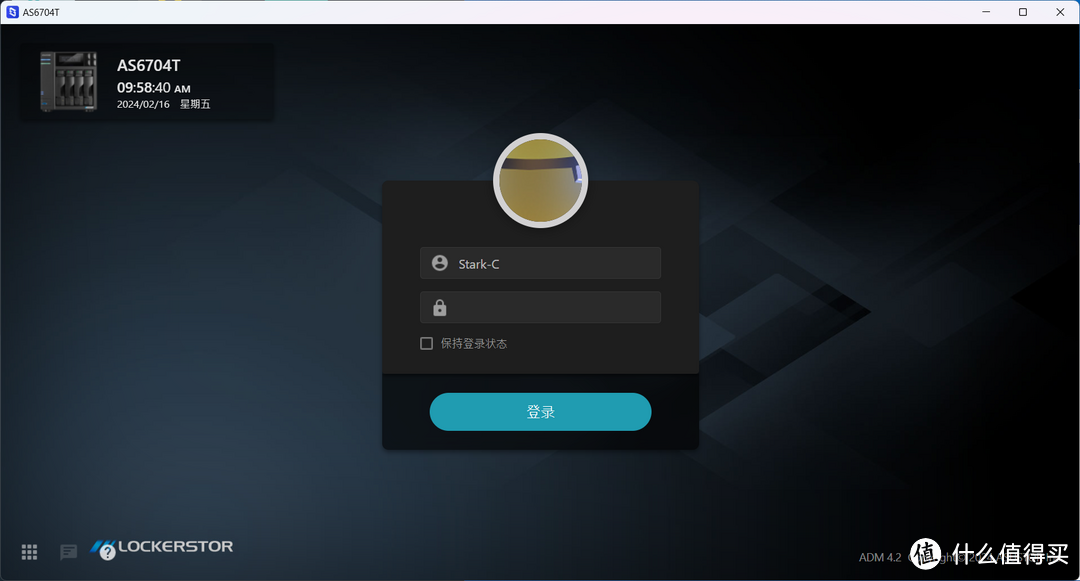
🔺更绝的是,使用它还能远程访问友商~~
但是!需要说明的事,这么好用的功能,它有一个局限性。就是说,我们不管是在外网的手机端,还是电脑端,都需要打开极空间NAS客户端,然后从客户端内的“远程访问”才能实现。
那么怎么实现脱离极空间NAS客户端远程访问呢?思路很简单:直接将想要访问的Docker容器链接反代出去即可。
因为考虑到没有公网IP的小伙伴可能需要用到内网穿透,这个一般不会使用到反向代理,所以接下来我就教大家在有公网IP(IPv4&IPV6)的条件下,怎么做到使用反向代理访问NAS的Docker容器。这里就需要给大家安利一个国内大佬开发的项目神器『Lucky』了!
不过在本教程之前,小伙伴们还需要提前准备一个域名。考虑到一些免费的二级域名做不了泛域名,建议大家去云平台花几块钱用一年的那种便宜域名,不用备案,还是很不错的:
Lucky的安装和部署

🔺我们先打开“个人空间”,在“存储”里面的Docker目录(没有就自己创建一个)下新建一个“goodluck”用于存放Lucky的相关配置数据。
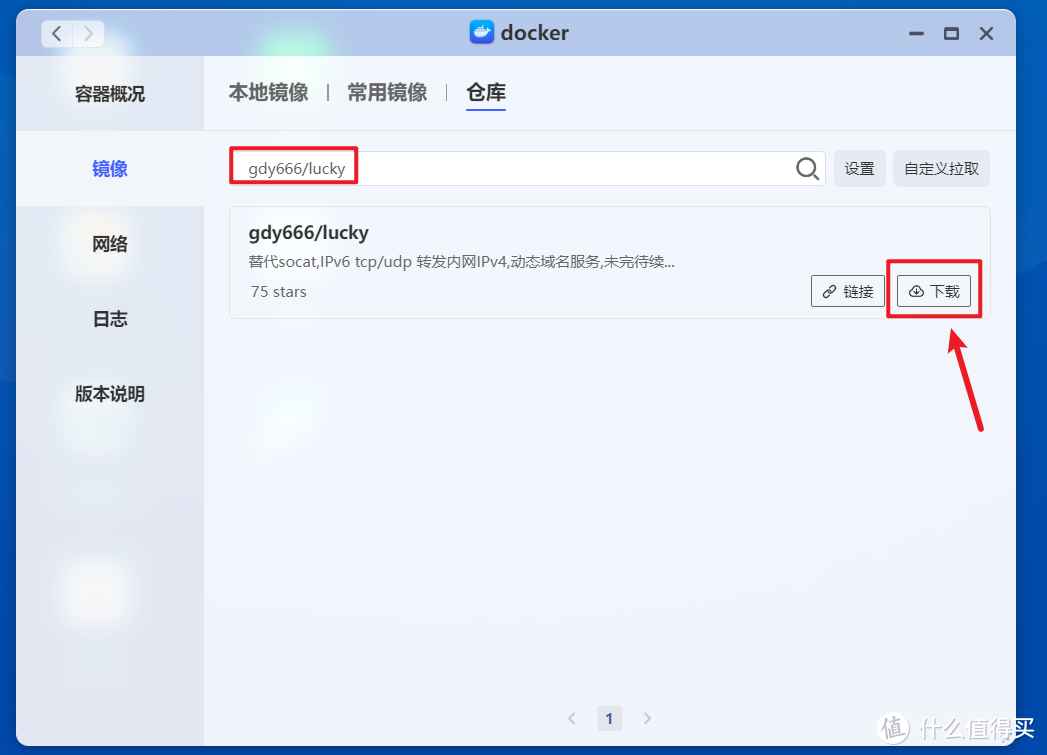
🔺接着打开Docker应用,在“镜像--仓库”中搜索“gdy666/lucky”,出现在下方之后点“下载”按钮。
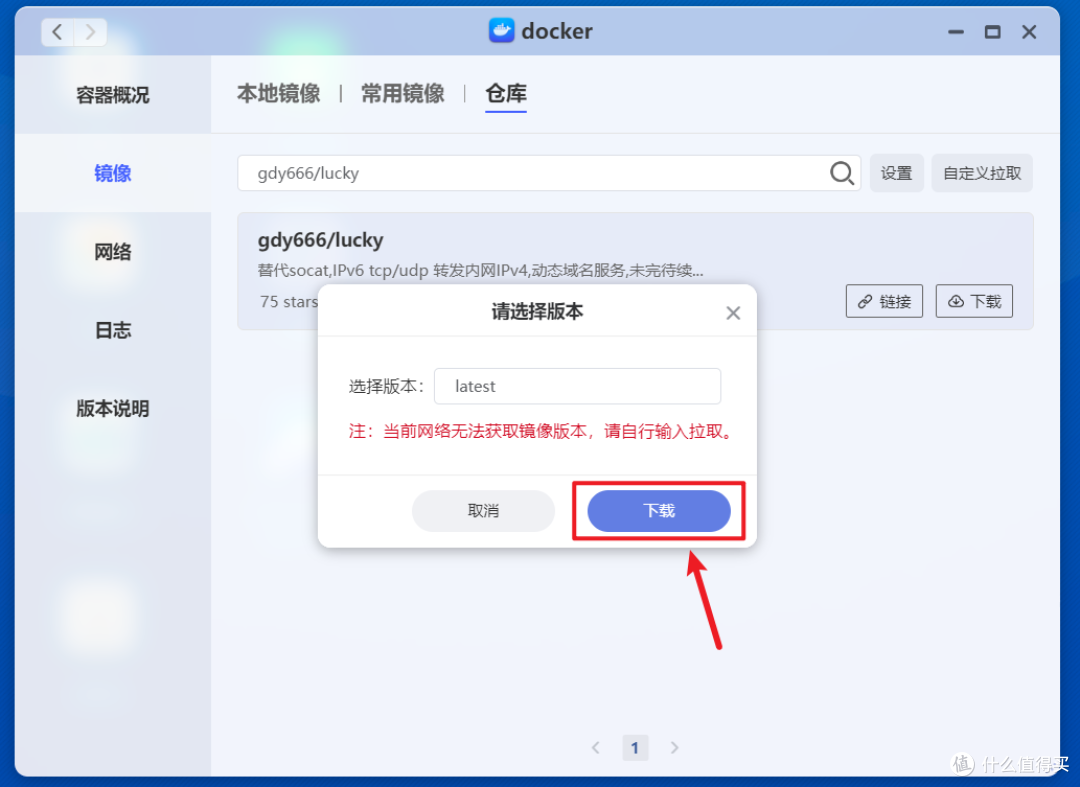
🔺默认便是“latest”(最新)版本,直接点“下载”按钮。
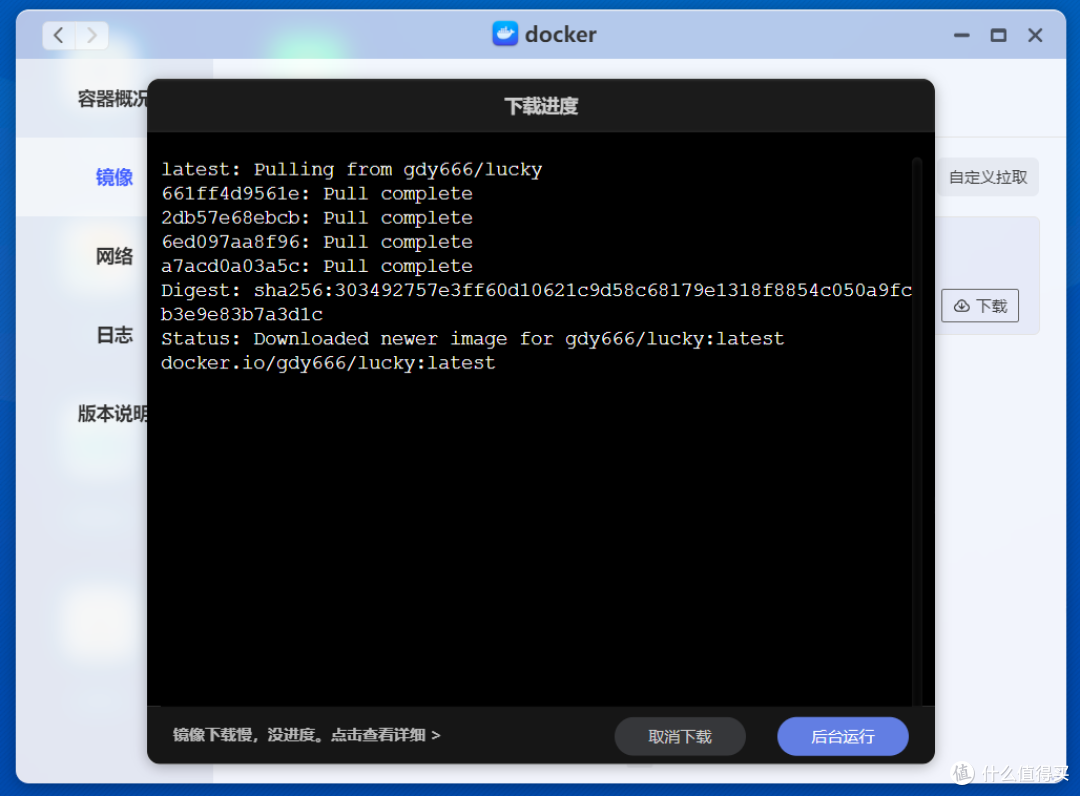 Snipaste_2024-02-15_16-07-39
🔺等待镜像拉取完成。
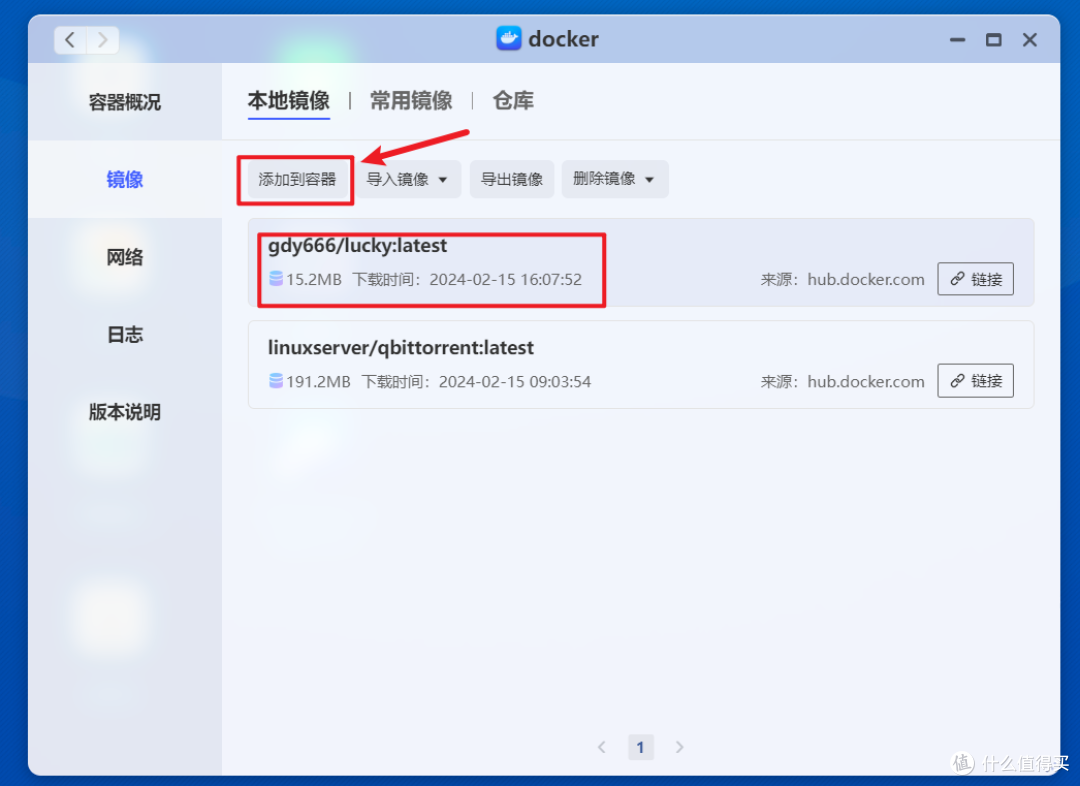
🔺完成之后会在“镜像”列表中看到拉取过来的Lucky镜像,选中之后点“添加到容器”便可创建。

🔺在“创建”页面的“文件夹路径”中,添加一个映射:“文件/文件夹”为我们前面Docker目录内新建的“goodluck”文件夹,“装载路径”填“/goodluck”。

🔺“网络”这里选择“host”,代表容器直接绑定到宿主机的网络上并使用其网络配置,这样对于Lucky容器本身来说,可以直接使用NAS上的网络服务,而不需要再进行端口映射或网络转发等设置,访问起来更方便。
其它的就没啥可设置的了,直接点“应用”就能完成Lucky容器的创建了。
 Snipaste_2024-02-16_11-06-56
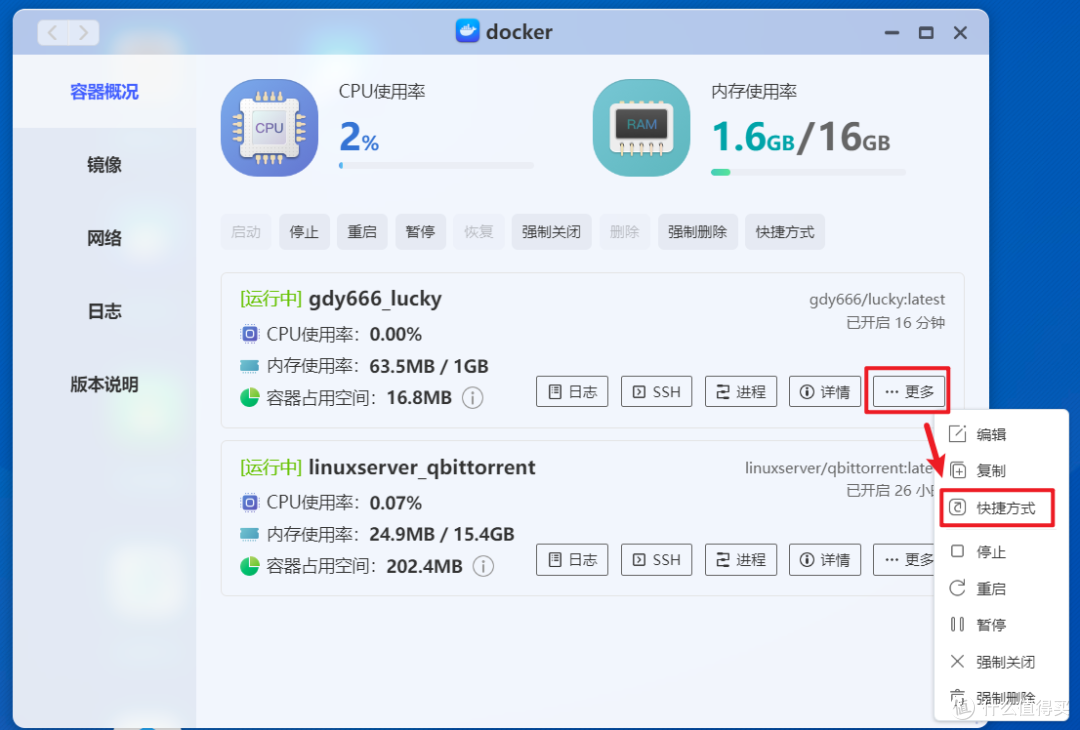
🔺创建好的Lucky容器我们可以为其添加一个“快捷方式”。

🔺名称随意,链接为“http:// NAS的局域网IP:端口号”。Lucky端口号为“16601“。
Lucky的使用教程
1,设置账号和密码

🔺直接点击设置好的快捷方式便能打开Lucky网页端登录界面了。默认的账号和密码均为“666”,先“登录”进去。

🔺进来之后可以看到功能确实挺丰富,并且还有较为详细的帮助说明,挺适合新手用户的。

🔺不过为了安全起见,建议小伙伴们还是先在“设置”中更改下默认的账号和密码。
2,设置DDNS(动态域名解析)
虽说我们拥有了公网IP,但是目前国内家用公网IP都是不定期动态变化的,所以我们还需要一个DDNS(动态域名解析)服务来解决这个问题。

🔺点击左侧“动态域名”,选择“添加任务”。

🔺这里默认你已经有了自己的域名,以下信息是你需要填写的:
任务名称:自己随意填
操作模式:默认的“简易模式”即可
托管服务商:选择自己域名的服务商,我这里是腾讯云,如果你是阿里云就选择阿里的
Token:这个就填入自己在域名服务商那里获取到的数据
公网IP类型:有IPv4的当然选IPv4,没有的选IPv6
域名列表:需要填两行,第一行是主域名,第二行是泛域名,也就是在前面加上“ *. ”即可。
其它的直接保持默认即可,最后点“添加任务”。

🔺返回到页面之后,在“任务列表”这里看到“同步情况”显示为“DNA记录一致”,就说明我们前面的设置没有问题。
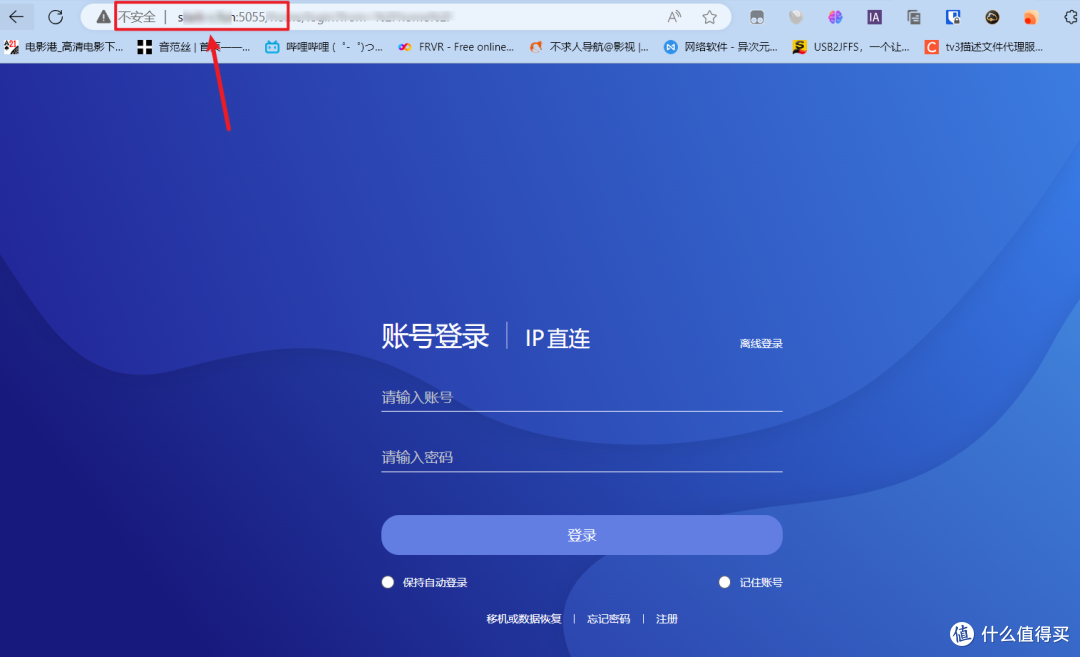
🔺如果不出意外,此时我们就能使用【域名:端口号(5055)】远程访问极空间NAS了。不过这里显示的是“不安全”,其实是我们还没建立更安全的HTTPS连接,也就是没有部署SSL证书。
3,部署SSL证书

🔺点击左侧的“安全管理”,选择“SSL证书添加”。

🔺在该页面:
备注:随意填一个
添加方式:选择“ACME”
证书颁发机构:选择“Let's Encrypt”,选择它的目的是因为虽说它的SSL证书有效期仅为三个月,但是Lucky会一直自动帮我们续签,这个够意思吧!
验证方式:和前面一样,选择自己域名的服务商皆可
Token:和前面一样,填入自己在域名服务商那里获取到的数据
域名列表:和前面一样,需要填两行,第一行是主域名,第二行是泛域名
勾选:“DNS查询强制IPv4”和“DNS查询仅使用TCP通道”
其它的直接保持默认即可,最后点“添加”。

🔺证书的申请可能需要等一会,一般在一分钟到三分钟之间。我们可以点开“日志”看它申请的过程,当出现“证书申请成功”和“已保存到配置” 的显示的时候,就说明证书部署成功。

🔺部署成功的证书会显示ACME信息,以及颁发时间和到期时间。
4,设置安全的反向代理

🔺最后搞定反代。选择左侧的“Web服务”,点击“添加Web服务规则”。

🔺以下信息是你需要填写的:
Web服务规则名称:随意填
监听类型:和前面一样,有IPv4的当然选IPv4,没有的选IPv6(其实两个都选也没问题)
监听端口:自己随意改,只要本地端口没被占用即可
TLS:因为我们前面设置好了SSL,为了安全的反向代理,这里必须启用
其它的直接保持默认即可,接着点“添加Web服务子规则”。

🔺这个子规则就是我们外网访问NAS的某项服务时,我们需要隐藏的这个服务。这里还是以qbittorrent为例:
Web服务子规则名称:随意填,不过为了便于区分简易填服务名称
Web服务类型:当然是“反向代理”了
前端域名/地址:填写从外网访问该服务的二级域名,简单来说就是在我们前面填写的自己域名前面随意添加一个自己能记下来的前缀即可。比如我这里外网访问qbittorrent,我就在域名前面加了个“qb.”的前缀即可
后端地址:这个就必须是NAS中该服务的局域网页面地址了,一般就是“内网IP+端口号”组成,直接在页面的地址栏复制粘贴过来即可。注意,前面是有“http://”的。
BasicAuth认证:这个和NginxWebUI那个加密功能是一样的,就是我们外网访问的时候需要先输入账号和密码才能打开,相当于在安全上又多了一层屏障,看个人需求吧,我这里不需要。
如果你有其它服务需要反向代理,直接点击“添加Web服务子规则”继续以上操作即可。完整时候直接点“添加”按钮。
 Snipaste_2024-02-17_11-57-49
🔺设置好之后再“服务列表”就能看到我们前面设置好的相关规则。反代之后的好处就是我们以后访问家里NAS中的所有服务都不需要记端口号了,因为端口号就只有一个前面设置好的监听端口。我们只需要记下域名的前缀即可(前缀我们尽量设置简单点,并且和对应的服务有关联性)。

🔺最后还需要在路由器将反代的监听端口号做一个端口转发。

🔺看下效果:已经可以HTTPS外网访问qbittorrent,并且前面也正常挂上了安全小锁,此次折腾成功!
写在最后
最后简单说说我个人对于这两年新势力NAS的一些看法吧~
要说在两年之前,NAS还是非常小众的数码产品,并且还都是群晖威联通等那些专业型传统NAS的市场。不过随着国内绿联极空间等这些新势力NAS品牌的加入,NAS在近两年也是热度大增,吸引了很多普通消费玩家的加入,甚至一度成为“中年大叔三宝”之首。
不可否认的是,新势力NAS因为起步较晚,前期在使用体验上确实有很多问题出现,哪怕是在现在,它的功能性依然无法和老品牌的传统NAS相提并论,但是我们也不能否认它们的优势:品质可靠,性能出众,好用易用,最主要的是,它价格优势明显,还满足了99%以上的NAS使用需求,个人觉得这就已经足够了。
在NAS的选购上,我们可以根据自己的需求和偏好权衡各种因素,找到最适合自己的产品。选择传统NAS,就做好花费更多学习成本的打算;选择新势力NAS,你也没必要苛求它太多专业功能,够用就好。
总之,没有完美的产品,作为用户我们其实更应该学会理性看待和接受产品的不完美性,NAS作为一款工具,我们更应该享受它带给我们的便利和乐趣,而不是它某些方面没有达到我们某项需求,就对它各种抨击与指责。
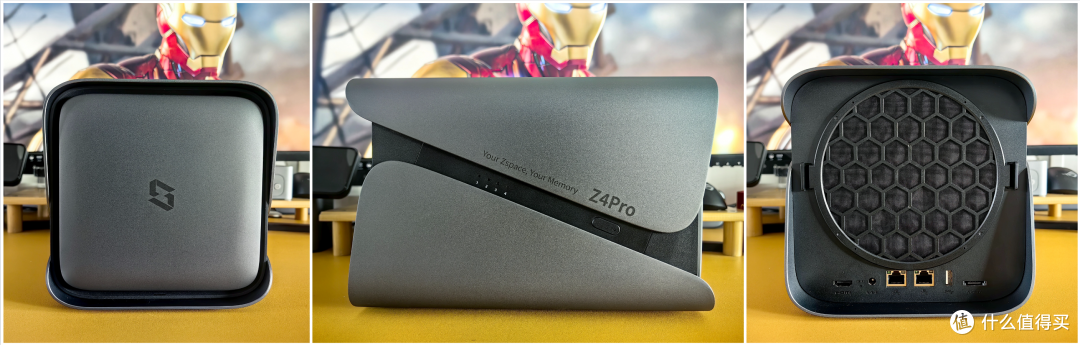
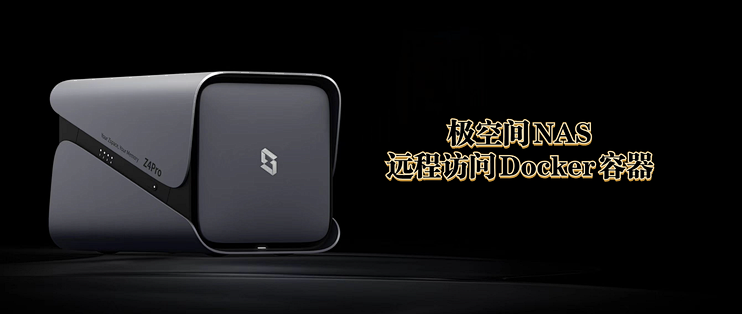
🔺最后顺便介绍下:此次演示的NAS为我前不久到手的极空间Z4 Pro标准版,依然采用的硬朗且超有质感的外观设计,拥有4个SATA+2个M.2盘位,配置上使用的是4核4线程英特尔N97处理器,DDR5 16GB内存,双2.5G网口,以及HDMI输出等,搭载的系统为自研的ZOS,功能丰富且易用,且支持Docker以及虚拟机。
好了,以上就是今天给大家分享的内容,我是爱分享的Stark-C,如果今天的内容对你有帮助请记得收藏,顺便点点关注,我会经常给大家分享各类有意思的软件和免费干货,咱们下期再见!谢谢大家~















校验提示文案
校验提示文案
校验提示文案
校验提示文案
校验提示文案
校验提示文案
校验提示文案
校验提示文案
校验提示文案
校验提示文案
校验提示文案
校验提示文案
校验提示文案
校验提示文案
校验提示文案
校验提示文案
校验提示文案
校验提示文案
校验提示文案
校验提示文案
校验提示文案
校验提示文案
校验提示文案
校验提示文案
校验提示文案
校验提示文案
校验提示文案
校验提示文案
校验提示文案
校验提示文案
校验提示文案
校验提示文案
校验提示文案
校验提示文案
校验提示文案
校验提示文案
校验提示文案
校验提示文案
校验提示文案
校验提示文案