













































2
5
基于Ubuntu server16.04.1LTS的HTPC构建
2017-02-10 18:06:55
104点赞
1038收藏
102评论
追加修改(2017-04-26 12:51:27):
忙完一天的行政工作,回到家,变身技术男,慢慢的,静静地修改程序架构。
本文发布后,得到热心朋友的帮助,推荐了很多好东西,让这套系统更加便利,逐渐满足了我的构思和设想。
技术的进步果然如每年一代发布的手机一般,总是一个慢工出细活的过程。
首先要解决桌面系统,本身构建的是服务器,有桌面总是一件让人不爽的事情。文中方法可以自动开启kodi启动,但是当时没有解决声音问题,原因是不够耐心。。。耐心。。。其实,通过kodi设定,选择声音输出就可以搞定,记得点选直通,直通通道同样选择功放,很简单的设定,你就会惊喜的发现功放tds点亮了。呼哈!我太蠢了,如此缺乏耐心!
这样一来就轻松摒弃了桌面,每次重启都会自动进入kodi界面。
没有了桌面,拷贝文件,管理目录就需要用代码操作了,很简单,易学易掌握。cp&rm
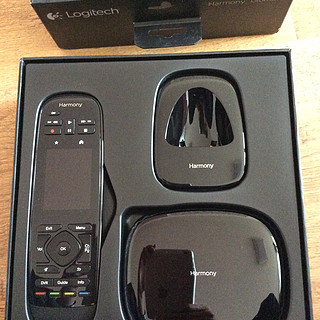
一、篇四中的蓝牙遥控也需要命令行实现:
root运行
apt-get update
apt-get install bluetooth bluez
apt-get upgrade -y
systemctl enable bluetooth.service
systemctl start bluetooth.service
systemctl status bluetooth.service
lsusb
hciconfig #对应hci0
hciconfig hci0 up #激活
hcitool scan #扫描
记录下 Harmony Keyboard 地址 6A:04:2C:F6:D3:3E
bluetoothctl #進入 bleutoothctl 指令模式 exit 或 quit 可離開
scan on #扫描
info 6A:04:2C:F6:D3:3E #查看鍵盤藍芽裝置
pair 6A:04:2C:F6:D3:3E #配對
trust 6A:04:2C:F6:D3:3E #加到信任
unblock 6A:04:2C:F6:D3:3E #不阻擋
connect 6A:04:2C:F6:D3:3E # 連線
完成
二、FlexGet让transmission更便利,实现远程添加下载任务
在篇中transmission-deamon安装完成后
安装FlexGet需要Python 2.7
python -V #检查版本
sudo apt-get install python-pip #安装PIP
sudo pip install --upgrade pip #升级安装工具
sudo pip install --upgrade setuptools #升级安装工具
sudo pip install flexget #通用安装
sudo pip install transmissionrpc #需要0.11版本以上 --upgrade
sudo mkdir /home/greyhanttee/.flexget
sudo chmod -R 777 /home/greyhanttee/.flexget
sudo nano ~/.flexget/config.yml #新建配置文件,写入以下代码
tasks:
TTG:
rss: https://totheglory.im #以TTG为例的下载框如下配置
accept_all: yes
transmission:
host: 192.168.1.198
port: 9091
username: transmission
password: transmission
MTEAM:
filesystem: /greyhanttee/Resilio-Sync/Rss #没有下载框的可以检索文件夹里的种子下载
accept_all: yes
transmission:
host: 192.168.1.198
port: 9091
username: transmission
password: transmission
flexget --test execute #测试
sudo vi ~/.flexget/flexget.log #查看日记找问题,根据问题进行修复,以确保可以执行
which flexget #找到位置
/usr/local/bin/flexget
crontab -e #添加到开机启动,进行自动检索
@reboot /usr/local/bin/flexget daemon start -d
*/15 * * * * /usr/local/bin/flexget --cron execute #每15分钟检索一次
三、Resilio-Sync同步
刚才的命令行中已经涉及了Resilio-Sync同步
这里说明以下按照问题,具体可以参照官网resilio.com
sudo mkdir /home/resilio-sync #创建文件夹
cd /home/resilio-sync
wget http://download-cdn.resilio.com/stable/linux-x64/resilio-sync_x64.tar.gz #下载到文件夹中
tar zxvf resilio-sync_x64.tar.gz #解压缩
./rslsync --dump-sample-config > sync.conf #配置
sudo ./rslsync --webui.listen 0.0.0.0:8888 #启动服务
注:我没有深挖server启动,所以重启机器要运行一次这条命令
四、最近还在研究外网访问局域网的方法,除了向日葵花生壳之外
请教路过的高手,如何能用搭建vpn的办法,实现外网链接局域网(免费)
我收藏了一键搭载penConnect:#debian7+平台
apt-get update && apt-get upgrade -y
wget git.io/p9r8 --no-check-certificate -O ocservauto.sh&&bash ocservauto.sh
学习了使用Ngrok进行内网穿透,没学透。
作为系列文章,我已经怕不急待要分享这部分内容了。从年前到现在,用了十几天要摸索、安装、调试HTPC,最终顺利搭建成功,实现了最初的设想。
一、需求
科技是为我服务的。我要搭建一个HTPC,主要功能是实现家庭娱乐中枢,可以是一台播放机,实现高清晰度的影音播放,兼顾资料下载、存储和共享功能,HTPC中存储的影音资料可以被手机pad调取。
然而,在与朋友们交流时,却被嘲讽了。。。被不到200元的下载宝。。。

那么HTPC还有存在的意义吗?这家伙有句话很在理“我这是T0,顶多打打mc,除非你用蓝装打了bwl。。。不过,你不可能用200块钱解决的”我就是追求bwl的人啊。
二、硬件配置
很多人讨论一台HTPC究竟应该如何配置。涉及各种指标因素,其实对我就一条要有hdmi。这样选择就很宽泛了。第一步要选择主板,我选定了Gigabyte/技嘉 b85m-d3h,matx大小的,这样机箱我选择了dell 390DT机箱,皮厚,可横放,容量够放置光驱和一块3.5和一块2.5的硬盘。cup是G1840,盒装才230元。硬盘是西数红盘3T,据说红盘专为NAS设计,适合长期开机使用。内存是单条4G ddr3。足够了。全套下来1400多。
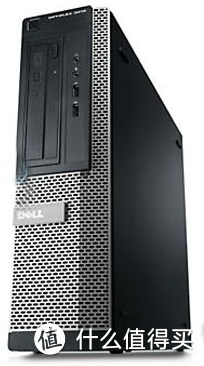
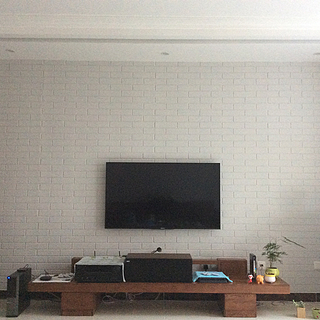
这个机箱略大,放在电视机柜旁刚好。要说,真的很厚重。以上所有,都购于淘宝。
三、系统架构
虽然文科出身,但是对计算机硬件组装并不陌生,毫无难度走线装完。
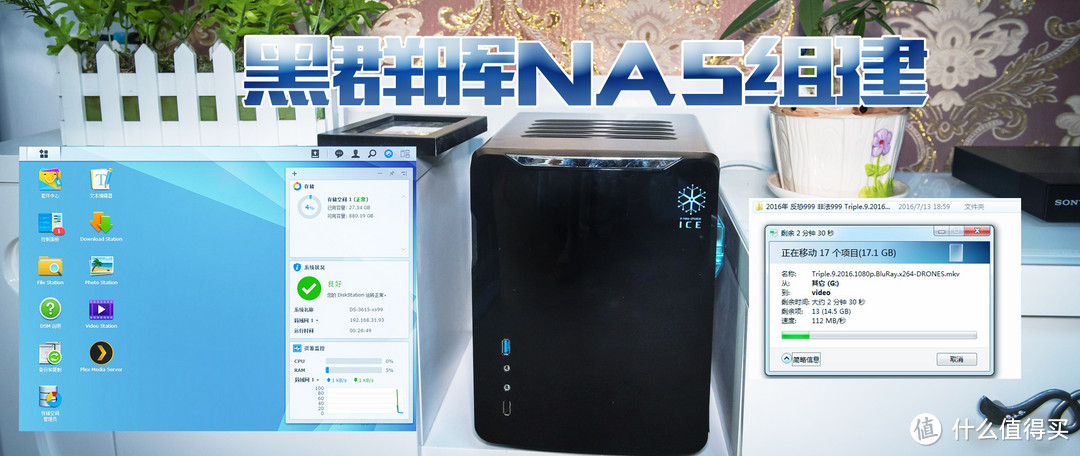
要装什么系统,着实让我举棋不定。期初配置了黑群晖,以NAS为主,配合docker实现媒体播放。成功装机并且顺利洗白,可是对这个系统异常不喜欢,虽然有各种app支撑,易用性和实用性都很高,可是不想搞虚拟机,搞不定PT下载,无法满足我的需求。没做多少研究就草草删除了。其实有机会再钻研一下,应该会是比我现在系统更好用的,主要是有大量现成app满足移动需求啊。狼物语朋友的分享已经相当详细了 。
然后换了常用的win10系统,用了三天,不满意,主要是我的硬件配置不高,跑win10加kodi有卡顿感,不喜欢。转战到Ubuntu,本站coolll早在14年就分享了系列文章 ,对我启发较大。
话不多说,开始架构。
1.安装Ubuntu server 系统
首先在官网下载安装包: https://www.ubuntu.com/download/server
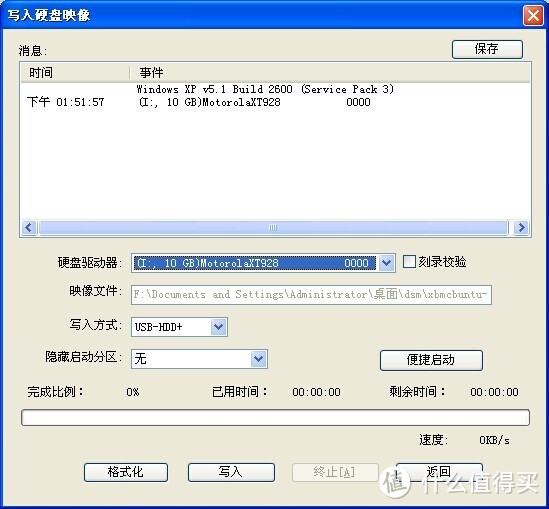
用U盘工具做成启动盘
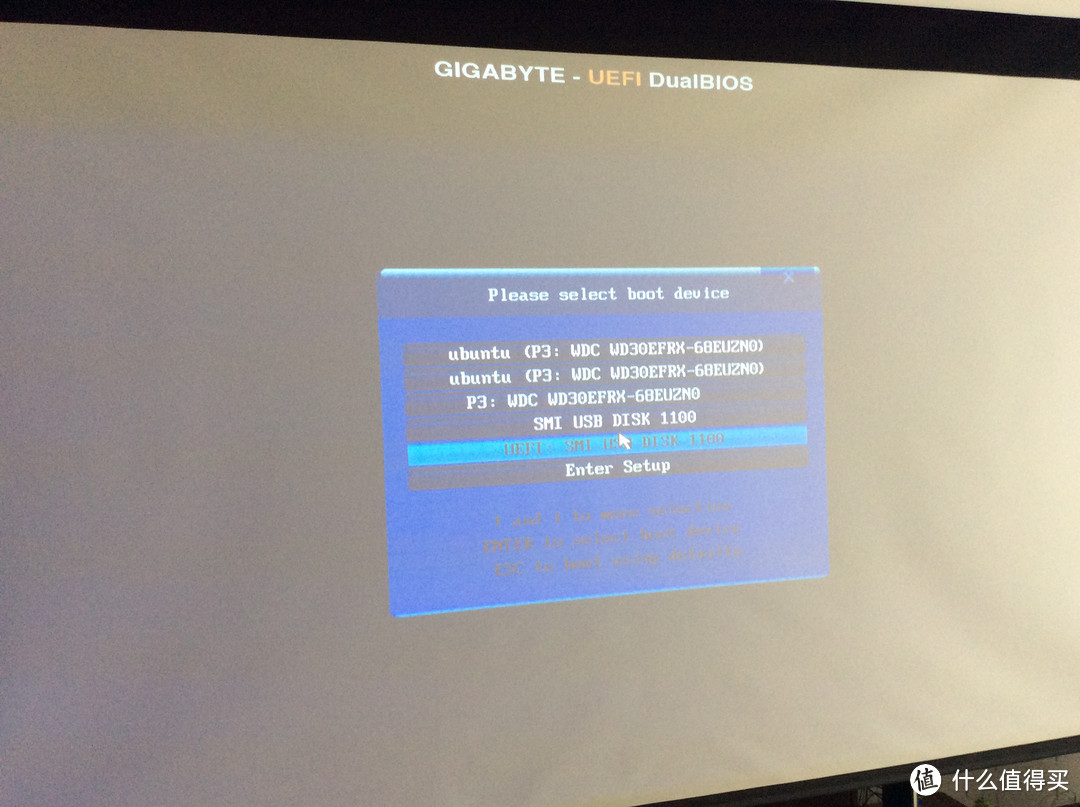
开机选择启动项,选择UEFI安装(大磁盘支持)
按照安装提示,依次选择
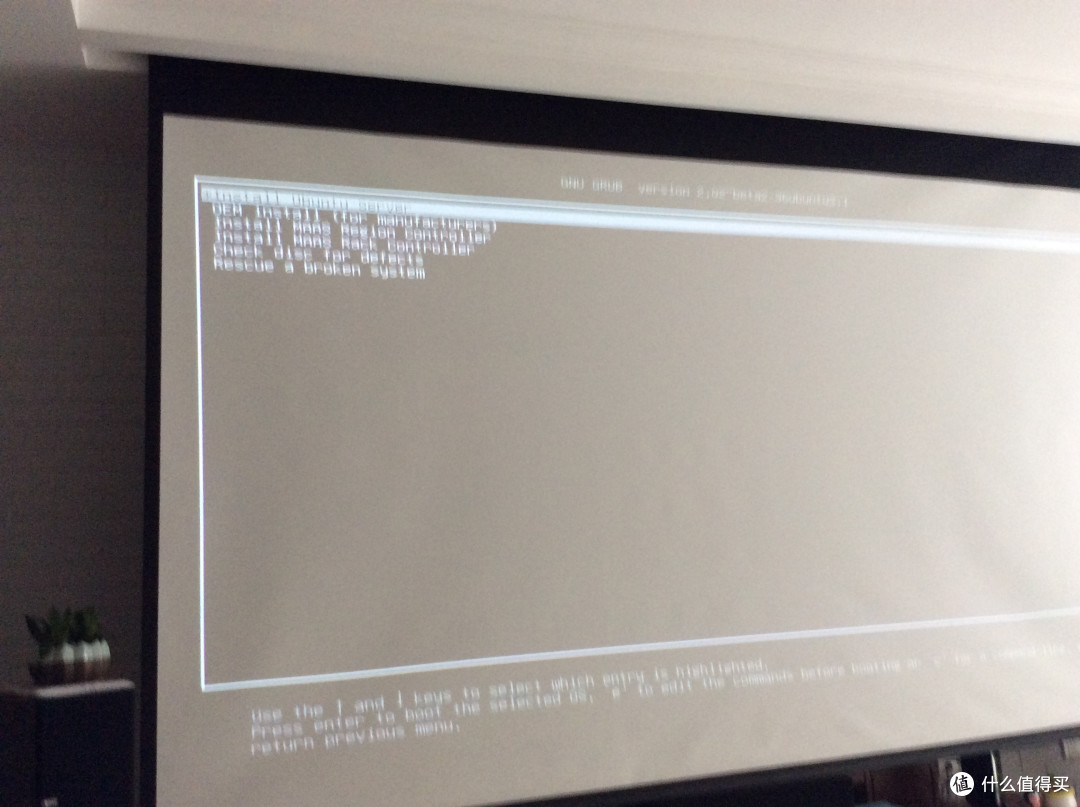
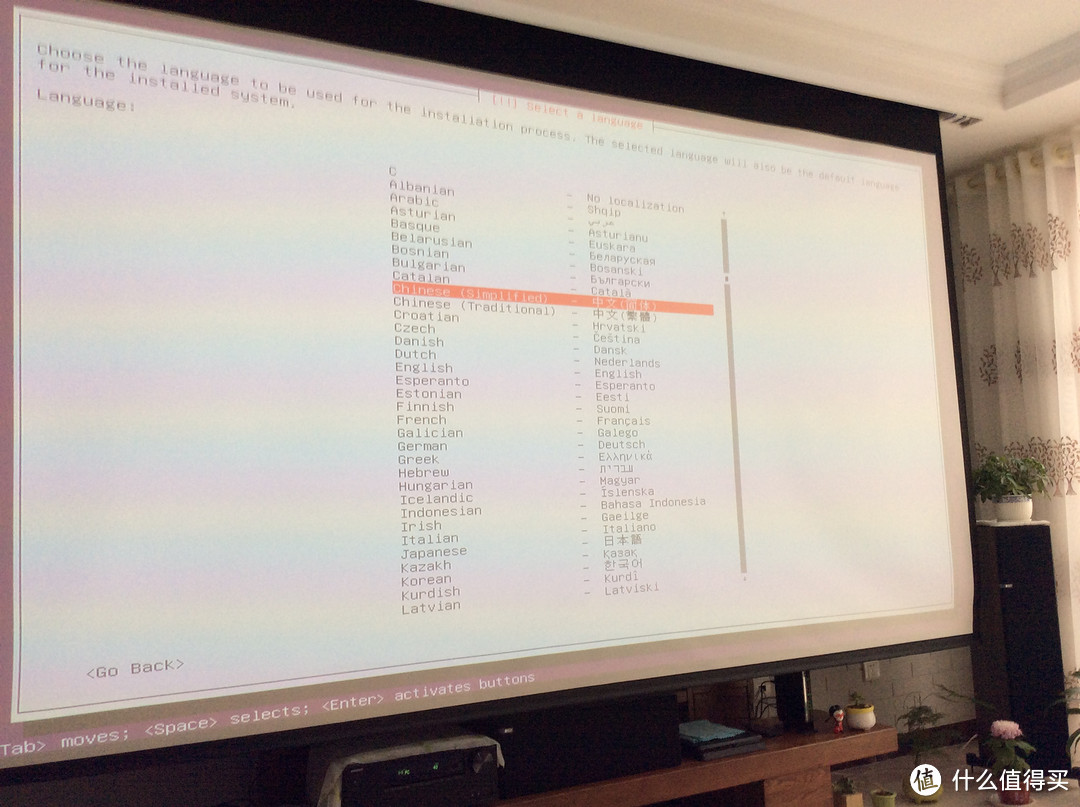
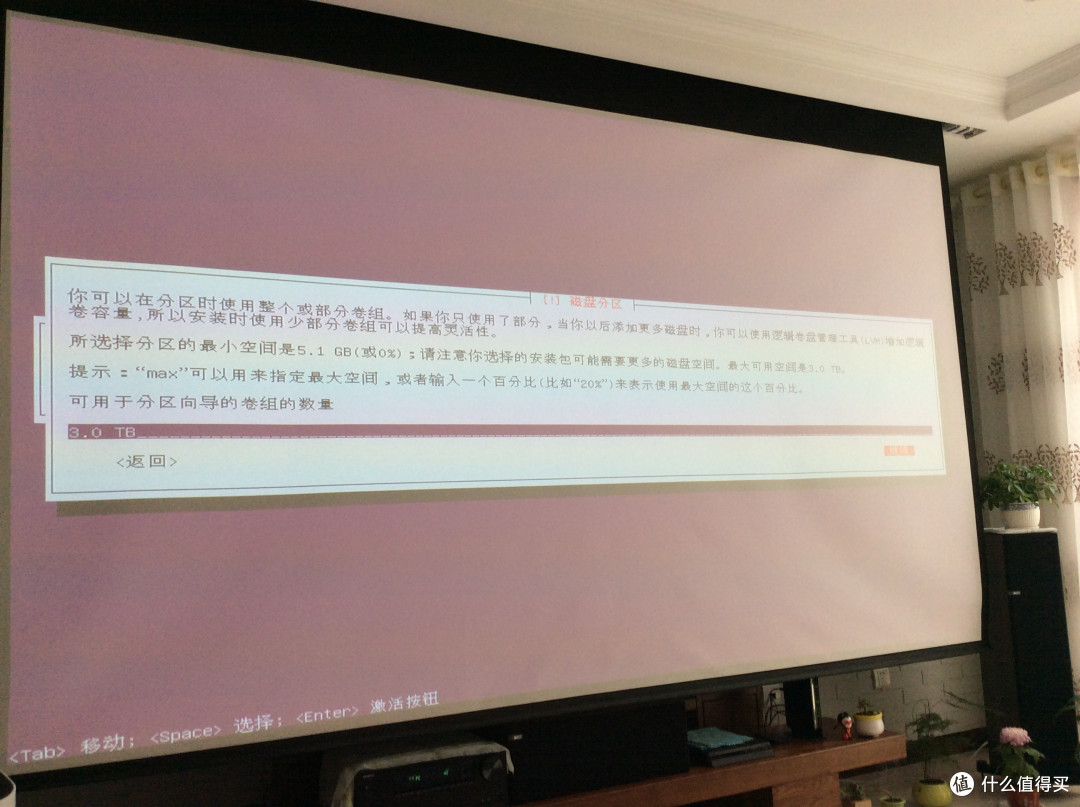
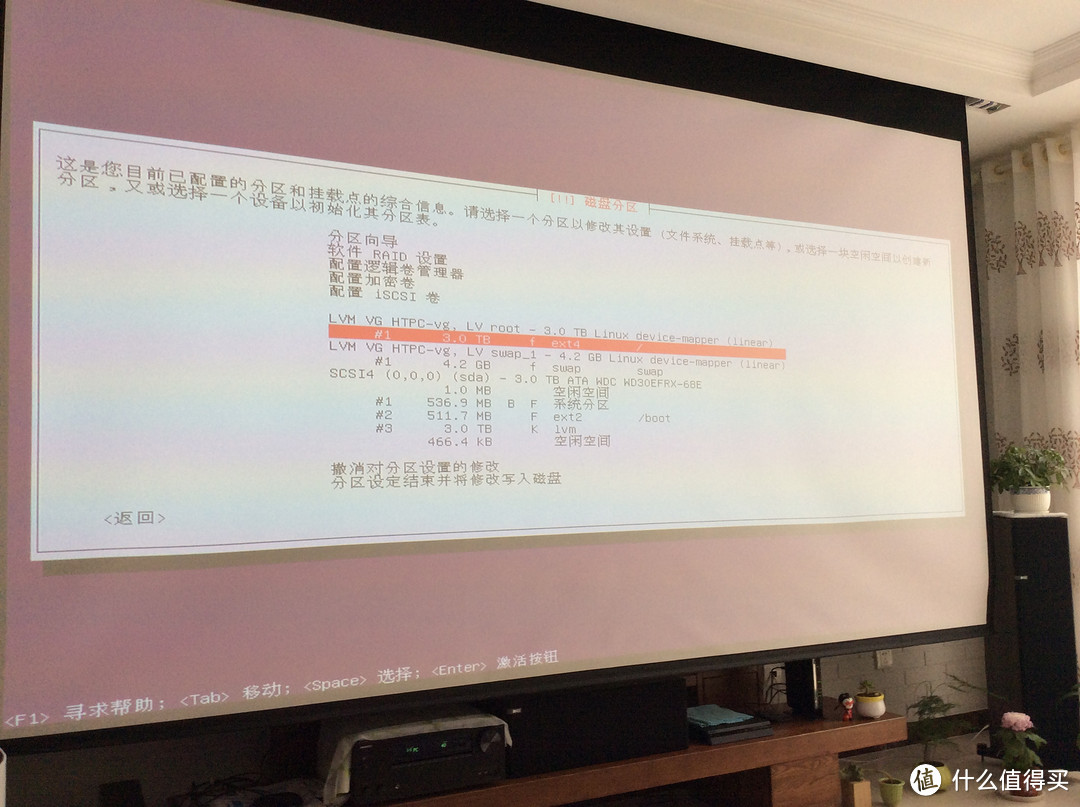
整个安装过程提示的很详细,没难度。配置硬盘时候需要注意,如需要软raid在这里设置,我不觉得raid多重要,暂时没有使用raid。
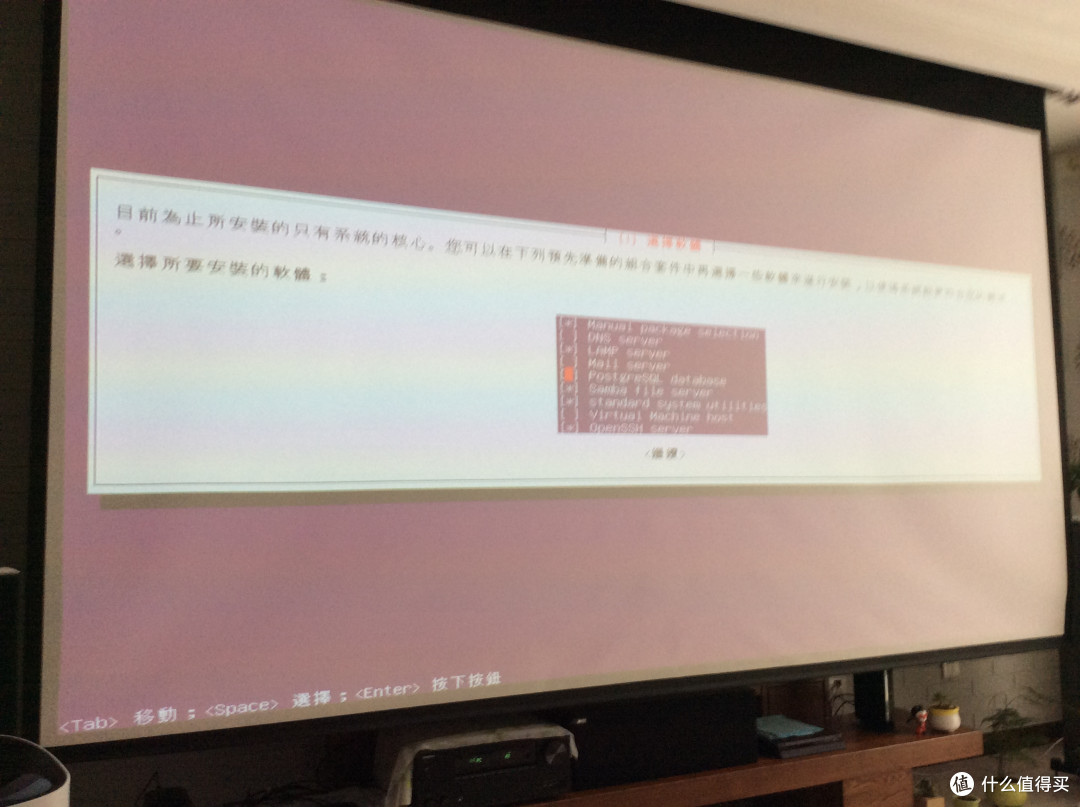
因为是服务器版,所以集成了很多服务器工具。我在这里选择了接下来要用到的samba、ssh、LAMP等服务。
2.查询ip使用ssh控制
安装开机,会发现没有桌面,略有不适应,就索性用命令符安装吧。首先要查询ip,使用命令
ifconfig
方便使用putty进行ssh登陆。下载ptty,键入配置信息,登陆。
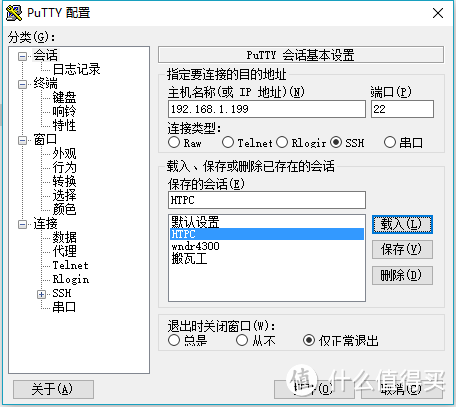
接下来就可以坐在台式机前配置了。
3.挂载usb硬盘。
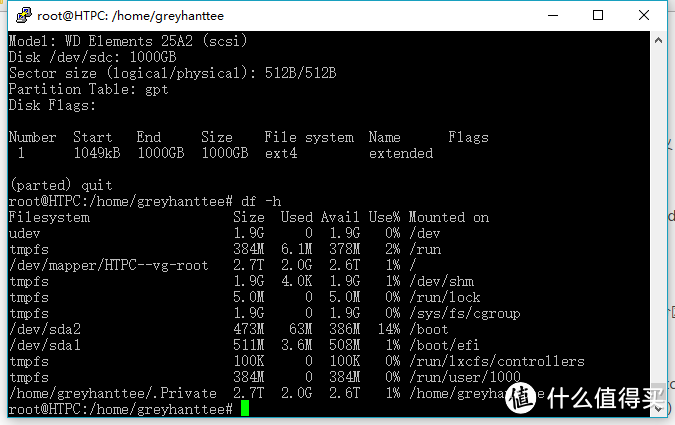
主机虽然有3T,但是移动硬盘也要使用上啊。使用命令如下:
sudo parted /dev/sdb #新加硬盘为/dev/sdb,大于2G不能使用fdisk
print #查看一下
quit #退出parted
sudo mkdir /data1 #建立文件夹
sudo mount /dev/sdb1 /data1 #挂载在/data1
设置硬盘自动挂载,避免重启后硬盘没有挂载
sudo chmod -R 777 /etc/fstab #打开权限
vim /etc/fstab #在/etc/fstab中添加
/dev/sdb1 /data1 ntfs defaults 0 0
4.安装桌面
其实安装桌面只为了配置kodi时候选择输出源,因为不会代码操作,所以不得已还要安装桌面。这似乎失去了server版本的意义。。。
sudo apt-get update #更新
sudo apt-get upgrade
sudo apt-get install ubuntu-desktop #安装桌面
5.安装kodi
kodi 维基中有详细介绍:http://kodi.wiki/view/HOW-TO:Install_Kodi_for_Linux
sudo apt-get install software-properties-common #支持包
sudo add-apt-repository ppa:team-xbmc/ppa #更新ppa源
sudo apt-get update
sudo apt-get install kodi
#sudo apt-get install kodi-pvr-mythtv # pvr包
6.安装transmission-daemon
要用pt下载,这是必须的。之所以安装daemon,还是要拒绝桌面操作使用的。Ubuntu官网有详细介绍:https://help.ubuntu.com/community/TransmissionHowTo#Transmission_Daemon
sudo add-apt-repository ppa:transmissionbt/ppa
sudo apt-get update
sudo apt-get install transmission-cli transmission-common transmission-daemon
配置:
sudo service transmission-daemon stop #确保没有运行
#打开权限
sudo mkdir /data #建立各种文件夹
sudo mkdir /data/Movie
sudo mkdir /data/Music
sudo mkdir /data/Adult #大姐姐的房间
sudo mkdir /data/Vedio
sudo mkdir /data/Download
sudo usermod -a -G debian-transmission greyhanttee #建立用户名,Ubuntu有各种用户协议,这会经常用到
sudo chgrp -R debian-transmission /data
sudo chmod -R 770 /data
sudo nano /var/lib/transmission-daemon/info/settings.json #编辑配置文件
{
"download-dir": "/data", #设置为刚才建立的文件根目录,子目录可以在web中录入
"rpc-password": "password", #更改为自己的
"rpc-username": "username", #更改为自己的
"rpc-whitelist": "127.0.0.1,192.168.*.*", #或者"*" (任何网址访问?)
"umask": 2,
#可修改项目很多,还未研究 ##重点修改下载地址
}
sudo service transmission-daemon start #启动
7.安装aria2 #使用web控制
sudo add-apt-repository ppa:t-tujikawa/ppa #有没有更好的版本?
sudo apt-get update
sudo apt-get install aria2 #Ubuntu就是这样方便,只需一个命令,就可以安装软件了
配置:
sudo mkdir /etc/aria2 #新建文件夹
sudo touch /etc/aria2/aria2.session #新建session文件
sudo chmod 777 /etc/aria2/aria2.session #设置aria2.session可写
sudo vi /etc/aria2/aria2.conf #创建配置文件,录入:
#=========文件保存目录自行修改
dir=/data/Download #下载目录
disable-ipv6=true #打开rpc的目的是为了给web管理端用
enable-rpc=true
rpc-allow-origin-all=true
rpc-listen-all=true
#rpc-listen-port=6800
continue=true
input-file=/etc/aria2/aria2.session
save-session=/etc/aria2/aria2.session
max-concurrent-downloads=5
启动测试
sudo aria2c --conf-path=/etc/aria2/aria2.conf #测试,如果没有报错,可以ctrl+c停止
sudo aria2c --conf-path=/etc/aria2/aria2.conf -D #启动,后台运行
设置开机启动
sudo chmod 777 /etc/rc.local
sudo vim /etc/rc.local #“/etc/rc.loca”在最后添加:
sudo aria2c --conf-path=/etc/aria2/aria2.conf -D
8.安装迅雷
sudo apt-get install lib32ncurses5 lib32z1 #32位支持包
登陆迅雷下载官网,下载32位包,解压缩用winscp放到/usr/local/bin/Xware文件中
sudo mkdir /usr/local/bin/Xware #首先建立文件夹
sudo chmod -R 777 /usr/local/bin/Xware #打开权限
按照ip地址和端口,登陆winscp,窗口式操作,很方便,直接把文件拖入过去就可以了。
/usr/local/bin/Xware/portal #错误信息反馈为网络连接时,可以多试几次,获取激活码,拷贝出来,使用注册码登陆网站注册http://yuancheng.xunlei.com/login.html
进行目录映射
sudo mkdir ~/TDDOWNLOAD -p
sudo mkdir /data/TDDOWNLOAD -p
sudo chown greyhanttee ~/TDDOWNLOAD
sudo chown greyhanttee /data/TDDOWNLOAD
sudo mount --bind ~/TDDOWNLOAD /data/TDDOWNLOAD #两个download不知道谁是谁,索性都用大写,与网络端一致
sudo vim /etc/rc.local #开机启动,操作同aria2, 在/etc/rc.local文件中“exit 0”之前添加一行代码
/usr/local/bin/Xware/portal
9.配置samba
sudo cp /etc/samba/smb.conf /etc/samba/smb.conf.bak #备份配置文件,如果有必要
sudo vim /etc/samba/smb.conf #修改配置文件
[显示的文件名]
comment = 描述词
path = /data #路径
writable = yes
public = yes
比如:
[USB Desk]
comment = the USB desk
path = /data1
writable = yes
public = yes
sudo smbpasswd -a greyhanttee #注意,创建samba用户之前,必须先确保有一个同名的Linux用户,否则samba用户会创建失败
sudo service smbd restart
smbclient -L //localhost/share #测试
10.设置kodi开机启动
至此,安装完成,接下来就是使用调试了。
开机默认进入Ubuntu桌面,在系统设置中选择声音,变更为可用的声音输出设备。很多朋友kodi设置没有声音就是这里设置不对。而且我使用的5.0.2也需要这里支持才能完美实现全景声解码。没有拍照条件,就不放图了。设置完可以放弃使用桌面了。回到用户登录界面,点击用户名旁的圆点,选择kodi,这样就直接登录到kodi界面了。当然,如果卸载桌面的话需要再回到tty界面设置kodi开机启动。至于kodi如何使用,本站太多帖子介绍了,就不赘述了。
安装必要程序 #server系统过于简约,要支持X11及桌面启动必须安装如下程序
sudo apt-get install xinit xserver-xorg-video-intel #xinit 网络视频资源包
sudo apt-get install xorg dbus-x11
sudo apt-get install xserver-xorg-legacy
····
sudo dpkg-reconfigure xserver-xorg-legacy
配置:
sudo adduser --disabled-password --disabled-login --gecos "" kodi
sudo usermod -a -G cdrom,audio,video,plugdev,users,dialout,dip,input,tty kodi
sudo vim /etc/X11/Xwrapper.config # 修改 allowed_users=console 为 allowed_users=anybody,并且加入一行
needs_root_rights=yes
sudo vim /etc/init/kodi.conf #写入以下内容:
# kodi-upstart
# starts Kodi on startup by using xinit.
# by default runs as kodi, to change edit below.
env USER=kodi
description "Kodi-barebones-upstart-script"
author "Matt Filetto"
start on (filesystem and stopped udevtrigger)
stop on runlevel [016]
# tell upstart to respawn the process if abnormal exit
respawn
script
exec su -c "xinit /usr/bin/kodi-standalone -- -nocursor :0" $USER
end script
sudo nano /etc/systemd/system/kodi.service #配置启动项,写入以下内容:
[Unit]
Description = Kodi Media Center
# if you don't need the MySQL DB backend, this should be sufficient
After = systemd-user-sessions.service network.target sound.target
# if you need the MySQL DB backend, use this block instead of the previous
# After = systemd-user-sessions.service network.target sound.target mysql.service
# Wants = mysql.service
[Service]
User = kodi
Group = kodi
Type = simple
#PAMName = login # you might want to try this one, did not work on all systems
ExecStart = /usr/bin/xinit /usr/bin/dbus-launch --exit-with-session /usr/bin/kodi-standalone -- :0 -nolisten tcp vt7
Restart = on-abort
RestartSec = 5
[Install]
WantedBy = multi-user.target
sudo systemctl daemon-reload #启用后台运行服务
sudo systemctl disable lightdm #禁用服务,备用
sudo systemctl enable kodi #至此配置完成
11.transmission、aria2和迅雷远程的使用
安装这三个下载软件,主要是为了方便web端操作,不必使用下载机界面进行下载。
登陆http://192.168.1.199:9091/transmission/web/ (ip为HTPC)可以使用transmission。
登陆http://ziahamza.github.io/webui-aria2/,在配置中修改ip地址和端口号,使用aria2。不得不说aria2实在强大,配合很多插件可以实现很强大的下载功能。
迅雷就不多说,主要应用于外网登陆,不然我也不用它了。
NAS功能使用不强,主要是不能做到与手机端互联互通。比如手机或pad照了一张照片,如何自动上传到HTPC,请为我指点一二。国内网盘在Ubuntu端的应用普遍不好,有没有很好的Dropbox或onedrive、google drive等的应用可以推荐的。实现更强的nas功能,是接下来要做的功课了。











校验提示文案
校验提示文案
校验提示文案
校验提示文案
校验提示文案
校验提示文案
校验提示文案
校验提示文案
校验提示文案
校验提示文案
校验提示文案
校验提示文案
校验提示文案
校验提示文案
校验提示文案
校验提示文案
校验提示文案
校验提示文案
校验提示文案
校验提示文案
校验提示文案
校验提示文案
校验提示文案
校验提示文案
结果是failed to execute operation:bad.message
请教一下哪有
校验提示文案
校验提示文案
校验提示文案
校验提示文案
校验提示文案
校验提示文案
校验提示文案
校验提示文案
校验提示文案
校验提示文案
校验提示文案
校验提示文案
校验提示文案
校验提示文案
校验提示文案
校验提示文案