


























 深耕数码、居家兴趣领域








17
18
NAS不再是天外客,私有云飞入寻常百姓家——开机即可上手的绿联DX4600,全新体验
2023-05-13 19:30:00
249点赞
247收藏
283评论
大家好,我是隔壁老王。
写在前面
老王有三好,电影,摄影,玩游戏,看电影的习惯从高中时候已经养成了,从最早的租碟,到后来的买碟看,零几年的时候蓝光电影开始流行,就走上了一条追求高清电影的不归路,各种BD25、BD50收藏了一堆,不过买碟烧钱啊,那几年的零花钱不是花在了电影院,就是花在里这些五花八门的蓝光碟上。 蓝光碟冰山一角
再后来网盘就开始流行,老王我像发现了新大陆,一年花不了几个钱,就能获得几个T的网络空间存储电影和各类资源,但好景不长,老王我用的115网盘涨价就像坐着火箭,一开始15元一年的年费,现在已经500元一年了,虽然老会员会有一些续费优惠,但这一年年的下来也是一笔不小的开销。
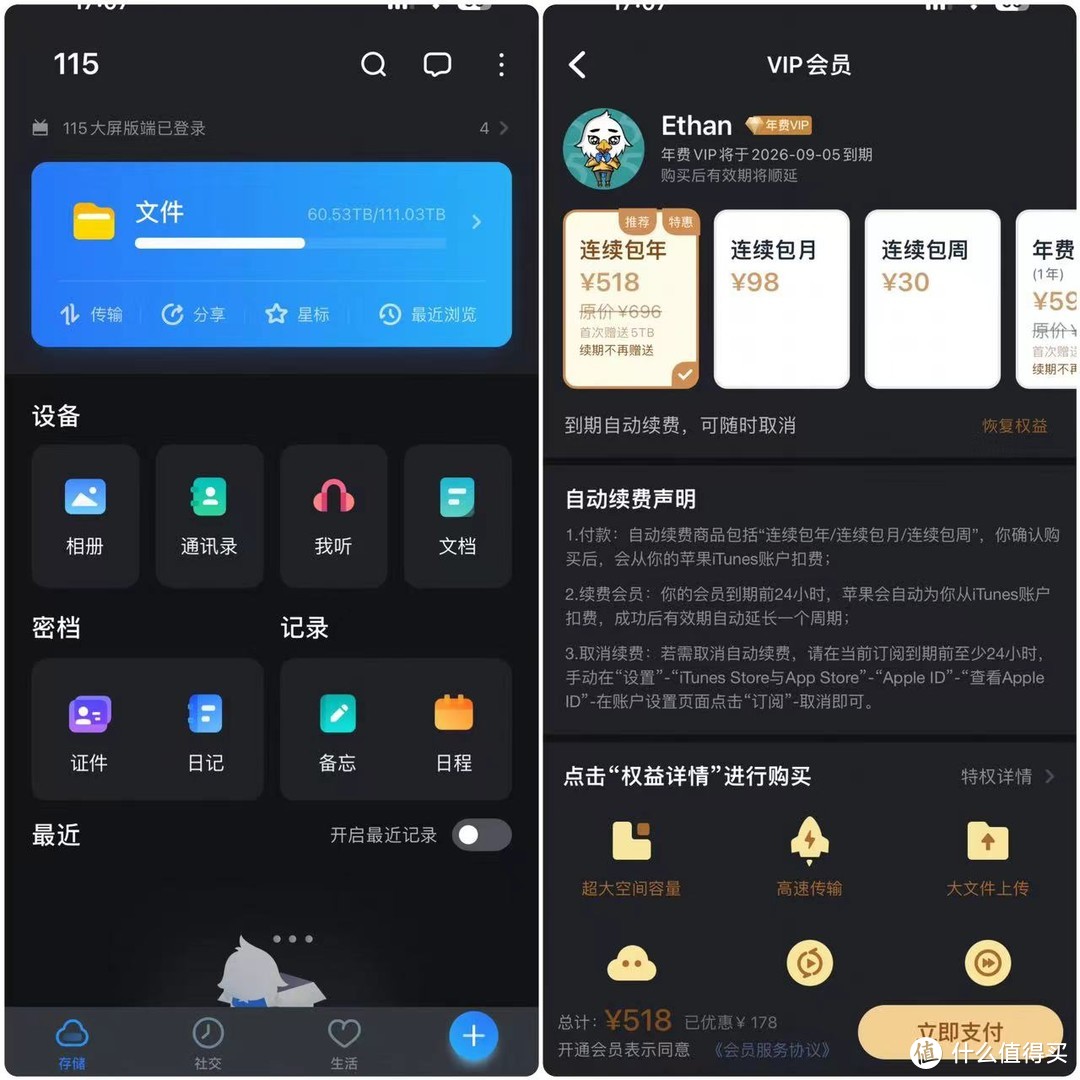
去年在和平台上的数码大佬聊天的时候,他给了我一个建议,搭建一个自己的私有云,也就是NAS,不用每年支付年费,自己下载的影视资源还安全,还可以存储自己拍照的素材,老王我思前想后总觉得自己搭建NAS太耗时耗力,所以这个计划也搁浅了,后手就又充了3年的115网盘会员,直到前阵子看到一篇文章,让我再次打起了私有云的主意,入手就能直接联网使用,操作起来就像操作网盘一样简单,这不就随了我的心意,以后下的高清大片不用再寄存于别人的服务器,用着也安全放心,小白用都没有什么难度,就是今天我要和大家分享的这台私有云设备——绿联DX4600。
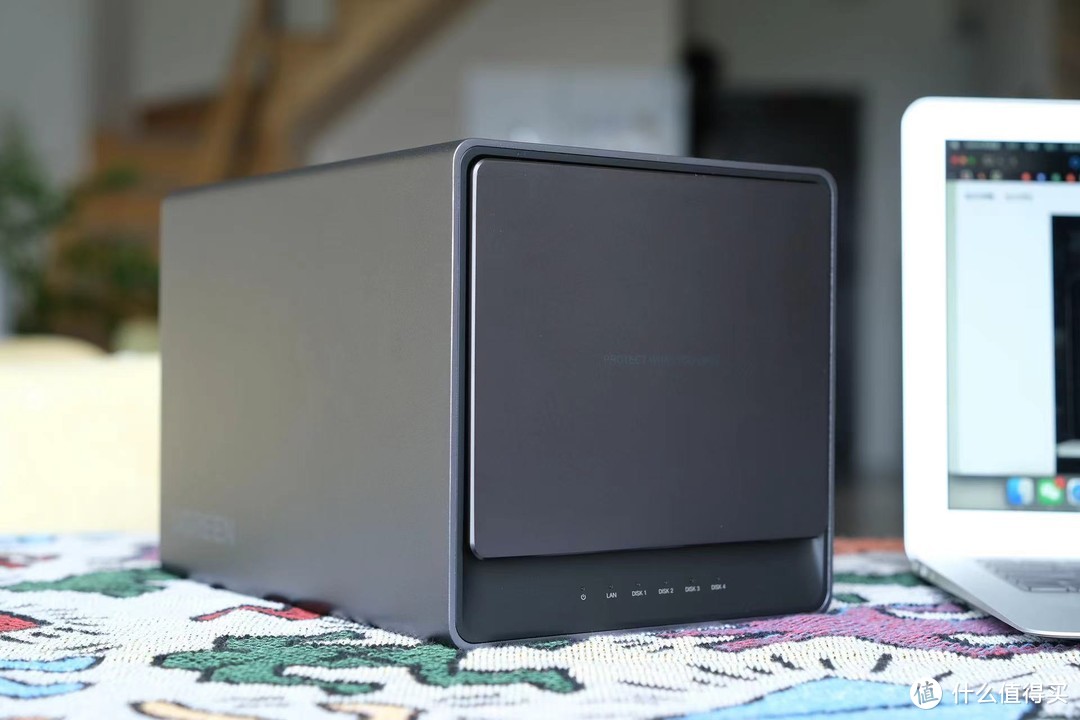
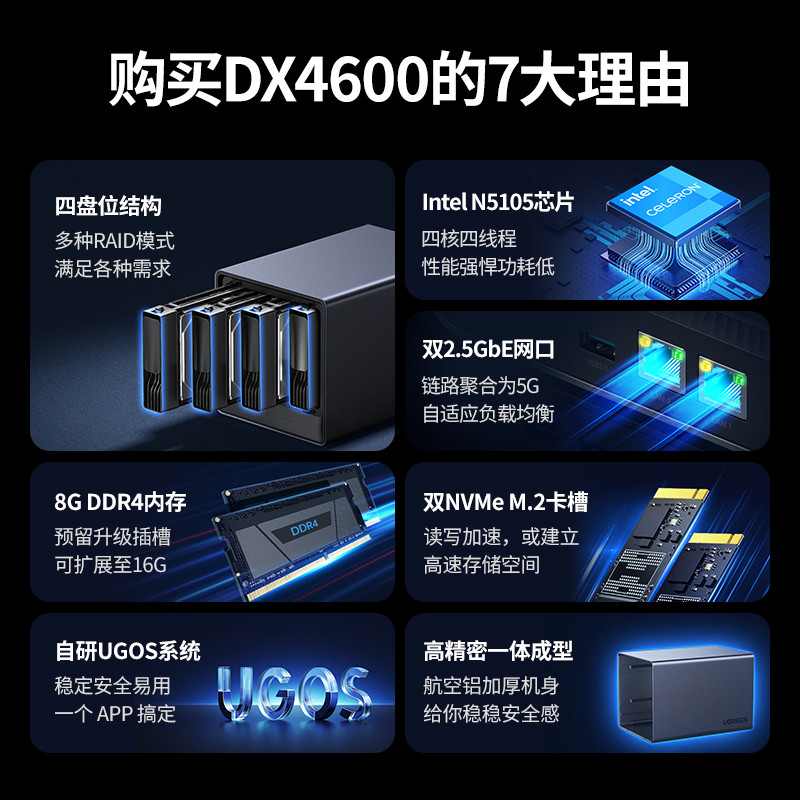
小白也能轻松上手的绿联DX4600产品展示
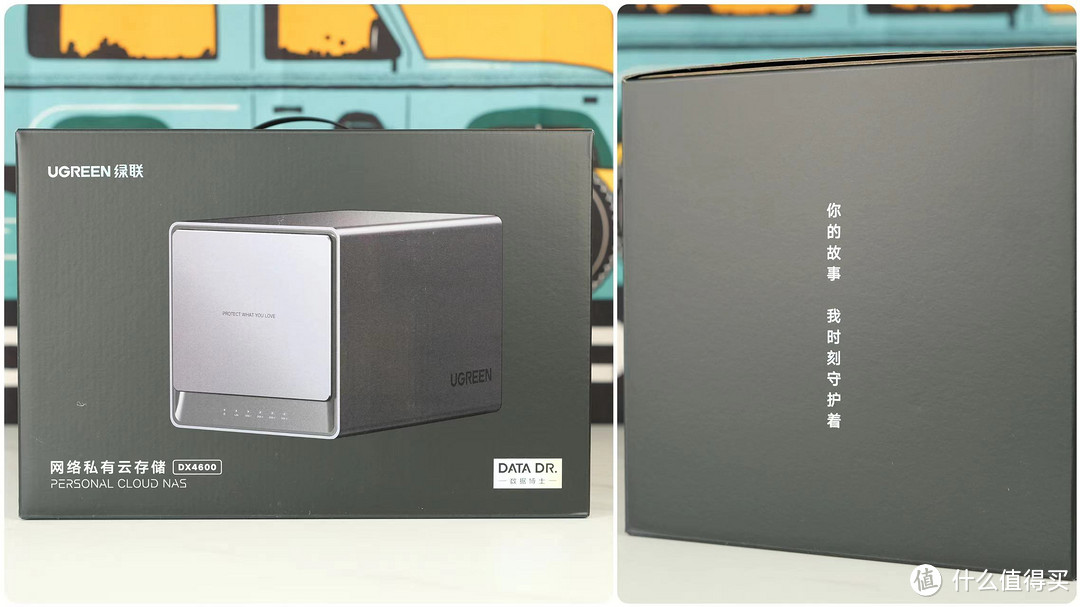
🔺绿联私有云DX4600采用纯黑色包装,稳重且大气,简单不失优雅。内里高密度珍珠棉填充保证了产品运输时的安全。外包装上一句“你的故事,我时刻守护着”也印证了绿联私有云DX4600的初衷,让我们的数据安全可靠,尤其是对于热爱生活摄影的朋友,珍存我们每一刻的美妙时光。
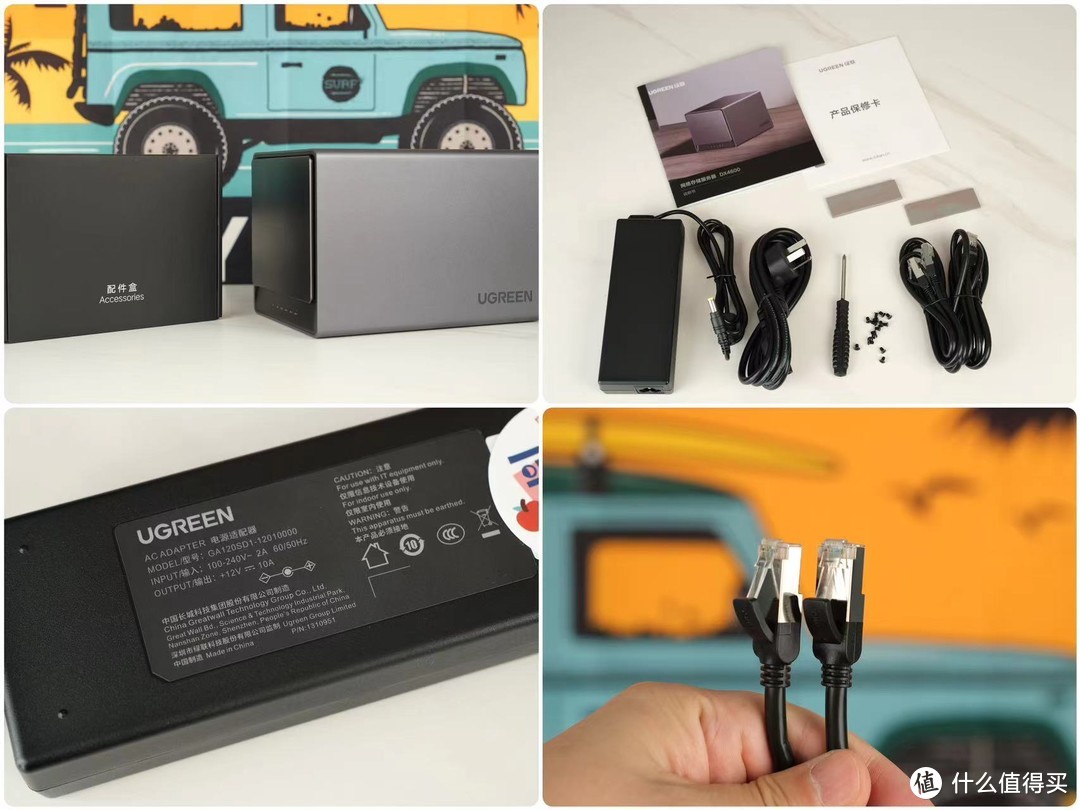
🔺拆开包装就能看到绿联DX4600主体了,配件盒内也是大有乾坤,电源、说明书、保修卡一应俱全,而且加送了两条高速网线,还有安装2.5英寸硬盘的螺丝和拆卸用的螺丝刀,意料外的是还搭配了两块M.2固态硬盘的散热贴,这可是让我要加装硬盘的意思。
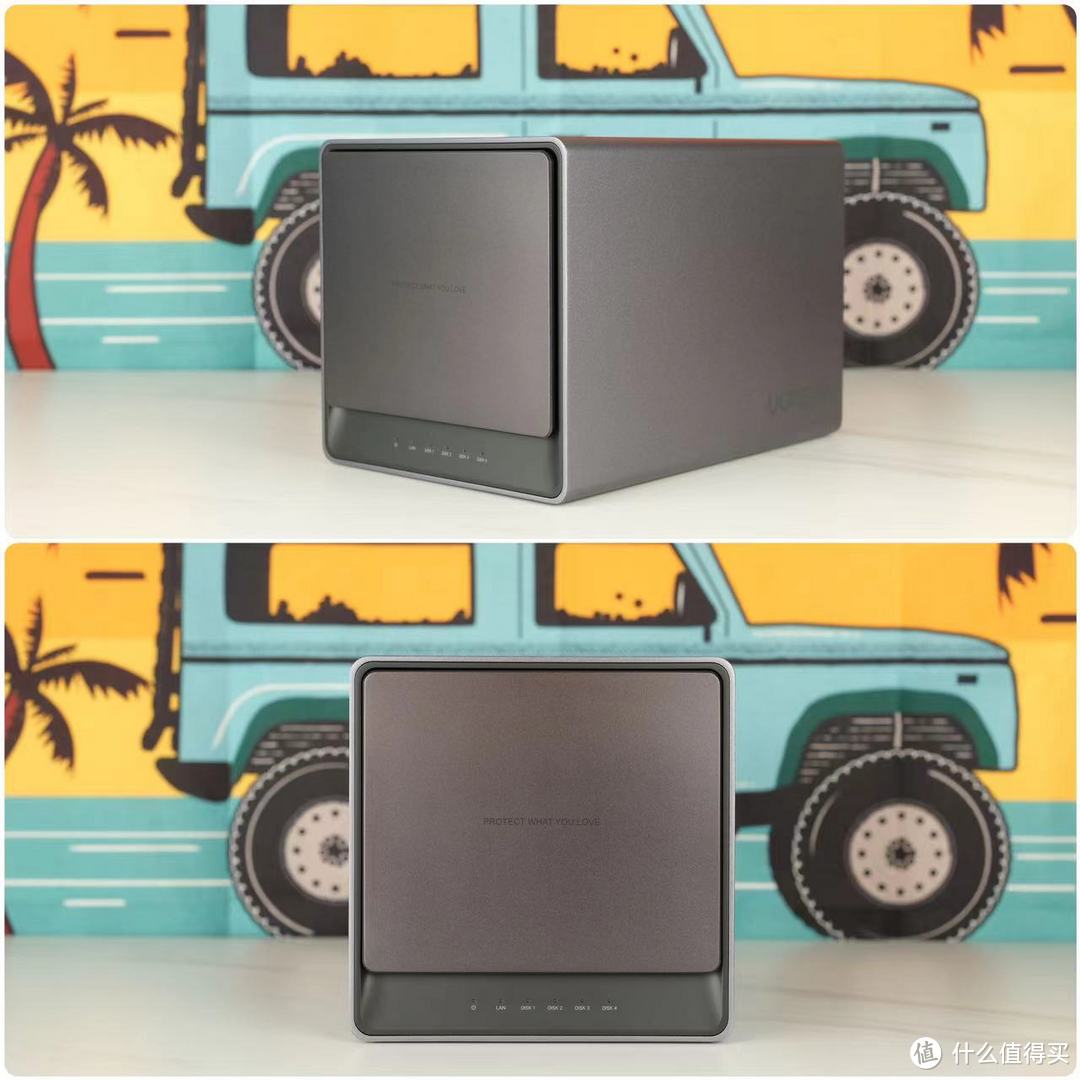
🔺主机采用全铝合金外壳设计,磨砂手感,不易留下指纹,在散热上也比塑料机身强了很多。深空灰色延续了绿联高端产品的设计理念,不管将DX4600摆放在书房还是电视机旁,都很显档次,绝对是资深数码爱好者中意的类型。
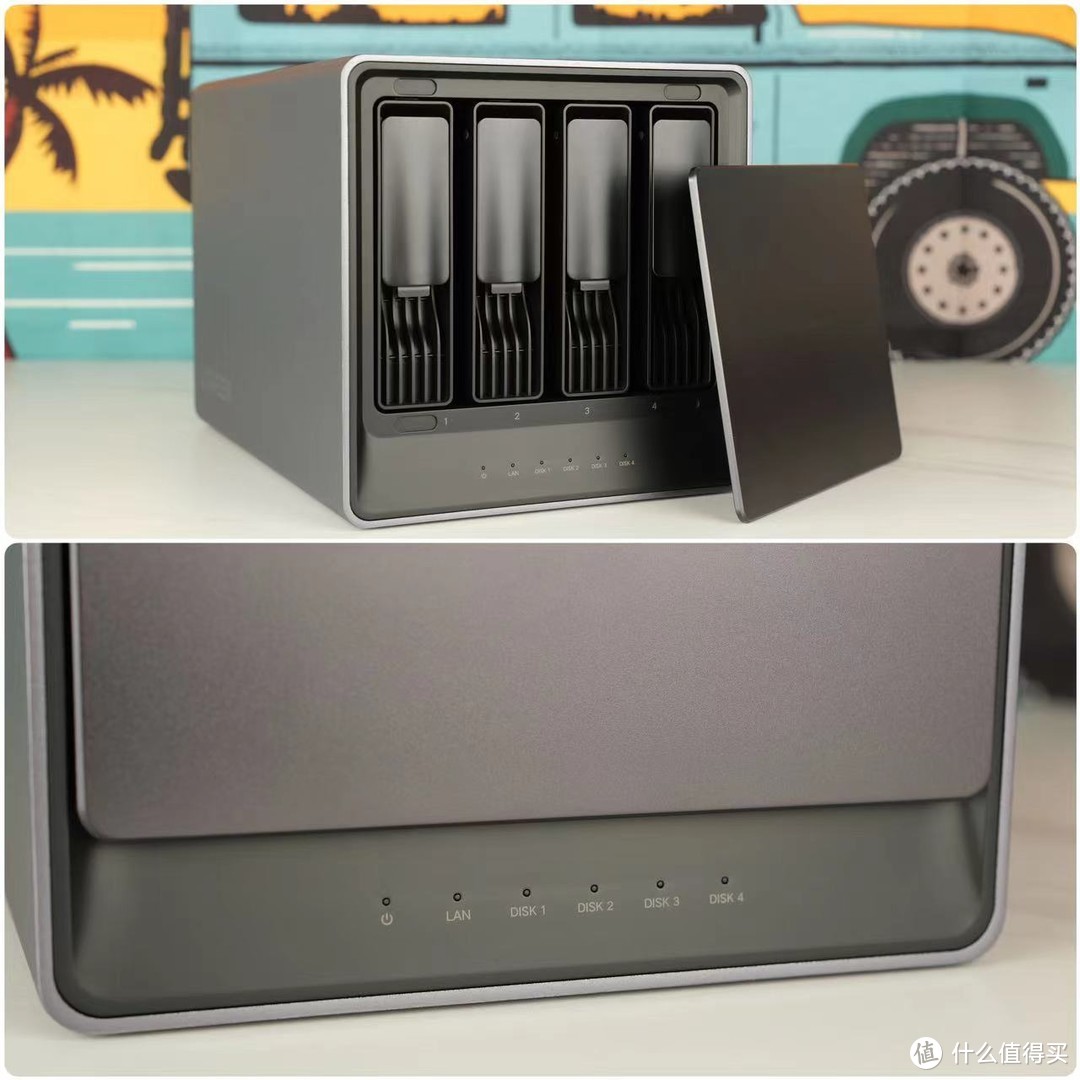
🔺机身正面的磁吸面板,拆卸很方便,打开就是我们的四个硬盘仓位了。面板下方的指示灯,可以呈现DX4600的所有工作状态,电源、网络、以及四个硬盘的工作状态可以一目了然。
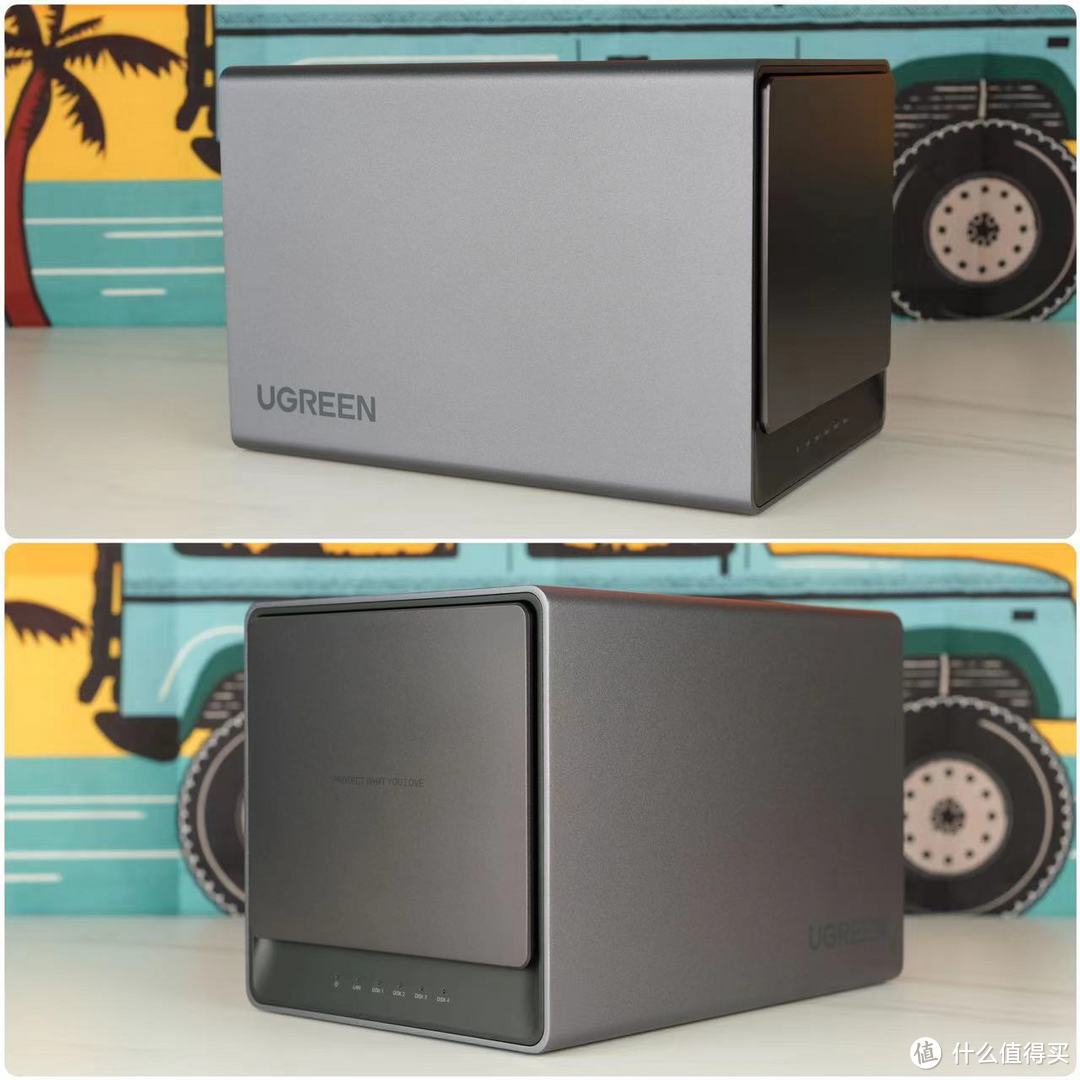
🔺机身侧面很简洁,除了绿联的深色logo外没有任何多余的内容,四周圆角设计不仅让整体线条更流动,而且保证了机身的坚固不容易刮擦周边物品。
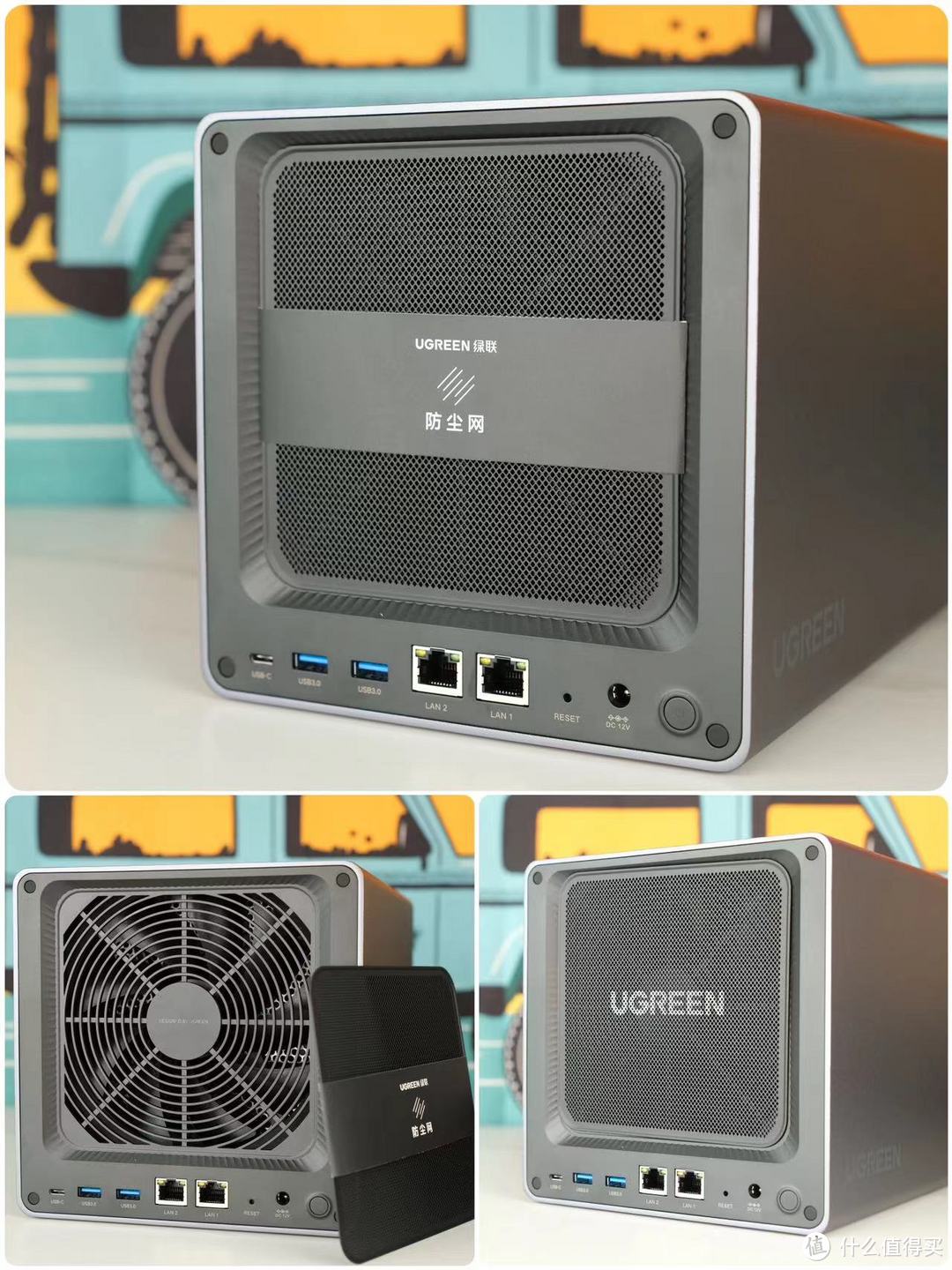
🔺绿联DX4600的背部一块很大的磁吸防尘网,可以有效防止灰尘进入主机内部,磁吸拆卸便于后期除尘,设计很贴心。拆下防尘网一个超级大的散热风扇就映入眼帘,14cm可以保证私有云在高效工作时的散热问题,而且在app里可以调整风扇的工作状态,散热静音均可完美兼顾。
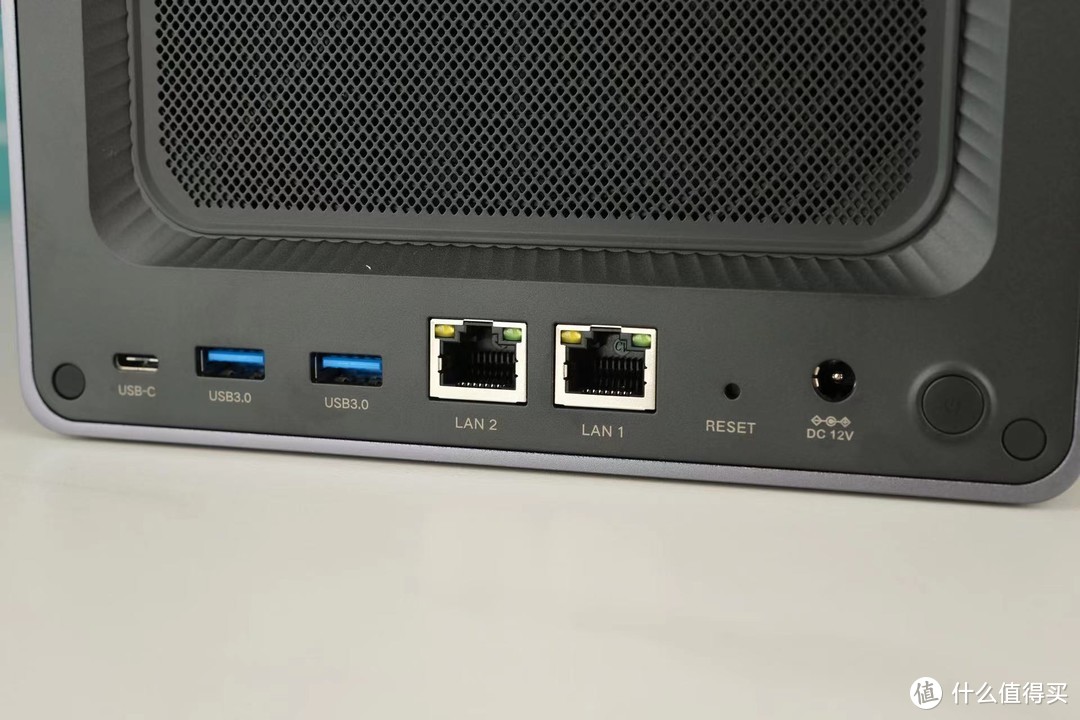
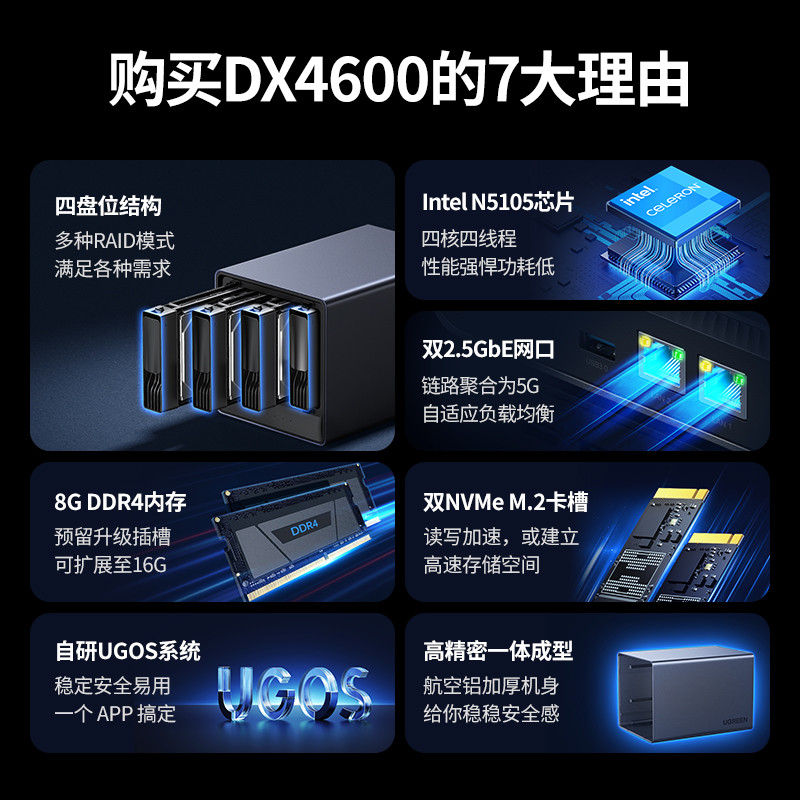
🔺接口方面,绿联DX4600一点也不吝啬,除了右下角的电源开关、电源接口和重置键外,两个LAN口均为2.5G的,而且支持链路聚合,大大提高了访问速度。两个3.0的A口和一个C口,不仅支持外挂硬盘使用,而且可以外接无线网卡,方便拓展更多使用场景。
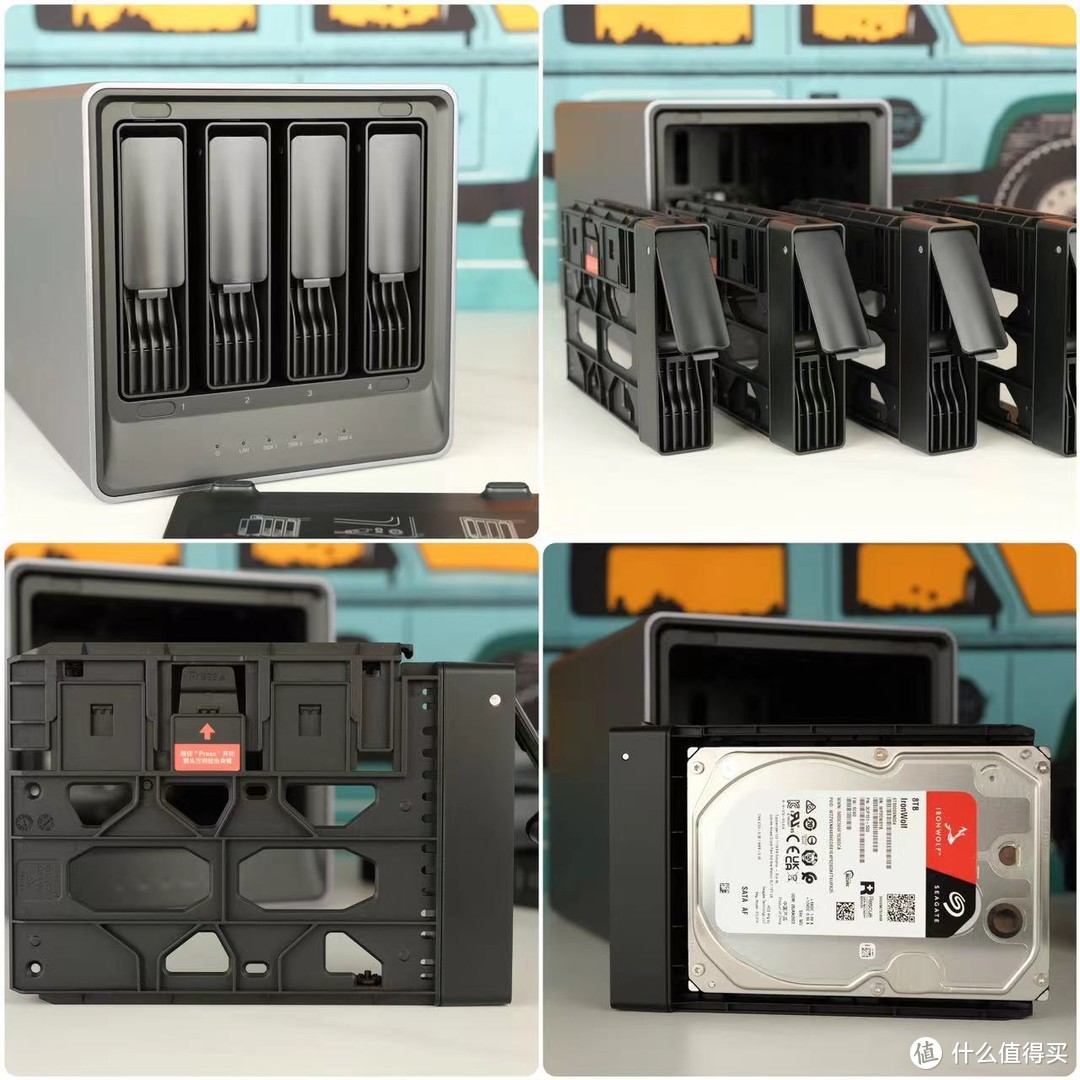
🔺硬盘仓的设计也比较合理,四块硬盘中间都有足够大的间距,可以保证硬盘工作时散热风道的顺畅,老王我在两块硬盘使用的时候,硬盘温度都能控制在50℃以下,比较清凉。硬盘仓快拆设计,拉开背部夹臂,装入硬盘,推紧夹臂就安装完成,还是相当省心的,不过DX4600在开机状态下,可不能进行拆卸硬盘啊。
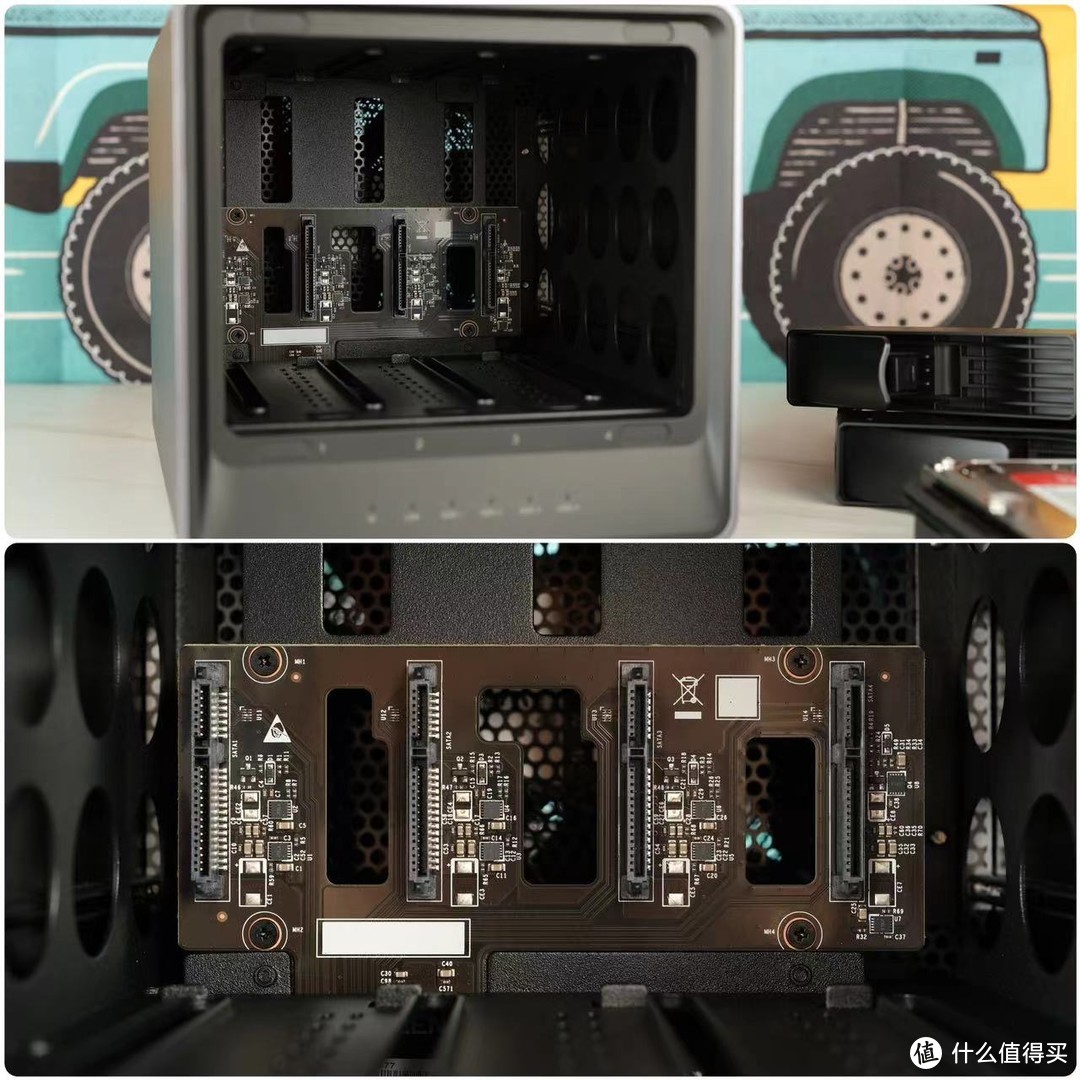
🔺主机取下所有硬盘仓就能看到内部结构,做工还是相当扎实的。
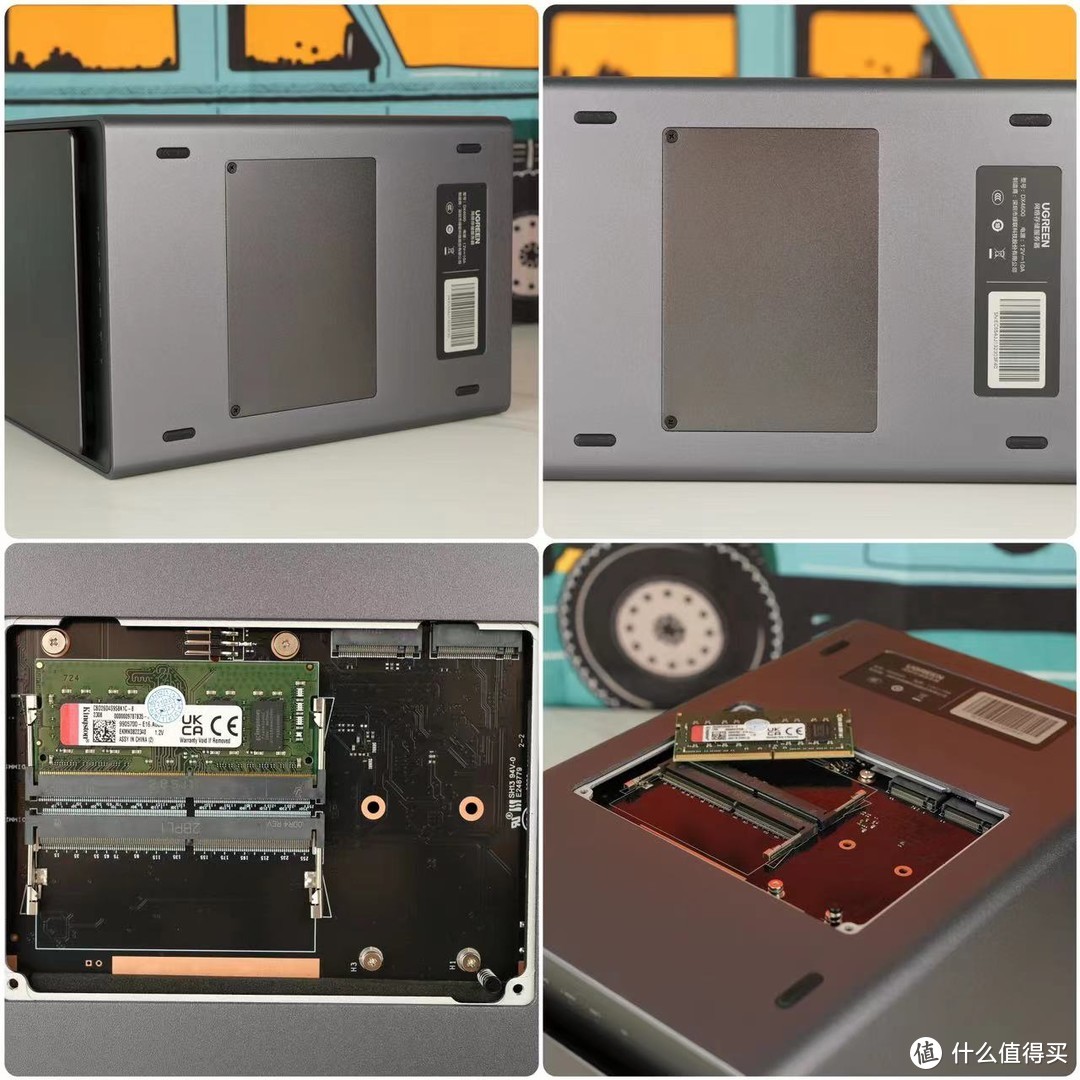
🔺绿联私有云DX4600的内存及M.2固态硬盘拓展插槽不在机器内部,只需要用螺丝刀简单拆开底部金属板就能看到,机器默认配置了一条8GB的金士顿内存,可以说是出厂就是高配了,而且没有集成在主板上,日后真有升级需求也能轻松加装。双内存插槽双M.2插槽有着很强的拓展性,朋友们可以增加M.2 SSD来加大缓存,或者直接增加两条作为硬盘使用,具体可以根据自己的需求来增加,都是相当便捷的。
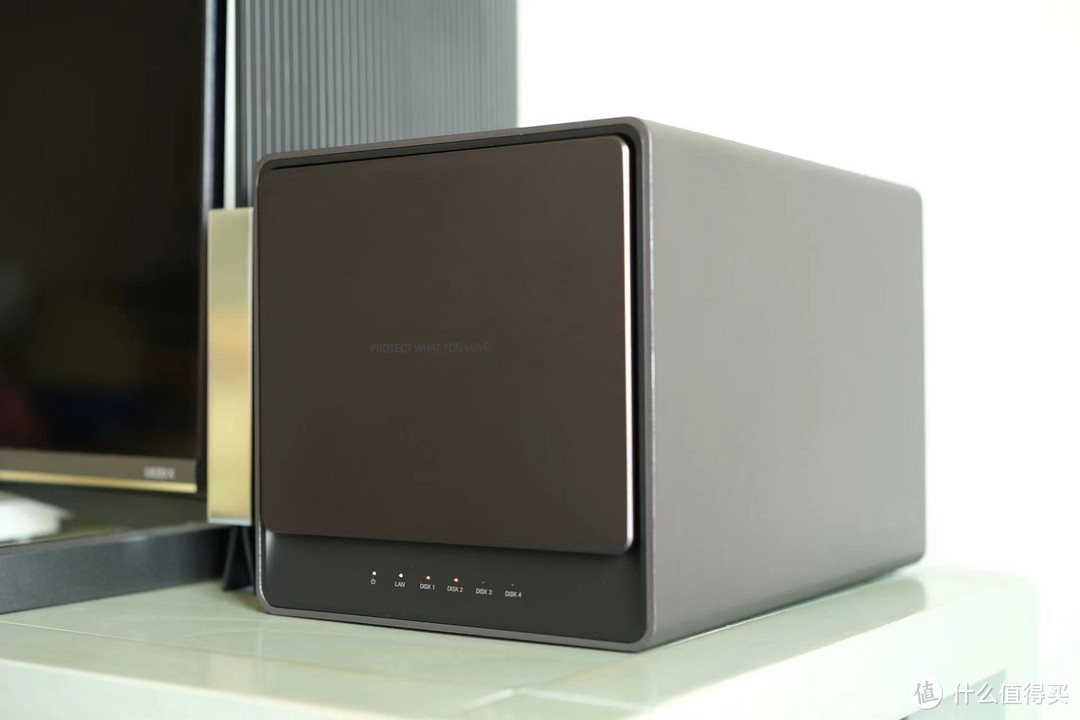
🔺最后再来欣赏一下这台绿联私有云DX4600的设计之美。
绿联私有云DX4600实用之美
如果说传统NAS是需要心灵手巧才能正常使用的话,绿联私有云DX4600绝对可以称得上好用易用0难度上手了。装上硬盘,接通电源和网线,我们就可以开启私有云存储之旅了。直接下载手机App(绿联云)或者WIN、MACOS上的绿联云应用,注册登录就可以绑定咱们的DX4600进行使用了。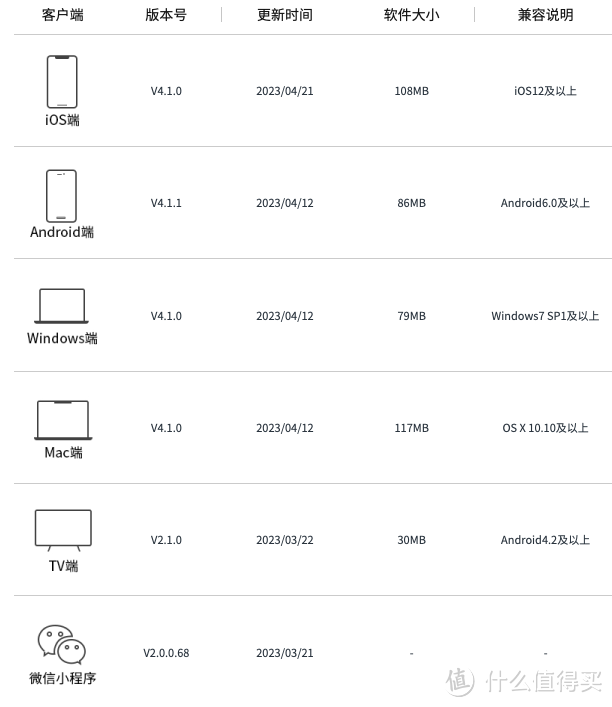
🔺因为老王我最常用的几台设备除了iphone以外,还有Windows电脑和Macbook以及电视,而绿联DX4600提供了多种平台客户端,基本可以覆盖我们常见的设备使用DX4600。
手机端
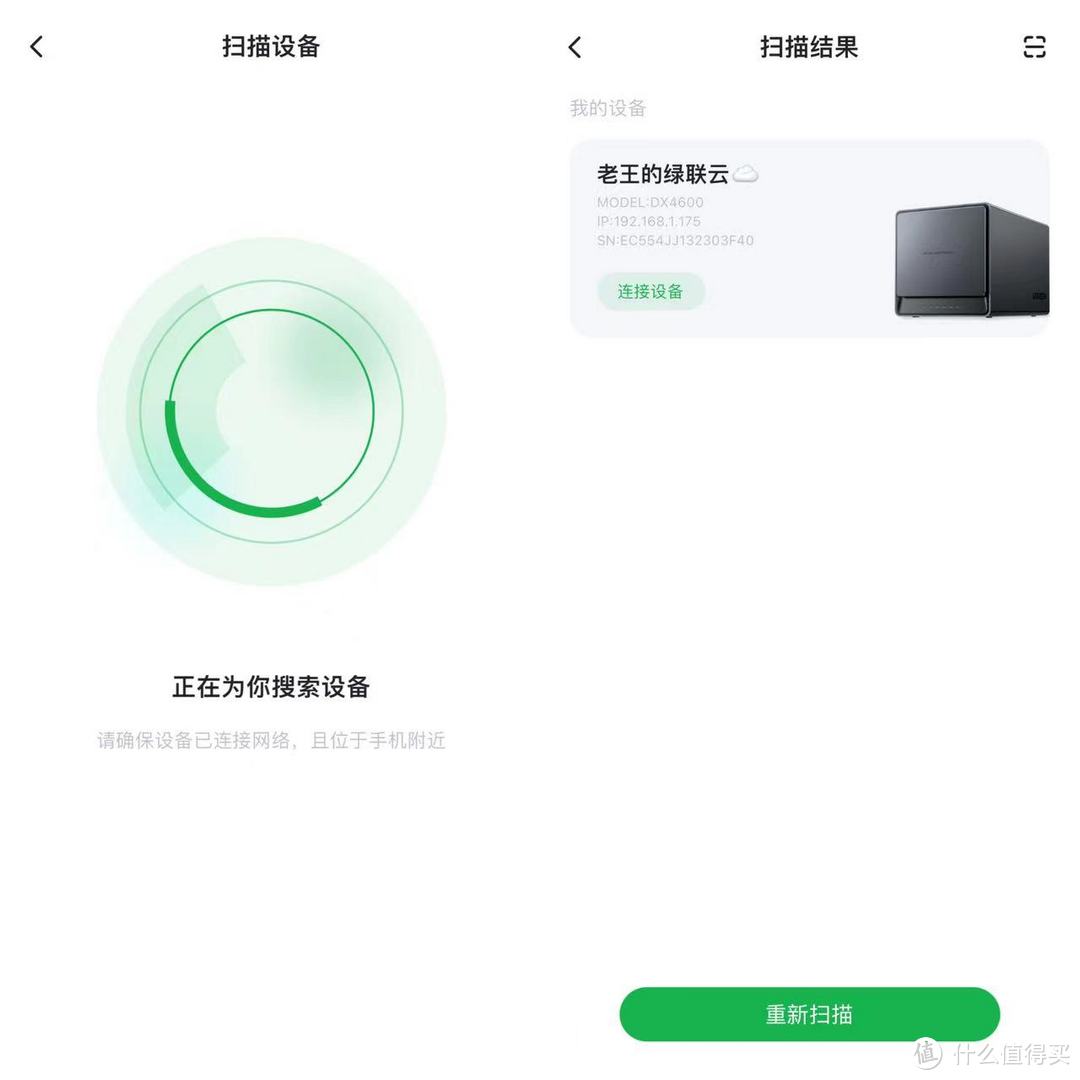
🔺第一次连接,需要让DX4600和咱们的手机电脑等设备处于同一个网络中,注册账号并登录好就能绑定机器了,也可以扫描前盖板的二维码来绑定。
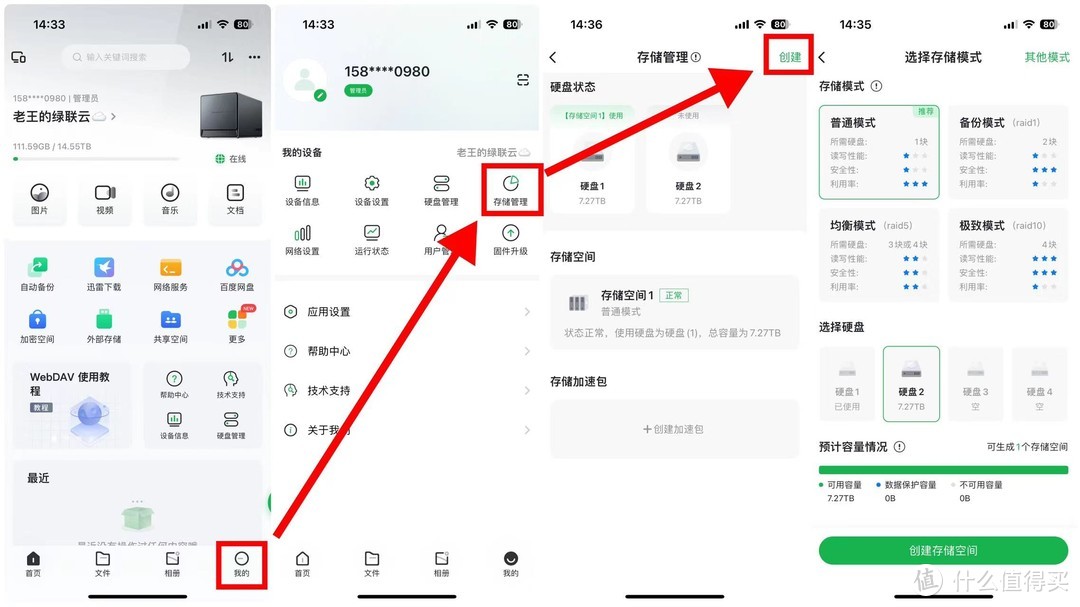
🔺注册完成后,选择“我的”,找到“存储管理”,点击右上角“创建”,就可以按照自己的使用需求进行存储空间创建。与大多数传统NAS存储模式相似,绿联DX4600提供了常用的6种模式,包含普通模式(Basic)、备份模式(Raid1)、均衡模式(Raid5)、极致模式(Raid10)、野兽模式(Raid0)、安全模式(Raid6)。
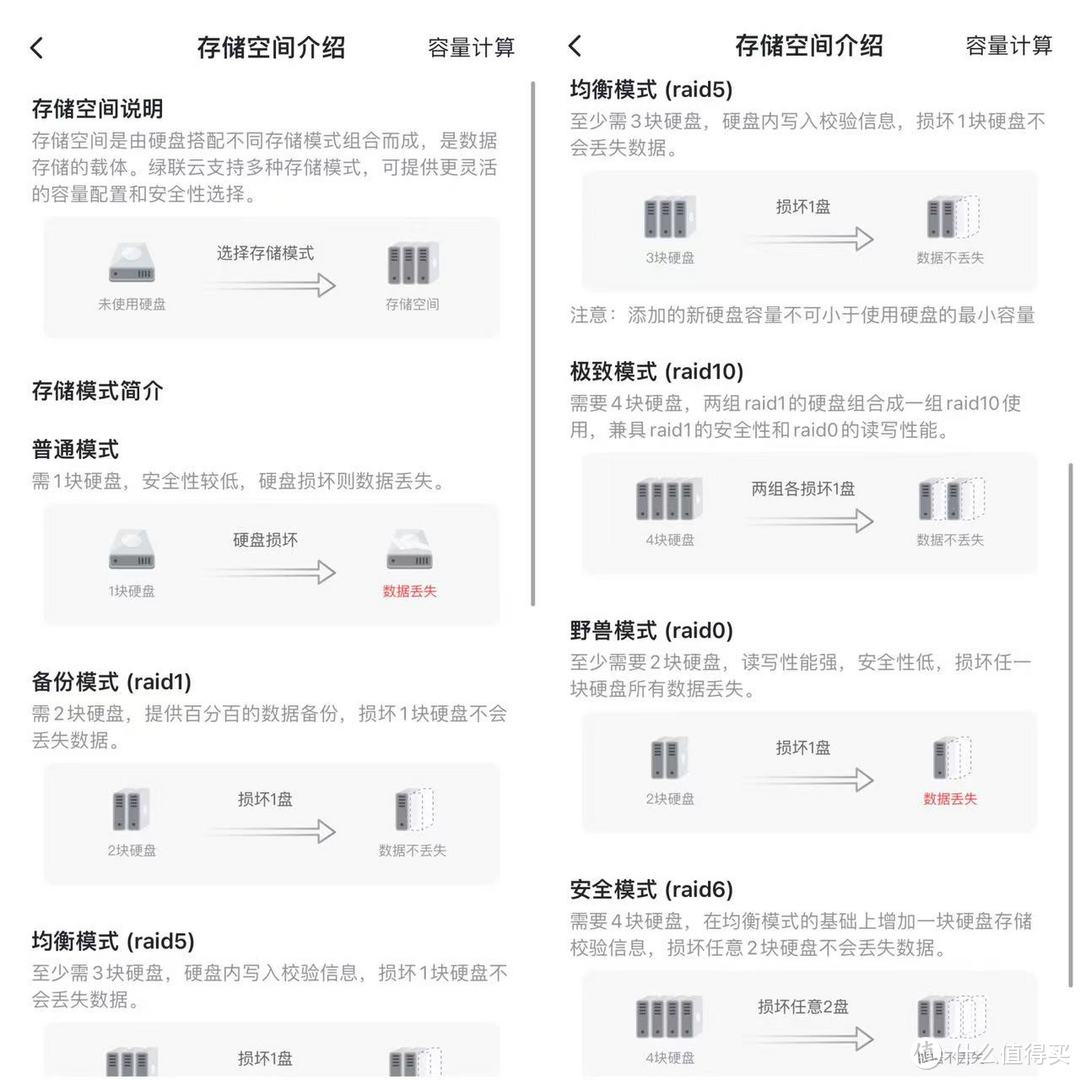
🔺六种模式各有优缺点,有些比较偏重数据安全,有些则是提高了读取速度,有些则最大程度的保证存储的空间大小,具体选择哪一种存储空间,还是要看大家实际的需求。对于小白用户,老王我比较推荐普通模式(Basic)和备份模式(Raid1),普通模式就像普通硬盘使用一样,不做额外备份但可以最大程度的利用硬盘空间,适合存储一些不是特别关键的影视资源,现在老王我也正在使用这一模式存储手机上的照片和下载电影资源,后续新的硬盘到了,可能会更改为安全性更高,读取速度和硬盘利用率都更平衡一些的均衡模式(Raid5)。
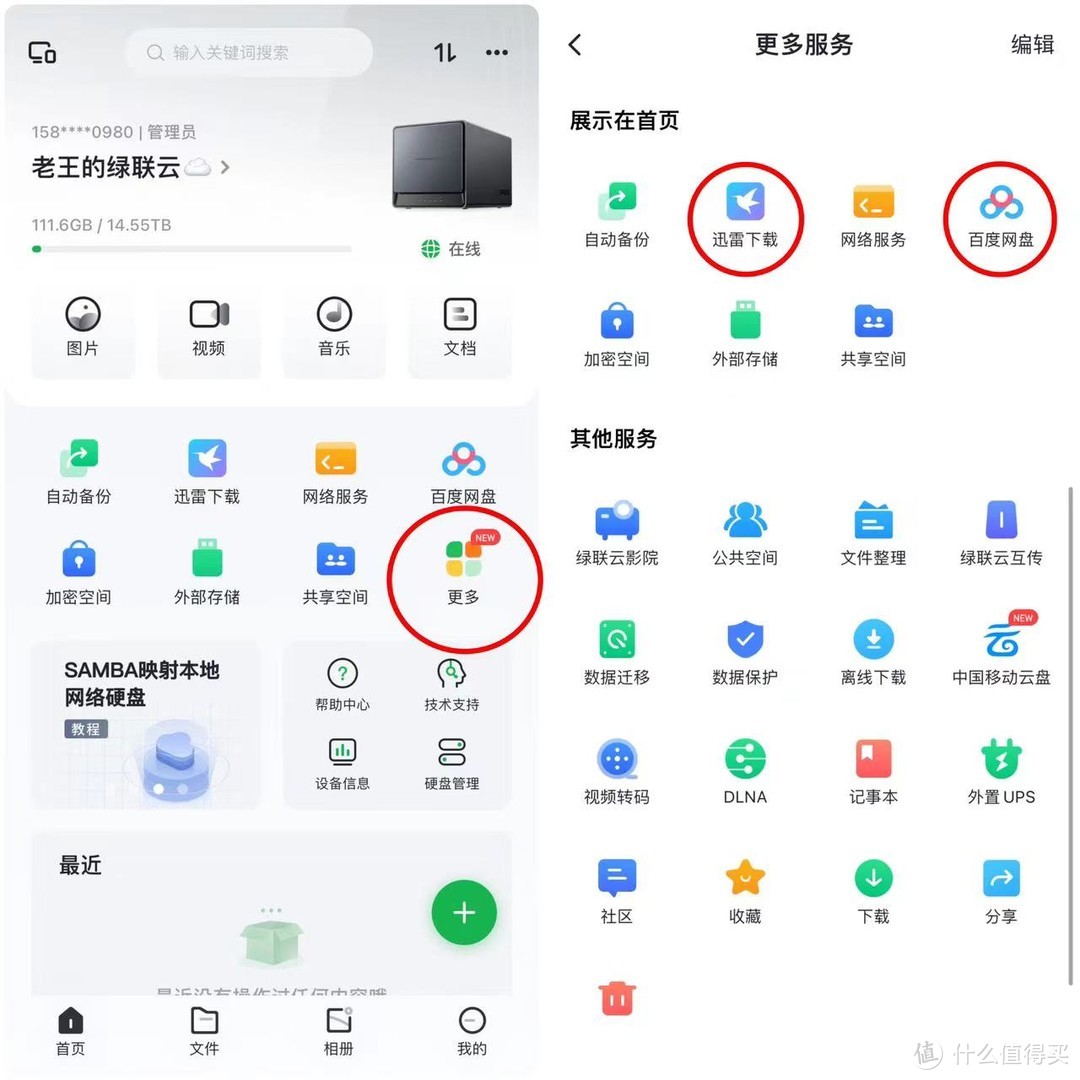
🔺好的,创建好存储空间我们的绿联私有云就可以开始使用了。绿联UGOS系统的手机App页面比较简单直观,常用的功能一眼就能找到,点击更多,还有更多便捷的功能等着我们发现。老王我第一次使用,就发现几个比较好用的服务,迅雷和百度网盘内置在了DX4600中,只需要绑定已有账号,就可以直接将资源下载到咱们绿联私有云中,是不是特别方便,不开会员的迅雷下载速度还是挺理想的,基本能满速,但不开会员的度盘嘛,就还是老样子了。当然内置网盘资源方面,老王我经常使用的115和夸克网盘都没有集成进去,也希望未来的软件更新上能投提供更多的网盘选择。
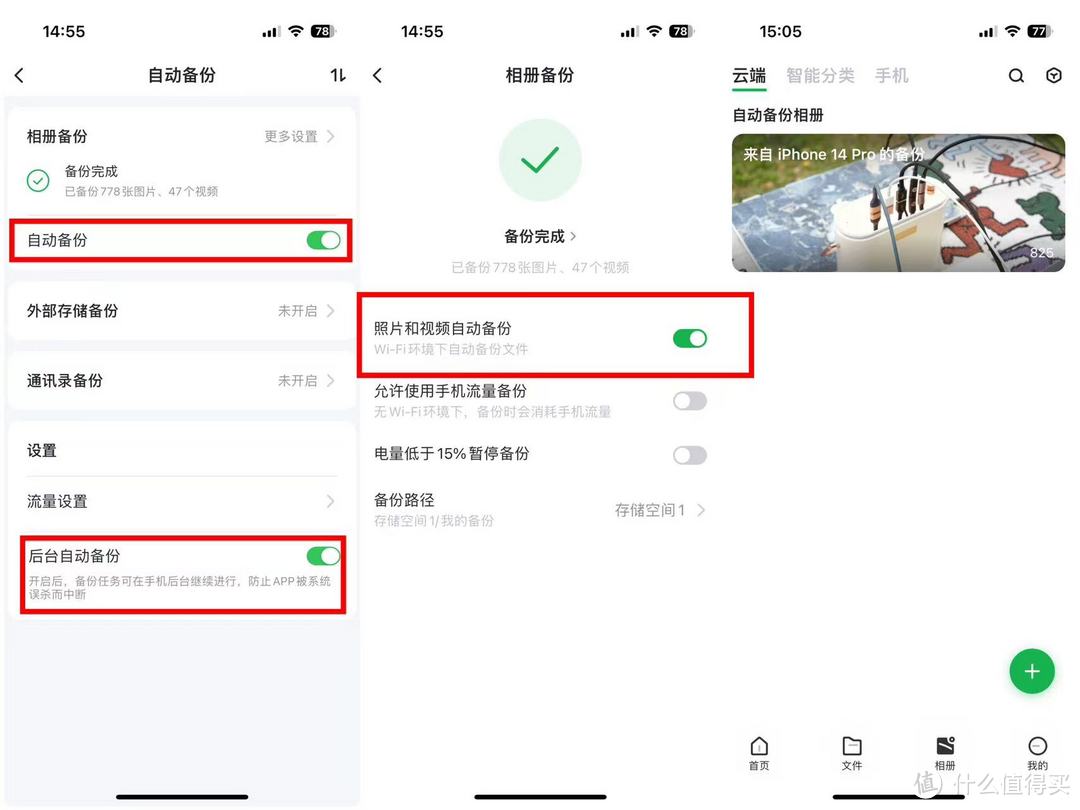
🔺除了正常下载电影以外,老王我现在用的最多的就是手机相册的备份功能,在App主页找到自动备份,然后打开“自动备份”和“后台自动备份”按钮,然后在更多设置中选好要备份到的存储空间,在wifi模式下,手机相册就自动开始进行快速备份了,我的新手机只有700多张照片,不到5分钟就全部上传完成,速度还是相当快的,如果你电话卡的流量足够多,完全可以开启“允许使用手机流量备份”,手机随时拍照随时备份到绿联私有云,真的很方便,以后完全可以不用买512GB和1T的手机了,入门容量手机加上咱们绿联DX4600,就能让我们轻松实现手机内存超大照片视频存储空间,而且安全性也是完全有保证的,毕竟所有数据都是存在自己的本地硬盘上,完全不用担心数据会被和谐之类的。
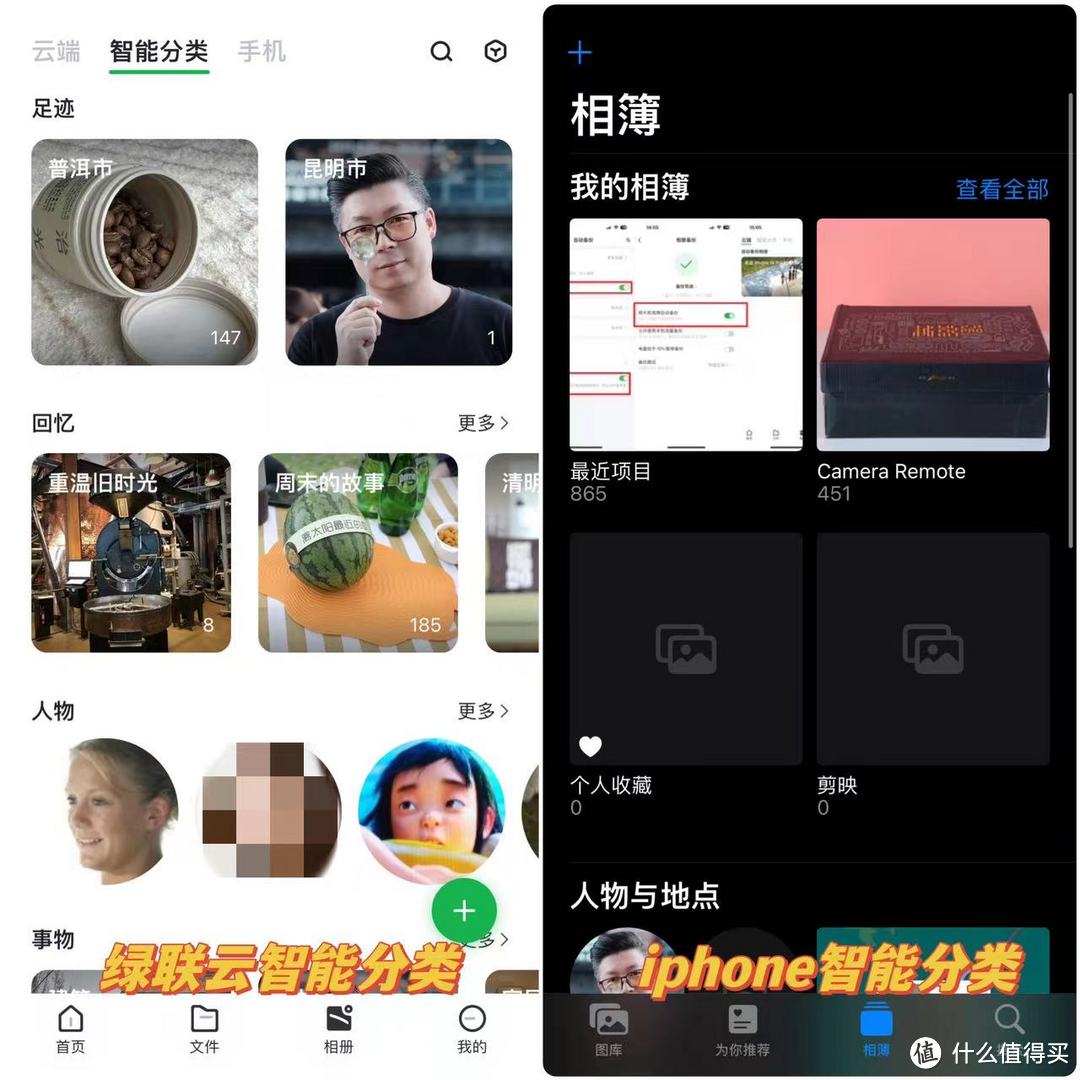
🔺备份完的手机相册,在绿联云中可以随时查看,如果选定开启了相册智能识别分类,就能看到和iphone手机中类似的自能分类效果,查看照片相当快捷,这点绿联真的太懂我们照片党了。
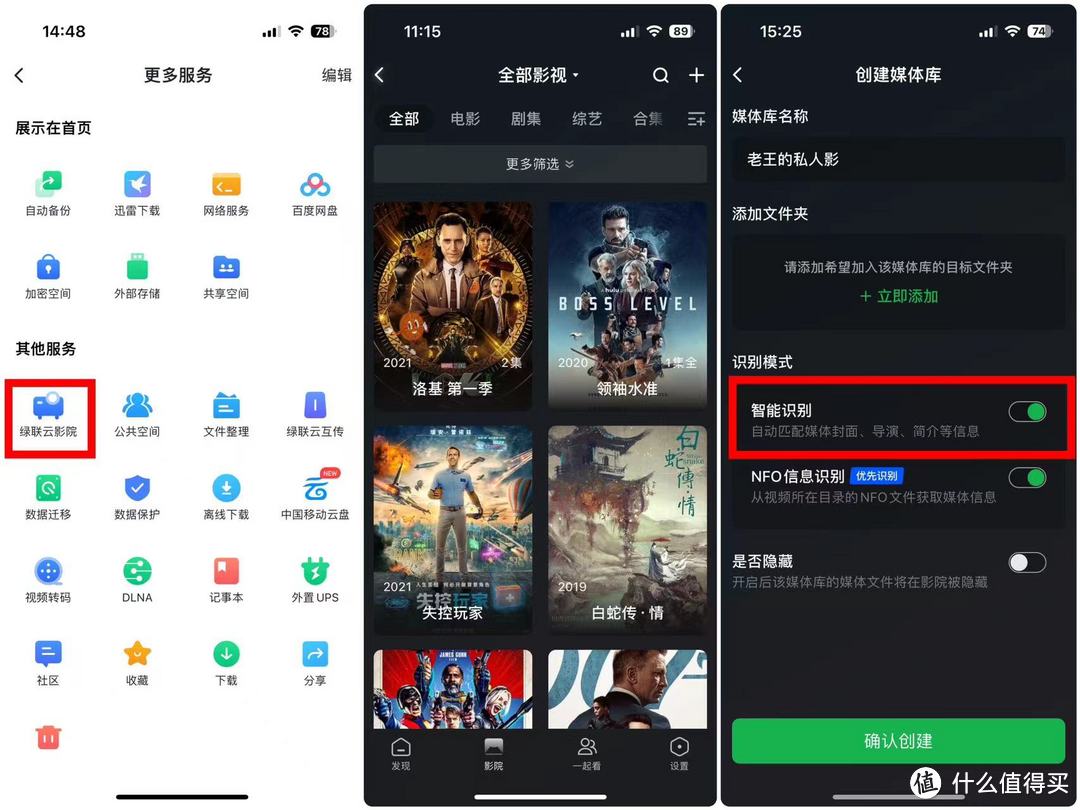
🔺当然使用绿联云App还有很多的功能可以实现,比如最新更新后的系统,自带绿联云影院,导入影视文件夹就能自动生成影视库,比起传统用emby之类的容器需要经过繁琐设置才能搭建影视墙的复杂玩法,真的省事不少,第一次接触NAS的朋友也能轻松享受私人影院级别的智能体验。
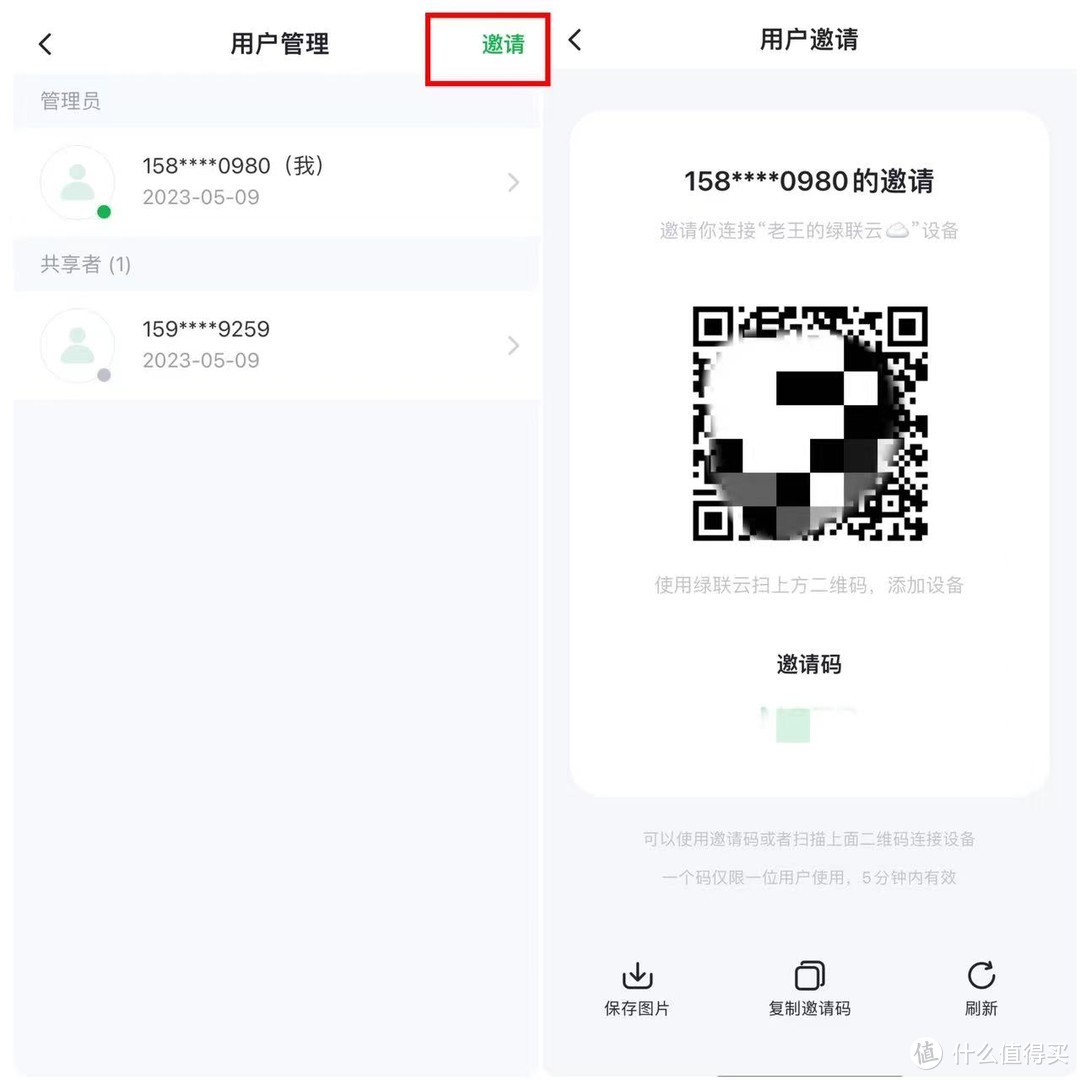
🔺手机App上还有一些比较有意思的实用功能,比如多人共享,可以邀请其他用户扫码加入我们自己的私有云,上传或者备份资料,我第一时间就把老婆邀请了进来,这下又能为她128GB的iphone剩下更多的手机本地空间了。每个邀请用户见是不能相互查看彼此上传的资料的,绿联DX4600为每一位用户单独创建了独立的加密空间,保证了每一位用户资料的私密性,当然如果用户创建的事共享空间,大家都把资料上传到共享空间,用户就都可以查看共享空间的内容,这就实现了协作办公的可能性,如果是公司使用绿联私有云DX4600,完全可以把咱们DX4600当做一个协同办公空间使用,大大提高了团队的工作效率。
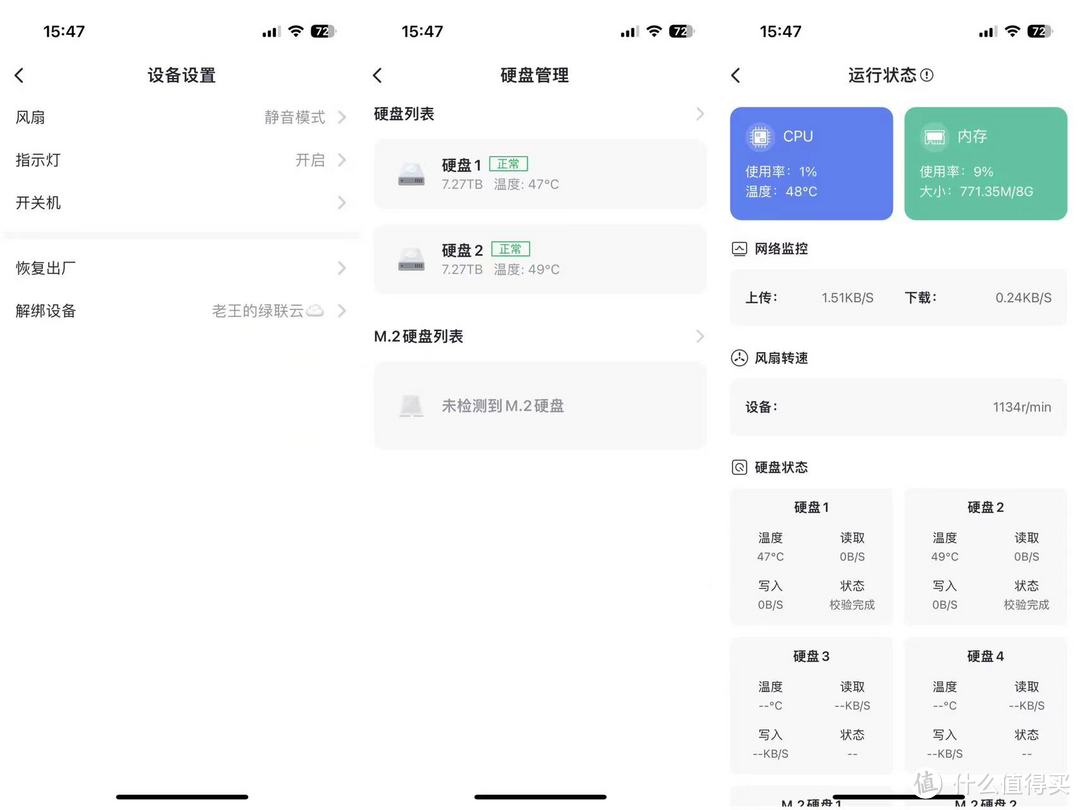
🔺此外我们还可以在手机App里查看机器的各种状态,调节风扇转速等,让我们随时随地掌握绿联私有云DX4600的运行情况。
PC端(以MACOS为例)
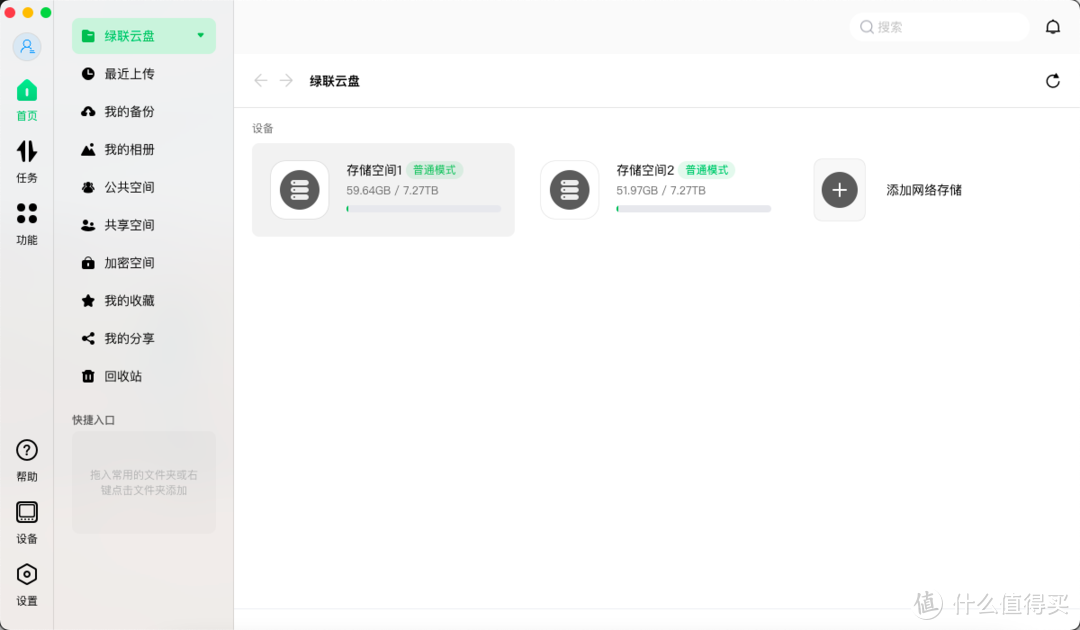
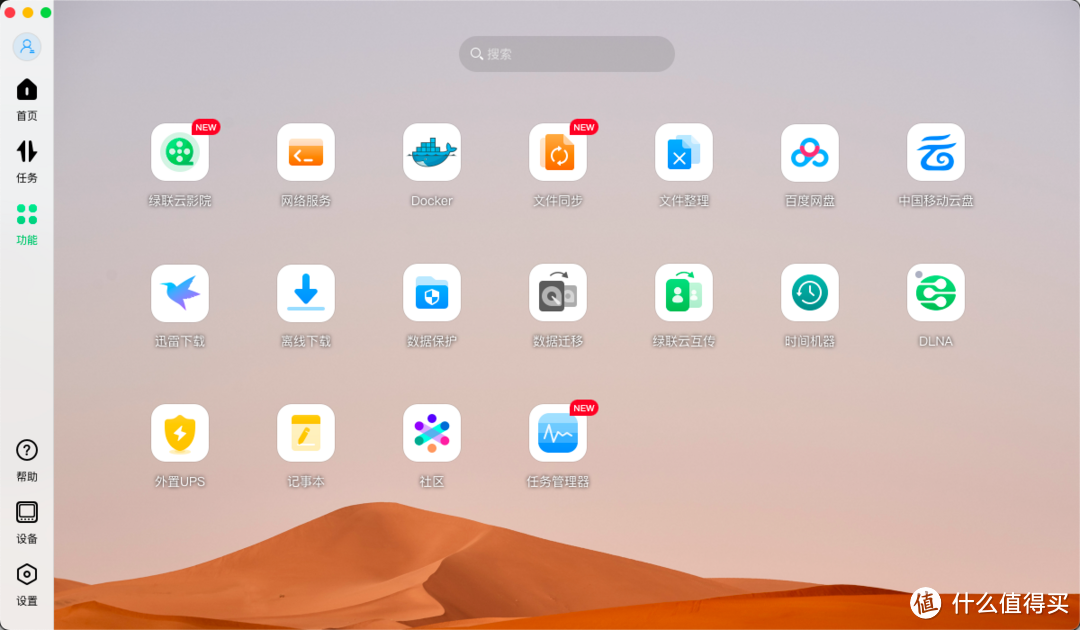
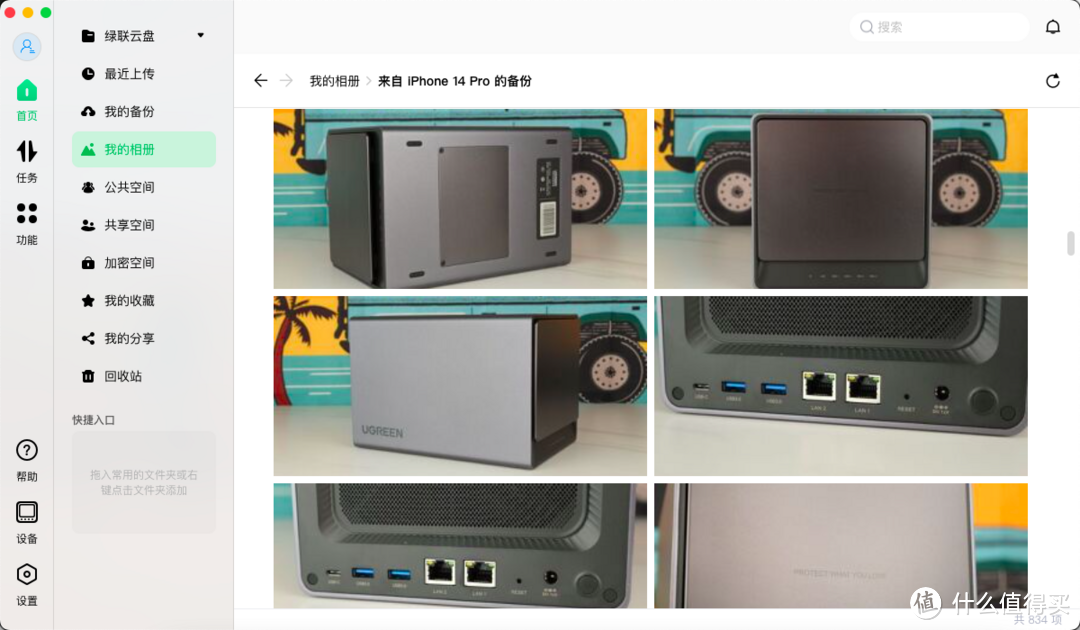
🔺老王我最长使用的办公电脑是手上这台MacbookAir,同样有MACOS版本的绿联云可以访问咱们的DX4600私有云,页面仍然比较简洁,与手机App相似,可以直接通过外网正常访问的。
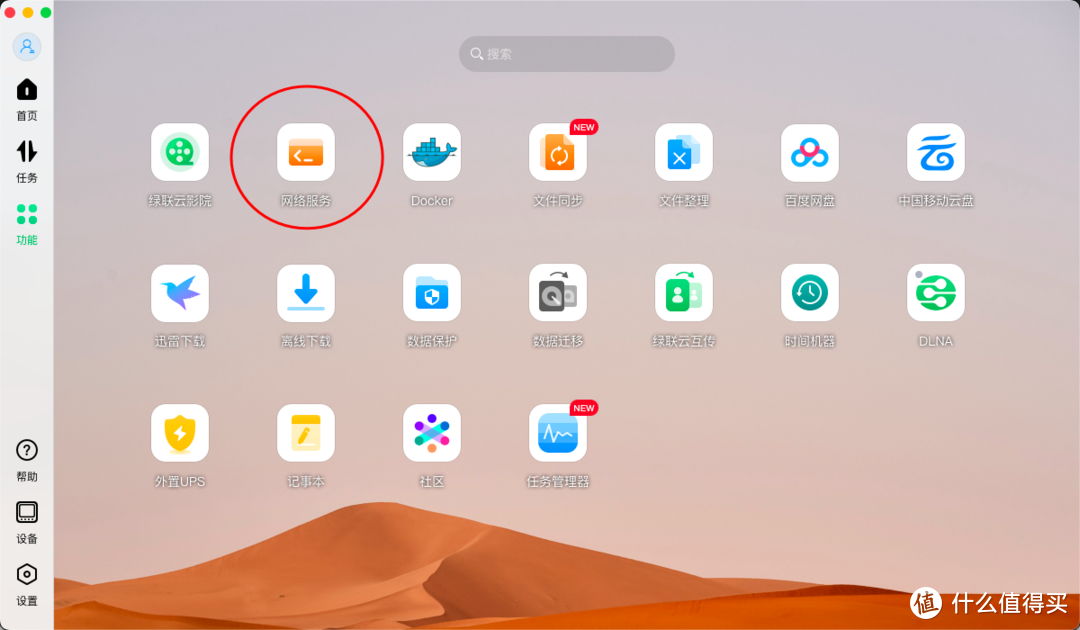
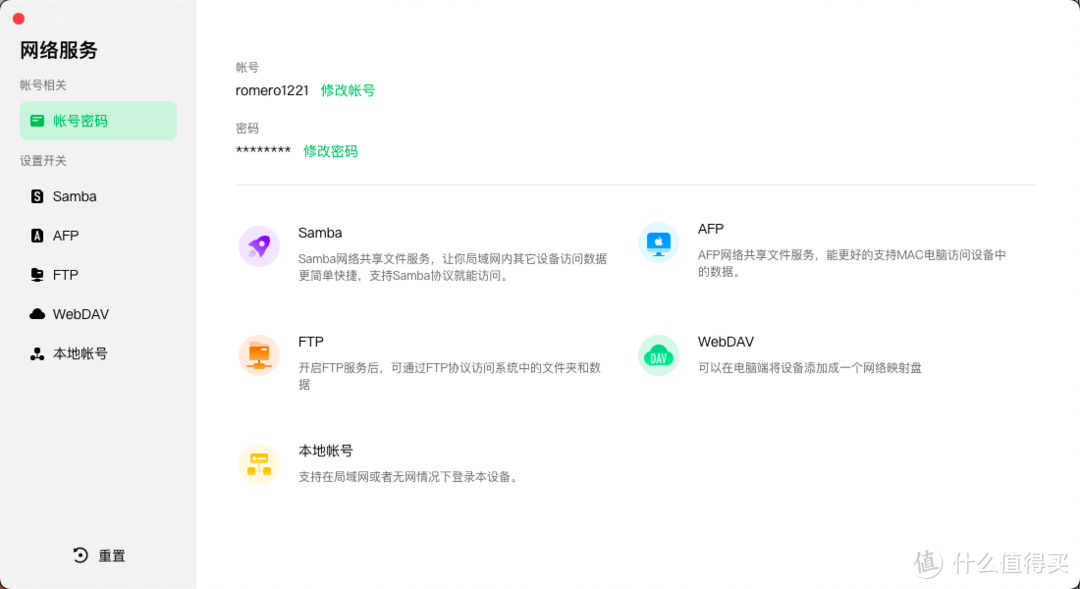
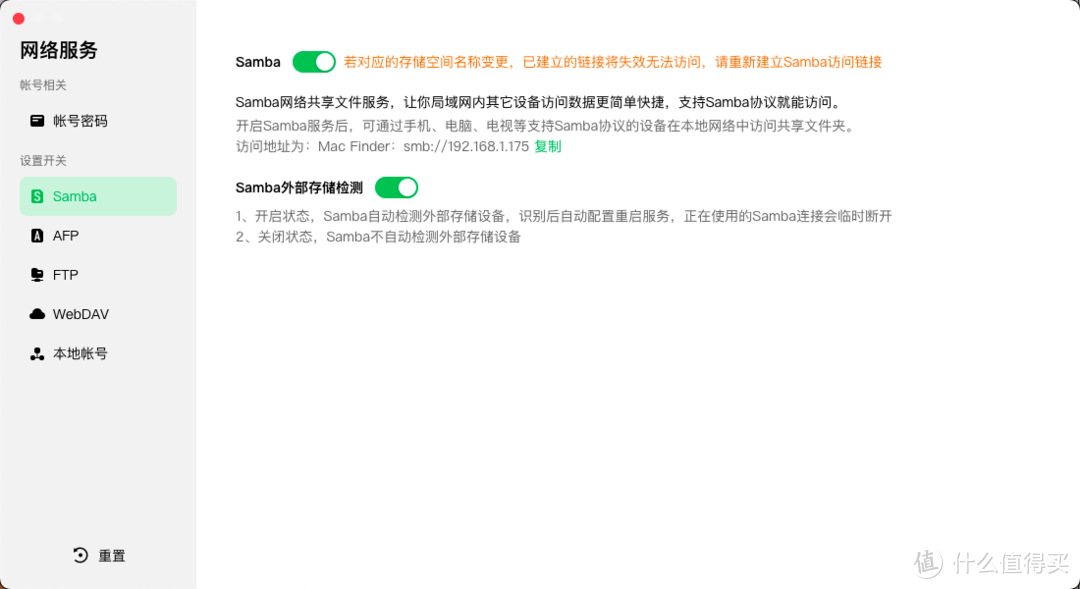
🔺除了正常的本地备份以外,老王更看重的是通过打开网络服务中的“Samba”协议,让绿联私有云DX4600成为我MacbookAir的网络硬盘,以后就再也不用每个月为apple的iCloud云盘服务付费了,算算一年还是能省下不少一笔开支的。
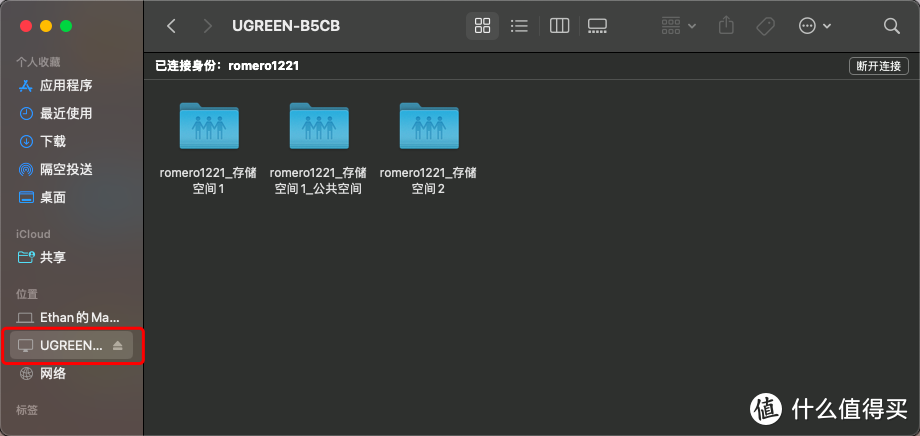
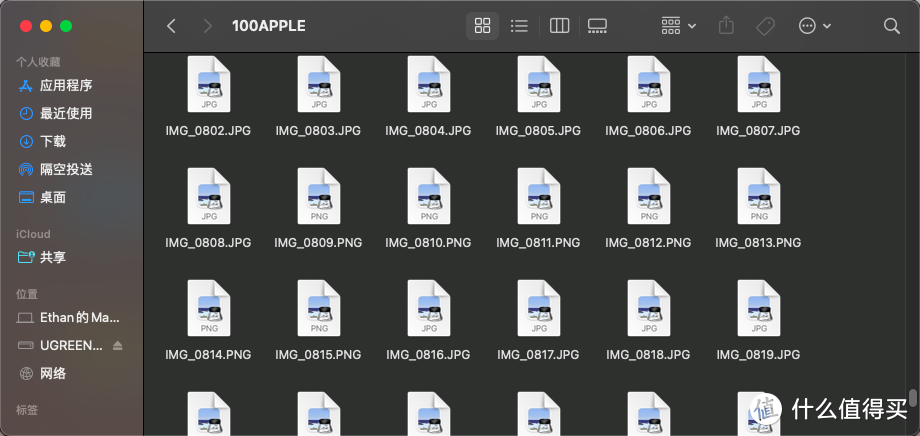
🔺开启“Samba”协议后,绿联私有云DX4600会挂载成为Macbook上的一个硬盘,输入事先设定好的账号和密码,就可以直接进行访问,速度比iCloud云快很多,上传下载文件都很方便,平常如果不打开Mac上的客户端,可以直接通过本地盘符访问DX4600上的资料,对于我这种经常要查看修改照片的人来说真的太舒服了,一下给256的MacbookAir插上了10多个T的外挂硬盘,想存多少东西都不用太考虑笔记本自身硬盘大小了。
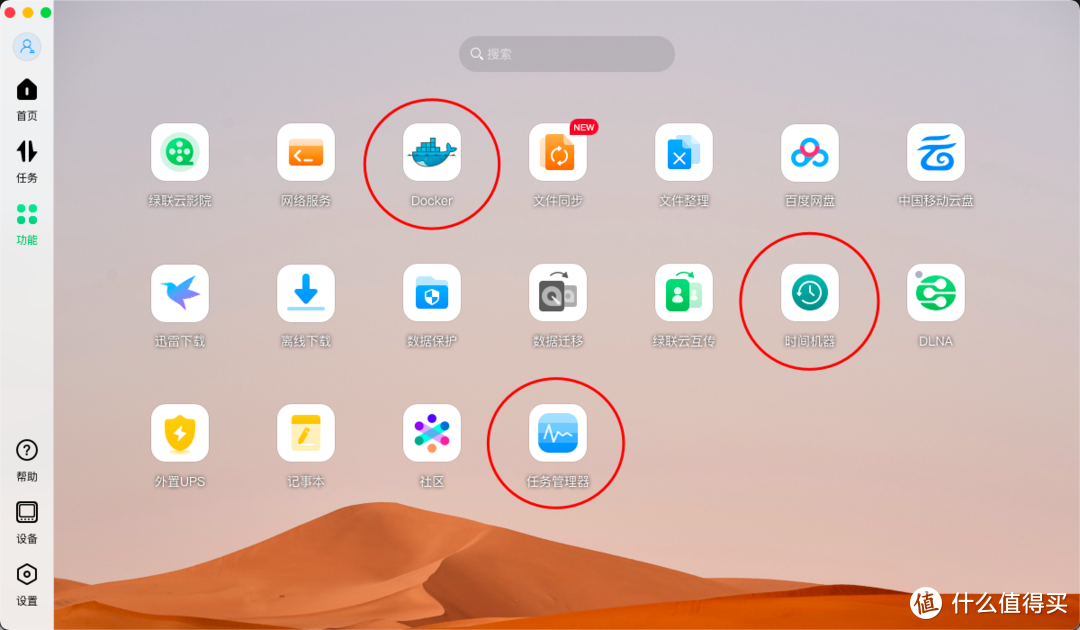
🔺PC客户端上还有一些在手机App上没有的功能,比如Docker、时间机器、任务管理器,所以说咱们绿联私有云DX4600还是有很多的可玩性的,以后我们可以一点点来和大家分享。
TV端
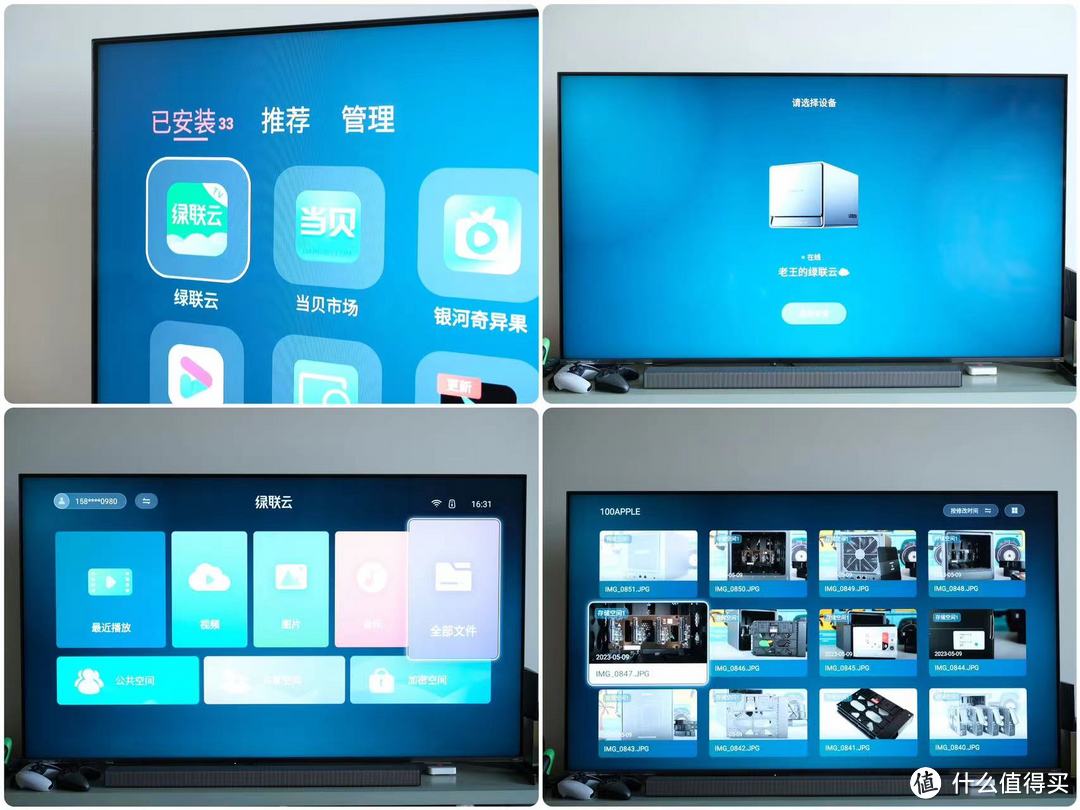
🔺最近更新的绿联云TV端App对于我们这种爱看电影的TV党来说真的是太棒了,只要通过绿联官网下载电视端App,安装到电视上就可以使用,手机App扫码连接,用大屏看电影别提多方便了,还可以查看DX4600上的照片,和家人一起坐在电视前欣赏出游的美照岂不爽哉。当然电视端更多是查看私有云上的内容,很多手机和PC端的功能是没有涉及的,不过这就足够了。
当然绿联私有云DX4600还有很多功能老王我还要继续开发,比如接下来要讲我的VR头戴设备连接到咱们绿联私有云,容量超级大的VR影片直接通过访问本地网络NAS进行观看,还有就是最近在研究怎么讲富士相机的照片通过局域网自动上传到咱们绿联DX4600上,省的每次都要先导入手机再上传私有云。这种慢慢探索的乐趣,喜欢数码的朋友一定懂得,这么一台可玩性如此之强的设备,电影党和摄影党你们还不心动吗?
最后
如果没有接触绿联私有云DX4600,或许我还在为每年要续费的网盘支付高额的年费,或许还对NAS以及私有云保持观望态度,或许仍然为买256还是512GB的手机而苦恼,让NAS进入寻常百姓家,原来只需要简单易上手这么一个门槛,绿联虽然不是老品牌的NAS厂商,却打破了NAS高门槛的圈层,让我们这些技术小白轻而易举的享受家庭私有云的快乐。绿联私有云DX4600凭借优秀做工,4+2多盘位,内存轻松拓展,绿联UGOS同的好用易用等特点,让更多有存储需求的朋友进入了私有云存储的世界,让我们享受到多设备多用户轻松访问大空间存储设备的便捷。不管是从机器硬件性能还是软件的丰富程度和易用性上,都能让不同需求的用户满意。这么一台简单易用、性能优越的新时代NAS产品,绝对是初次接触NAS设备新手们的首选,老王我是用的飞起,就等你一起加入这私有云的世界了。
喜欢我的推荐,一定要一键三连 哦,我是老王,你们生活好物的搬运工,下回见。

后续老王我也会在持续探索中总结一些私有云的使用心得和经验,不定期和大家分享。












校验提示文案
校验提示文案
校验提示文案
校验提示文案
校验提示文案
校验提示文案
校验提示文案
校验提示文案
校验提示文案
校验提示文案
校验提示文案
校验提示文案
校验提示文案
校验提示文案
校验提示文案
校验提示文案
校验提示文案
校验提示文案
校验提示文案
校验提示文案
校验提示文案
校验提示文案
校验提示文案
校验提示文案
校验提示文案
校验提示文案
校验提示文案
校验提示文案
校验提示文案
校验提示文案
校验提示文案
校验提示文案
校验提示文案
校验提示文案
校验提示文案
校验提示文案
校验提示文案
校验提示文案
校验提示文案
校验提示文案