





























8
5
Xshell传输文件,在Xshell中如何传输文件呢
2024-12-11 11:18:48
1点赞
2收藏
0评论

Xshell是一款强大的终端模拟工具,不仅可以通过SSH协议管理远程服务器,还支持文件传输功能,帮助用户在本地和服务器之间快速移动文件。Xshell通过内置的SFTP(SecureFileTransferProtocol)功能,可以在不安装其他工具的情况下,完成安全、高效的文件传输任务。那么,在Xshell中如何传输文件呢?具体步骤如下。
以下是使用Xshell传输文件的具体操作步骤:
步骤一:连接到远程服务器
1.打开Xshell,选择目标会话,点击“连接”。
2.输入服务器的用户名和密码完成登录。
步骤二:打开SFTP窗口
1.在会话连接成功后,点击窗口底部的“SFTP”按钮,或按快捷键`Ctrl+Alt+F`。
2.系统将打开SFTP窗口,显示本地和服务器的文件目录。
步骤三:上传文件到服务器
1.在SFTP窗口中,找到本地文件所在的路径。
2.将文件拖拽到目标服务器的路径中,或右键选择“上传”。
步骤四:下载文件到本地
1.在SFTP窗口中,定位到服务器上需要下载的文件。
2.右键选择“下载”,并指定本地保存路径,文件将被传输到您的计算机。
步骤五:检查传输状态
1.传输过程中,您可以在SFTP窗口中查看进度条和传输日志。
2.传输完成后,检查文件的大小和完整性,确保无误。
虽然Xshell的SFTP功能简单易用,但在传输大量文件或需要批量管理时,操作效率可能不够高。如果您需要更专业的文件管理工具,我们推荐使用IIS7服务器管理工具。该工具支持批量文件上传、远程目录同步等功能,帮助用户更高效地完成文件传输任务。
以下是使用IIS7服务器管理工具传输文件的操作步骤:

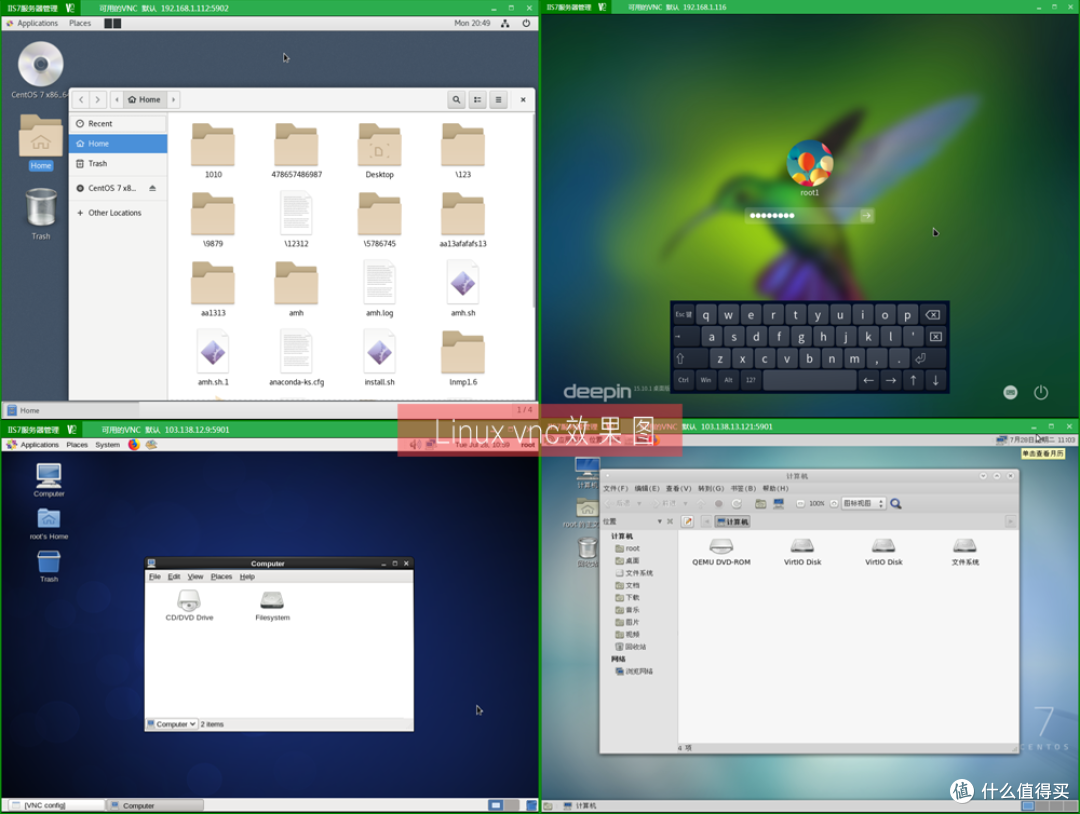
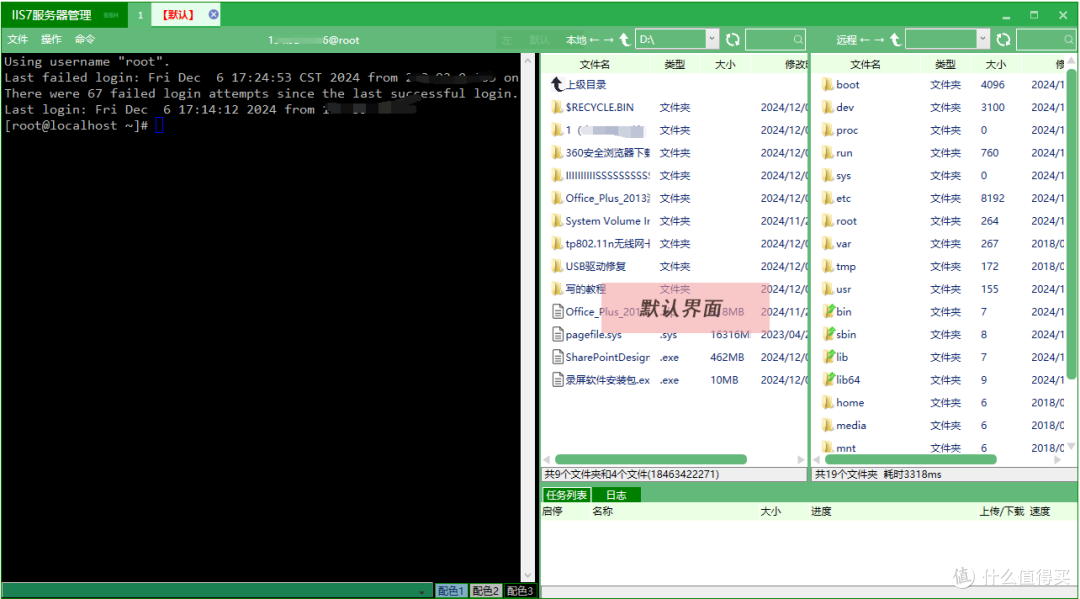
一、连接服务器
1.打开IIS7工具,在主界面添加目标服务器的信息(IP地址、端口、用户名、密码)。
2.选择目标服务器并连接。
二、文件上传
1.在文件管理界面,选择“上传文件”按钮。
2.选择本地文件并设置上传的目标路径,点击“确认”。
三、文件下载
1.在文件管理界面,找到服务器上的目标文件。
2.右键选择“下载”,设置保存路径后开始下载。
四、批量传输
1.使用“批量上传”或“批量下载”功能,可以一次性操作多个文件或目录。
2.检查传输日志,确保操作成功。
通过本文的介绍,您已经了解了如何使用Xshell的SFTP功能进行文件传输,Xshell的SFTP功能适合日常简单的文件传输,但在大批量、多任务的传输场景下,操作流程稍显繁琐。而IIS7服务器管理工具则通过批量操作和直观的图形界面,大幅提升了文件传输的效率,特别适合需要频繁管理文件的用户。








