



































8
5
WPS公式编辑器工具栏怎么调大小 MathType怎么嵌入WPS?
2024-12-17 15:26:47
0点赞
0收藏
0评论
在撰写学术论文或技术文档时,公式的清晰和可读对传达信息来说非常重要。WPS公式编辑器和MathType数学公式编辑器能够帮助我们更轻松的创建和编辑复杂的数学公式。通过调整WPS公式编辑器的工具栏大小,可以更方便地访问所需功能。本文将为大家介绍如何放大WPS公式编辑器的工具栏以及如何将MathType数学公式编辑器导入WPS的相关内容,以提升您的文档编辑体验。
一、WPS公式编辑器工具栏怎么放大
在使用WPS Office进行文档编辑中,特别是在处理包含大量数学公式的学术或技术文档时,清晰可见的工具栏能够显著的提高工作效率。有时,默认大小的工具栏图标可能会显得太小,对于视力不佳或者需要精细操作的用户来说极为不便。下面将为大家演示WPS公式编辑器工具栏放大的具体步骤。
1、打开WPS,然后点击插入。
 打开WPS
打开WPS2、在插入页面,点击选择插入公式。
 点击“公式”选项
3、点击选择插入公式后,点击预置->工作区预置。
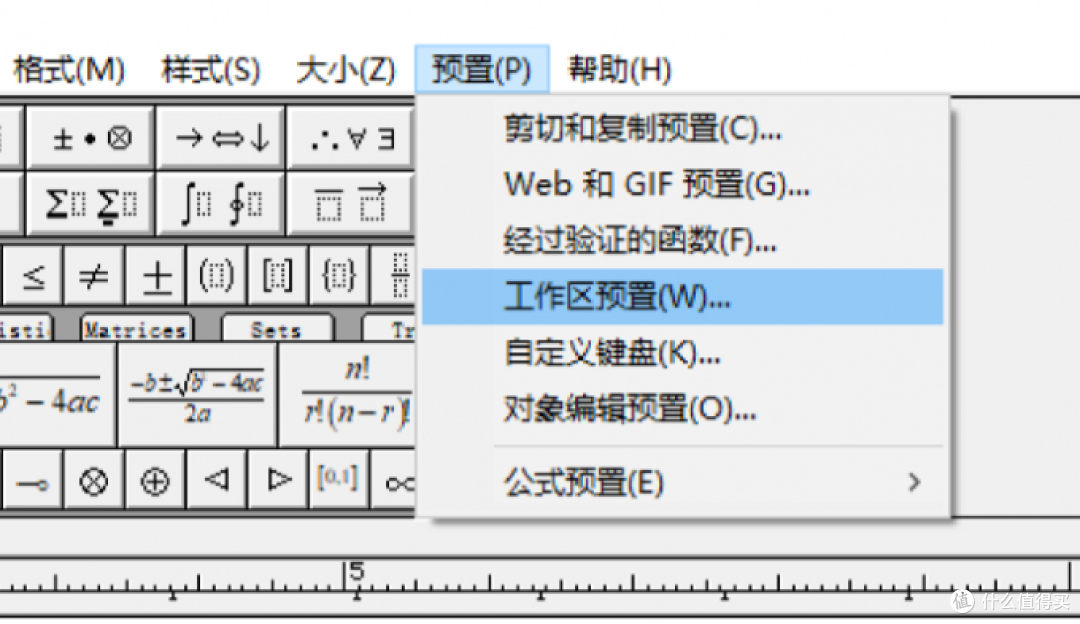 进入“工作区预置”页面
4、进入定义尺寸页面,就可以自定义公式符号大小。
 设置工具栏尺寸大小
二、MathType数学公式编辑器怎么导入WPS
MathType是一个功能强大的数学公式编辑器,它可以轻松地与WPS文字集成,以便用户能够在WPS文档中插入复杂的数学表达式。下面是将为大家演示MathType中的公式导入到WPS中的步骤。
1、首先,请确保您已经安装了MathType软件,并且在WPS文档中也已正确配置了MathType插件。启动WPS软件,并打开想要插入公式的文档。在WPS文字的菜单栏中,大家应该能够看到一个带有MathType图标的按钮。
MathType 7中文安装包一键安装:https://souurl.cn/KbupQE
 确保MathType嵌入到WPS中
2、点击MathType图标,启动MathType编辑窗口。利用工具栏上的各种符号和模板,构建所需的公式。
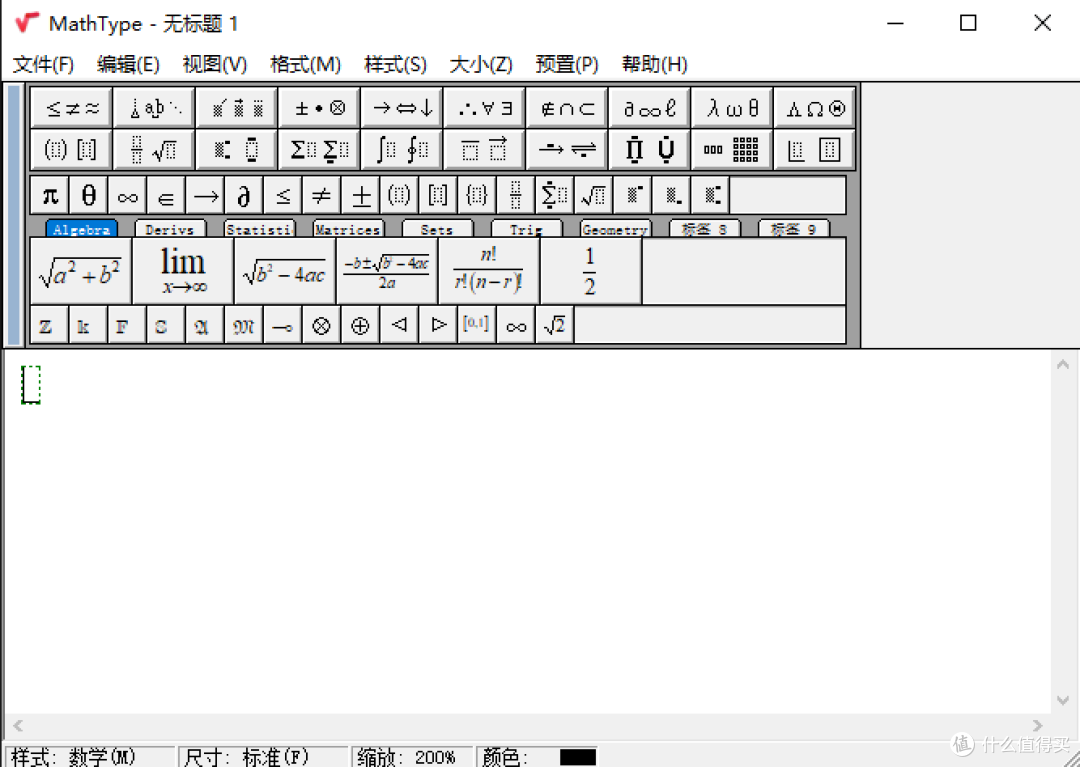 启动MathType窗口
3、完成公式的编辑后,MathType将把所创建的公式插入到WPS文档中的光标位置。如果需要进一步编辑公式,只需双击文档中的公式,即可重新打开MathType进行修改。
三、总结
本篇文章为大家介绍了WPS公式编辑器工具栏怎么放大以及MathType数学公式编辑器怎么导入WPS。通过放大工具栏,我们可以获得更好的视觉体验。而借助MathType的强大功能,则可以轻松地在WPS文档中插入专业级别的数学公式。掌握这些技巧,可以让大家的文档编辑工作变得更加得心应手。希望本篇文章能够对大家有所帮助。








