







































 深耕数码、AI兴趣领域













2
4
NAS 部署 Hlink 硬链工具:快速上手指南
2025-02-22 17:28:39
6点赞
47收藏
0评论
Hello 大家好,我是 David
订阅我的频道 ,分享更多 NAS 教程和资讯 ~
Hlink:
一个批量快速硬链工具,全称为 hard link,能够帮你快速的建立你的硬链接,在保种的同时,能够刮削电影相关的资料等。

问答
这里先回答一下,大家有可能会有的疑问。不一定是标准答案,有一部分是结合个人理解仅供参考。
什么是硬链
硬链接本质上是同一个文件在文件系统中的多个目录项指向,多个硬链接共享相同的 inode(索引节点),可以简单理解为一个文件的“多名字”。
硬链的特点
文件的多个名称:硬链接是文件的另一种名称,它与原文件共享相同的 inode 和数据块,因此无论哪个名字被删除,文件本身不会丢失,除非所有硬链接都被删除。
相同的文件内容:硬链接与原文件共享相同的内容,任何硬链接上的修改都会反映在所有链接上。
仅适用于同一文件系统:硬链接不能跨文件系统创建(例如,不能跨不同的硬盘分区创建硬链接)。
不能链接目录:硬链接无法用于目录,因为它可能导致文件系统的循环引用。
什么是软链
软链接是一个特殊类型的文件,它保存了指向另一个文件或目录的路径,可以简单理解为指向文件路径的“快捷方式”,而不是直接指向文件的 inode(索引节点)。
软链的特点
指向文件路径:软链接保存了指向目标文件的路径,如果目标文件被删除或移动,软链接将变为“断链”(失效链接)。
可以跨文件系统:软链接可以跨文件系统使用,因为它指向的是文件的路径,而不是 inode。
可以链接目录:软链接可以链接到目录,常用于创建目录的快捷方式。
独立的 inode:软链接本身有自己的 inode,它与目标文件的 inode 是分开的,修改软链接不会影响目标文件。
硬链和软链的区别
硬链接适合在同一个文件系统中,生成链接文件修改不会影响源文件,而软链接适合在不同文件系统之间创建链接,可以作为快捷方式使用。
为什么用到硬链
这里以 NAS 用户角度回答,正常来说下载的影视资源都是放入影视媒体库,自动刮削海报进行观影播放。但是一般下工具都会用到 PT ,这样就出现以个问题不能改动原来的文件,不然就不能上传做种了,可是刮削处理资源避免不了移动文件,重命名,添加刮削下来的数据等操作,这时候就需要用到硬链接了。
硬链接生成另外一个目录,用户可以自由移动调整文件位置,重命名等一系列刮削操作,而且不影响 PT 做种,更重要的是存储空间也只算一份文件的大小。
安装
Docker Compose
services:
 hlink:
  image: likun7981/hlink:latest
  container_name: hlink
  volumes:
   - /vol1/1000/docker/hlink:/data
   - /vol1/1000/docker/test:/test
  ports:
   - "9090:9090"
  environment:
   - PUID=0
   - PGID=0
   - UMASK=0
   - HLINK_HOME=/data
参数说明(更多参数设置建议去看文档)
/data:存放配置文件
/test:存放文件
PUID 和 PGID:用户权限设置(根据实际情况设置)
HLINK_HOME:填写容器内存放配置文件路径
使用
浏览器中输入 http://NAS的IP:9090 就能看到界面

界面功能都比较简单,分别是任务列表和配置列表
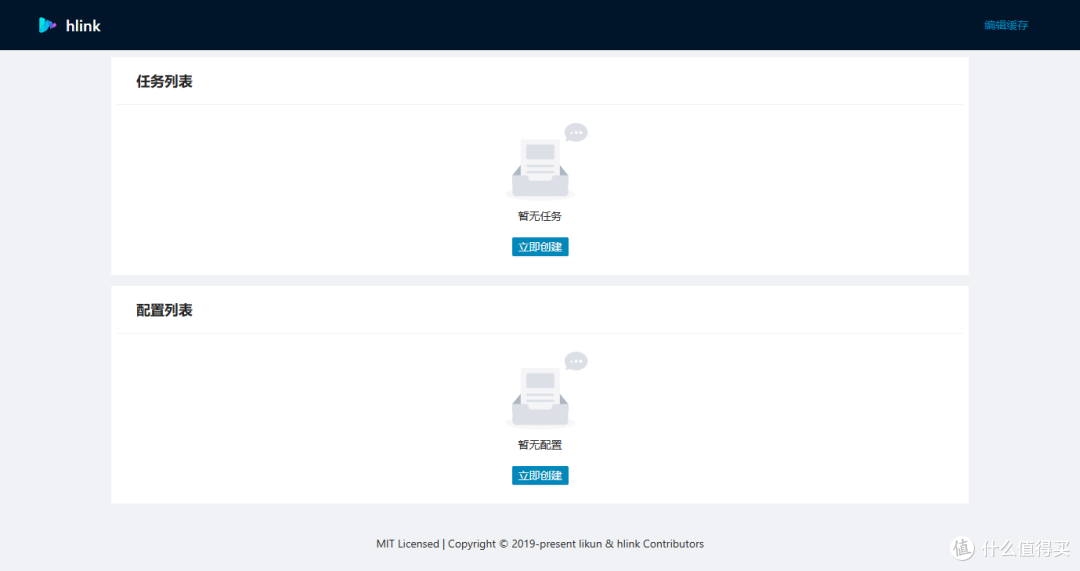
先点击创建一个配置

填写配置名称,描述有需要的也可以填一下

这里创建有 Source 和 Hlinks 两个文件夹,分别存放原始数据和用于硬链接。

按实际情况填写路径,注意这里是填是(容器内的,不是 NAS 系统的)绝对路径

包含后缀,如果你的文件后缀不在上面就不会被同步(先默认,有需要再调整)

其他这些默认即可,有需要在修改就行,点击“确定”

设置为配置,就可以创建任务了

为什么有 hlink prune 命令
正向:在源文件被删除了,但是硬链忘记删了。hlink可以帮你快速找到多余的硬链并删除
反向:在硬链文件删除时,你希望能自动删除掉源文件(加计划任务)
填写任务名称(这里我就填一样对应配置名称了),任务类型默认是选硬链

选择配置文件,点击“确定”

点击运行任务

日志这里已经显示成功

Source 文件夹里面存放的是影视资源(已经刮削过的)

Hlinks 文件夹里面就是硬链接过来的,这样就可以获得只有视频文件了,可以将这个目录给 Emby 进行刮削作为影音库

这里可以设置一个定时任务,每 10 分钟就执行一次

总结
虽然 hlink 目前只有单一 的硬链功能,但整体的使用体验还是不错的。配置方面依旧采用的是修改文件的方式,不过提供的 WebUI 界面确实让操作便捷很多。
希望在保留现有配置方式的基础上,能够提供全图形化的配置操作,那对于小白来说就更加友好了。还有就是加入软链功能满足不同用户的需求。

综合推荐:⭐⭐⭐(看个人需要)
使用体验:⭐⭐⭐(还行)
部署难易:⭐⭐(简单)︎










